

1
जमा विंडो खोलें
मेनू खोलें और जमा करें पर टैप करें। डेस्कटॉप पर यह साइडबार में सबसे नीचे खाता कार्ड पर है।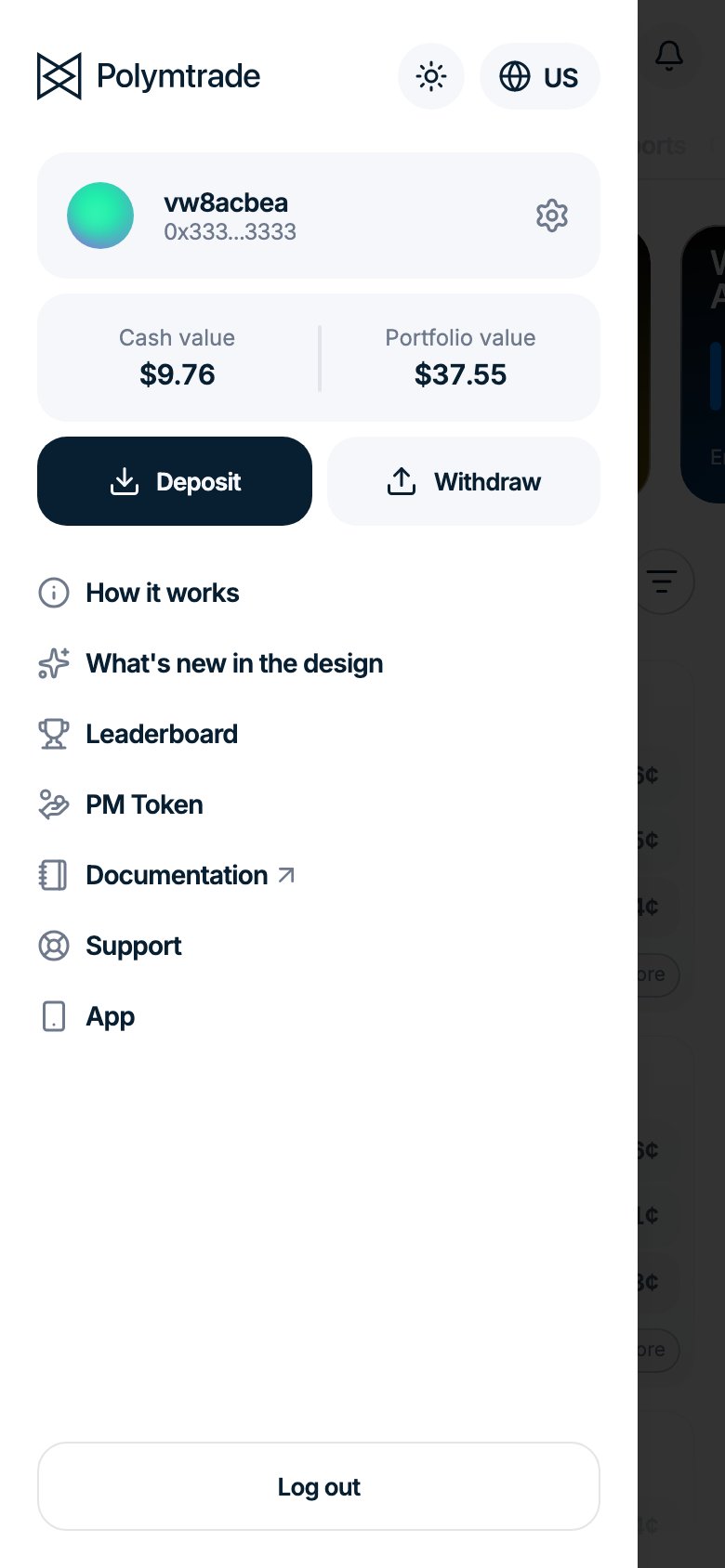
2
क्रिप्टो, नेटवर्क और टोकन चुनें
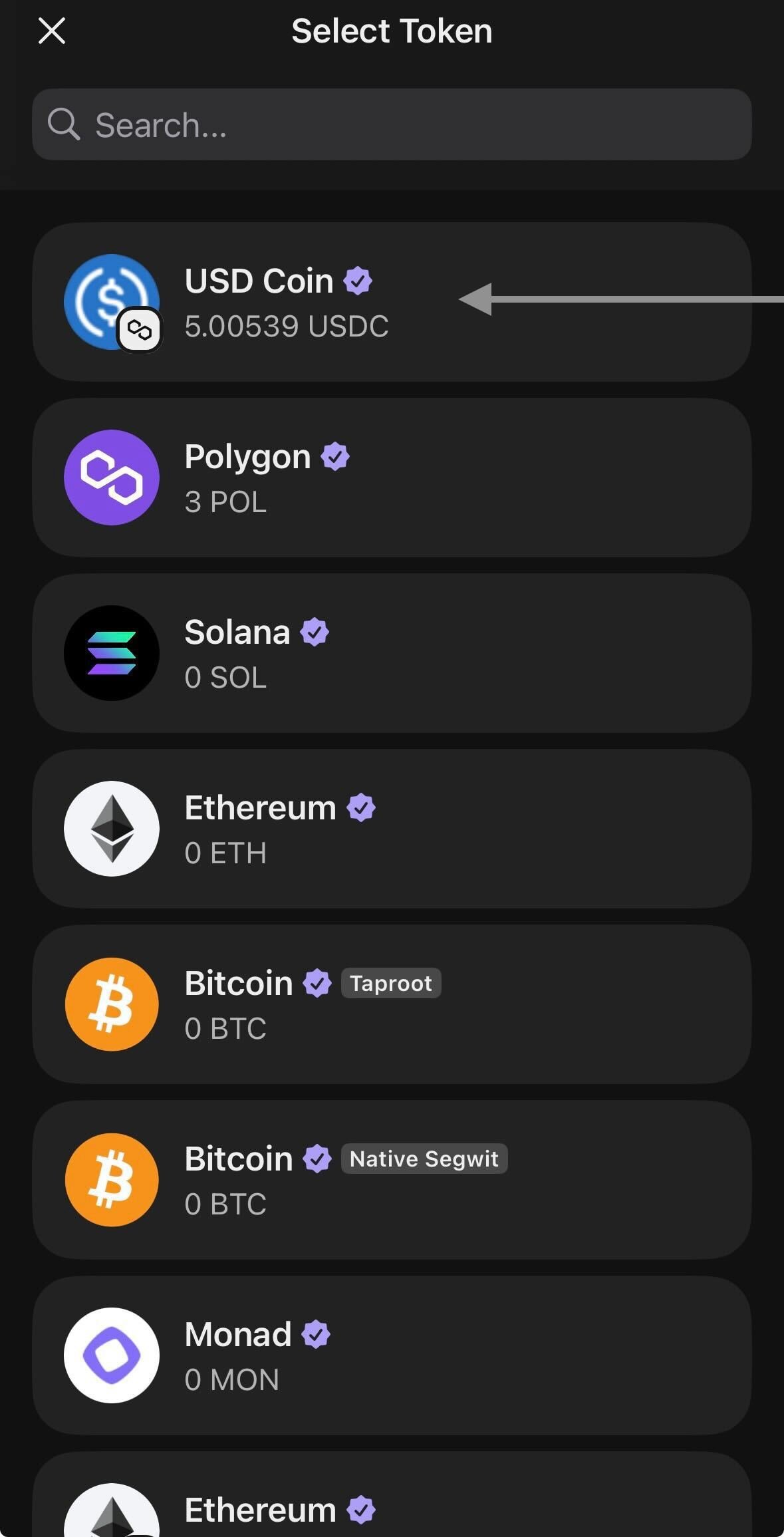
क्रिप्टो पर जाएं। वह नेटवर्क चुनें जिससे आप भेजेंगे, और टोकन चुनें।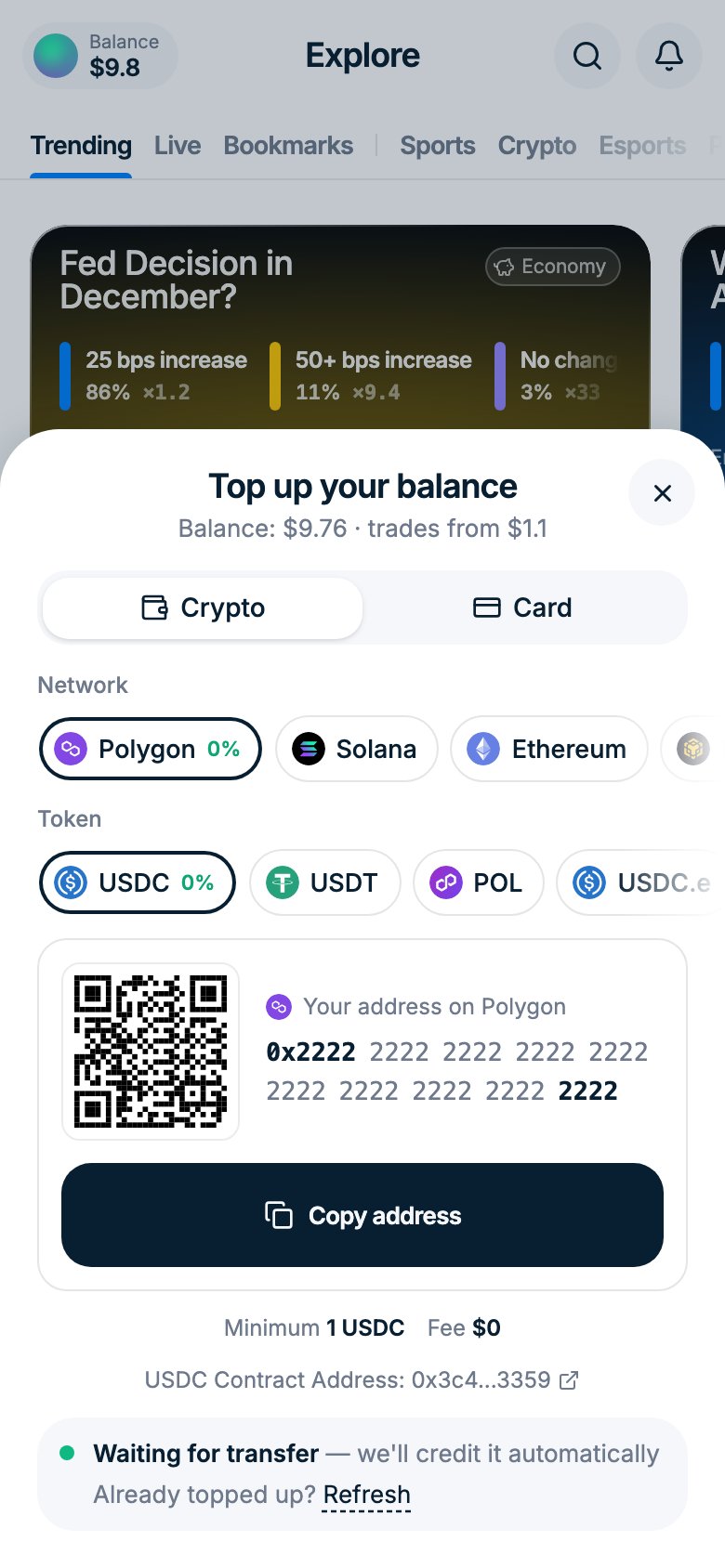
3
पता कॉपी करें और भेजें
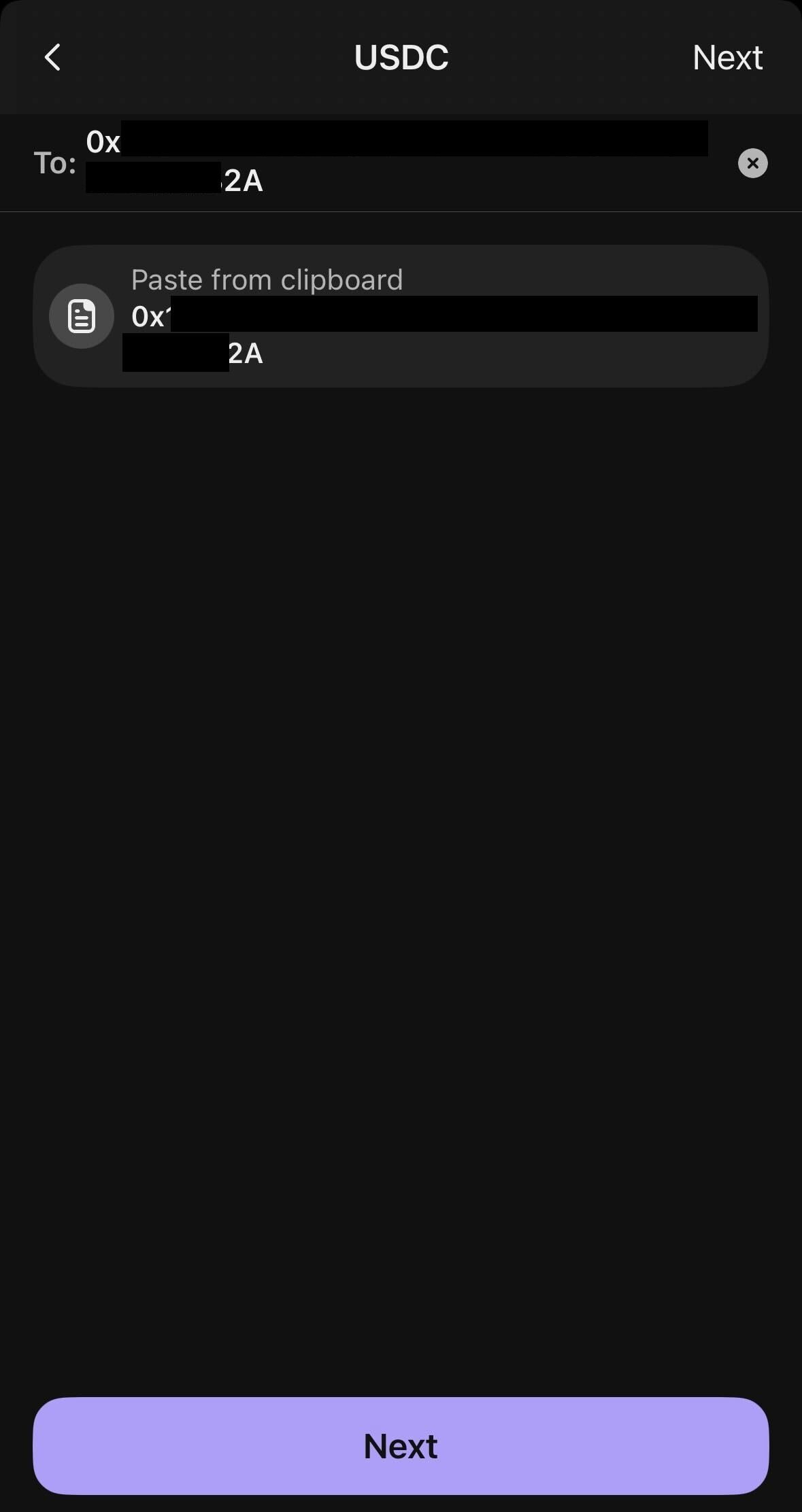
पता कॉपी करें पर टैप करें या QR कोड स्कैन करें, फिर अपने वॉलेट या एक्सचेंज से टोकन भेजें। विंडो में ट्रांसफ़र का इंतज़ार दिखता है और पैसे अपने-आप आपके बैलेंस में आ जाते हैं।
चरण-दर-चरण गाइड
- Revolut
- Phantom
- अन्य
यूरोप के यूज़र्स के लिए सबसे अच्छा। Revolut से क्रिप्टो मुख्य Revolut ऐप से भेजा जाता है (Revolut X से नहीं)। नीचे दिए चरण आपको Revolut X से सही जगह तक ले जाते हैं।
1
Revolut X खोलें और Withdraw पर टैप करें
Revolut X ऐप खोलें। होम स्क्रीन पर Withdraw पर टैप करें।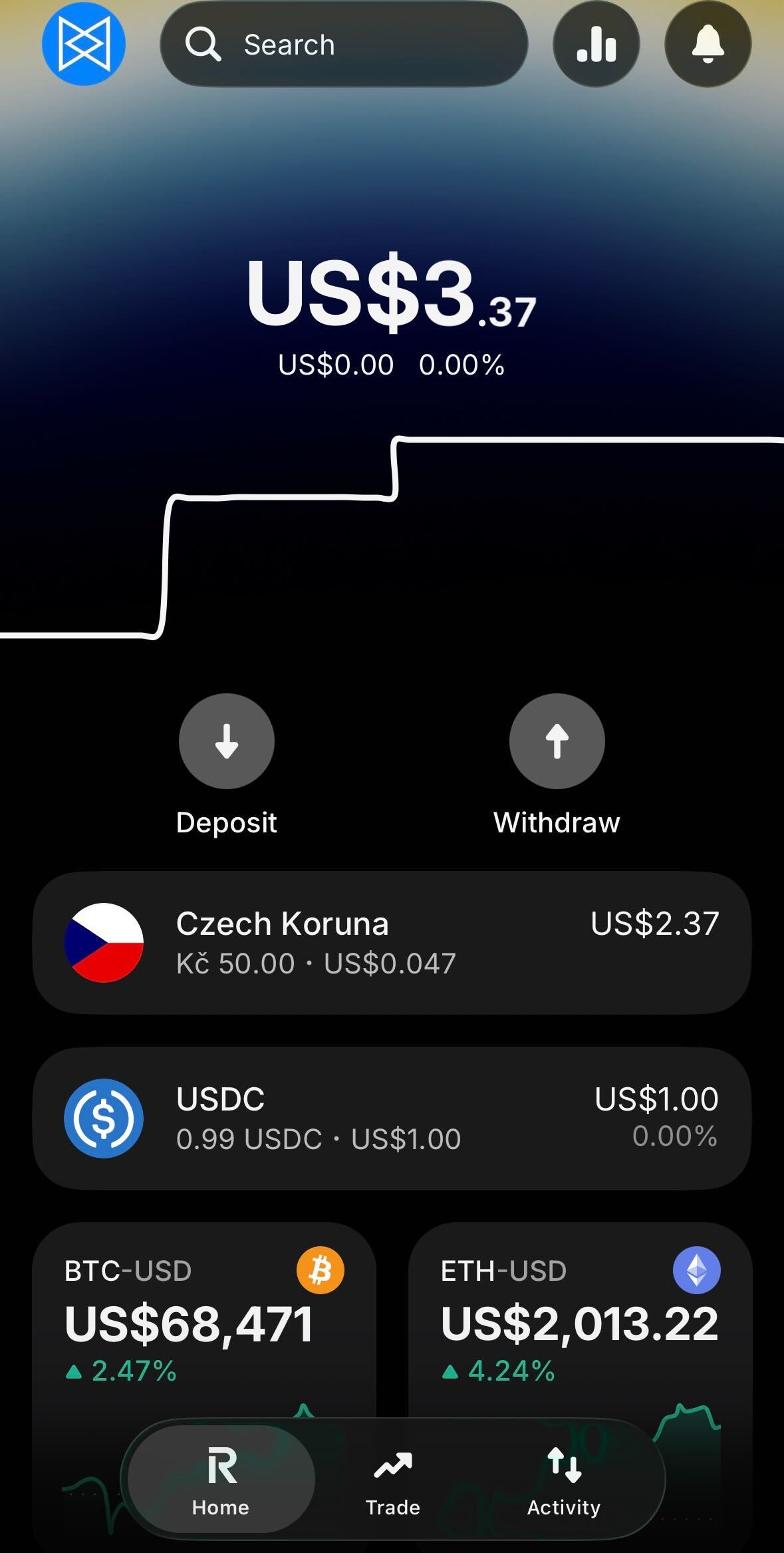
2
Withdraw money पर टैप करें
नीचे से खुलने वाली शीट में Withdraw money — To your other bank account पर टैप करें।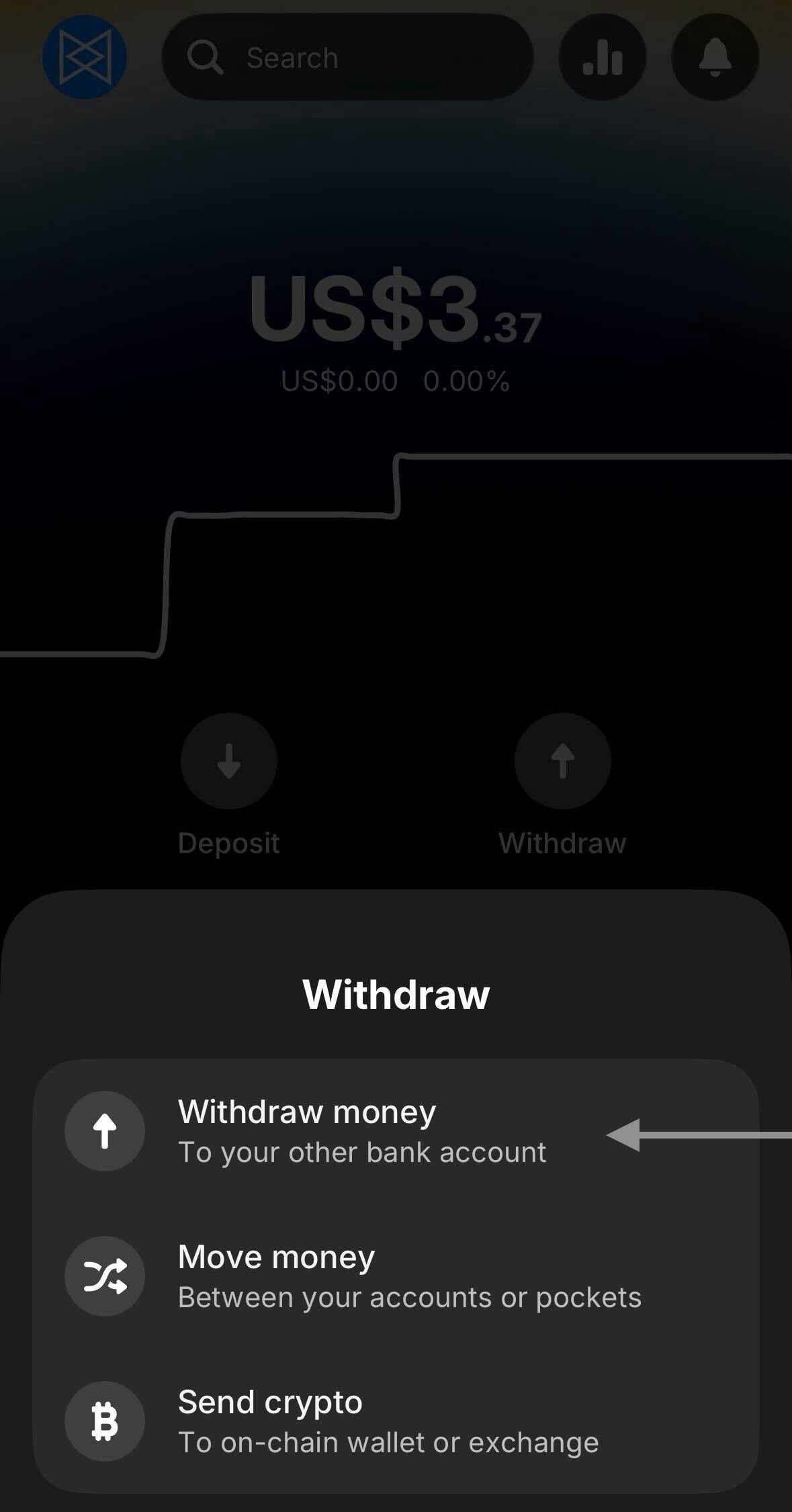
3
Revolut ऐप खोलें
Revolut X बताएगा कि नकद निकासी मुख्य Revolut ऐप में होती है। Open Revolut app पर टैप करें।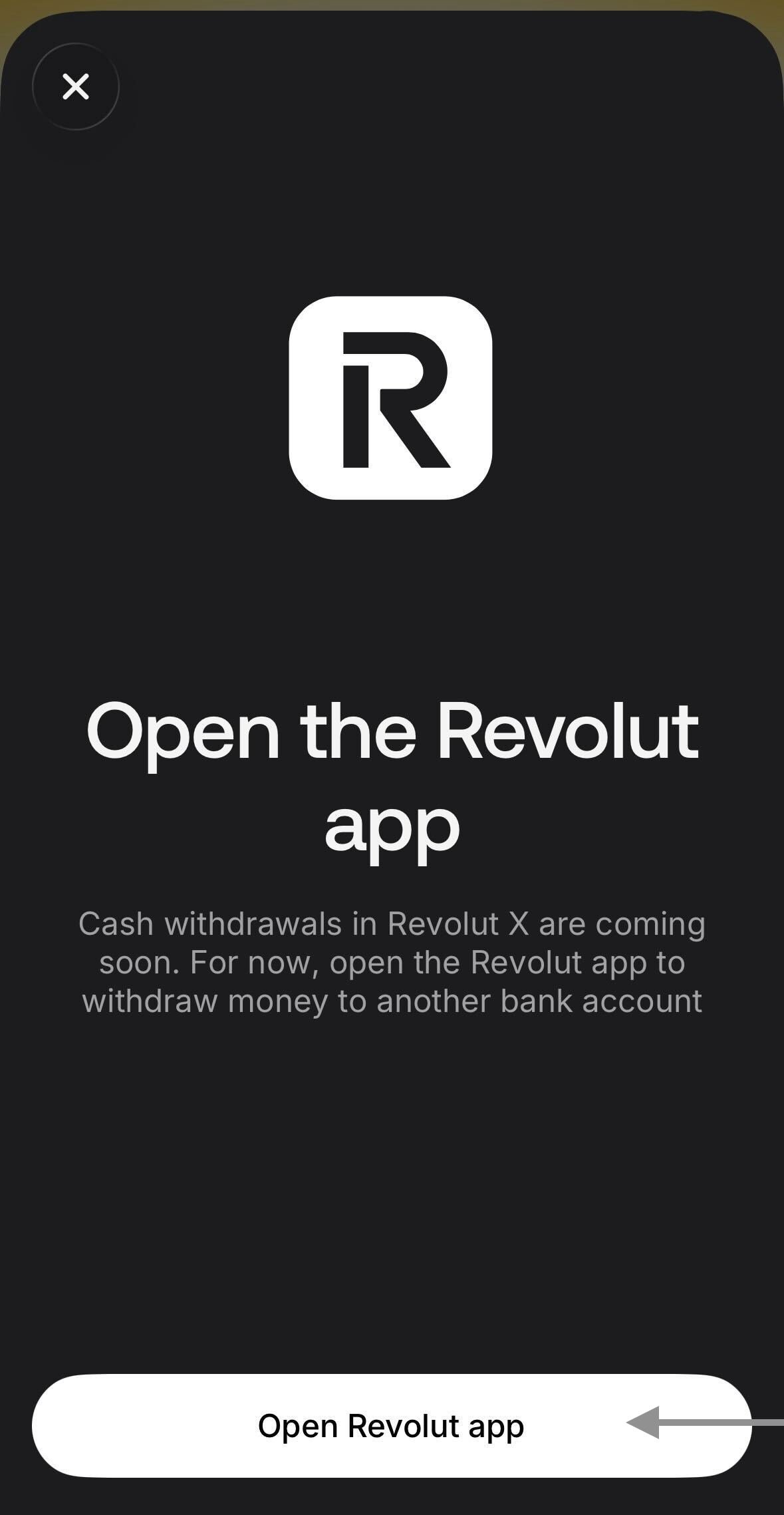
4
Crypto टैब पर जाएं
मुख्य Revolut ऐप खुलता है। नीचे की पट्टी में Crypto पर टैप करें।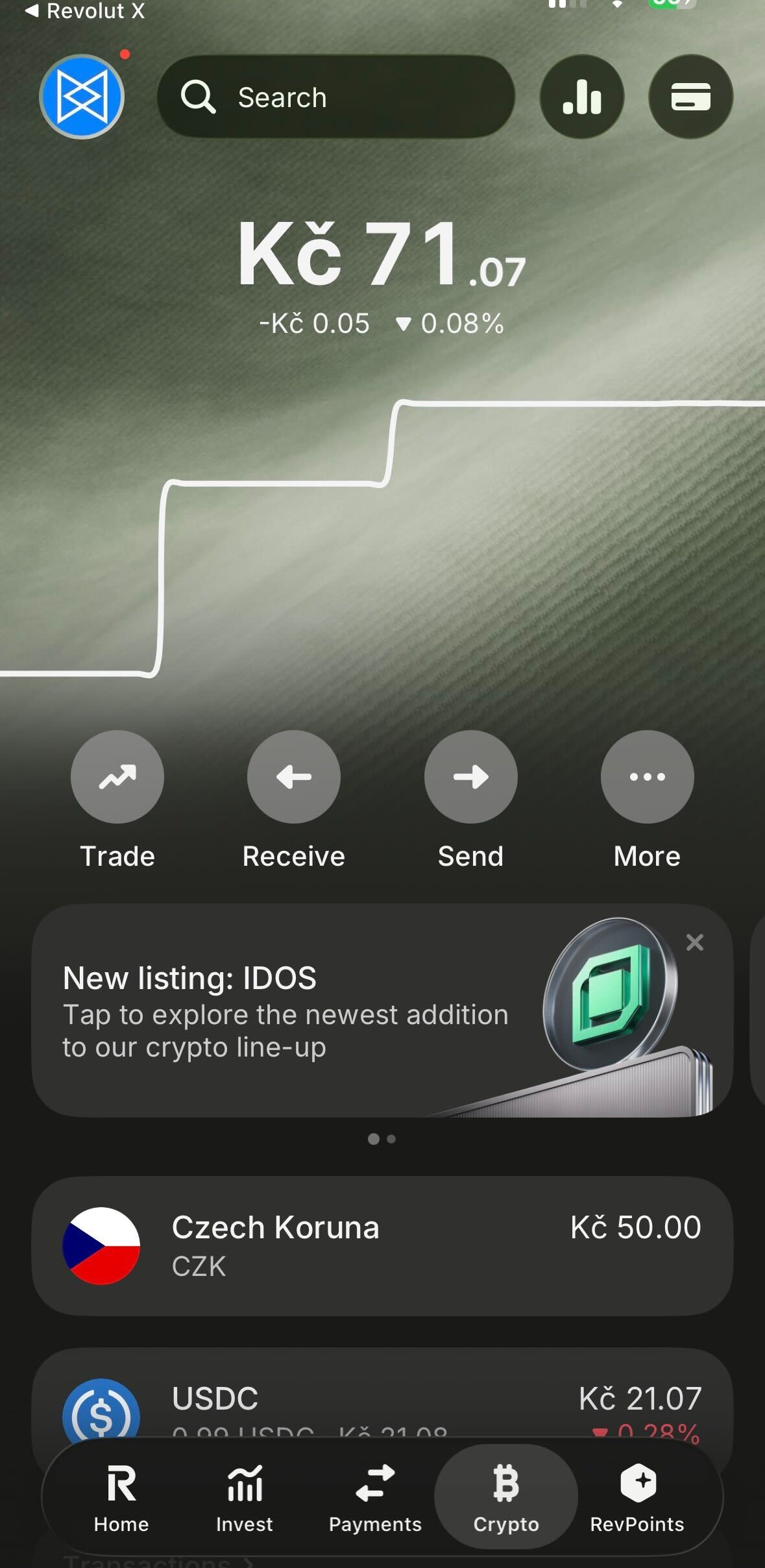
5
Send crypto पर टैप करें
आपको “Send crypto simply” वाली परिचय स्क्रीन दिखेगी। Send crypto बटन पर टैप करें।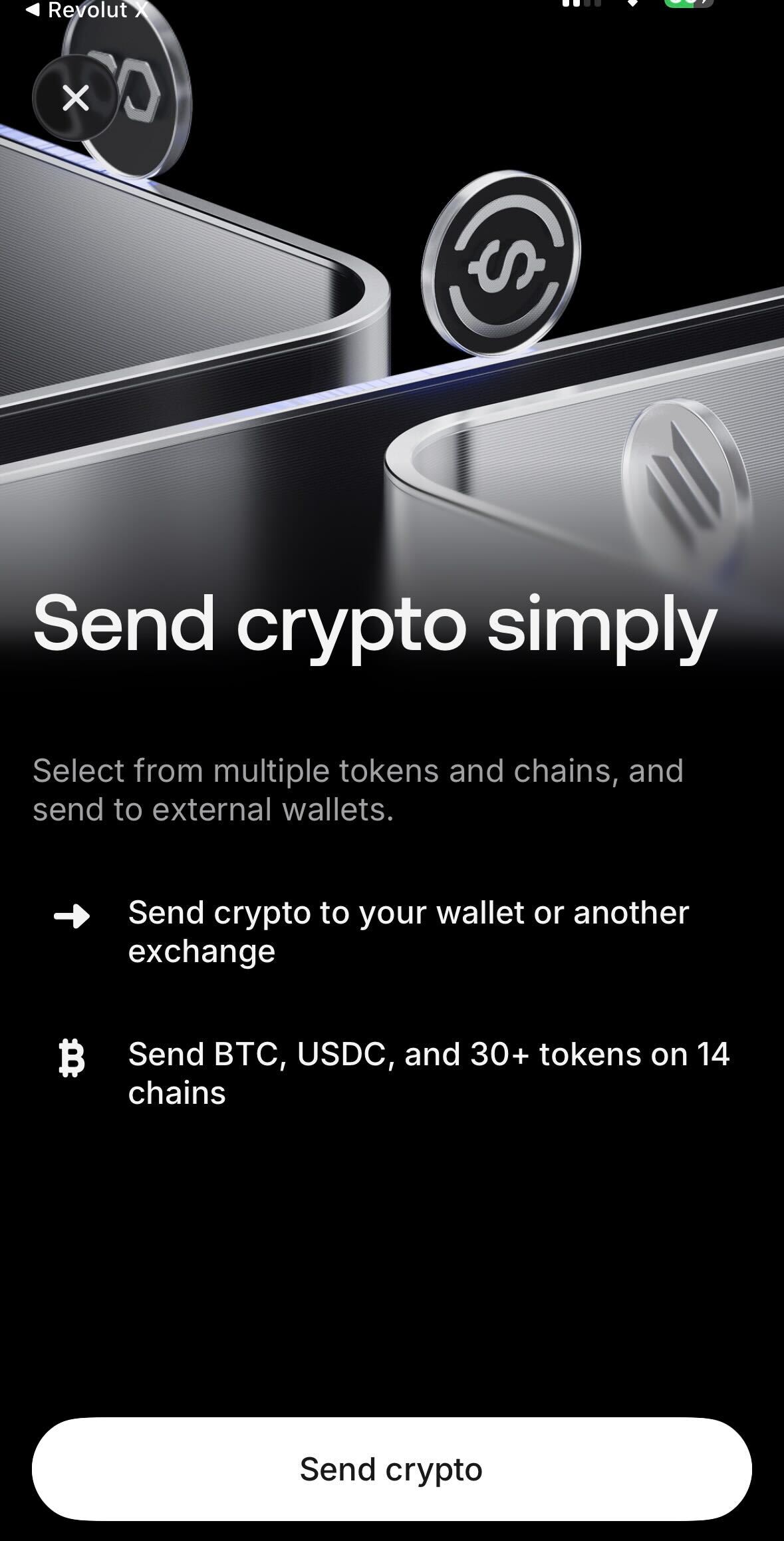
6
अपना Polymtrade वॉलेट पता पेस्ट करें
सर्च फ़ील्ड में Polymtrade से कॉपी किया गया वॉलेट पता पेस्ट करें। दिखने वाले Send to 0x… सुझाव पर टैप करें।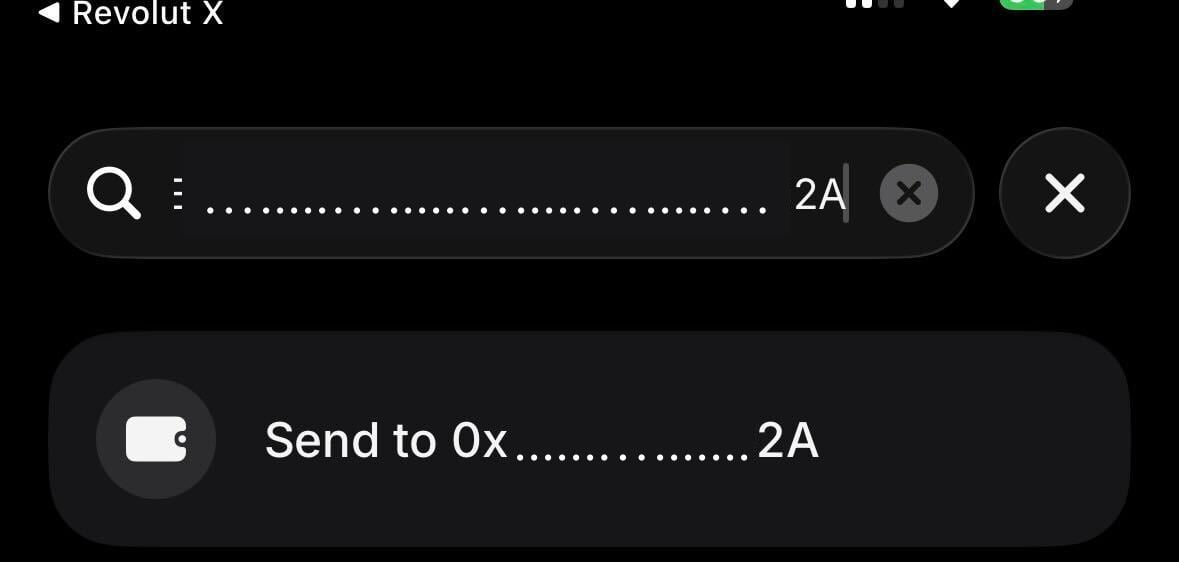
7
USDC और वह खाता चुनें जिससे भेजना है
करेंसी के रूप में USDC चुनें। नीचे वह खाता चुनें जिससे आप भेजना चाहते हैं — Revolut आपकी स्थानीय करेंसी को अपने-आप USDC में बदल देगा। Done पर टैप करें।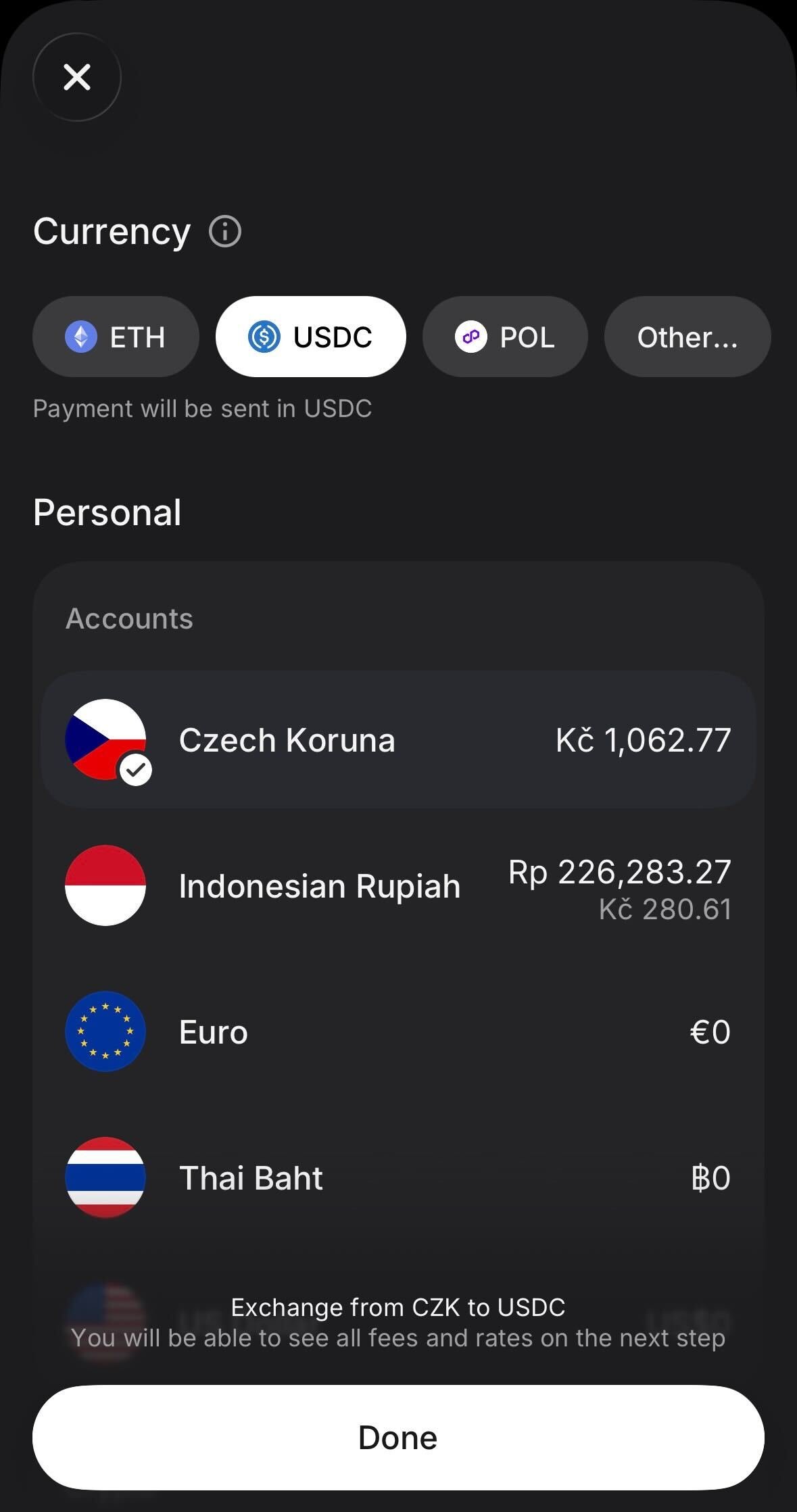
8
Polygon नेटवर्क चुनें
Select network स्क्रीन पर Polygon चुनें।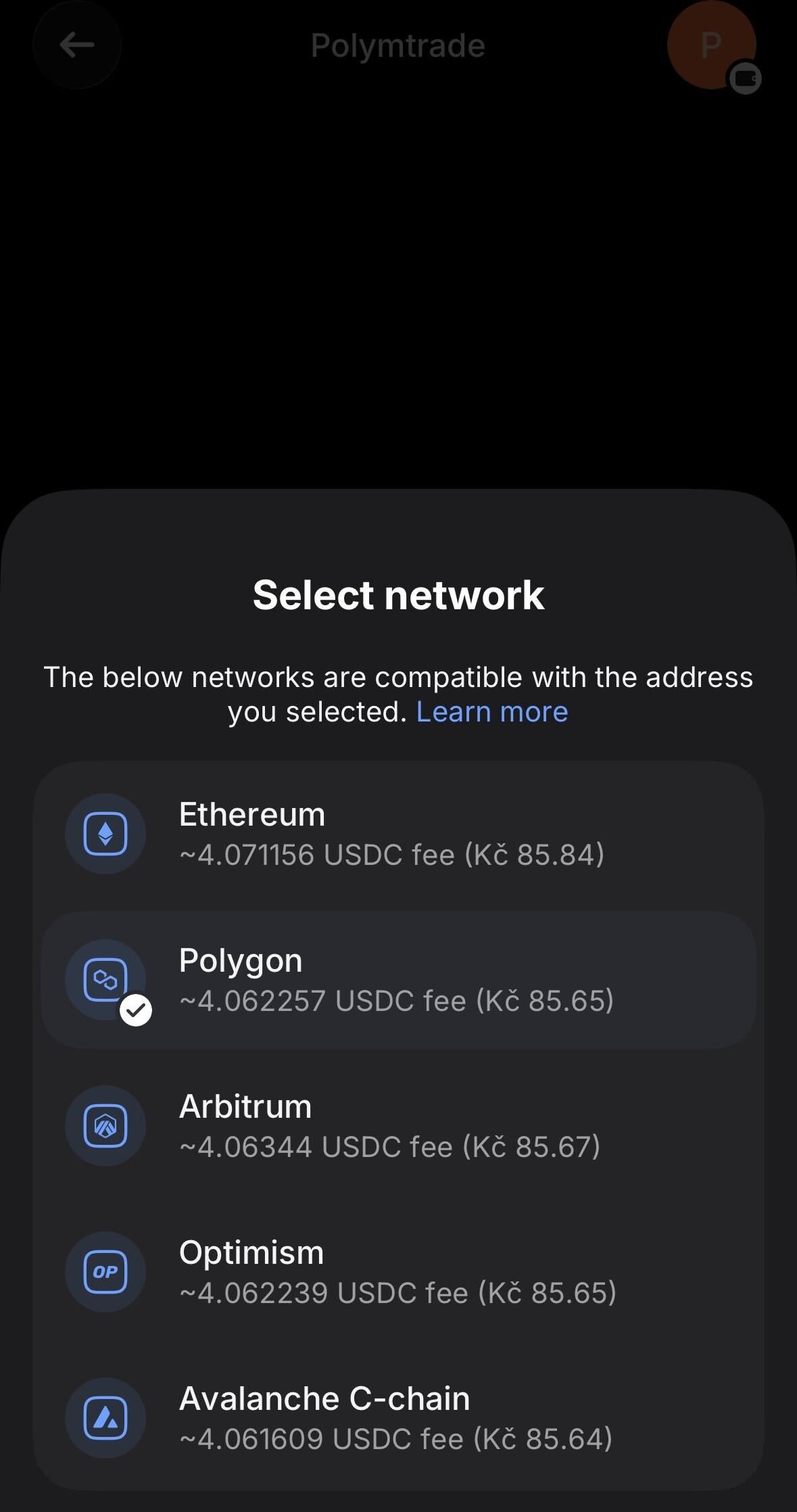
9
राशि डालें और जाँचें
जितने USDC भेजना चाहते हैं, वह राशि डालें। जाँचें कि Network में Polygon दिख रहा है, फिर Review transfer पर टैप करें।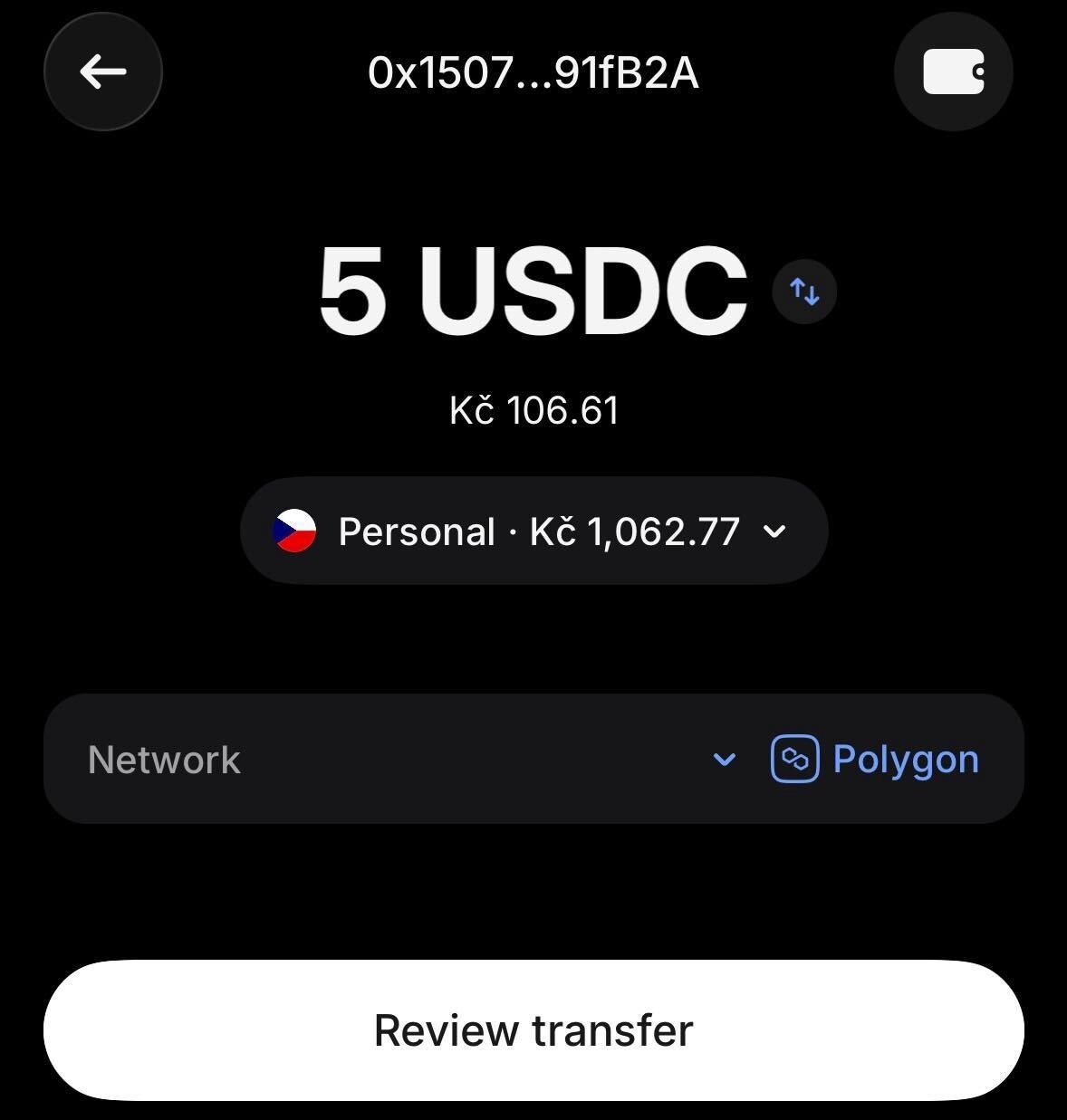
10
पुष्टि करें कि पता आपका है
Revolut पूछेगा Does this address belong to you? — Yes पर टैप करें।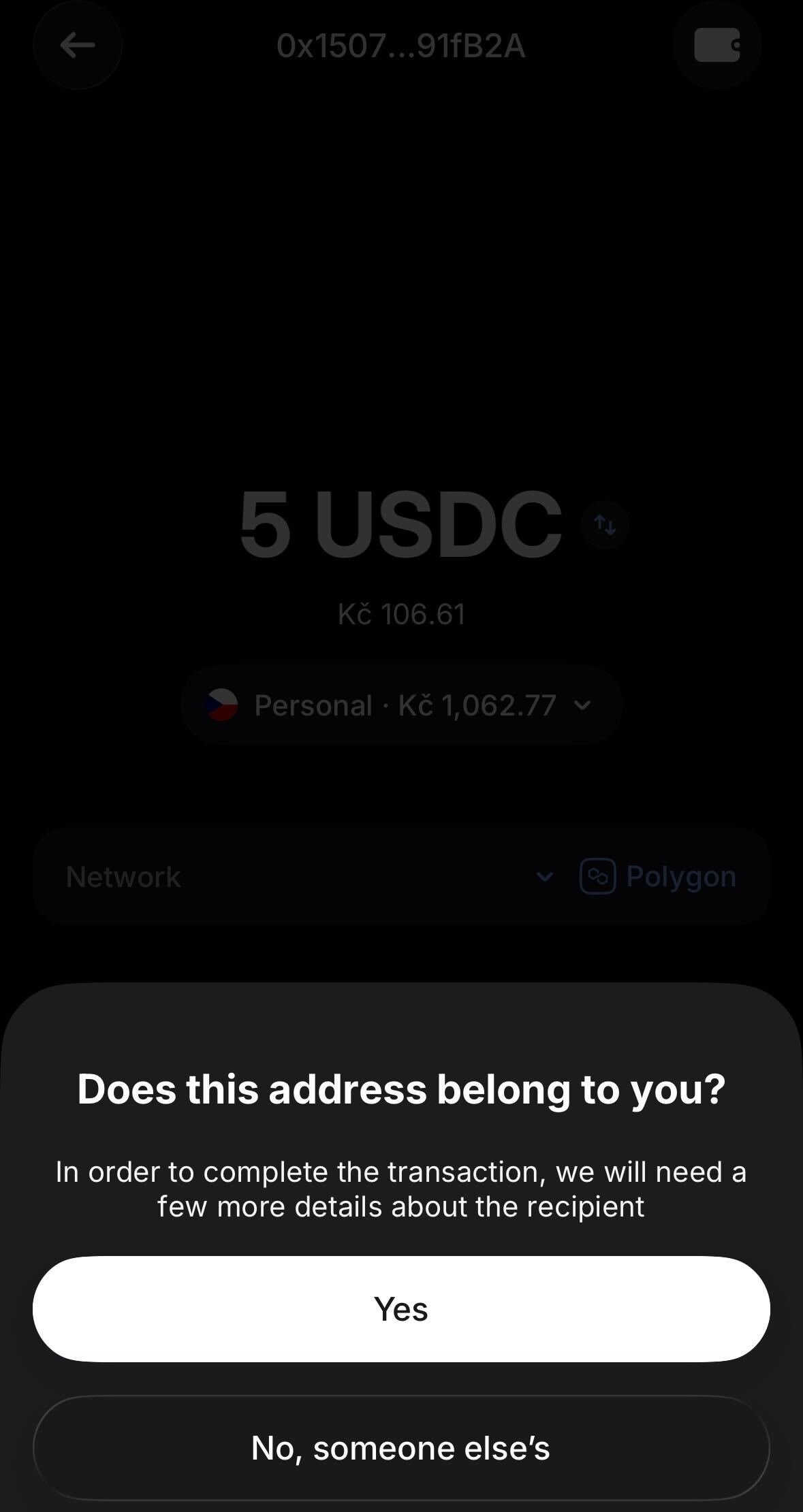
11
पते का विवरण भरें
Address details स्क्रीन पर पक्का करें कि My wallet चुना हुआ है। Wallet फ़ील्ड में वॉलेट का प्रकार चुनें — उदाहरण के लिए, Phantom। Save पर टैप करें।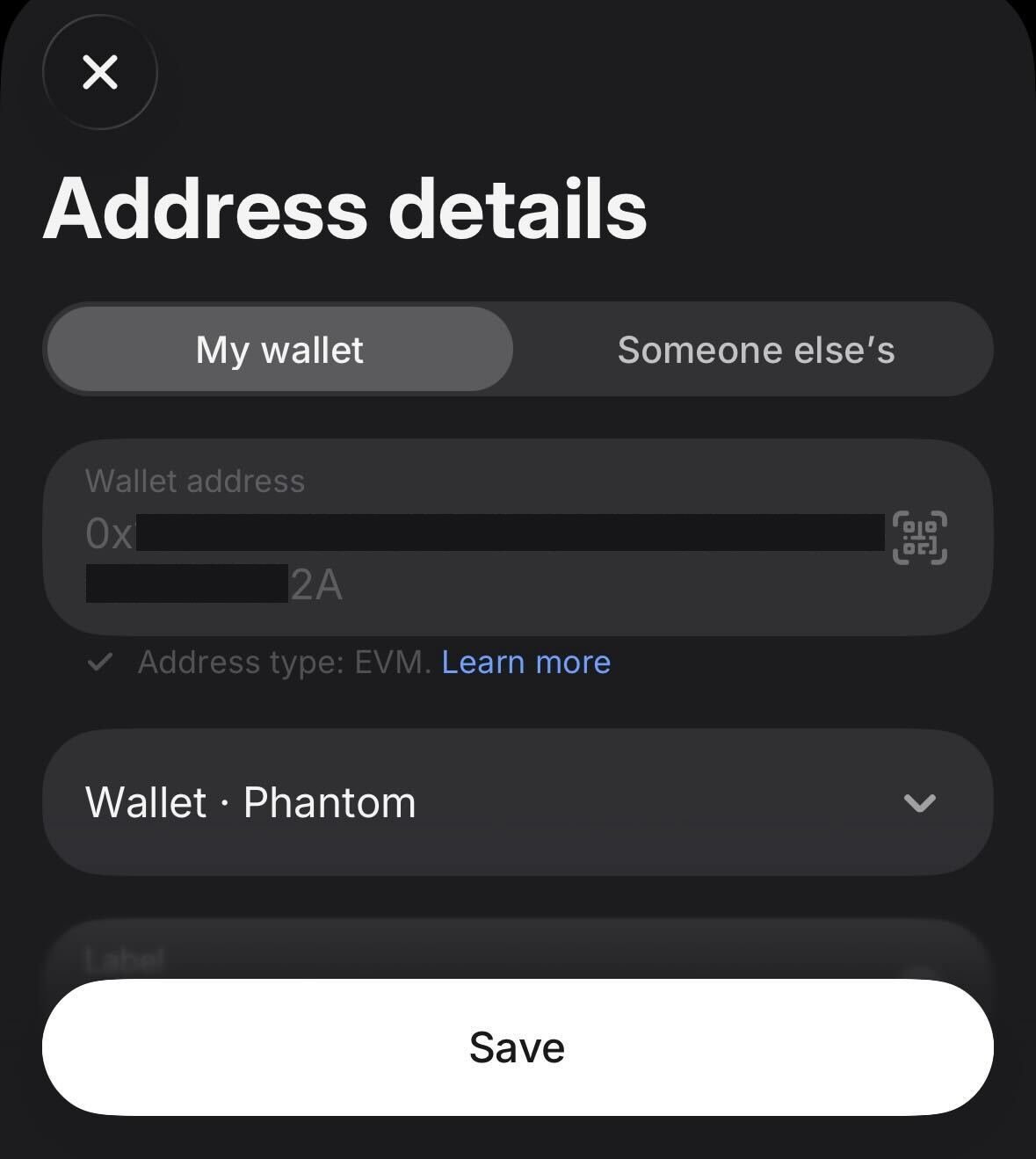
12
ट्रांसफ़र जाँचें और पुष्टि करें
सारांश जाँचें: पाने वाले का पता, नेटवर्क (Polygon), राशि, शुल्क और कुल लागत। Confirm transfer पर टैप करें।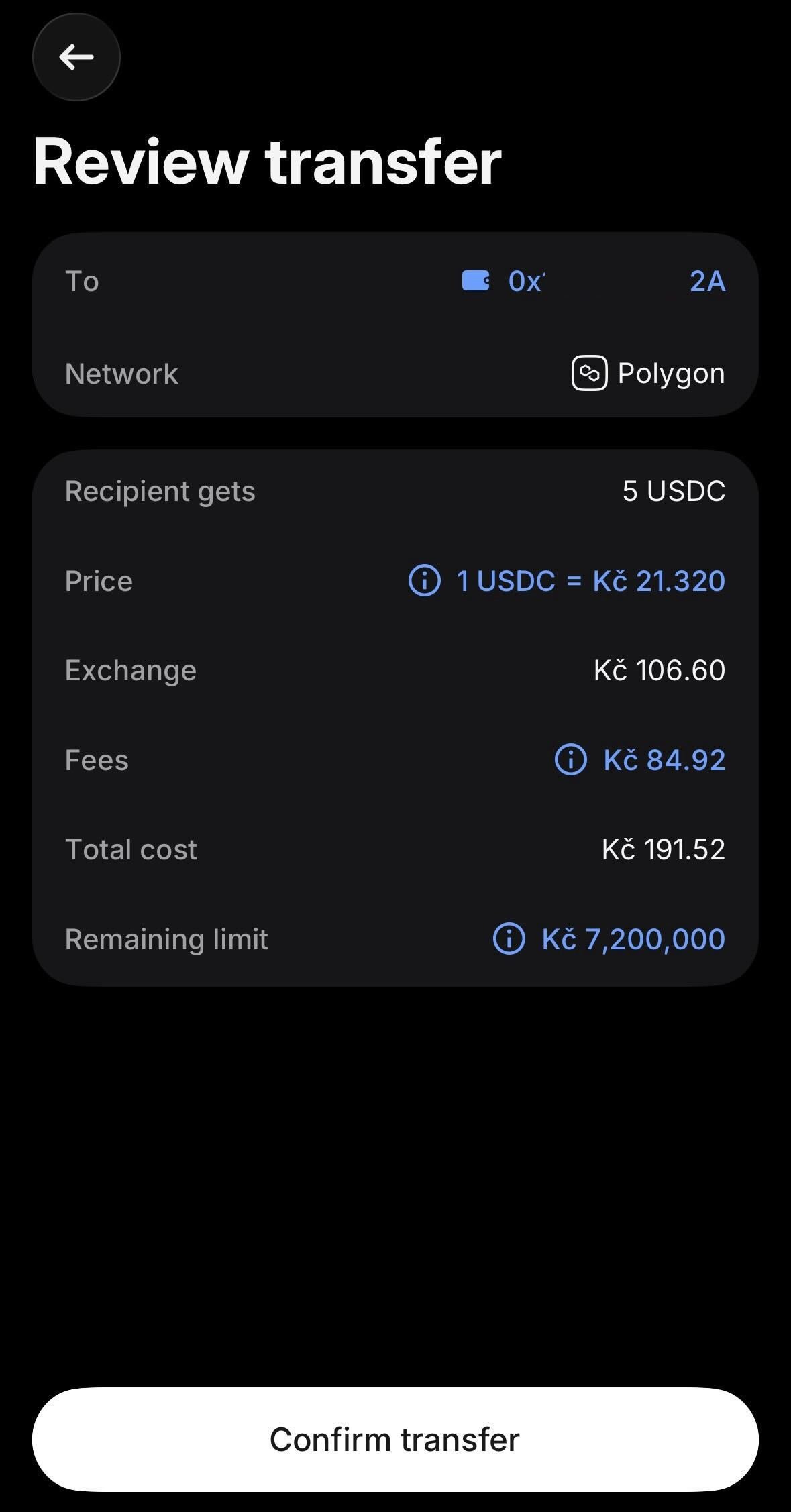
13
ट्रांसफ़र जारी है
पुष्टि के बाद आपको Request processed और Pending चरणों के साथ ट्रांज़ैक्शन का स्टेटस दिखेगा — यह सामान्य है। ट्रांसफ़र ब्लॉकचेन पर भेजा जा रहा है।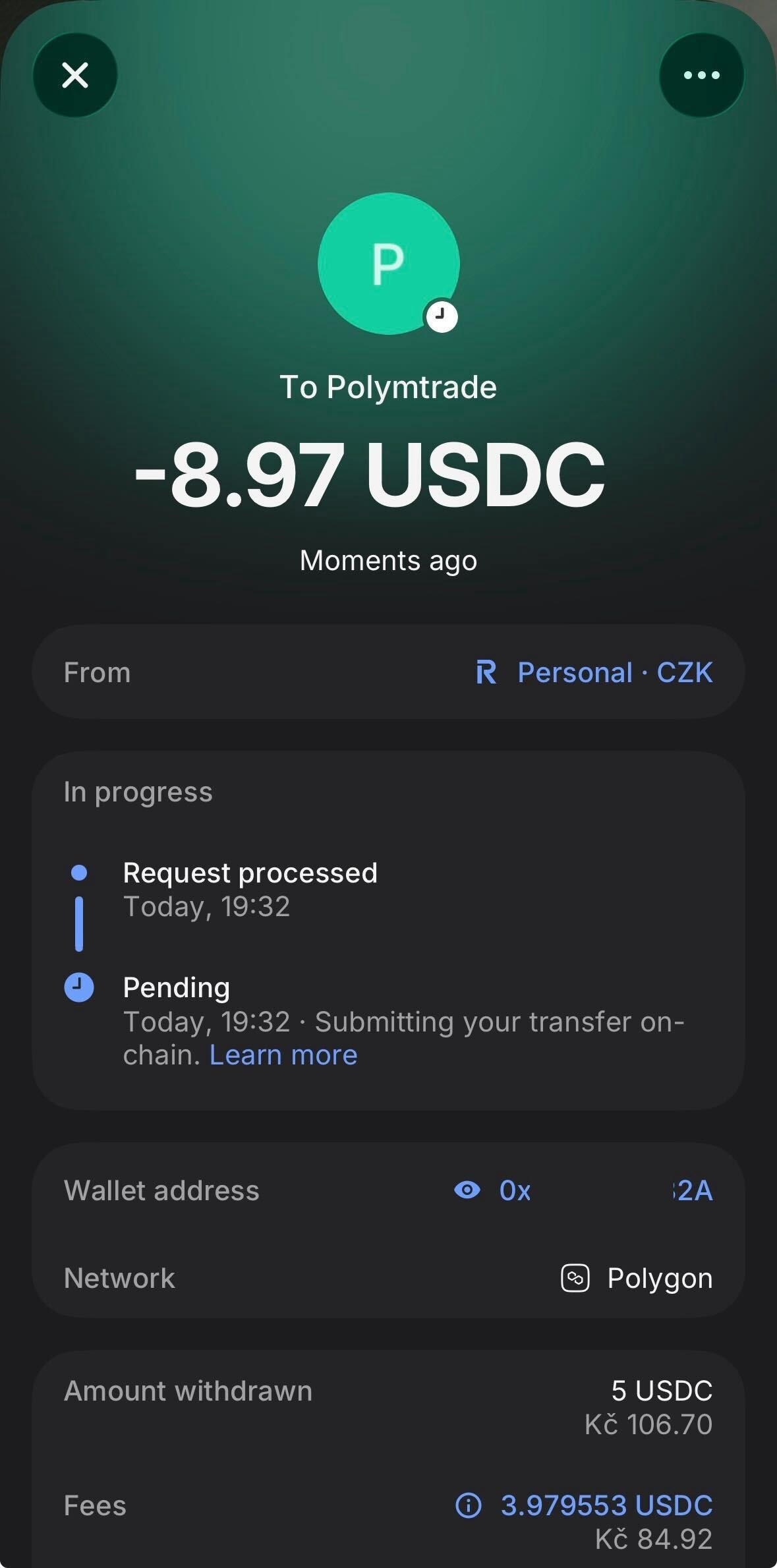
14
Activity में ट्रांज़ैक्शन जाँचें (ज़रूरत हो तो)
स्टेटस देखने के लिए Revolut X ऐप में Activity टैब → Transactions खोलें।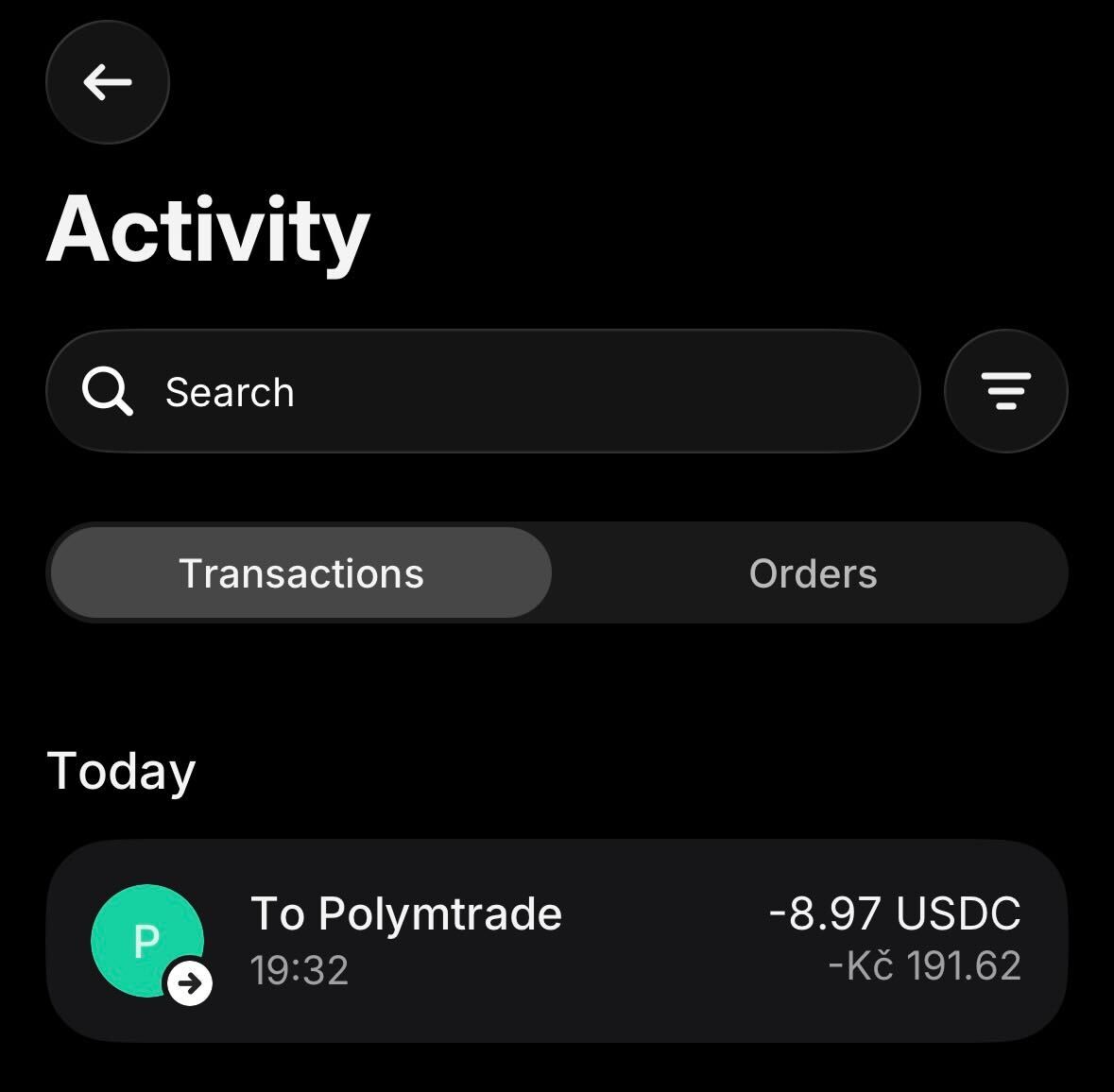
15
ट्रांसफ़र पूरा हुआ
पूरा होने पर स्टेटस Completed में बदल जाता है और दोनों चरण हरे हो जाते हैं — Request processed और Received by recipient’s address। USDC आपके Polymtrade वॉलेट की ओर भेजा जा चुका है।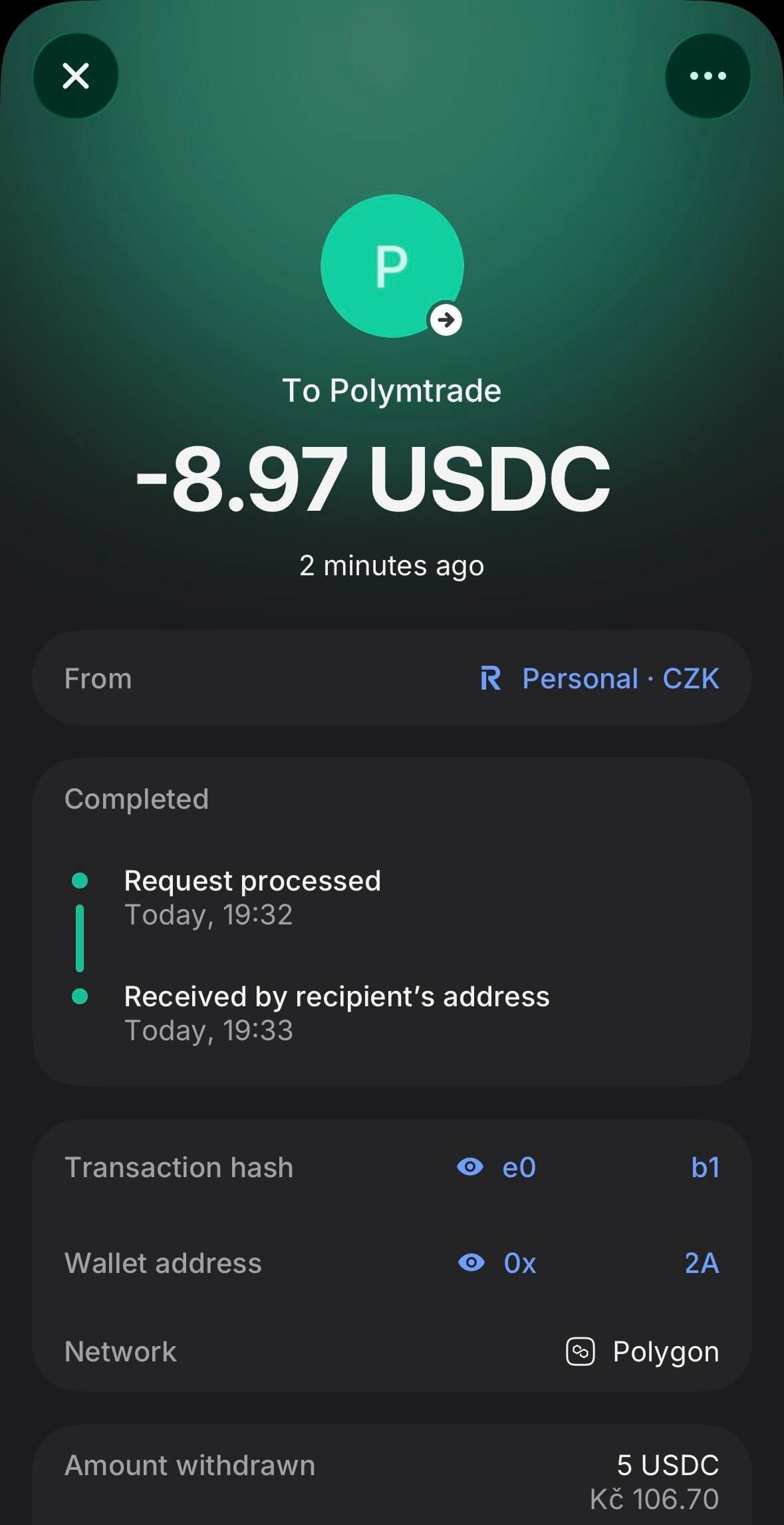
16
Polymtrade में अपना बैलेंस जाँचें
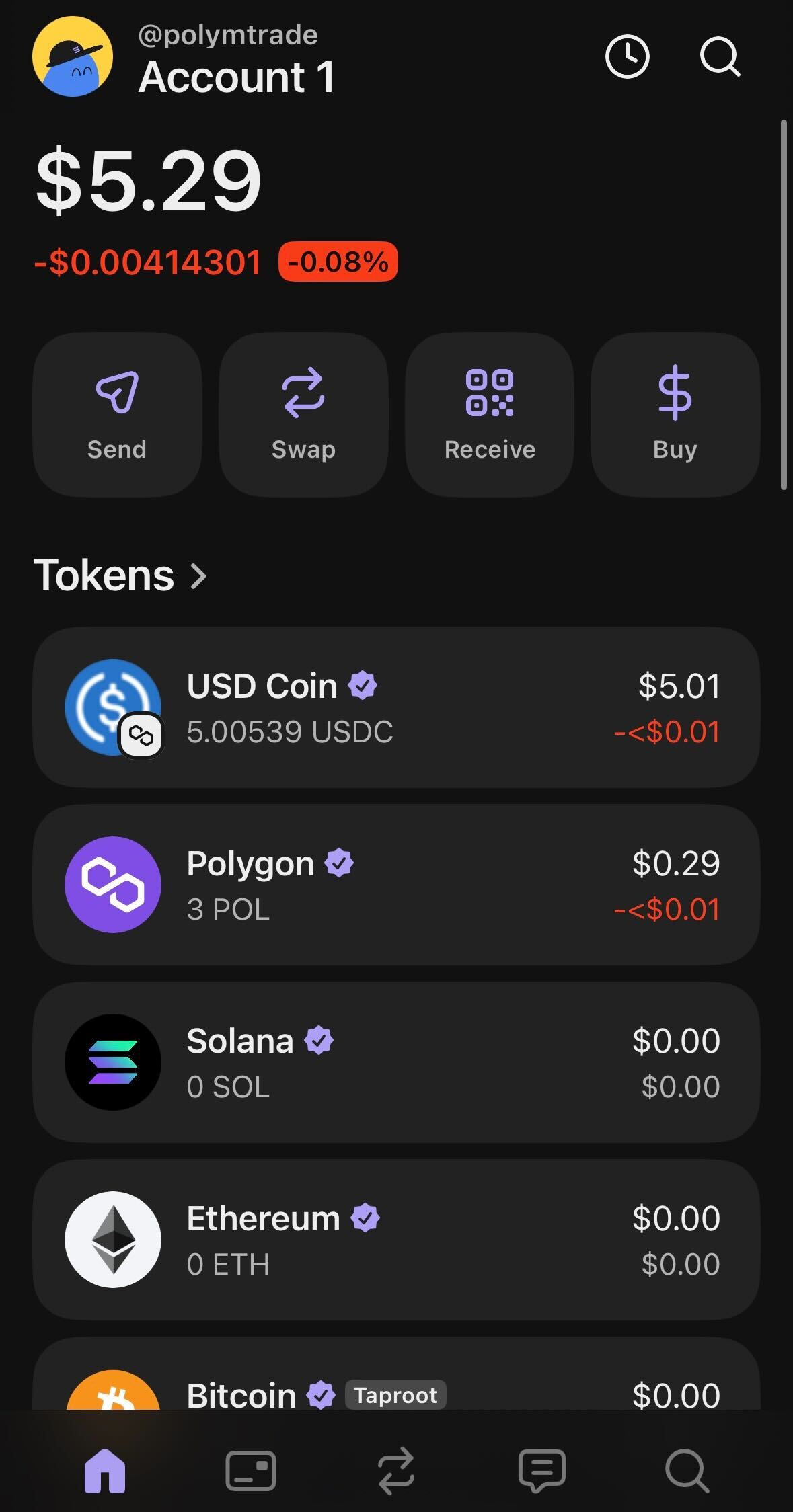
Polymtrade खोलें: आपका बैलेंस अपने-आप अपडेट होता है, आमतौर पर कुछ ही मिनटों में। अगर नहीं हुआ, तो जमा विंडो खोलें और टॉप-अप कर दिया? के नीचे अपडेट करें पर टैप करें।
नेटवर्क और शुल्क
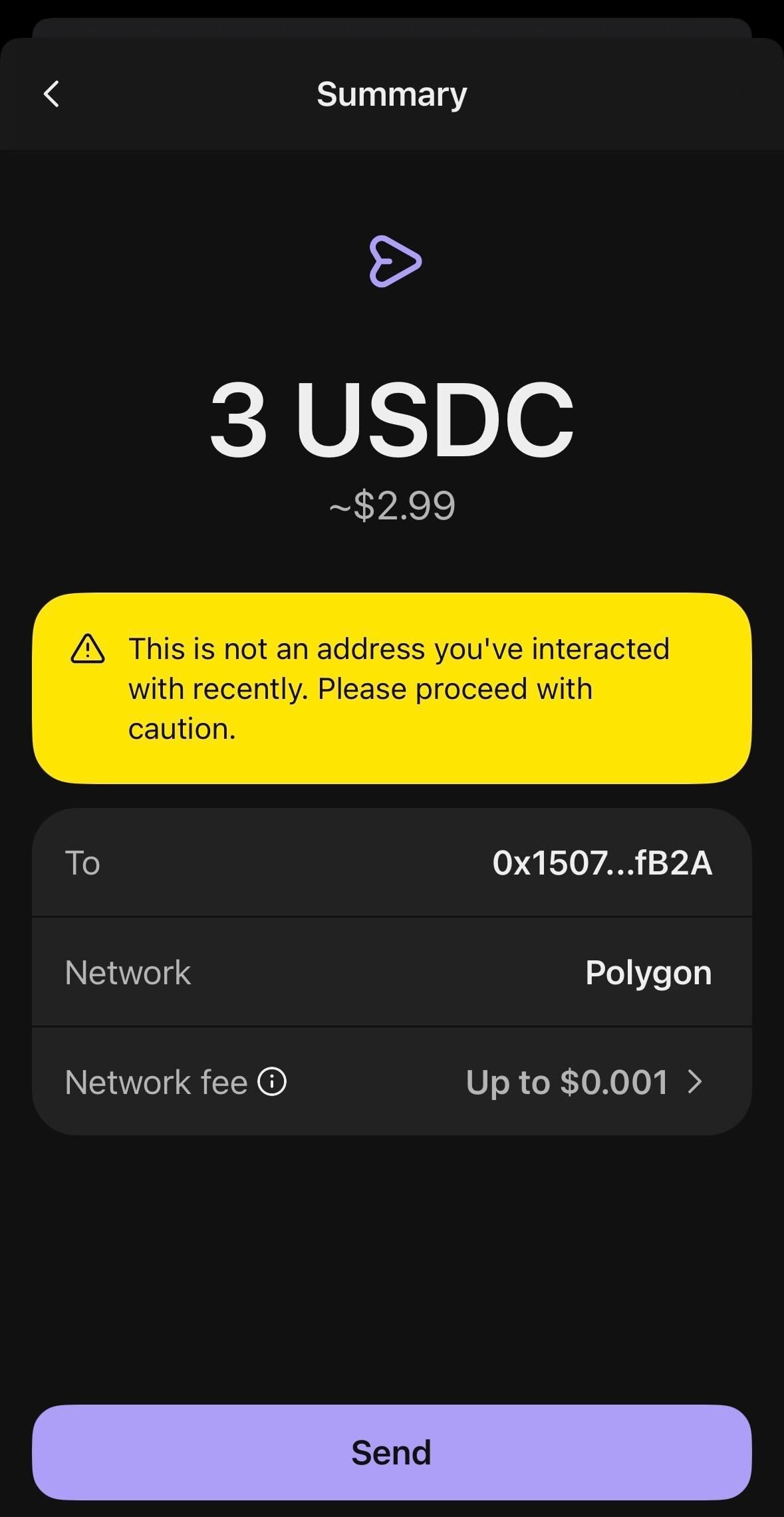
अन्य नेटवर्क: Ethereum, Binance Smart Chain, Base, Arbitrum, Optimism और World Chain। आपके नेटवर्क और टोकन के शुल्क का अनुमान पते के नीचे दिखता है। आप जो भी भेजें, वह अपने-आप pUSD, यानी आपके डॉलर बैलेंस में बदल जाता है (देखें शब्दावली)।
न्यूनतम राशि
न्यूनतम राशि टोकन पर निर्भर करती है और पते के नीचे दिखती है: स्टेबलकॉइन के लिए लगभग $1, 30 POL, 0.03 SOL। Bitcoin और Tron के लिए न्यूनतम राशि डॉलर में है और विंडो में दिखती है। Bitcoin और Tron के अलावा किसी नेटवर्क पर न्यूनतम से कम का ट्रांसफ़र खोता नहीं है: वह आपके पते पर रहता है और आपके अगले जमा के साथ बैलेंस में आ जाता है। Bitcoin और Tron पर कम से कम न्यूनतम राशि भेजें: इससे छोटे ट्रांसफ़र प्रोसेस नहीं होते।किस पते पर भेजें
ऐप में आपको कई पते दिखेंगे। जमा के लिए इनमें से सिर्फ़ एक है:
सिर्फ़ सूची में दिए नेटवर्क पर भेजें, और सिर्फ़ वही टोकन जो टोकन सूची में दिखते हैं।
गलत नेटवर्क पर भेज दिया या ऐसा टोकन जो सूची में नहीं है? देखें गलत नेटवर्क या टोकन।