

1
Nyisd meg a befizetési ablakot
Nyisd meg a menüt, és koppints a Befizetés gombra. Számítógépen az oldalsáv alján lévő fiókkártyán találod.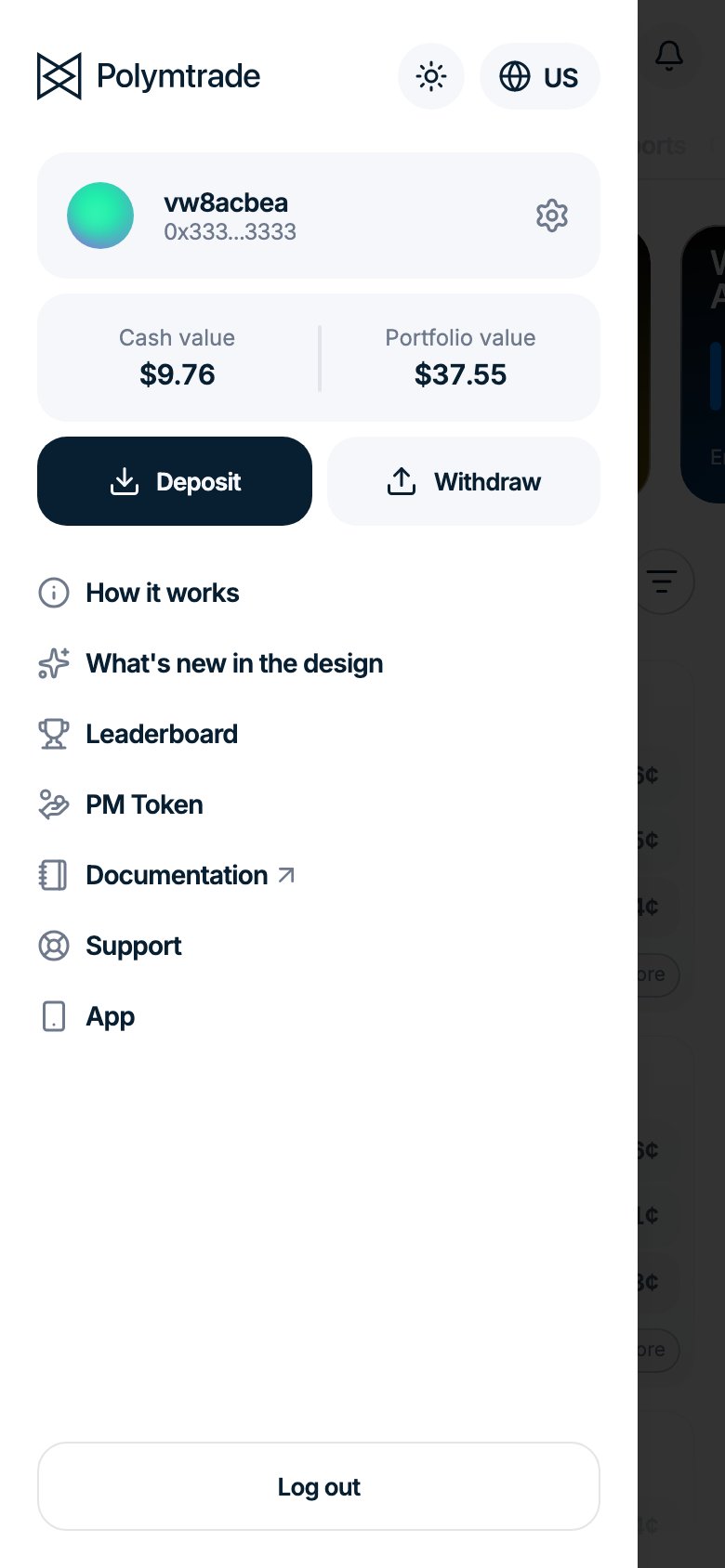
2
Válaszd a Kripto fület, a hálózatot és a tokent
Válts a Kripto fülre. A Hálózat mezőben válaszd ki, melyik hálózatról küldesz, a Token mezőben pedig a tokent.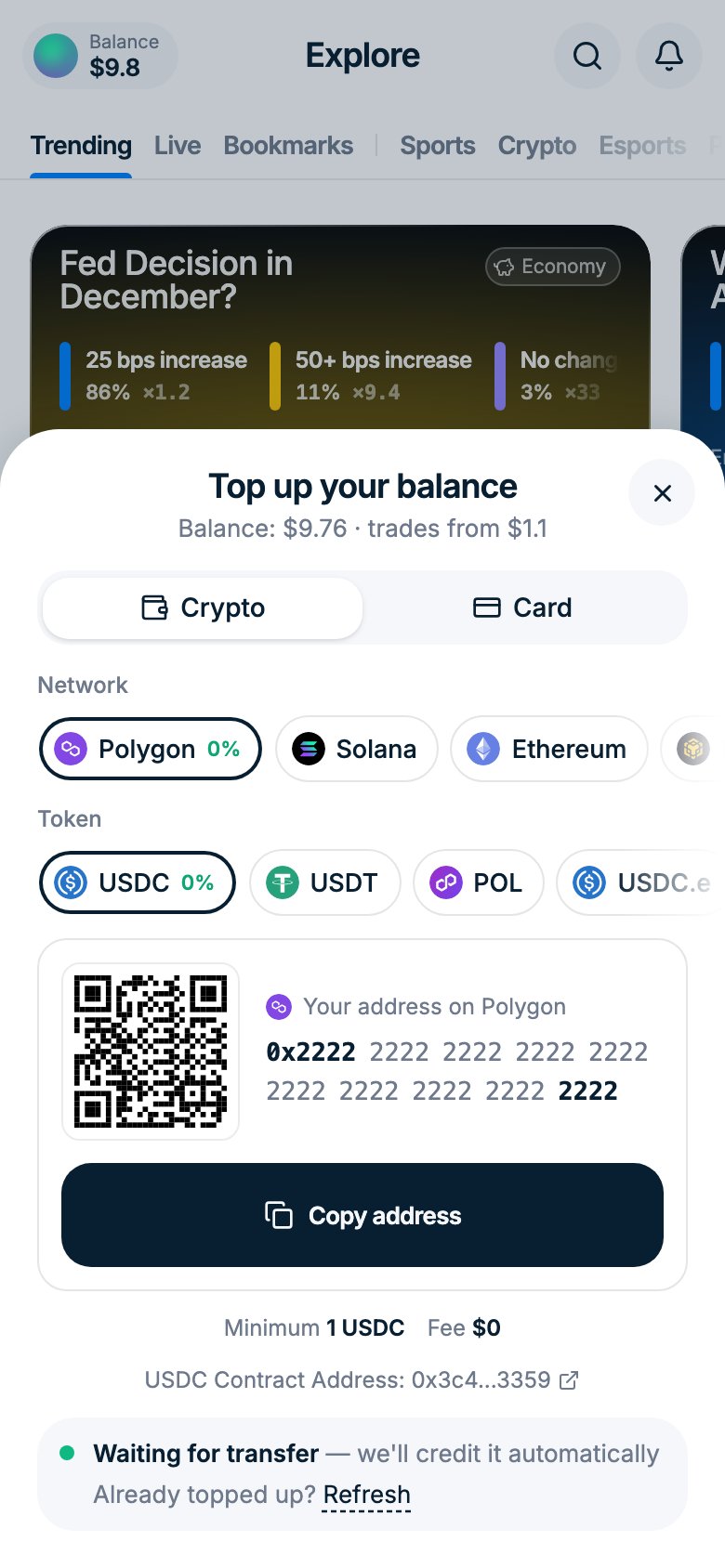
3
Másold ki a címed, és küldd el
Koppints a Cím másolása gombra, vagy olvasd be a QR-kódot, majd küldd el a tokeneket a tárcádból vagy a tőzsdéről. Az ablakban megjelenik az Átutalásra várunk felirat, és az egyenleged automatikusan jóváíródik.
Lépésről lépésre
- Revolut
- Phantom
- Egyéb
Leginkább Európában élőknek ajánlott. A Revolutból kriptót a fő Revolut alkalmazásban küldhetsz (nem a Revolut X-ben). Az alábbi lépések a Revolut X-ből a megfelelő helyre vezetnek.
1
Nyisd meg a Revolut X-et, és koppints a Withdraw gombra
Nyisd meg a Revolut X alkalmazást. A kezdőképernyőn koppints a Withdraw gombra.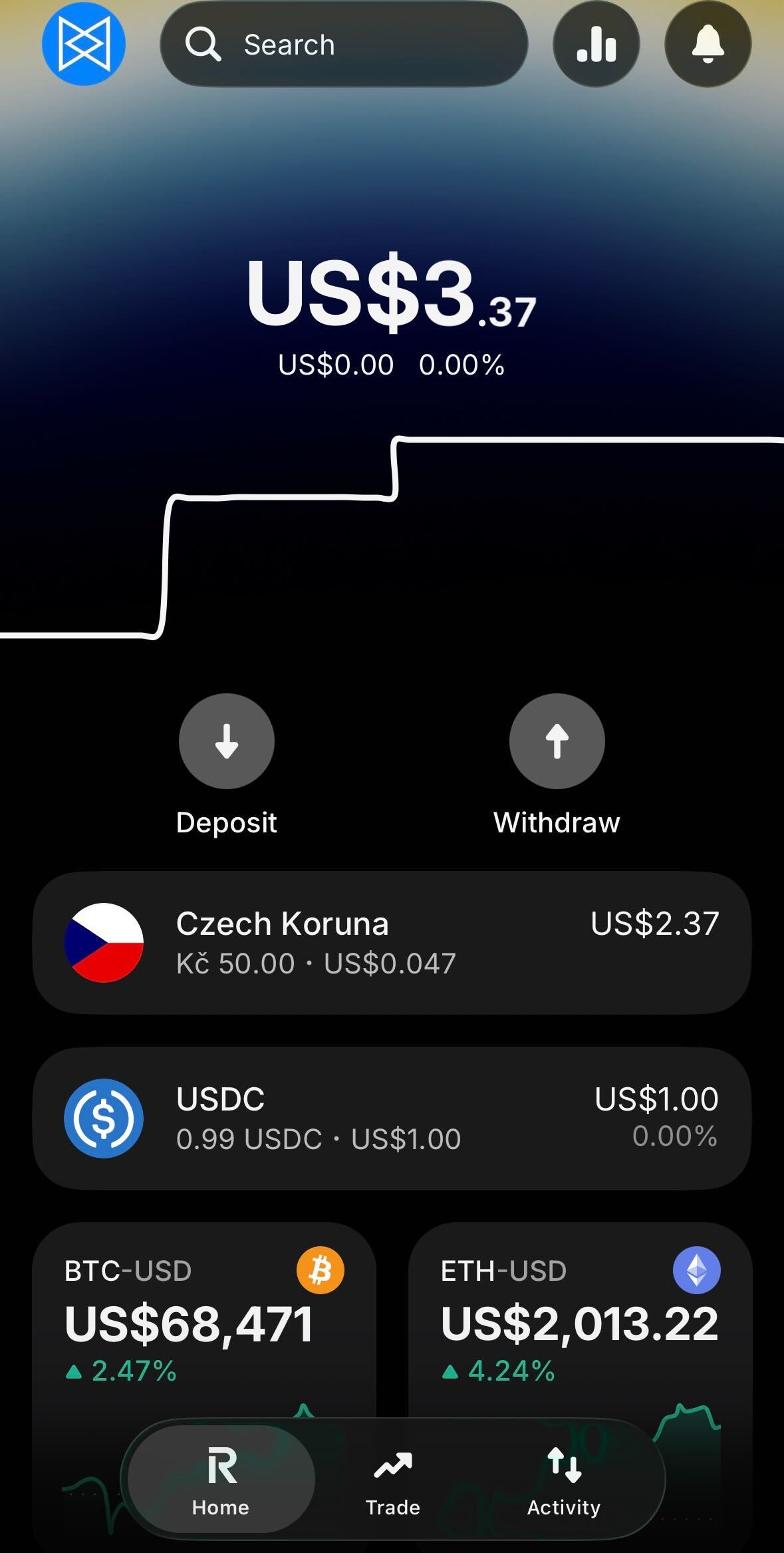
2
Koppints a Withdraw money pontra
A megnyíló alsó panelen koppints a Withdraw money pontra — To your other bank account.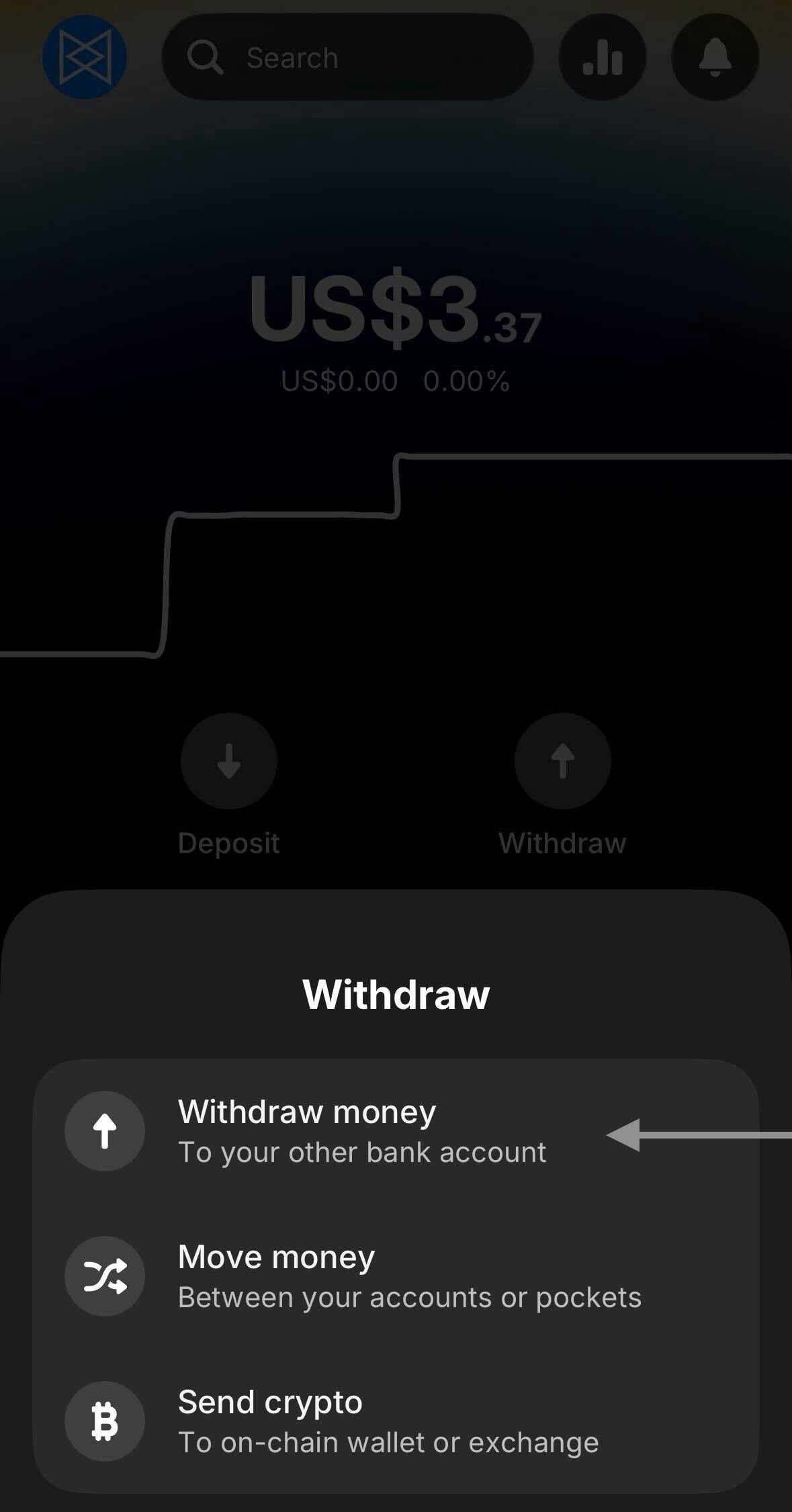
3
Nyisd meg a Revolut alkalmazást
A Revolut X jelzi, hogy a készpénz kivétele a fő Revolut alkalmazásban történik. Koppints az Open Revolut app gombra.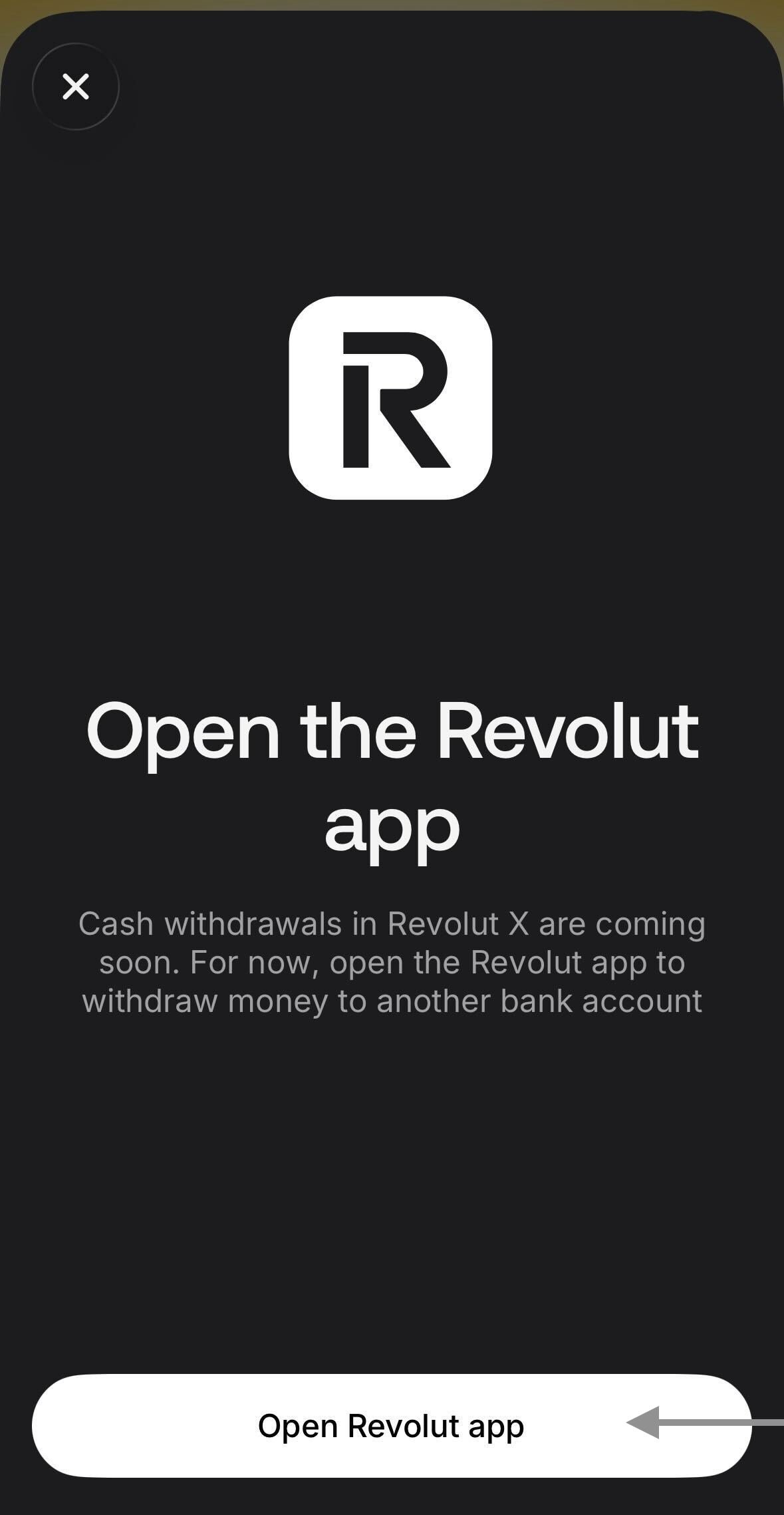
4
Lépj a Crypto fülre
Megnyílik a fő Revolut alkalmazás. Az alsó sávon koppints a Crypto fülre.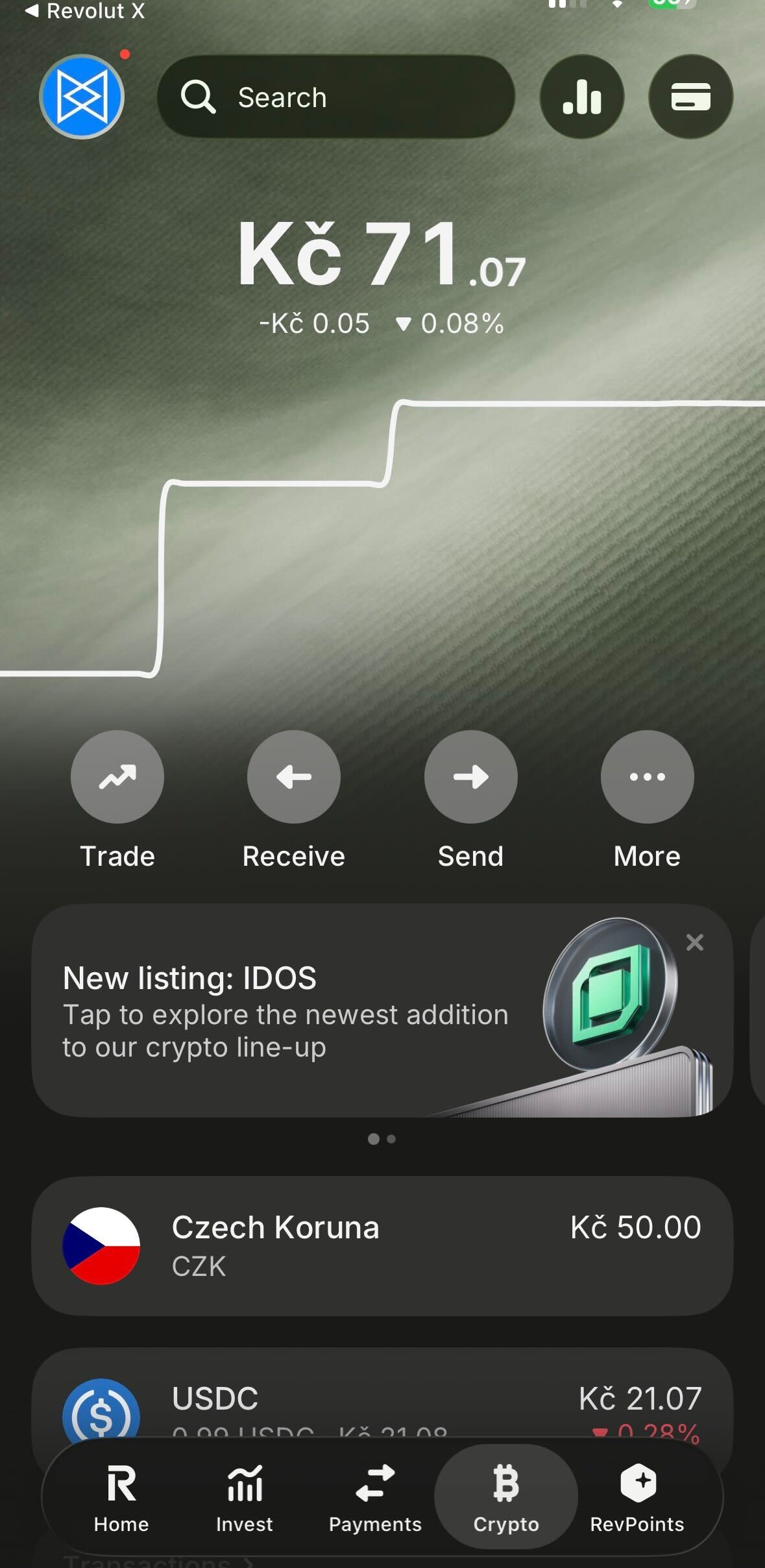
5
Koppints a Send crypto gombra
Megjelenik a „Send crypto simply” bemutatóképernyő. Koppints a Send crypto gombra.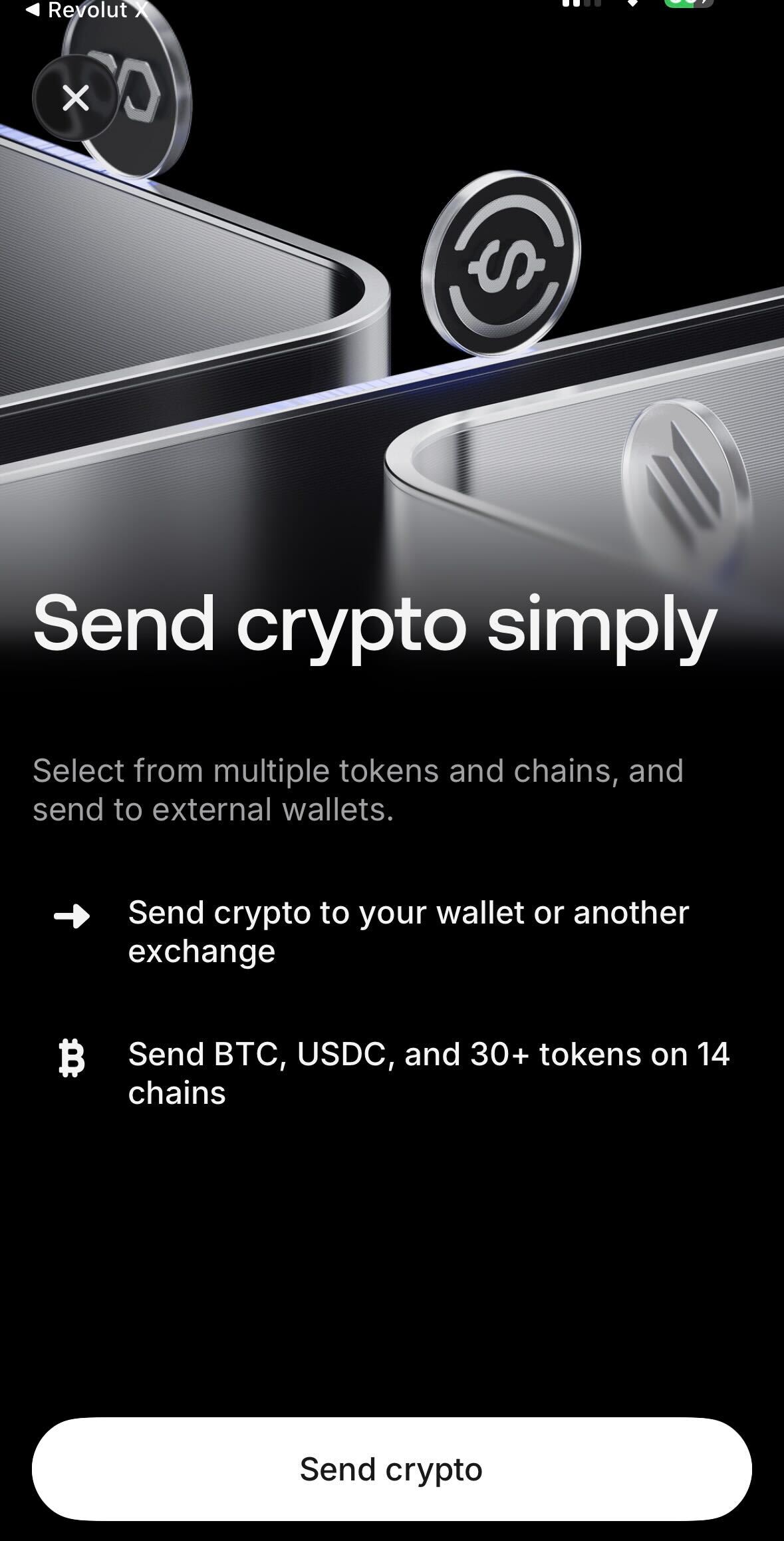
6
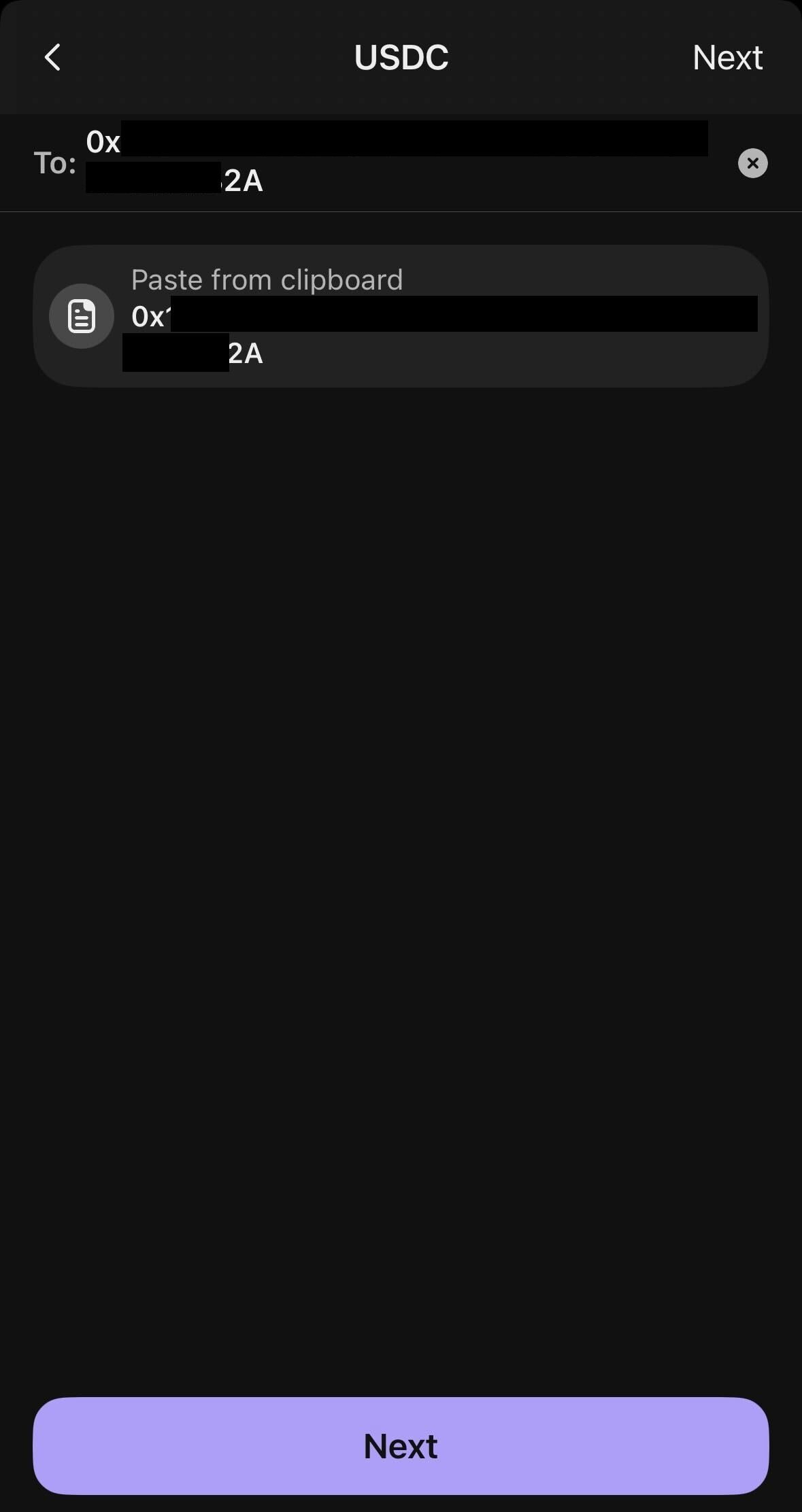
Illeszd be a Polymtrade-tárcád címét
A keresőmezőbe illeszd be a Polymtrade-ből kimásolt tárcacímet. Koppints a megjelenő Send to 0x… javaslatra.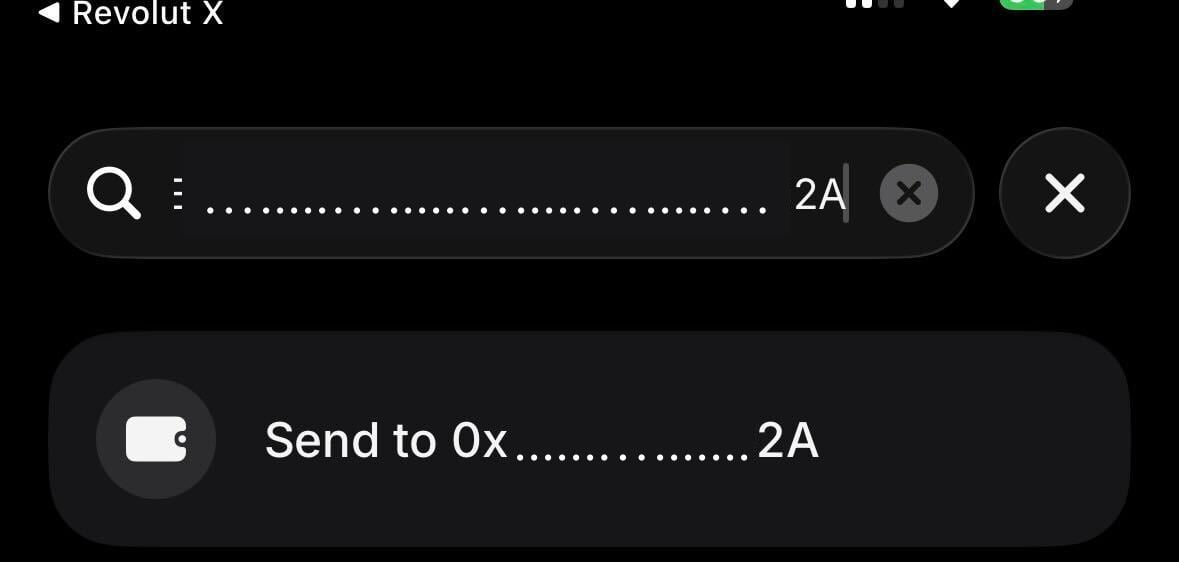
7
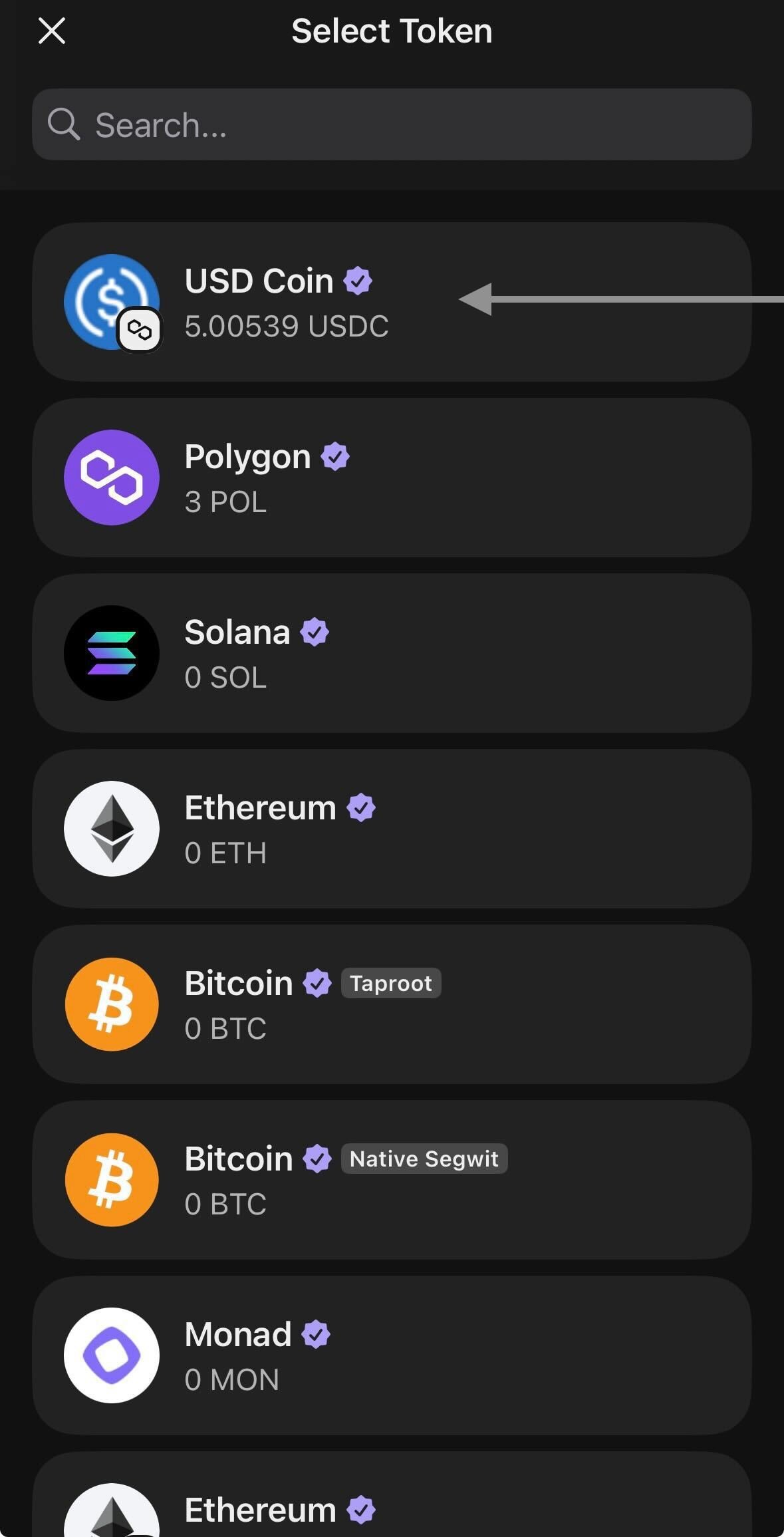
Válaszd az USDC-t és a forrásszámlát
Pénznemnek válaszd ezt: USDC. Alatta válaszd ki a számlát, amelyről küldesz — a Revolut automatikusan USDC-re váltja a helyi pénznemedet. Koppints a Done gombra.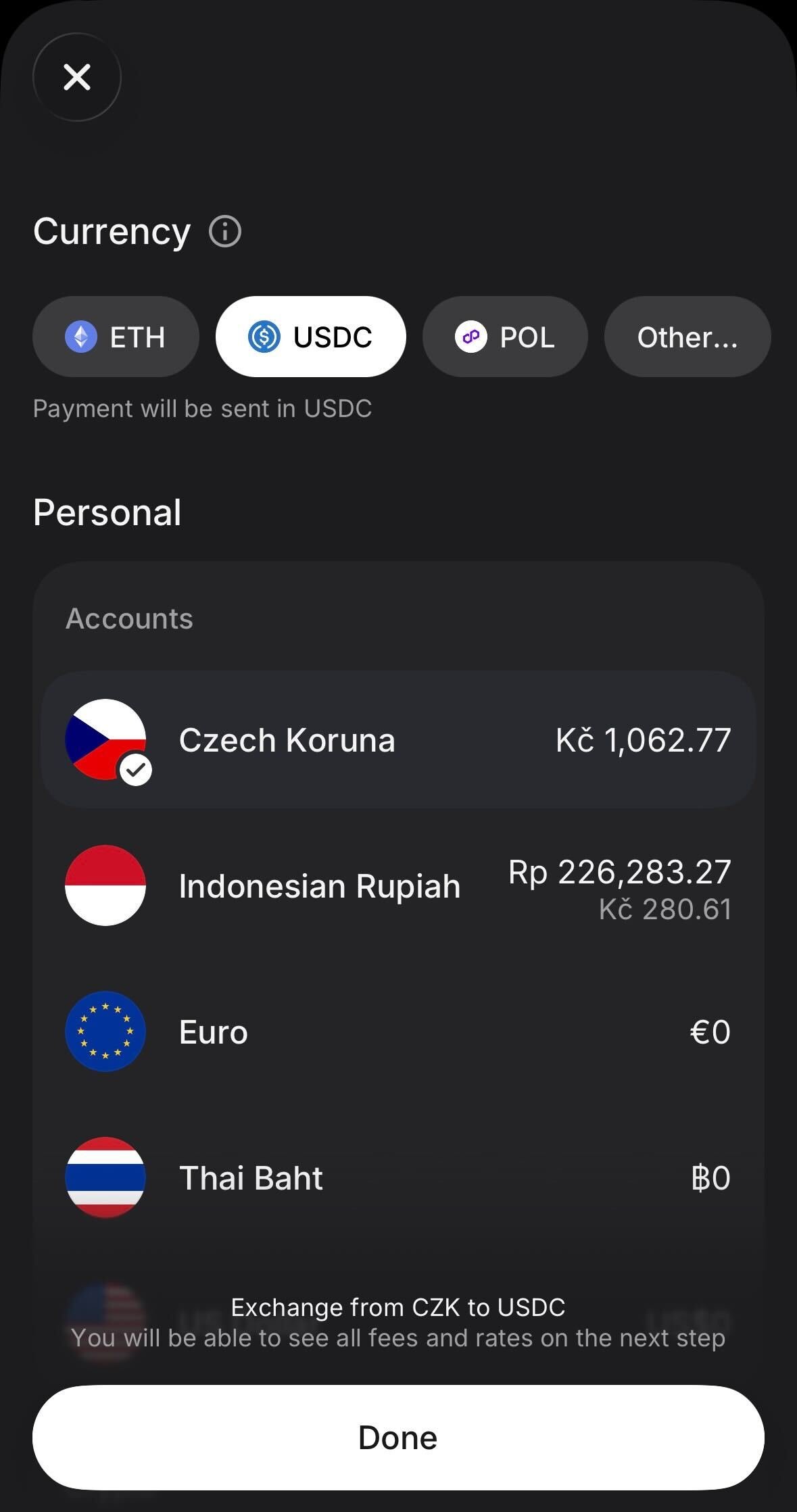
8
Válaszd a Polygon hálózatot
A Select network képernyőn válaszd a Polygon hálózatot.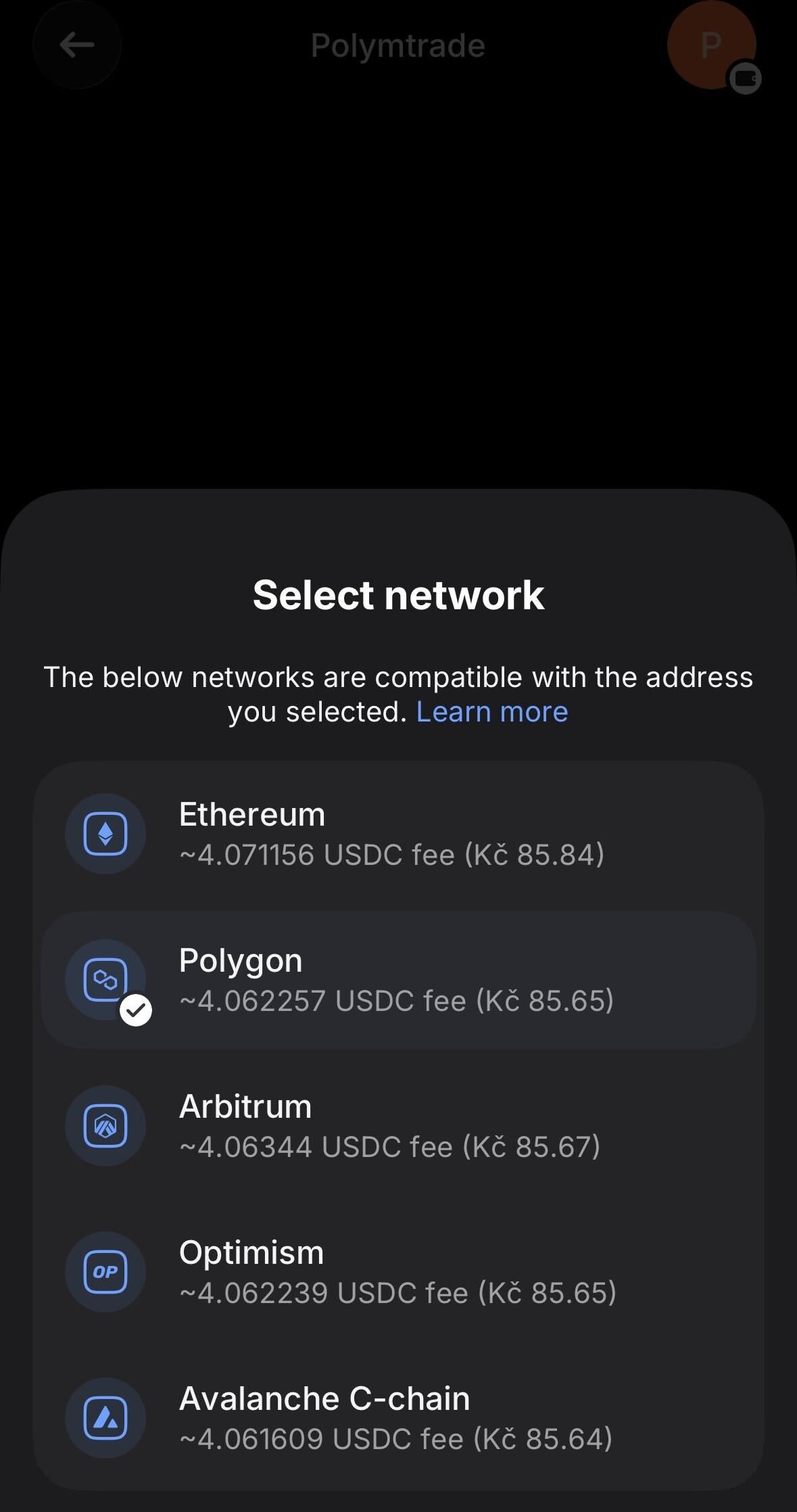
9
Add meg az összeget, és nézd át
Add meg, mennyi USDC-t küldesz. Ellenőrizd, hogy a Network sorban Polygon áll, majd koppints a Review transfer gombra.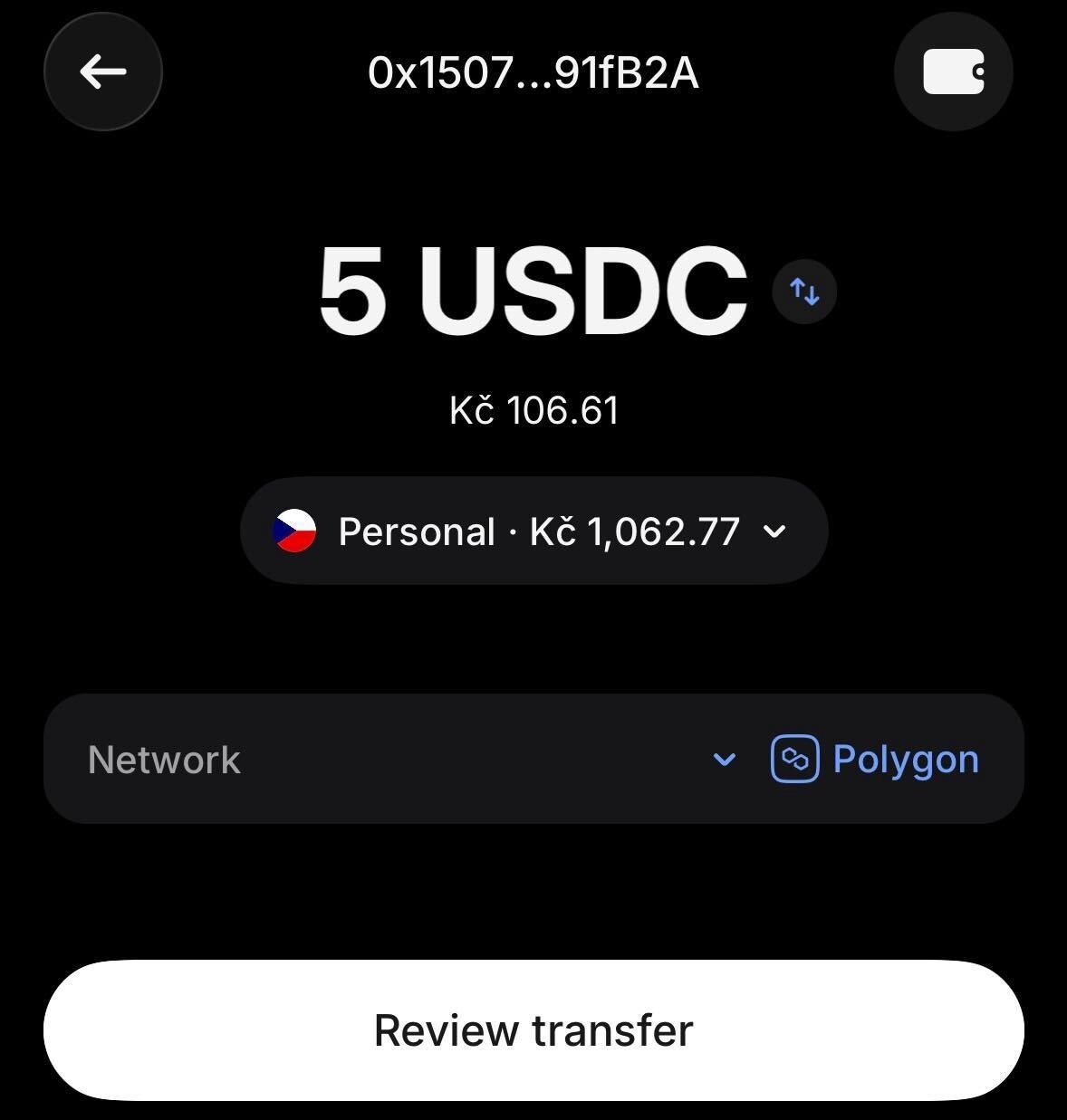
10
Erősítsd meg, hogy a cím a tiéd
A Revolut megkérdezi: Does this address belong to you? — koppints a Yes gombra.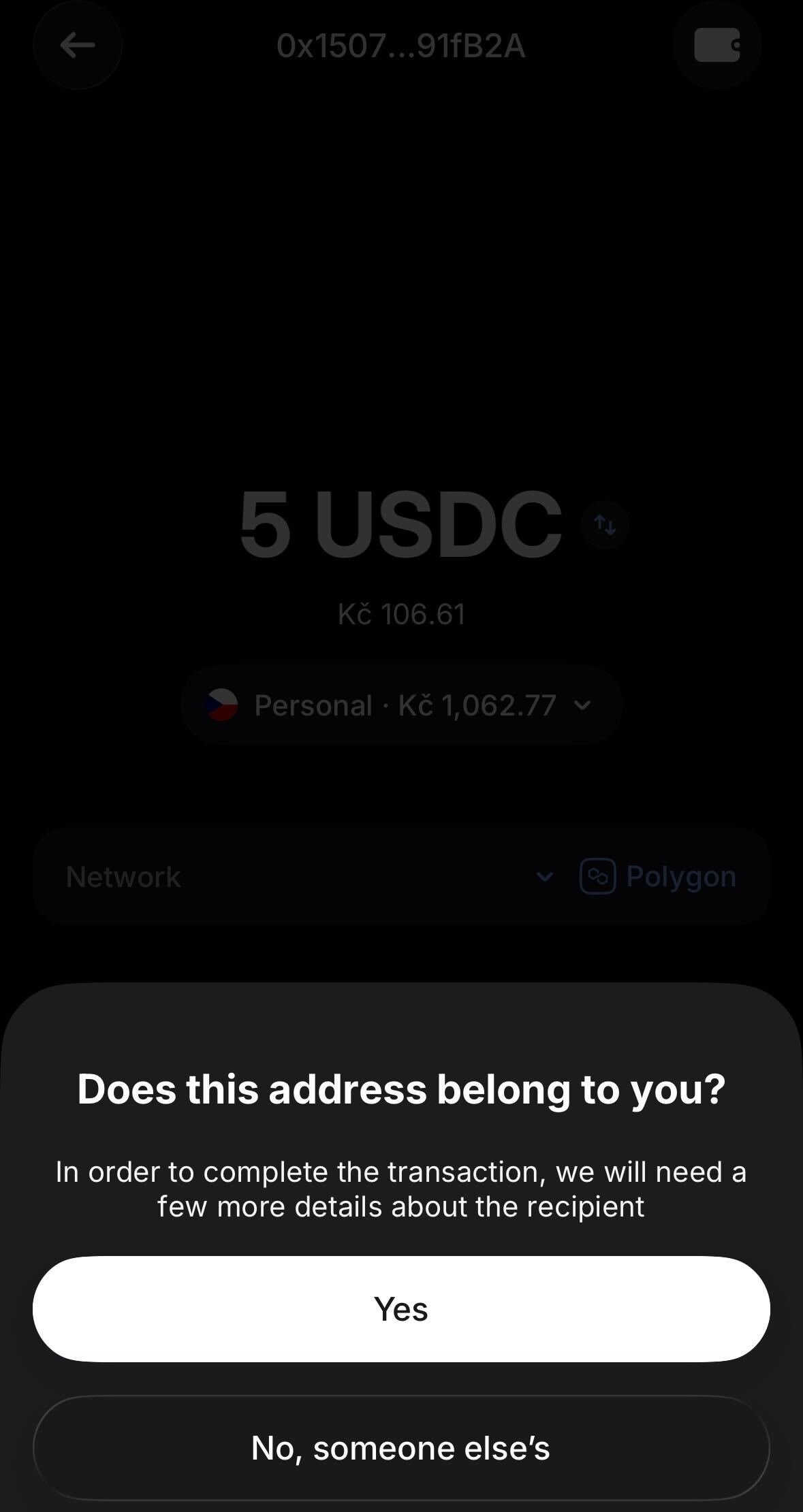
11
Töltsd ki a cím adatait
Az Address details képernyőn ellenőrizd, hogy a My wallet van kiválasztva. A Wallet mezőben válaszd ki a tárca típusát — például Phantom. Koppints a Save gombra.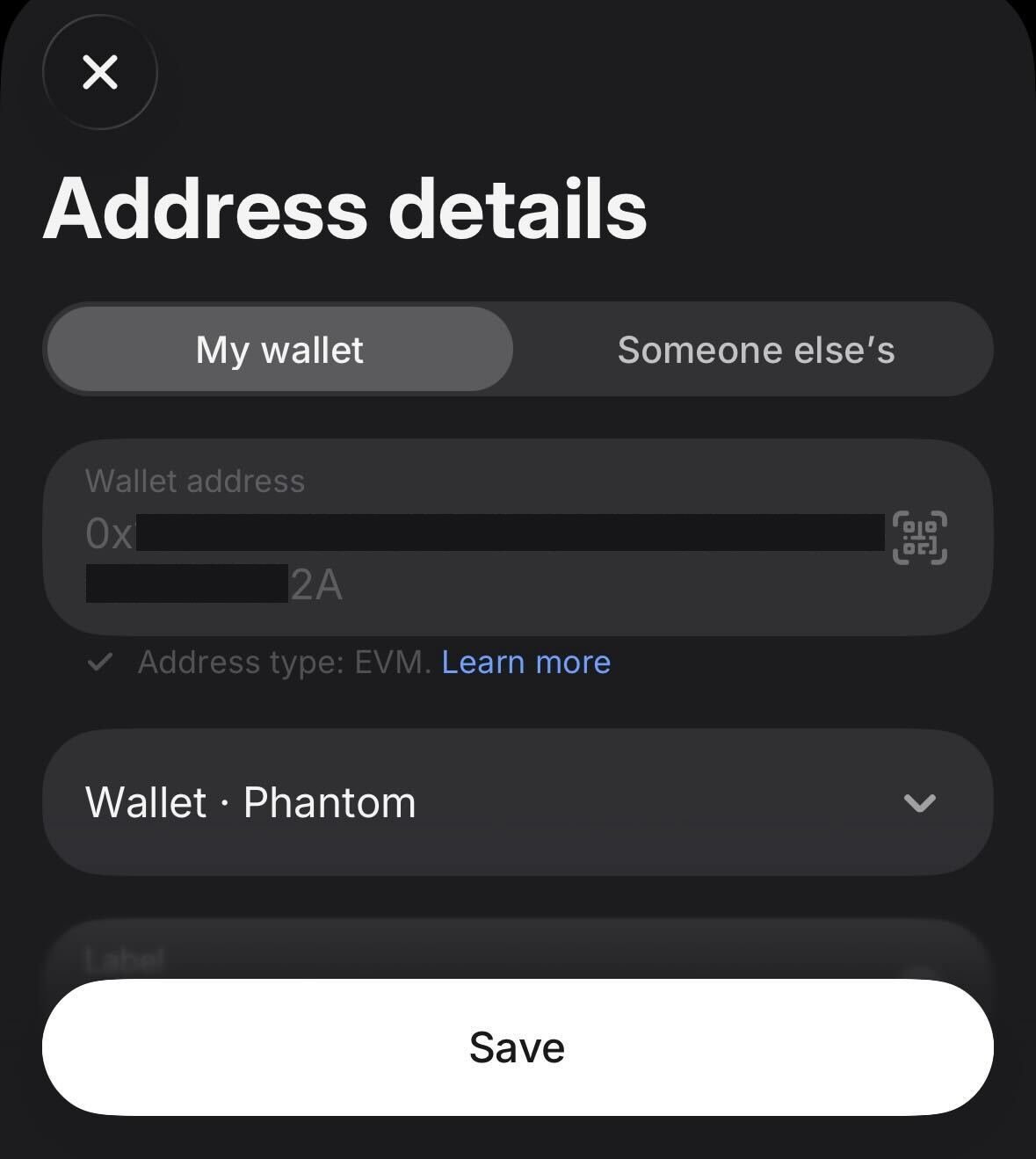
12
Nézd át, és erősítsd meg az átutalást
Ellenőrizd az összesítőt: címzett címe, hálózat (Polygon), összeg, díjak és teljes költség. Koppints a Confirm transfer gombra.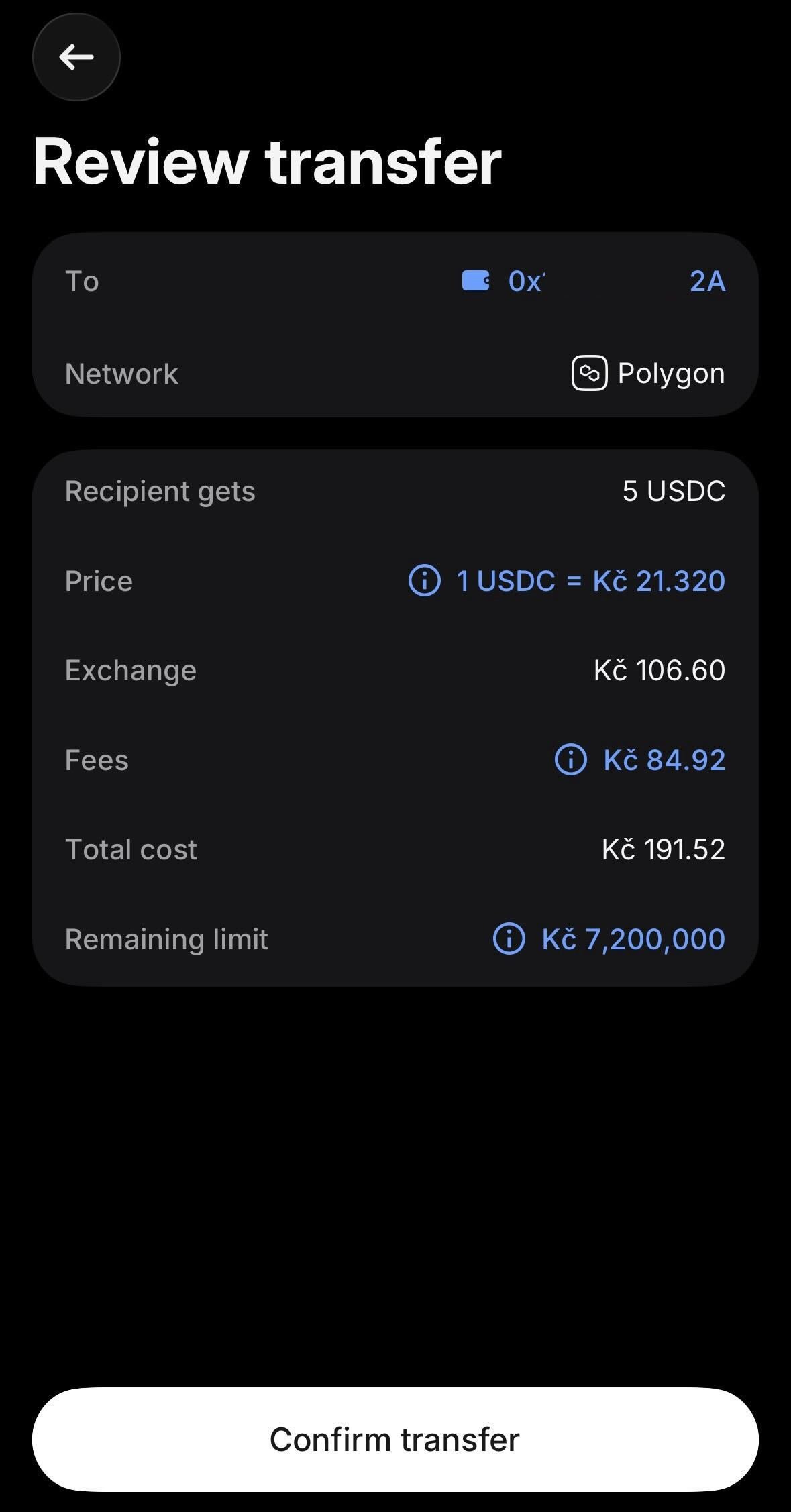
13
Az átutalás folyamatban
Megerősítés után a tranzakció állapotánál a Request processed és a Pending lépés látszik — ez normális. Az átutalás most kerül a blokkláncra.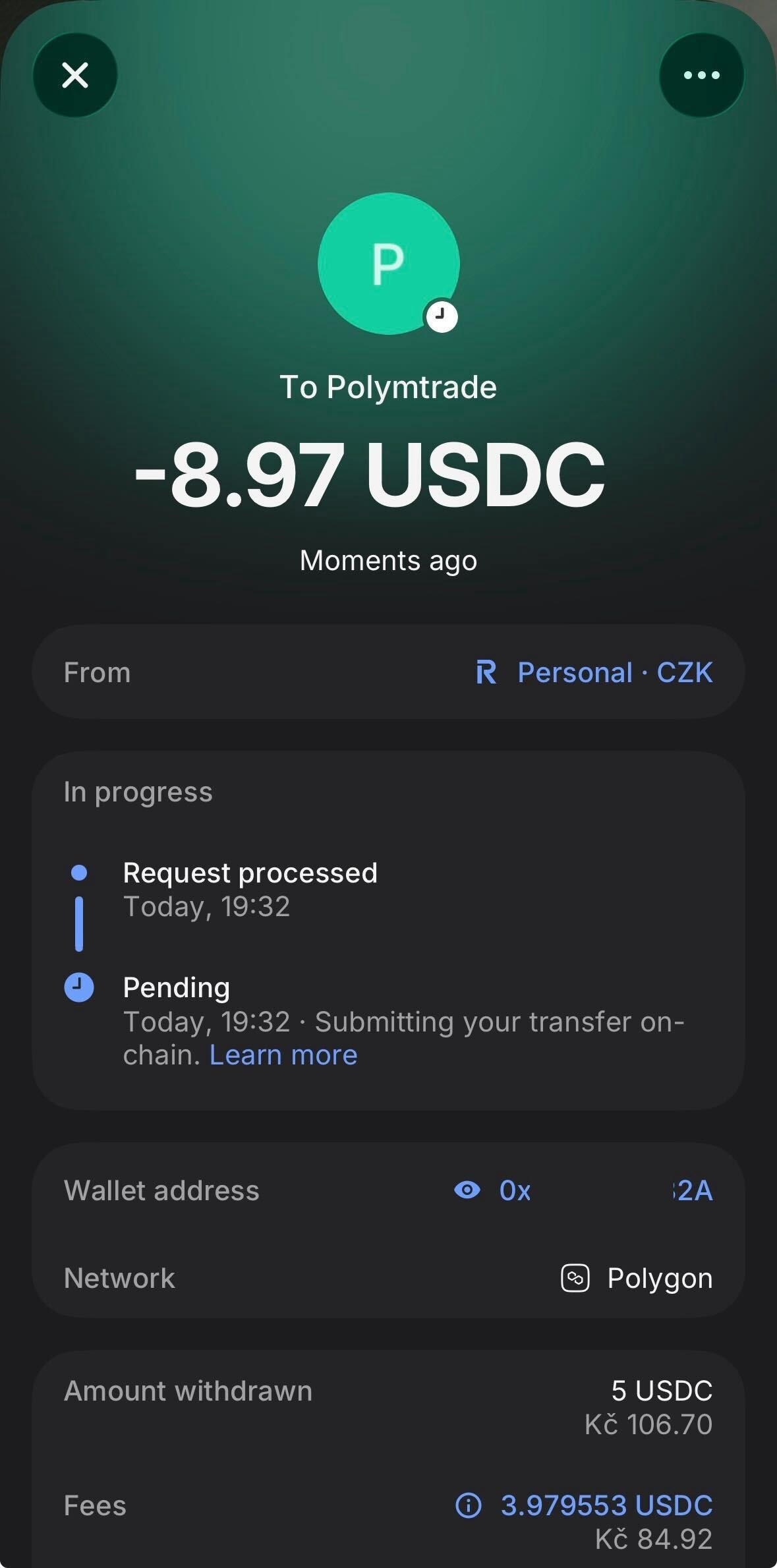
14
Nézd meg a tranzakciót az Activity fülön (ha kell)
Az állapot követéséhez nyisd meg a Revolut X alkalmazásban az Activity fület → Transactions.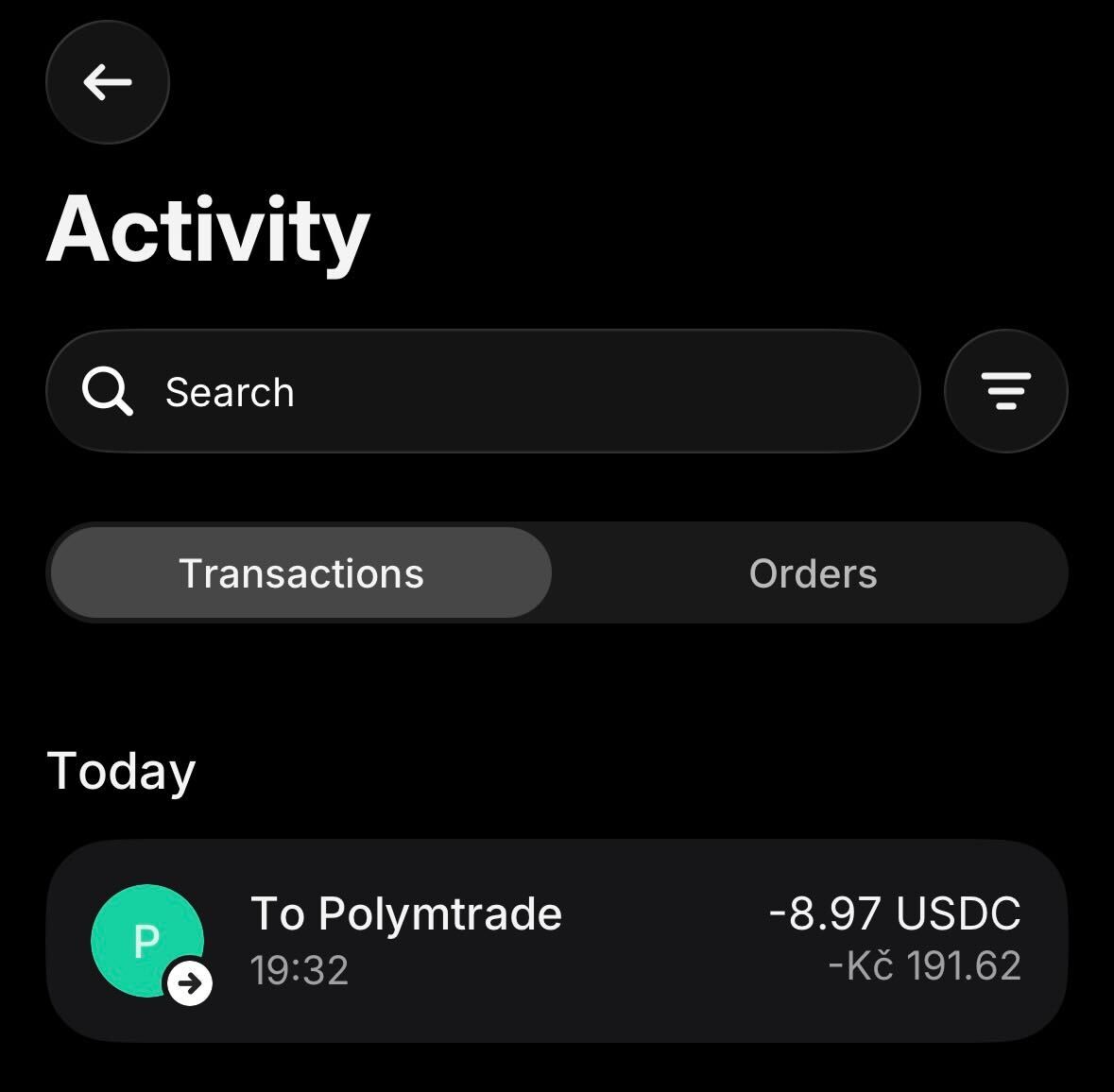
15
Az átutalás teljesült
Ha kész, az állapot Completed lesz, és mindkét lépés zöld — Request processed és Received by recipient’s address. Az USDC úton van a Polymtrade-tárcád felé.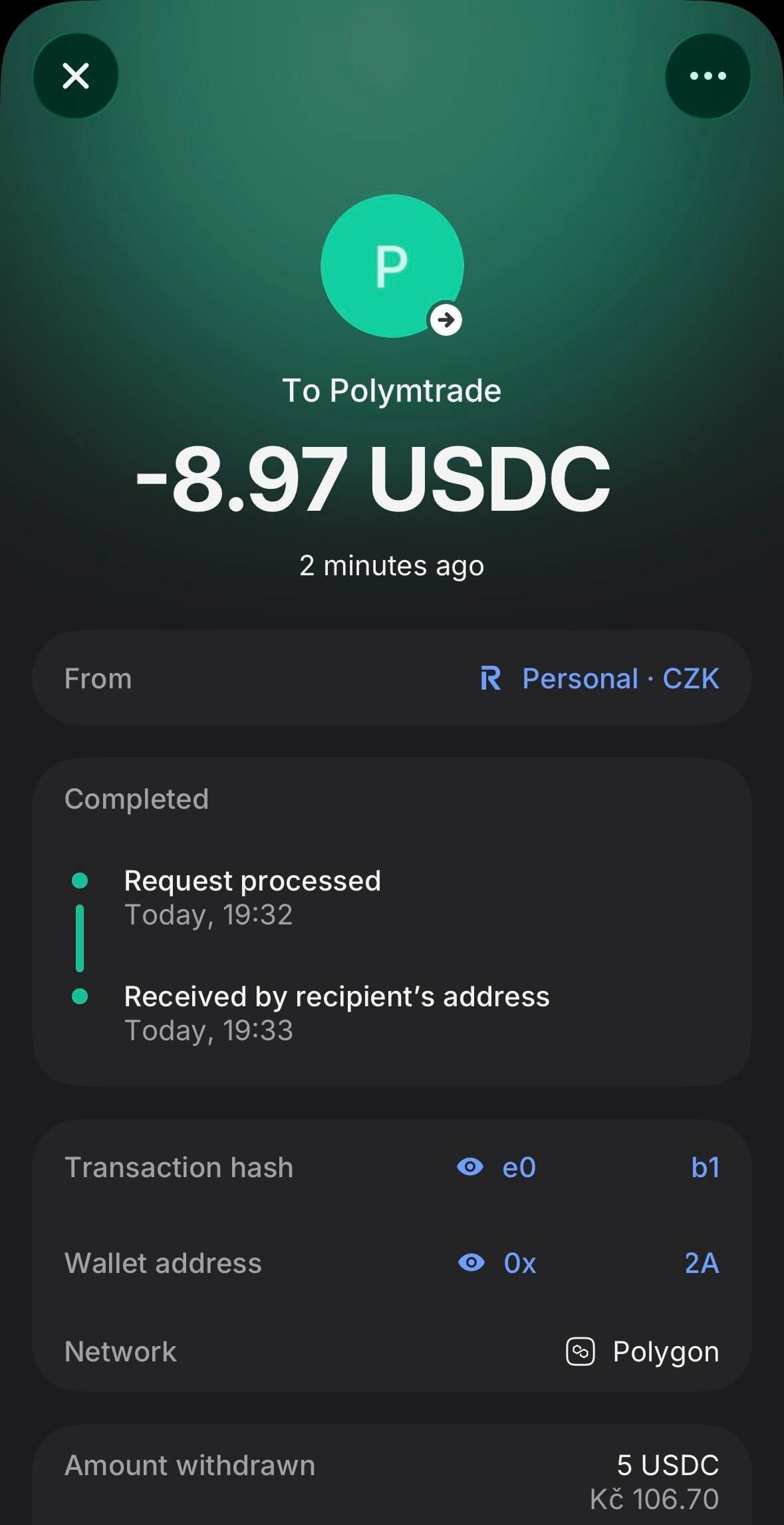
16
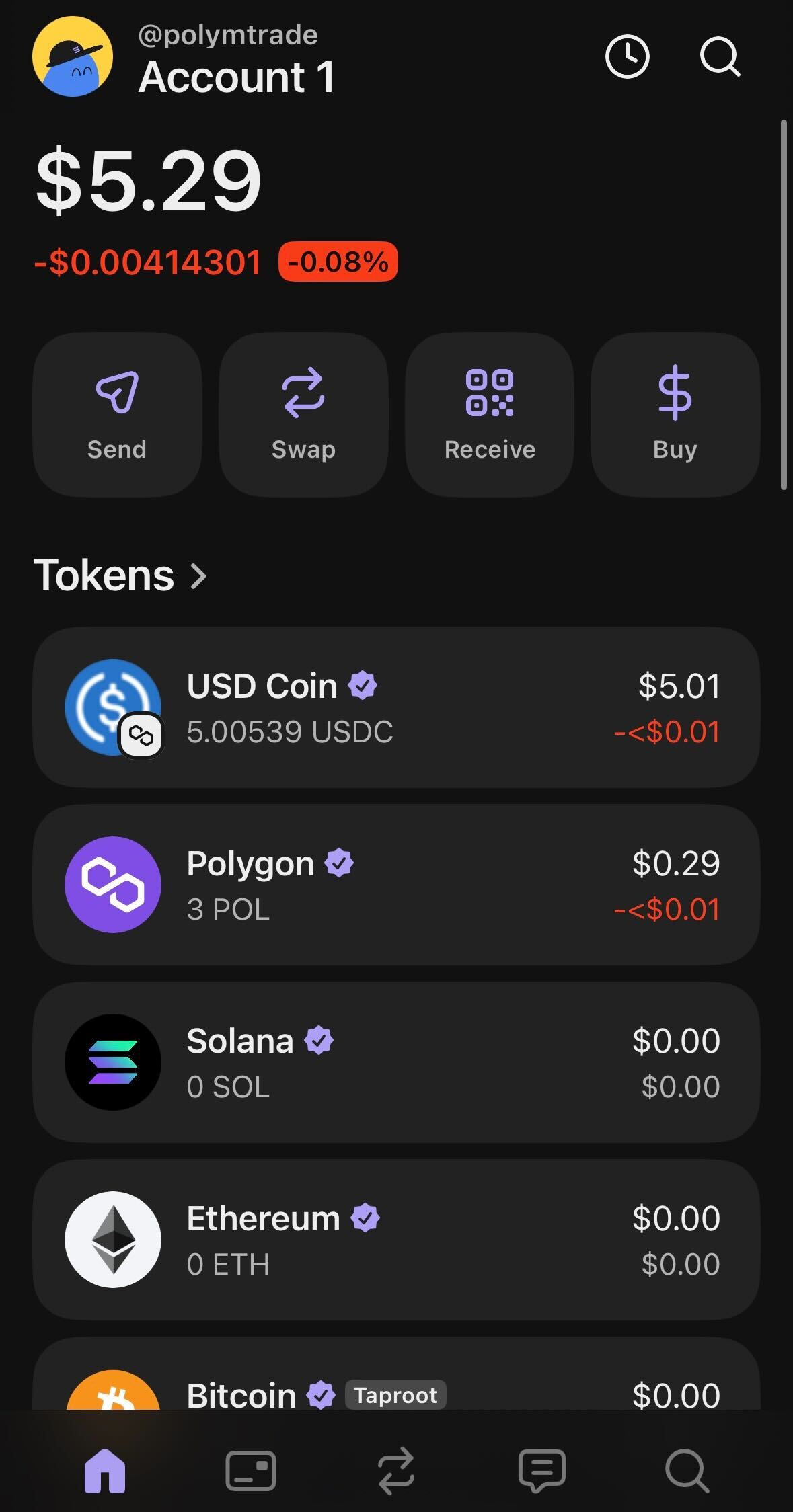
Ellenőrizd az egyenleged a Polymtrade-ben
Nyisd meg a Polymtrade-et: az egyenleged automatikusan frissül, általában pár percen belül. Ha nem frissült, nyisd meg a befizetési ablakot, és koppints a Már feltöltötted? alatti Frissítés gombra.
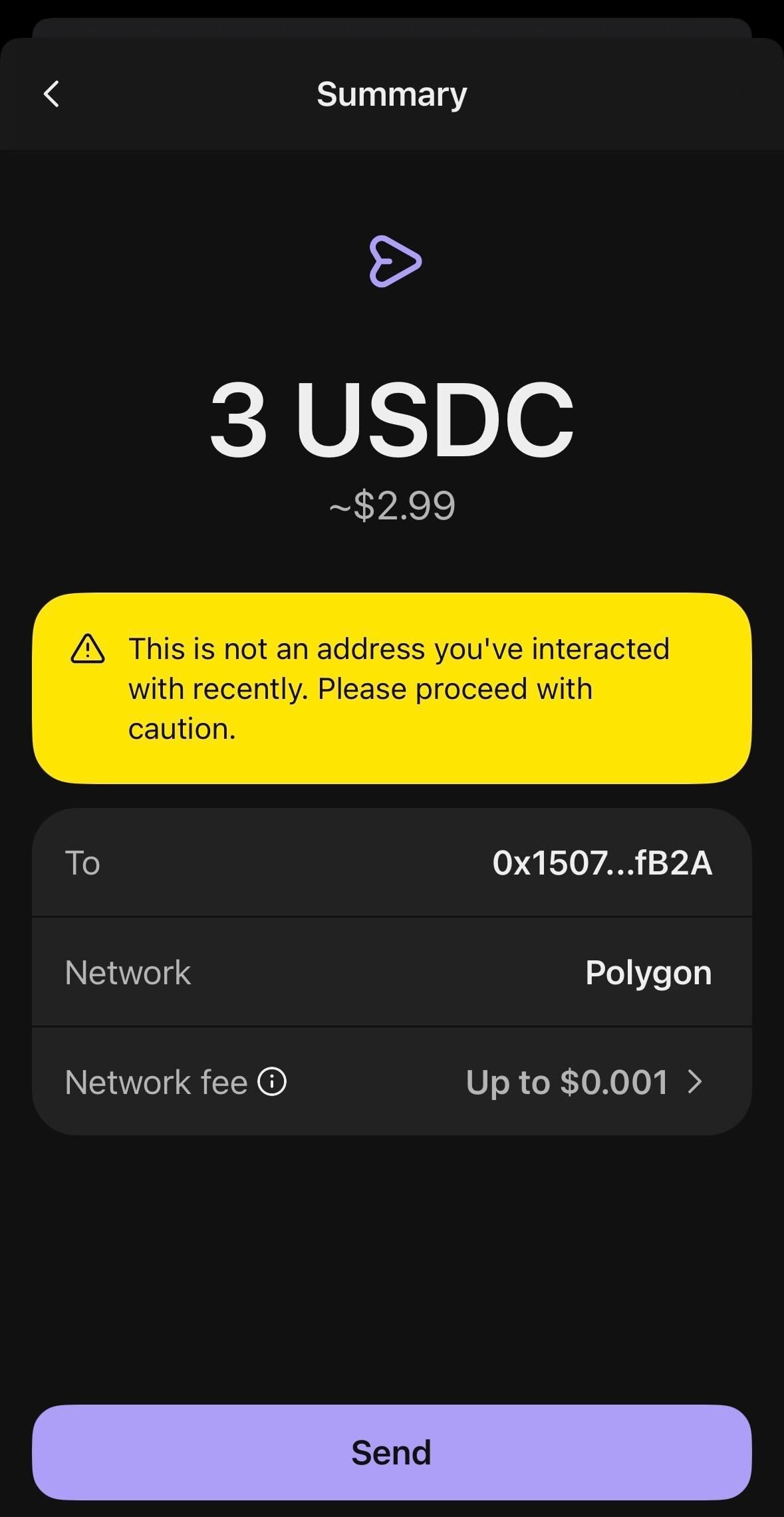
Hálózatok és díjak
Más hálózatok: Ethereum, Binance Smart Chain, Base, Arbitrum, Optimism és World Chain. A hálózatod és a tokened becsült díját a cím alatt látod. Bármit küldesz, automatikusan pUSD lesz belőle, ez a dolláregyenleged (lásd: Szójegyzék).
Minimumok
A minimum a tokentől függ, és a cím alatt látod: stabilcoinoknál kb. $1, 30 POL, 0.03 SOL. Bitcoin és Tron hálózaton a minimum dollárban van megadva, és az ablakban látod. A Bitcoin és a Tron kivételével minden hálózaton a minimum alatti átutalás nem vész el: a címeden marad, és a következő befizetéseddel együtt íródik jóvá. Bitcoin és Tron hálózaton legalább a minimumot küldd: a kisebb átutalásokat a rendszer nem dolgozza fel.Melyik címre küldj
Az alkalmazásban több címet is látsz. Ezek közül csak egy való befizetésre:
Csak a listában szereplő hálózaton küldj, és csak a Token választóban látható tokeneket.
Rossz hálózaton küldtél, vagy olyan tokent, amely nincs a listában? Lásd: Rossz hálózat vagy token.