1
入金画面を開いてカードを選ぶ
メニューを開き、入金をタップしてカードに切り替えます。
2
金額を入力してプロバイダーを選ぶ
金額を入力するか、プリセットをタップします。お住まいの国で利用可能には、お住まいの地域で使えるプロバイダーが表示されます(たとえば米国ではStripe、Swapped、Topper)。CoinbaseやMoonPayなどはその他のプロバイダーにあります。銀行振込やPIX、UPIなどのローカル決済に対応するプロバイダーもあり、多くは自社の決済画面でApple PayやGoogle Payを利用できます。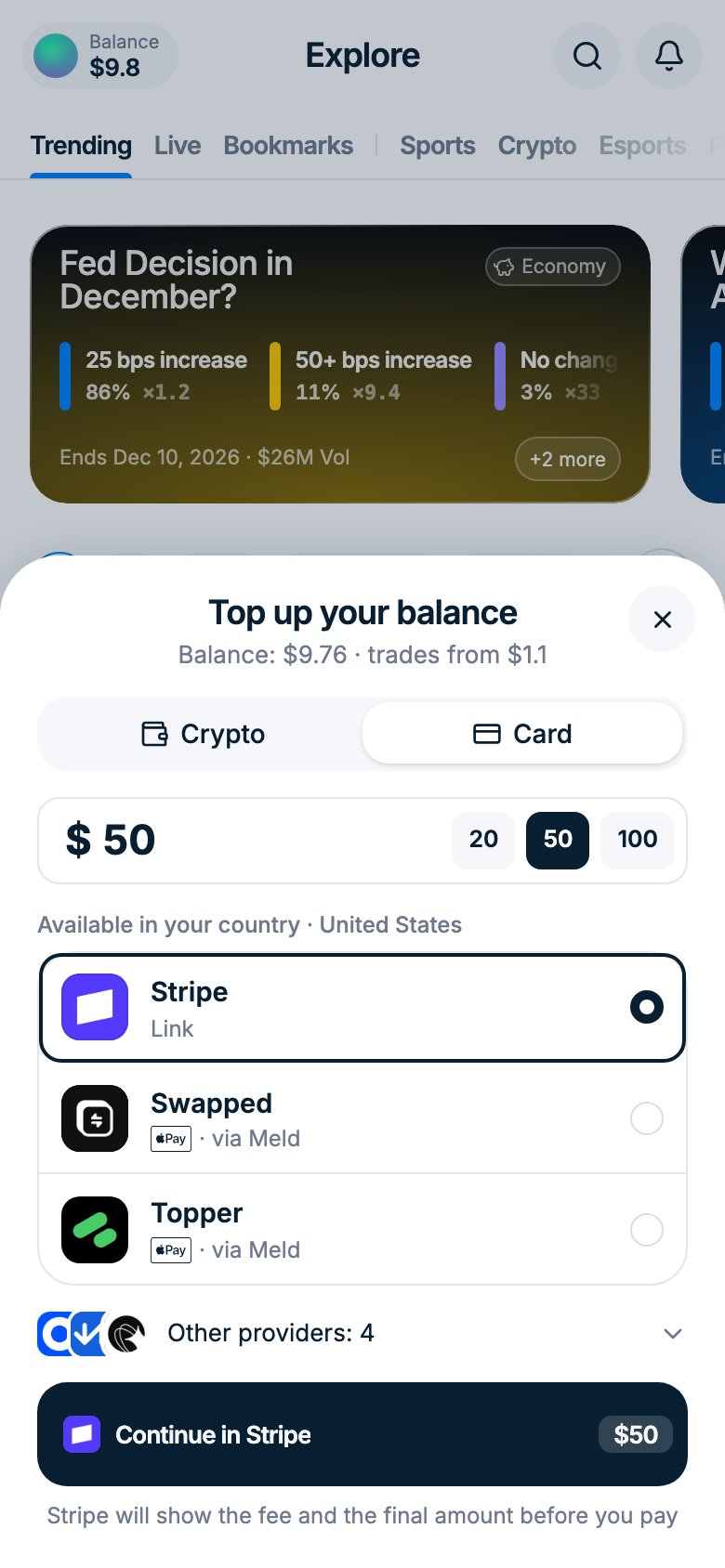
3
プロバイダーで続ける
[プロバイダー名]で続けるをタップします。プロバイダーは新しいタブで開き(Stripeはアプリの上に開きます)、支払い前に手数料と最終的な金額を表示します。こちらの画面は閉じてもかまいません。支払いが届くと、残高は自動で更新されます。
知っておきたいこと
- 手数料。カードのプロバイダーは独自の手数料と為替レートを設定しています。受け取る額は通常、支払った額より5–7%ほど少なく、プロバイダーによってはさらに少なくなります。プロバイダーを比較するか、暗号資産で入金してください。PolygonのUSDCなら無料です。
- 最低額。金額がプロバイダーの基準より少ないと、そのプロバイダーの下に最低と金額が表示されます。たとえばMoonPayは$20からです。金額を増やすか、別のプロバイダーを選んでください。
- 本人確認。Polymtradeは身分証明書を求めませんが、プロバイダーが求める場合があります。書類が却下されたら、取引所でUSDCを買い、Polygonであなたの入金アドレスに送ってください。
- カードが拒否された。請求先住所を確認し、別のカードか別のプロバイダーを試してください。
- 何も開かない。polym.tradeのポップアップを許可して、[プロバイダー名]で続けるをもう一度タップしてください。
- お住まいの国で使えるプロバイダーがない。代わりに暗号資産で入金してください。
MoonPay
MoonPayでは、初回の購入前に1回だけ本人確認が必要です。手続きは約5分です。登録済みの場合は、ステップ11まで進んでください。1
利用規約に同意する
MoonPayを開くと、Terms of Useの画面が表示されます。規約を確認し、Acceptをタップして続けます。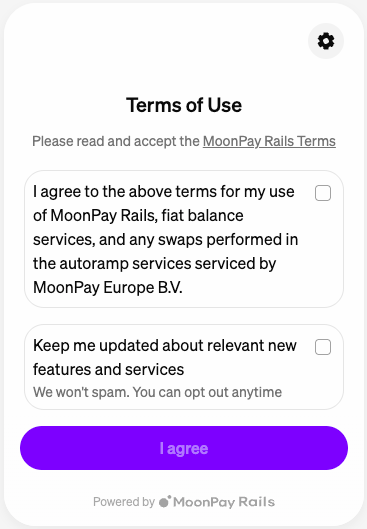
2
質問を始める
MoonPayは本人確認のため、いくつか質問をします。Continueをタップして始めます。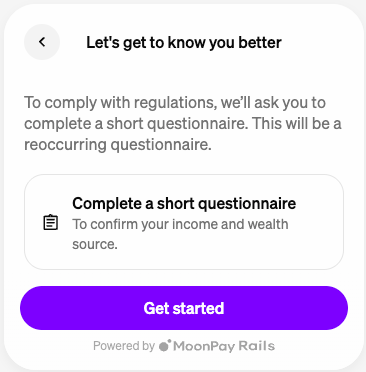
3
自分について答える
収入源と資産の出どころに関する質問に答えます。当てはまる選択肢を選び、Continueをタップします。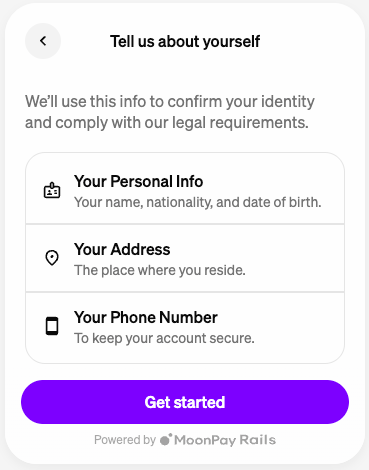
4
個人情報を入力する
名、姓、生年月日、国籍を入力します。Continueをタップします。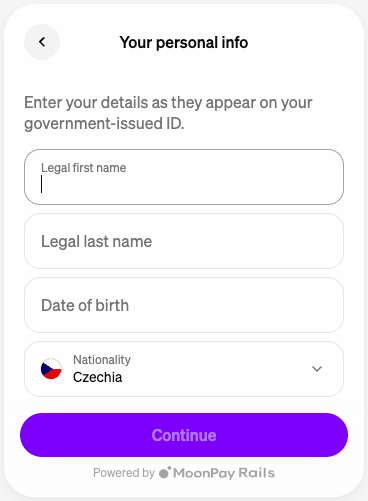
5
国または地域を選ぶ
一覧から国または地域を選びます。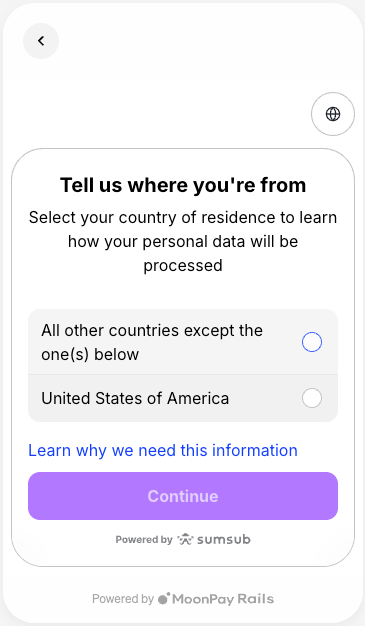
6
居住国を確認する
表示された居住国が正しいことを確認し、Continueをタップします。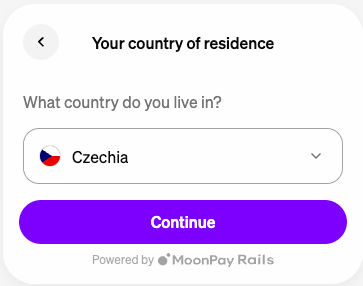
7
本人確認書類の種類を選ぶ
確認に使う身分証明書の種類を選びます:パスポート、運転免許証、国民IDカードのいずれかです。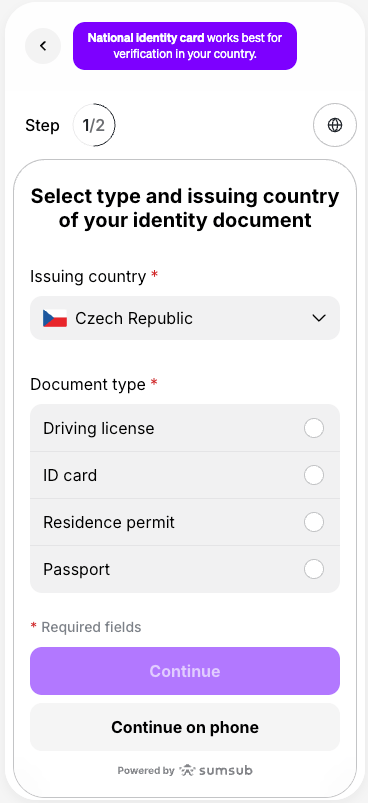
8
本人確認をする
MoonPayが確認の流れを説明します。本人確認書類の写真を撮り、その後顔のスキャンを行います。Continueをタップして進みます。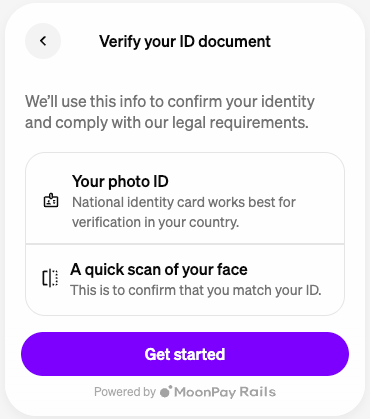
9
顔のスキャンを完了する
画面のヒントに従って顔をスキャンします。明るい場所で、顔を中央に収め、眼鏡は外してください。準備ができたらカメラへのアクセスを許可し、スキャンを完了します。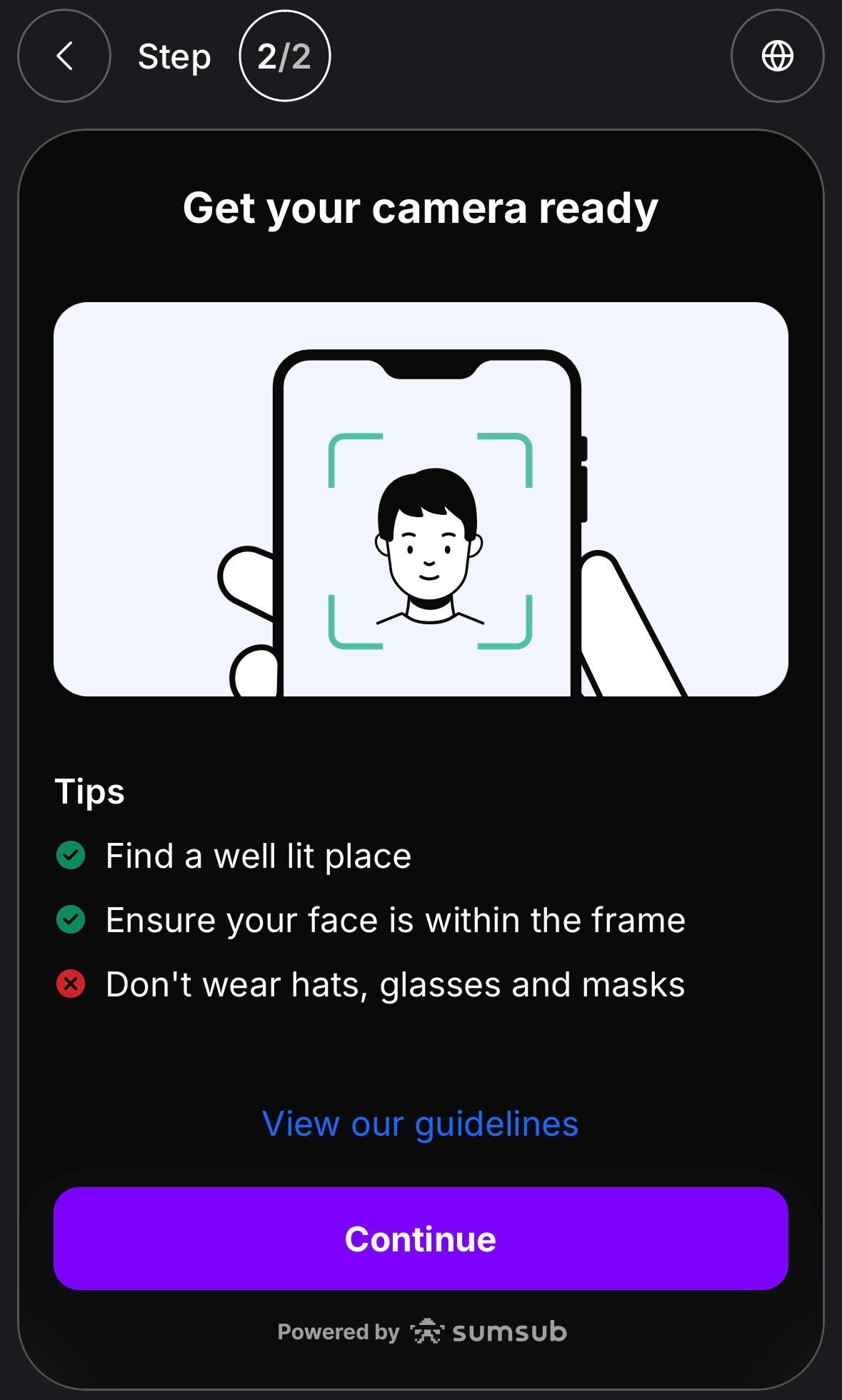
10
確認を待つ
MoonPayがデータを確認しています。通常1分もかかりません。完了すると、Profile verifiedという確認が表示されます。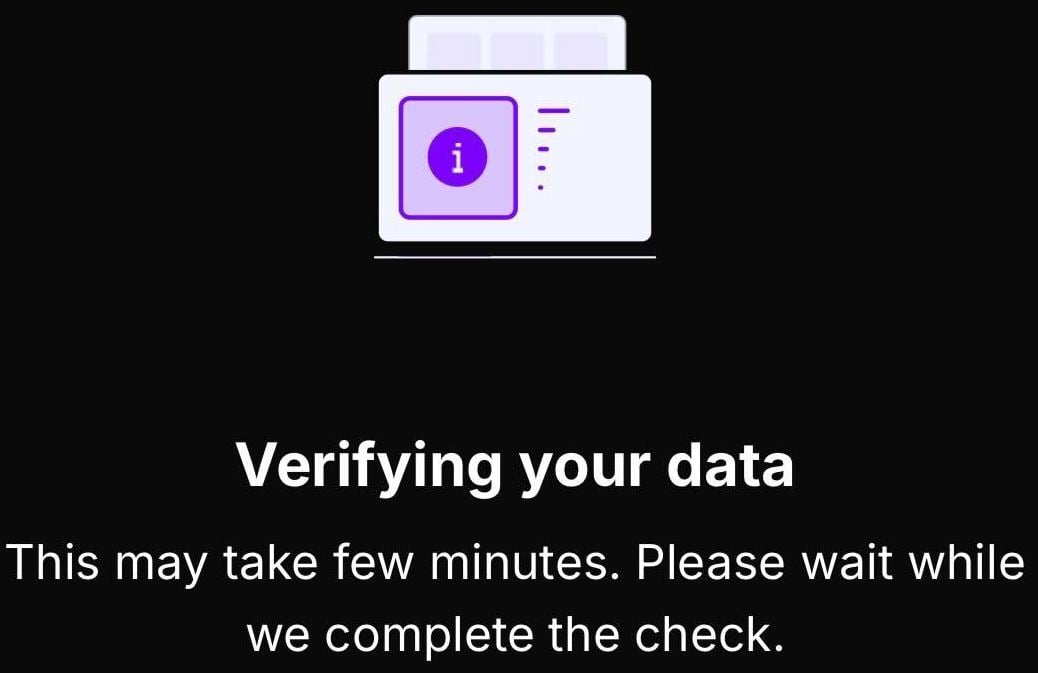
11
USDCの金額を入力する
購入したいUSDCの金額を入力します。手数料込みの合計金額が表示されます。Continueをタップします。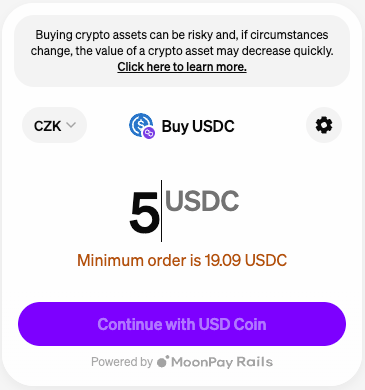
12
注文を確認して支払う
注文の概要(金額、手数料、合計)を確認します。カード情報を入力するかApple Payを選び、Pay with cardをタップします。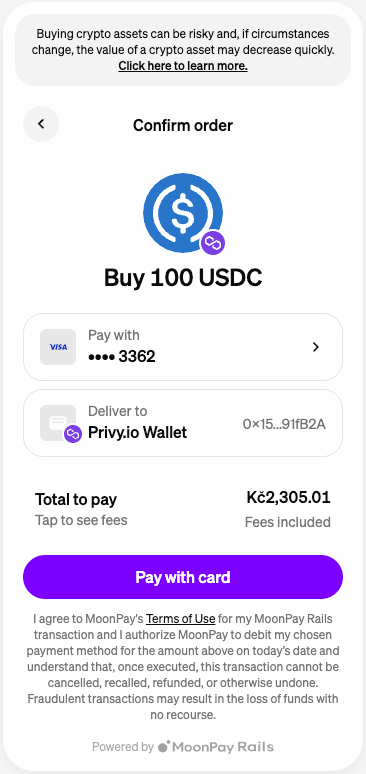
13
カードの認証を完了する
銀行によっては3D Secure認証が必要です。銀行の案内に従って支払いを承認してください。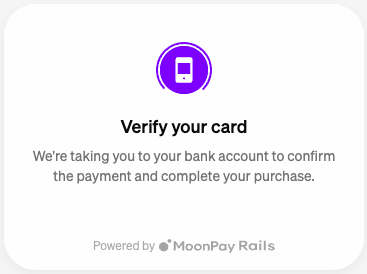
14
注文完了
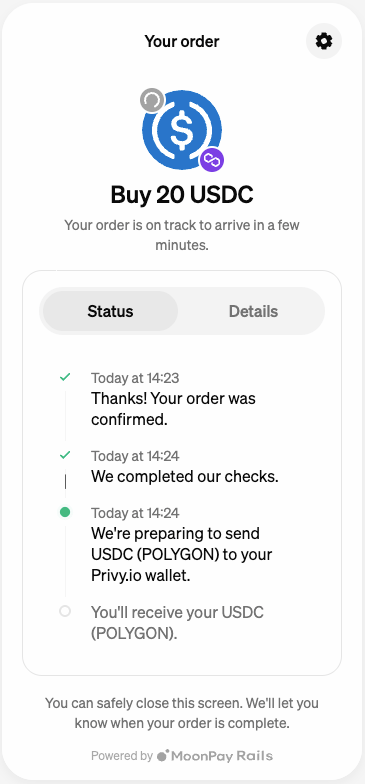
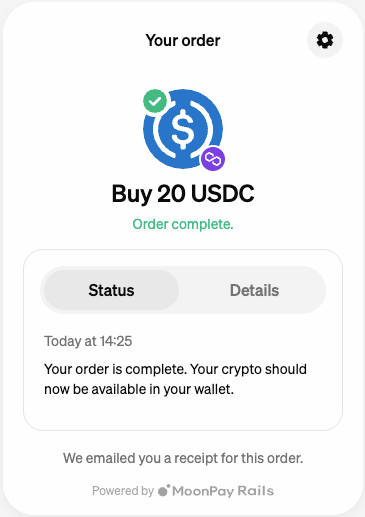
支払いが処理されると、注文のステータスがcompleteに変わります。USDCは自動でPolymtradeのウォレットに届きます。