

1
Otwórz okno wpłaty
Otwórz menu i dotknij Wpłać. Na komputerze znajdziesz to na karcie konta na dole panelu bocznego.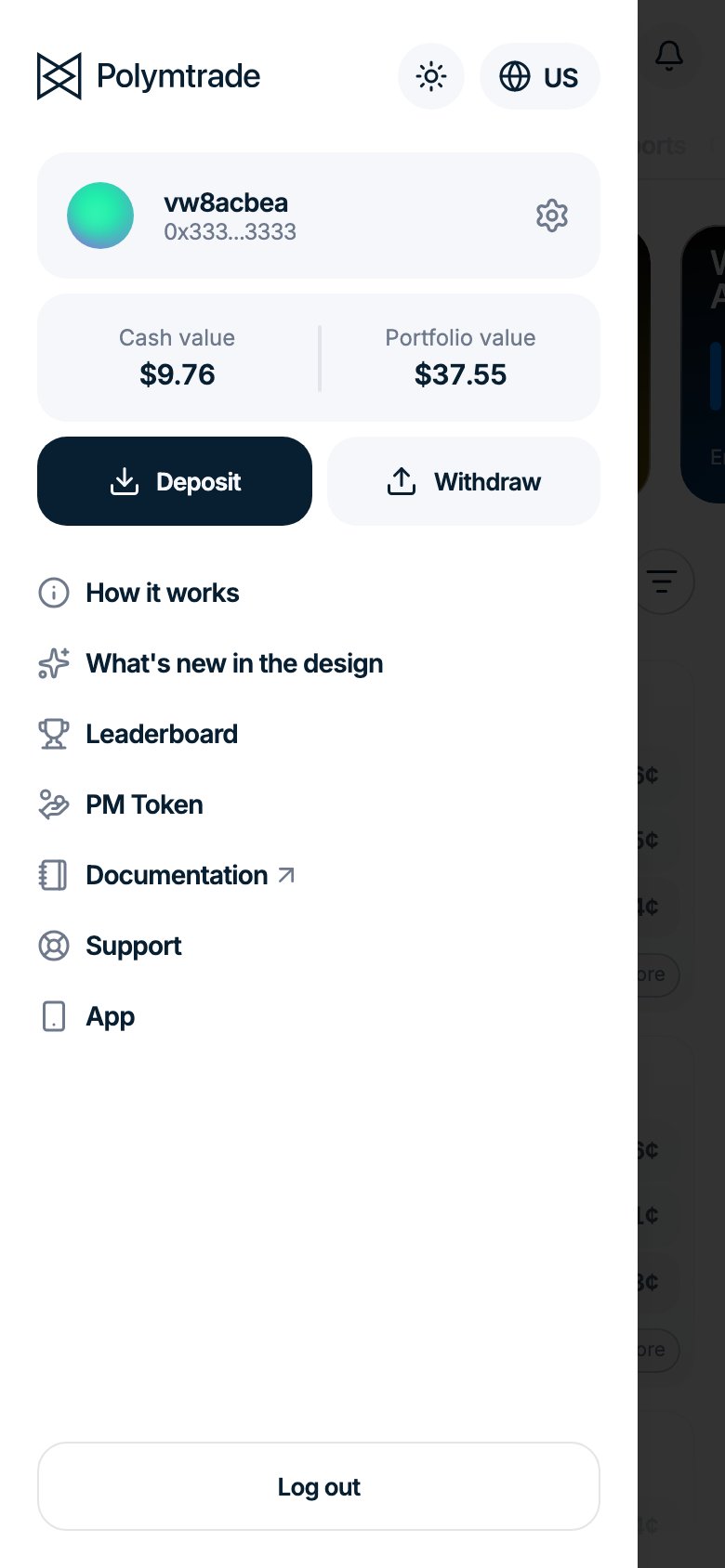
2
Wybierz Kryptowalutą, sieć i token
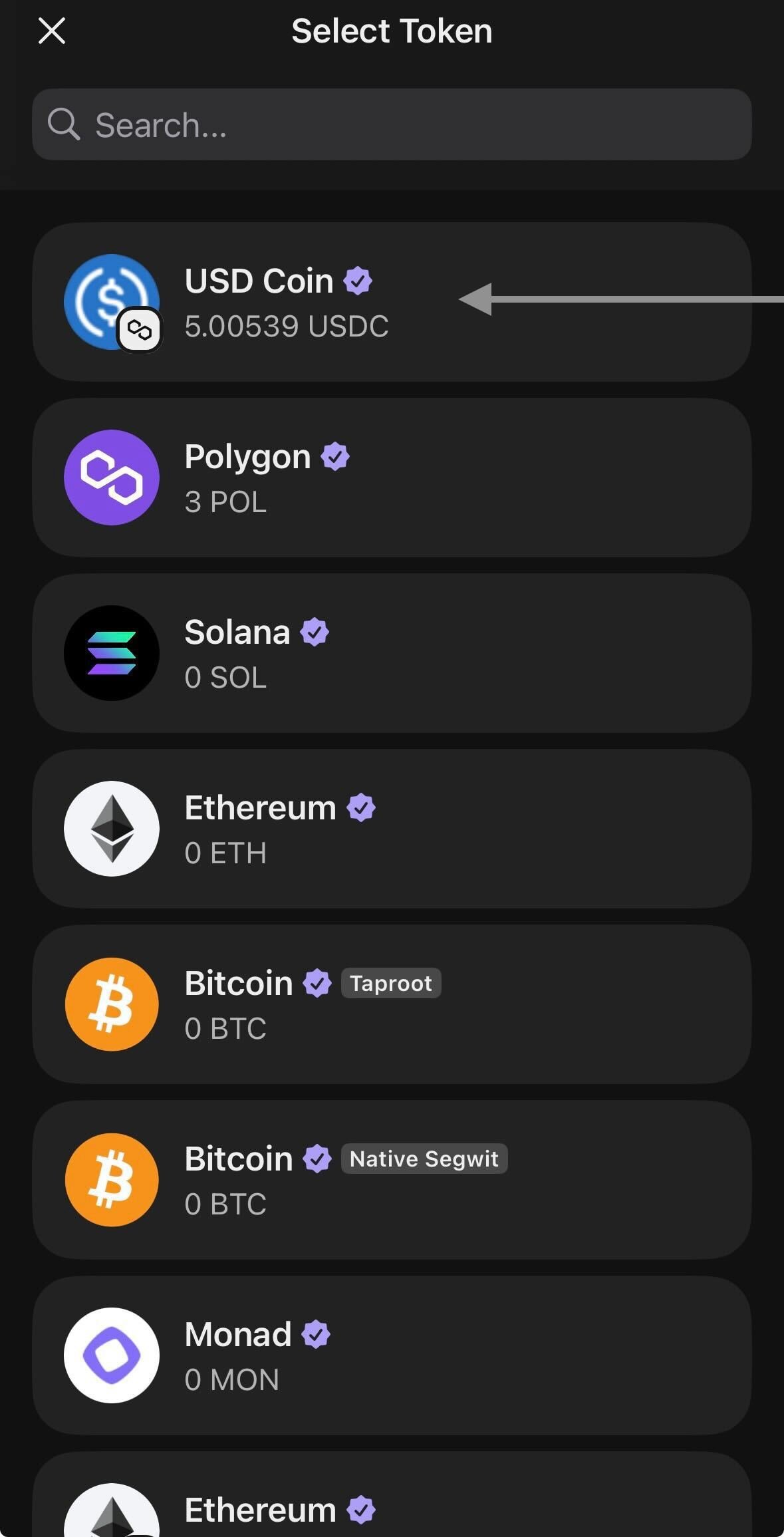
Przełącz na Kryptowalutą. Wybierz Sieć, z której będziesz wysyłać, i Token.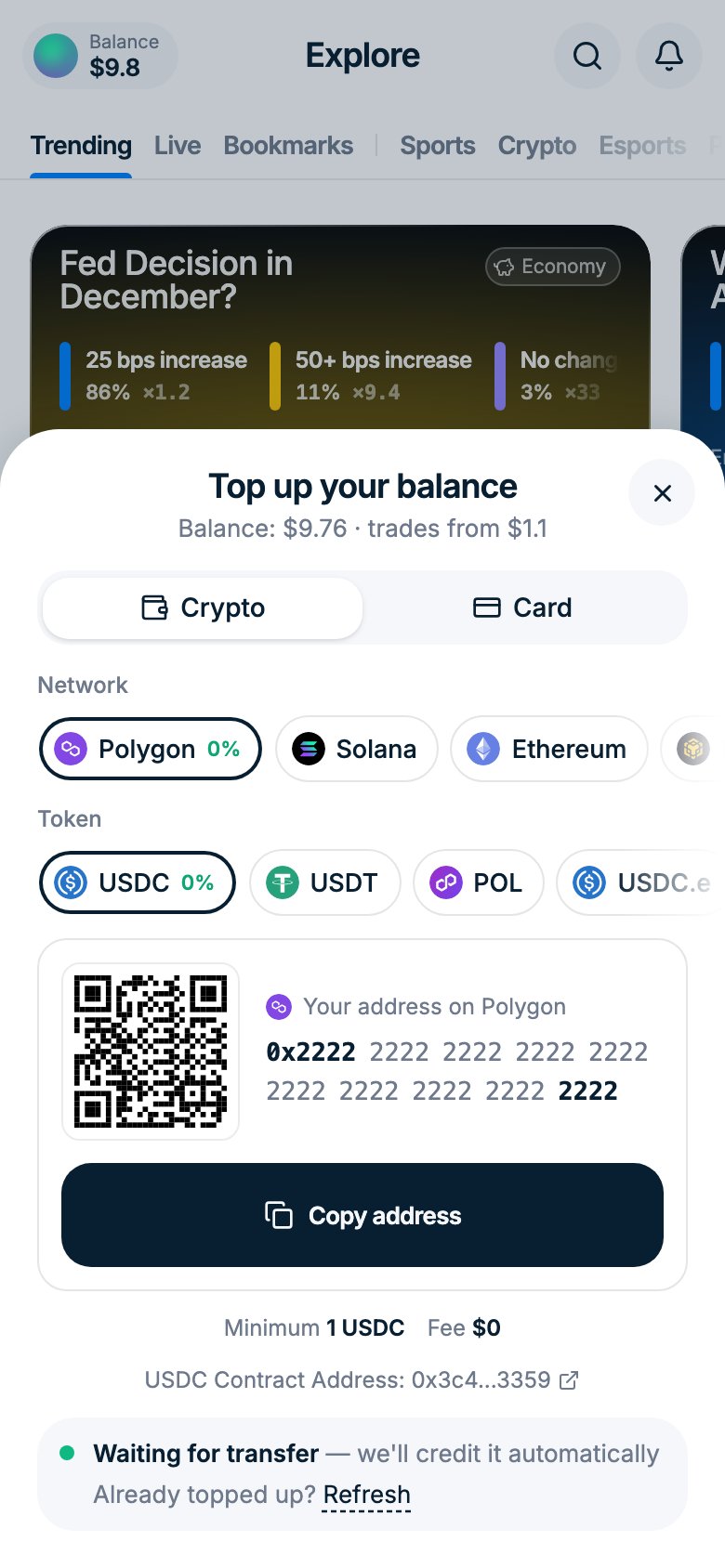
3
Skopiuj adres i wyślij
Dotknij Kopiuj adres lub zeskanuj kod QR, a potem wyślij tokeny ze swojego portfela lub giełdy. Okno pokaże Czekamy na przelew i automatycznie zaksięguje środki na saldzie.
Poradniki krok po kroku
- Revolut
- Phantom
- Inne
Najlepsze dla użytkowników w Europie. Kryptowaluty z Revolut wysyła się przez główną aplikację Revolut (nie Revolut X). Poniższe kroki prowadzą Cię z Revolut X we właściwe miejsce.
1
Otwórz Revolut X i dotknij Withdraw
Otwórz aplikację Revolut X. Na ekranie głównym dotknij Withdraw.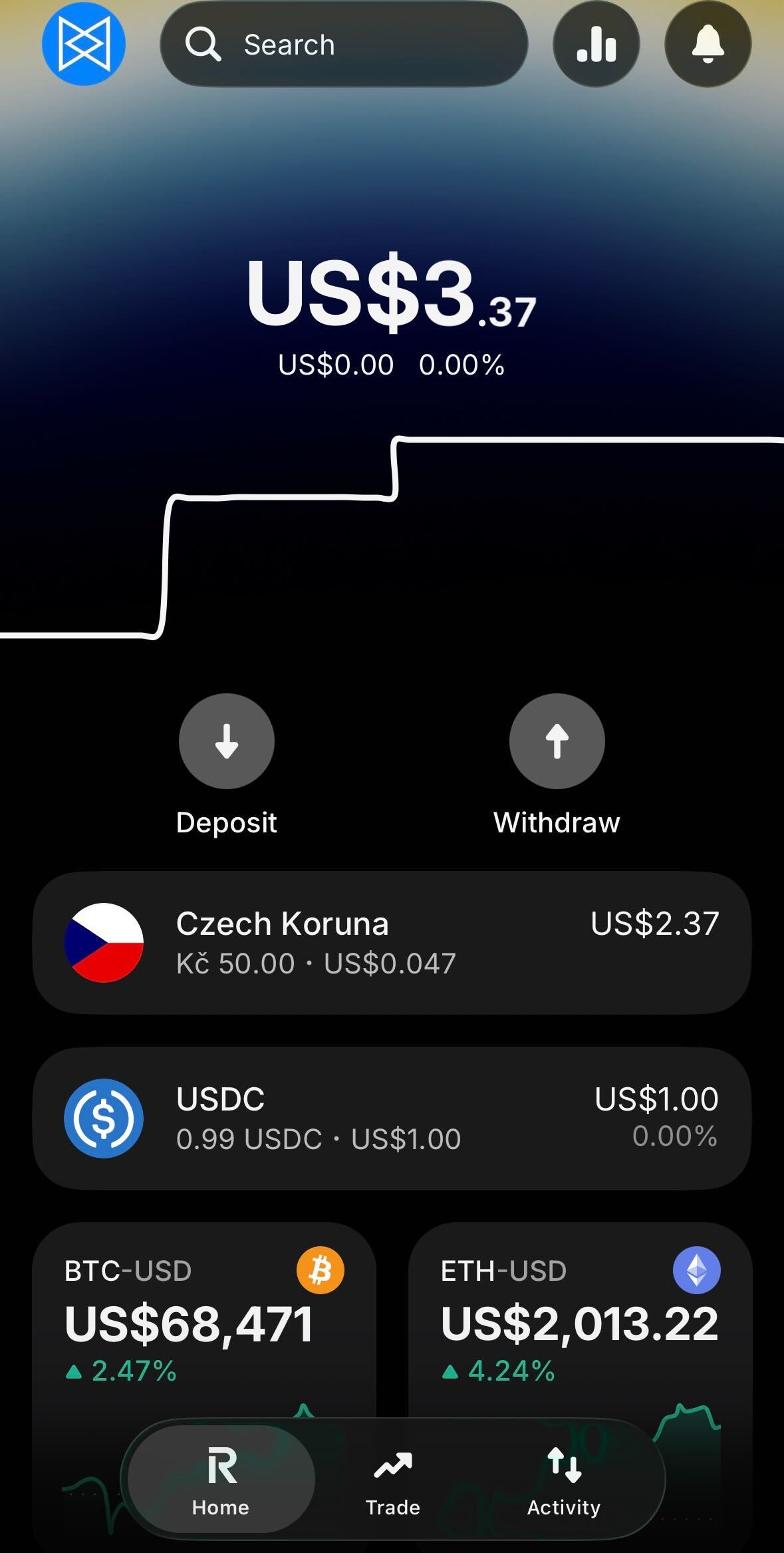
2
Dotknij Withdraw money
W panelu, który się otworzy, dotknij Withdraw money — To your other bank account.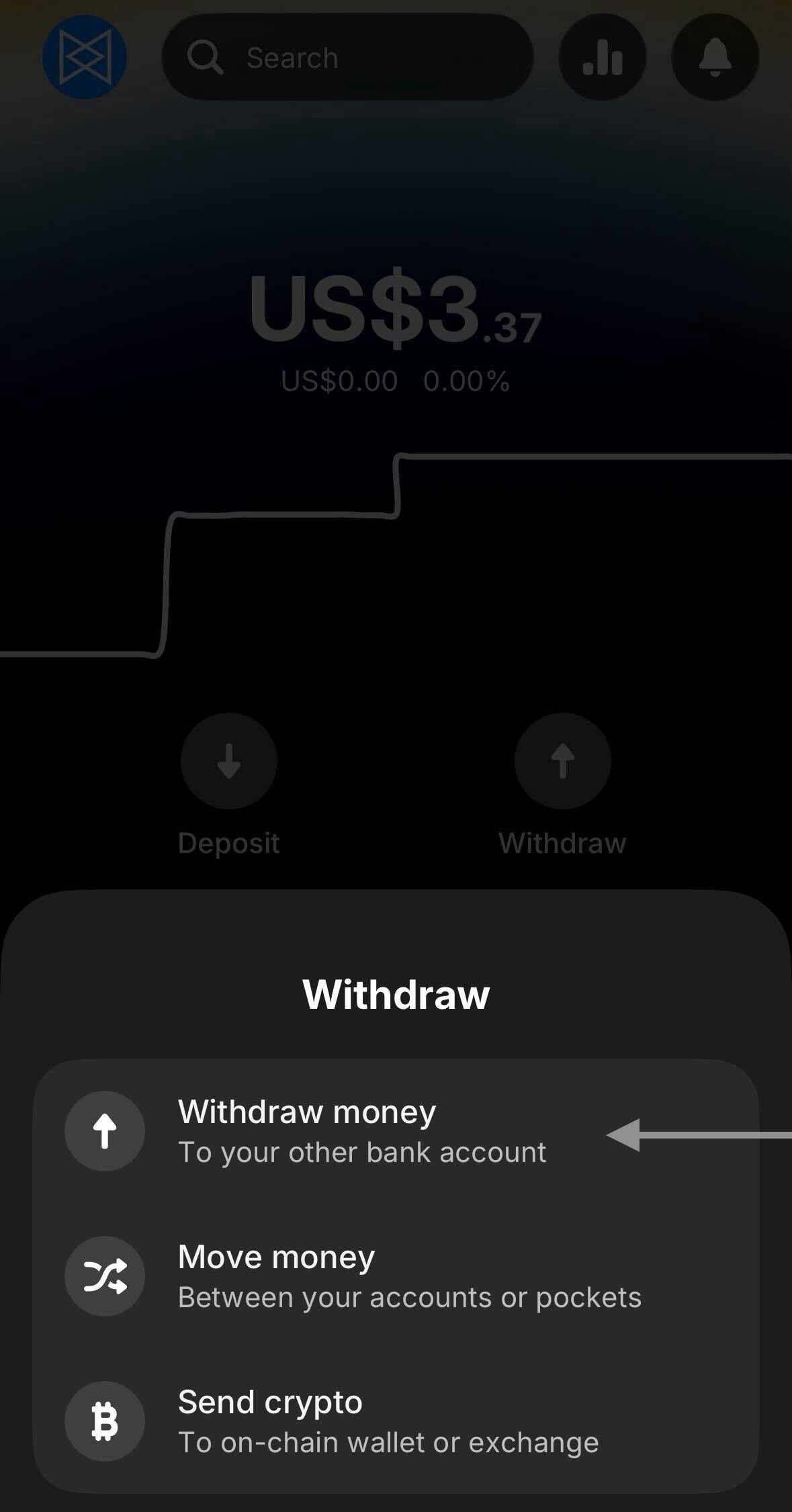
3
Otwórz aplikację Revolut
Revolut X pokaże komunikat, że wypłaty gotówki obsługuje główna aplikacja Revolut. Dotknij Open Revolut app.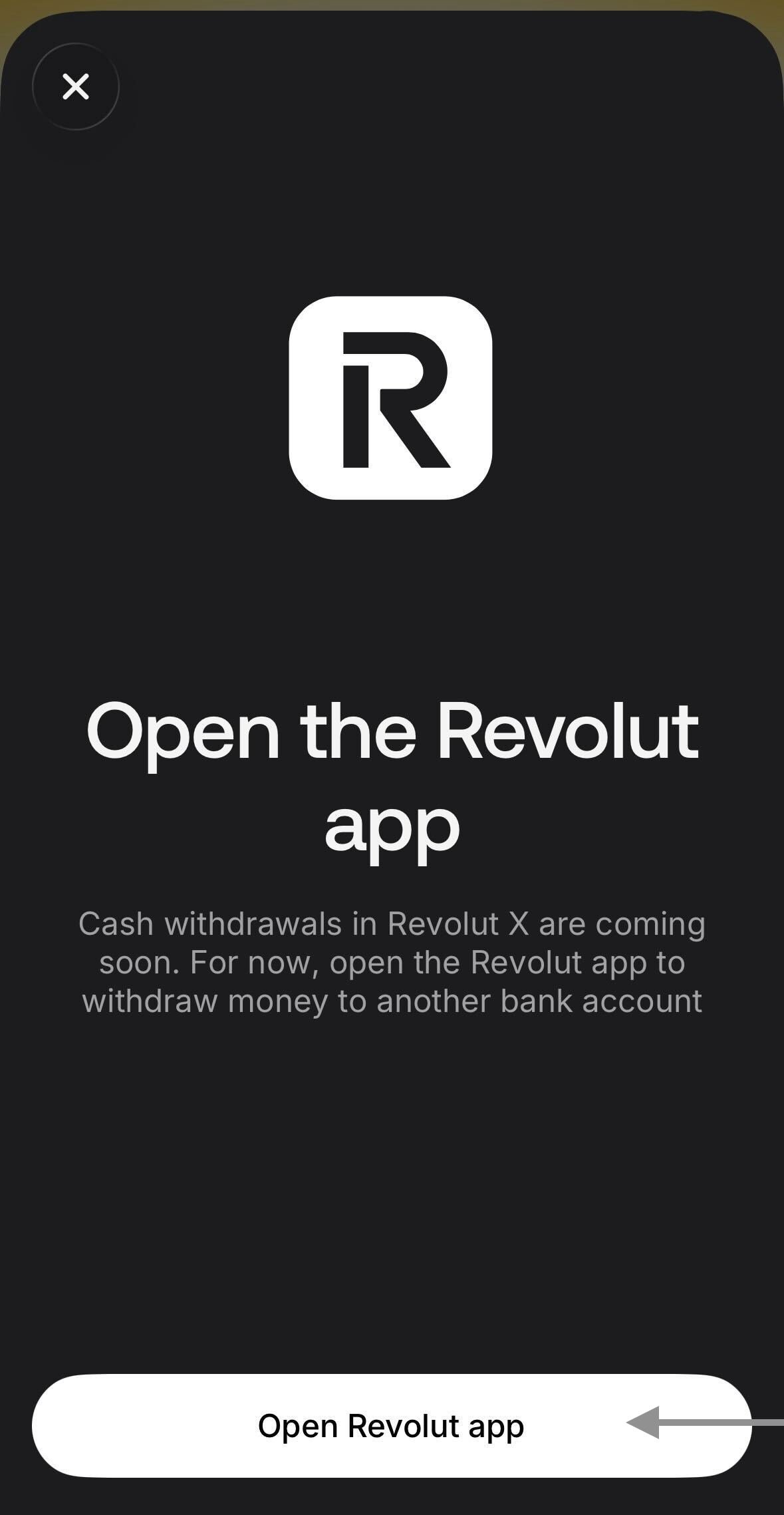
4
Przejdź do karty Crypto
Otworzy się główna aplikacja Revolut. Na dolnym pasku dotknij Crypto.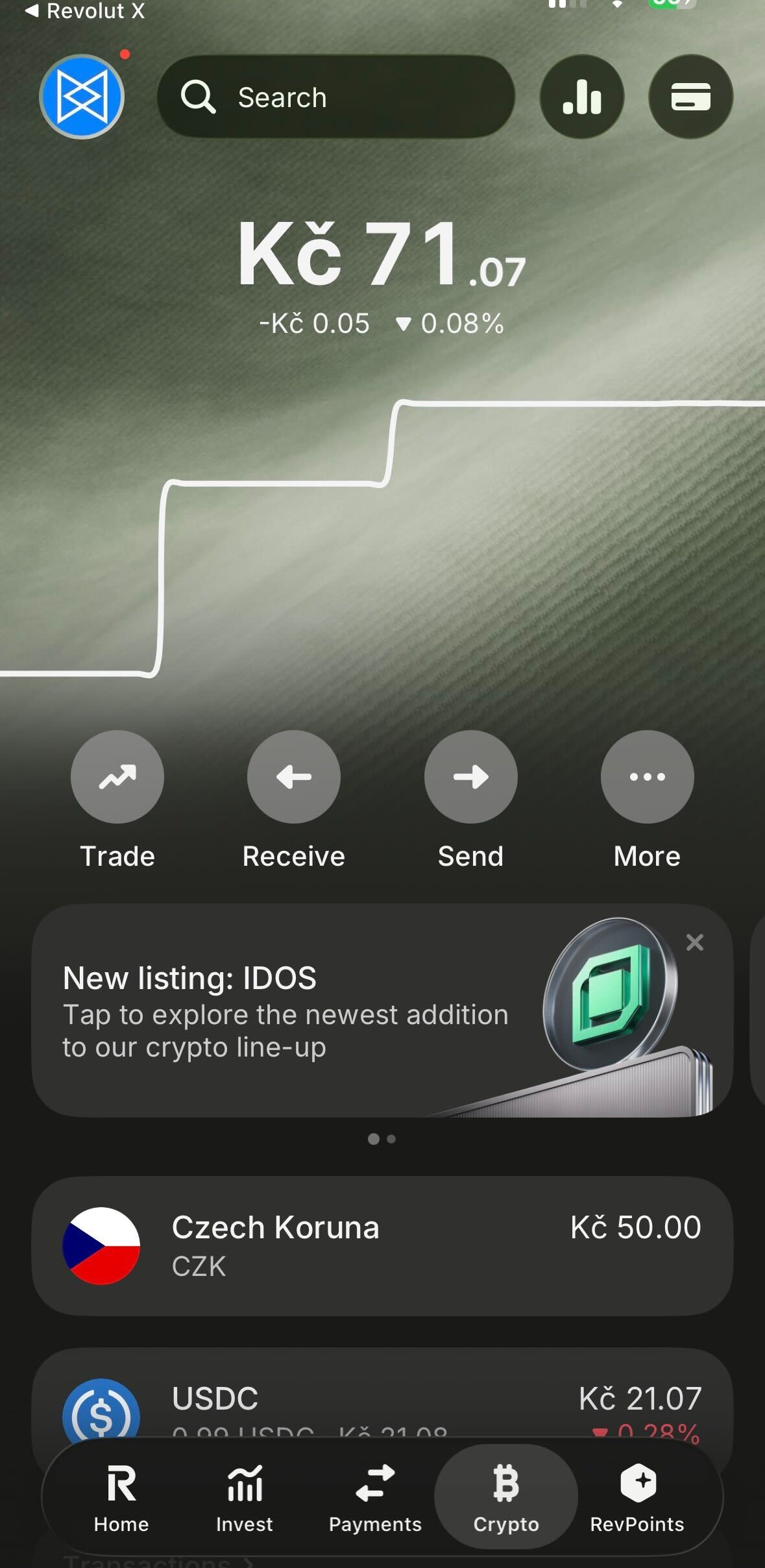
5
Dotknij Send crypto
Zobaczysz ekran powitalny „Send crypto simply”. Dotknij przycisku Send crypto.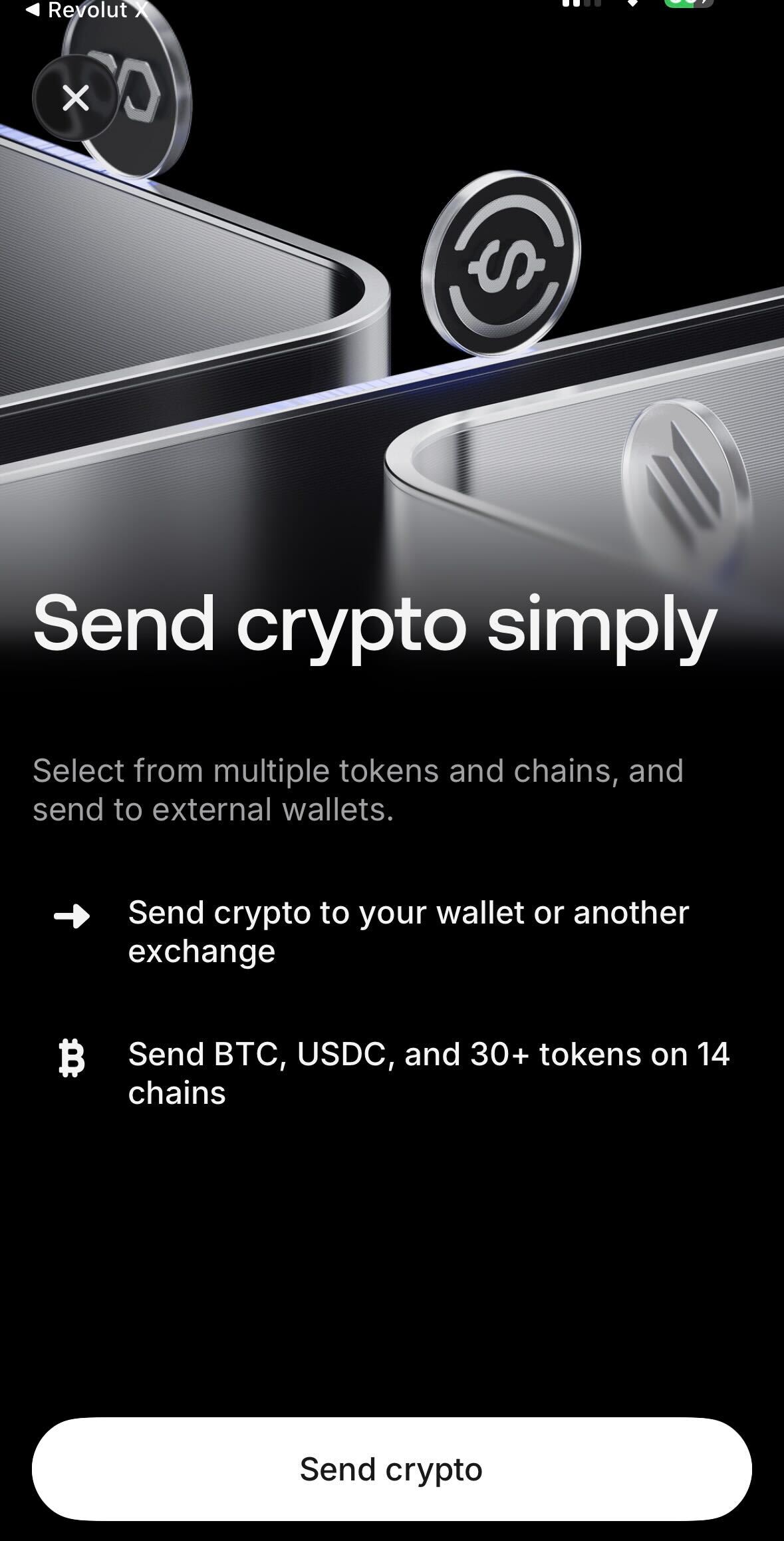
6
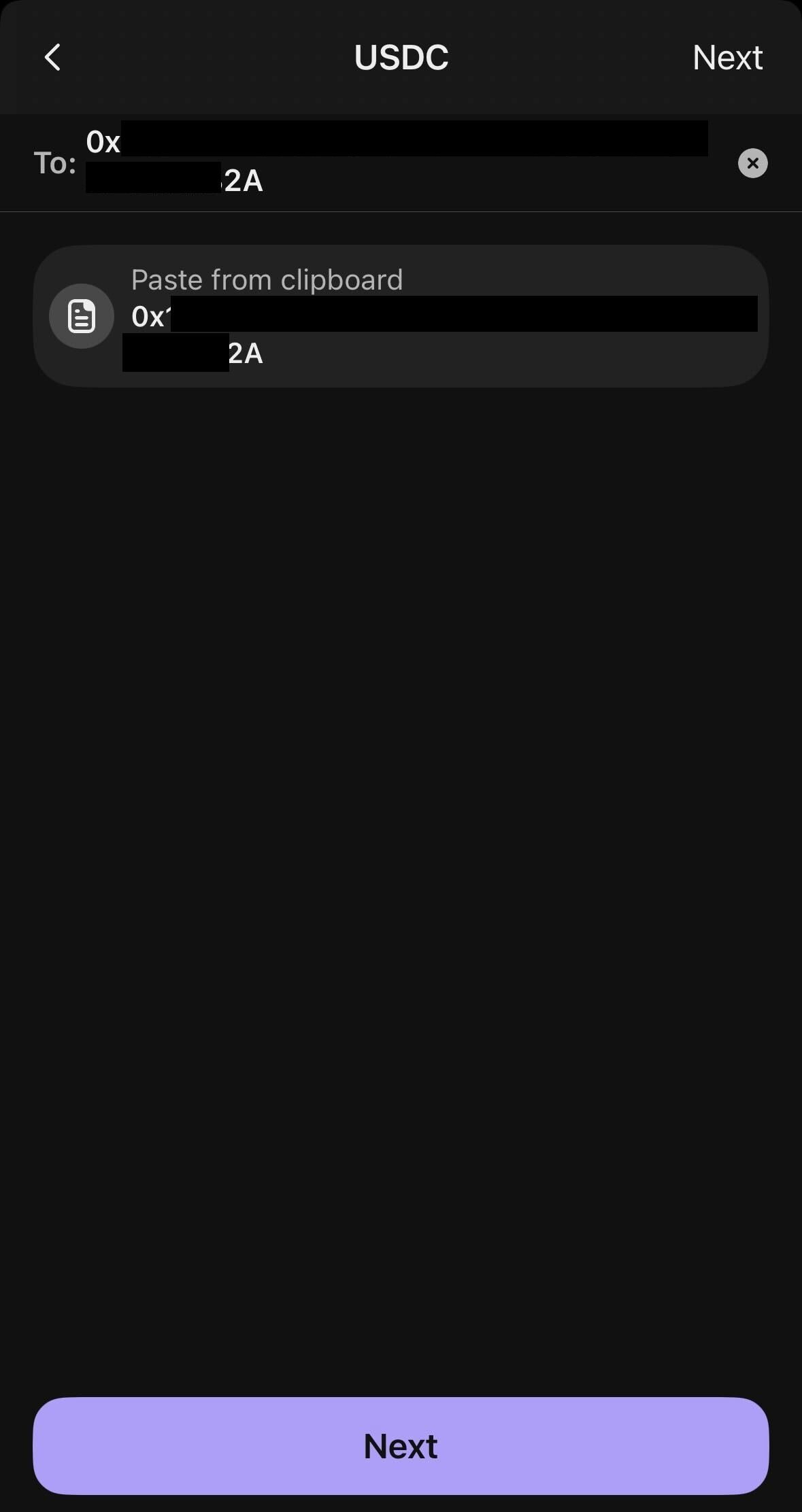
Wklej adres portfela Polymtrade
W polu wyszukiwania wklej adres portfela skopiowany z Polymtrade. Dotknij podpowiedzi Send to 0x…, która się pojawi.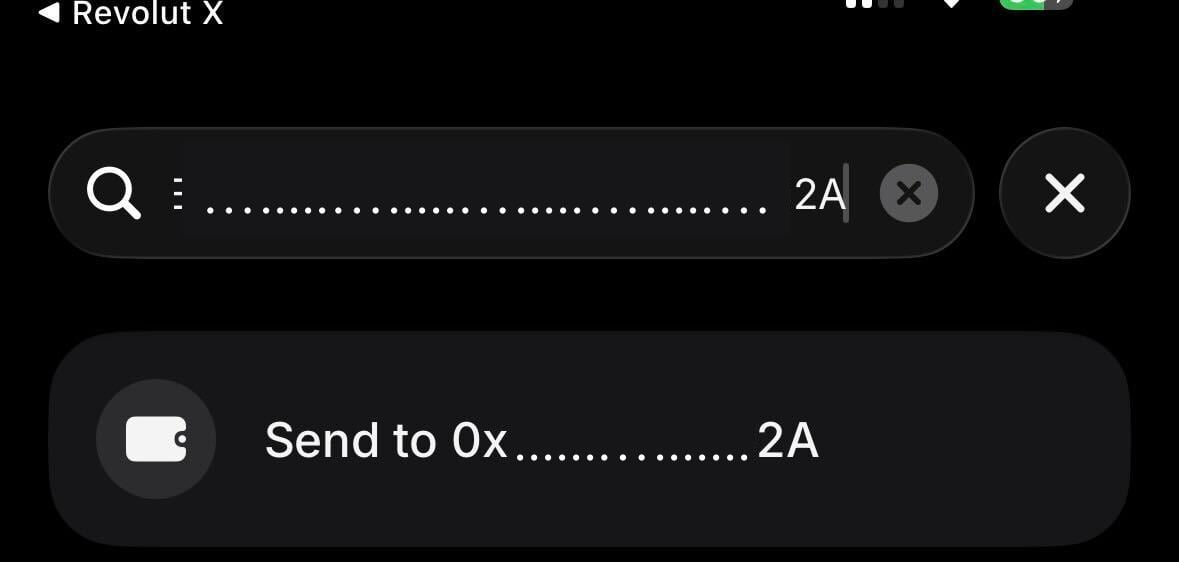
7
Wybierz USDC i konto źródłowe
Jako walutę wybierz USDC. Niżej wybierz konto, z którego chcesz wysłać — Revolut automatycznie wymieni Twoją lokalną walutę na USDC. Dotknij Done.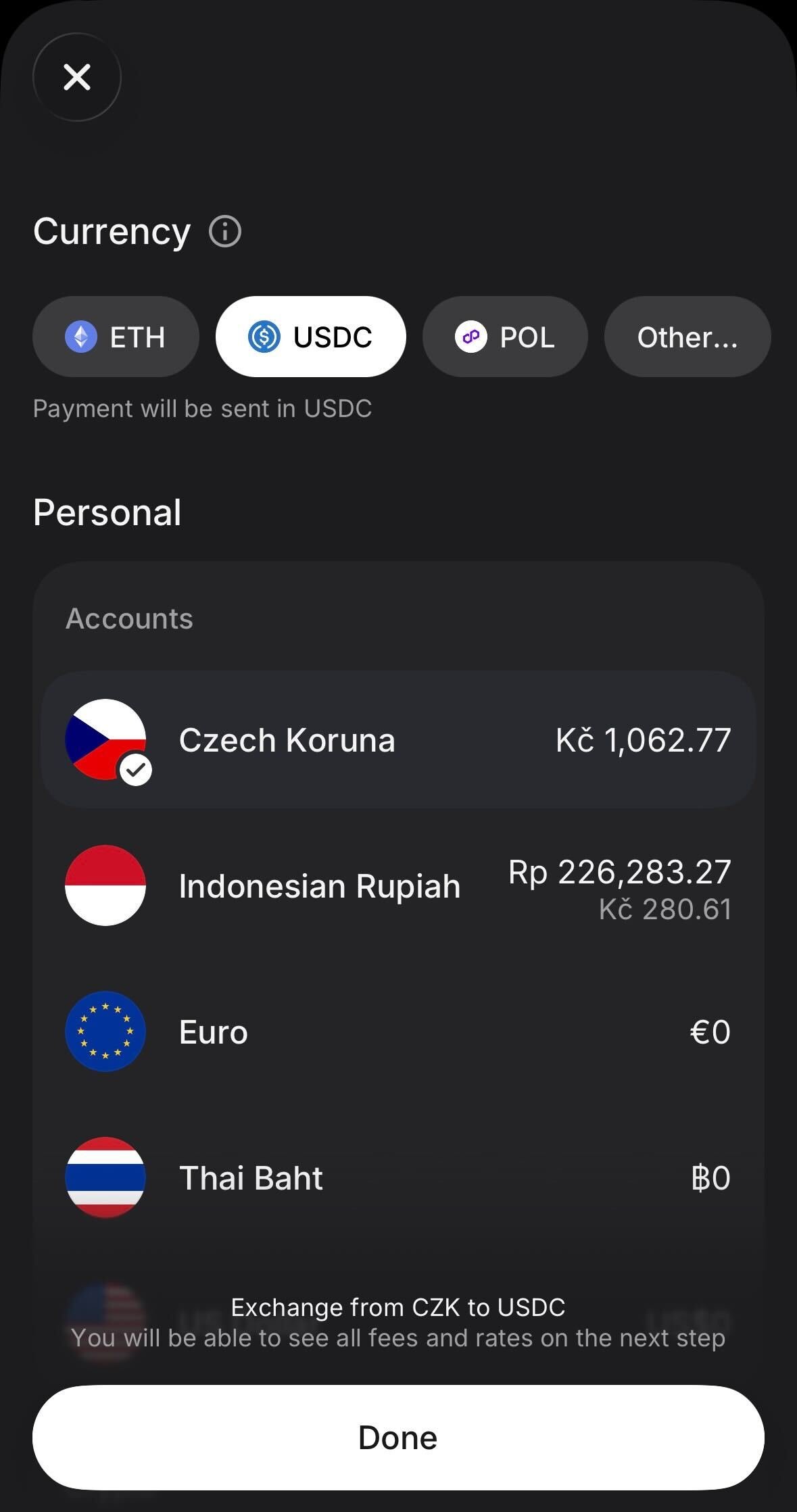
8
Wybierz sieć Polygon
Na ekranie Select network wybierz Polygon.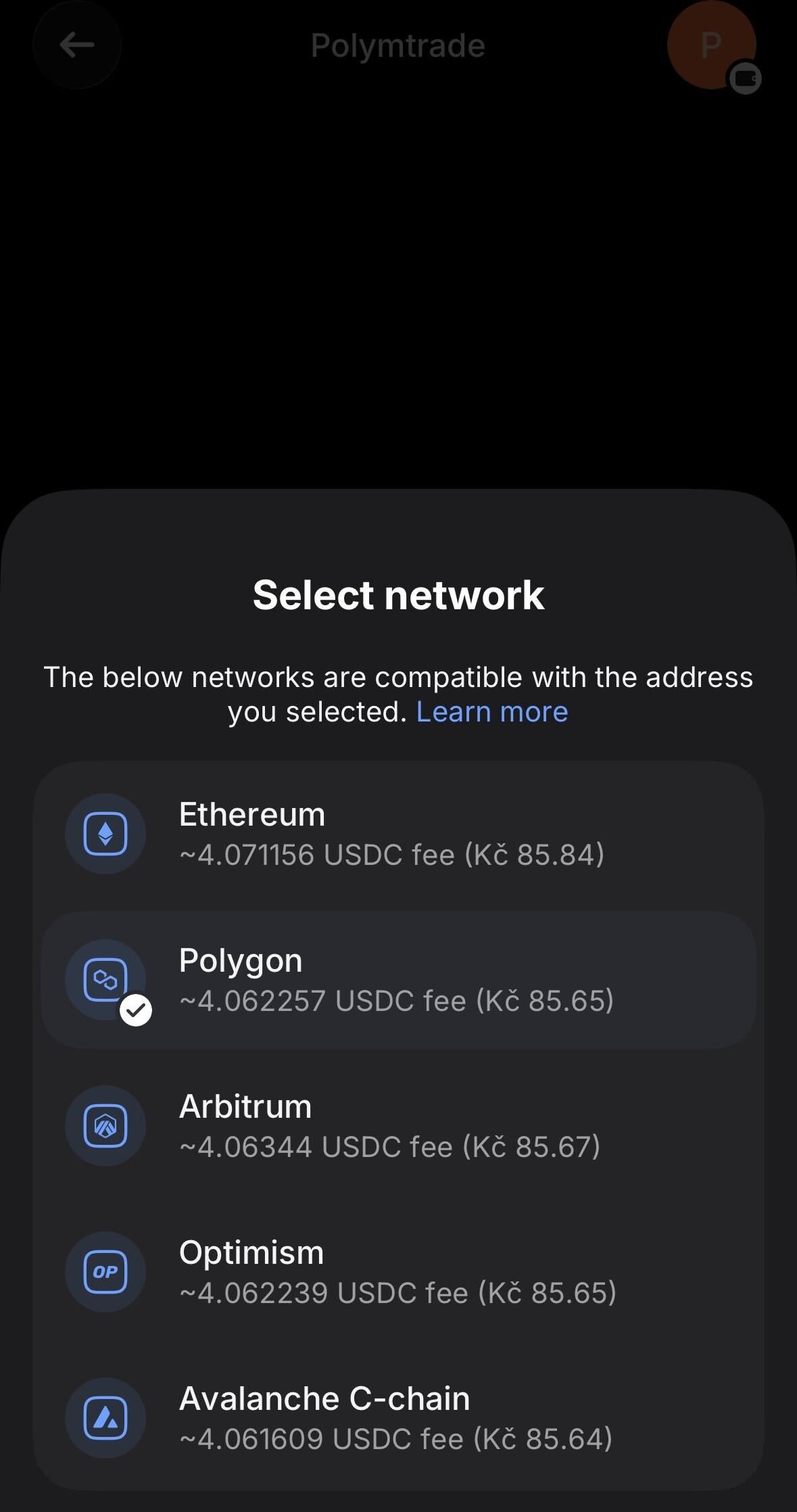
9
Wpisz kwotę i sprawdź
Wpisz kwotę USDC, którą chcesz wysłać. Sprawdź, czy w polu Network jest Polygon, i dotknij Review transfer.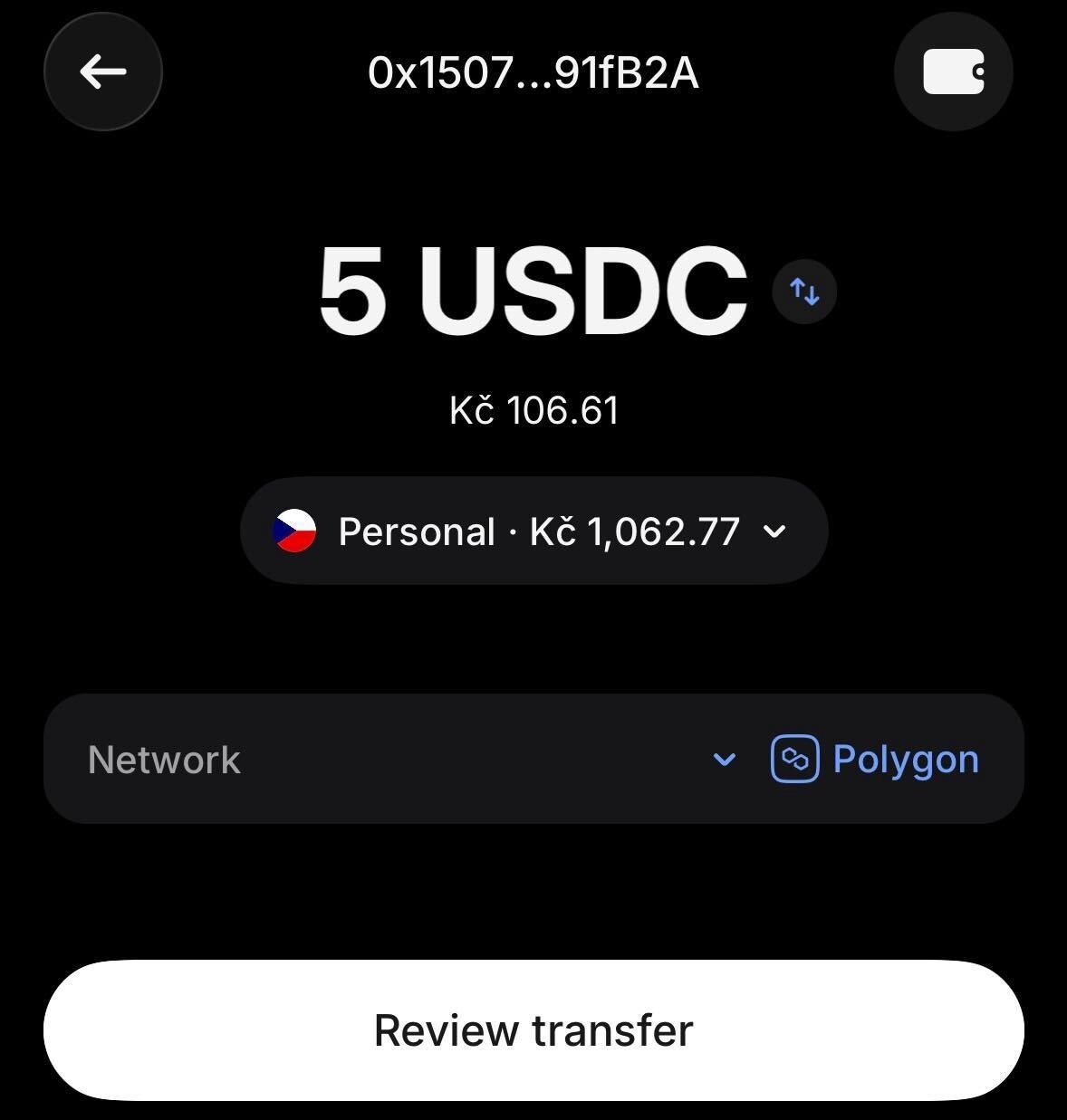
10
Potwierdź, że adres należy do Ciebie
Revolut zapyta Does this address belong to you? — dotknij Yes.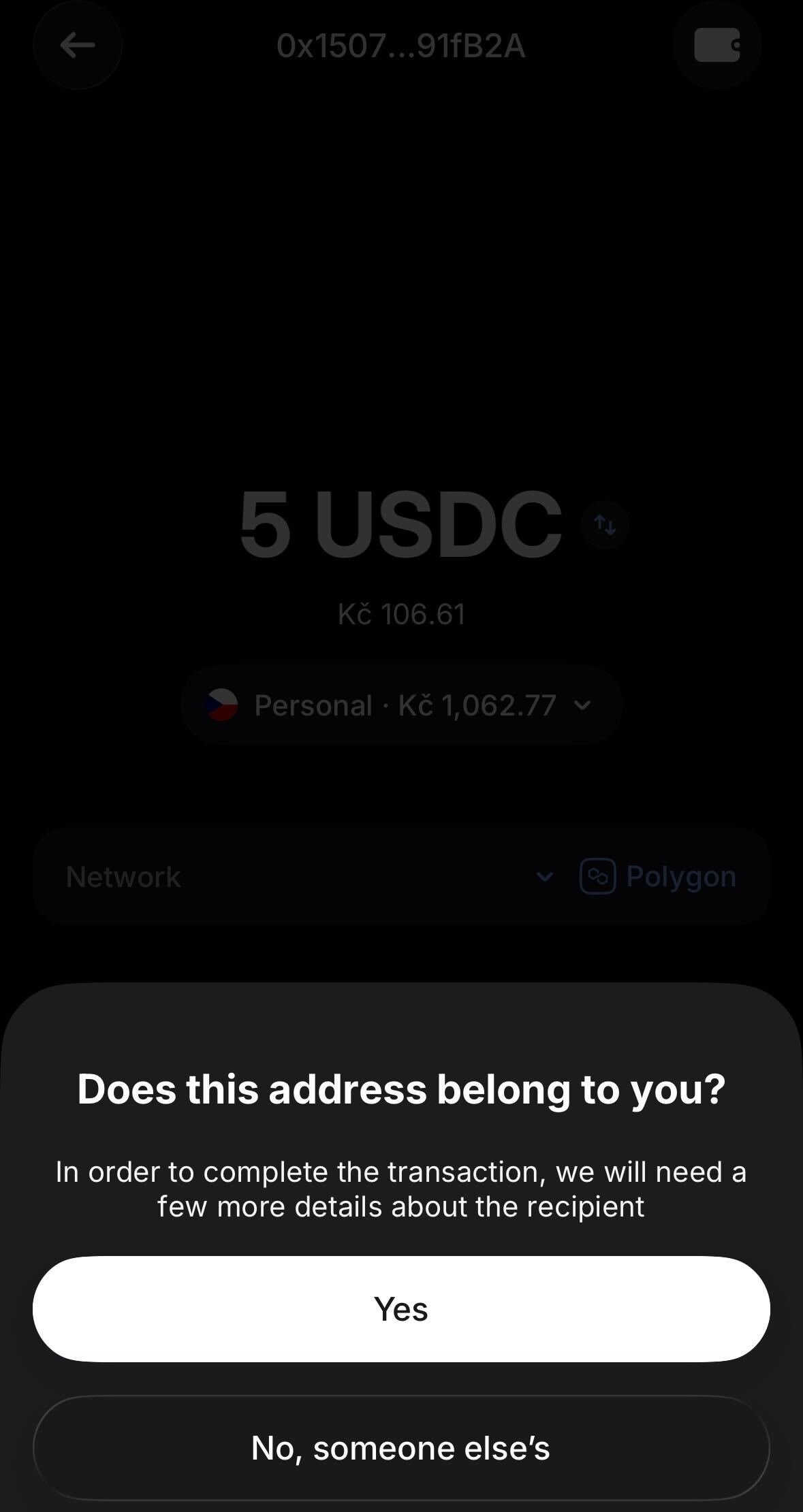
11
Uzupełnij dane adresu
Na ekranie Address details upewnij się, że wybrane jest My wallet. W polu Wallet wybierz typ portfela — na przykład Phantom. Dotknij Save.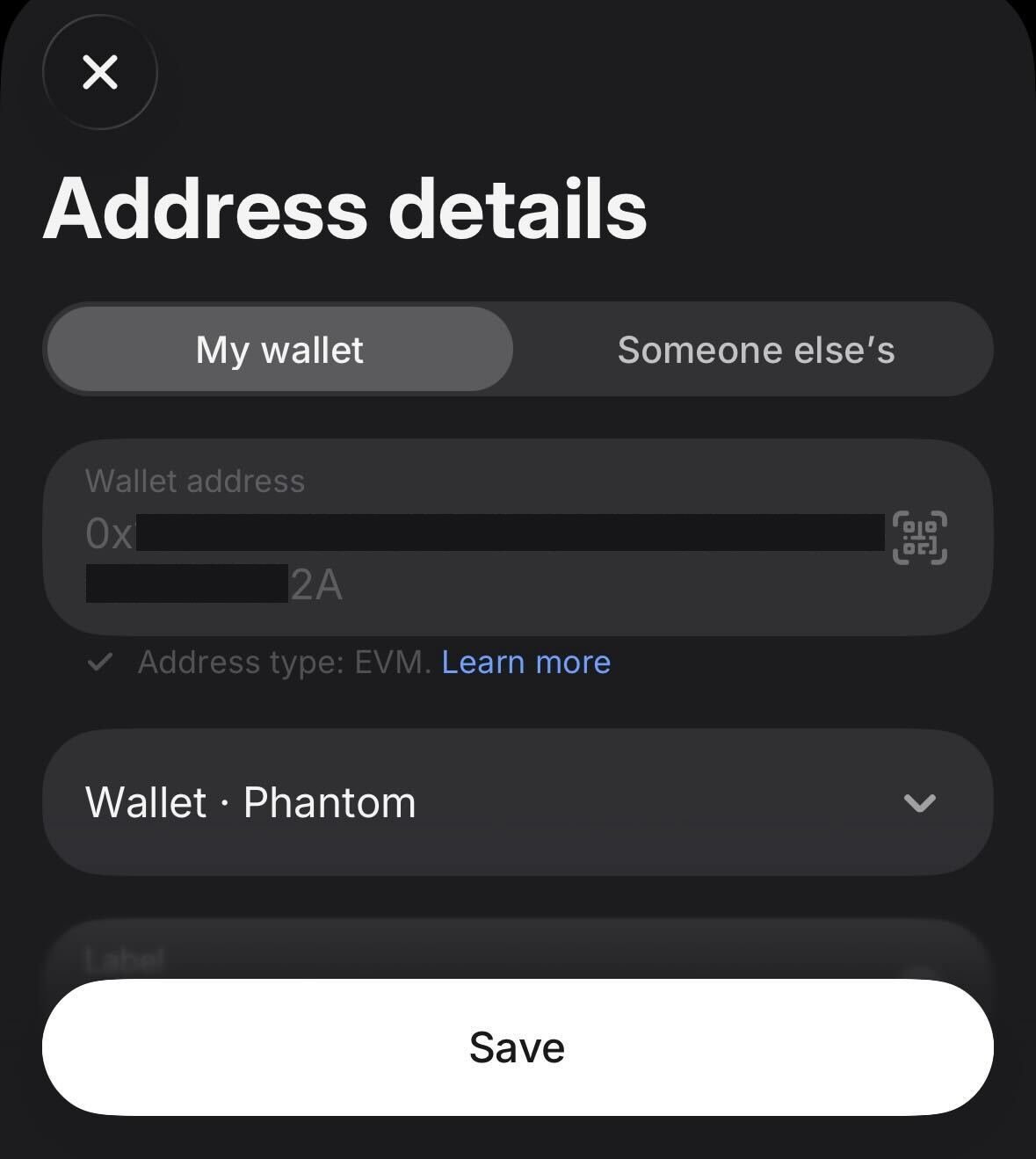
12
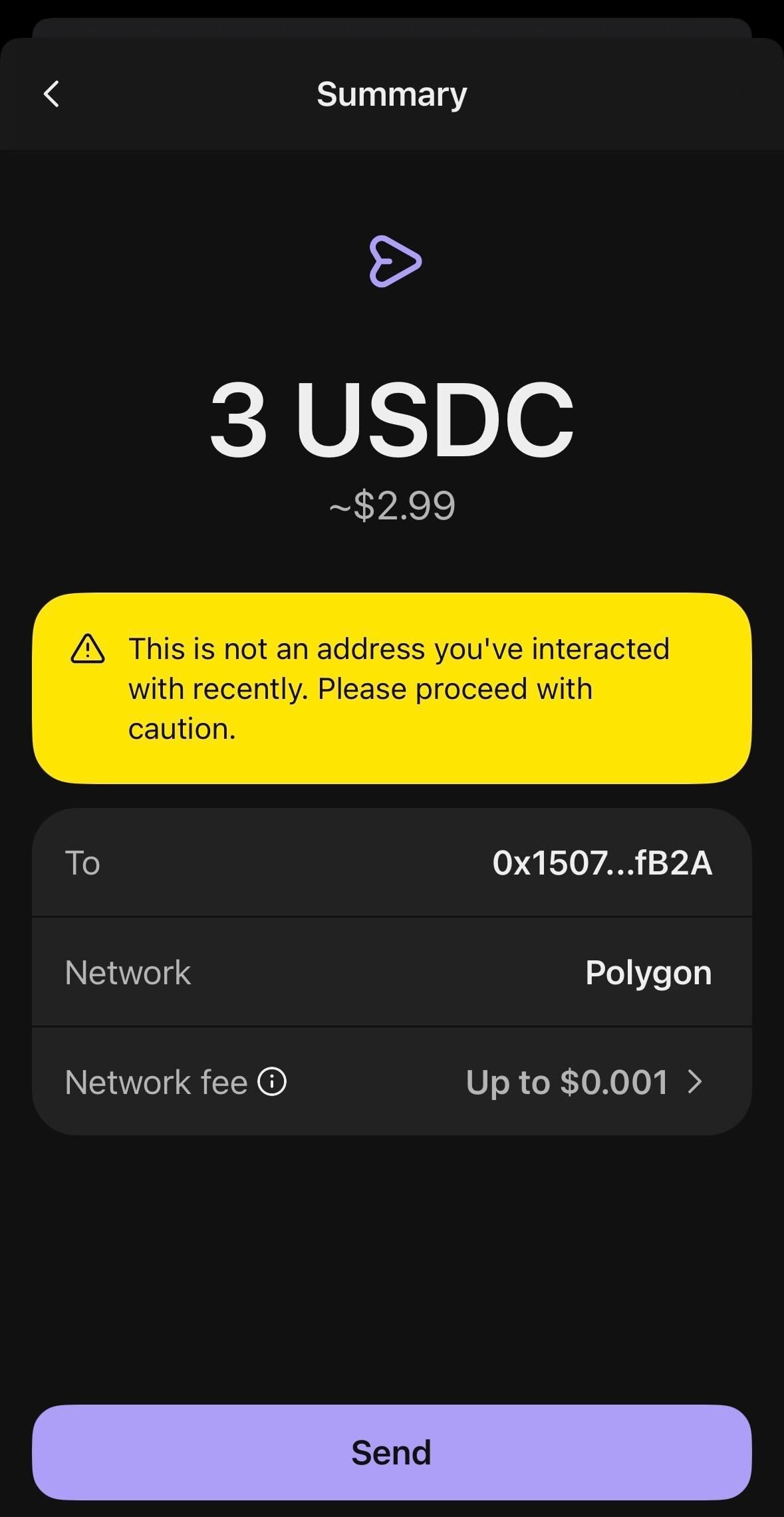
Sprawdź i potwierdź przelew
Sprawdź podsumowanie: adres odbiorcy, sieć (Polygon), kwotę, opłaty i łączny koszt. Dotknij Confirm transfer.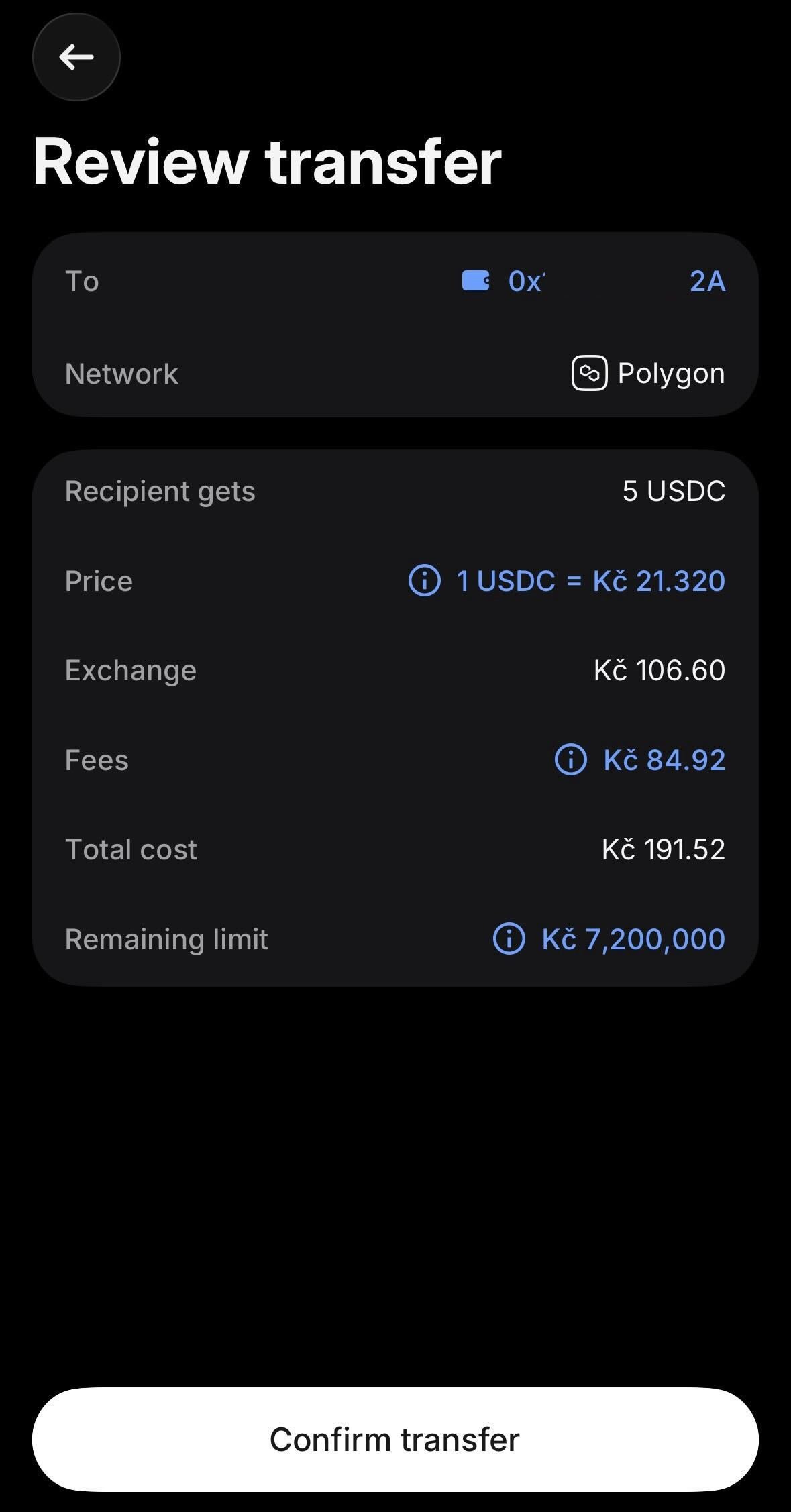
13
Przelew w toku
Po potwierdzeniu zobaczysz status transakcji z krokami Request processed i Pending — to normalne. Przelew jest wysyłany do blockchaina.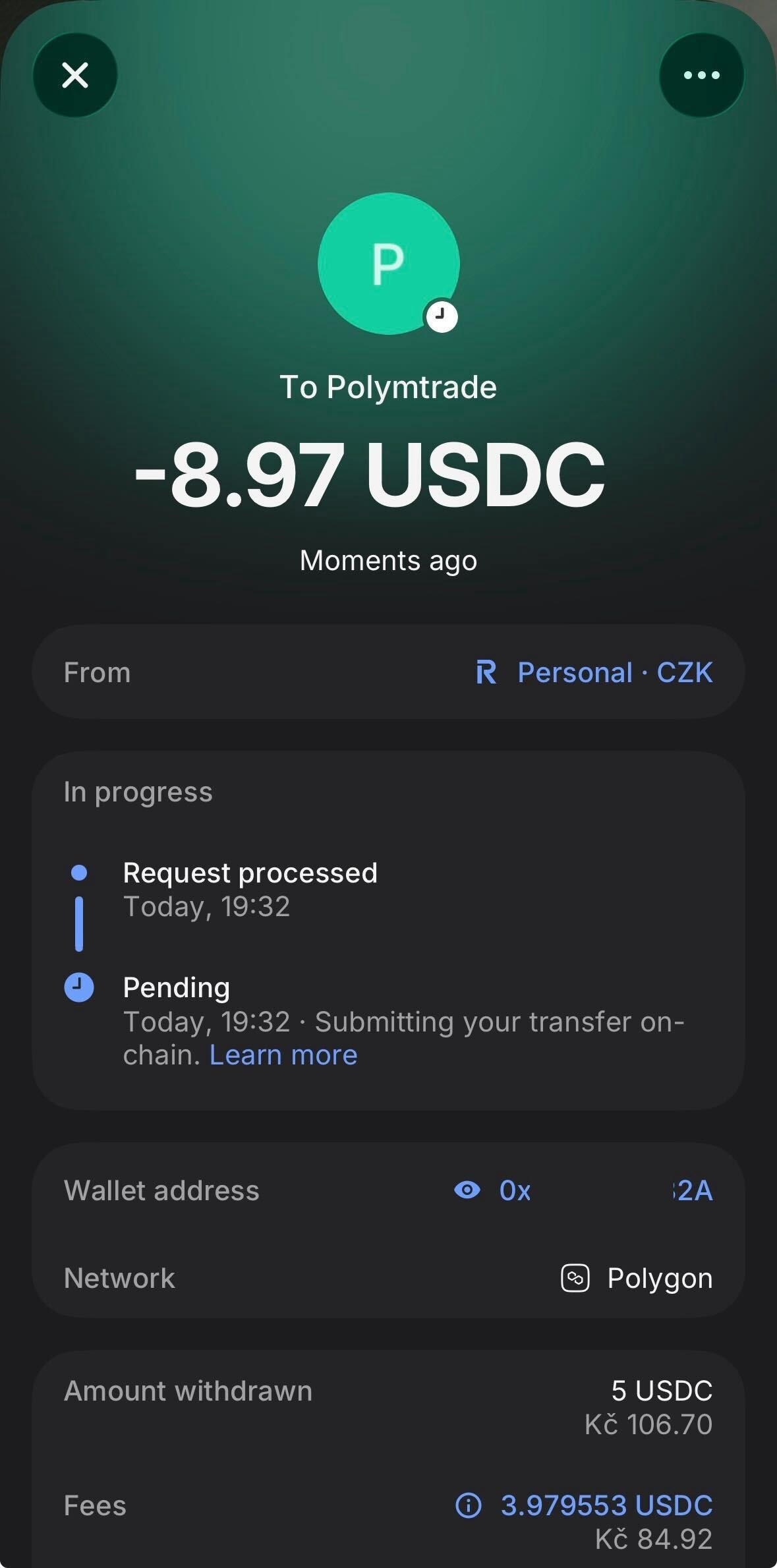
14
Sprawdź transakcję w Activity (w razie potrzeby)
Otwórz kartę Activity w aplikacji Revolut X → Transactions, aby śledzić status.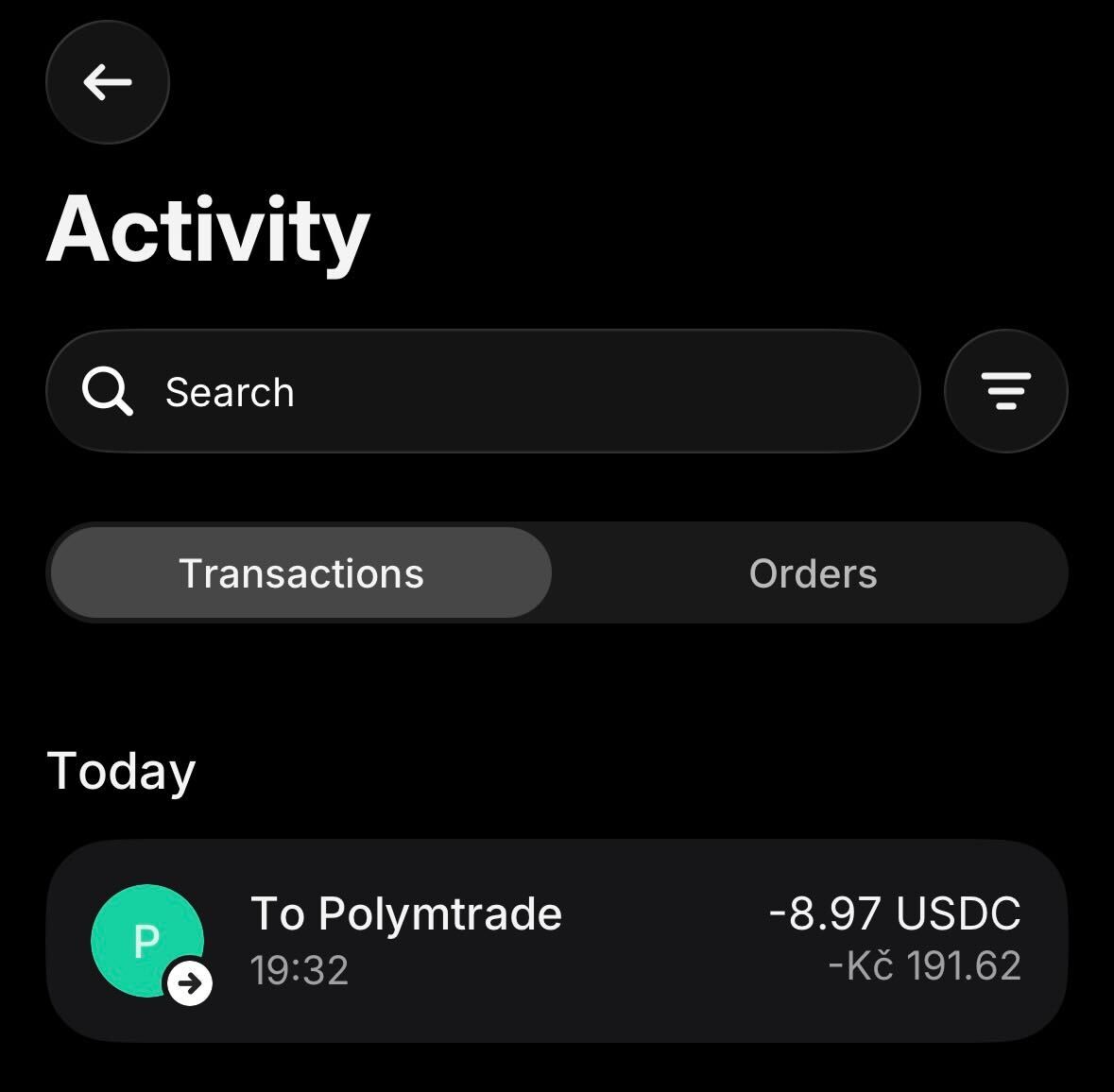
15
Przelew zakończony
Po zakończeniu status zmieni się na Completed, a oba kroki będą zielone — Request processed i Received by recipient’s address. USDC są w drodze do Twojego portfela Polymtrade.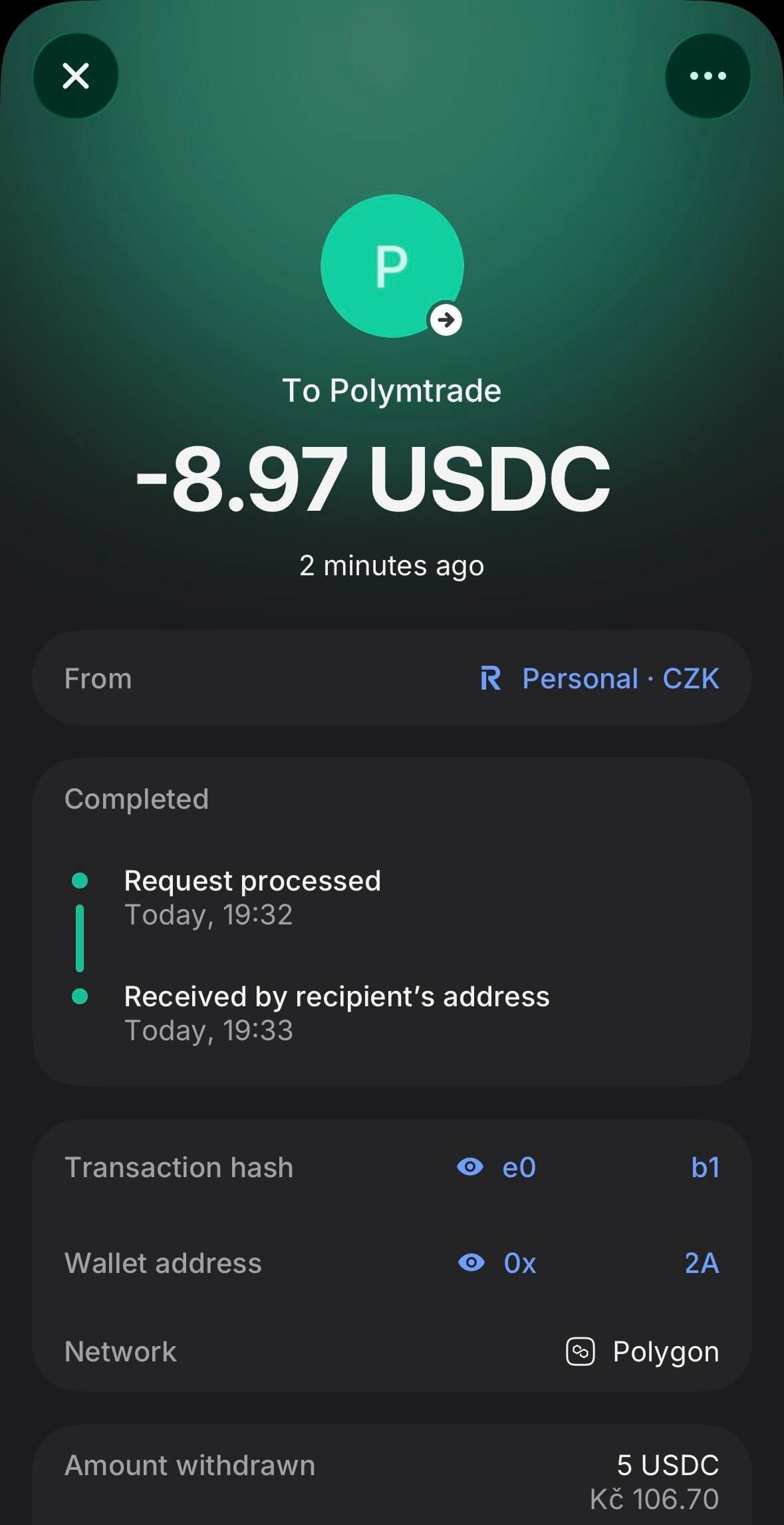
16
Sprawdź saldo w Polymtrade
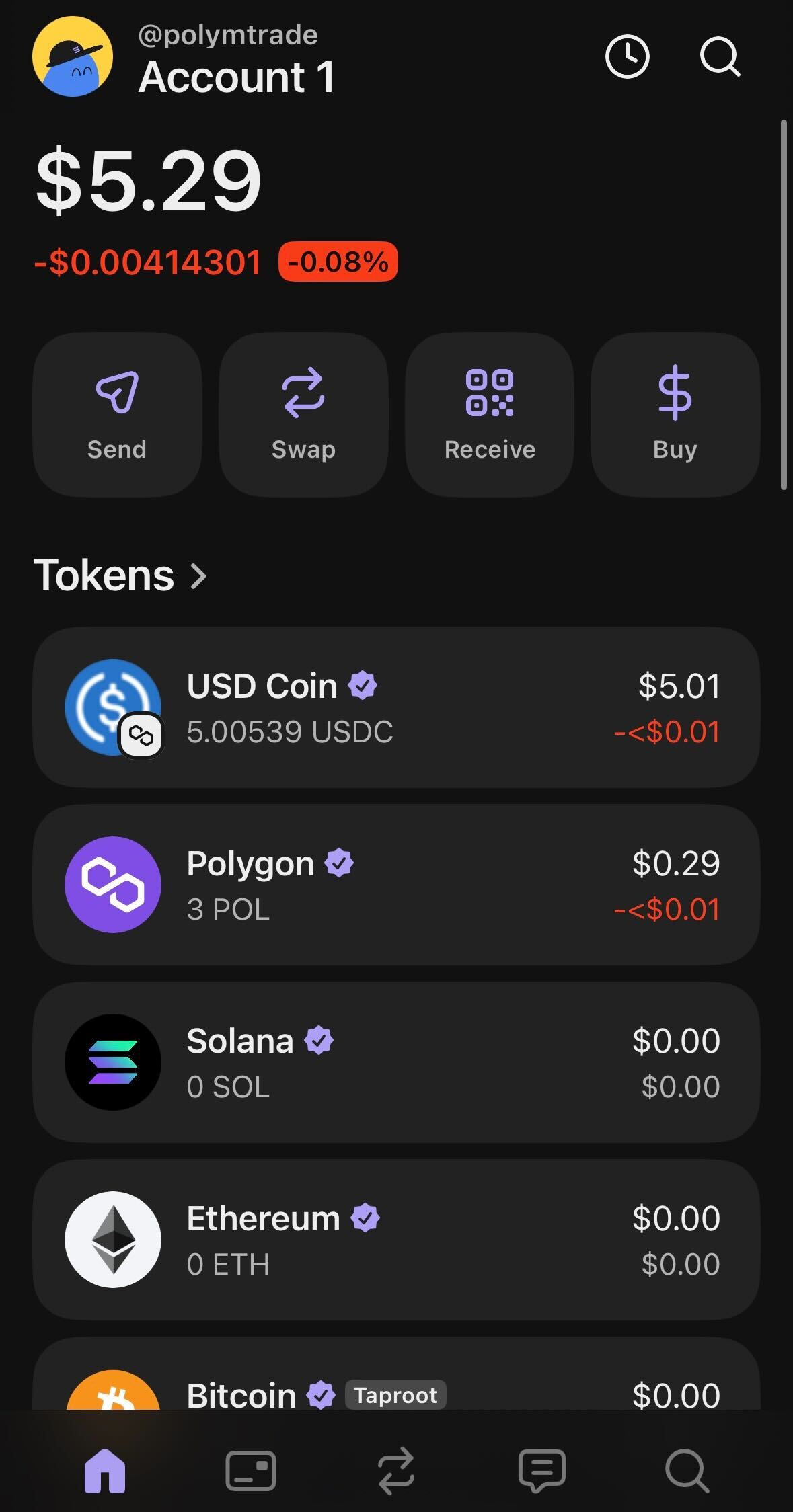
Otwórz Polymtrade: saldo aktualizuje się automatycznie, zwykle w ciągu kilku minut. Jeśli tak się nie stało, otwórz okno wpłaty i dotknij Odśwież pod Już doładowane?
Sieci i opłaty
Inne sieci to Ethereum, Binance Smart Chain, Base, Arbitrum, Optimism i World Chain. Szacunkowa opłata dla Twojej sieci i tokena jest podana pod adresem. Wszystko, co wyślesz, zostaje automatycznie zamienione na pUSD, czyli Twoje saldo w dolarach (zobacz Słowniczek).
Minimalne kwoty
Minimum zależy od tokena i jest podane pod adresem: około $1 dla stablecoinów, 30 POL, 0.03 SOL. W sieciach Bitcoin i Tron minimum jest w dolarach i widać je w oknie. Przelew poniżej minimum w sieci innej niż Bitcoin i Tron nie przepada: zostaje na Twoim adresie i zostanie zaksięgowany razem z kolejną wpłatą. W sieciach Bitcoin i Tron wyślij co najmniej minimum: mniejsze przelewy nie są przetwarzane.Na który adres wysyłać
W aplikacji zobaczysz kilka adresów. Tylko jeden z nich służy do wpłat:
Wysyłaj tylko w sieci z listy i tylko tokeny widoczne w wyborze Token.
Wysłałeś w złej sieci albo token spoza listy? Zobacz Zła sieć lub token.