

1
Abra a janela de depósito
Abra o menu e toque em Depositar. No computador, a opção fica no cartão da conta, no fim da barra lateral.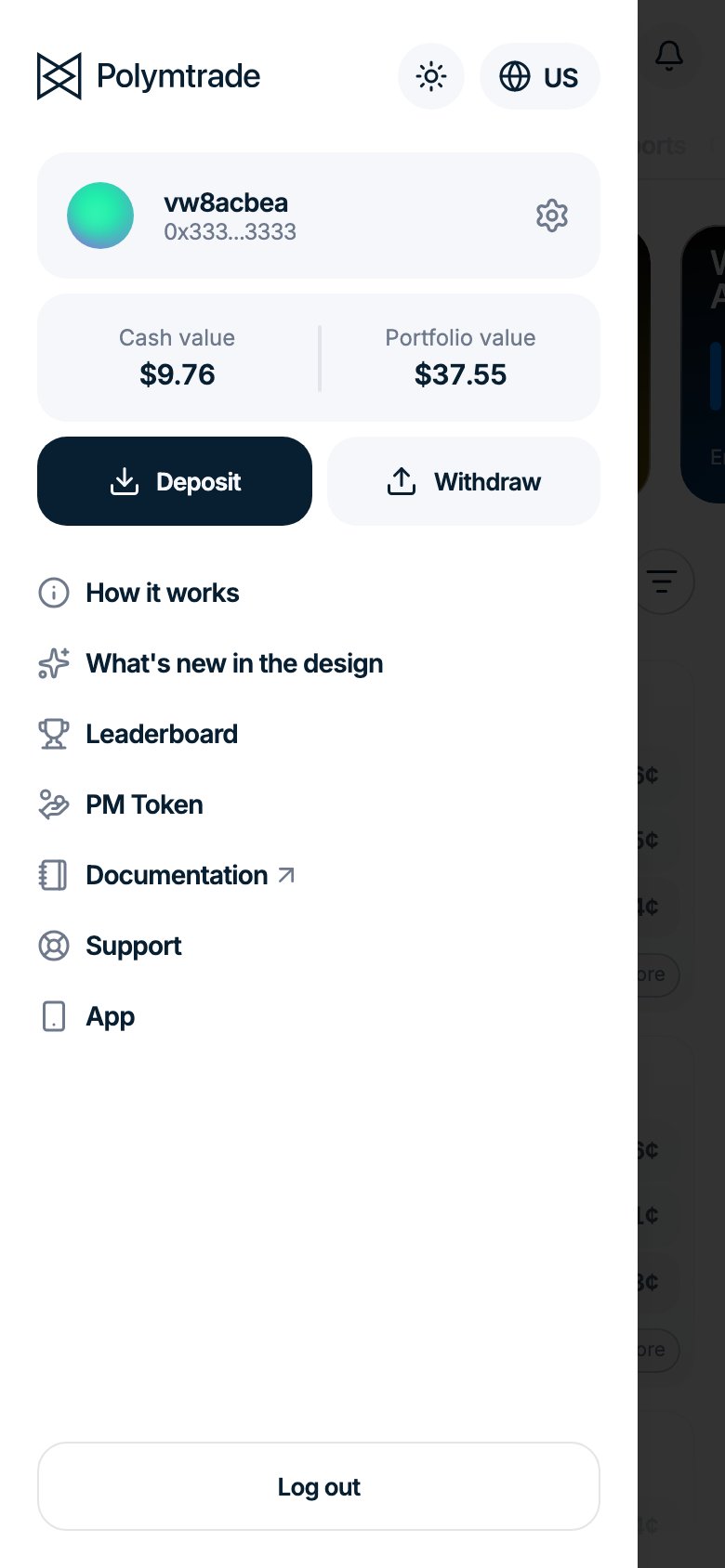
2
Escolha Cripto, a rede e o token
Mude para Cripto. Escolha a Rede pela qual você vai enviar e o Token.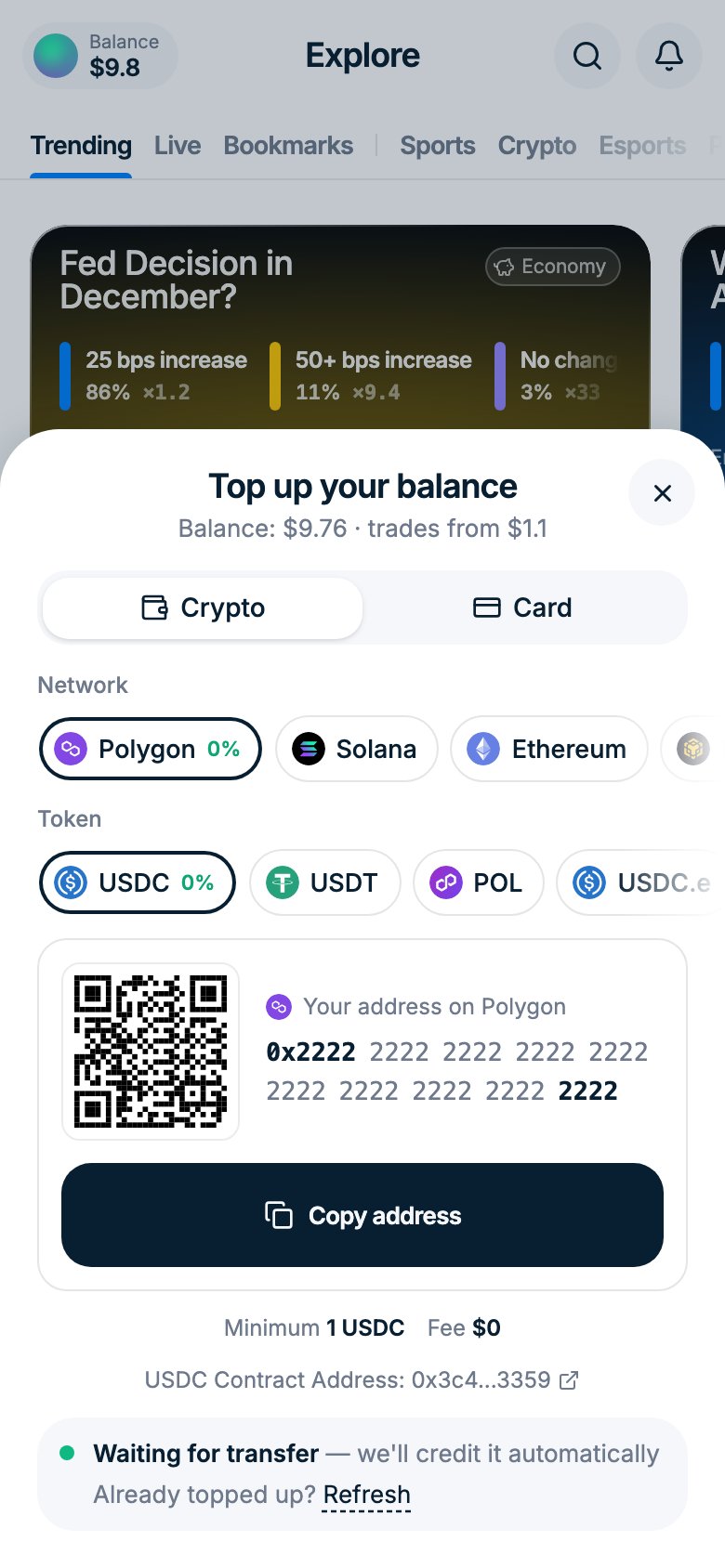
3
Copie seu endereço e envie
Toque em Copiar endereço ou escaneie o QR code e envie os tokens da sua carteira ou corretora. A janela mostra Aguardando a transferência e credita o saldo automaticamente.
Guias passo a passo
- Revolut
- Phantom
- Outros
Ideal para quem está na Europa. O envio de cripto pela Revolut é feito no app principal da Revolut (não no Revolut X). Os passos abaixo levam você do Revolut X até o lugar certo.
1
Abra o Revolut X e toque em Withdraw
Abra o app Revolut X. Na tela inicial, toque em Withdraw.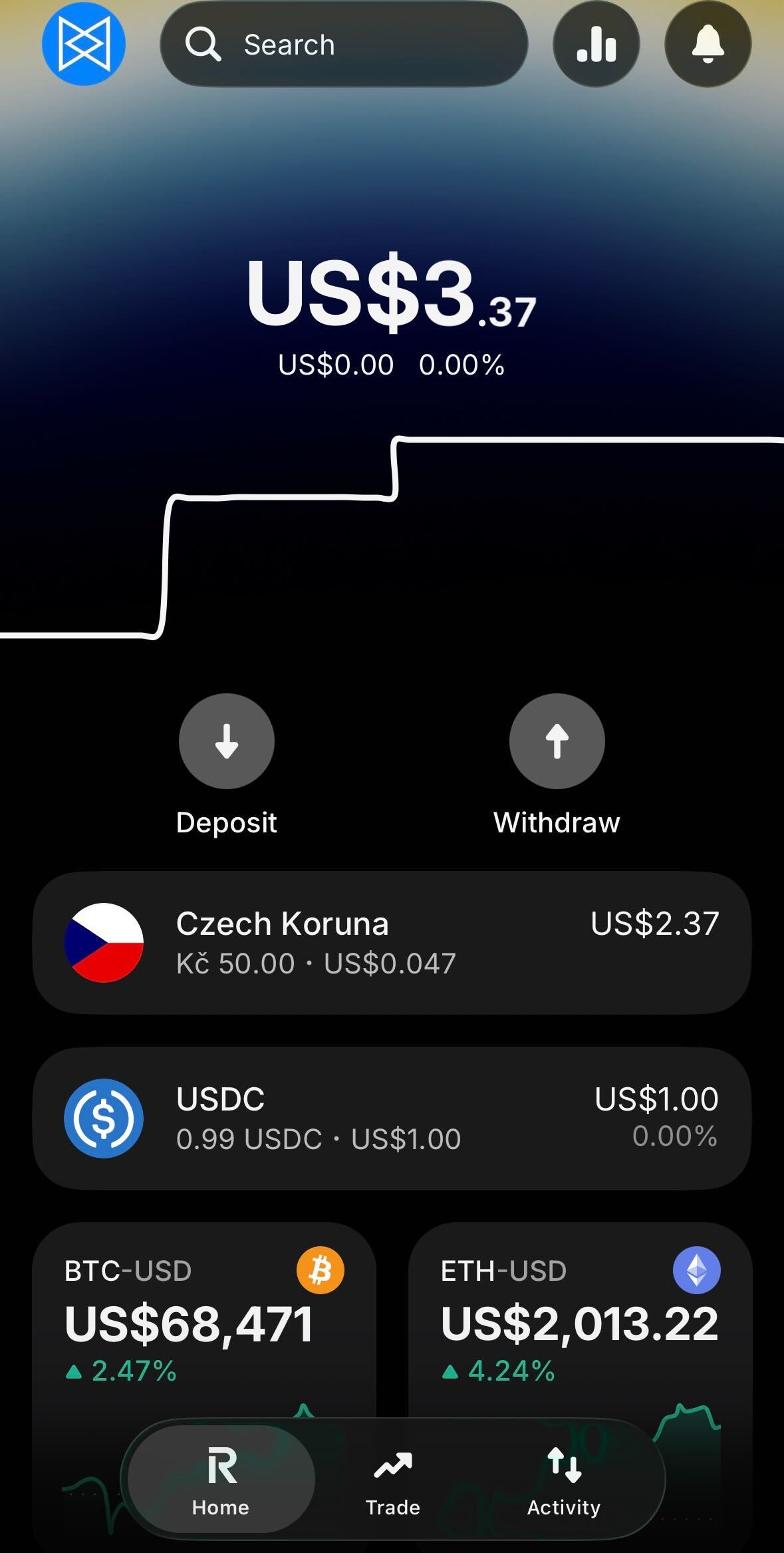
2
Toque em Withdraw money
No painel que abre embaixo, toque em Withdraw money — To your other bank account.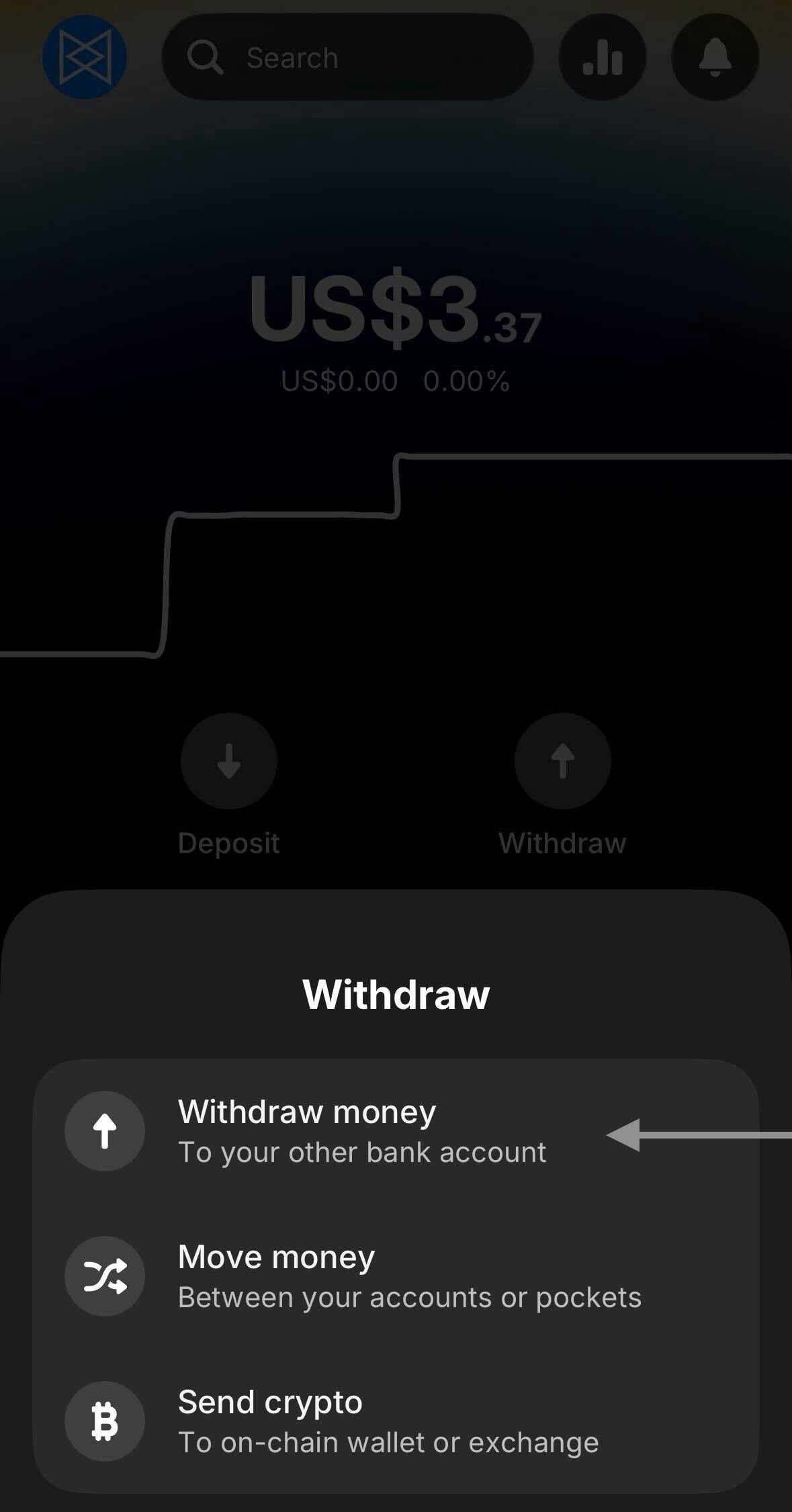
3
Abra o app da Revolut
O Revolut X vai mostrar uma mensagem dizendo que os saques em dinheiro são feitos no app principal da Revolut. Toque em Open Revolut app.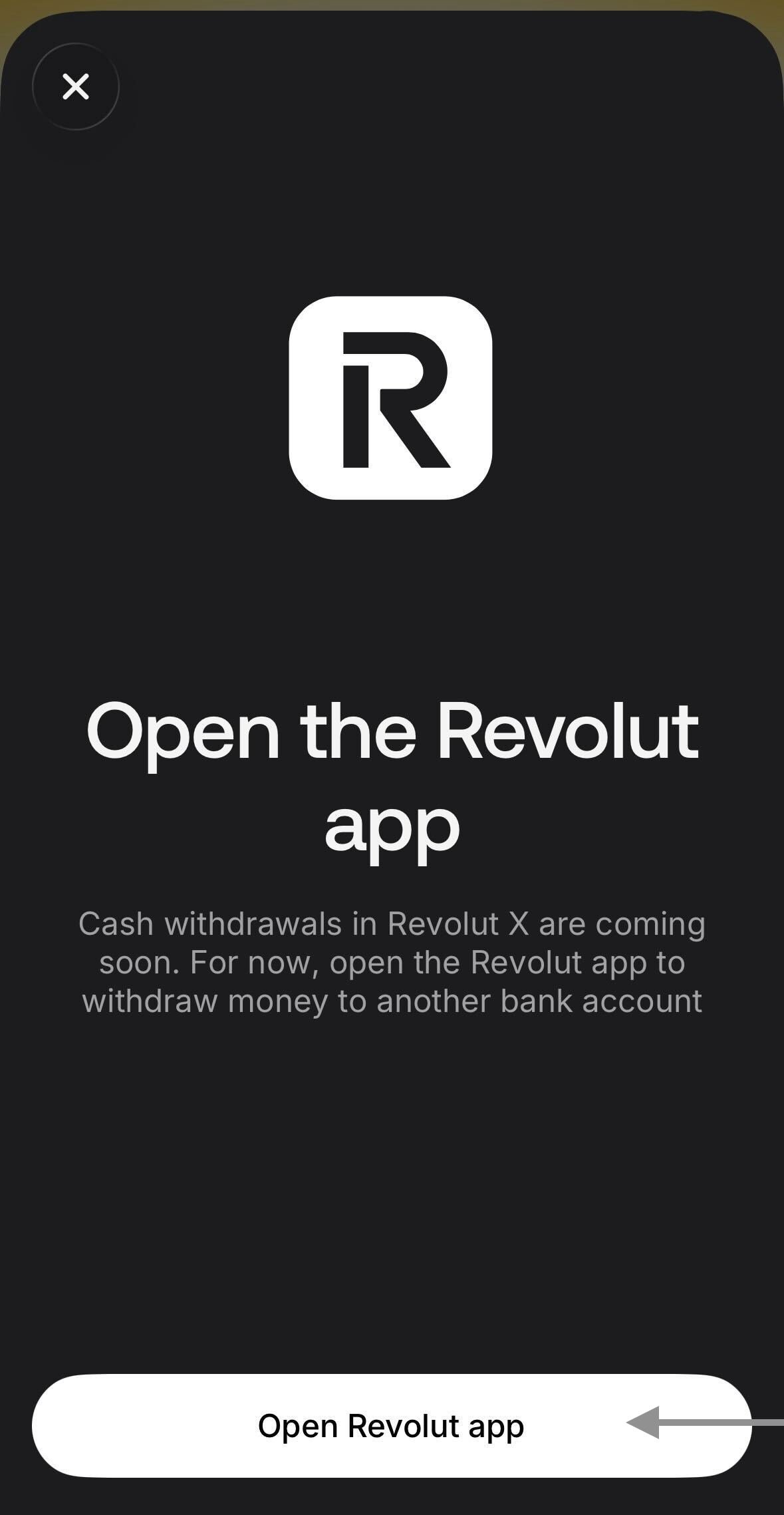
4
Vá para a aba Crypto
O app principal da Revolut abre. Na barra inferior, toque em Crypto.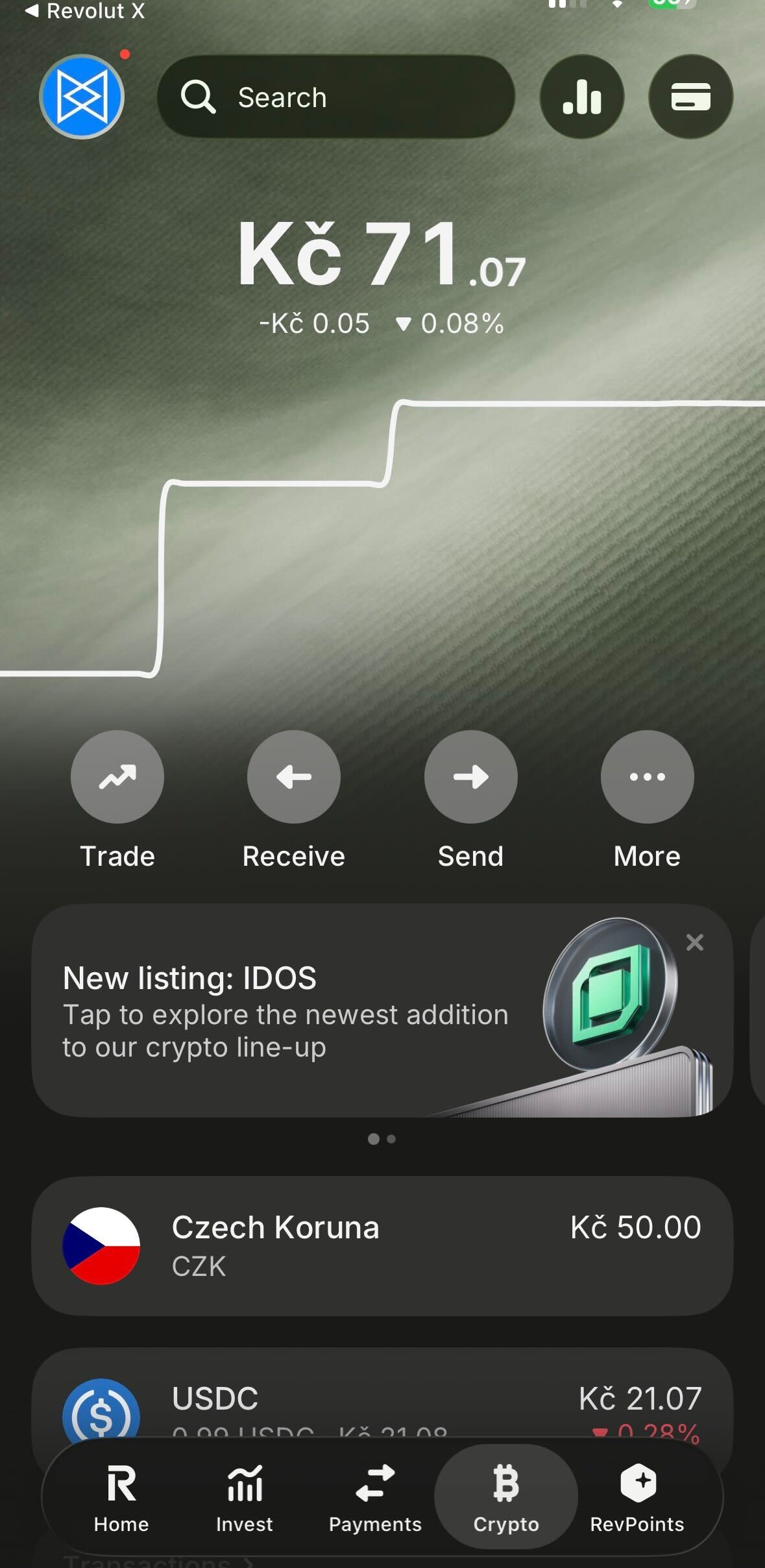
5
Toque em Send crypto
Você vai ver a tela de introdução “Send crypto simply”. Toque no botão Send crypto.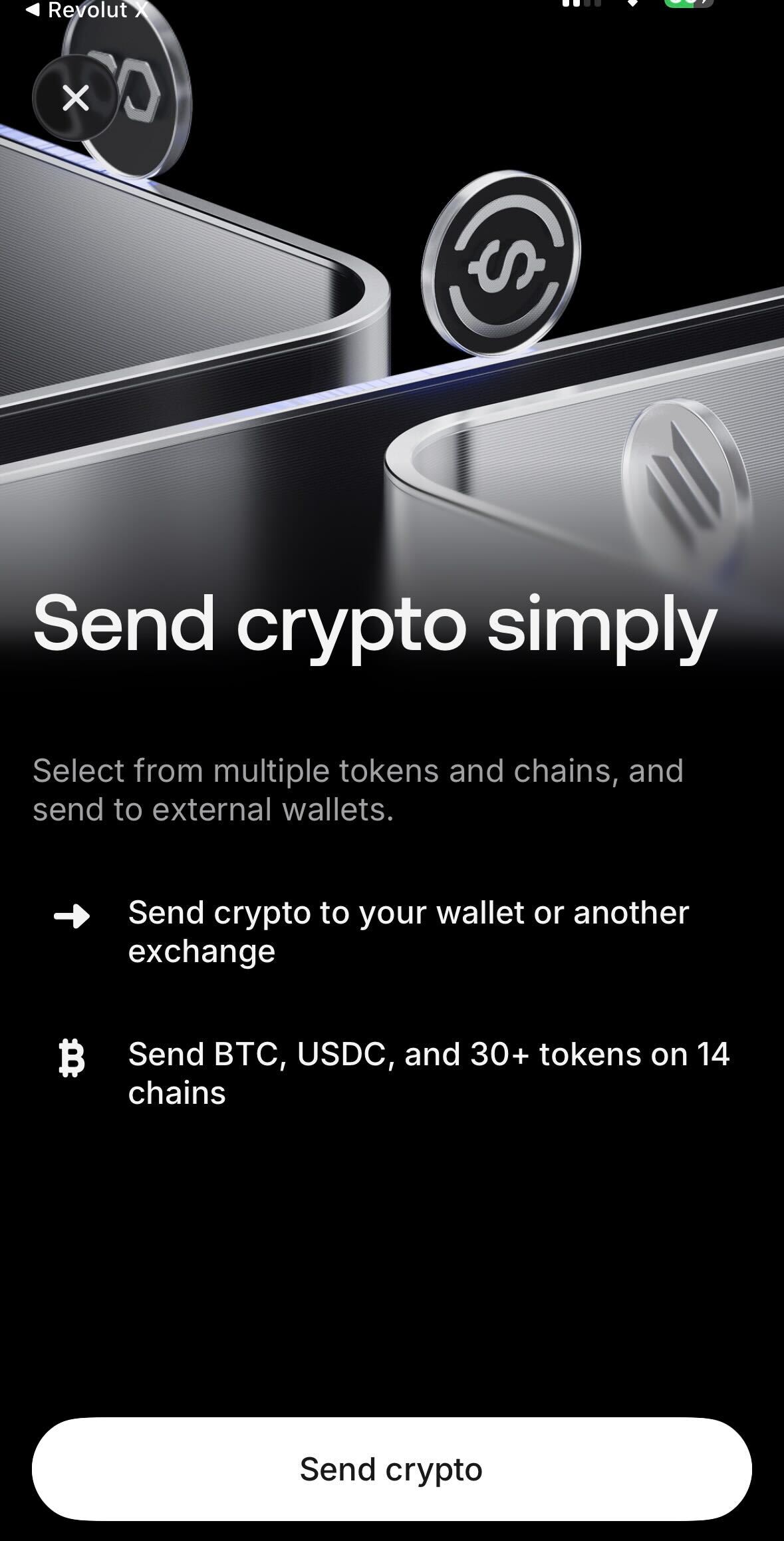
6
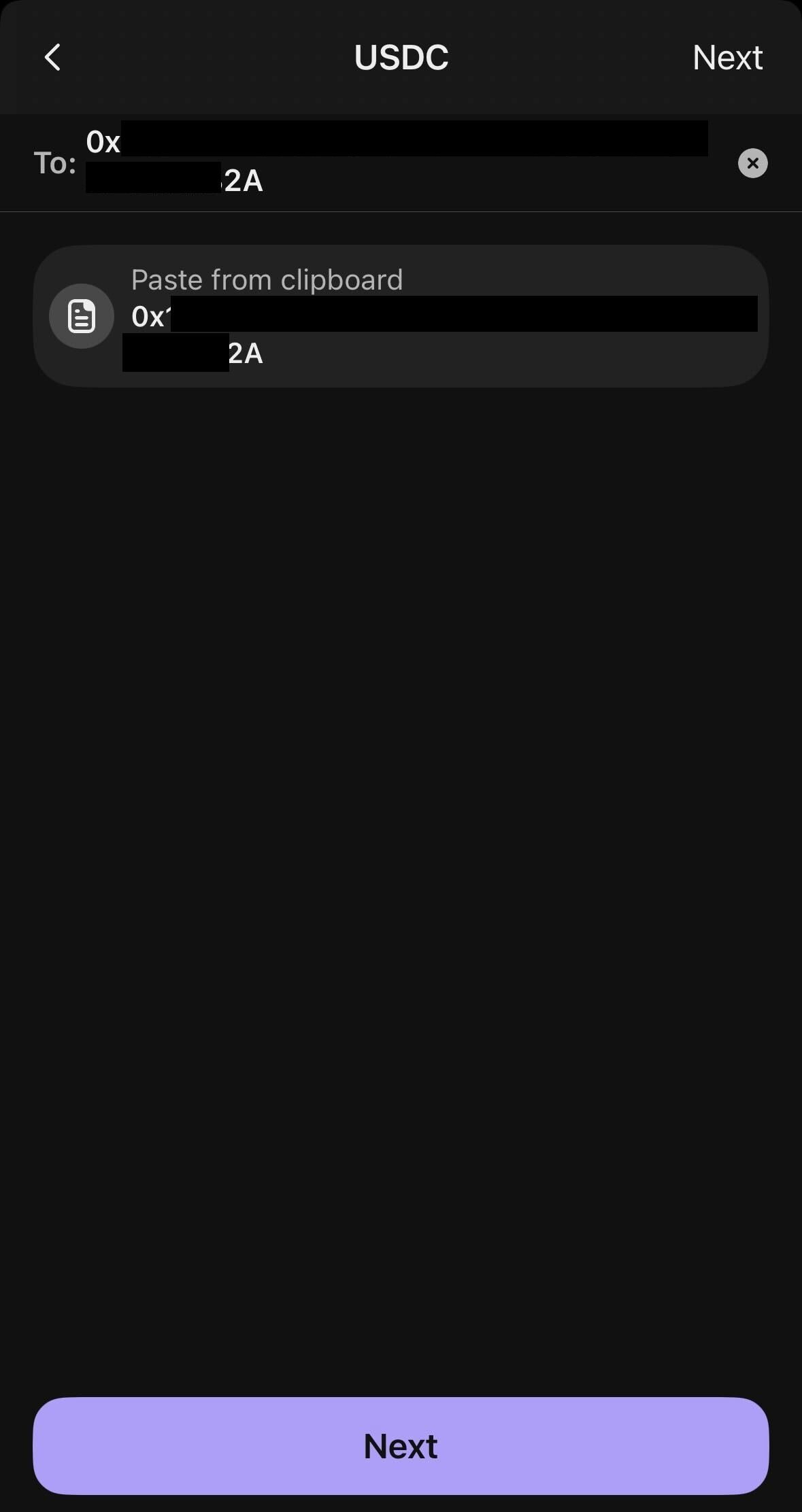
Cole o endereço da sua carteira na Polymtrade
No campo de busca, cole o endereço da carteira que você copiou da Polymtrade. Toque na sugestão Send to 0x… que aparece.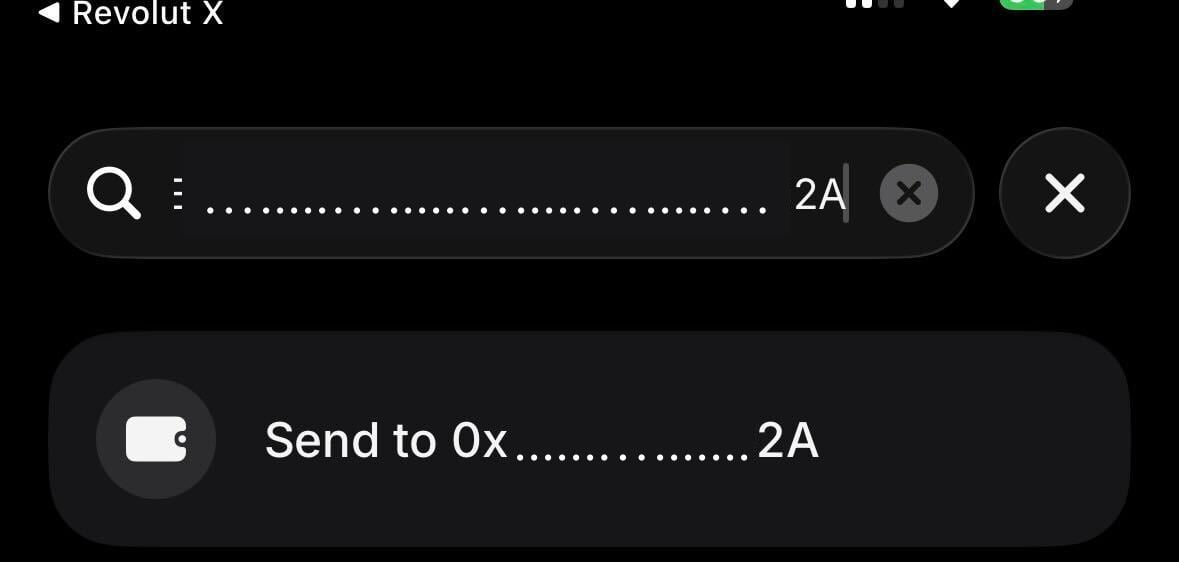
7
Escolha o USDC e a conta de origem
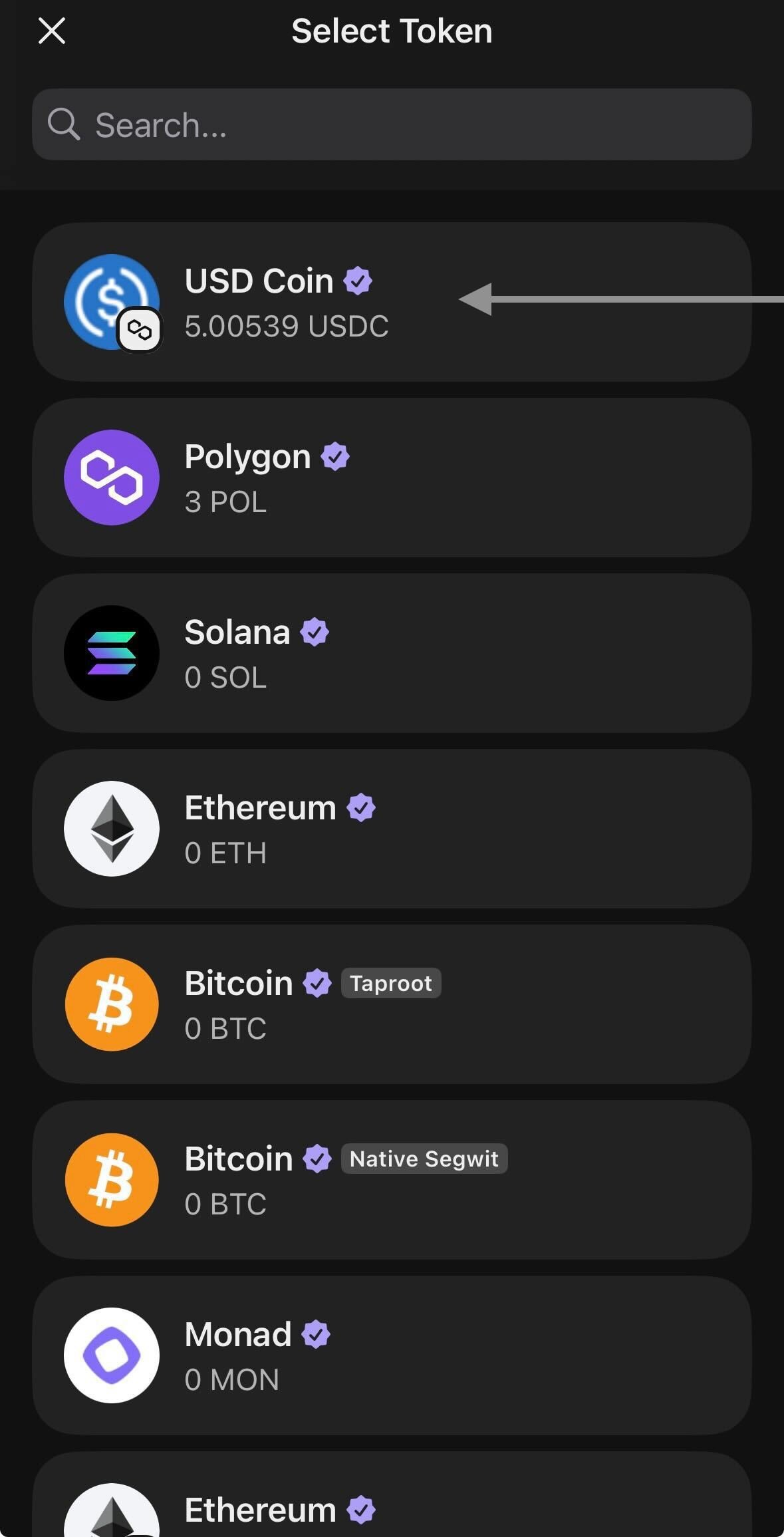
Escolha USDC como moeda. Abaixo, escolha a conta da qual você quer enviar — a Revolut converte automaticamente sua moeda local em USDC. Toque em Done.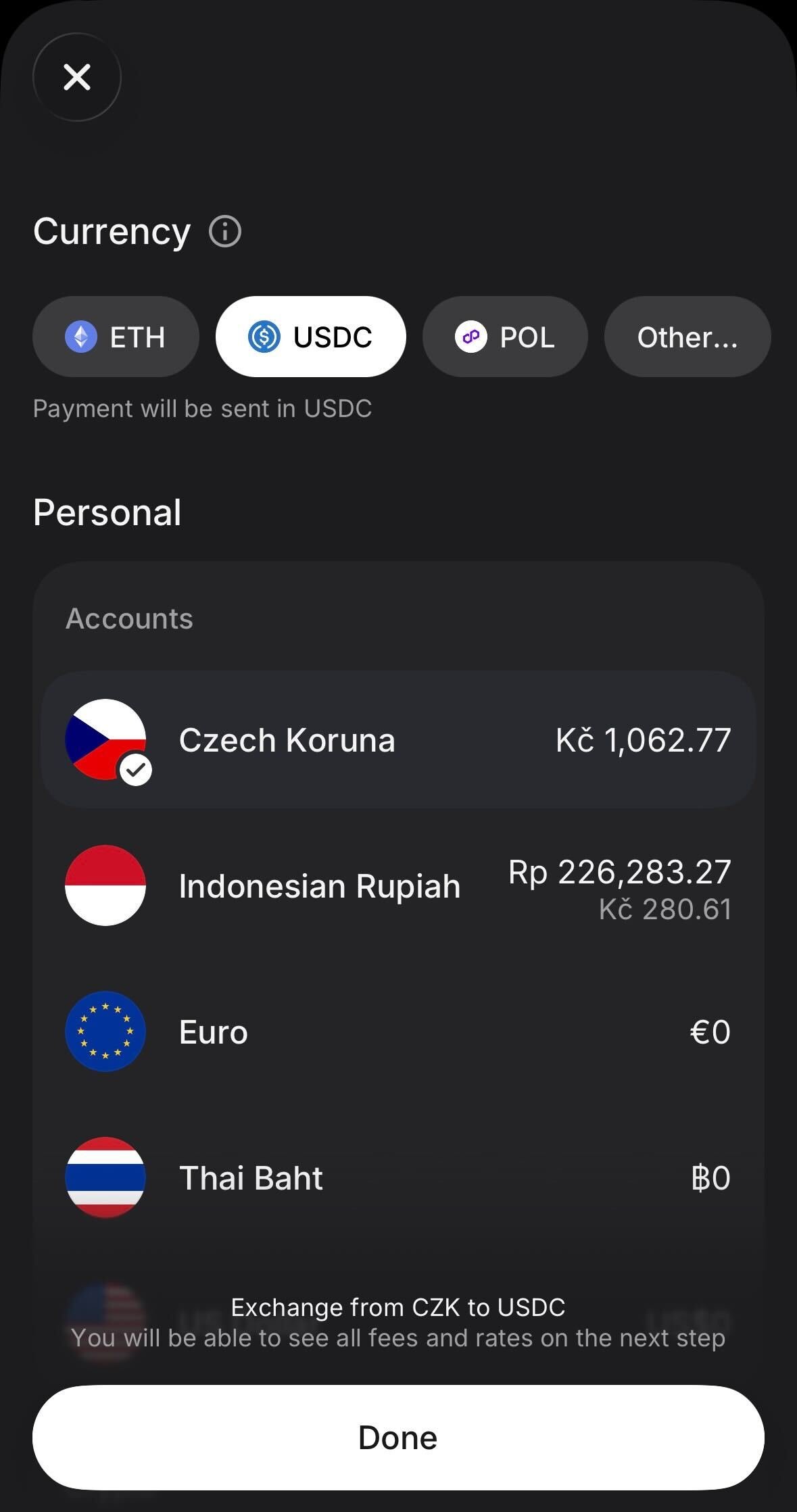
8
Escolha a rede Polygon
Na tela Select network, escolha Polygon.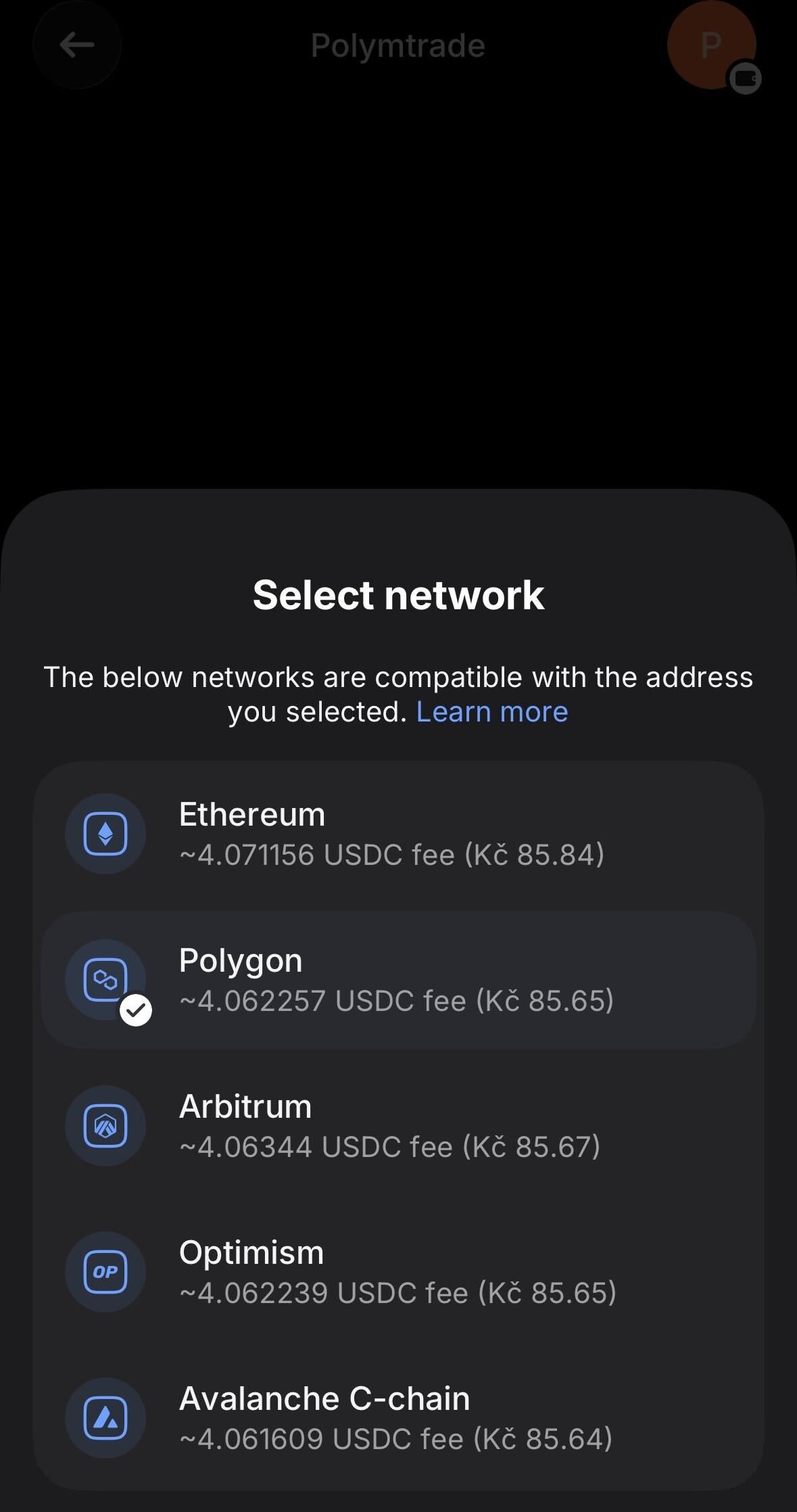
9
Digite o valor e revise
Digite o valor em USDC que você quer enviar. Confira se em Network aparece Polygon e toque em Review transfer.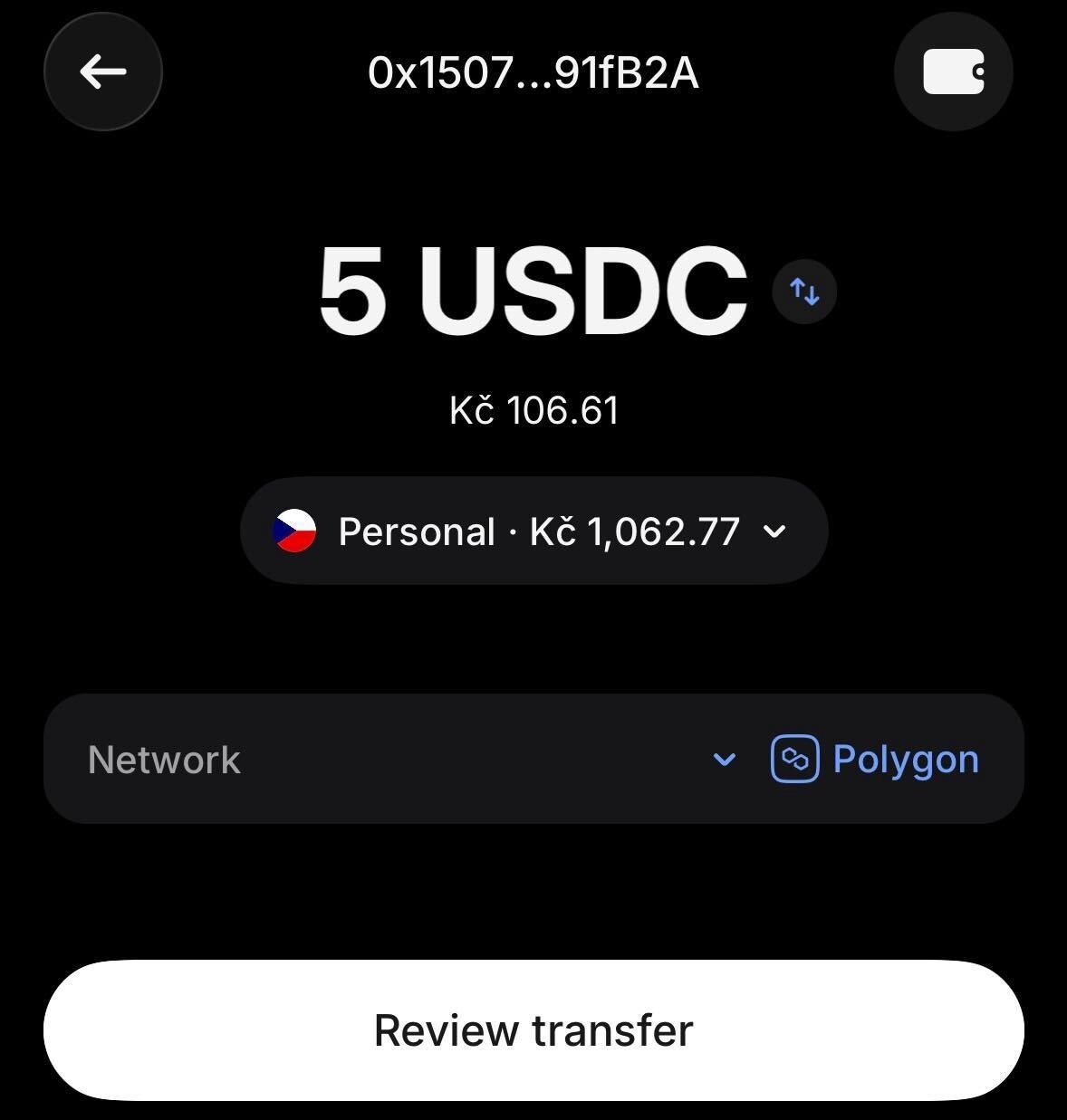
10
Confirme que o endereço é seu
A Revolut vai perguntar Does this address belong to you? — toque em Yes.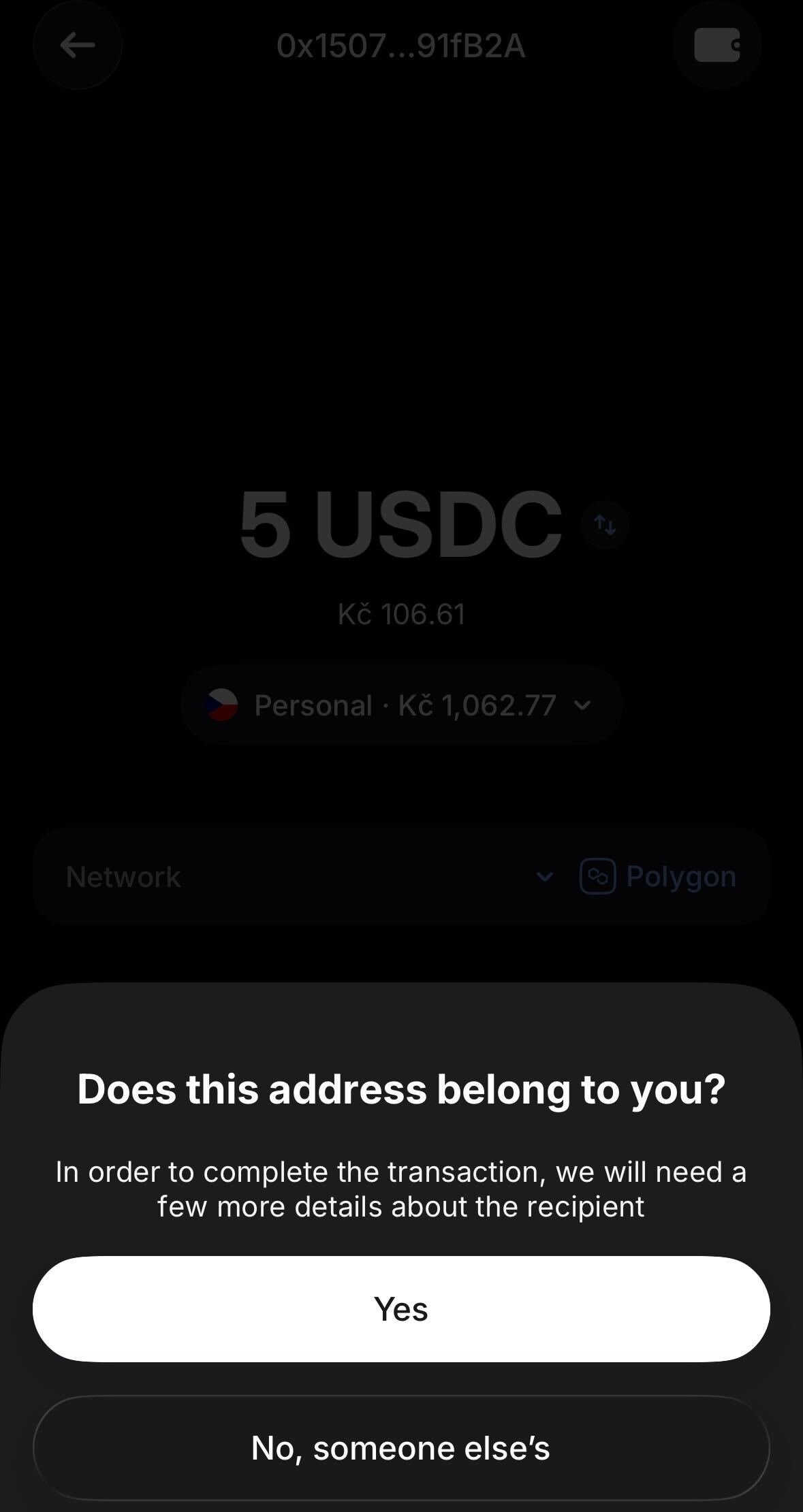
11
Preencha os dados do endereço
Na tela Address details, confira se My wallet está selecionado. No campo Wallet, escolha o tipo de carteira — por exemplo, Phantom. Toque em Save.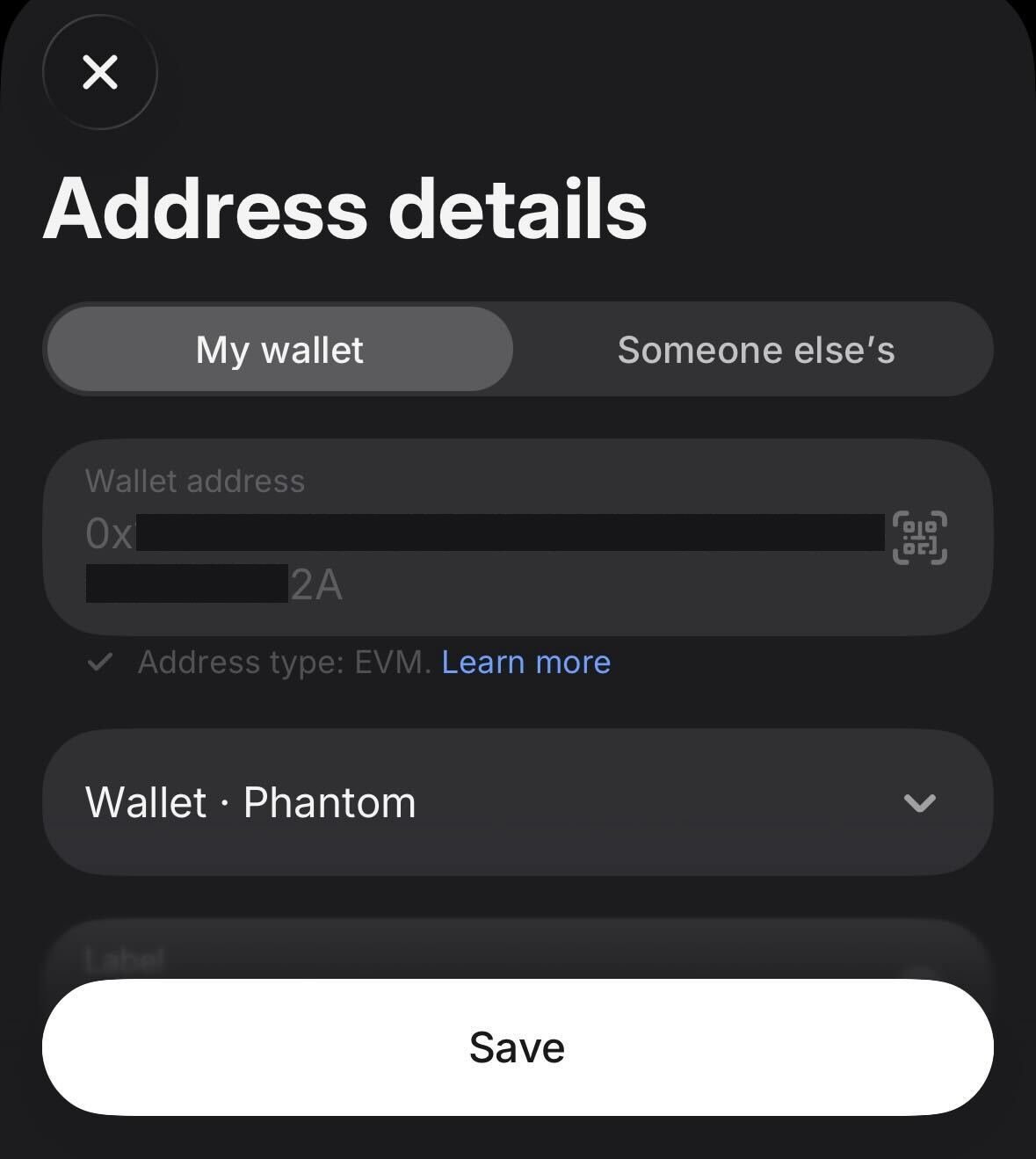
12
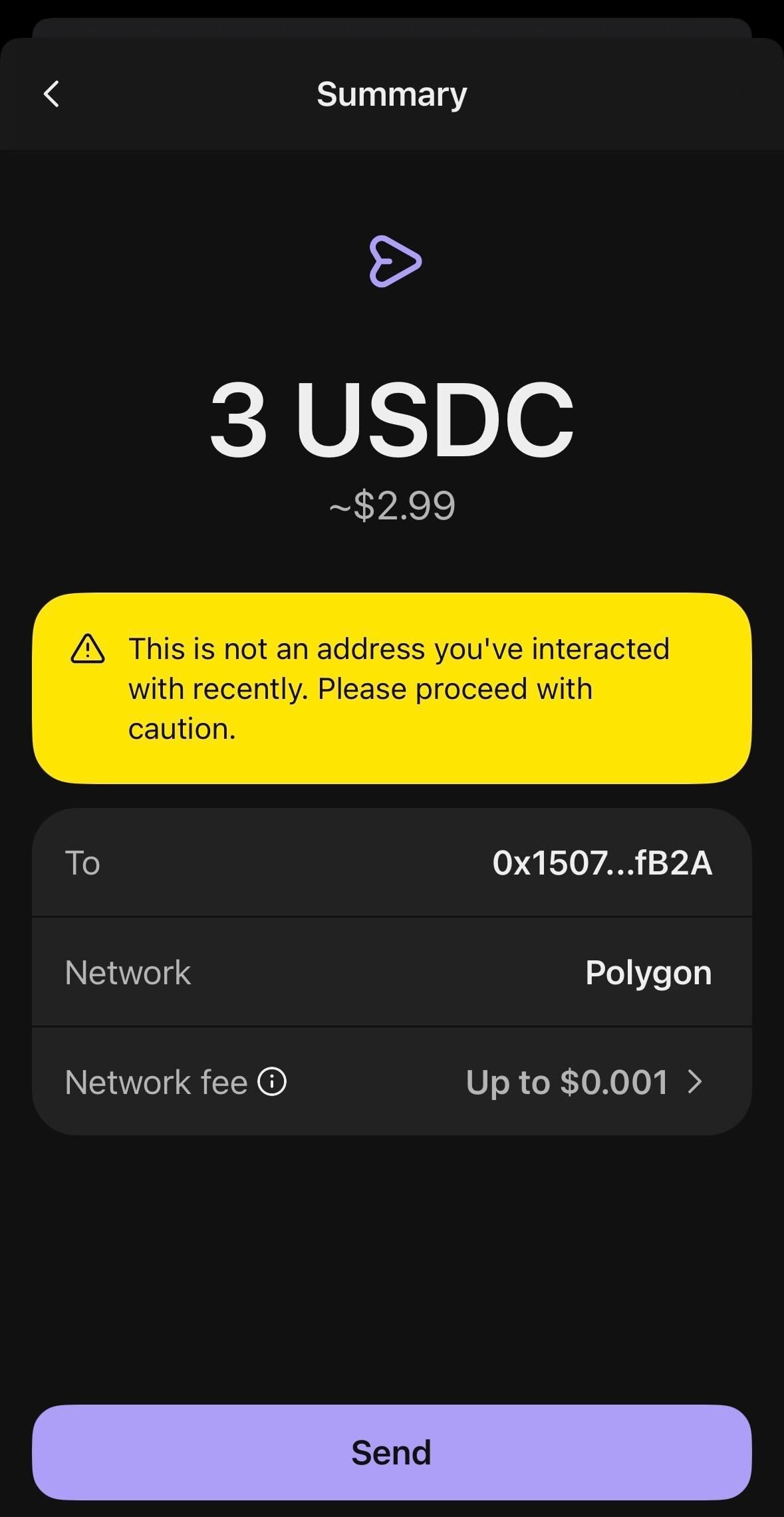
Revise e confirme a transferência
Confira o resumo: endereço do destinatário, rede (Polygon), valor, taxas e custo total. Toque em Confirm transfer.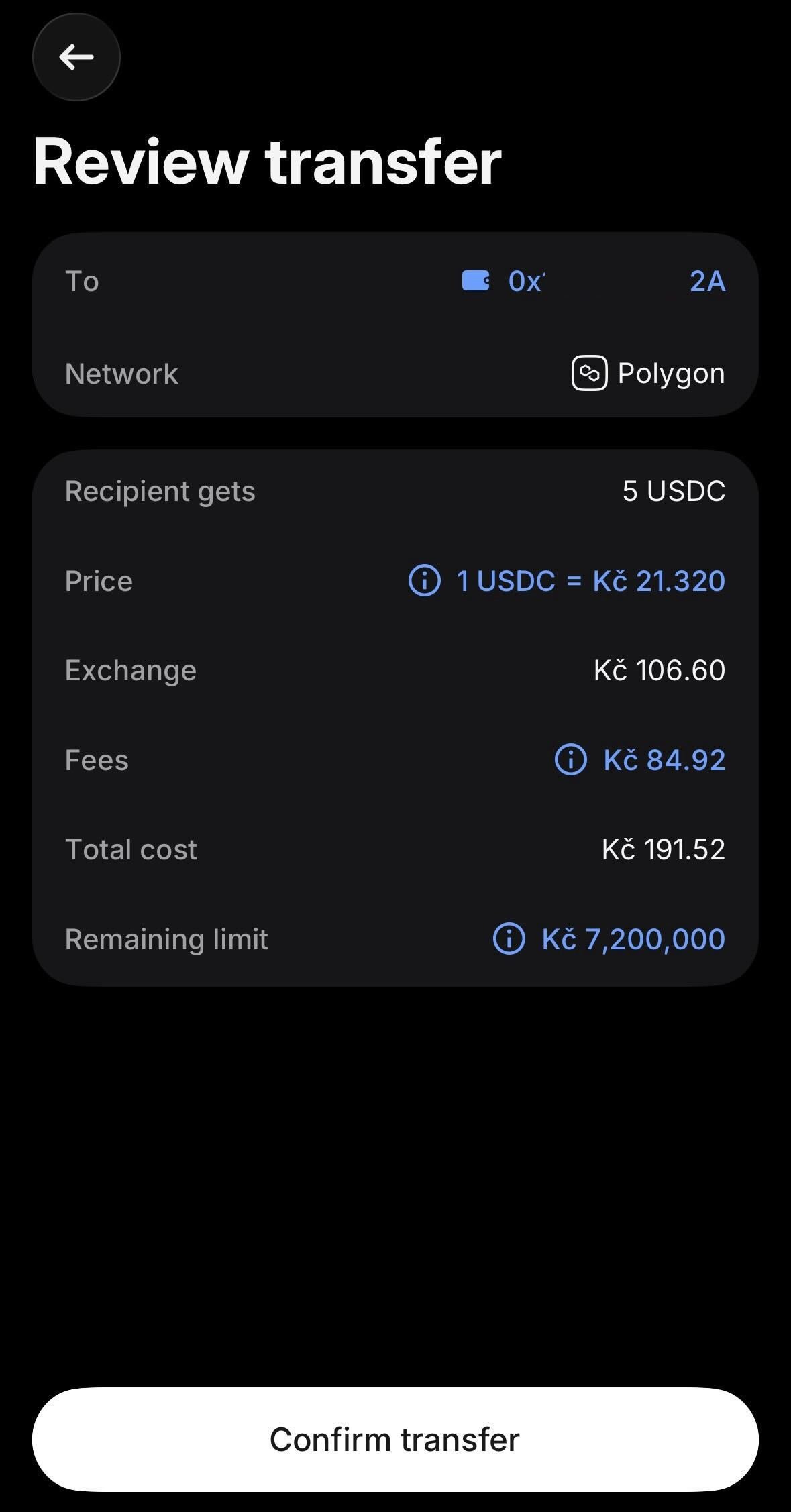
13
Transferência em andamento
Depois de confirmar, você vai ver o status da transação com as etapas Request processed e Pending — isso é normal. A transferência está sendo enviada on-chain.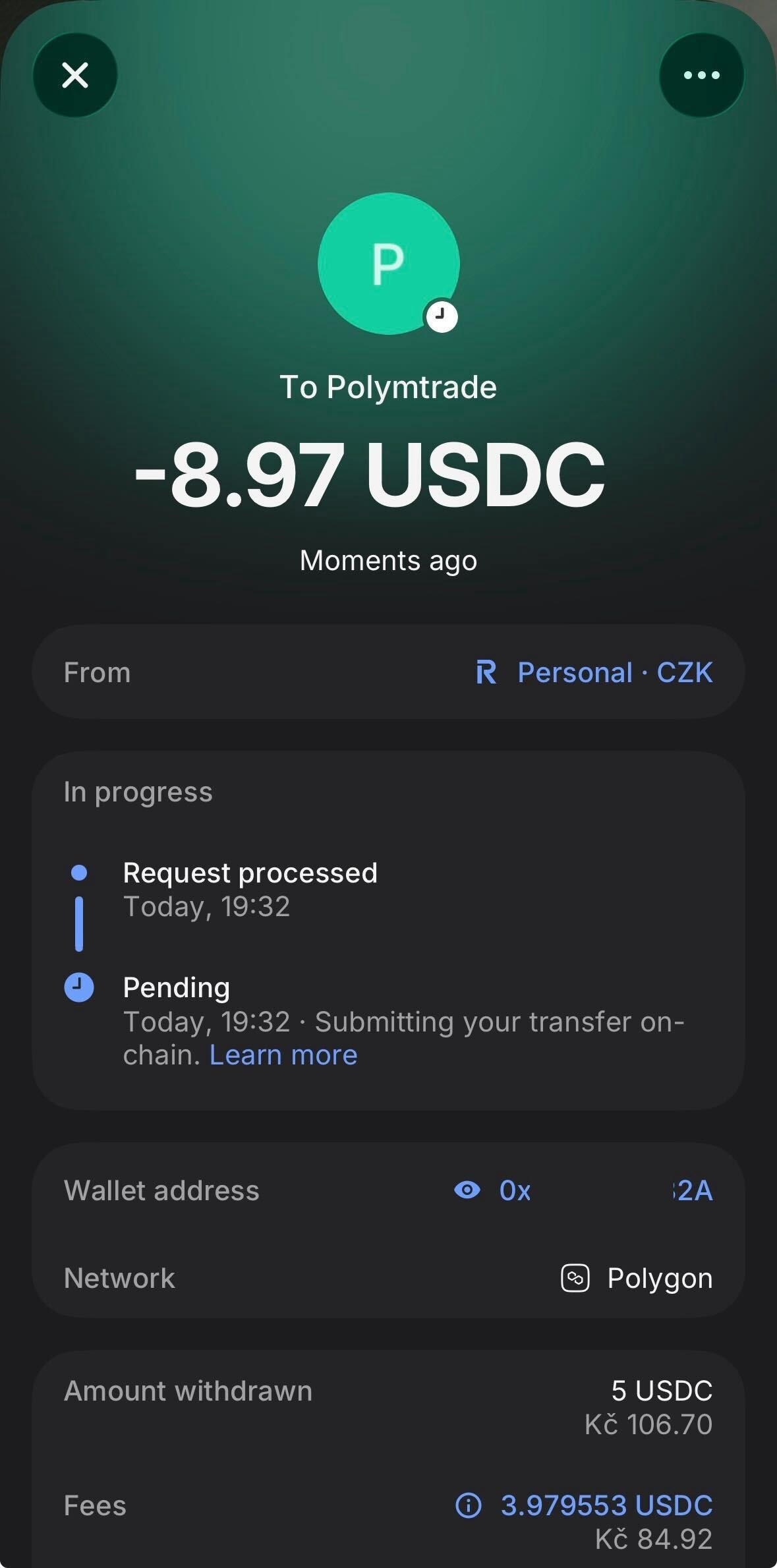
14
Confira a transação em Activity (se precisar)
Abra a aba Activity no app Revolut X → Transactions para acompanhar o status.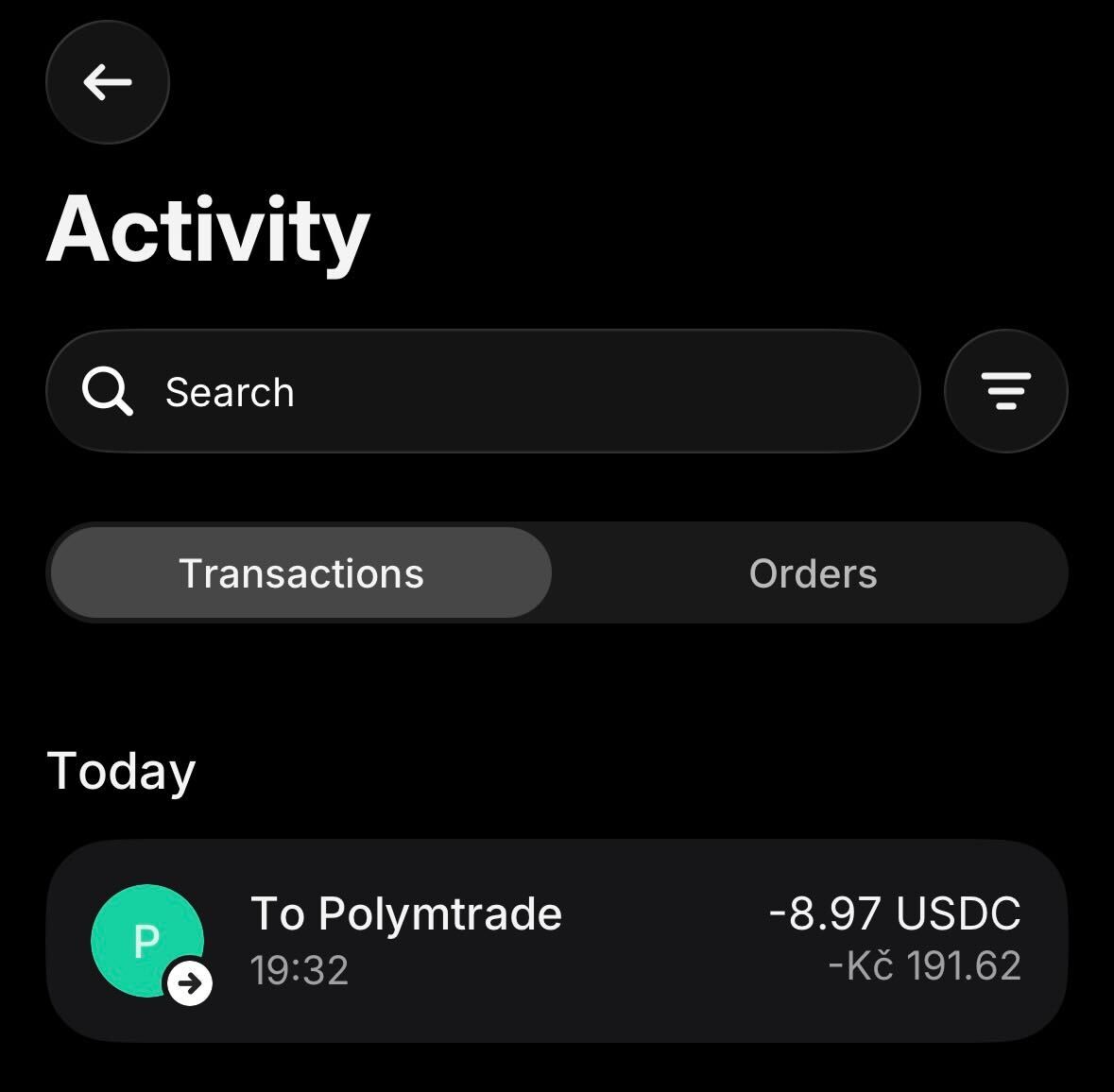
15
Transferência concluída
Quando terminar, o status muda para Completed, com as duas etapas em verde — Request processed e Received by recipient’s address. O USDC está a caminho da sua carteira na Polymtrade.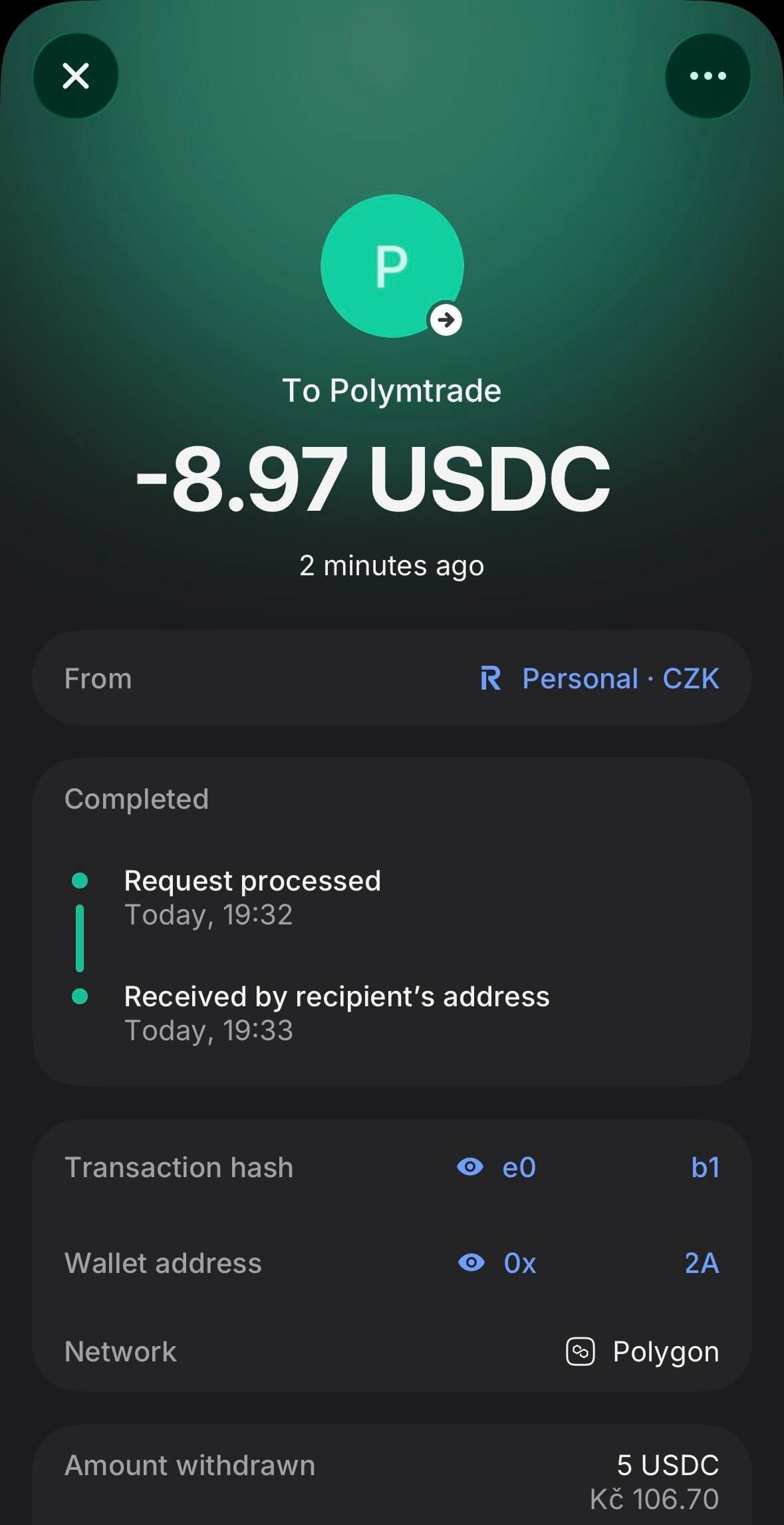
16
Confira seu saldo na Polymtrade
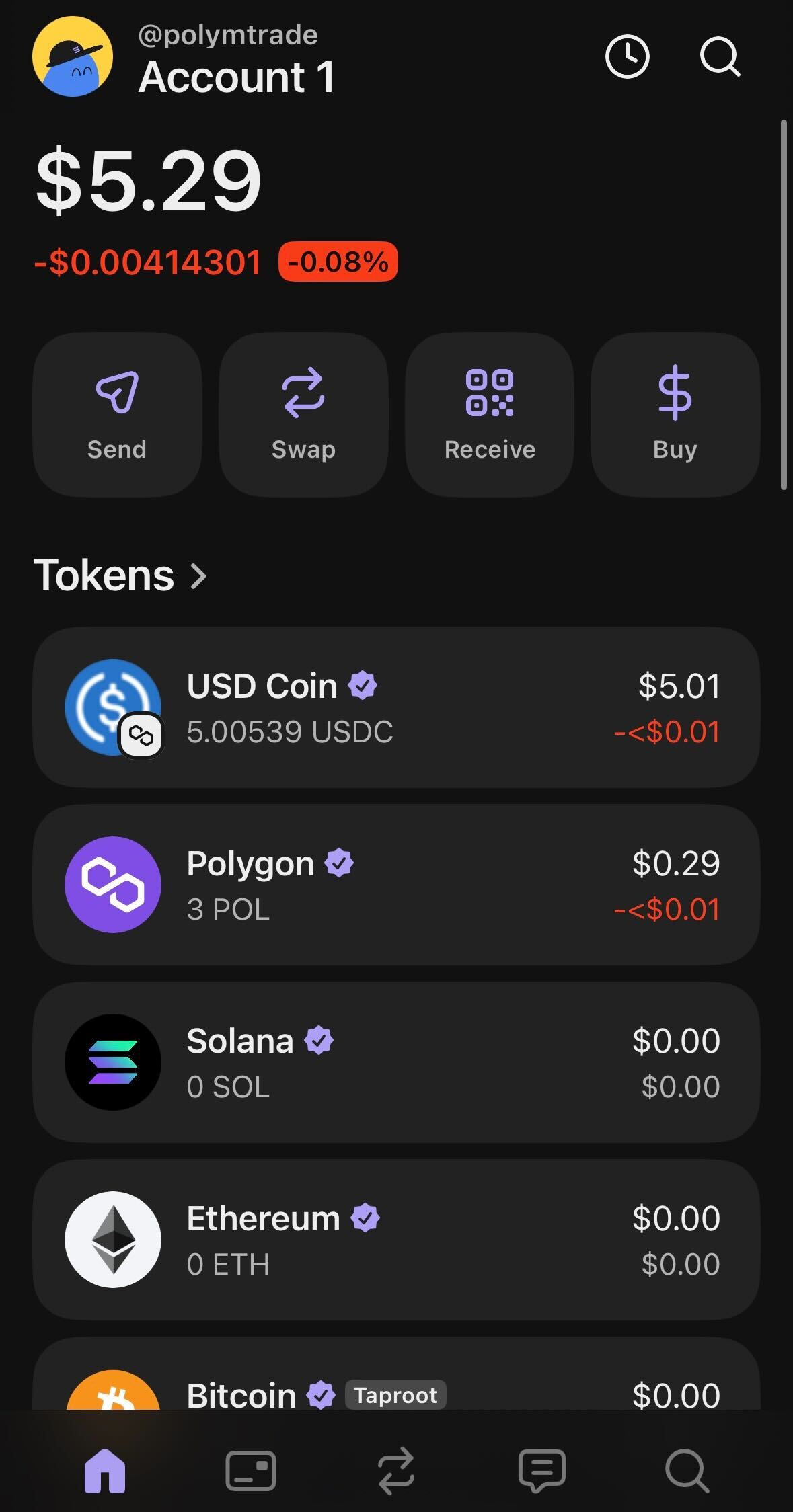
Abra a Polymtrade: seu saldo é atualizado automaticamente, normalmente em poucos minutos. Se não foi, abra a janela de depósito e toque em Atualizar abaixo de Já recarregou?
Redes e taxas
Outras redes: Ethereum, Binance Smart Chain, Base, Arbitrum, Optimism e World Chain. Uma estimativa da taxa para sua rede e seu token aparece abaixo do endereço. Tudo o que você envia é convertido automaticamente em pUSD, seu saldo em dólares (veja o Glossário).
Mínimos
O mínimo depende do token e aparece abaixo do endereço: cerca de $1 para stablecoins, 30 POL, 0.03 SOL. Para Bitcoin e Tron, o mínimo é em dólares e aparece na janela. Fora de Bitcoin e Tron, uma transferência abaixo do mínimo não se perde: ela fica no seu endereço e é creditada junto com o próximo depósito. Em Bitcoin e Tron, envie pelo menos o mínimo: transferências menores não são processadas.Para qual endereço enviar
Você vai ver vários endereços no app. Só um deles é para depósitos:
Envie só por uma rede da lista e só os tokens que aparecem no seletor de Token.
Enviou pela rede errada ou um token que não está na lista? Veja Rede ou token errado.