1
Otevři okno vkladu a vyber Kartou
Otevři menu, klepni na Vložit a přepni na Kartou.
2
Zadej částku a vyber poskytovatele
Napiš částku nebo klepni na předvolbu. V části Dostupné ve tvé zemi uvidíš poskytovatele, kteří fungují tam, kde jsi (v USA například Stripe, Swapped a Topper). Další, třeba Coinbase a MoonPay, najdeš pod Další poskytovatelé. Někteří nabízejí bankovní převod nebo místní metody jako PIX a UPI a mnozí mají v pokladně Apple Pay nebo Google Pay.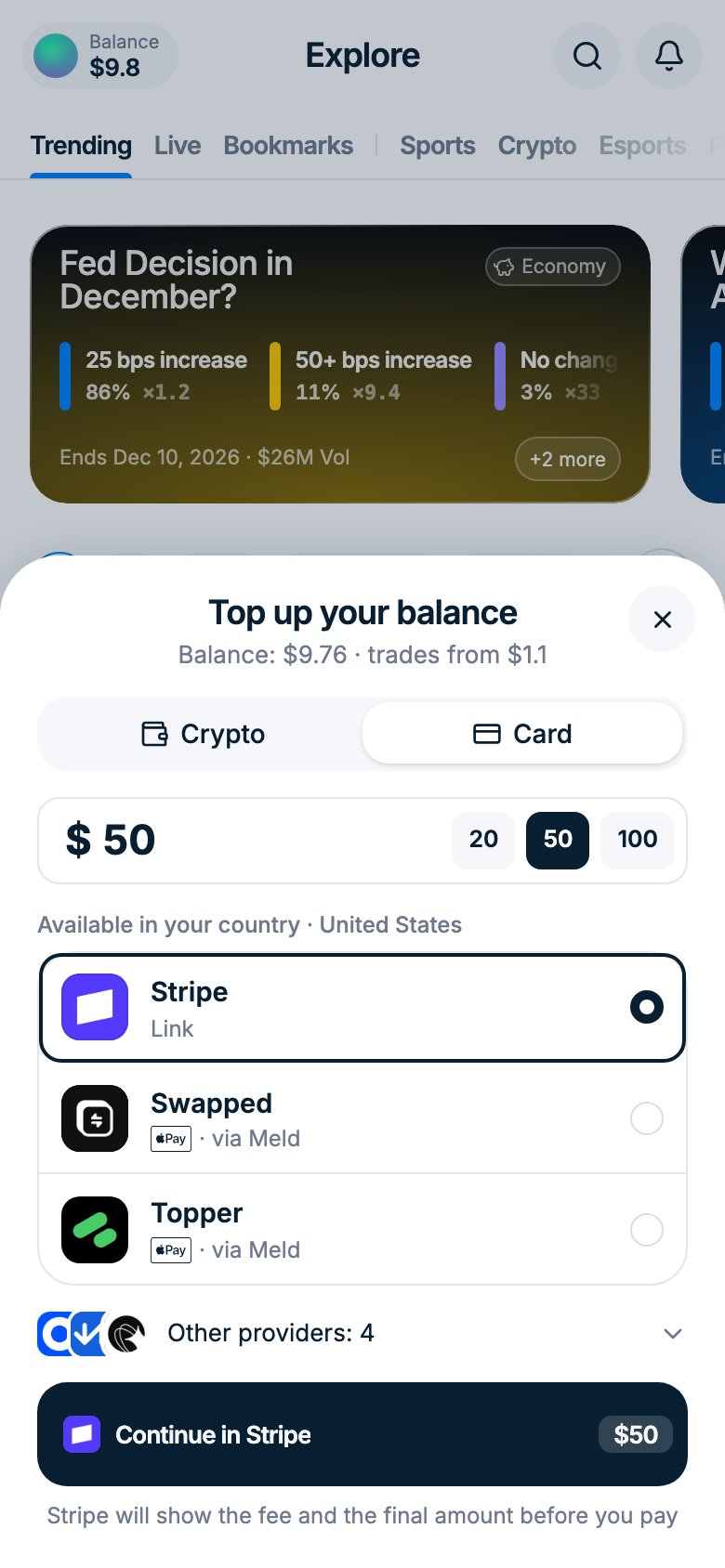
3
Pokračuj u poskytovatele
Klepni na Pokračovat v s názvem poskytovatele. Poskytovatel se otevře na nové kartě (Stripe se otevře přímo nad aplikací) a před platbou ukáže poplatek a konečnou částku. Naše okno můžeš zavřít: zůstatek se aktualizuje sám, jakmile platba dorazí.
Dobré vědět
- Poplatky. Poskytovatelé karet si určují vlastní poplatky a kurz. Obvykle dostaneš asi o 5–7% méně, než zaplatíš, a u některých poskytovatelů ještě méně. Porovnej poskytovatele nebo vlož krypto: USDC v síti Polygon je zdarma.
- Minima. Když je částka pro poskytovatele moc malá, okno pod ním ukáže Minimum a jeho výši. Například MoonPay začíná na $20. Zvyš částku nebo vyber jiného poskytovatele.
- Ověření totožnosti. Polymtrade doklady nechce, poskytovatel ale může. Pokud tvoje doklady odmítne, kup USDC na burze a pošli je v síti Polygon na svou adresu pro vklad.
- Karta zamítnuta. Zkontroluj fakturační adresu, zkus jinou kartu nebo jiného poskytovatele.
- Nic se neotevře. Povol pro polym.trade vyskakovací okna a klepni znovu na Pokračovat.
- Ve tvé zemi nejsou žádní poskytovatelé. Vlož raději krypto.
MoonPay
MoonPay před prvním nákupem vyžaduje jednorázové ověření totožnosti. Trvá asi 5 minut. Pokud už registraci máš za sebou, přeskoč rovnou na krok 11.1
Přijmi podmínky použití
MoonPay se otevře obrazovkou Terms of Use. Projdi podmínky a pokračuj
klepnutím na Accept.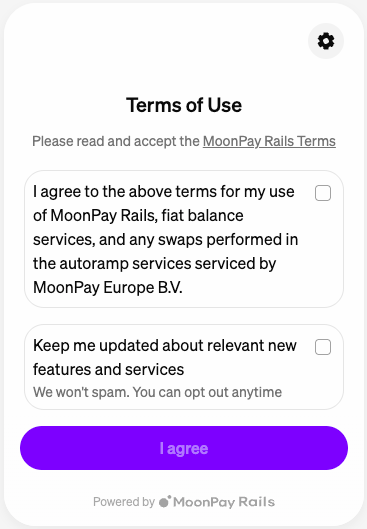
2
Začni dotazník
MoonPay ti položí pár otázek k ověření totožnosti. Začni klepnutím na
Continue.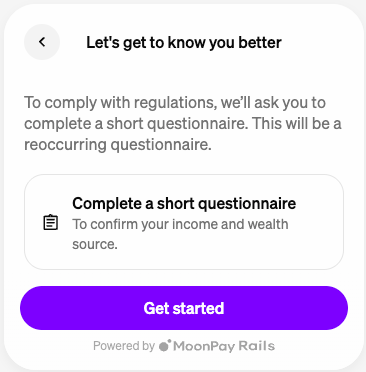
3
Řekni něco o sobě
Odpověz na otázky o zdroji příjmů a majetku. Vyber odpovídající možnosti a
klepni na Continue.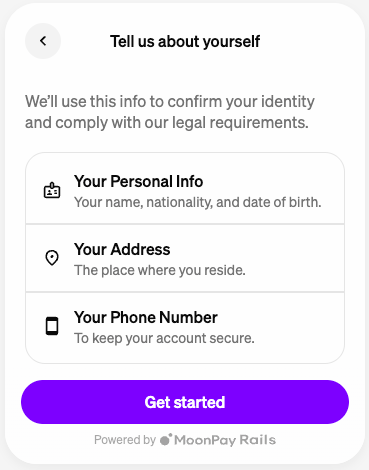
4
Zadej osobní údaje
Vyplň jméno, příjmení, datum narození a státní příslušnost.
Klepni na Continue.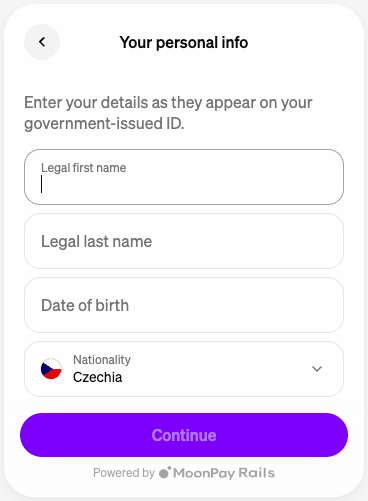
5
Vyber zemi nebo region
Ze seznamu vyber svou zemi nebo region.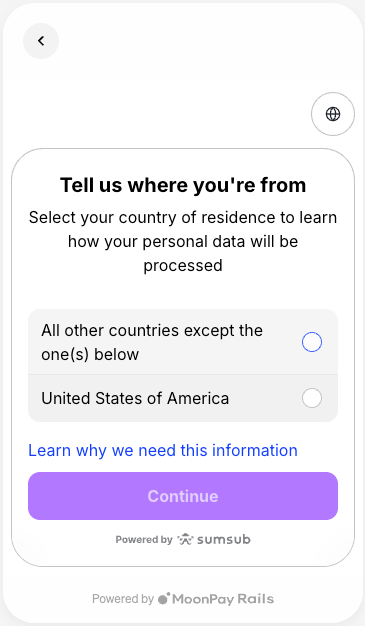
6
Potvrď zemi pobytu
Potvrď, že zobrazená země pobytu je správná, a klepni na Continue.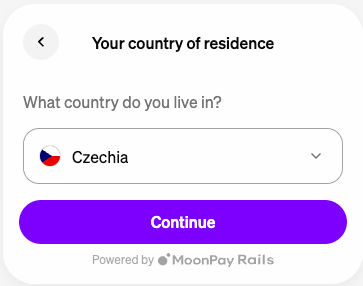
7
Vyber typ dokladu
Vyber doklad, kterým se ověříš — cestovní pas, řidičský průkaz nebo
občanský průkaz.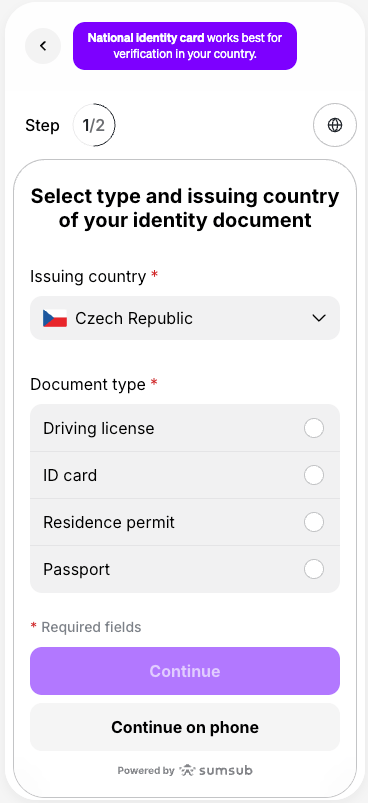
8
Ověř totožnost
MoonPay vysvětlí, jak ověření probíhá: vyfotíš doklad a pak projdeš skenem
obličeje. Pokračuj klepnutím na Continue.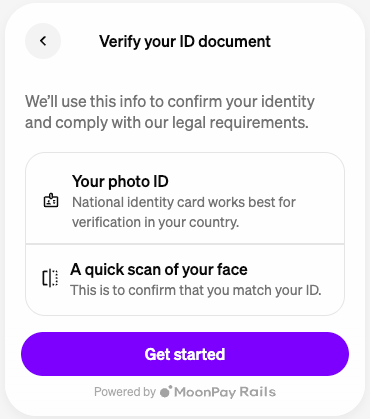
9
Projdi skenem obličeje
Řiď se tipy na obrazovce, aby sken obličeje prošel — dobré světlo, obličej
uprostřed, bez brýlí. Pak povol přístup ke kameře a sken dokonči.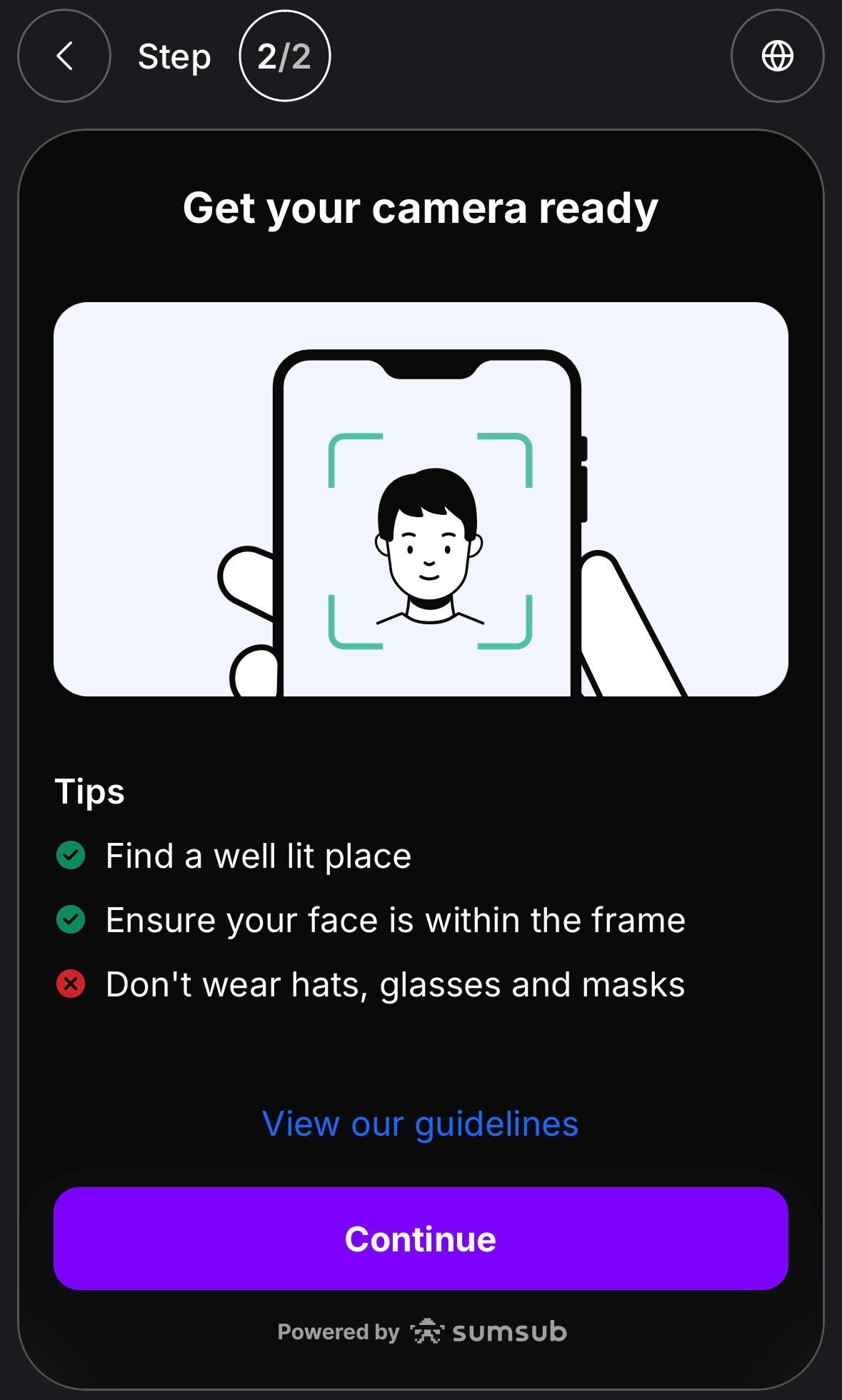
10
Počkej na ověření
MoonPay ověřuje tvoje údaje. Obvykle to trvá méně než minutu. Po dokončení
uvidíš potvrzení Profile verified.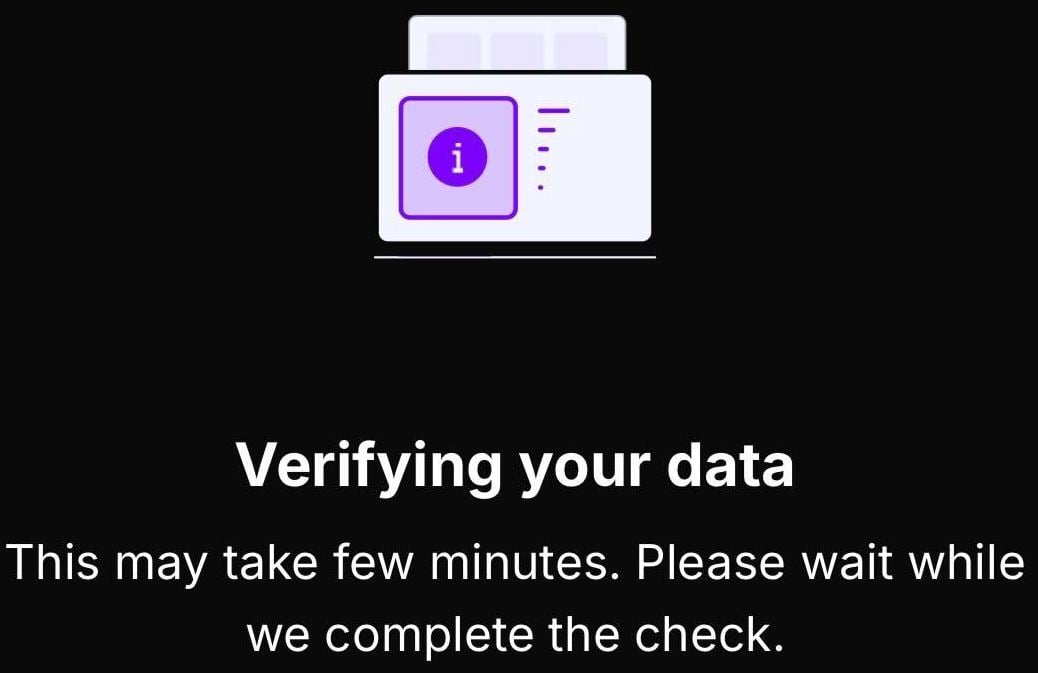
11
Zadej částku v USDC
Zadej, kolik USDC chceš koupit. Uvidíš celkovou cenu včetně poplatků. Klepni
na Continue.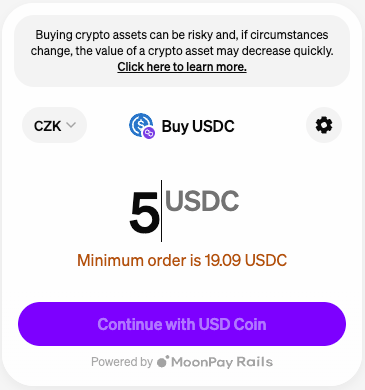
12
Potvrď objednávku a zaplať
Zkontroluj souhrn objednávky — částku, poplatky a celkovou cenu. Zadej údaje
karty nebo vyber Apple Pay a klepni na Pay with card.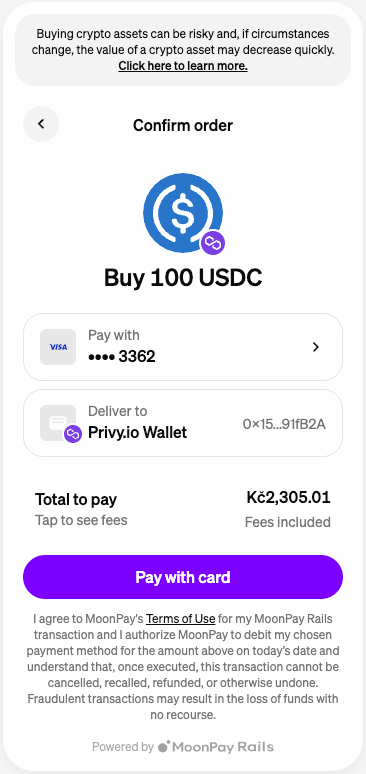
13
Dokonči ověření karty
Banka může vyžadovat ověření 3D Secure. Platbu autorizuj podle pokynů
své banky.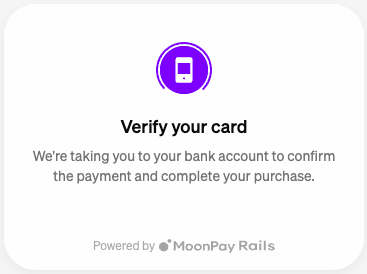
14
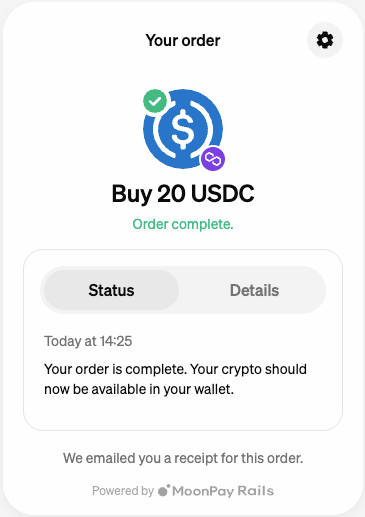
Objednávka dokončena
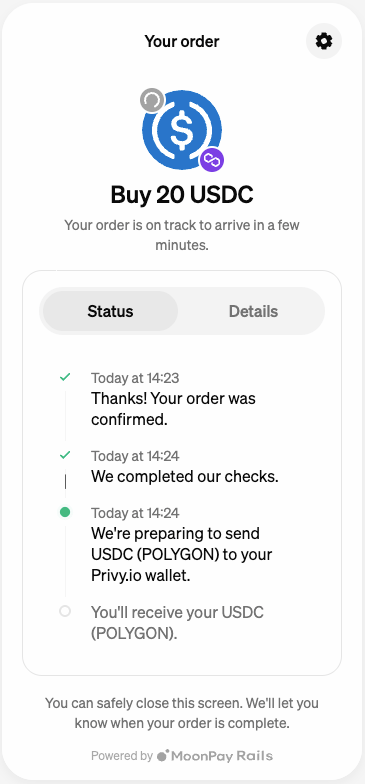
Po zpracování platby se stav objednávky změní na complete. USDC dorazí
do tvé peněženky v Polymtrade automaticky.