

1
Otevři okno vkladu
Otevři menu a klepni na Vložit. Na počítači je tlačítko na kartě účtu dole v postranním panelu.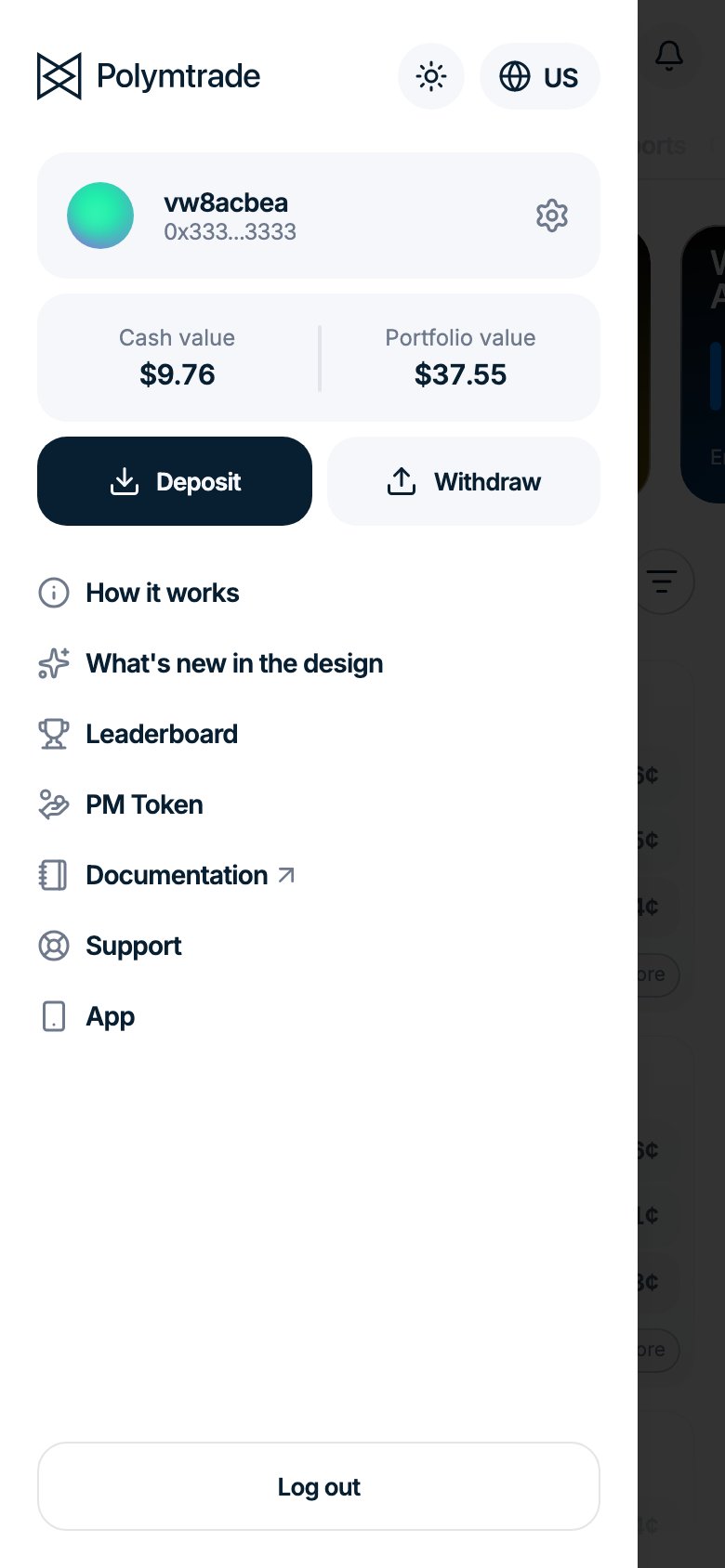
2
Vyber Kryptem, síť a token
Přepni na Kryptem. V poli Síť vyber síť, ze které budeš posílat, a v poli Token token.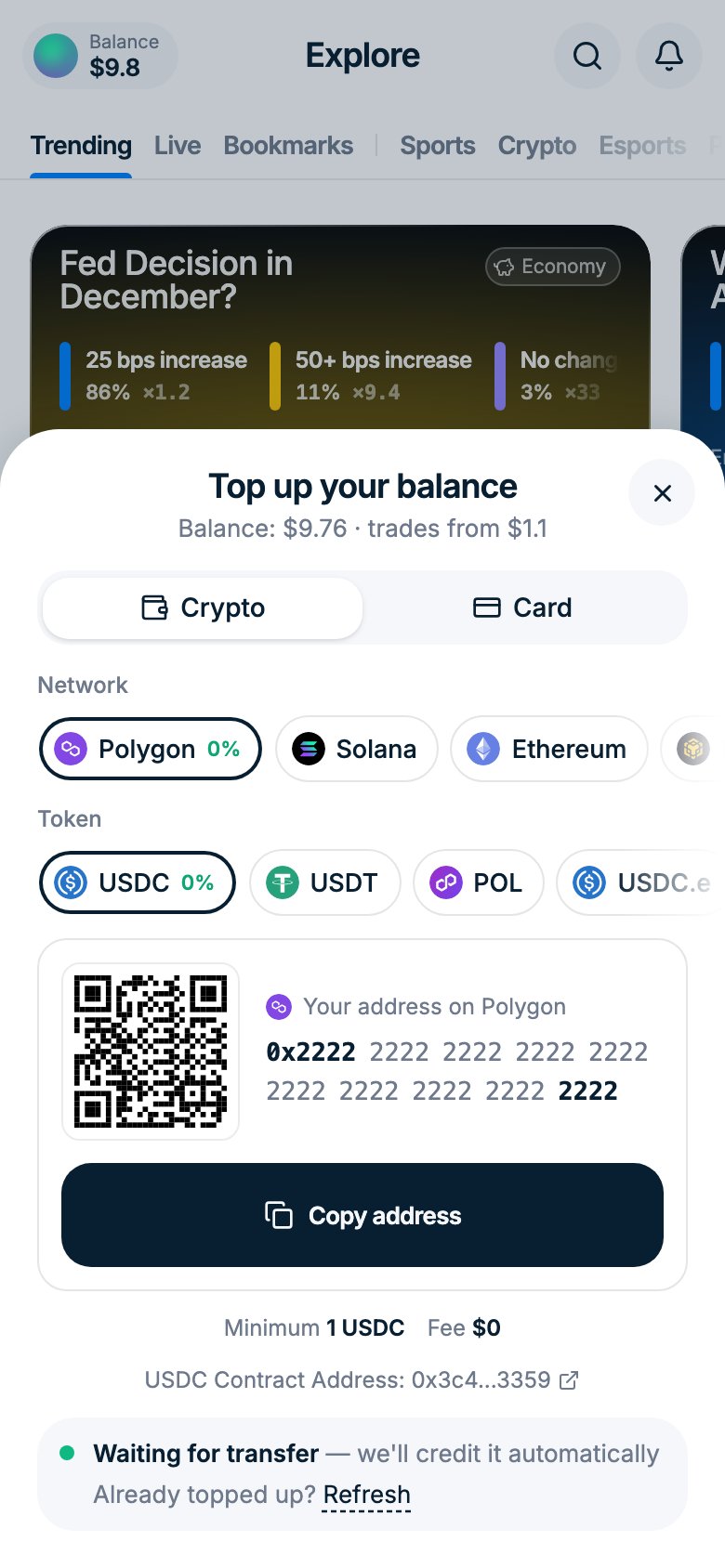
3
Zkopíruj adresu a pošli
Klepni na Kopírovat adresu nebo naskenuj QR kód a pak pošli tokeny ze své peněženky nebo z burzy. Okno ukáže Čekáme na převod a připíše peníze na zůstatek automaticky.
Návody krok za krokem
- Revolut
- Phantom
- Jiné
Nejlepší volba pro uživatele v Evropě. Krypto se z Revolutu posílá přes hlavní aplikaci Revolut (ne Revolut X). Kroky níže tě z Revolut X dovedou na správné místo.
1
Otevři Revolut X a klepni na Withdraw
Otevři aplikaci Revolut X. Na hlavní obrazovce klepni na Withdraw.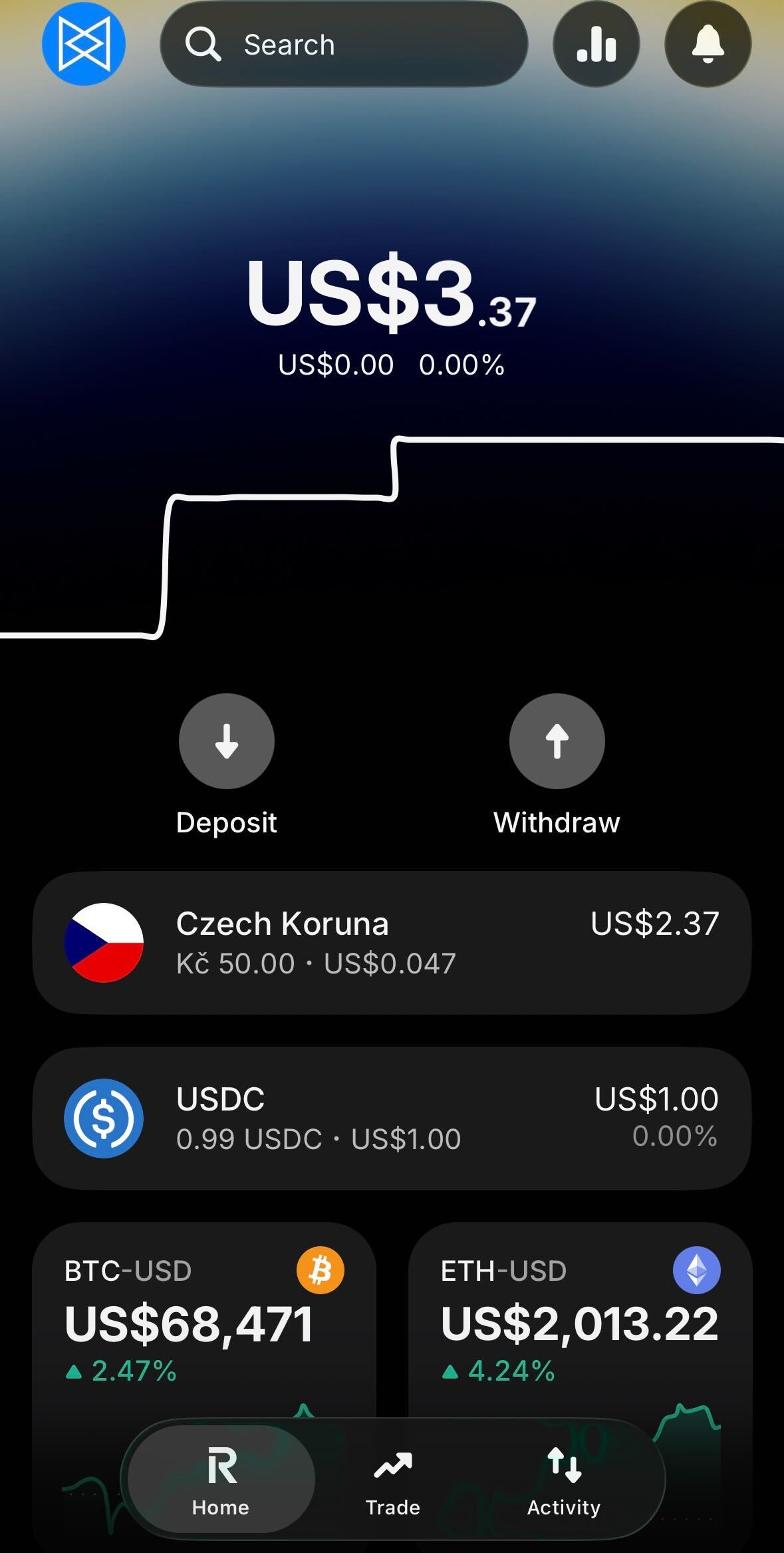
2
Klepni na Withdraw money
V panelu, který se vysune zespodu, klepni na Withdraw money — To your other bank account.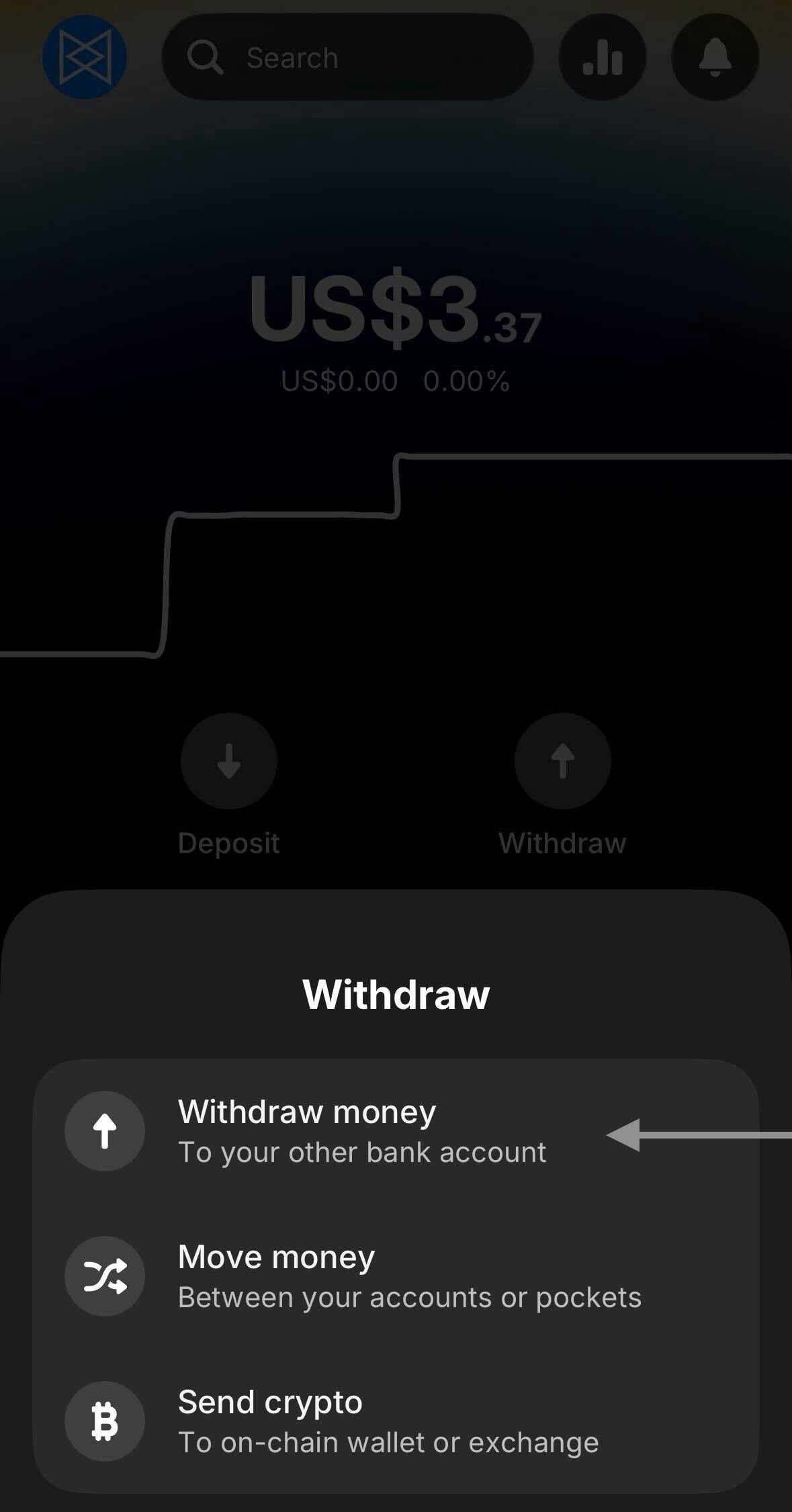
3
Otevři aplikaci Revolut
Revolut X ukáže zprávu, že výběry peněz se řeší v hlavní aplikaci Revolut. Klepni na Open Revolut app.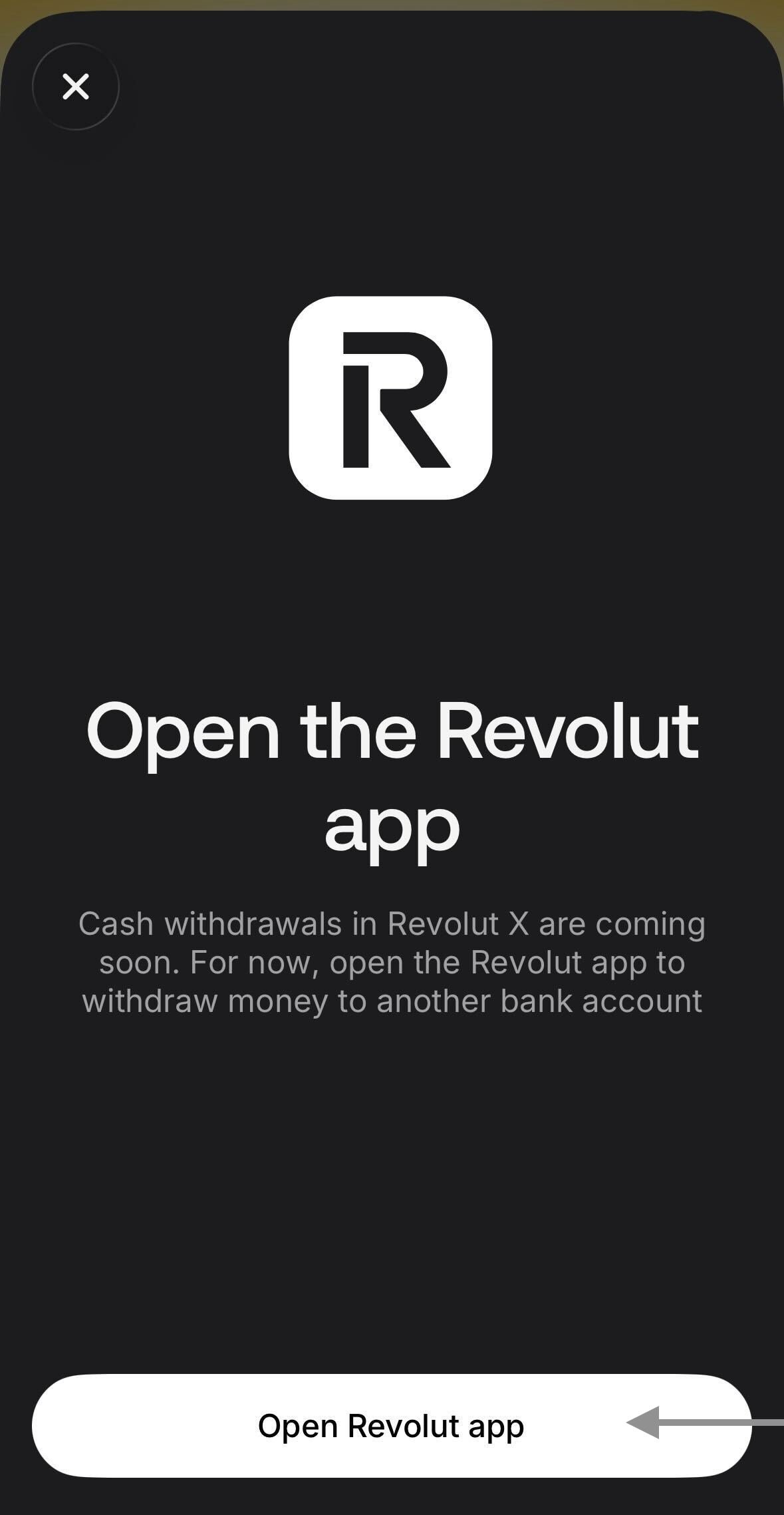
4
Přejdi na kartu Crypto
Otevře se hlavní aplikace Revolut. Na spodní liště klepni na Crypto.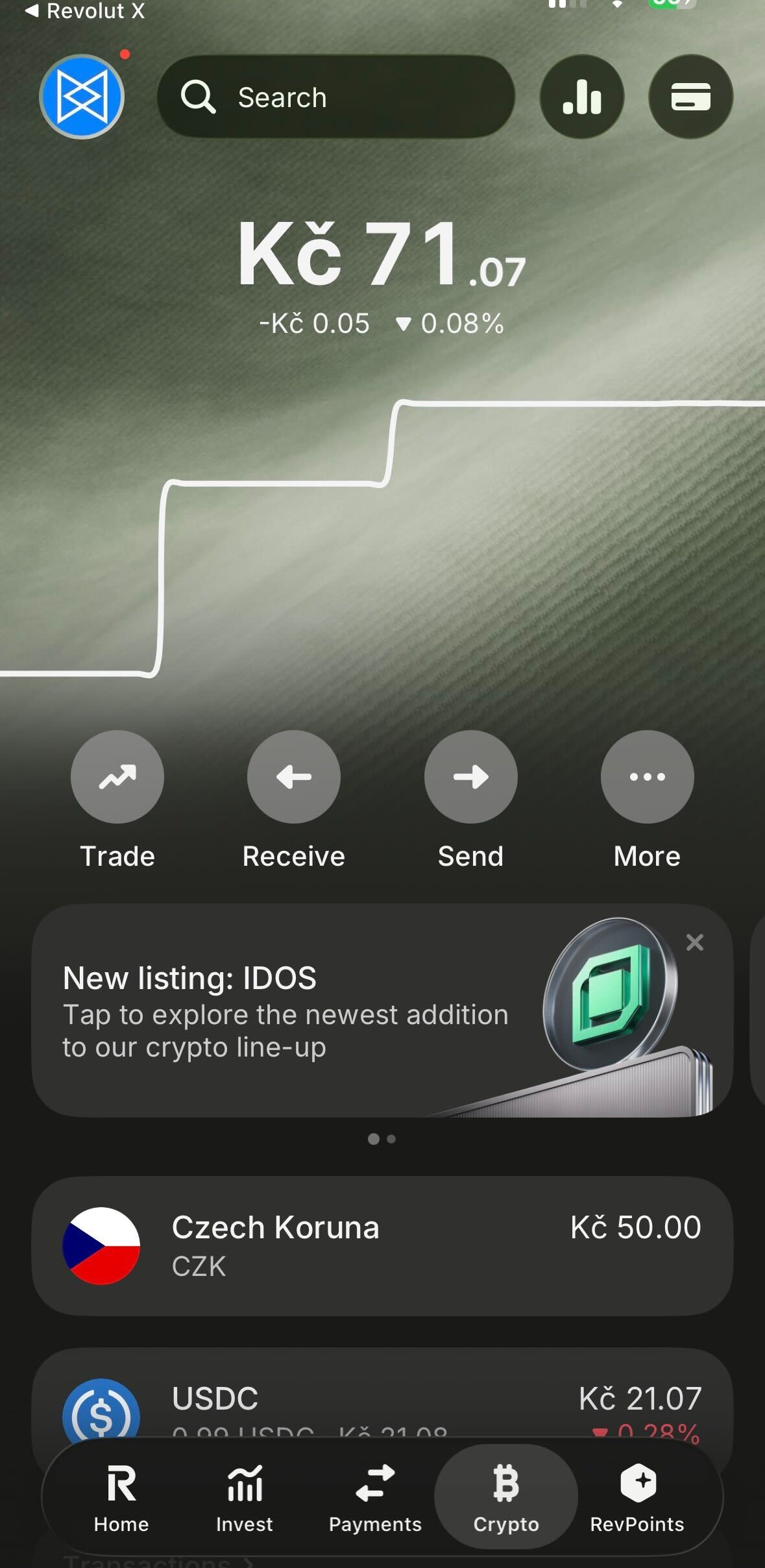
5
Klepni na Send crypto
Uvidíš úvodní obrazovku „Send crypto simply“. Klepni na tlačítko Send crypto.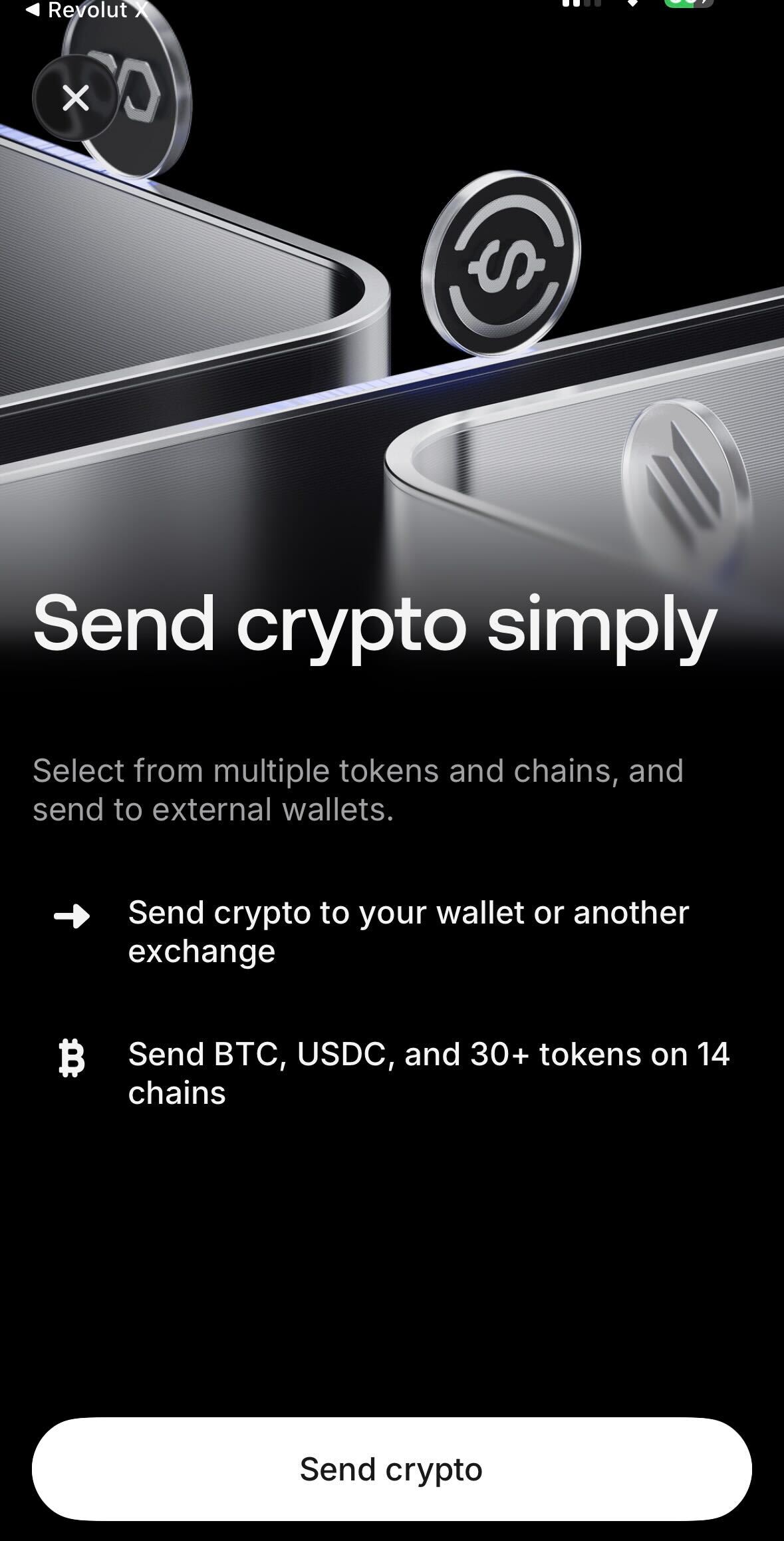
6
Vlož adresu peněženky v Polymtrade
Do vyhledávacího pole vlož adresu peněženky zkopírovanou z Polymtrade. Klepni na návrh Send to 0x…, který se objeví.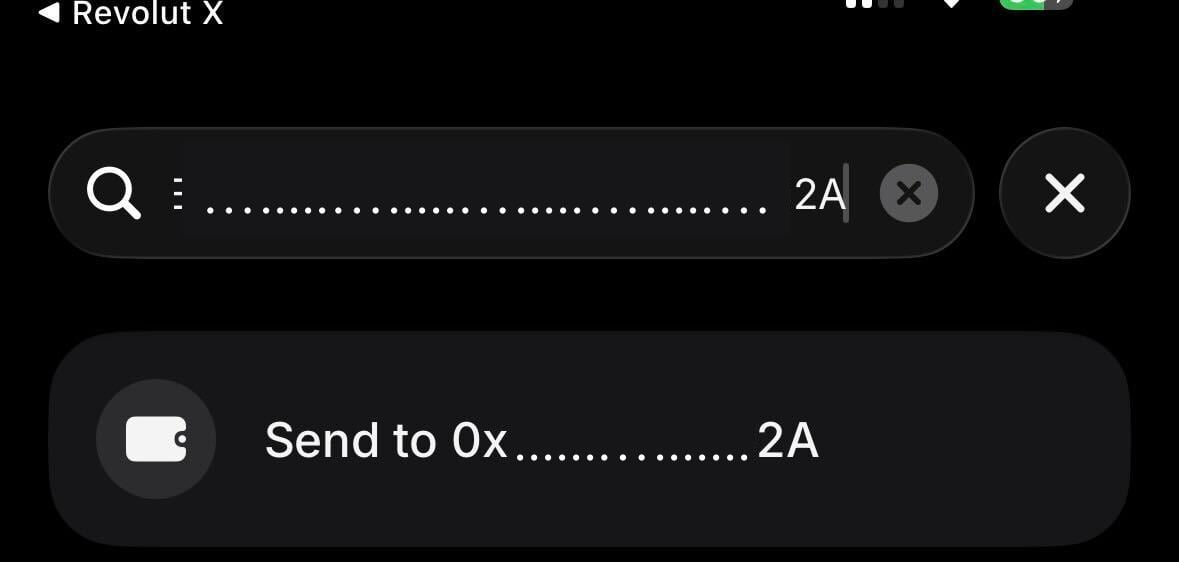
7
Vyber USDC a zdrojový účet
Jako měnu vyber USDC. Níže vyber účet, ze kterého chceš posílat — Revolut tvou místní měnu automaticky smění na USDC. Klepni na Done.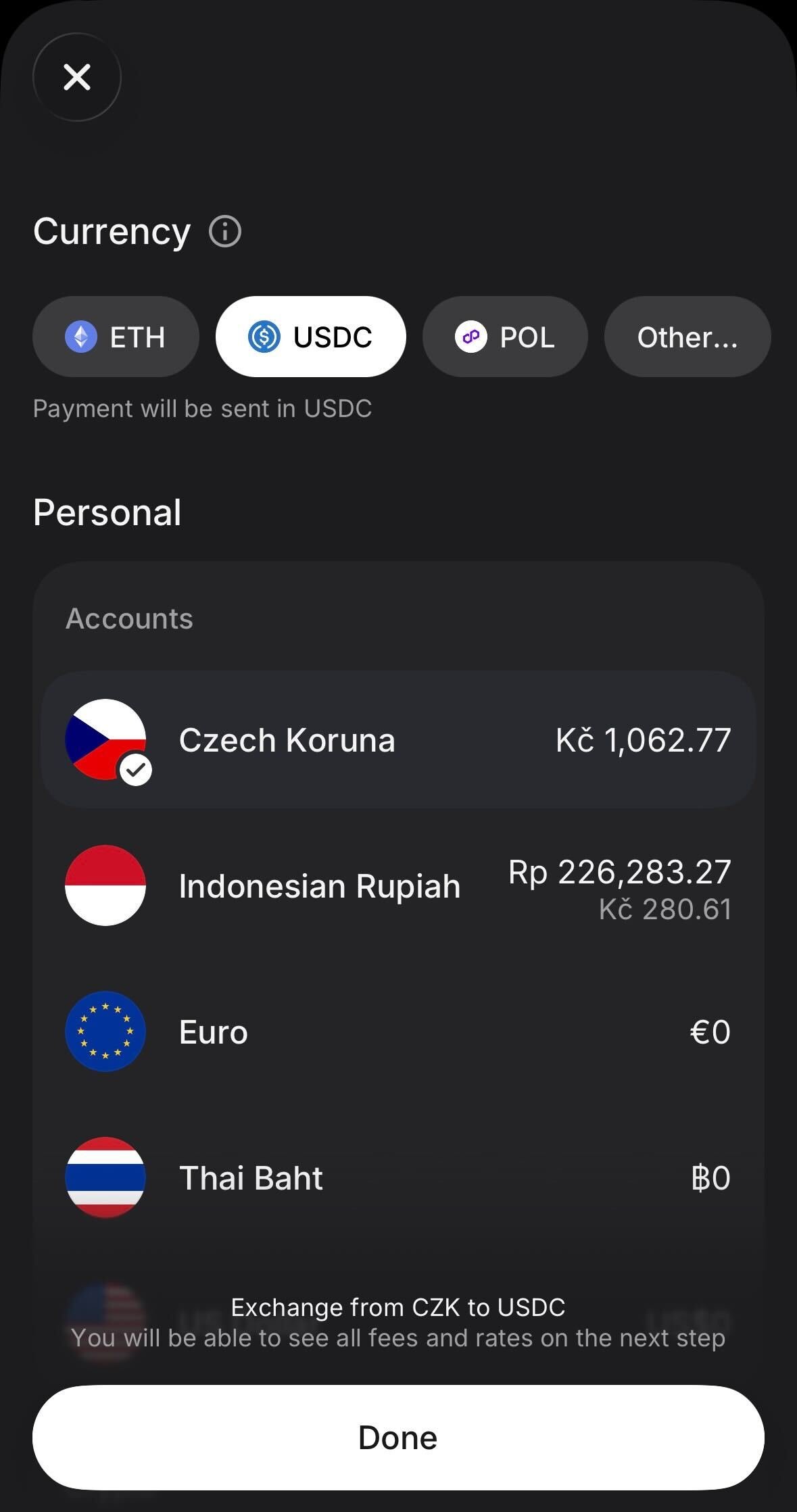
8
Vyber síť Polygon
Na obrazovce Select network vyber Polygon.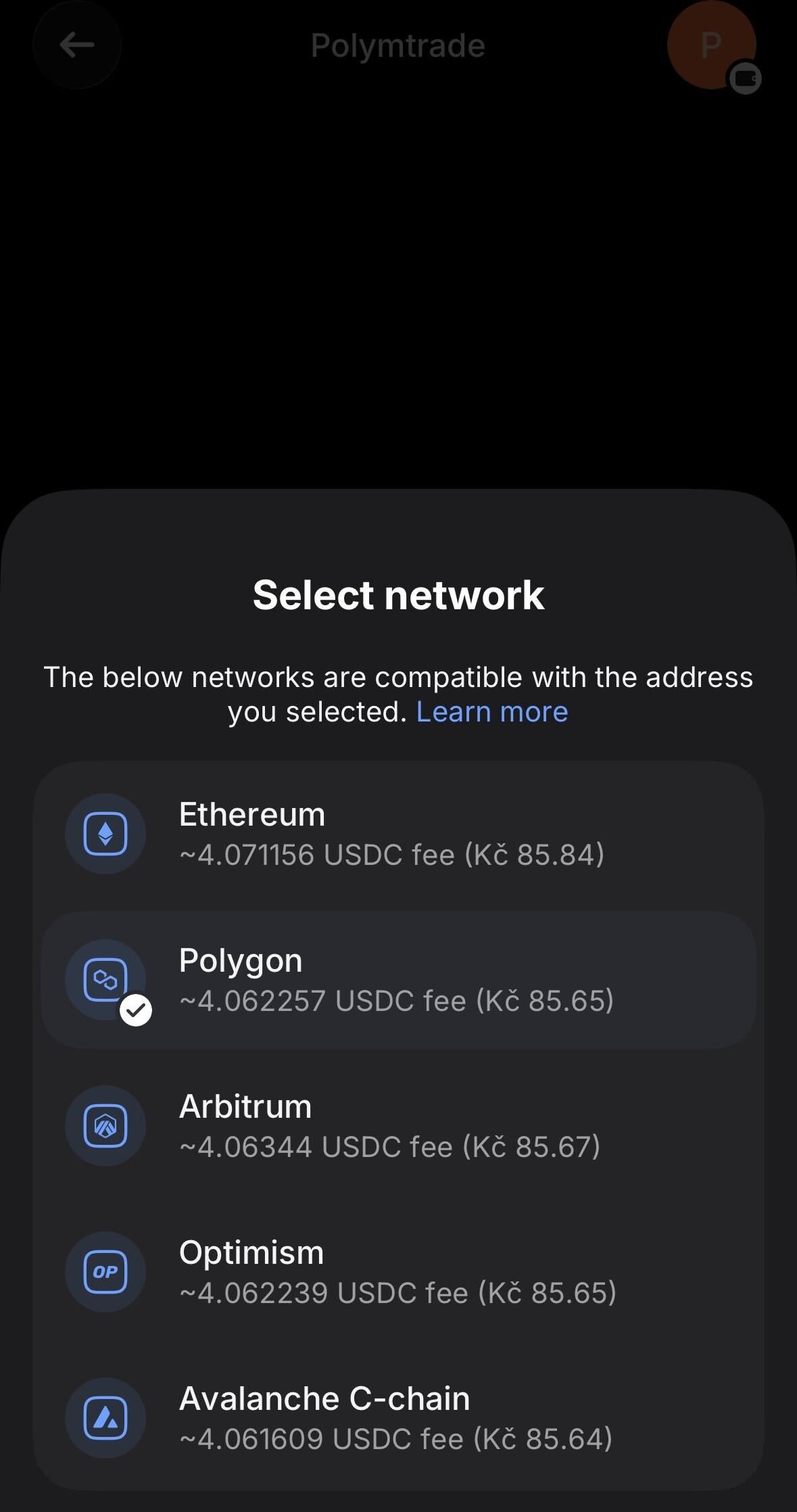
9
Zadej částku a zkontroluj
Zadej částku USDC, kterou chceš poslat. Ověř, že u Network je Polygon, a klepni na Review transfer.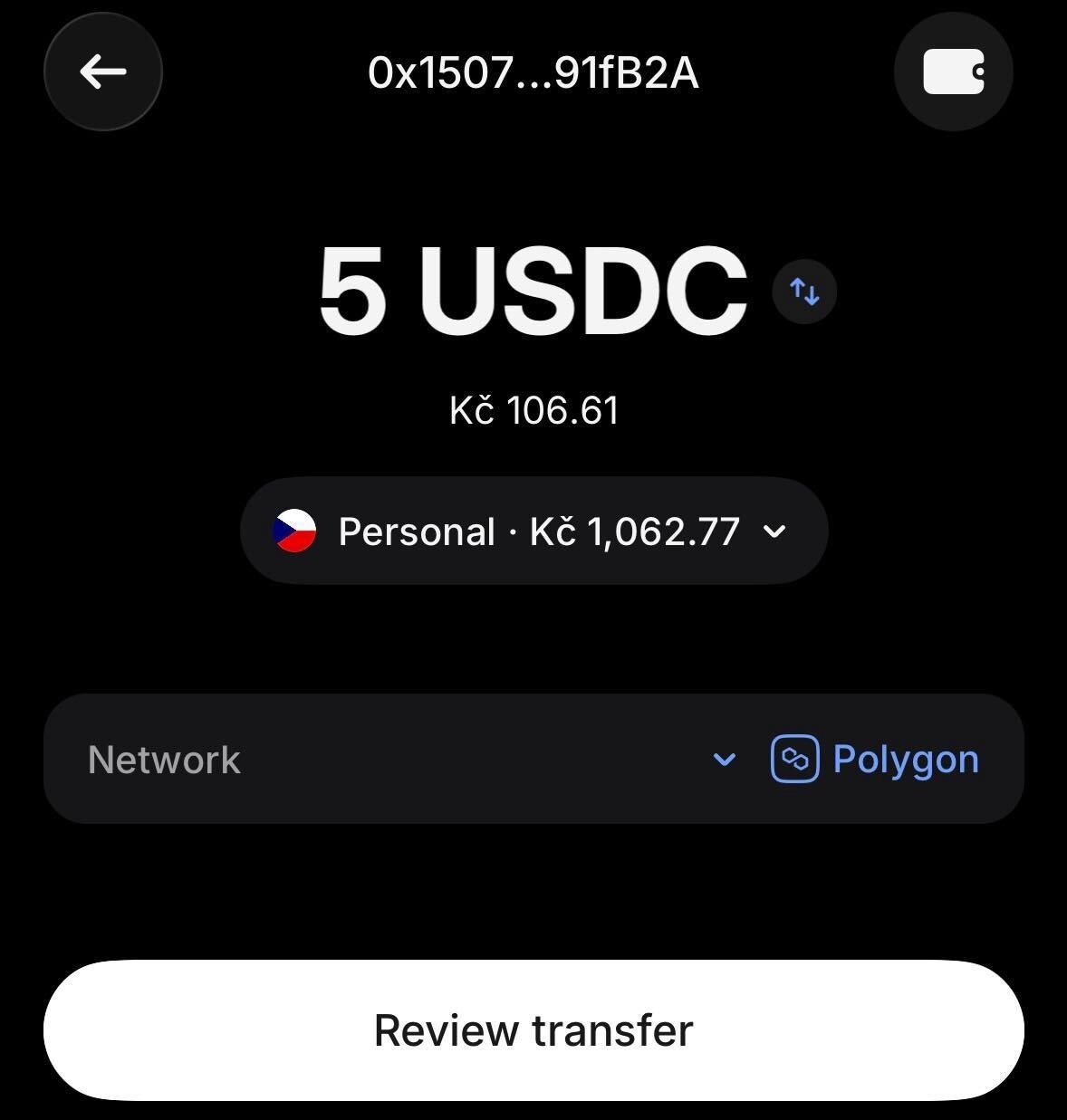
10
Potvrď, že adresa patří tobě
Revolut se zeptá Does this address belong to you? — klepni na Yes.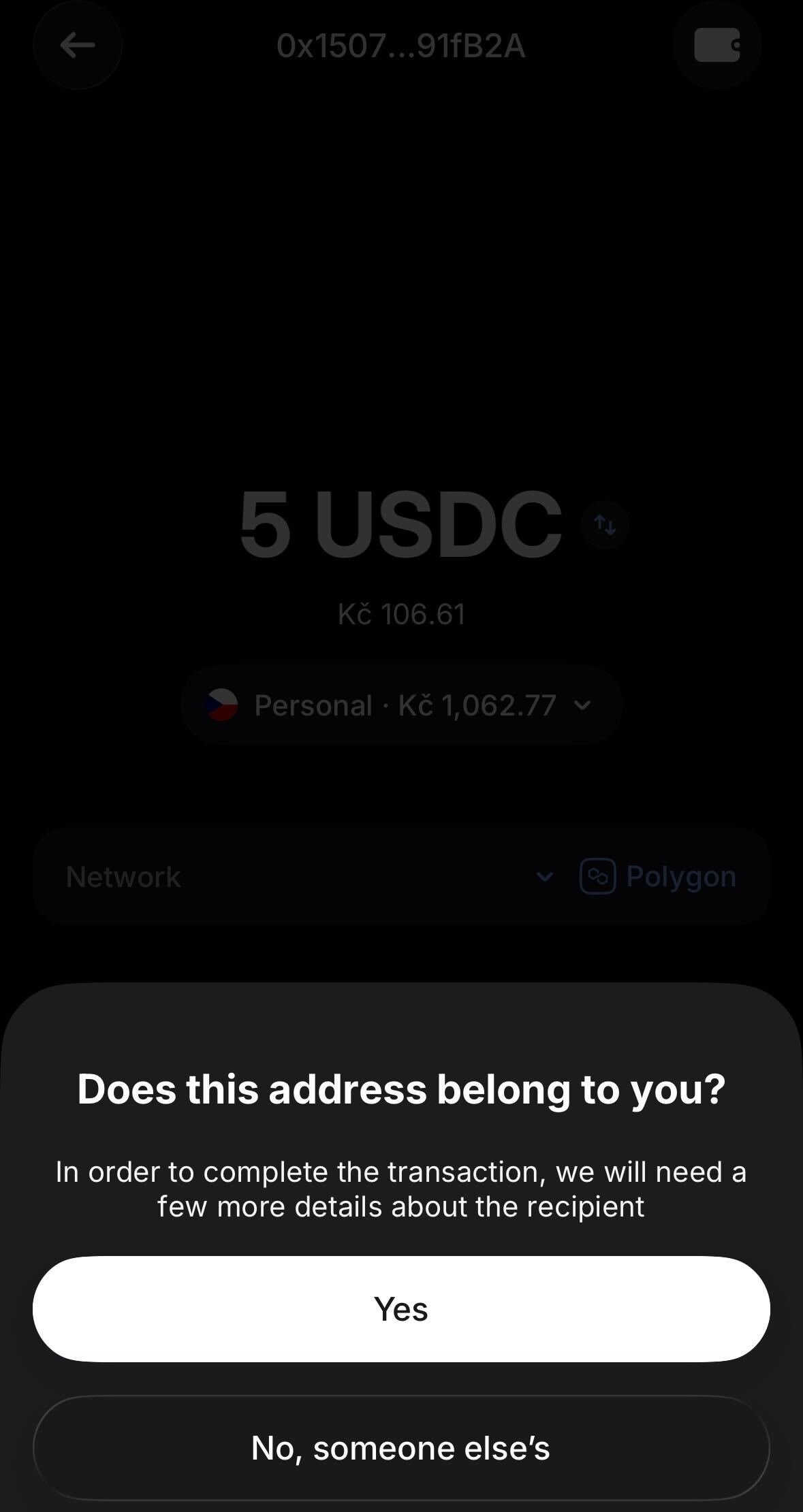
11
Vyplň údaje adresy
Na obrazovce Address details zkontroluj, že je vybrané My wallet. V poli Wallet zvol typ peněženky — například Phantom. Klepni na Save.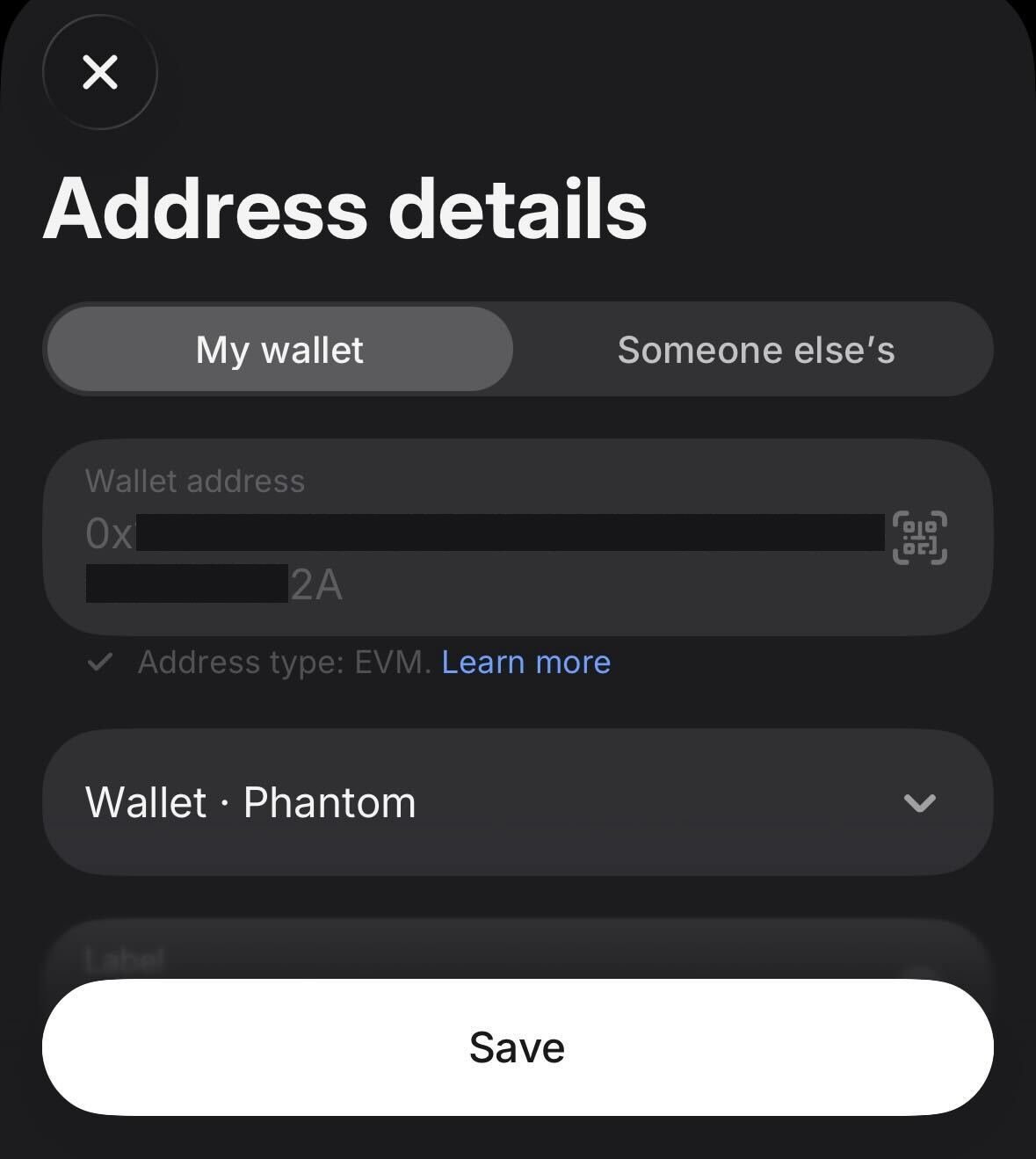
12
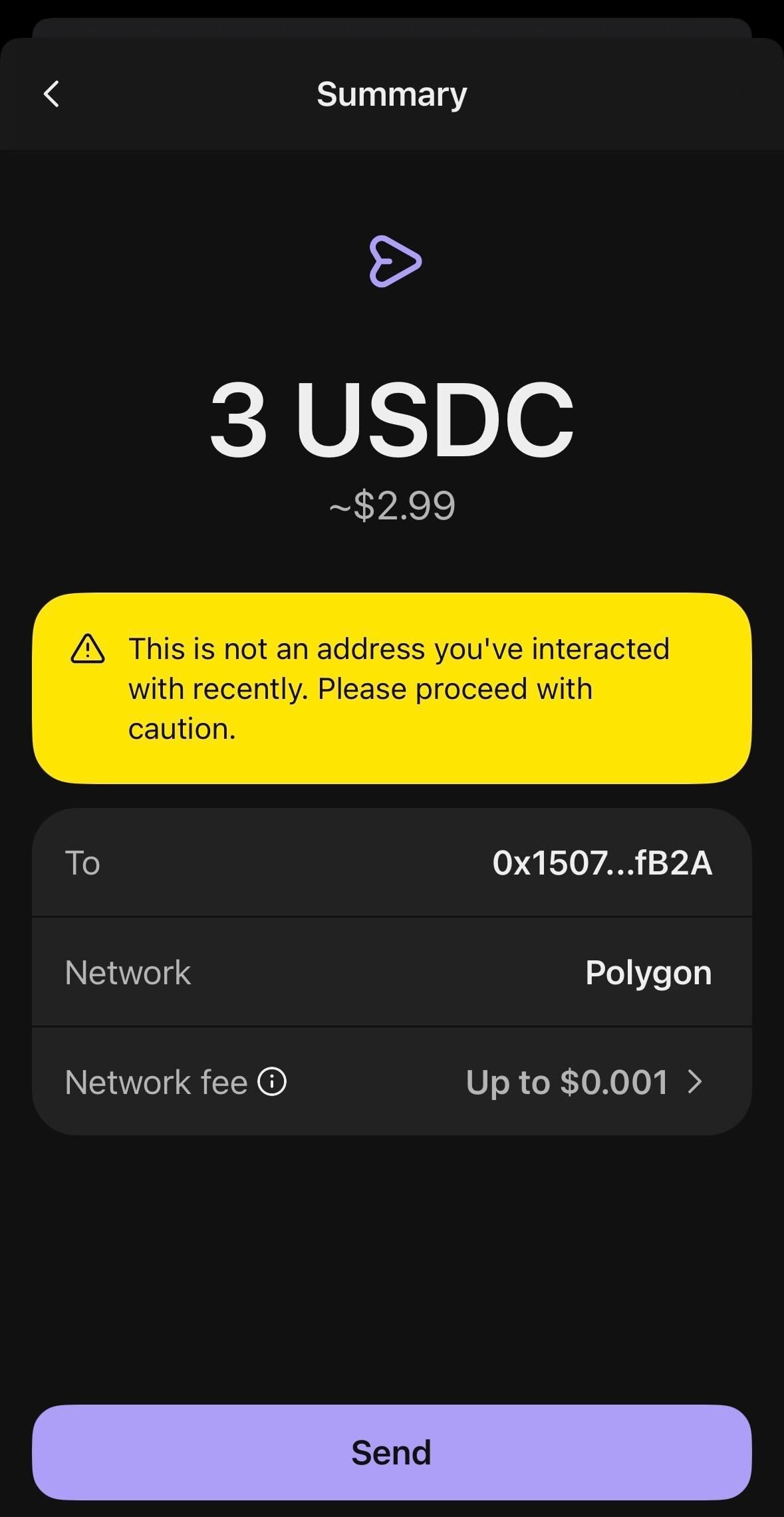
Zkontroluj a potvrď převod
Zkontroluj souhrn: adresu příjemce, síť (Polygon), částku, poplatky a celkovou cenu. Klepni na Confirm transfer.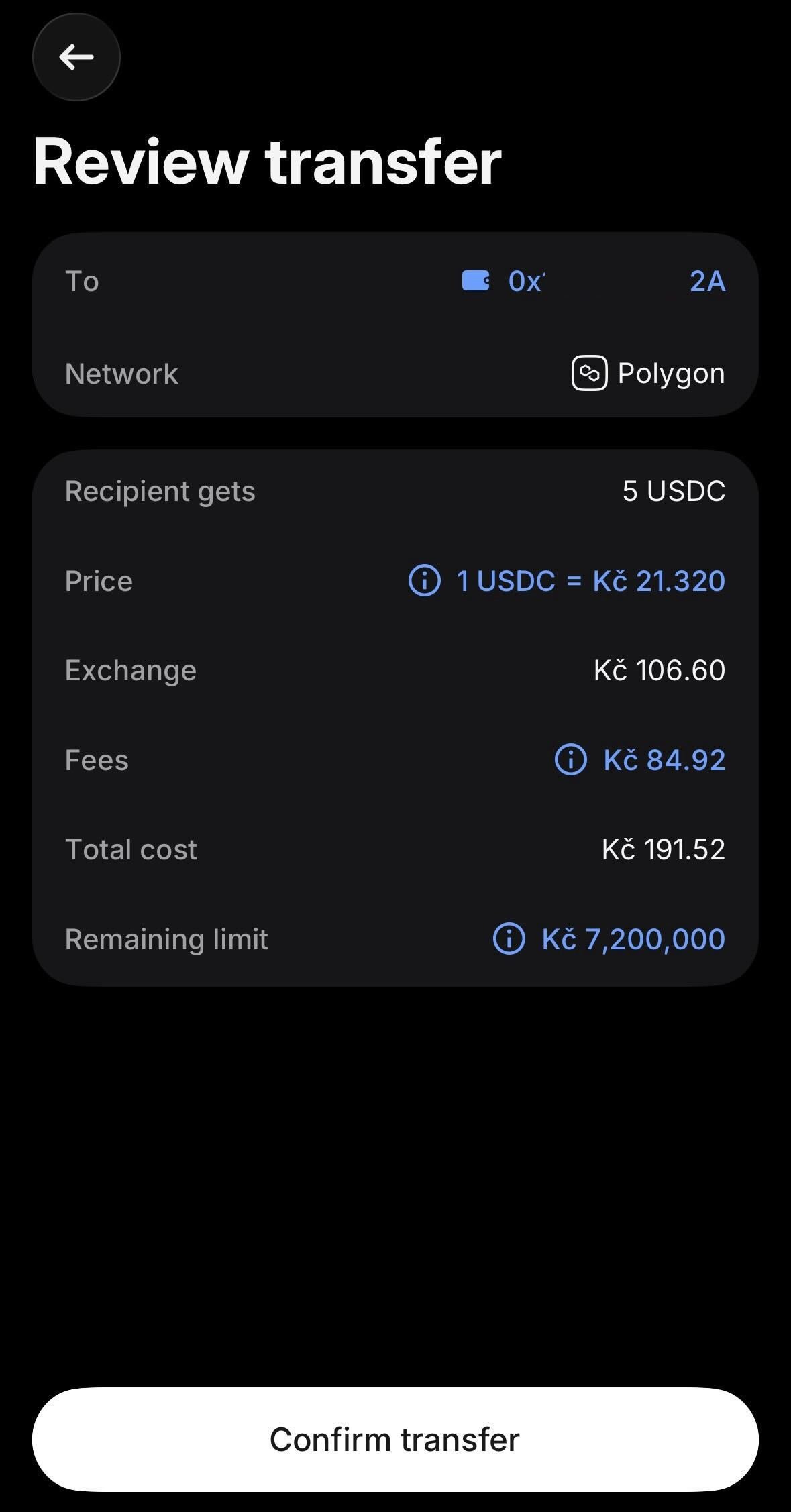
13
Převod probíhá
Po potvrzení uvidíš stav transakce s kroky Request processed a Pending — to je v pořádku. Převod se právě odesílá na blockchain.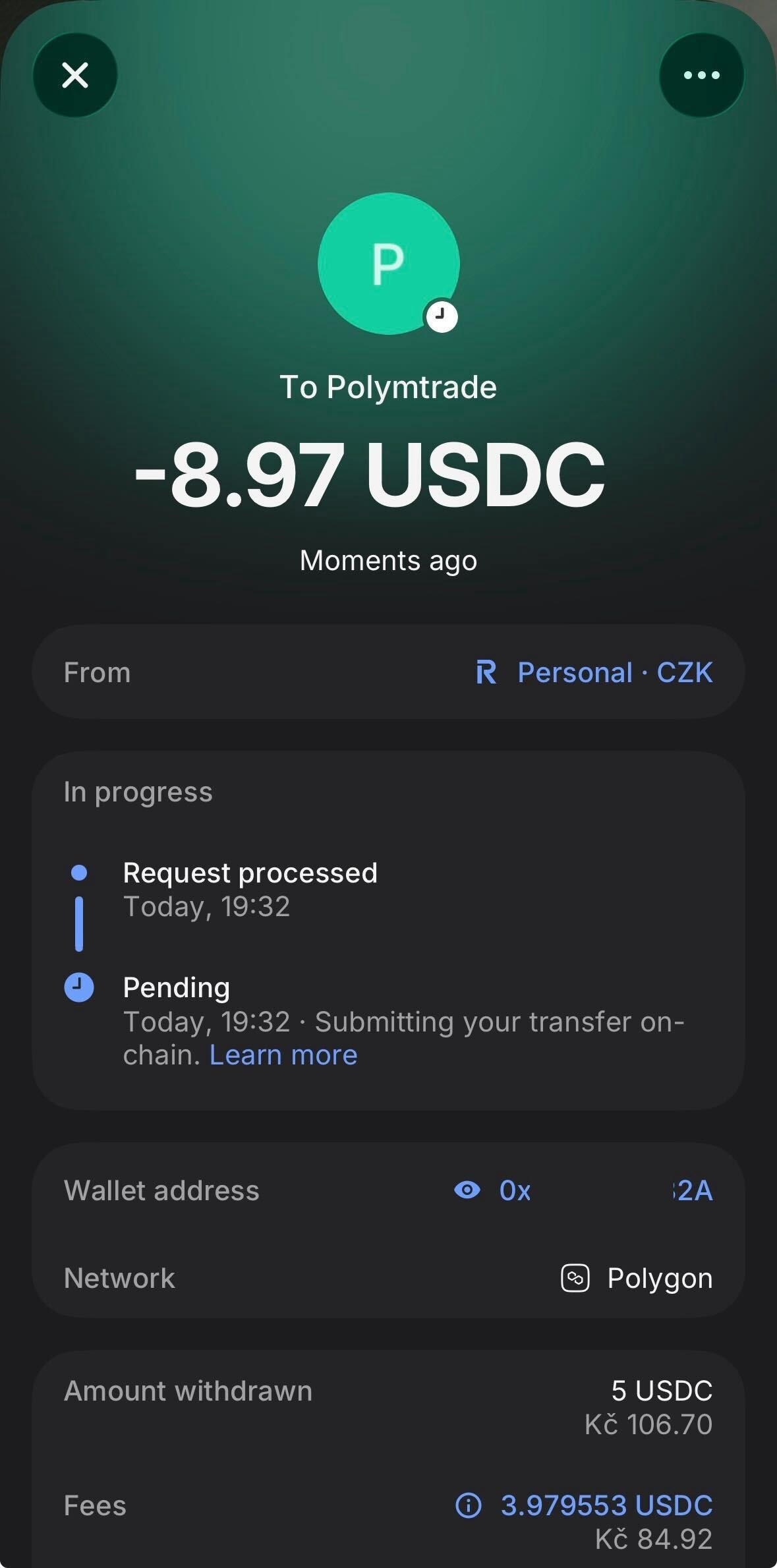
14
Zkontroluj transakci v Activity (v případě potřeby)
Stav sleduj v aplikaci Revolut X na kartě Activity → Transactions.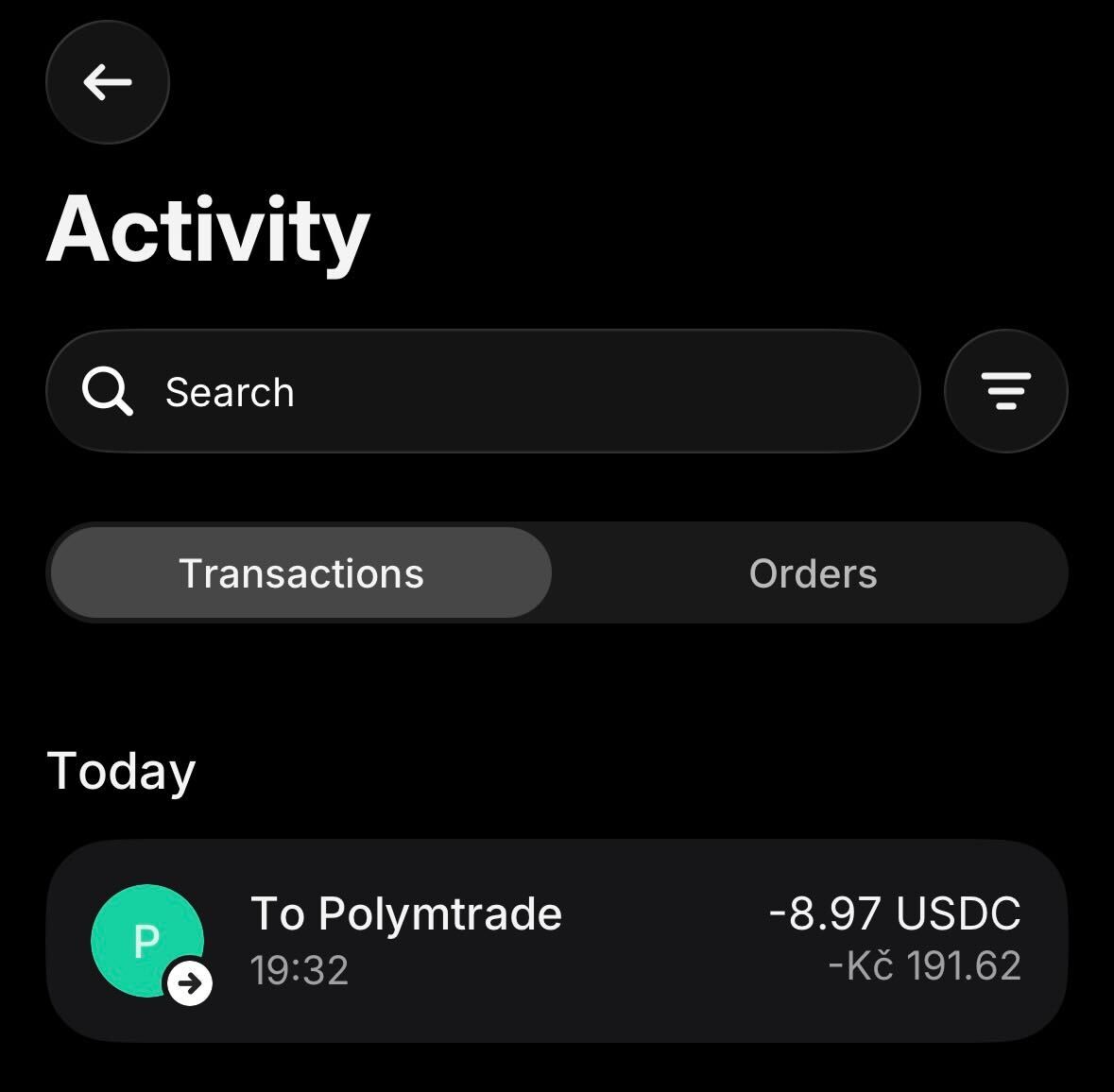
15
Převod dokončen
Po dokončení se stav změní na Completed a oba kroky zezelenají — Request processed i Received by recipient’s address. USDC je na cestě do tvé peněženky v Polymtrade.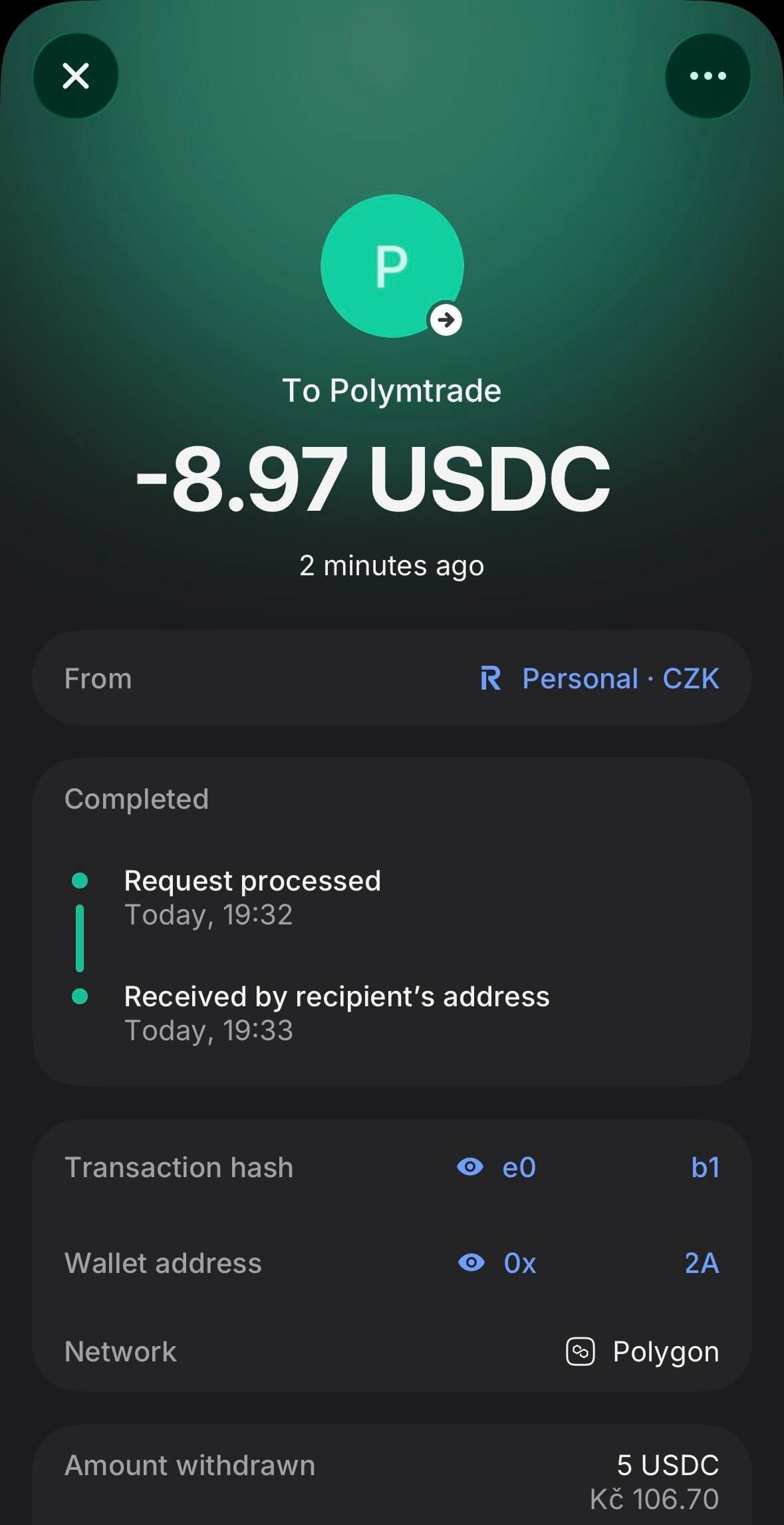
16
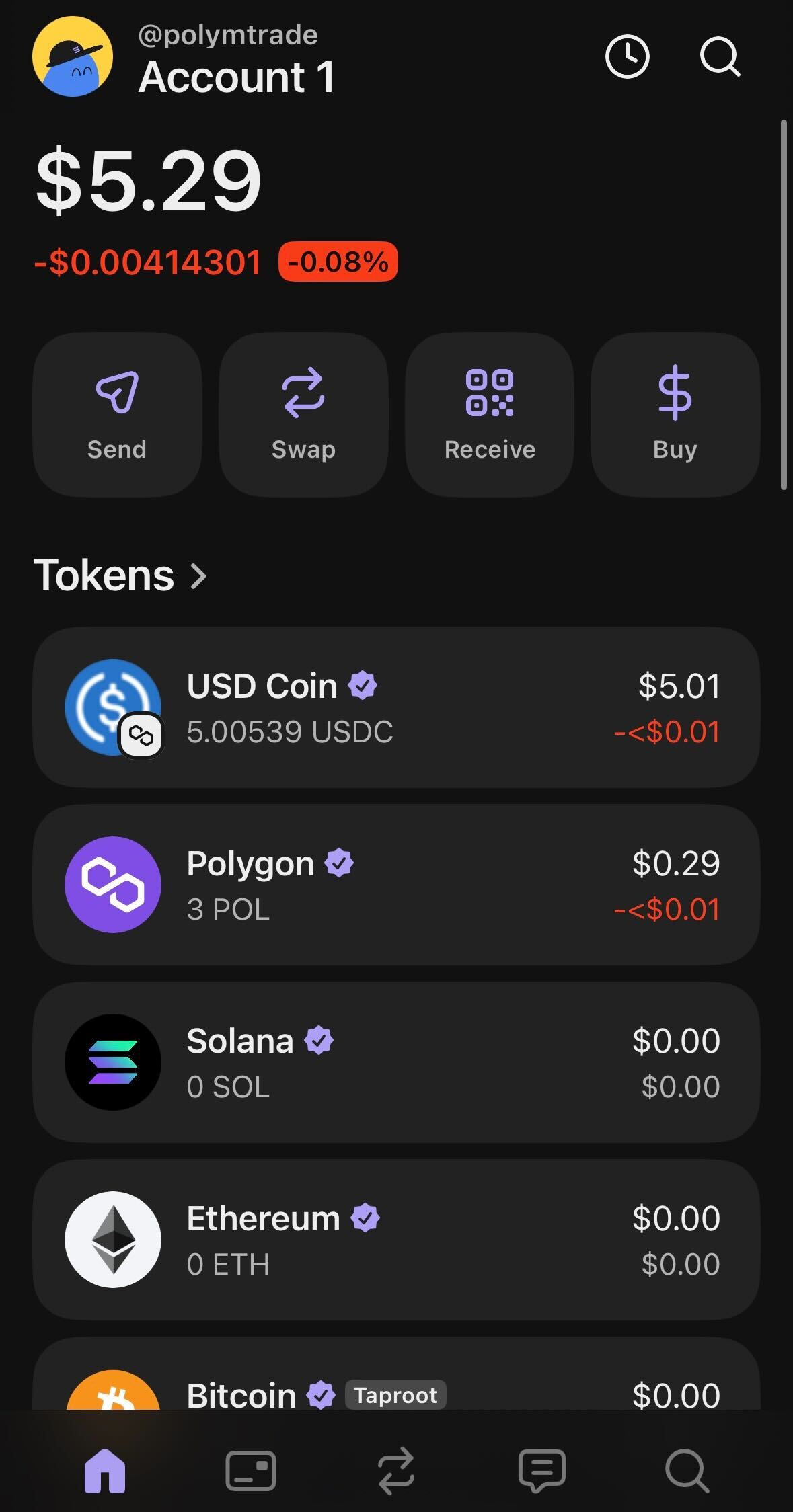
Zkontroluj zůstatek v Polymtrade
Otevři Polymtrade: zůstatek se aktualizuje automaticky, obvykle během pár minut. Pokud ne, otevři okno vkladu a klepni na Obnovit pod Už máš vloženo?
Sítě a poplatky
Jiné sítě: Ethereum, Binance Smart Chain, Base, Arbitrum, Optimism a World Chain. Odhad poplatku pro tvou síť a token uvidíš pod adresou. Cokoli pošleš, se automaticky převede na pUSD, tvůj dolarový zůstatek (viz Slovníček).
Minima
Minimum závisí na tokenu a je uvedené pod adresou: zhruba $1 u stablecoinů, 30 POL, 0.03 SOL. U Bitcoinu a Tronu je minimum v dolarech a uvidíš ho v okně. Převod pod minimem v jiné síti než Bitcoin nebo Tron se neztratí: zůstane na tvé adrese a připíše se spolu s dalším vkladem. U Bitcoinu a Tronu pošli aspoň minimum: menší převody se nezpracují.Na kterou adresu posílat
V aplikaci uvidíš několik adres. Pro vklady je jen jedna z nich:
Posílej jen v síti ze seznamu a jen tokeny, které nabízí výběr Token.
Tokeny odešly ve špatné síti nebo jde o token, který v seznamu není? Viz Špatná síť nebo token.