1
Åbn indbetalingsvinduet, og vælg Kort
Åbn menuen, tryk på Indbetal, og skift til Kort.
2
Indtast beløbet, og vælg en udbyder
Skriv beløbet, eller tryk på et forvalg. Under Tilgængelige i dit land ser du de udbydere, der virker der, hvor du er (i USA for eksempel Stripe, Swapped og Topper). Flere, som Coinbase og MoonPay, ligger under Andre udbydere. Nogle tilbyder bankoverførsel eller lokale metoder som PIX og UPI, og mange tilbyder Apple Pay eller Google Pay på deres egen betalingsside.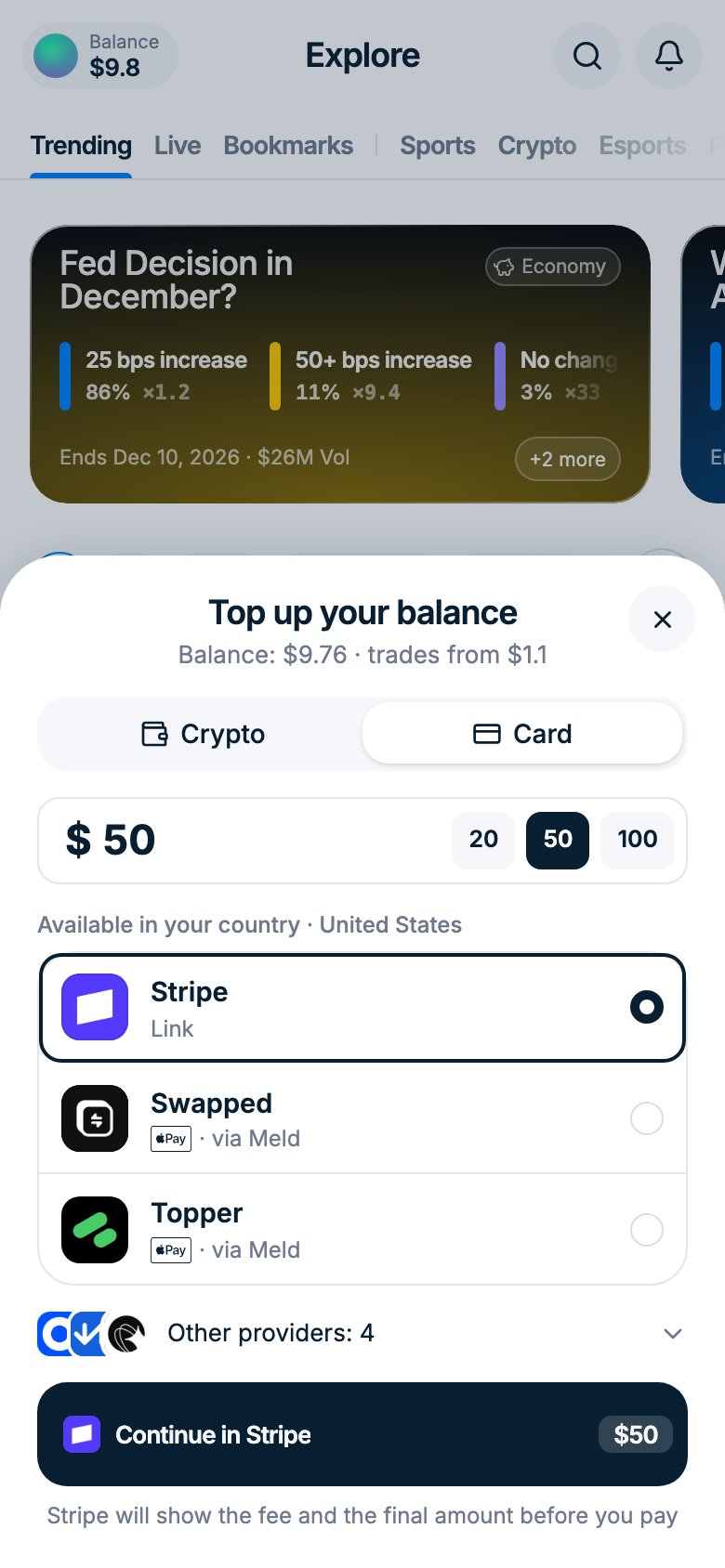
3
Fortsæt hos udbyderen
Tryk på Fortsæt i med udbyderens navn. Udbyderen åbner i en ny fane (Stripe åbner oven på appen) og viser gebyret og det endelige beløb, før du betaler. Du kan lukke vores vindue: din saldo opdateres af sig selv, når betalingen er kommet frem.
Godt at vide
- Gebyrer. Kortudbydere fastsætter selv deres gebyrer og vekselkurs. Du modtager som regel cirka 5–7% mindre, end du betaler, og hos nogle udbydere endnu mindre. Sammenlign udbydere, eller indbetal krypto: USDC på Polygon er gratis.
- Minimumsbeløb. Er beløbet for lille for en udbyder, viser vinduet Minimum og beløbet under den udbyder. MoonPay starter for eksempel ved $20. Øg beløbet, eller vælg en anden udbyder.
- ID-tjek. Polymtrade beder ikke om ID, men det kan udbyderen gøre. Hvis den afviser dine dokumenter, så køb USDC på en børs, og send dem på Polygon til din indbetalingsadresse.
- Kort afvist. Tjek faktureringsadressen, og prøv et andet kort eller en anden udbyder.
- Intet åbner. Tillad pop op-vinduer for polym.trade, og tryk på Fortsæt igen.
- Ingen udbydere i dit land. Indbetal med krypto i stedet.
MoonPay
MoonPay kræver en engangsbekræftelse af din identitet før dit første køb. Det tager cirka 5 minutter. Hvis du allerede er registreret, så spring direkte til trin 11.1
Acceptér brugsvilkårene
MoonPay åbner med skærmen Terms of Use. Læs vilkårene, og tryk på Accept for at fortsætte.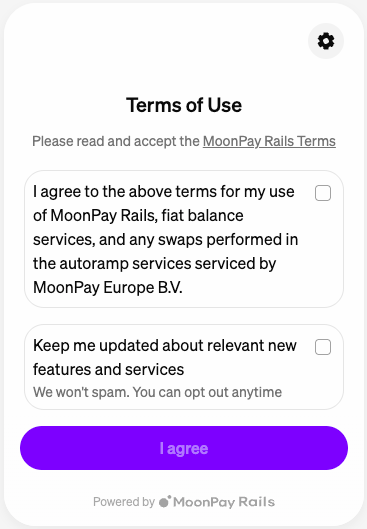
2
Start spørgeskemaet
MoonPay stiller dig nogle spørgsmål for at bekræfte din identitet. Tryk på Continue for at begynde.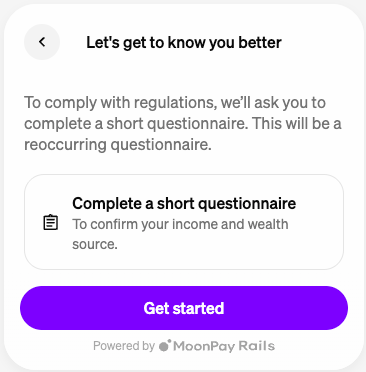
3
Fortæl om dig selv
Besvar spørgsmål om din indkomstkilde og formue. Vælg de muligheder, der passer, og tryk på Continue.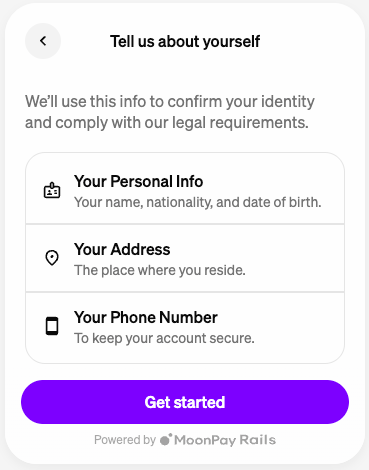
4
Indtast dine personlige oplysninger
Udfyld dit fornavn, efternavn, din fødselsdato og nationalitet. Tryk på Continue.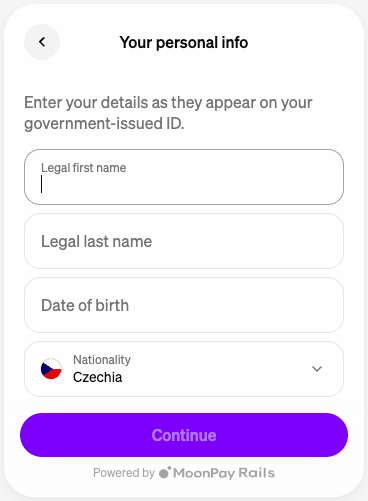
5
Vælg dit land eller din region
Vælg dit land eller din region på listen.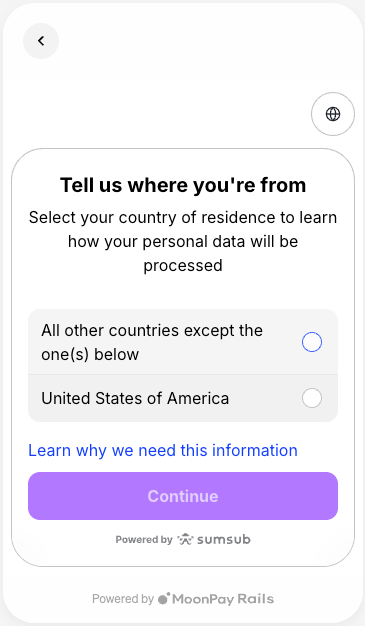
6
Bekræft dit bopælsland
Bekræft, at det viste bopælsland er korrekt, og tryk derefter på Continue.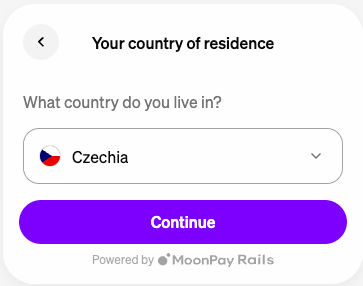
7
Vælg type ID-dokument
Vælg den type ID, du vil bruge til bekræftelsen — pas, kørekort eller nationalt ID-kort.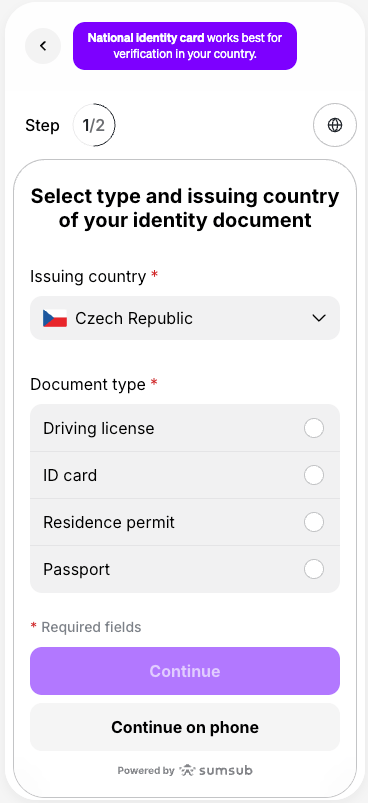
8
Bekræft din identitet
MoonPay forklarer bekræftelsen: du skal tage et billede af dit ID-dokument og derefter gennemføre en ansigtsscanning. Tryk på Continue for at gå videre.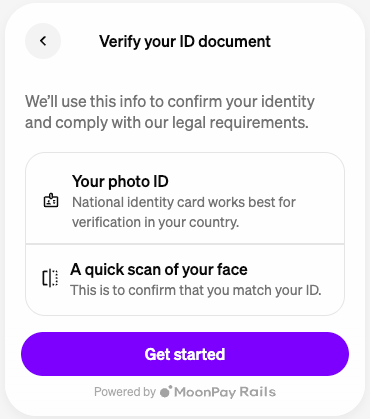
9
Gennemfør ansigtsscanningen
Følg rådene på skærmen for en vellykket ansigtsscanning — godt lys, ansigtet i midten, ingen briller. Når du er klar, så giv adgang til kameraet, og gennemfør scanningen.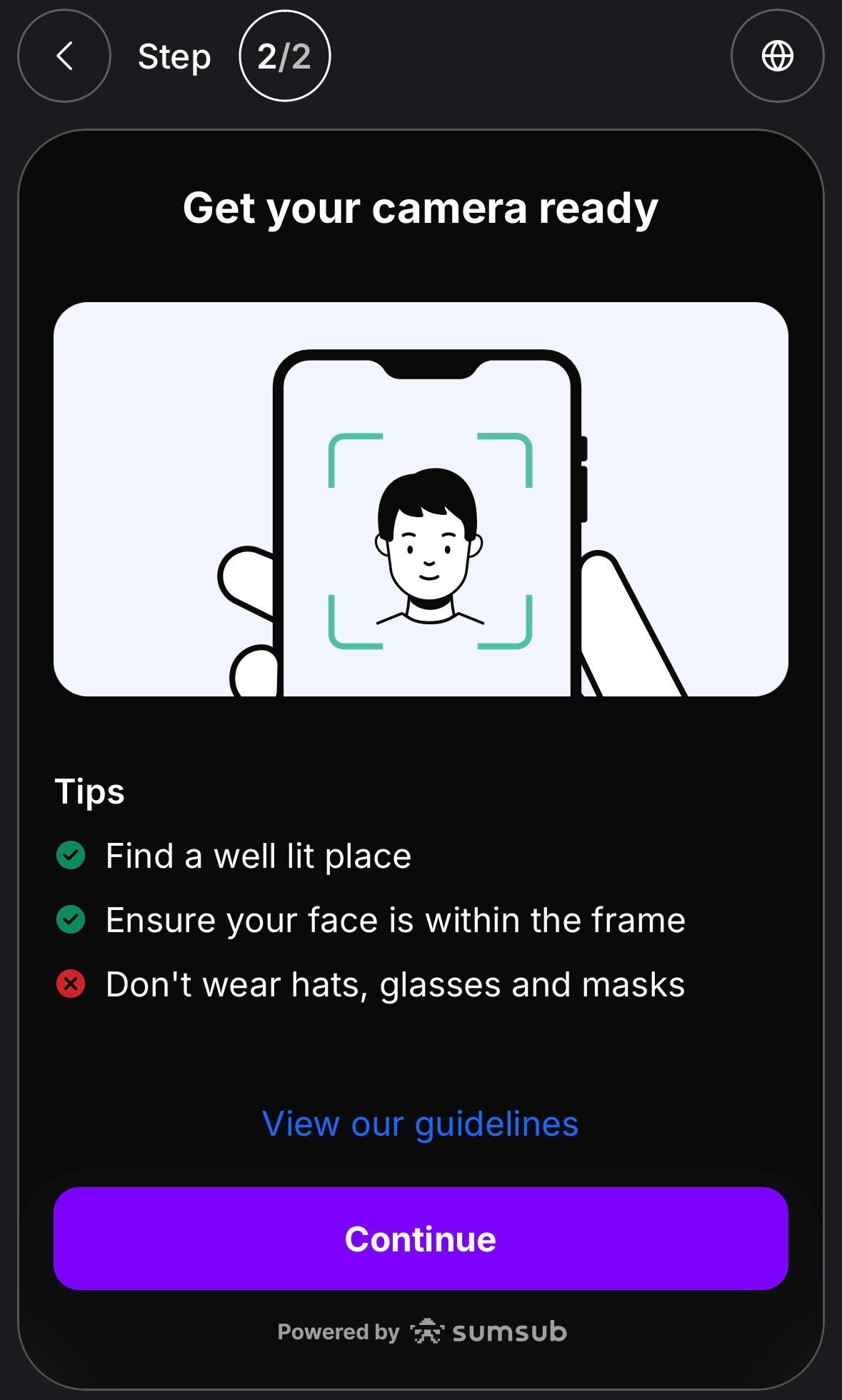
10
Vent på bekræftelsen
MoonPay bekræfter dine oplysninger. Det tager som regel under et minut. Når det er færdigt, ser du bekræftelsen Profile verified.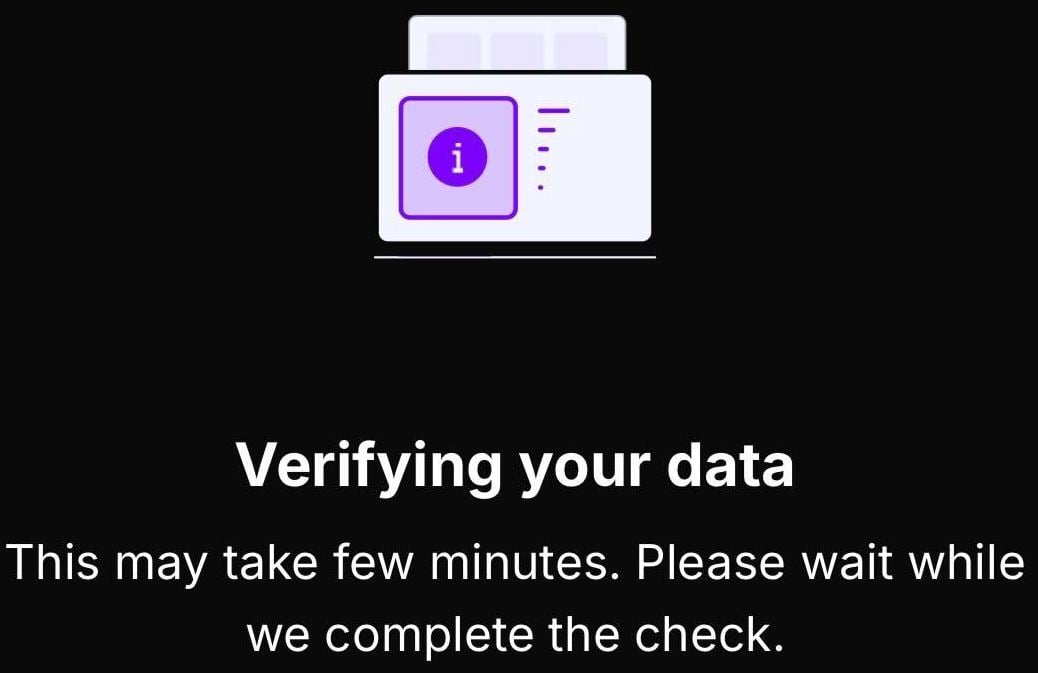
11
Indtast USDC-beløbet
Indtast, hvor mange USDC du vil købe. Du ser den samlede pris inklusive gebyrer. Tryk på Continue.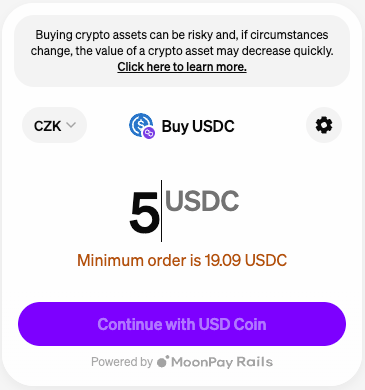
12
Bekræft din ordre, og betal
Gennemgå ordreoversigten — beløb, gebyrer og i alt. Indtast dine kortoplysninger, eller vælg Apple Pay, og tryk derefter på Pay with card.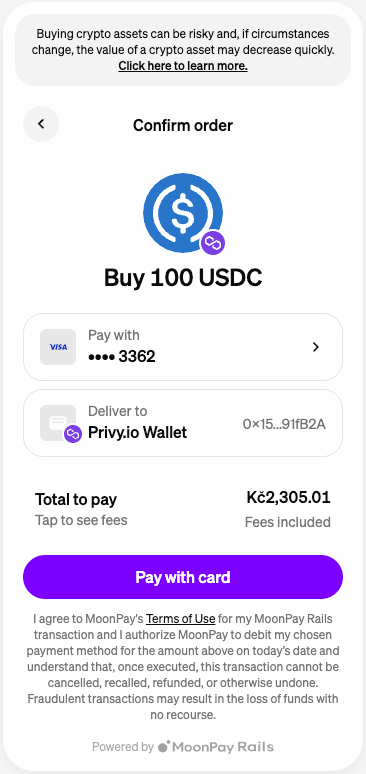
13
Gennemfør kortbekræftelsen
Din bank kan kræve 3D Secure-bekræftelse. Følg anvisningerne fra din bank for at godkende betalingen.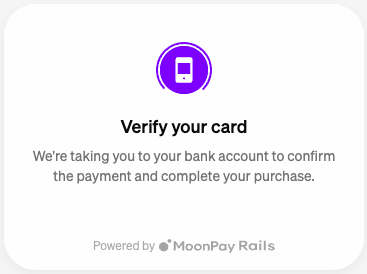
14
Ordren er gennemført
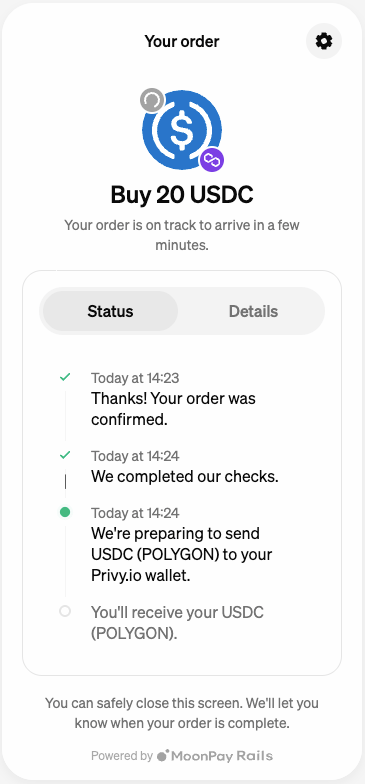
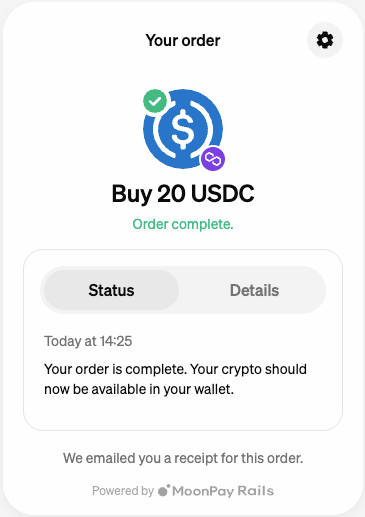
Når betalingen er behandlet, skifter ordrestatus til complete. USDC leveres automatisk til din Polymtrade-wallet.