

1
Åbn indbetalingsvinduet
Åbn menuen, og tryk på Indbetal. På computer ligger det på kontokortet nederst i sidebjælken.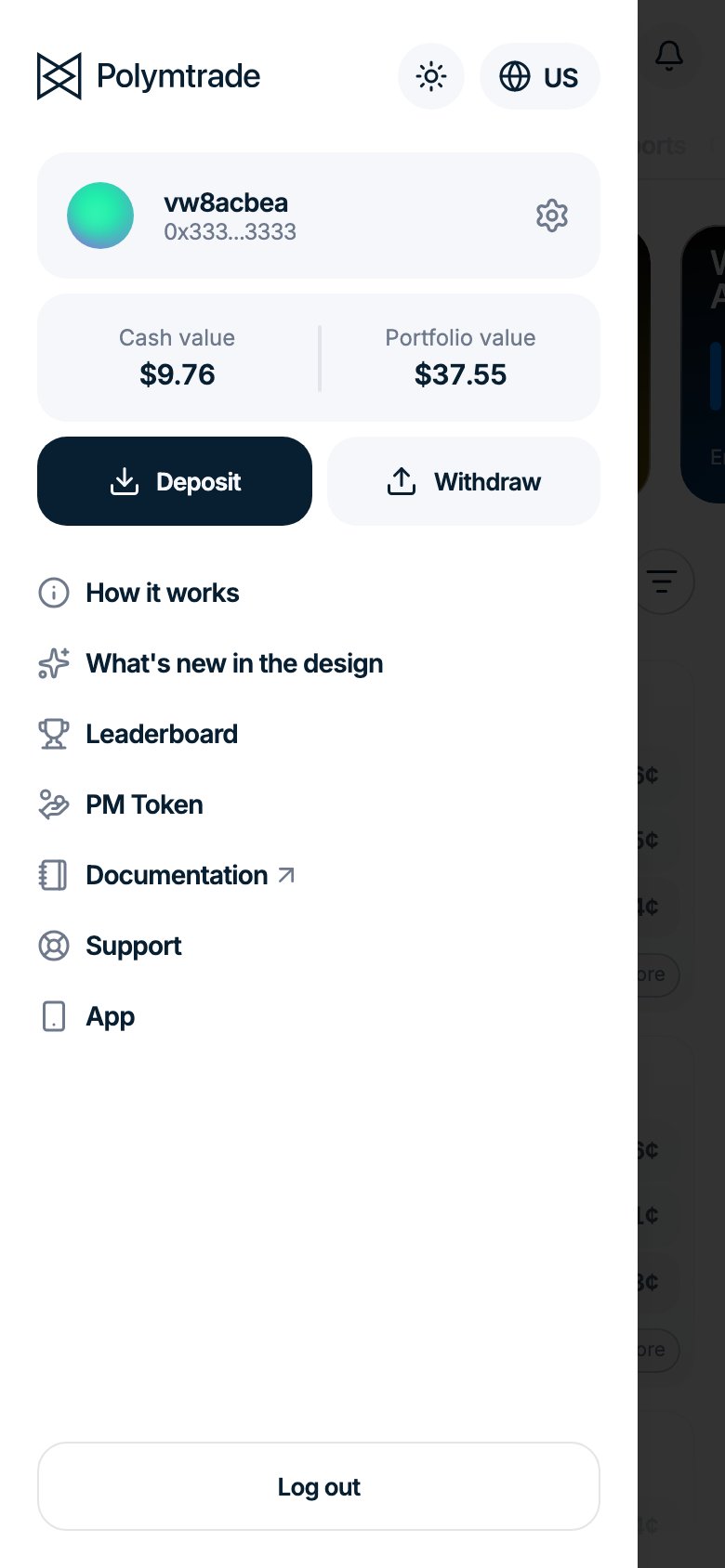
2
Vælg Krypto, netværk og token
Skift til Krypto. Vælg det Netværk, du sender fra, og dit Token.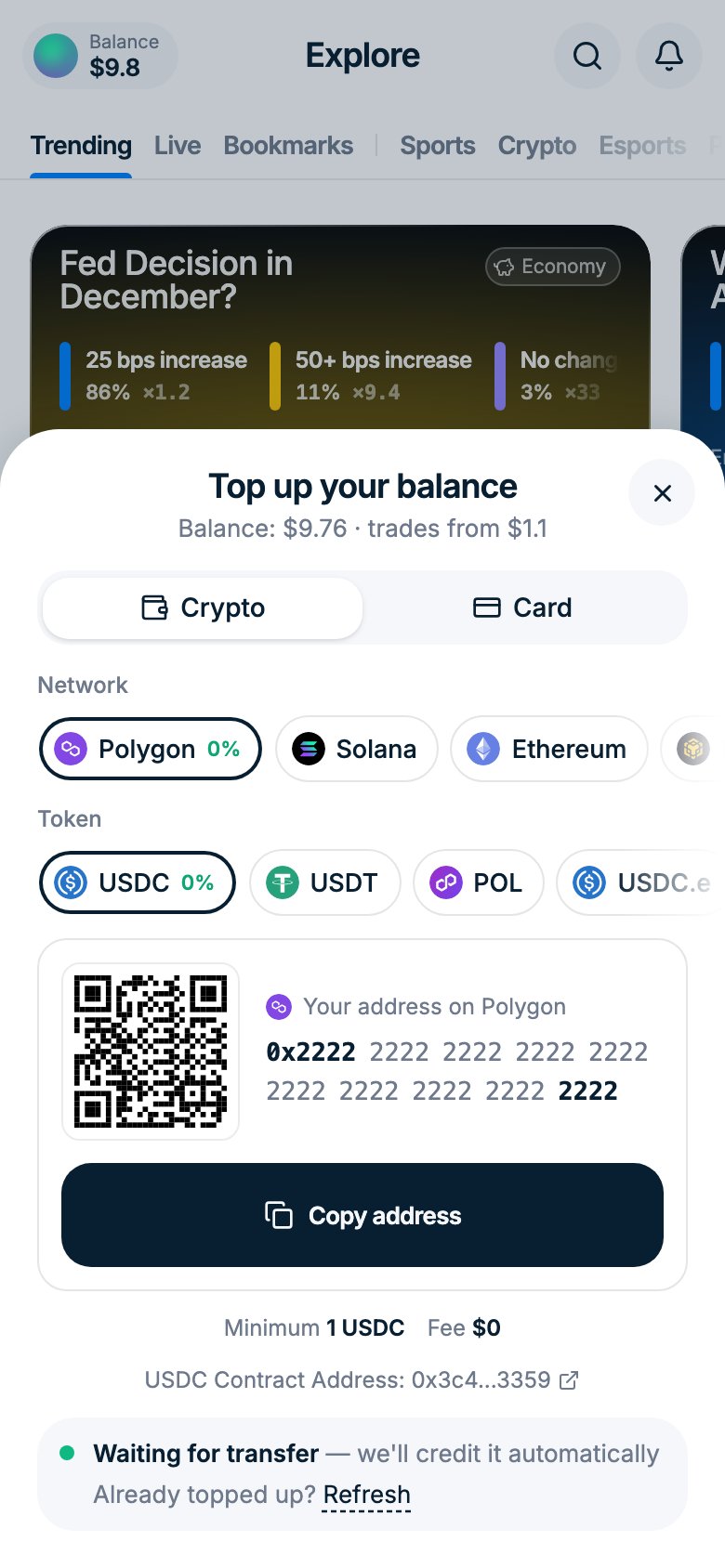
3
Kopiér din adresse, og send
Tryk på Kopiér adresse, eller scan QR-koden, og send derefter dine tokens fra din wallet eller børs. Vinduet viser Venter på overførsel og sætter automatisk beløbet ind på din saldo.
Trin-for-trin-vejledninger
- Revolut
- Phantom
- Andet
Bedst til brugere i Europa. Krypto sendes fra Revolut via hovedappen Revolut (ikke Revolut X). Trinene nedenfor fører dig fra Revolut X til det rigtige sted.
1
Åbn Revolut X, og tryk på Withdraw
Åbn appen Revolut X. Tryk på Withdraw på startskærmen.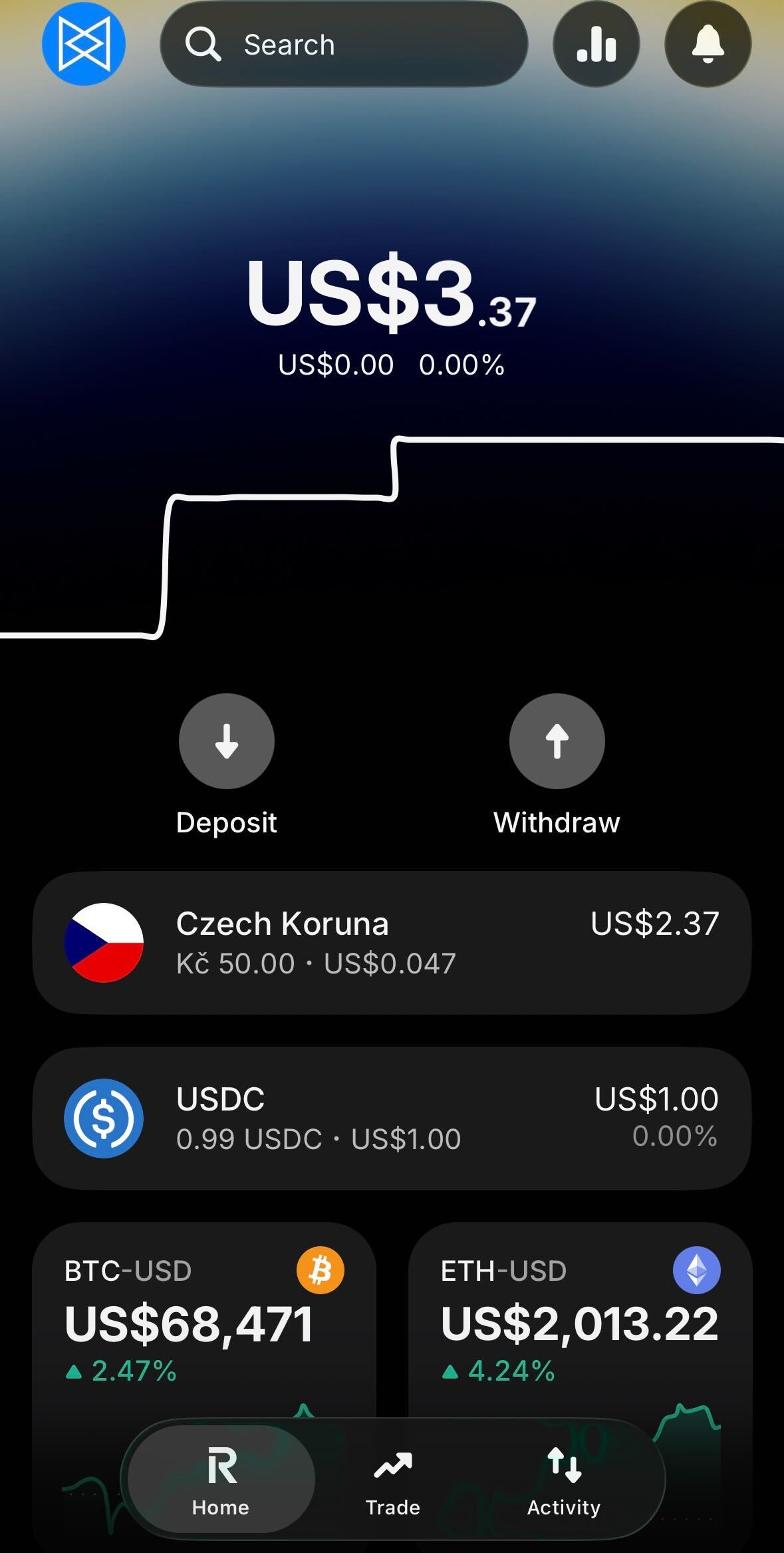
2
Tryk på Withdraw money
I panelet, der åbner, trykker du på Withdraw money — To your other bank account.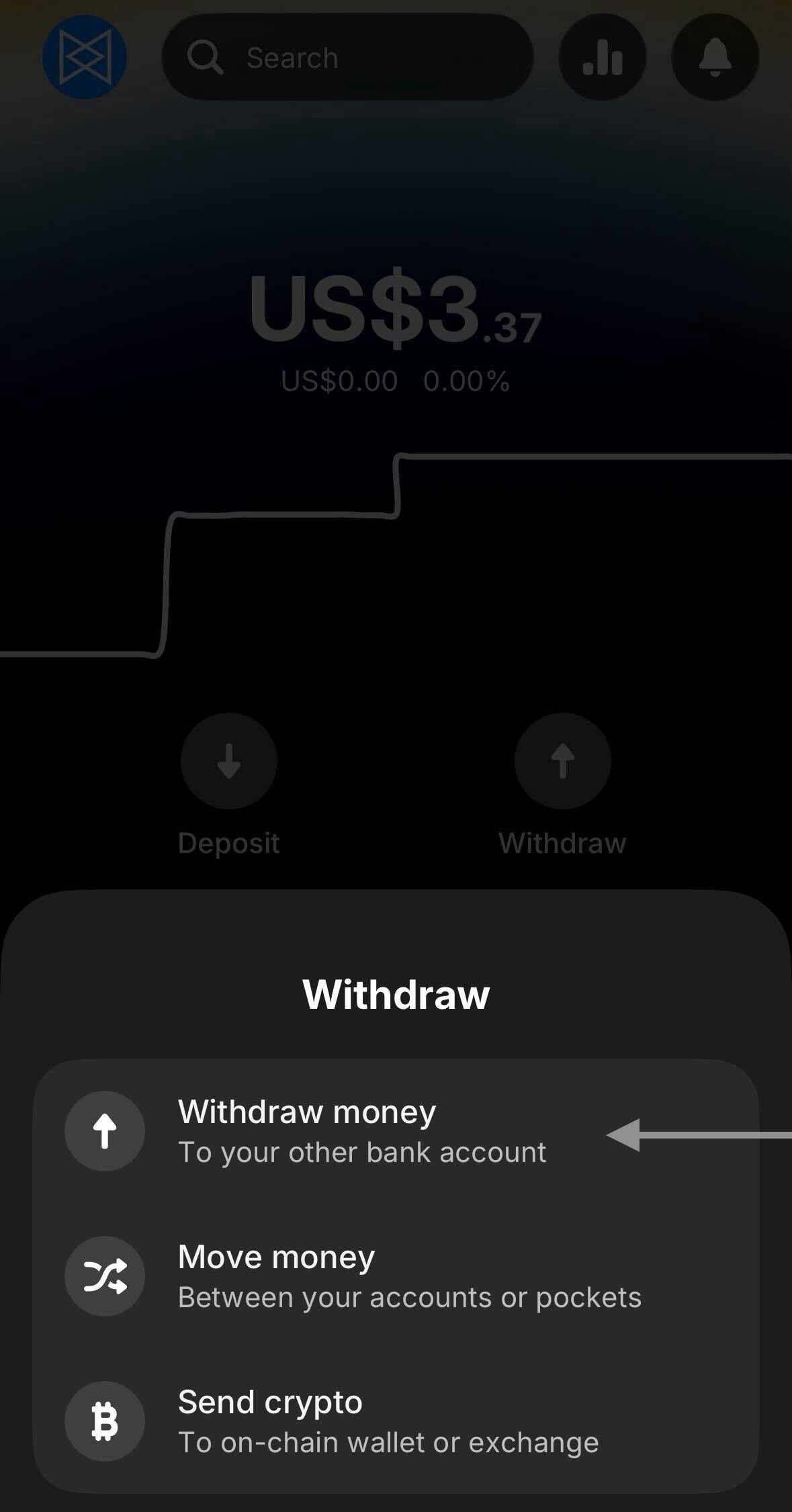
3
Åbn Revolut-appen
Revolut X viser en besked om, at kontanthævninger håndteres i hovedappen Revolut. Tryk på Open Revolut app.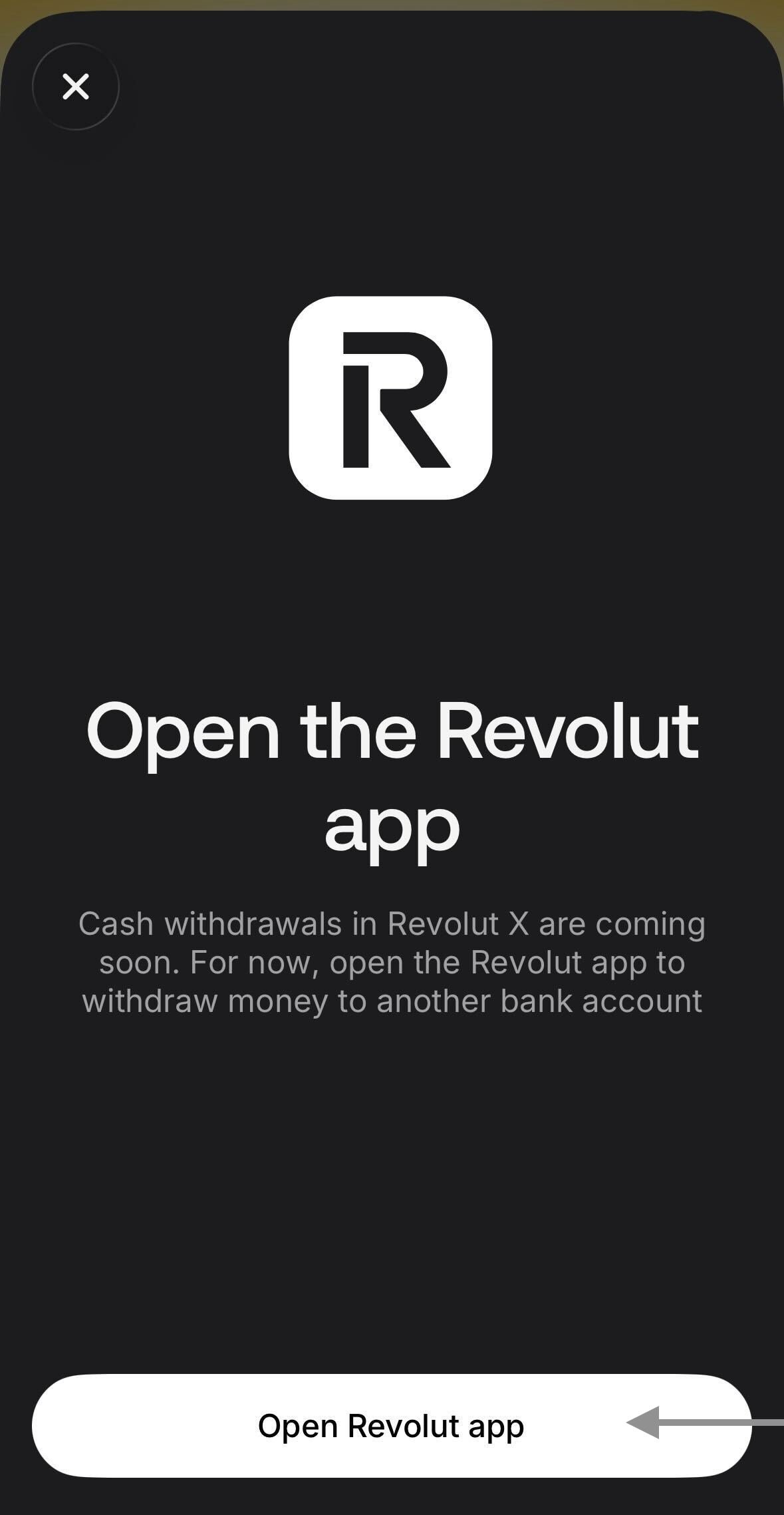
4
Gå til fanen Crypto
Hovedappen Revolut åbner. Tryk på Crypto i bundlinjen.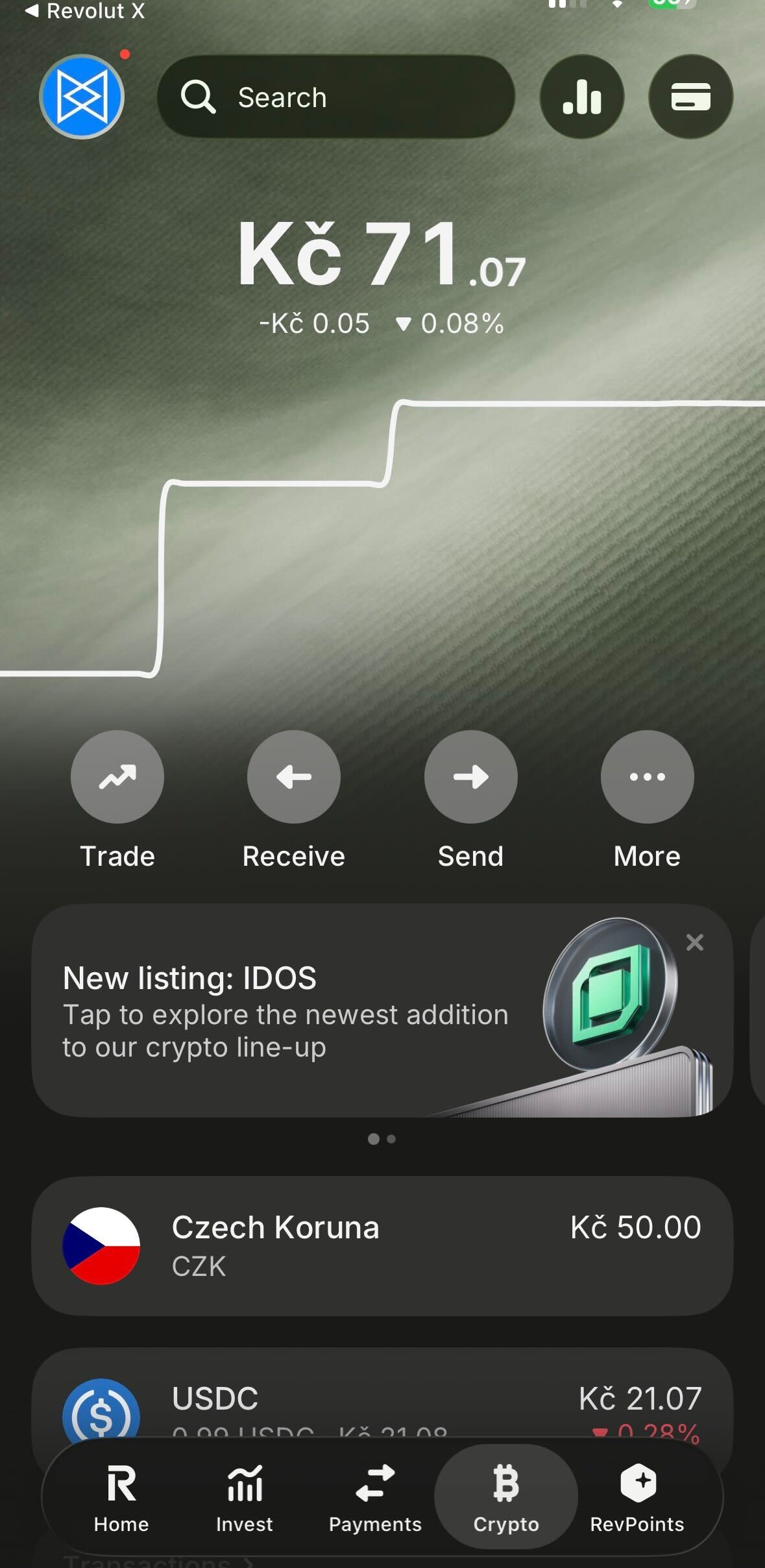
5
Tryk på Send crypto
Du ser introskærmen »Send crypto simply«. Tryk på knappen Send crypto.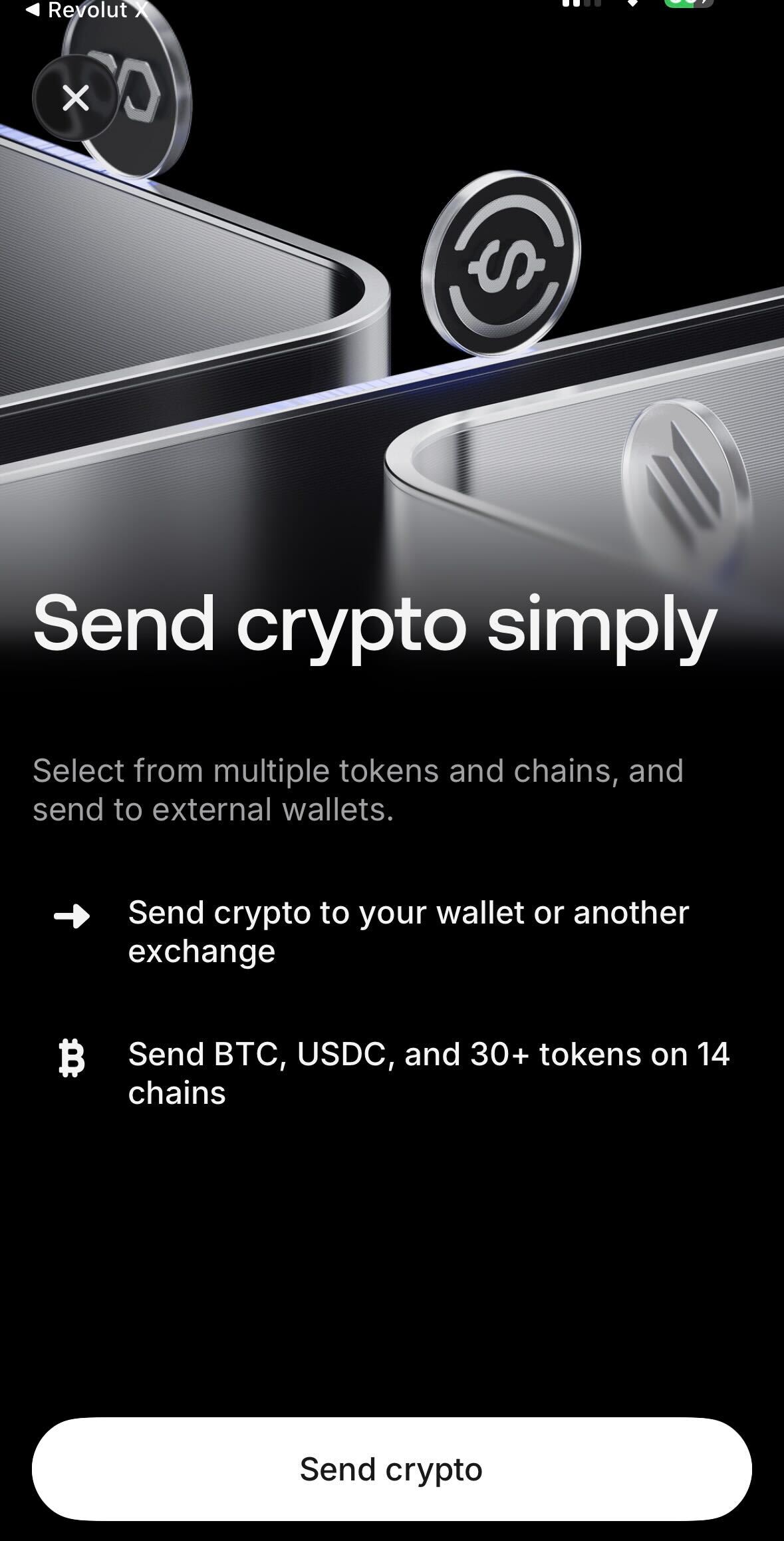
6
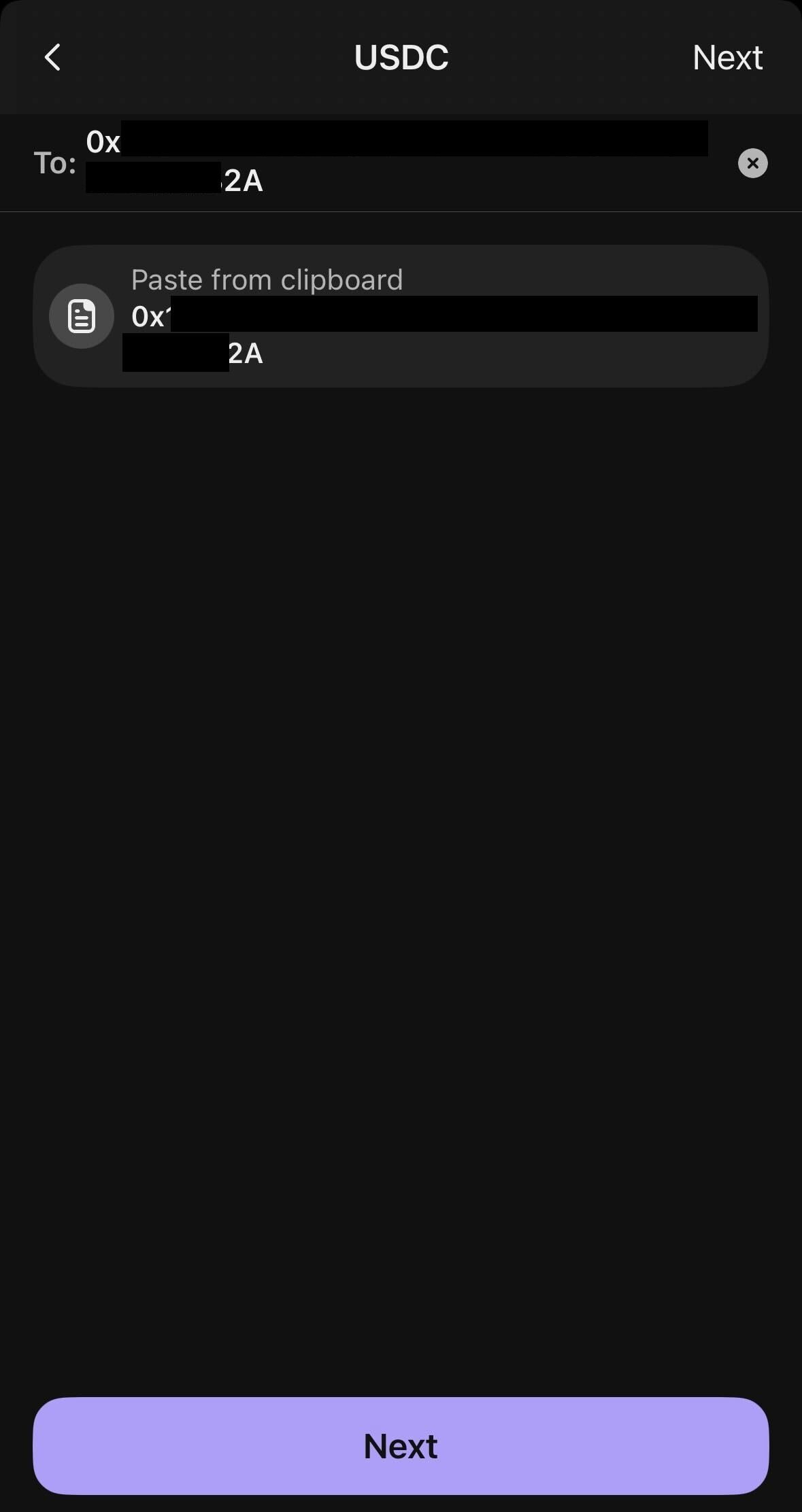
Indsæt din walletadresse fra Polymtrade
Indsæt den walletadresse, du kopierede fra Polymtrade, i søgefeltet. Tryk på forslaget Send to 0x…, der dukker op.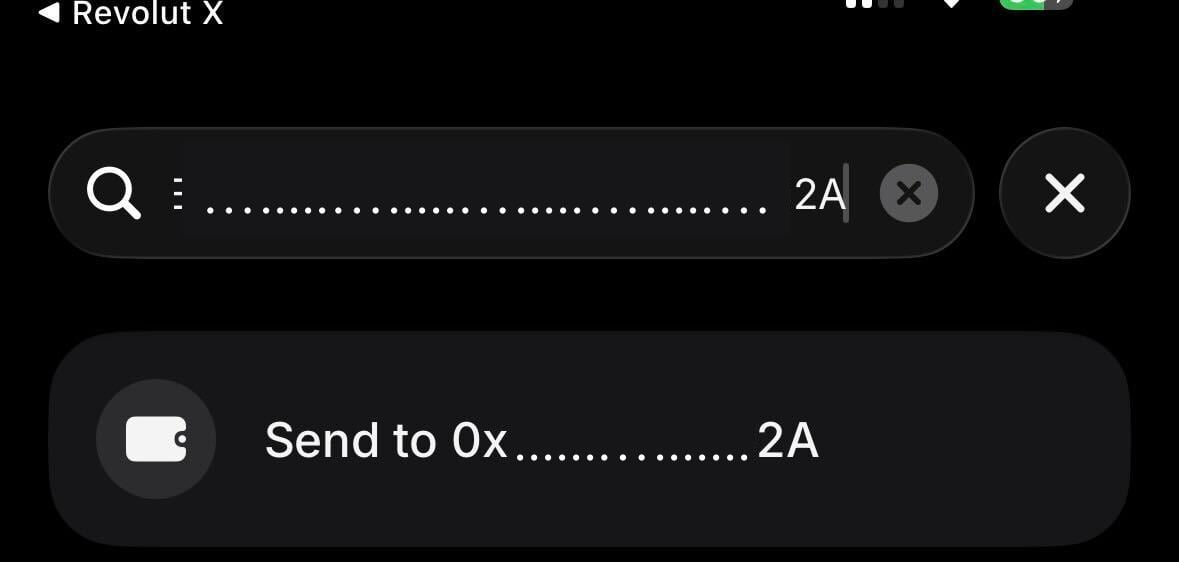
7
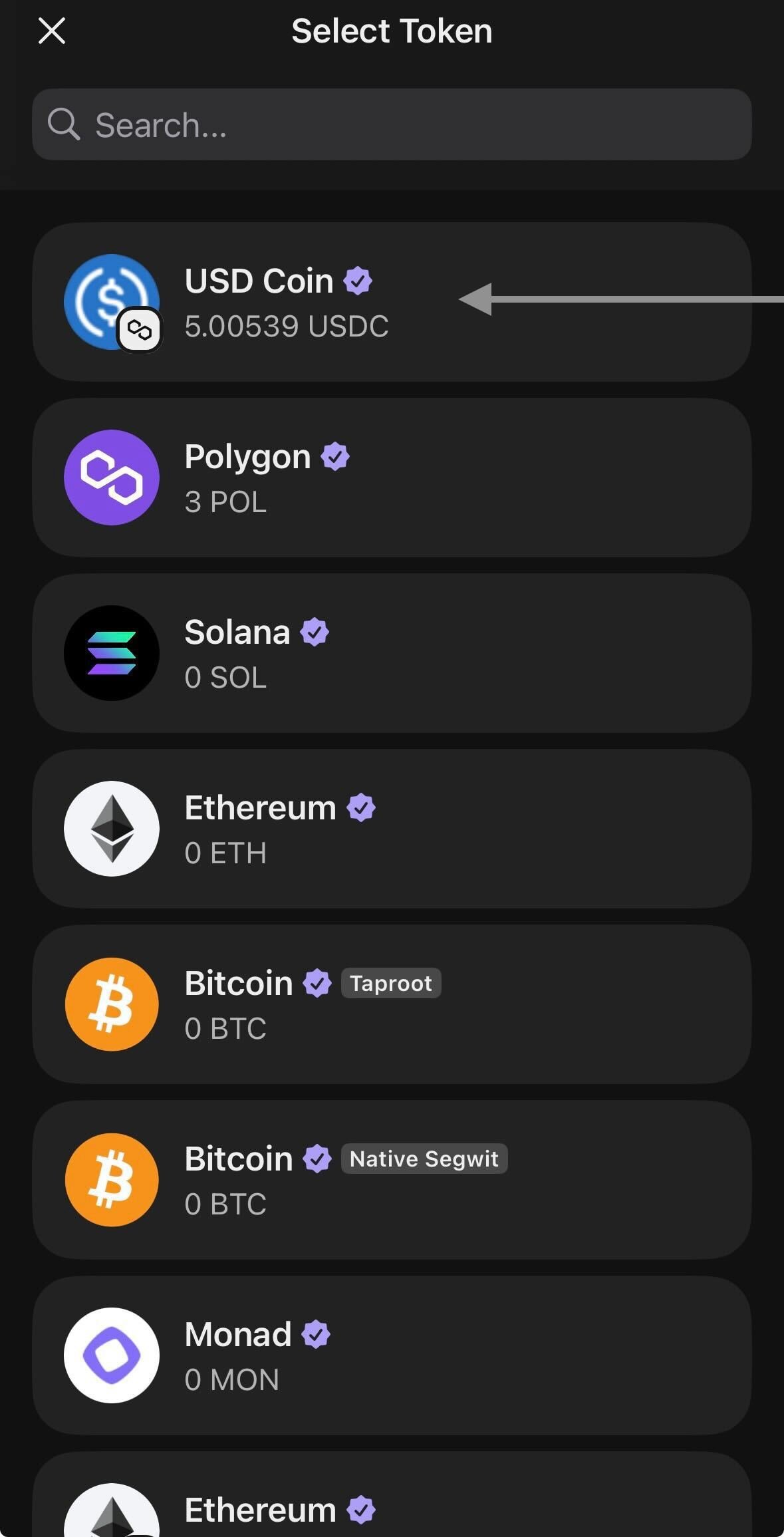
Vælg USDC og den konto, du sender fra
Vælg USDC som valuta. Nedenunder vælger du den konto, du vil sende fra — Revolut veksler automatisk din lokale valuta til USDC. Tryk på Done.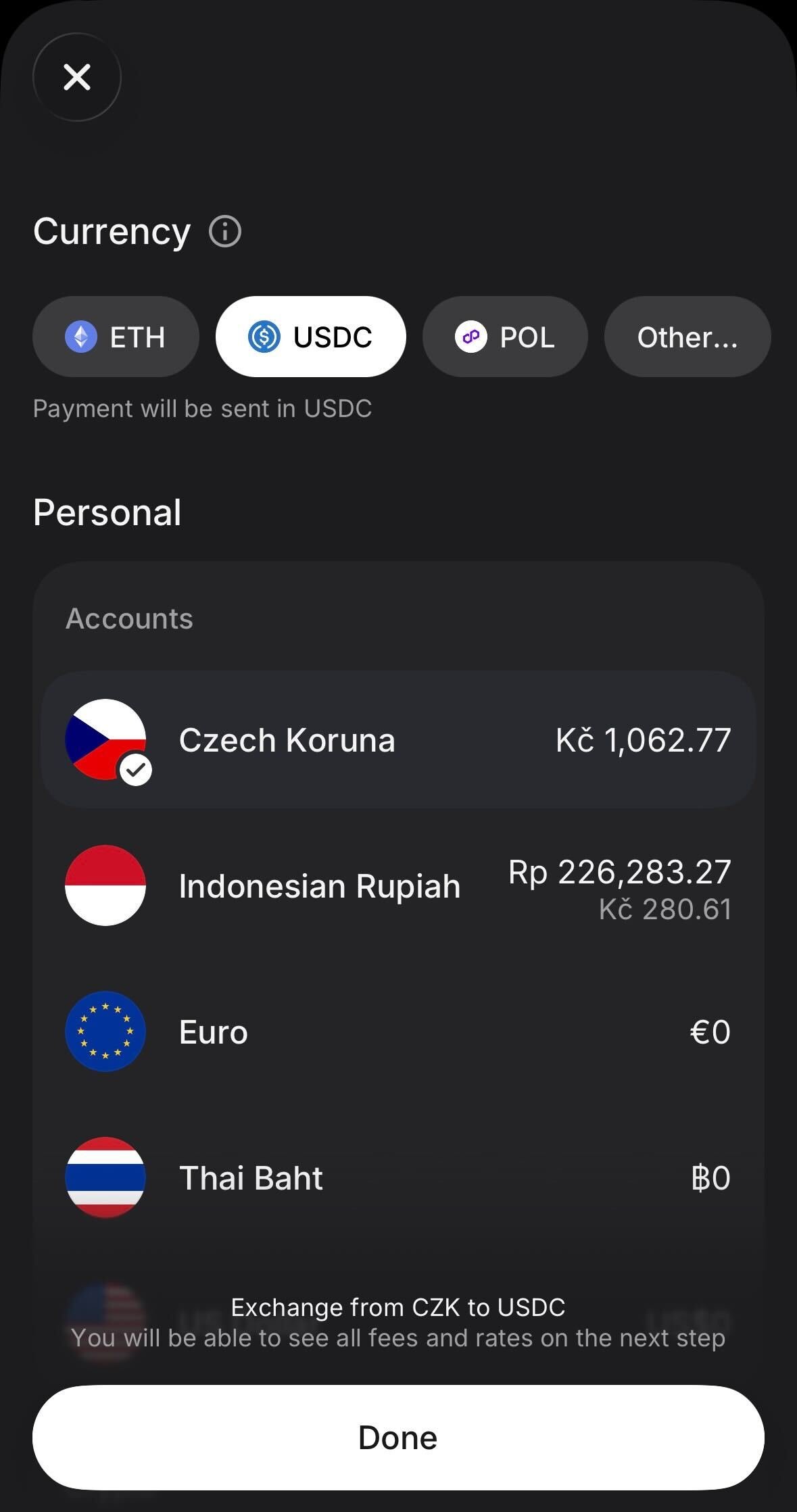
8
Vælg netværket Polygon
På skærmen Select network vælger du Polygon.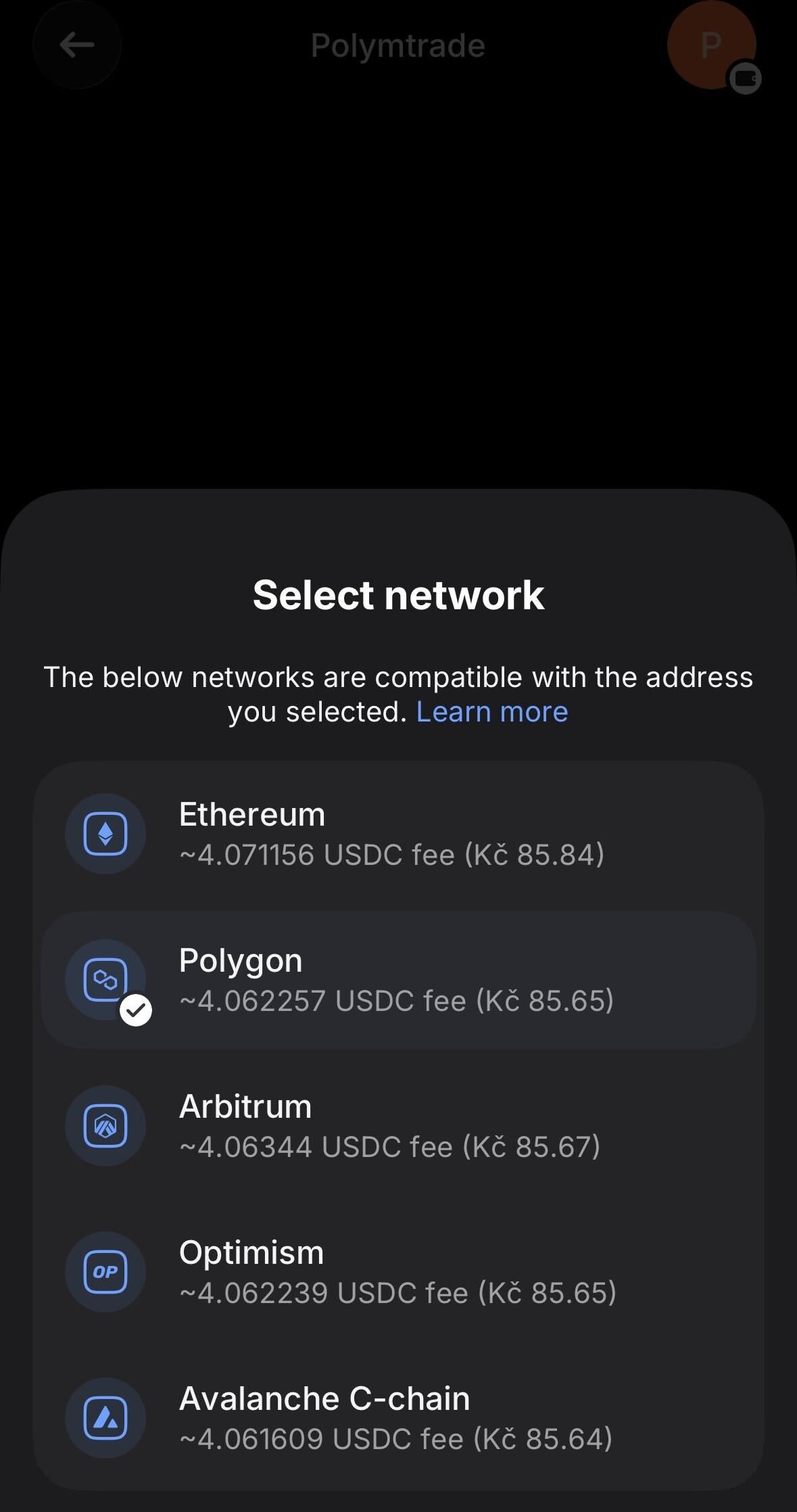
9
Indtast beløbet, og gennemgå
Indtast det USDC-beløb, du vil sende. Tjek, at Network viser Polygon, og tryk derefter på Review transfer.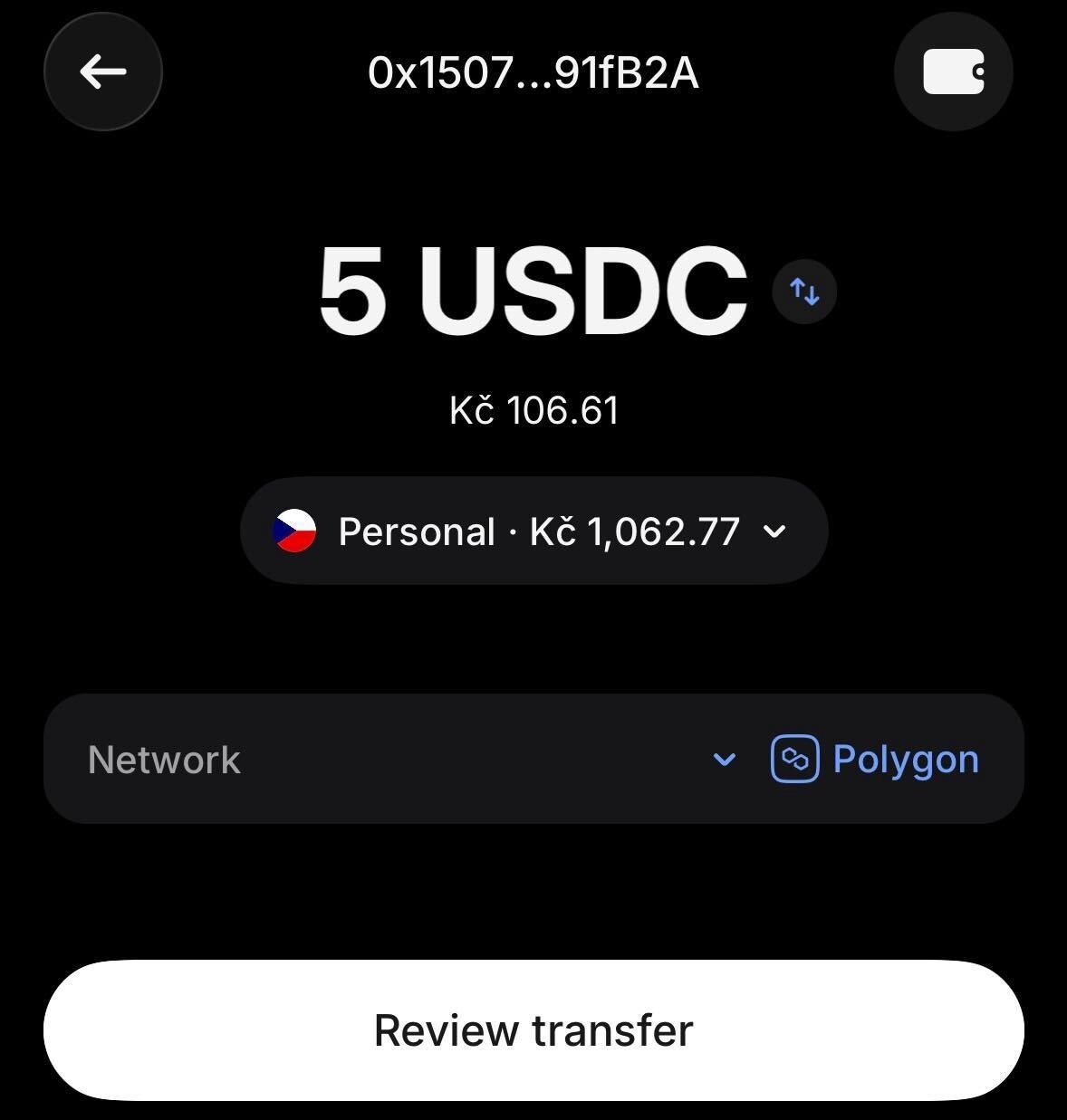
10
Bekræft, at adressen tilhører dig
Revolut spørger Does this address belong to you? — tryk på Yes.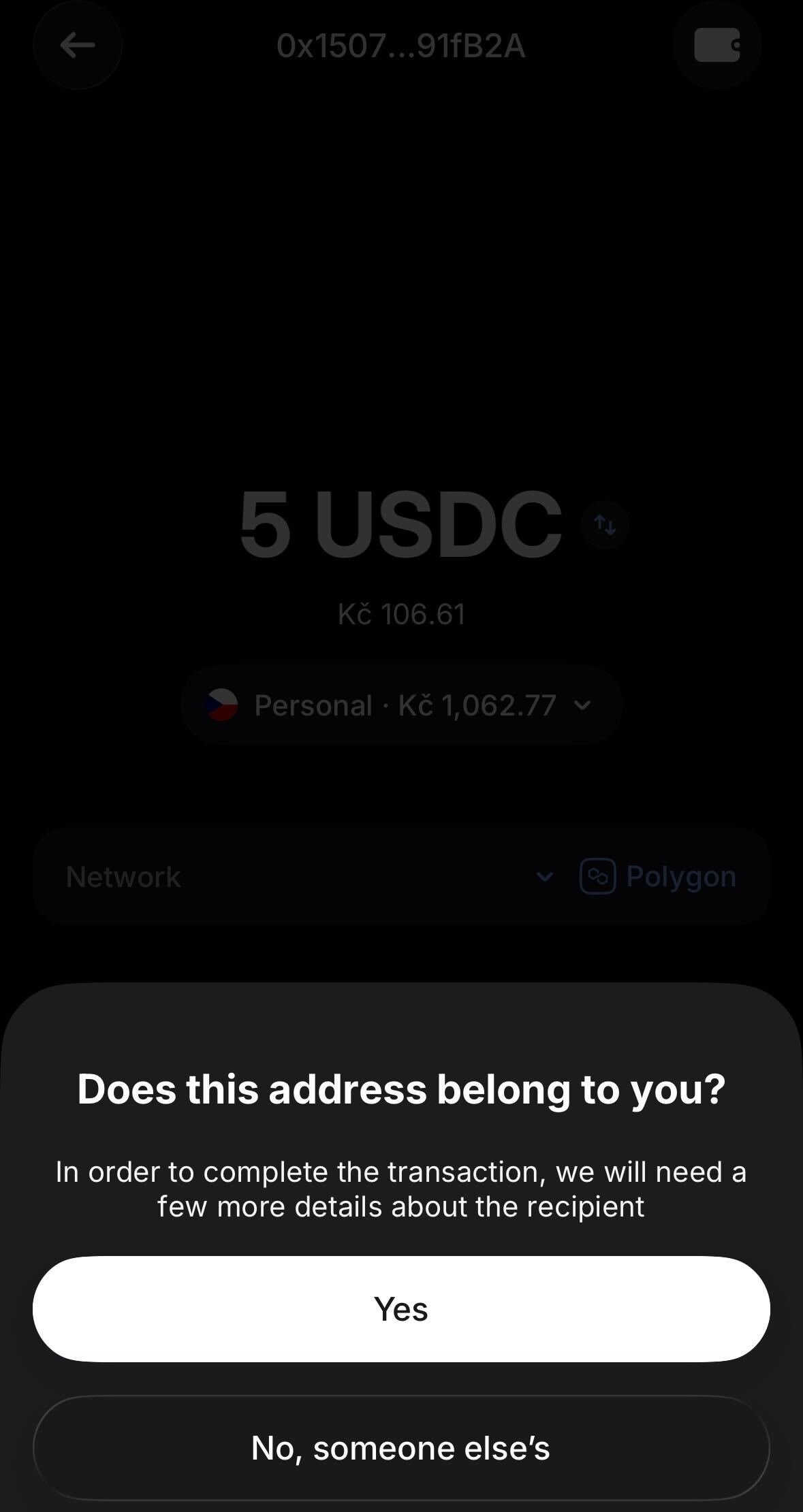
11
Udfyld adresseoplysningerne
På skærmen Address details skal du sikre dig, at My wallet er valgt. I feltet Wallet vælger du wallettypen — for eksempel Phantom. Tryk på Save.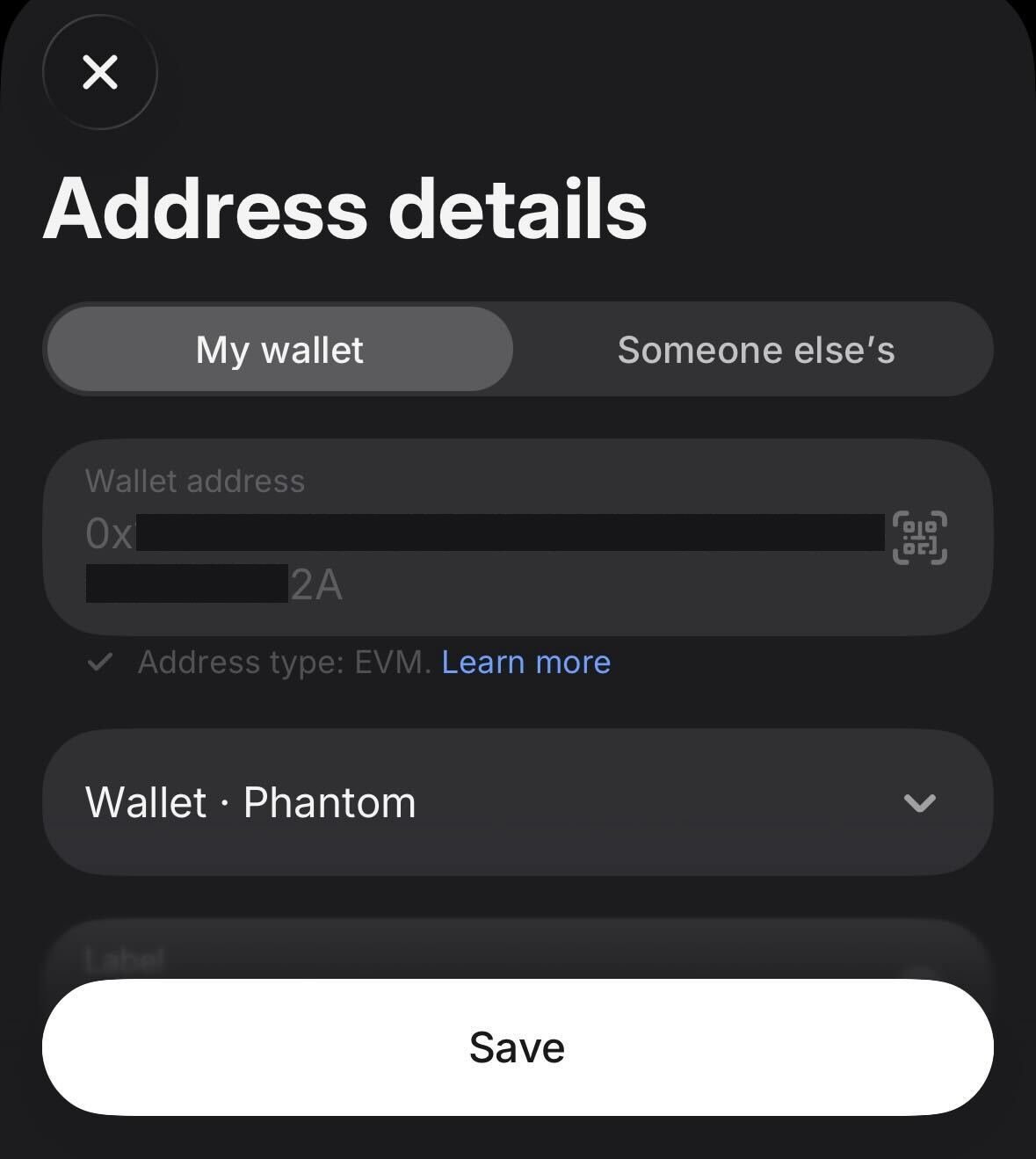
12
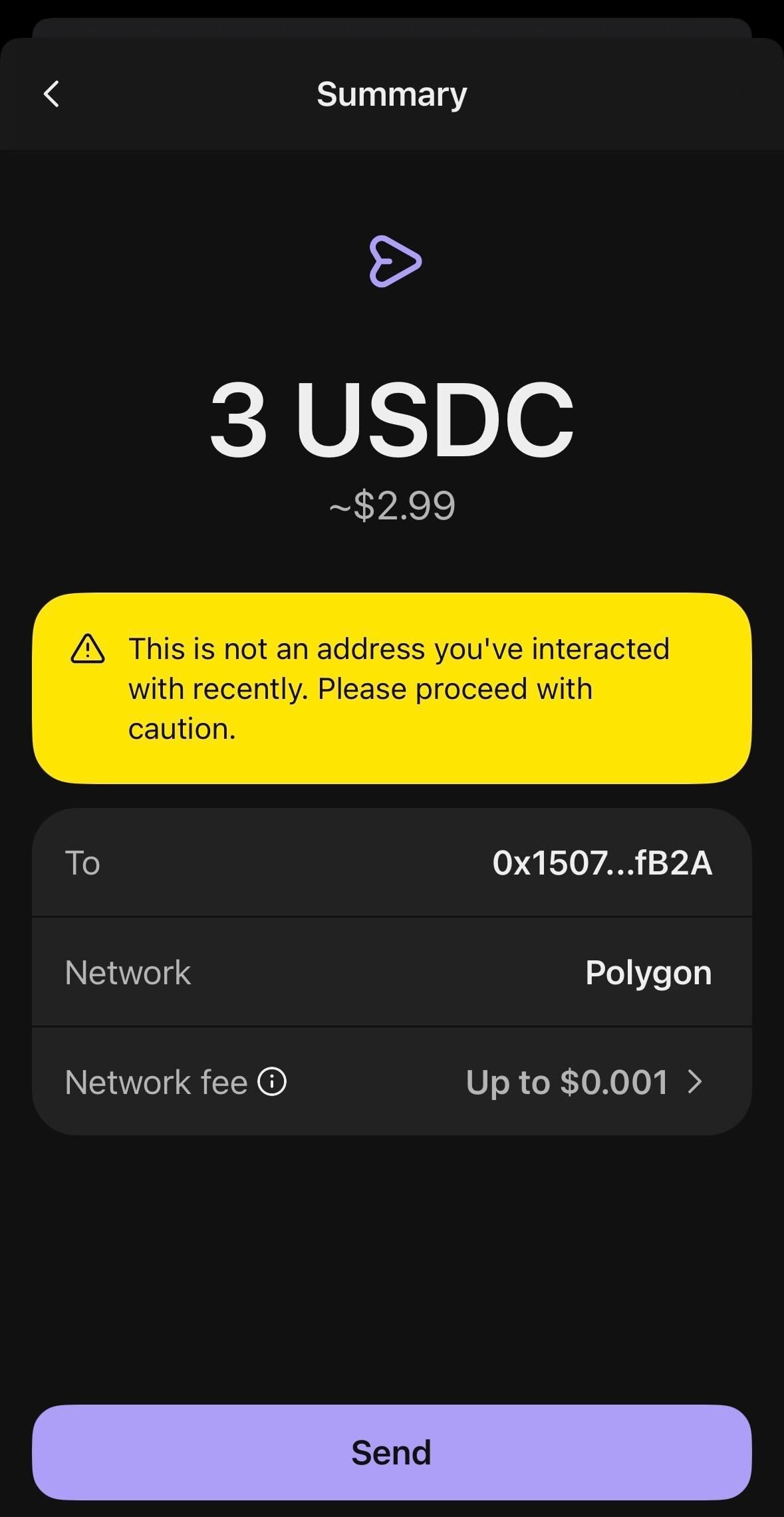
Gennemgå og bekræft overførslen
Tjek oversigten: modtageradresse, netværk (Polygon), beløb, gebyrer og samlet pris. Tryk på Confirm transfer.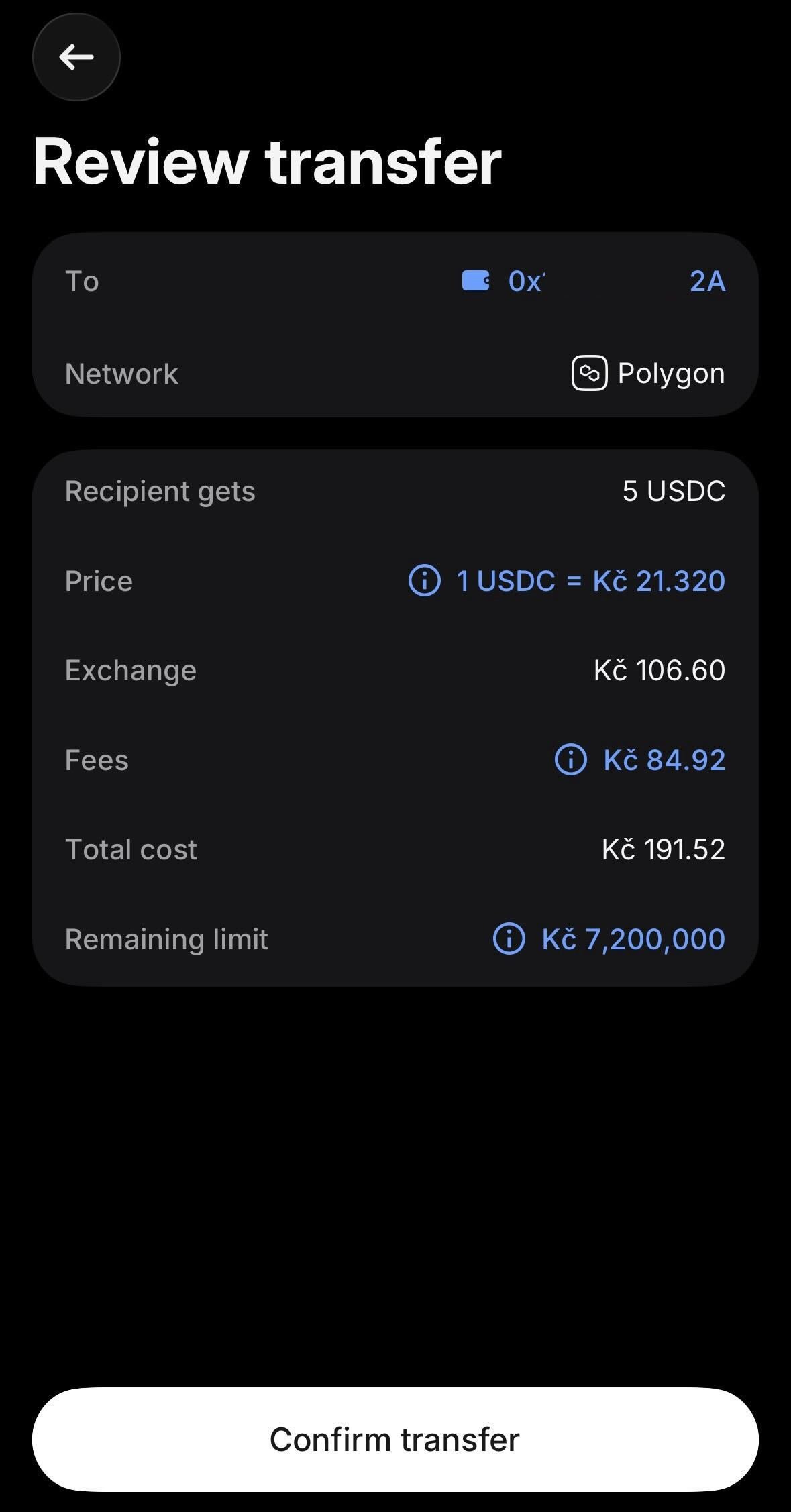
13
Overførslen er i gang
Efter bekræftelsen ser du transaktionens status med trinene Request processed og Pending — det er normalt. Overførslen bliver sendt on-chain.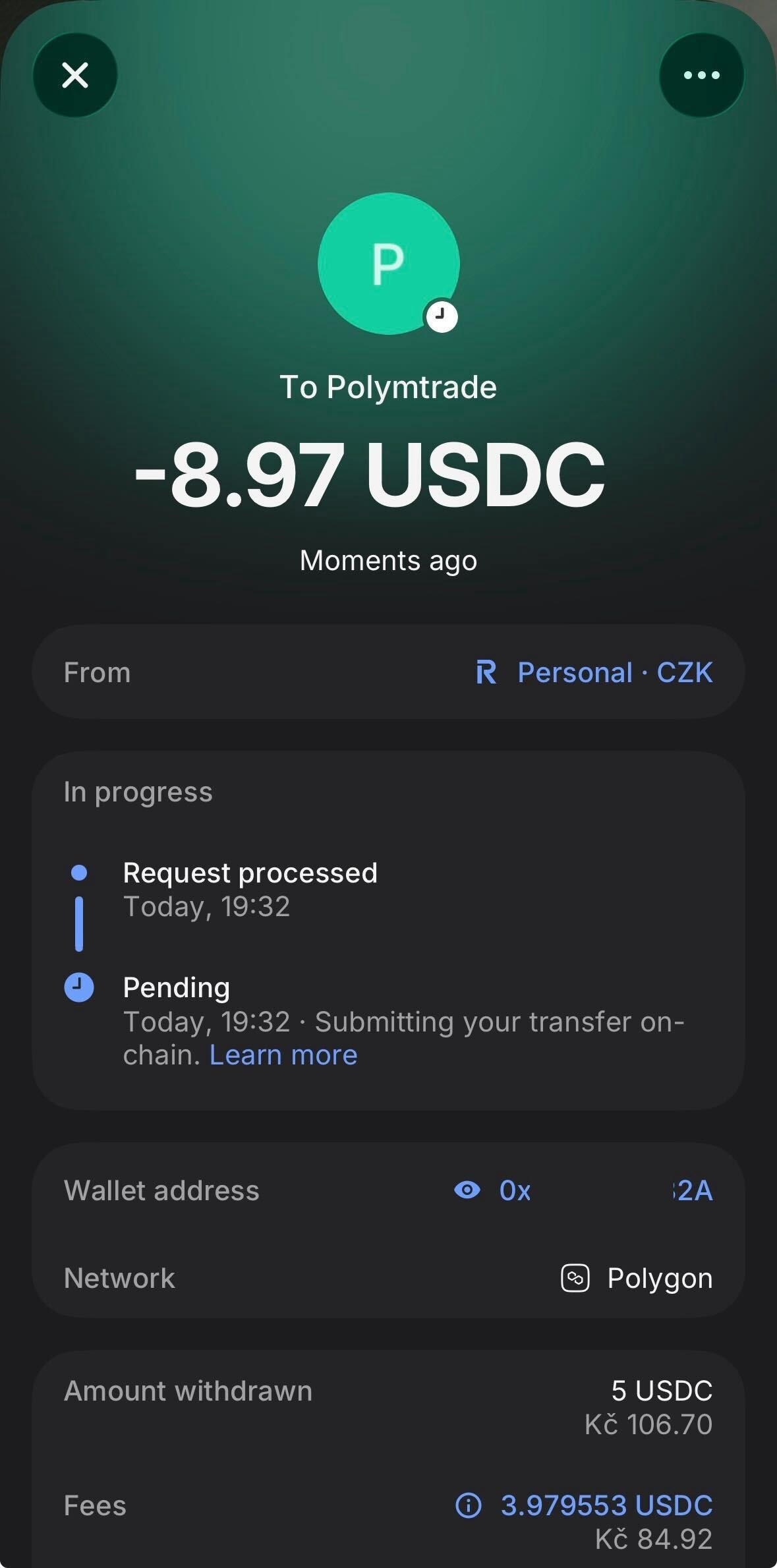
14
Tjek transaktionen under Activity (om nødvendigt)
Åbn fanen Activity i appen Revolut X → Transactions for at følge status.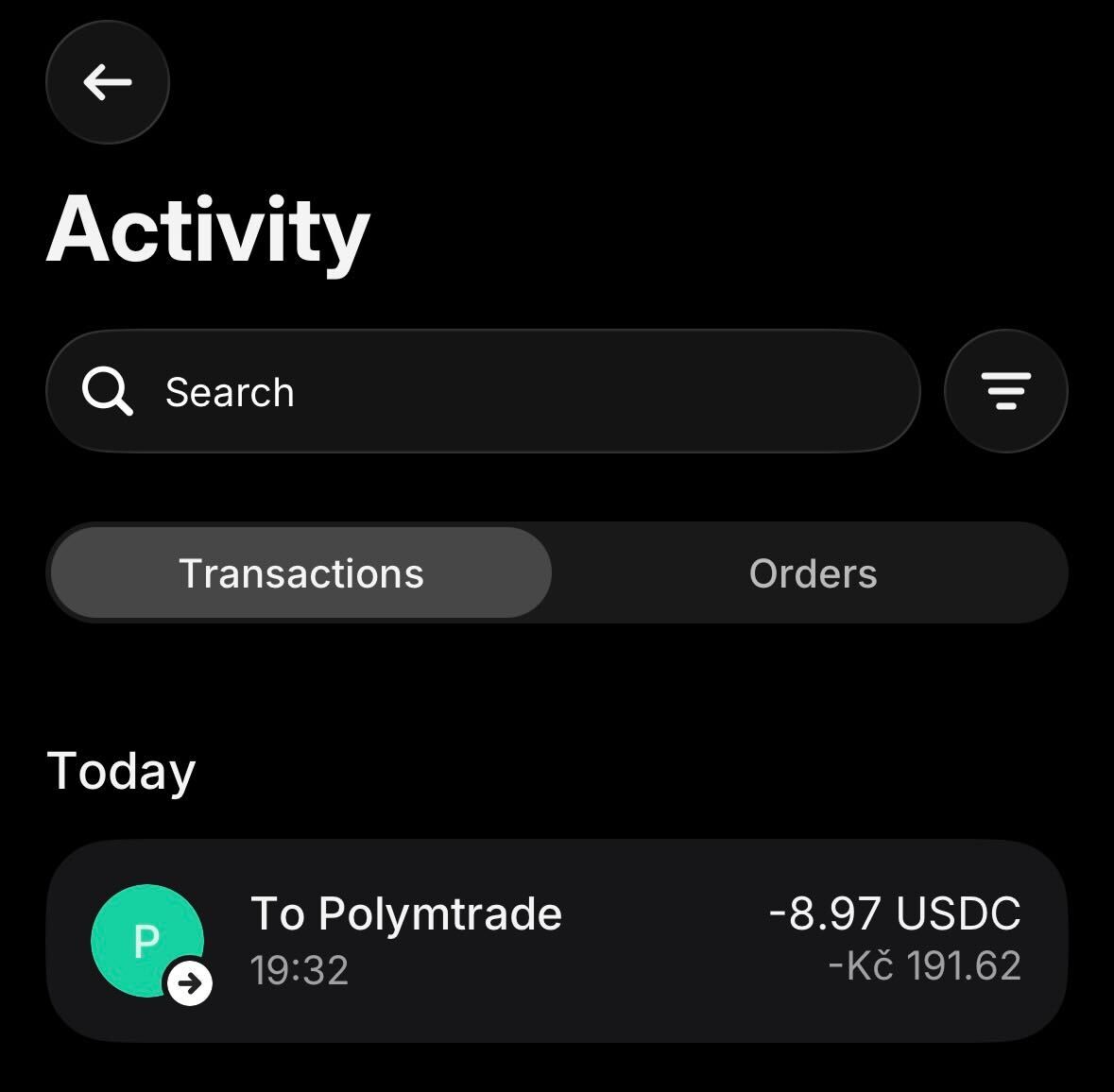
15
Overførslen er gennemført
Når den er færdig, skifter status til Completed med begge trin grønne — Request processed og Received by recipient’s address. USDC er på vej til din Polymtrade-wallet.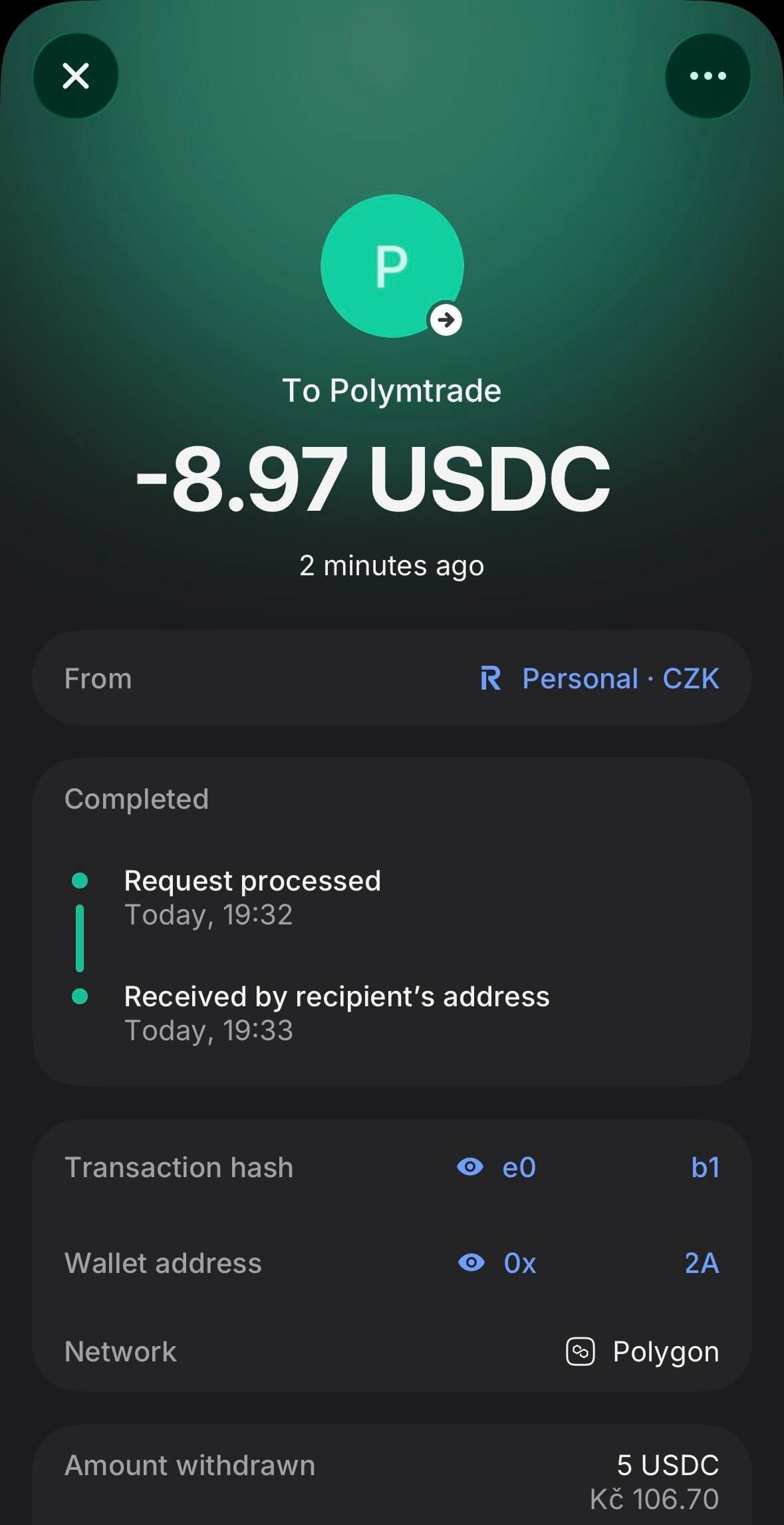
16
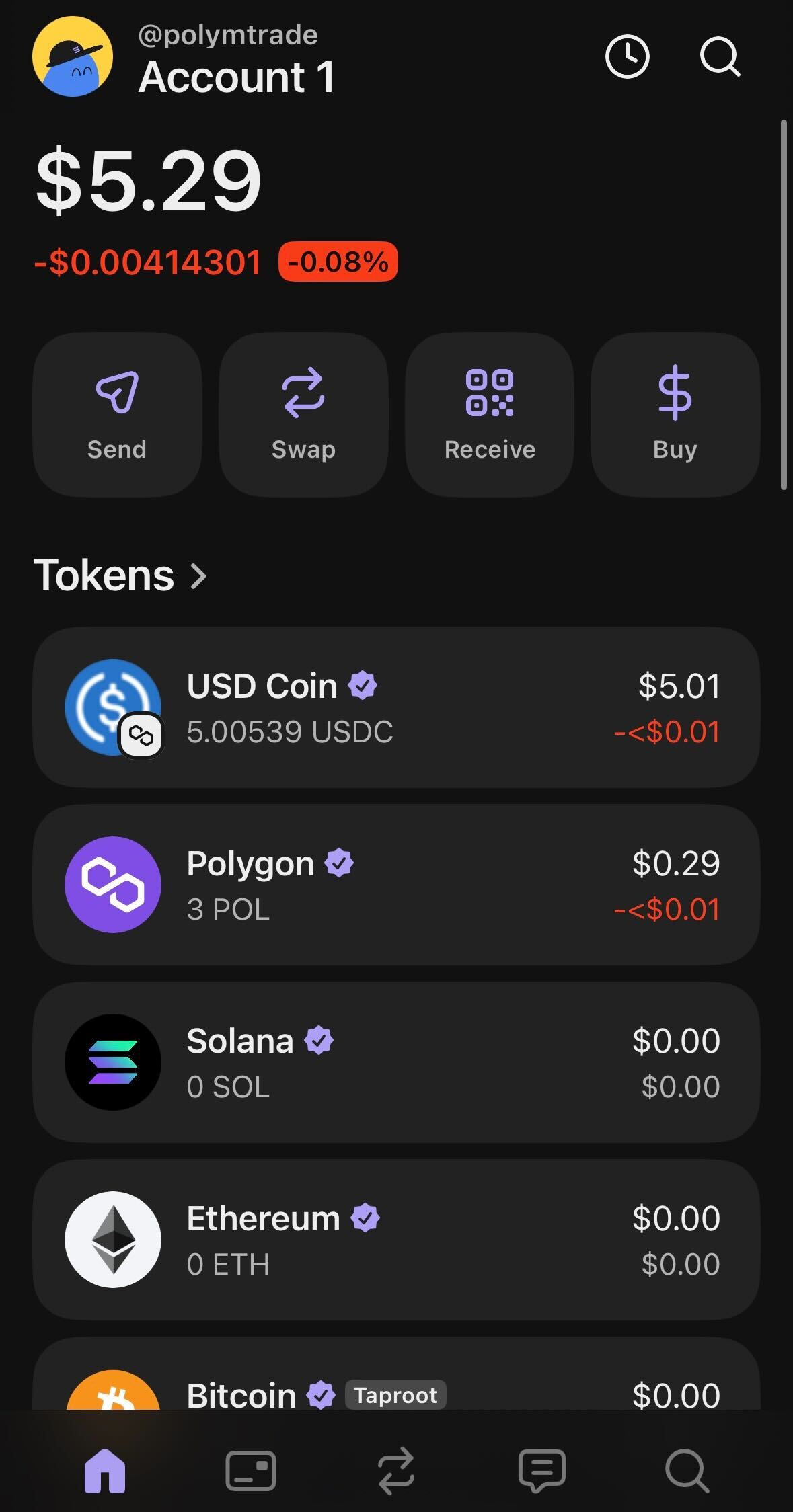
Tjek din saldo i Polymtrade
Åbn Polymtrade: din saldo opdateres automatisk, som regel inden for få minutter. Er den ikke blevet opdateret, så åbn indbetalingsvinduet, og tryk på Opdater under Allerede indbetalt?
Netværk og gebyrer
Andre netværk: Ethereum, Binance Smart Chain, Base, Arbitrum, Optimism og World Chain. Et estimat af gebyret for dit netværk og token vises under adressen. Alt, hvad du sender, omregnes automatisk til pUSD, din dollarsaldo (se Ordliste).
Minimumsbeløb
Minimummet afhænger af tokenet og vises under adressen: cirka $1 for stablecoins, 30 POL, 0.03 SOL. For Bitcoin og Tron er minimummet i dollars og vises i vinduet. En overførsel under minimummet på et andet netværk end Bitcoin eller Tron går ikke tabt: den bliver på din adresse og krediteres sammen med din næste indbetaling. På Bitcoin og Tron skal du sende mindst minimummet: mindre overførsler bliver ikke behandlet.Hvilken adresse du skal sende til
Du ser flere adresser i appen. Kun én af dem er til indbetalinger:
Send kun på et netværk fra listen og kun tokens, der vises i vælgeren Token.
Har du sendt på det forkerte netværk eller et token, der ikke er på listen? Se Forkert netværk eller token.