1
Einzahlungsfenster öffnen und Karte wählen
Öffne das Menü, tippe auf Einzahlen und wechsle zu Karte.
2
Betrag eingeben und Anbieter wählen
Gib den Betrag ein oder tippe auf einen vorgegebenen Betrag. Unter In deinem Land verfügbar siehst du die Anbieter, die dort funktionieren, wo du bist (in den USA zum Beispiel Stripe, Swapped und Topper). Weitere, etwa Coinbase und MoonPay, findest du unter Weitere Anbieter. Manche bieten Banküberweisung oder lokale Zahlungsarten wie PIX und UPI an, viele auch Apple Pay oder Google Pay in ihrem eigenen Checkout.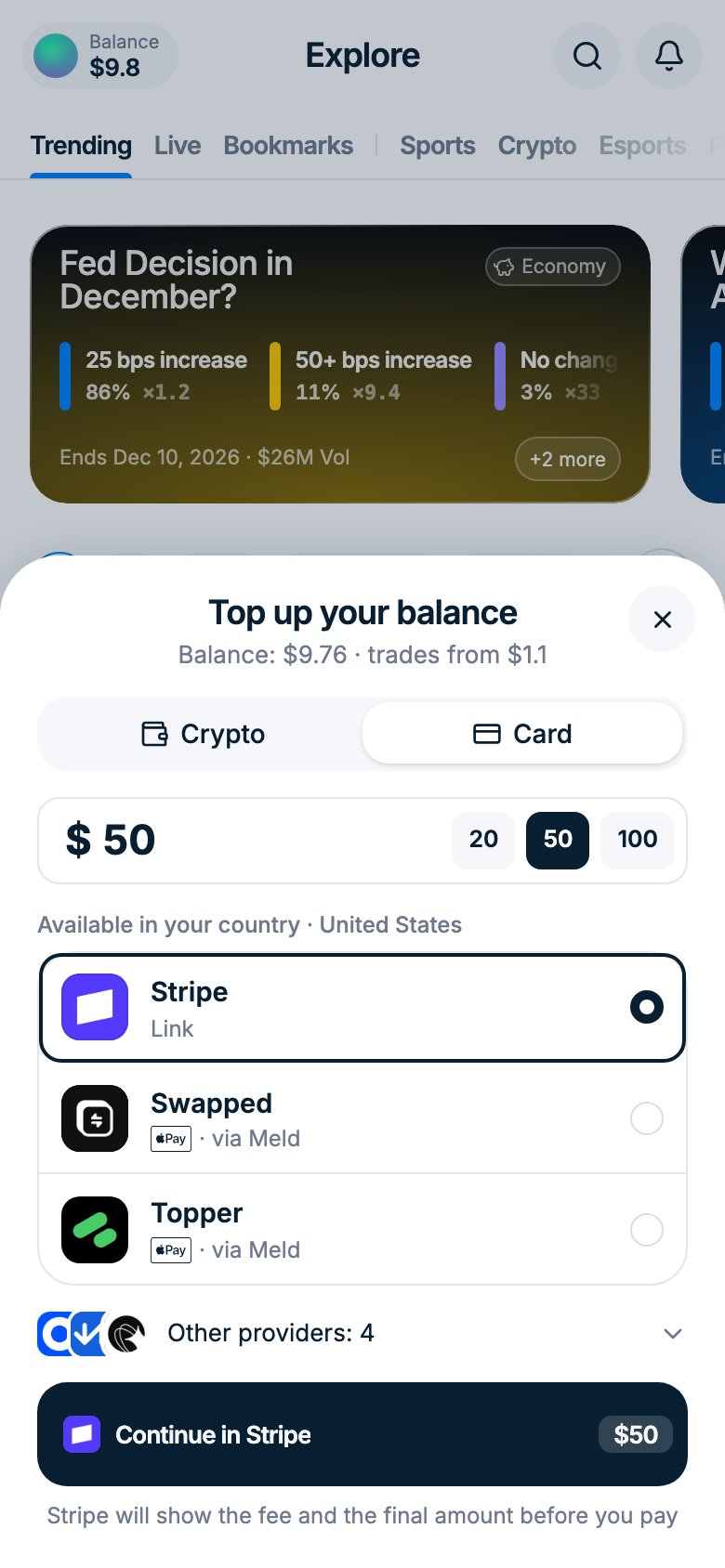
3
Beim Anbieter fortfahren
Tippe auf Weiter mit und den Namen des Anbieters. Der Anbieter öffnet sich in einem neuen Tab (Stripe öffnet sich direkt über der App) und zeigt die Gebühr und den Endbetrag, bevor du bezahlst. Unser Fenster kannst du schließen: Dein Guthaben aktualisiert sich von selbst, sobald die Zahlung eingeht.
Gut zu wissen
- Gebühren. Kartenanbieter legen ihre Gebühren und ihren Wechselkurs selbst fest. Meist bekommst du etwa 5–7% weniger, als du bezahlst, bei manchen Anbietern noch weniger. Vergleiche die Anbieter oder zahle Krypto ein: USDC auf Polygon ist kostenlos.
- Mindestbeträge. Ist der Betrag für einen Anbieter zu klein, zeigt das Fenster unter ihm Minimum und den Betrag. MoonPay beginnt zum Beispiel bei $20. Erhöhe den Betrag oder wähle einen anderen Anbieter.
- Ausweisprüfung. Polymtrade verlangt keinen Ausweis, der Anbieter aber vielleicht schon. Lehnt er deine Dokumente ab, kaufe USDC an einer Börse und sende sie über Polygon an deine Einzahlungsadresse.
- Karte abgelehnt. Prüfe die Rechnungsadresse, versuche es mit einer anderen Karte oder einem anderen Anbieter.
- Nichts öffnet sich. Erlaube Pop-ups für polym.trade und tippe erneut auf Weiter mit.
- Keine Anbieter in deinem Land. Zahle stattdessen mit Krypto ein.
MoonPay
MoonPay verlangt vor dem ersten Kauf eine einmalige Identitätsprüfung. Das dauert etwa 5 Minuten. Bist du schon registriert, spring direkt zu Schritt 11.1
Nutzungsbedingungen akzeptieren
MoonPay öffnet sich mit dem Bildschirm Terms of Use. Lies die
Bedingungen und tippe auf Accept, um fortzufahren.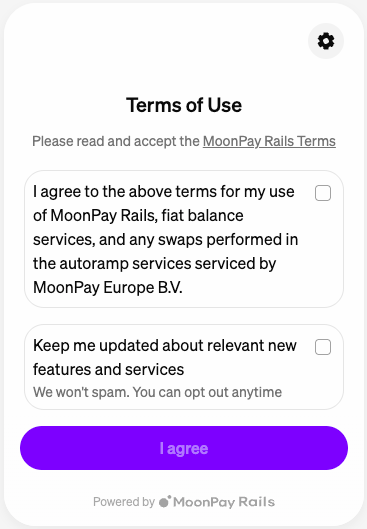
2
Fragebogen starten
MoonPay stellt dir ein paar Fragen, um deine Identität zu prüfen. Tippe auf
Continue, um zu beginnen.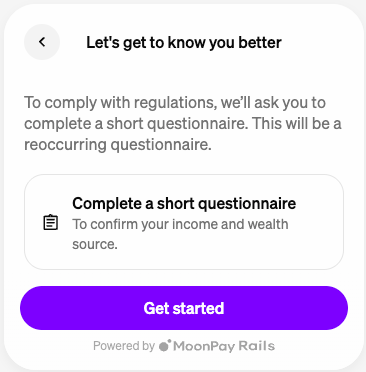
3
Angaben zu dir machen
Beantworte die Fragen zur Herkunft deines Einkommens und Vermögens. Wähle
die passenden Optionen und tippe auf Continue.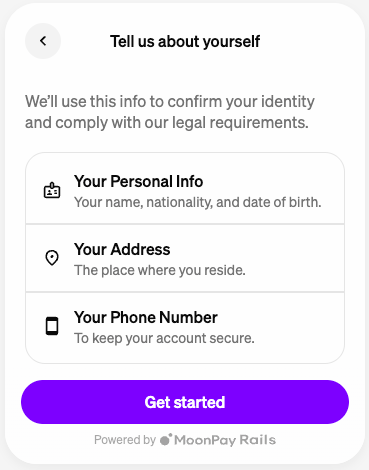
4
Persönliche Daten eingeben
Gib deinen Vornamen, Nachnamen, dein Geburtsdatum und deine
Staatsangehörigkeit ein. Tippe auf Continue.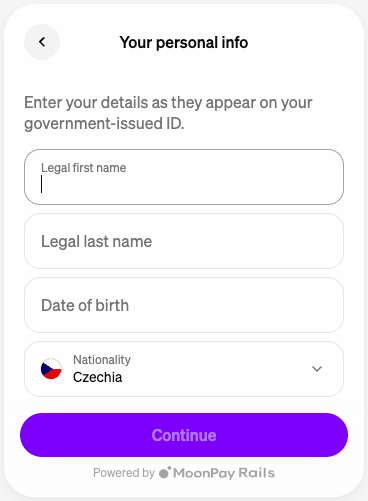
5
Land oder Region wählen
Wähle dein Land oder deine Region aus der Liste.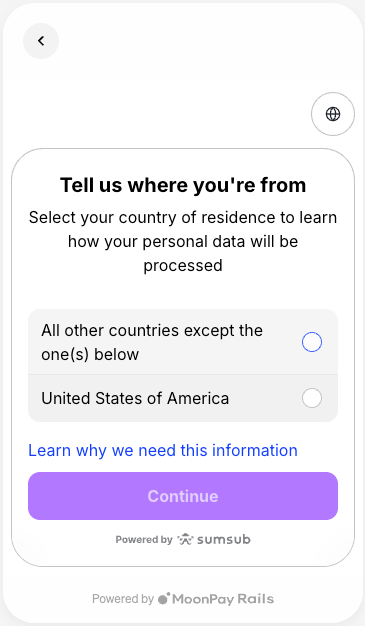
6
Wohnsitzland bestätigen
Bestätige, dass das angezeigte Wohnsitzland stimmt, und tippe dann auf
Continue.
7
Art des Ausweisdokuments wählen
Wähle die Art des Ausweises, mit dem du dich verifizierst – Reisepass,
Führerschein oder Personalausweis.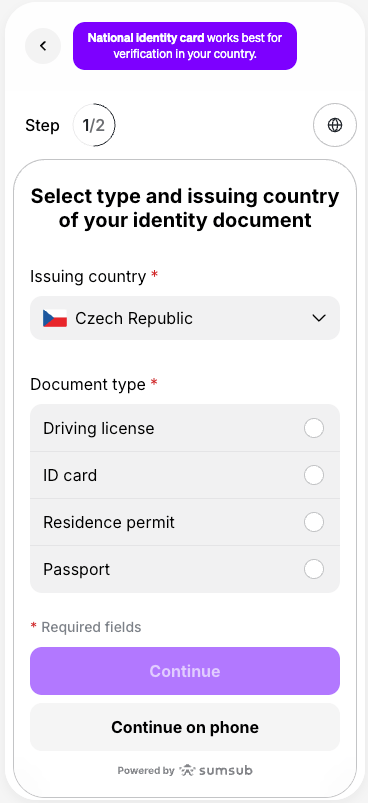
8
Identität bestätigen
MoonPay erklärt dir den Ablauf der Prüfung: Du fotografierst dein
Ausweisdokument und machst danach einen Gesichtsscan. Tippe auf
Continue, um fortzufahren.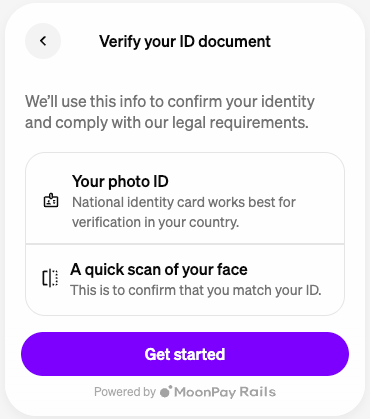
9
Gesichtsscan durchführen
Folge den Tipps auf dem Bildschirm für einen erfolgreichen Gesichtsscan –
gutes Licht, Gesicht mittig, keine Brille. Wenn du bereit bist, erlaube den
Kamerazugriff und führe den Scan durch.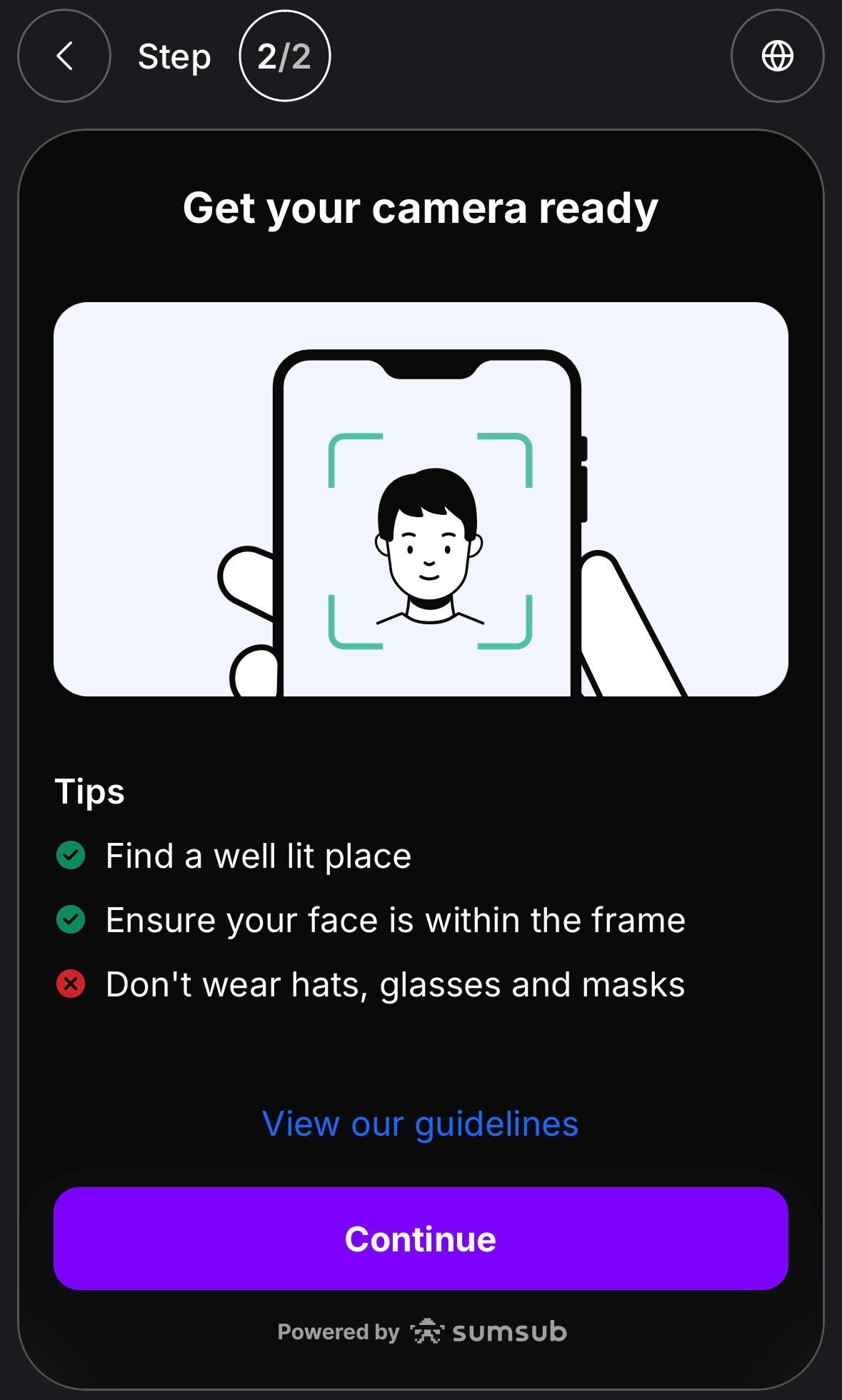
10
Auf die Prüfung warten
MoonPay prüft deine Daten. Das dauert meist weniger als eine Minute. Danach
siehst du die Bestätigung Profile verified.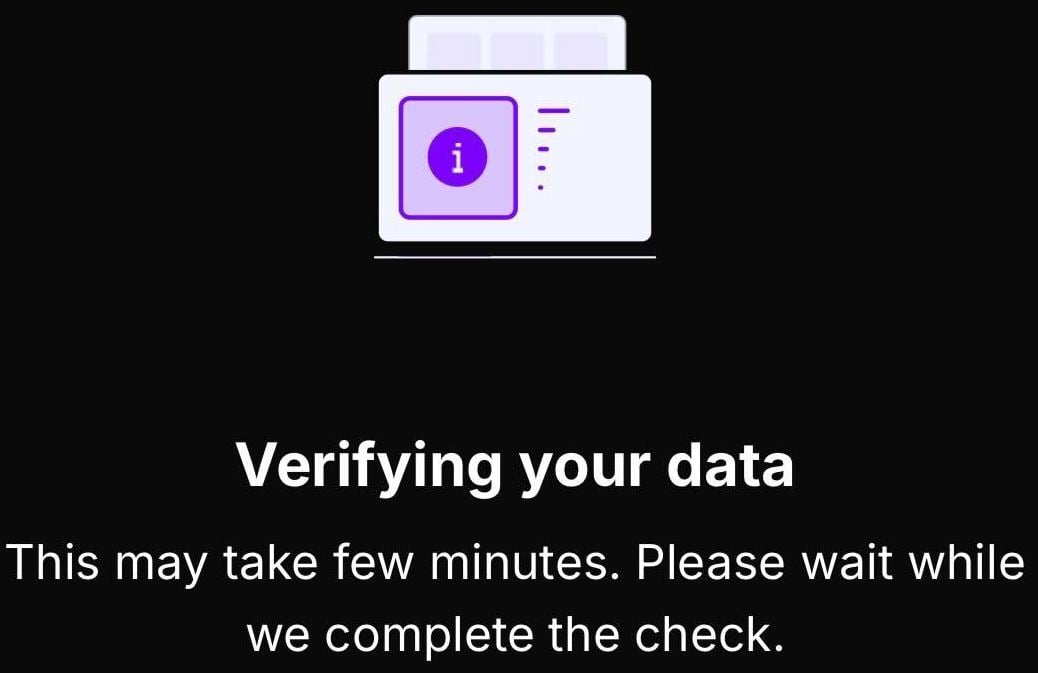
11
USDC-Betrag eingeben
Gib ein, wie viel USDC du kaufen möchtest. Du siehst die Gesamtkosten
inklusive Gebühren. Tippe auf Continue.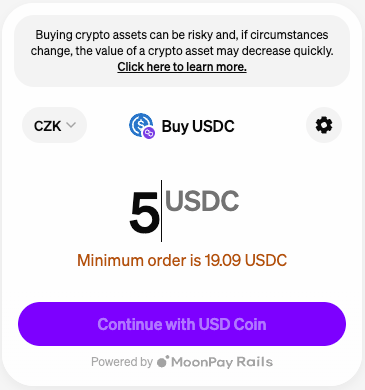
12
Bestellung bestätigen und bezahlen
Prüfe die Bestellübersicht – Betrag, Gebühren und Gesamtsumme. Gib deine
Kartendaten ein oder wähle Apple Pay und tippe dann auf Pay with
card.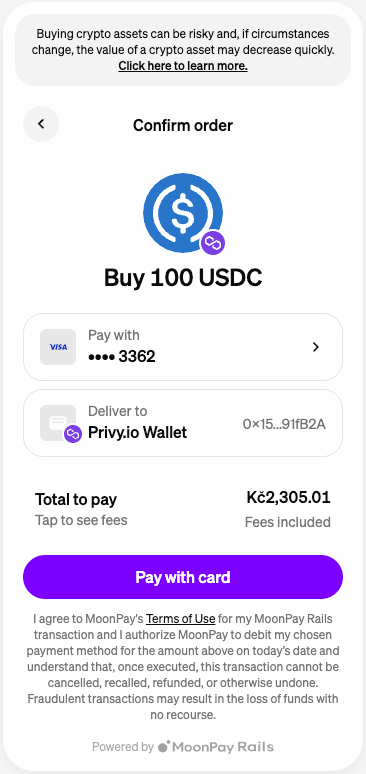
13
Kartenprüfung abschließen
Deine Bank verlangt eventuell eine 3D Secure-Prüfung. Folge den
Anweisungen deiner Bank, um die Zahlung freizugeben.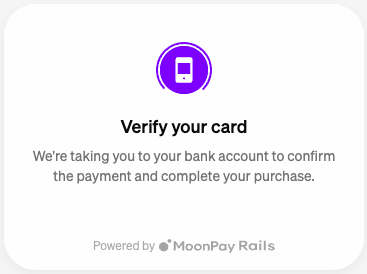
14
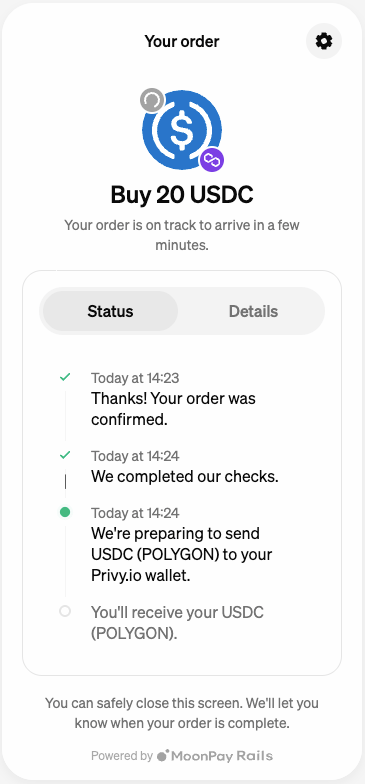
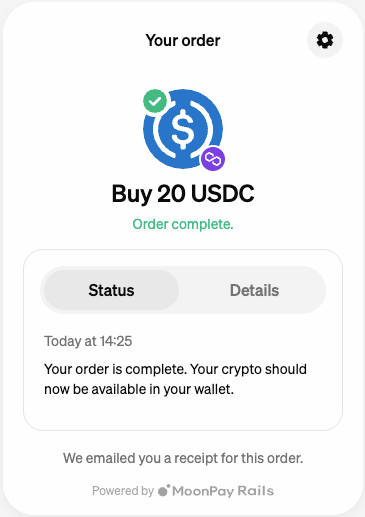
Bestellung abgeschlossen
Sobald die Zahlung verarbeitet ist, wechselt der Bestellstatus auf
complete. Die USDC werden automatisch an deine Polymtrade-Wallet
geliefert.