

1
Einzahlungsfenster öffnen
Öffne das Menü und tippe auf Einzahlen. Am Desktop findest du es auf der Kontokarte unten in der Seitenleiste.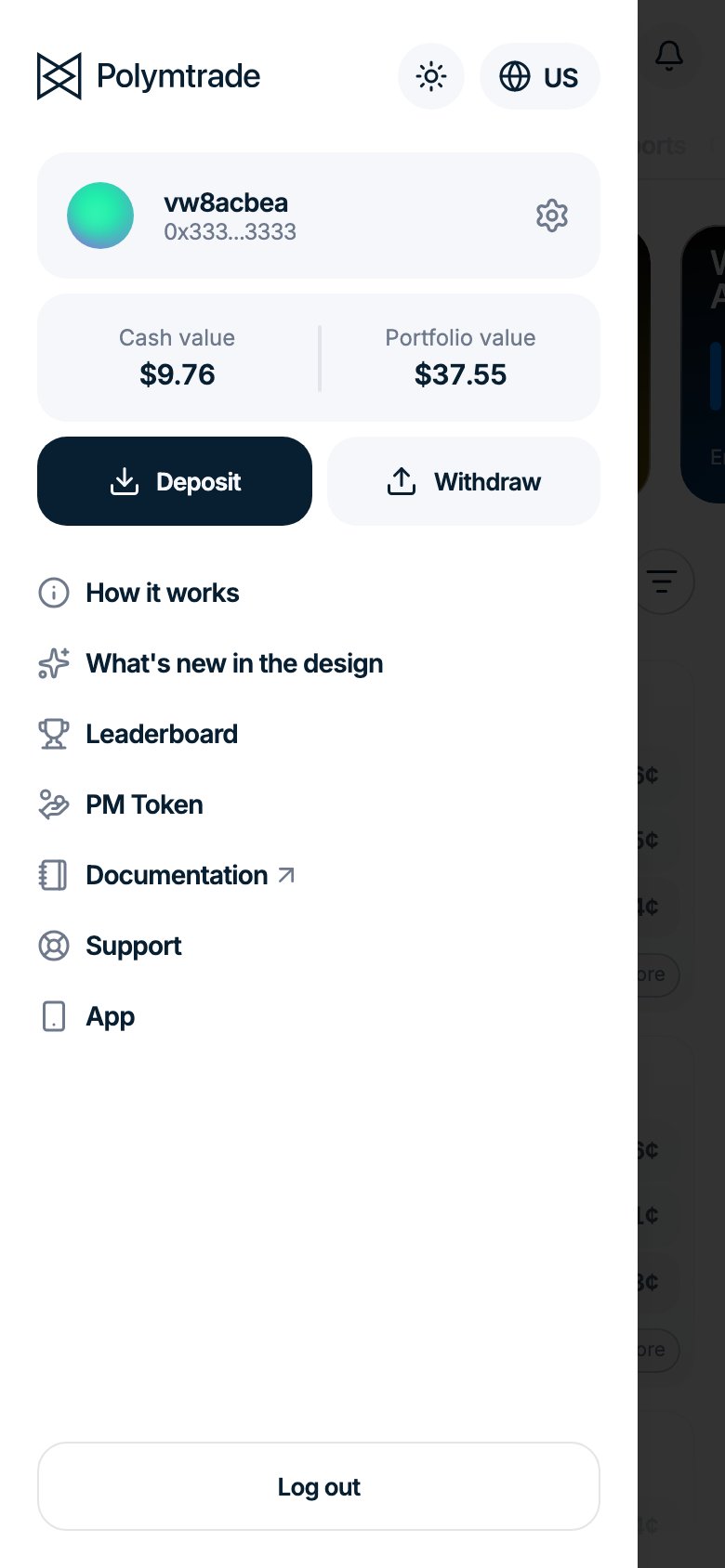
2
Krypto, Netzwerk und Token wählen
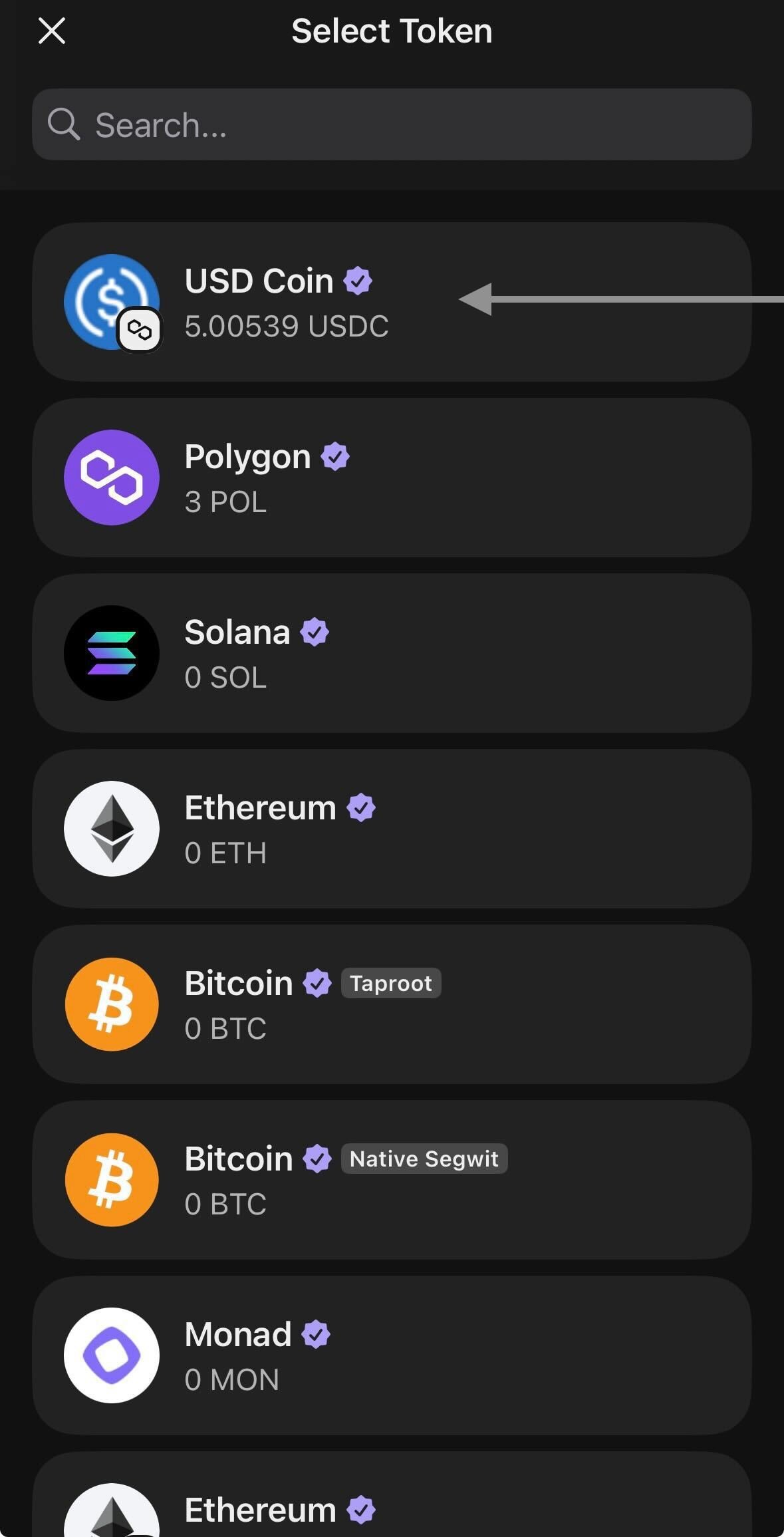
Wechsle zu Krypto. Wähle das Netzwerk, von dem du sendest, und den Token.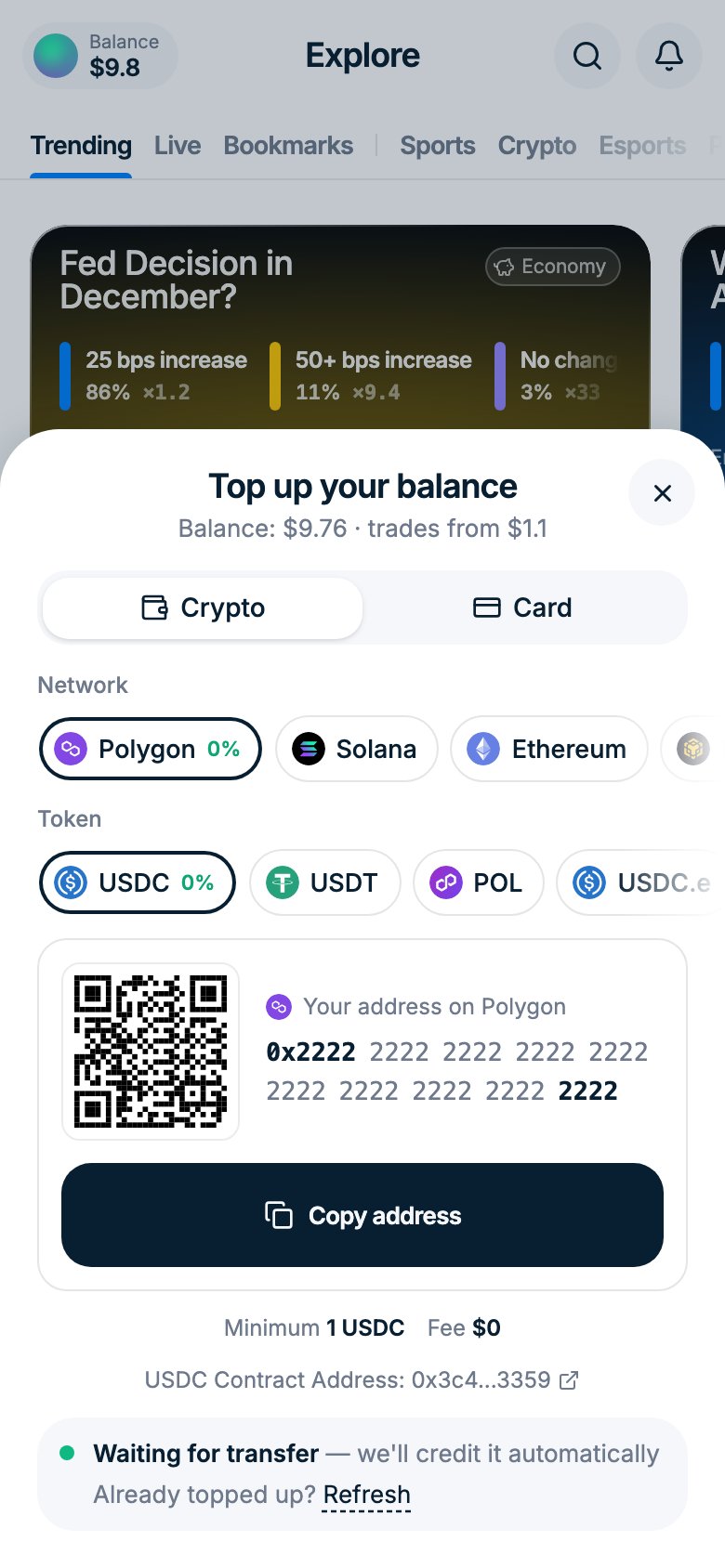
3
Adresse kopieren und senden
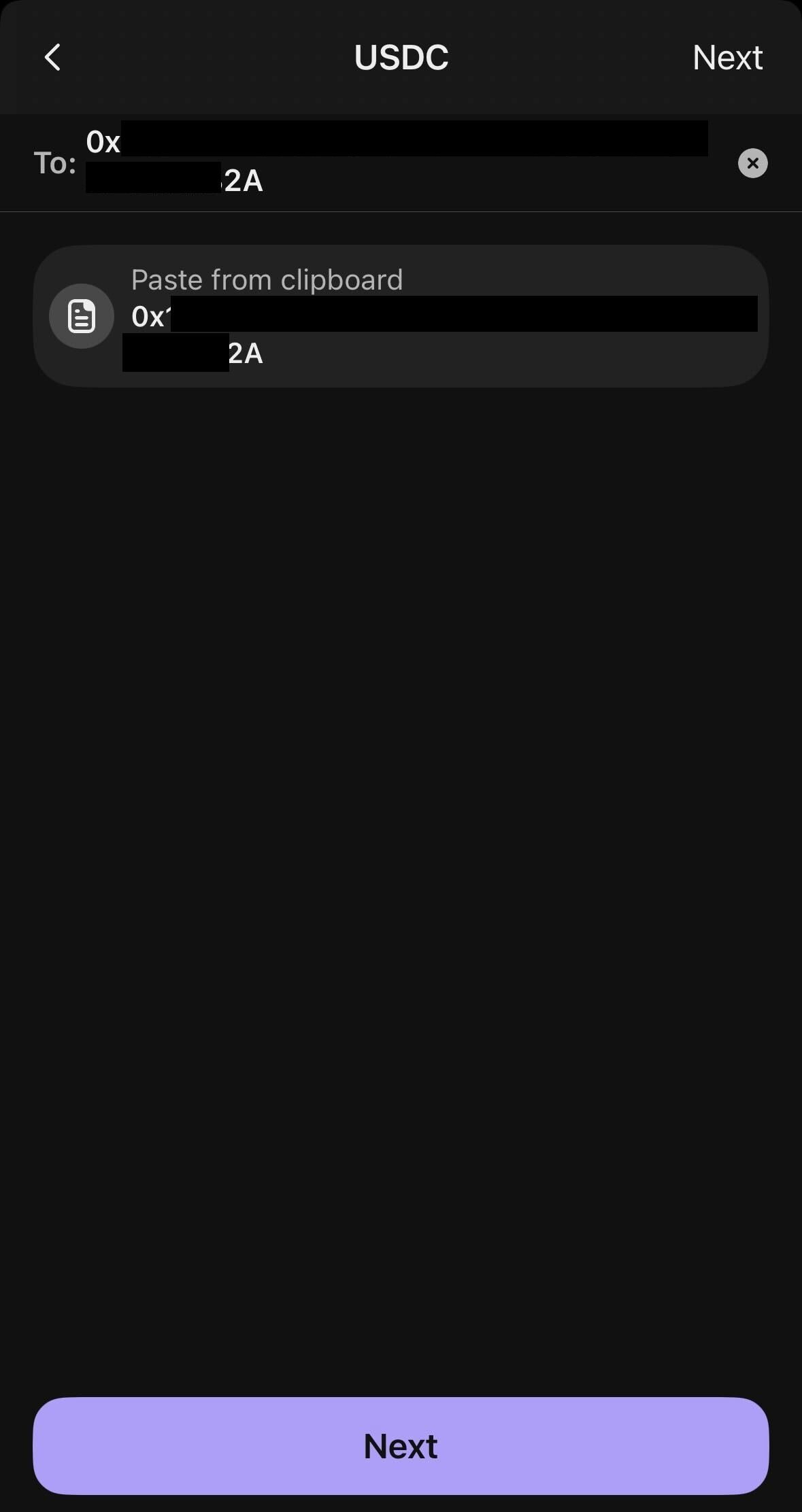
Tippe auf Adresse kopieren oder scanne den QR-Code und sende die Token dann von deiner Wallet oder Börse. Das Fenster zeigt Warten auf Überweisung und schreibt den Betrag automatisch deinem Guthaben gut.
Schritt-für-Schritt-Anleitungen
- Revolut
- Phantom
- Andere
Am besten für Nutzer in Europa. Krypto sendest du bei Revolut über die Haupt-App Revolut (nicht Revolut X). Die Schritte unten führen dich von Revolut X an die richtige Stelle.
1
Revolut X öffnen und auf Withdraw tippen
Öffne die App Revolut X. Tippe auf dem Startbildschirm auf Withdraw.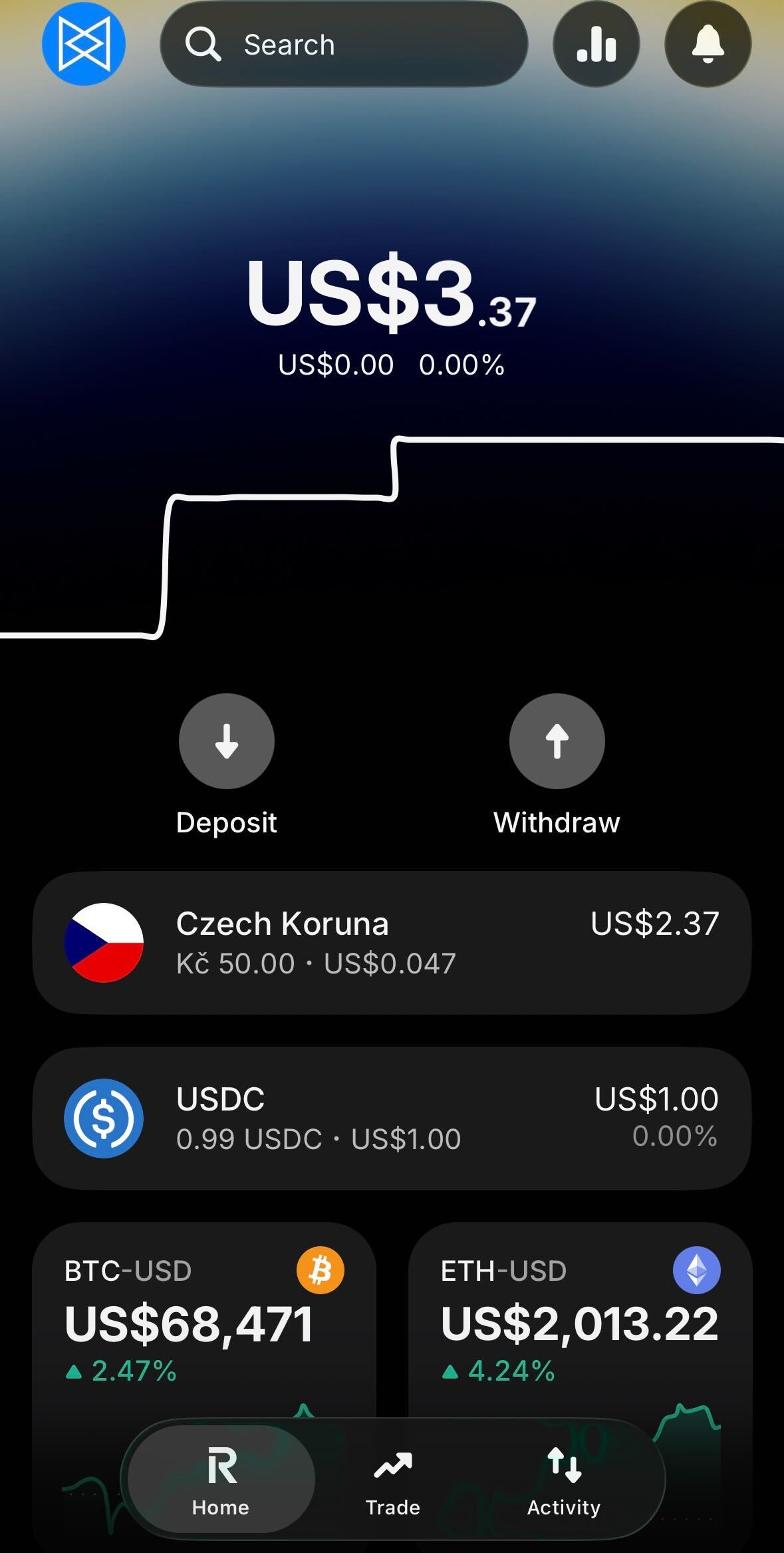
2
Auf Withdraw money tippen
Tippe im aufklappenden Menü unten auf Withdraw money – To your other bank account.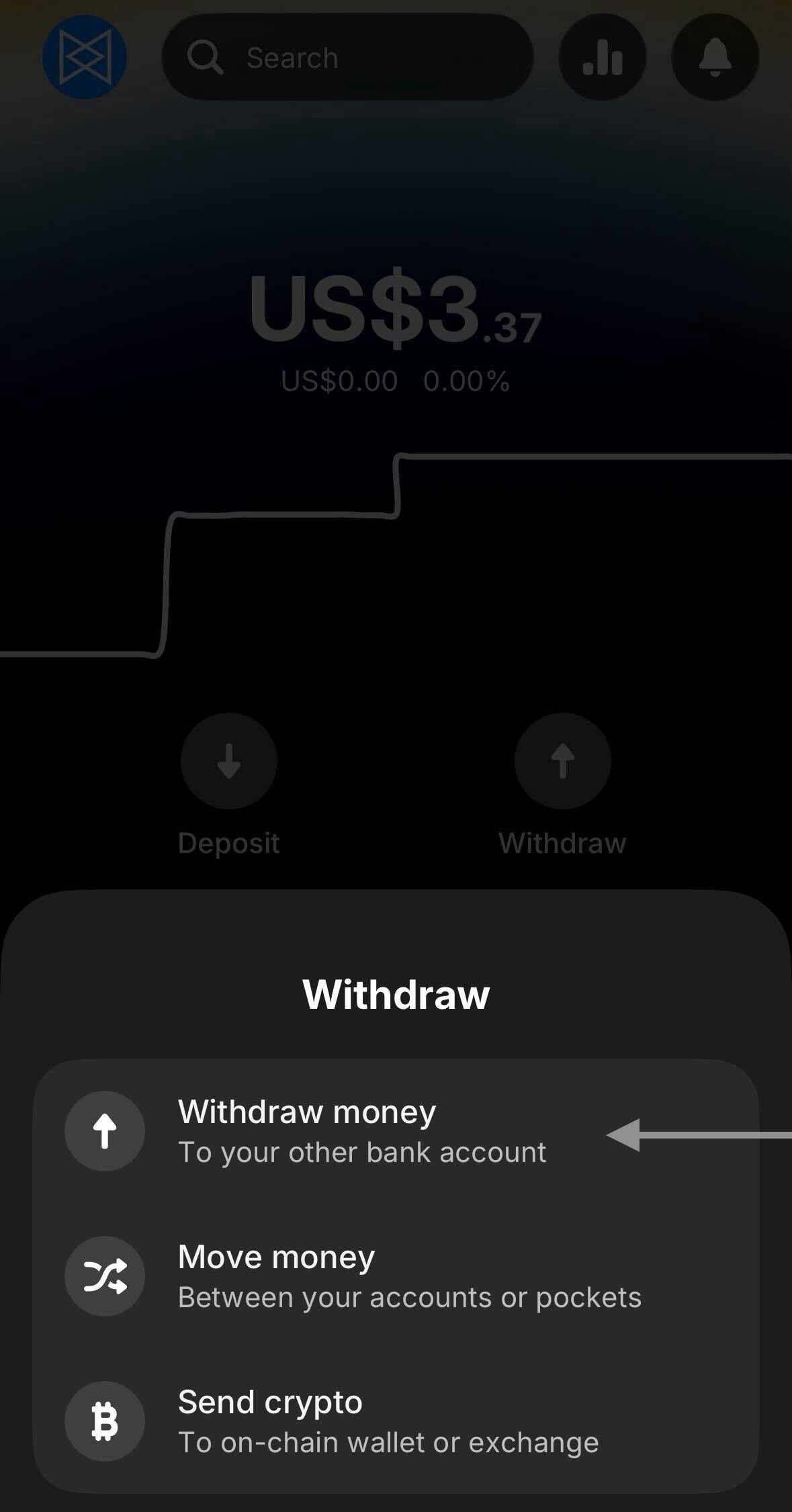
3
Revolut-App öffnen
Revolut X zeigt einen Hinweis, dass Bargeldauszahlungen in der Haupt-App von Revolut laufen. Tippe auf Open Revolut app.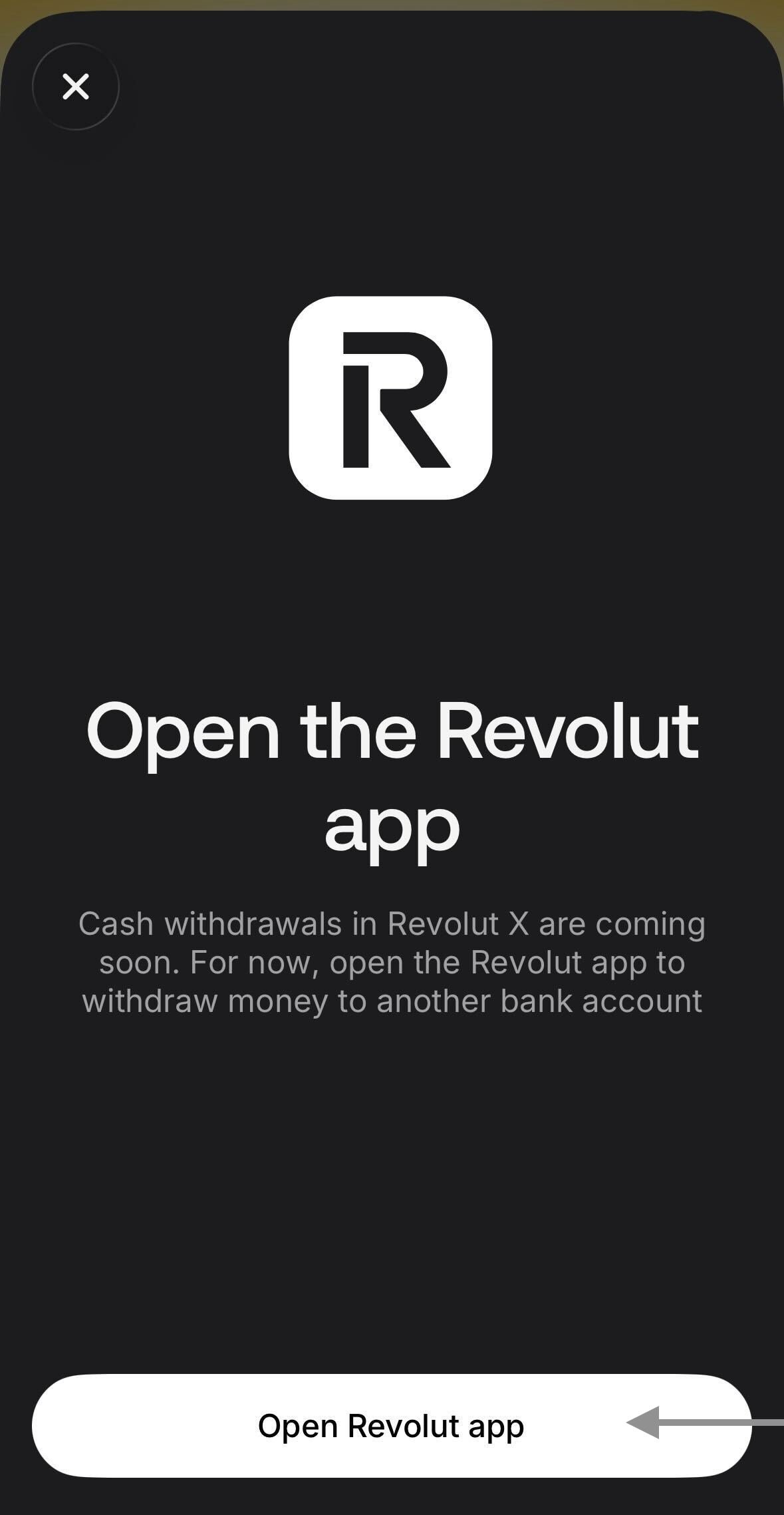
4
Zum Tab Crypto wechseln
Die Haupt-App Revolut öffnet sich. Tippe in der unteren Leiste auf Crypto.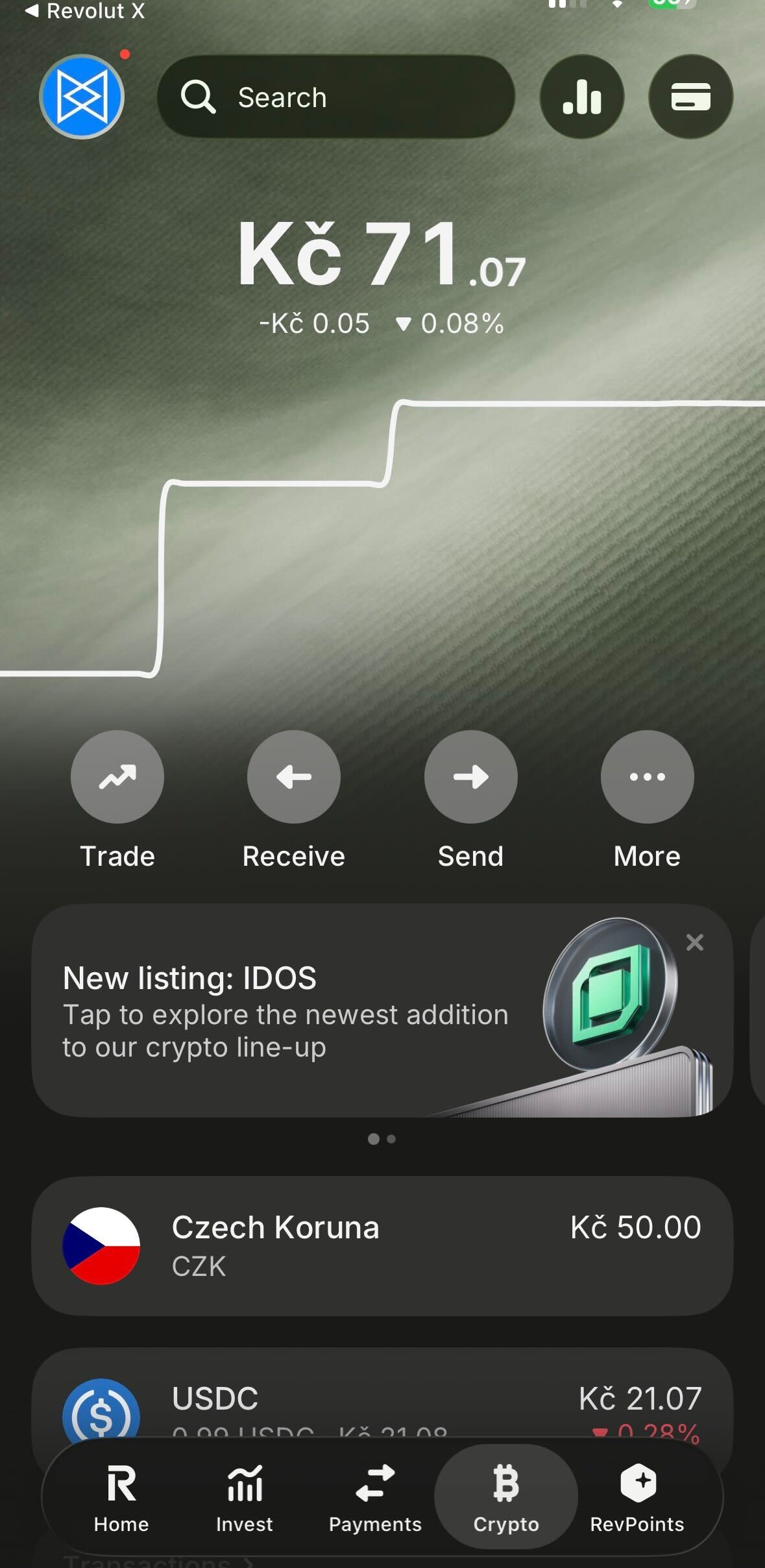
5
Auf Send crypto tippen
Du siehst den Einführungsbildschirm „Send crypto simply“. Tippe auf den Button Send crypto.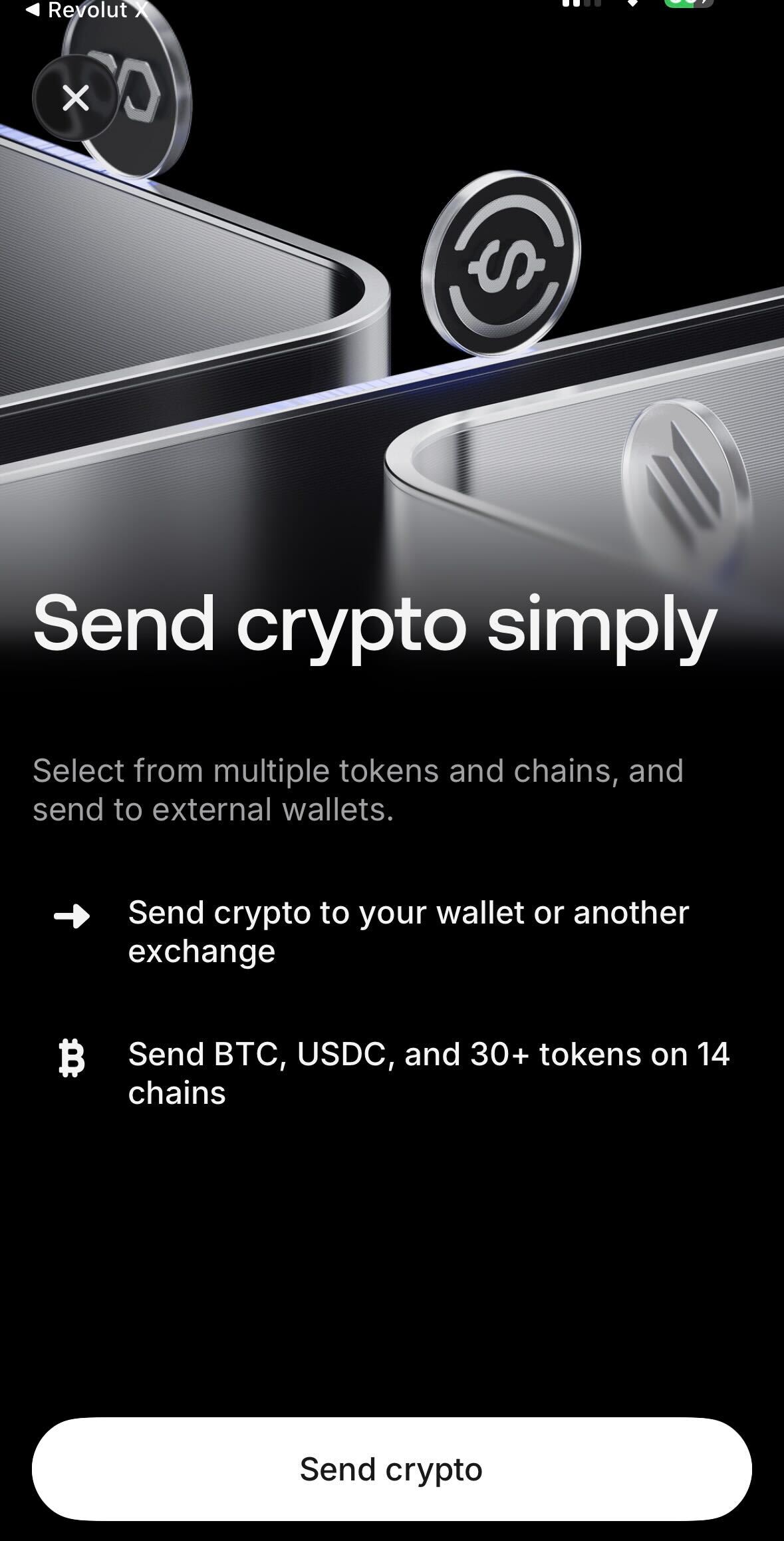
6
Polymtrade-Wallet-Adresse einfügen
Füge im Suchfeld die Wallet-Adresse ein, die du aus Polymtrade kopiert hast. Tippe auf den Vorschlag Send to 0x…, der erscheint.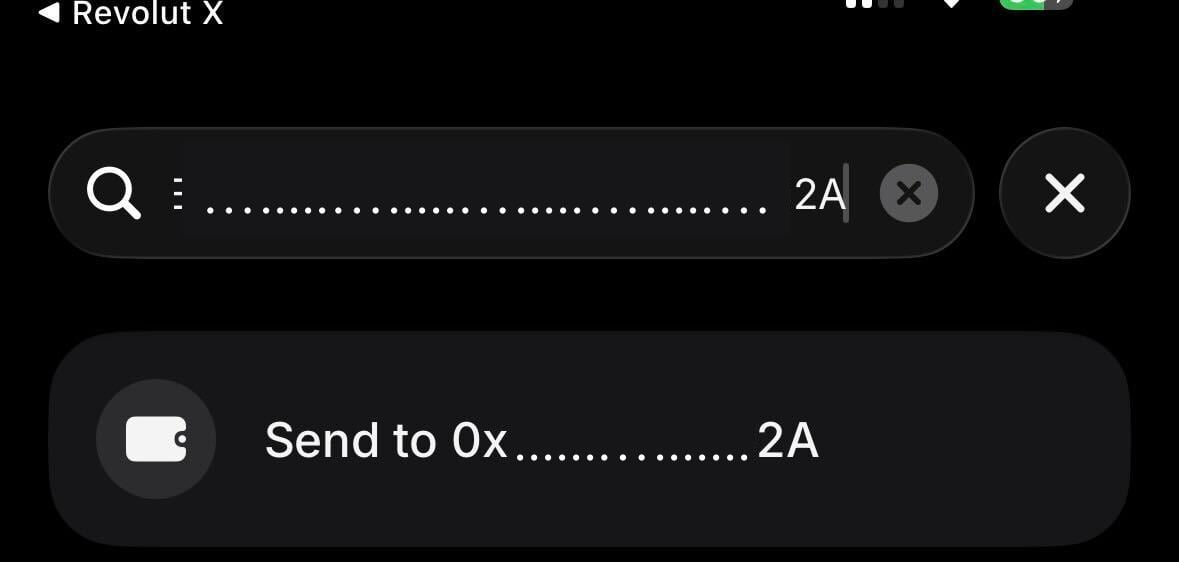
7
USDC und Quellkonto wählen
Wähle USDC als Währung. Darunter wählst du das Konto, von dem du senden willst – Revolut tauscht deine Landeswährung automatisch in USDC. Tippe auf Done.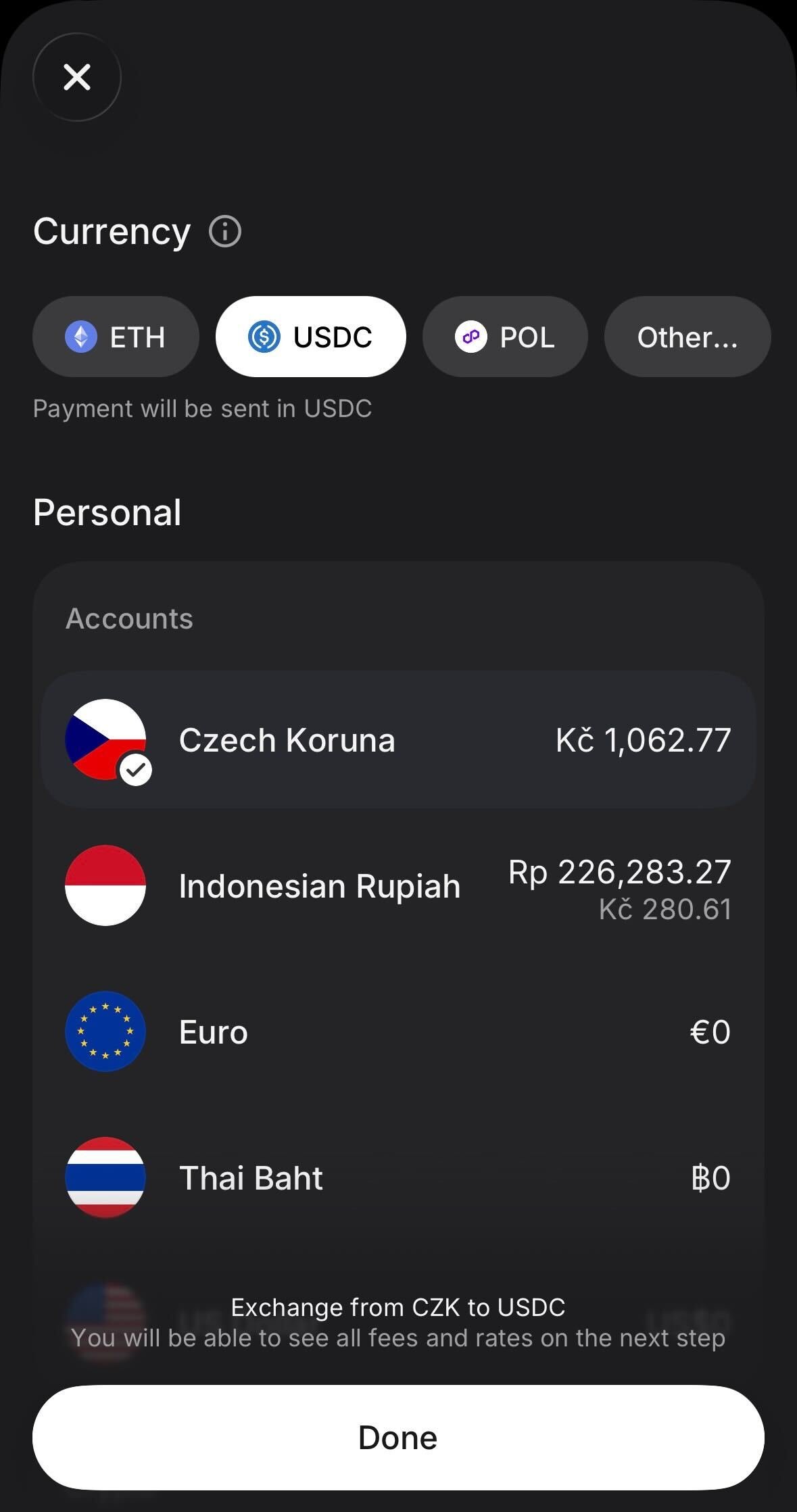
8
Polygon-Netzwerk wählen
Wähle auf dem Bildschirm Select network Polygon.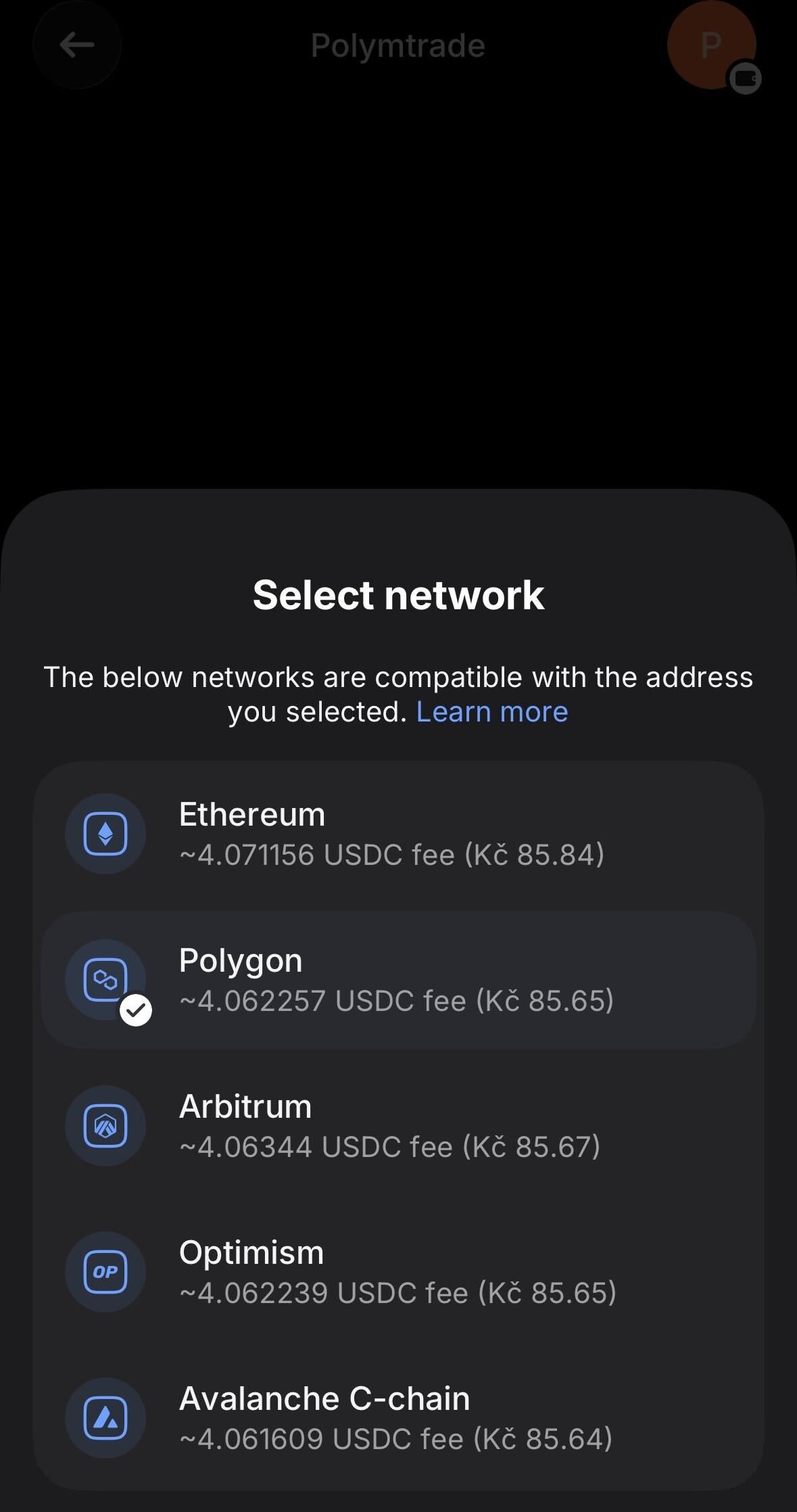
9
Betrag eingeben und prüfen
Gib den USDC-Betrag ein, den du senden willst. Prüfe, dass unter Network Polygon steht, und tippe dann auf Review transfer.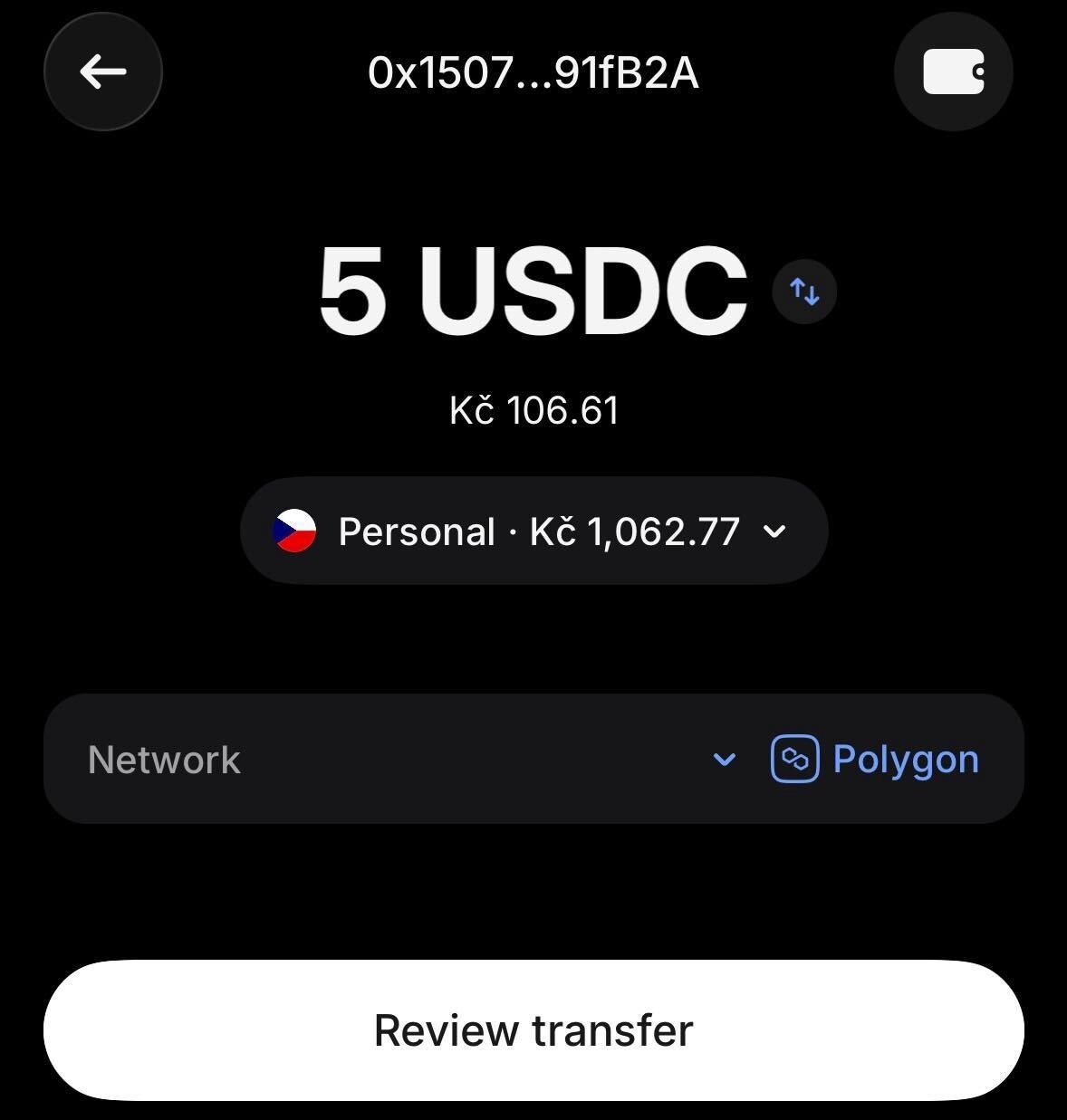
10
Bestätigen, dass die Adresse dir gehört
Revolut fragt Does this address belong to you? – tippe auf Yes.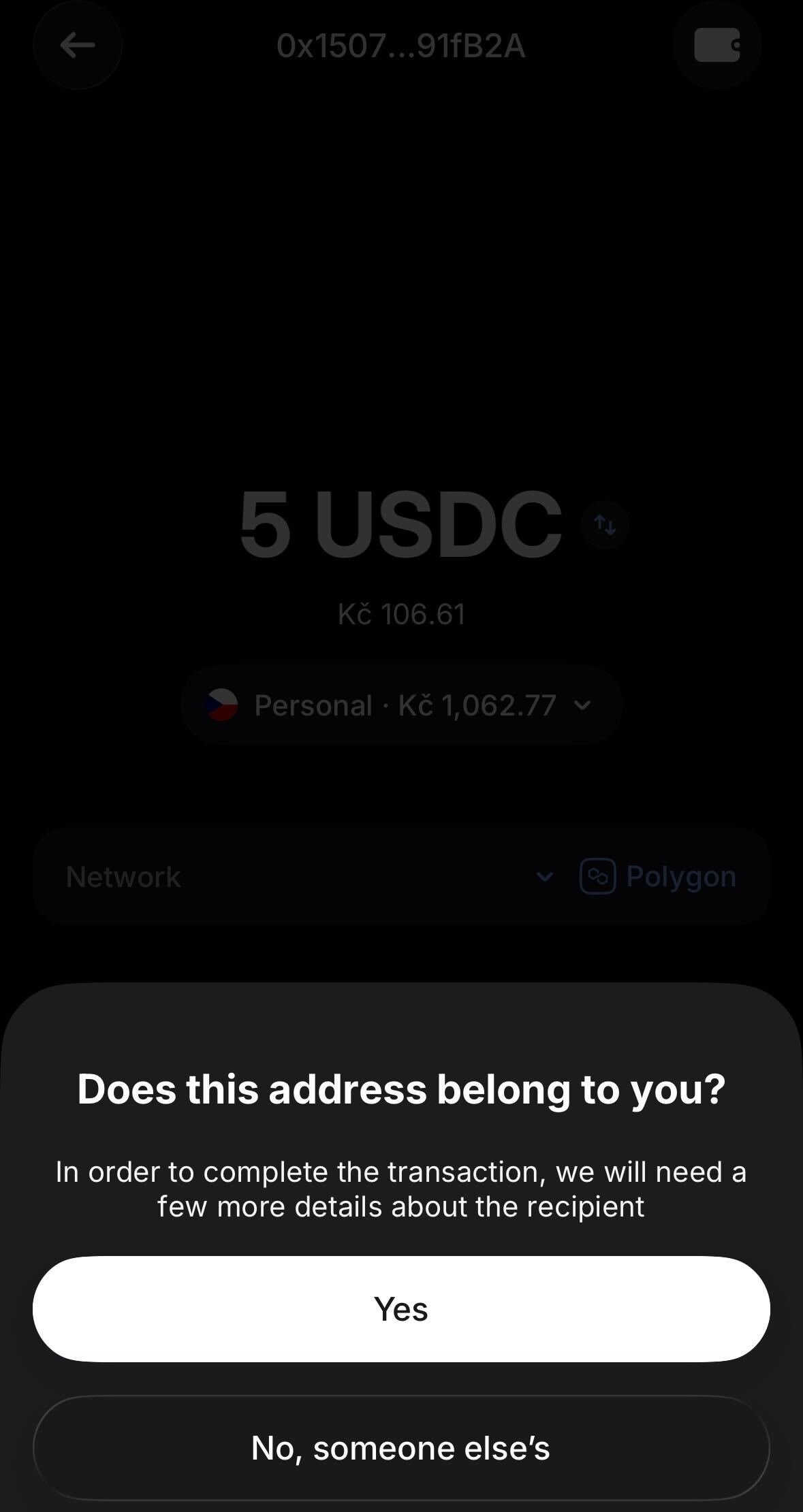
11
Adressdetails ausfüllen
Achte auf dem Bildschirm Address details darauf, dass My wallet ausgewählt ist. Wähle im Feld Wallet die Art der Wallet – zum Beispiel Phantom. Tippe auf Save.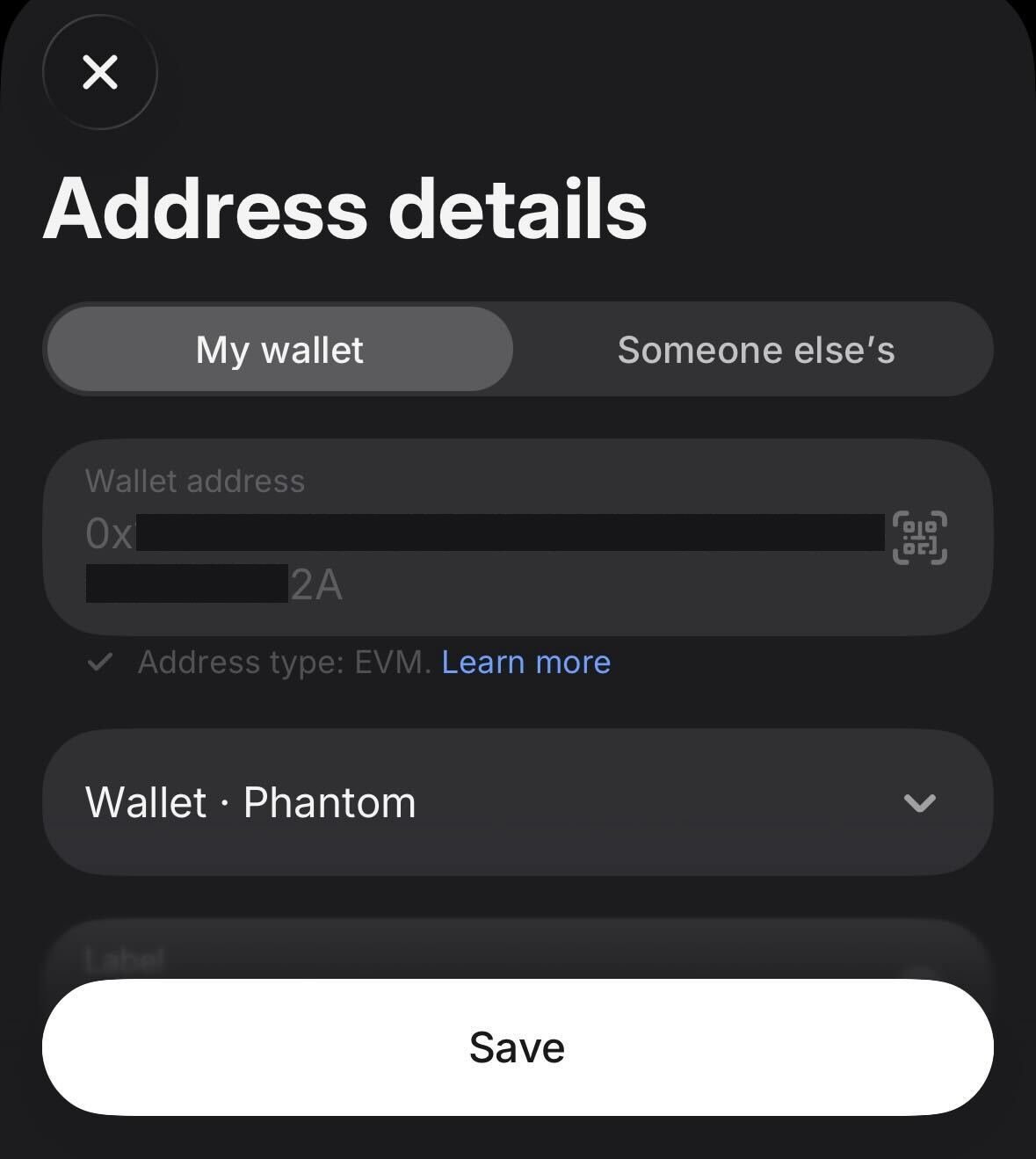
12
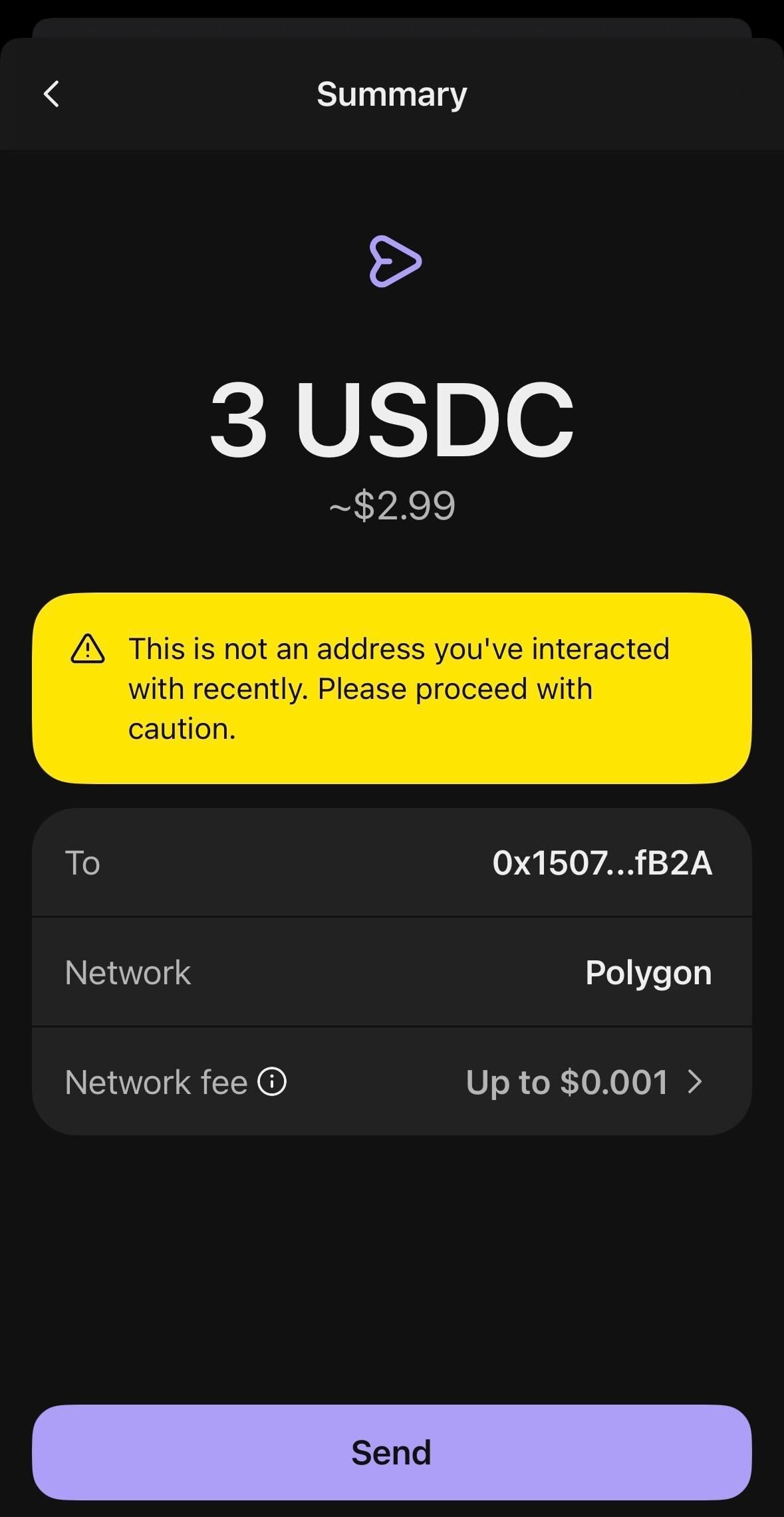
Überweisung prüfen und bestätigen
Prüfe die Übersicht: Empfängeradresse, Netzwerk (Polygon), Betrag, Gebühren und Gesamtkosten. Tippe auf Confirm transfer.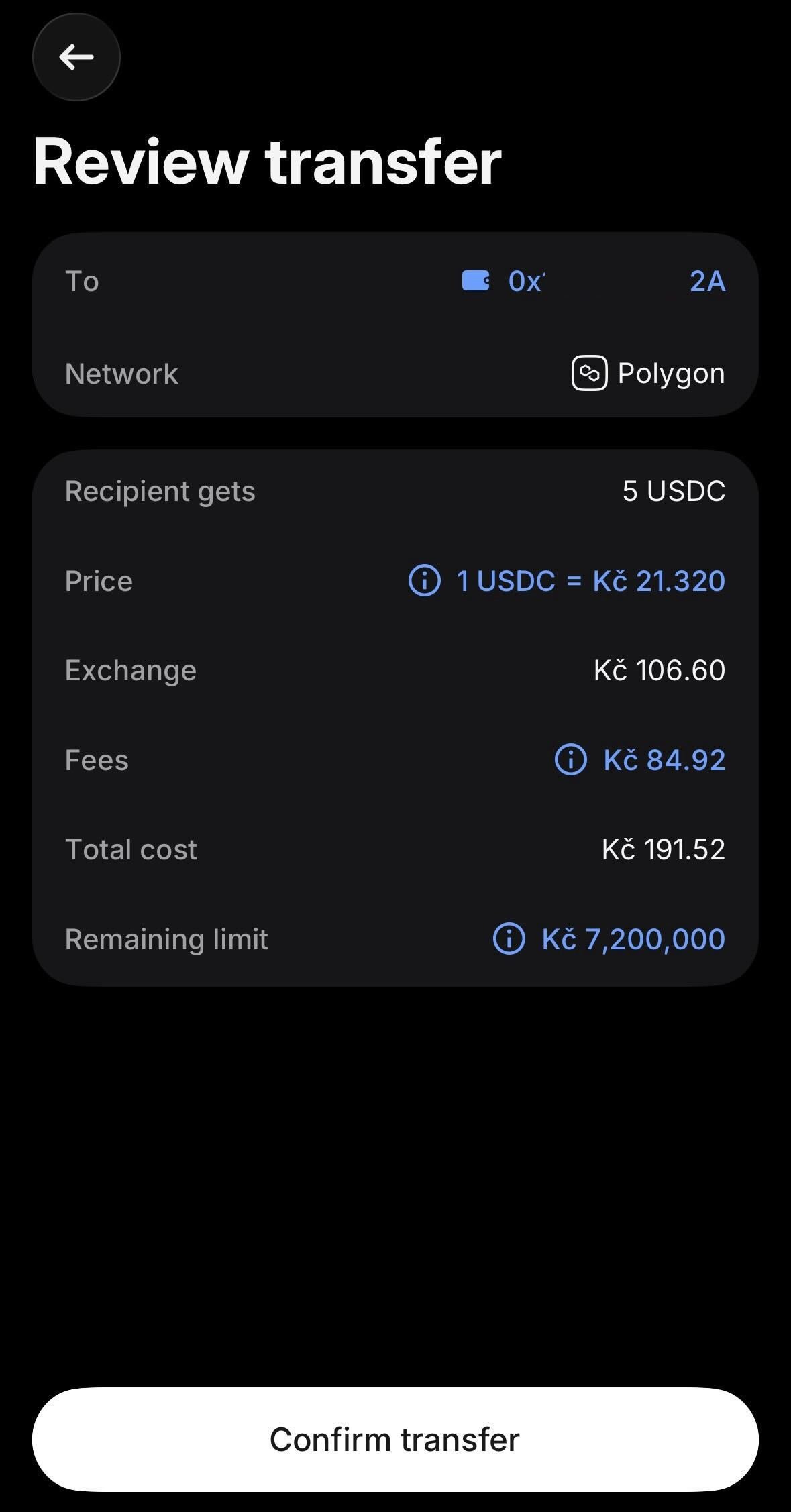
13
Überweisung läuft
Nach der Bestätigung siehst du den Transaktionsstatus mit den Schritten Request processed und Pending – das ist normal. Die Überweisung wird gerade on-chain übermittelt.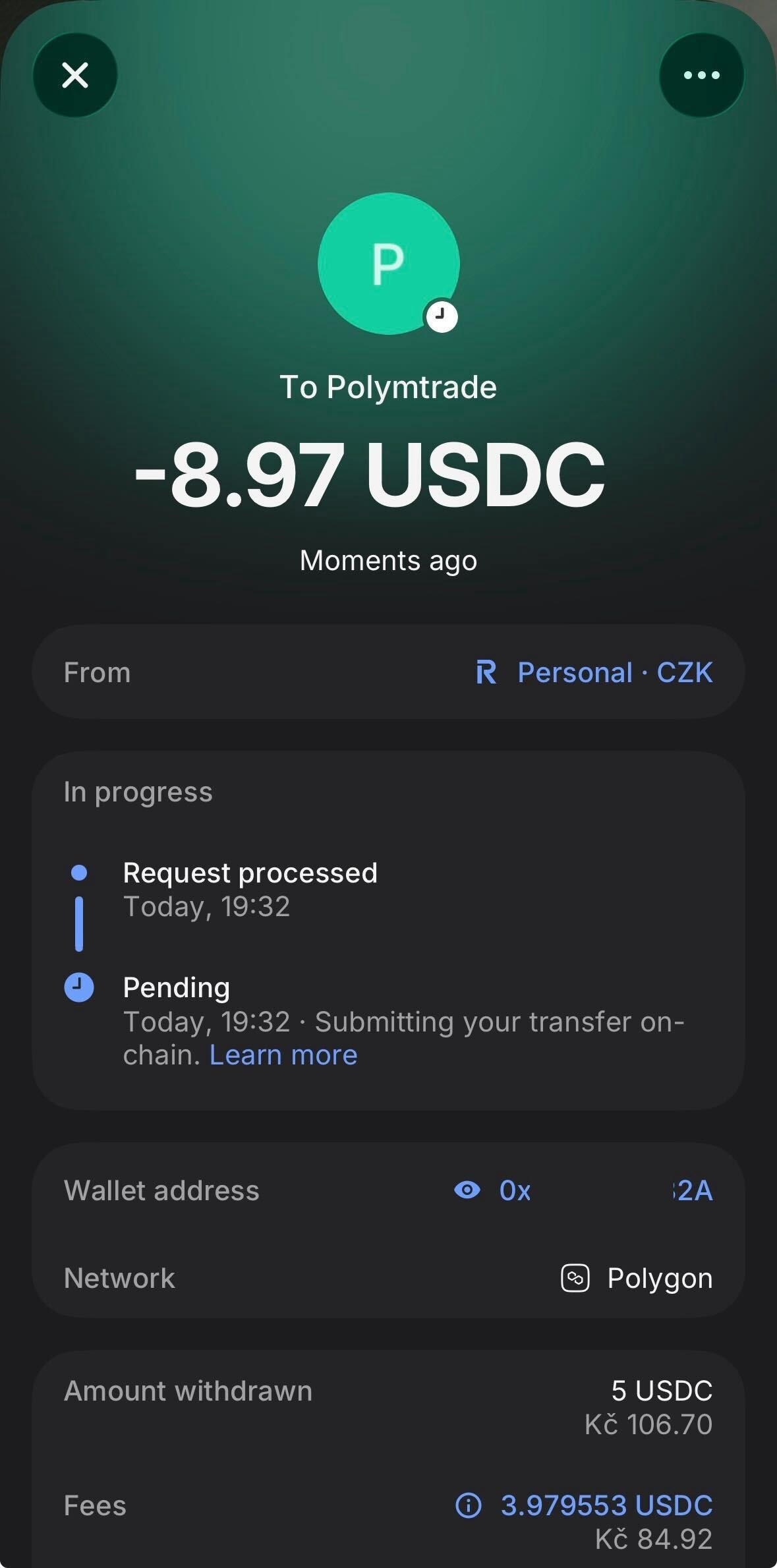
14
Transaktion unter Activity prüfen (falls nötig)
Öffne in der App Revolut X den Tab Activity → Transactions, um den Status zu verfolgen.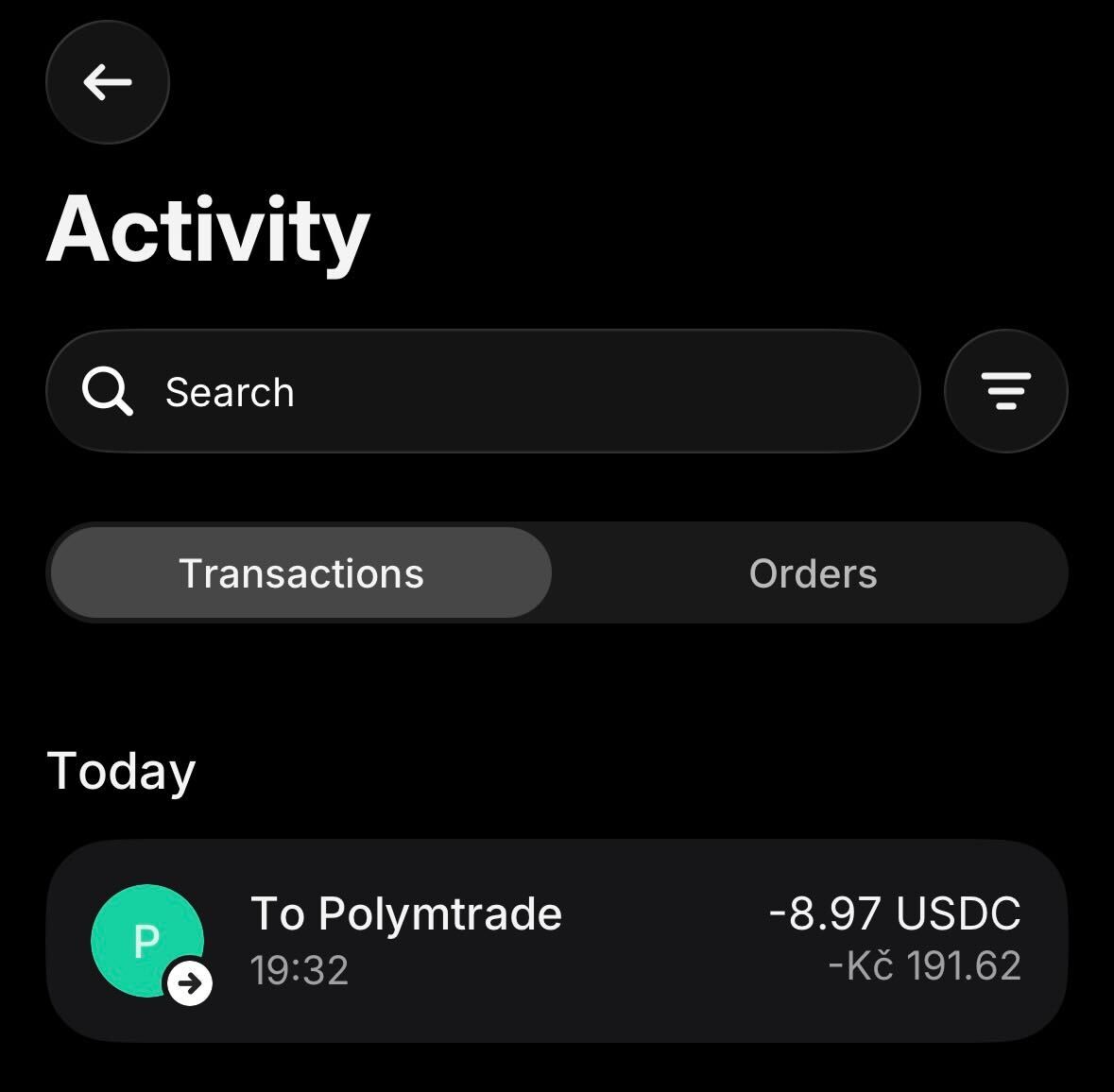
15
Überweisung abgeschlossen
Danach wechselt der Status auf Completed, und beide Schritte sind grün – Request processed und Received by recipient’s address. Die USDC sind auf dem Weg zu deiner Polymtrade-Wallet.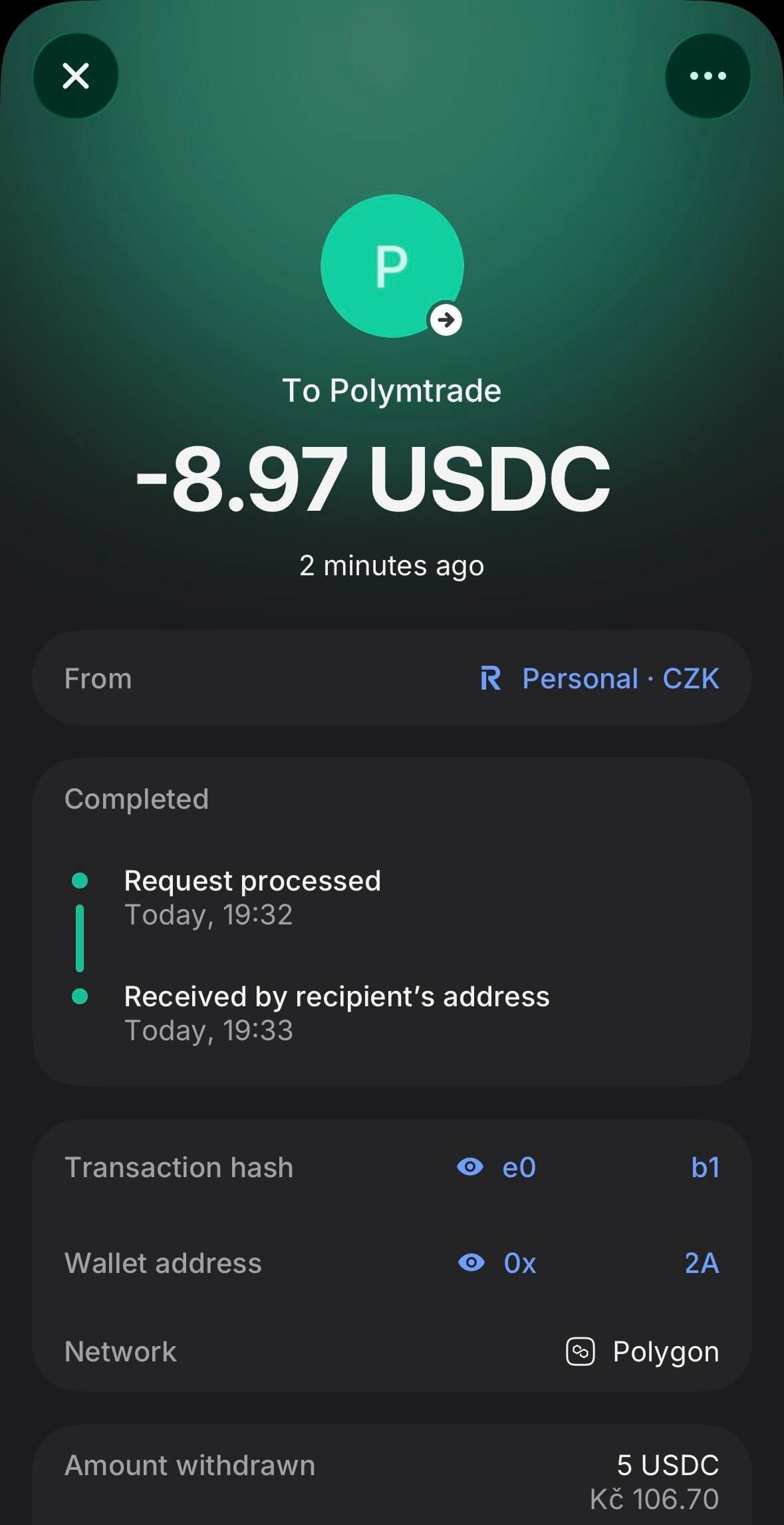
16
Guthaben in Polymtrade prüfen
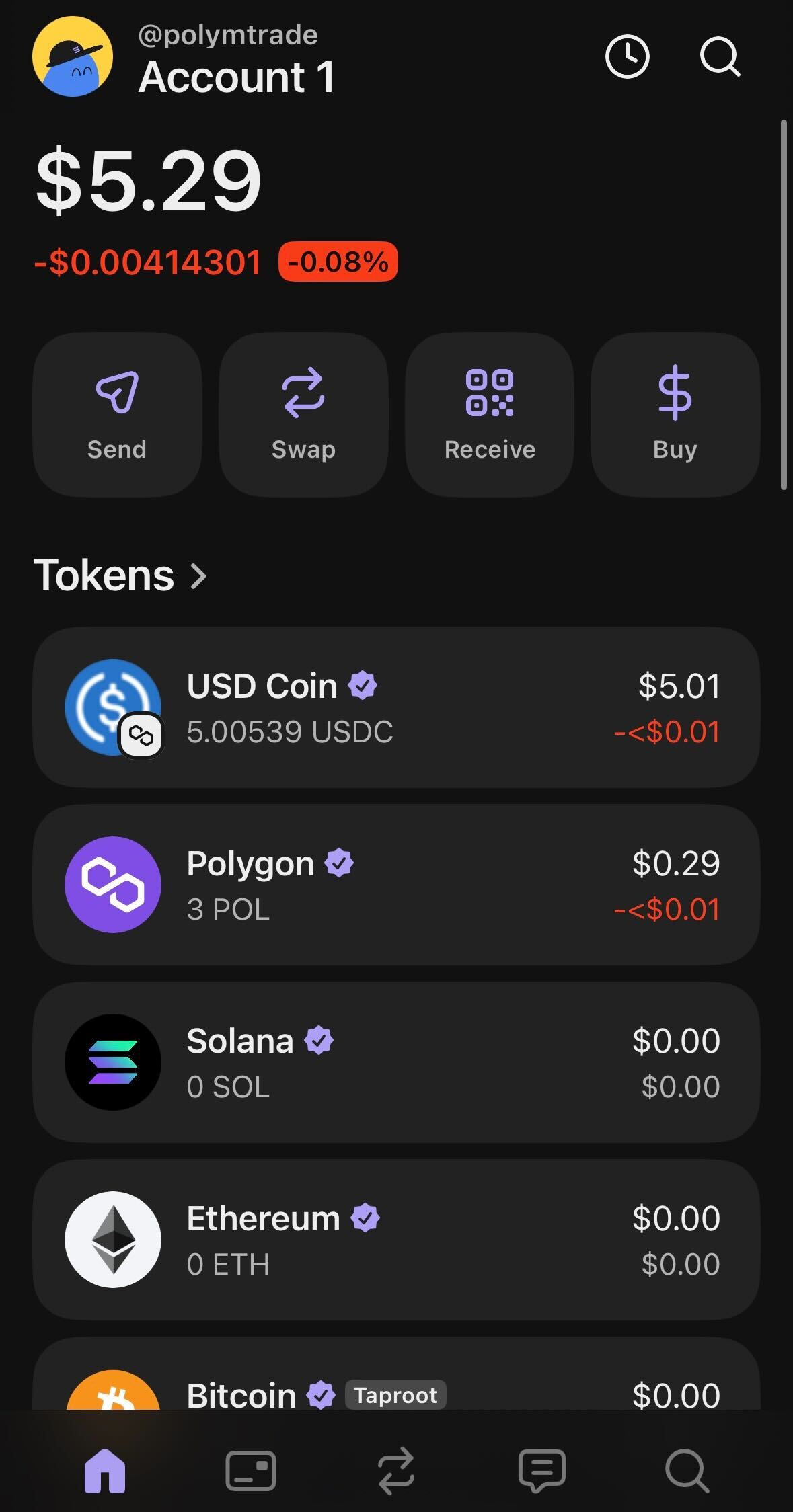
Öffne Polymtrade: Dein Guthaben aktualisiert sich automatisch, meist innerhalb weniger Minuten. Ist das nicht passiert, öffne das Einzahlungsfenster und tippe unter Schon aufgeladen? auf Aktualisieren.
Netzwerke und Gebühren
Andere Netzwerke: Ethereum, Binance Smart Chain, Base, Arbitrum, Optimism und World Chain. Eine Schätzung der Gebühr für dein Netzwerk und deinen Token steht unter der Adresse. Alles, was du sendest, wird automatisch in pUSD umgewandelt, dein Dollar-Guthaben (siehe Glossar).
Mindestbeträge
Der Mindestbetrag hängt vom Token ab und steht unter der Adresse: etwa $1 bei Stablecoins, 30 POL, 0.03 SOL. Bei Bitcoin und Tron gilt ein Mindestbetrag in Dollar, den das Fenster anzeigt. Eine Überweisung unter dem Minimum auf einem anderen Netzwerk als Bitcoin oder Tron geht nicht verloren: Sie bleibt auf deiner Adresse und wird mit deiner nächsten Einzahlung gutgeschrieben. Auf Bitcoin und Tron sende mindestens das Minimum: Kleinere Überweisungen werden nicht verarbeitet.An welche Adresse senden
In der App siehst du mehrere Adressen. Nur eine davon ist für Einzahlungen:
Sende nur über ein Netzwerk aus der Liste und nur Token, die in der Auswahl Token stehen.
Über das falsche Netzwerk gesendet oder einen Token, der nicht gelistet ist? Siehe Falsches Netzwerk oder falscher Token.