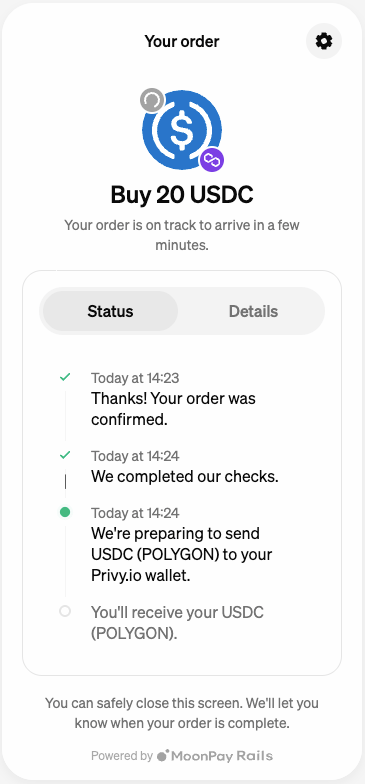
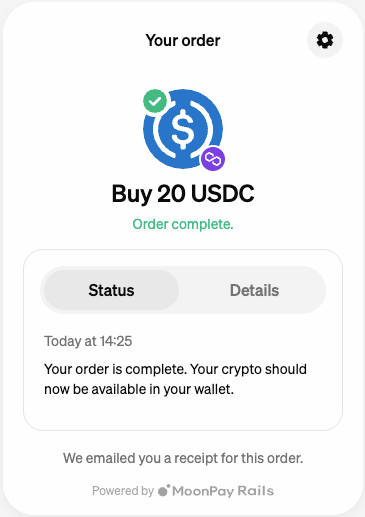
1
Ouvrir la fenêtre de dépôt et choisir Carte
Ouvrez le menu, appuyez sur Déposer et passez sur Carte.
2
Saisir le montant et choisir un prestataire
Saisissez le montant ou appuyez sur un montant prédéfini. Sous Disponibles dans votre pays, vous voyez les prestataires qui fonctionnent là où vous êtes (aux États-Unis, par exemple, Stripe, Swapped et Topper). D’autres, comme Coinbase et MoonPay, se trouvent sous Autres prestataires. Certains proposent le virement bancaire ou des moyens locaux comme PIX et UPI, et beaucoup proposent Apple Pay ou Google Pay sur leur propre page de paiement.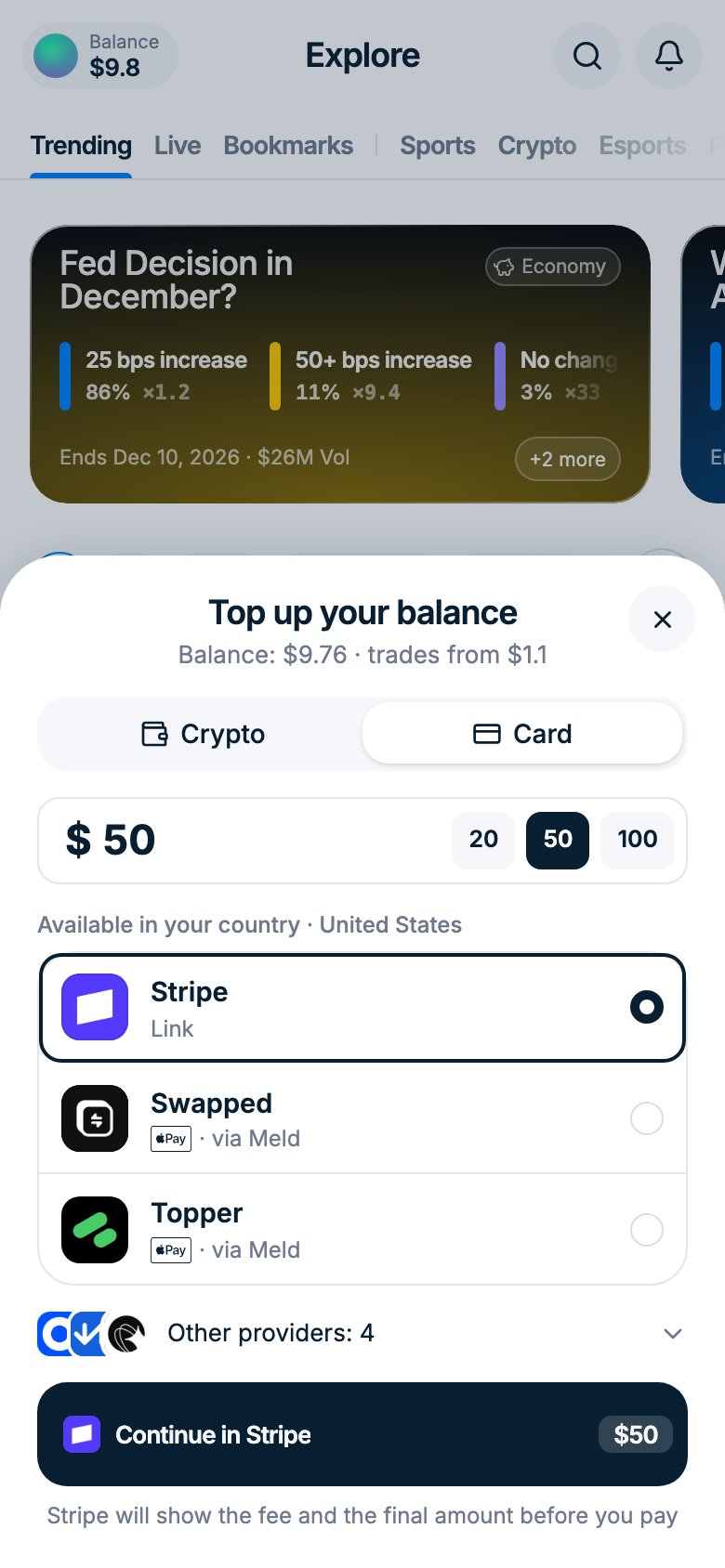
3
Continuer chez le prestataire
Appuyez sur Continuer avec suivi du nom du prestataire. Le prestataire s’ouvre dans un nouvel onglet (Stripe s’ouvre par-dessus l’app) et affiche les frais et le montant final avant le paiement. Vous pouvez fermer notre fenêtre : votre solde se met à jour tout seul quand le paiement arrive.
Bon à savoir
- Frais. Les prestataires de carte fixent leurs propres frais et leur taux de change. Vous recevez en général environ 5–7% de moins que ce que vous payez, et encore moins chez certains prestataires. Comparez les prestataires, ou déposez en crypto : les USDC sur Polygon sont gratuits.
- Minimums. Si le montant est trop petit pour un prestataire, la fenêtre affiche Minimum et le montant sous ce prestataire. Par exemple, MoonPay commence à $20. Augmentez le montant ou choisissez un autre prestataire.
- Vérification d’identité. Polymtrade ne demande pas de pièce d’identité, mais le prestataire peut le faire. S’il refuse vos documents, achetez des USDC sur une plateforme d’échange et envoyez-les sur Polygon à votre adresse de dépôt.
- Carte refusée. Vérifiez l’adresse de facturation, essayez une autre carte ou un autre prestataire.
- Rien ne s’ouvre. Autorisez les fenêtres pop-up pour polym.trade et appuyez de nouveau sur Continuer.
- Aucun prestataire dans votre pays. Déposez plutôt en crypto.
MoonPay
MoonPay exige une vérification d’identité unique avant votre premier achat. Cela prend environ 5 minutes. Si vous êtes déjà inscrit, passez directement à l’étape 11.1
Accepter les conditions d'utilisation
MoonPay s’ouvre sur l’écran Terms of Use. Lisez les conditions et appuyez sur Accept pour continuer.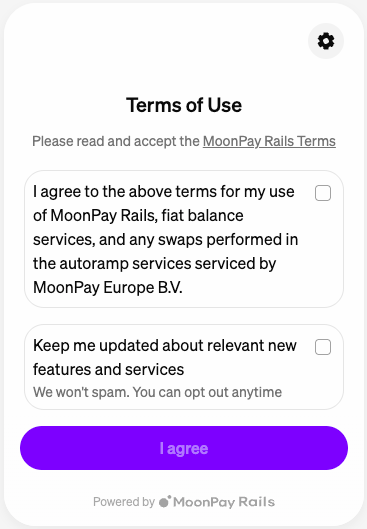
2
Commencer le questionnaire
MoonPay va vous poser quelques questions pour vérifier votre identité. Appuyez sur Continue pour commencer.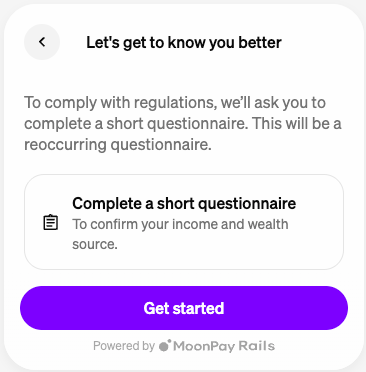
3
Parler de vous
Répondez aux questions sur l’origine de vos revenus et de votre patrimoine. Choisissez les options qui s’appliquent et appuyez sur Continue.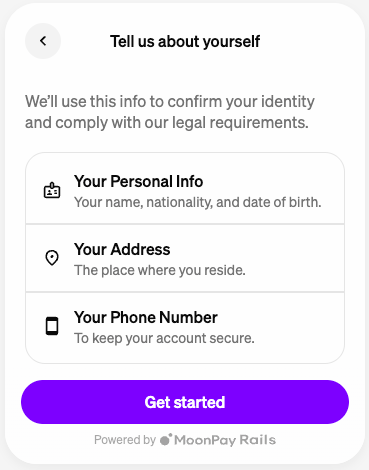
4
Saisir vos informations personnelles
Renseignez votre prénom, votre nom, votre date de naissance et votre nationalité. Appuyez sur Continue.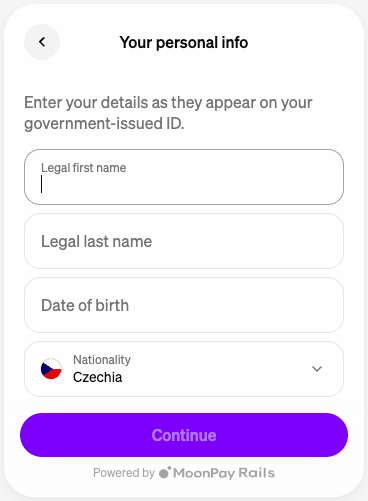
5
Choisir votre pays ou région
Choisissez votre pays ou région dans la liste.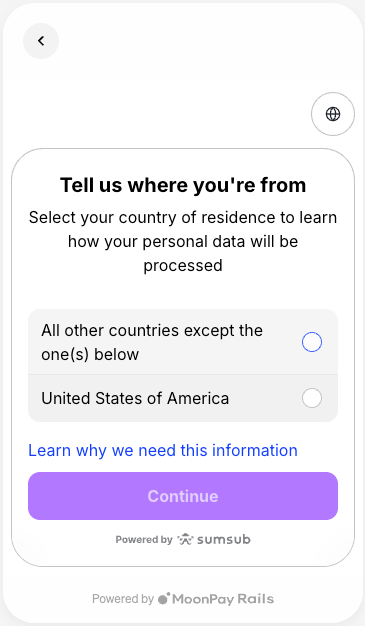
6
Confirmer votre pays de résidence
Vérifiez que le pays de résidence affiché est correct, puis appuyez sur Continue.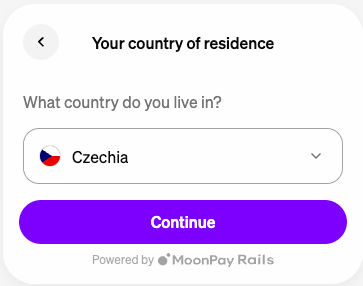
7
Choisir le type de pièce d'identité
Choisissez le type de pièce d’identité que vous utiliserez pour la vérification : passeport, permis de conduire ou carte d’identité nationale.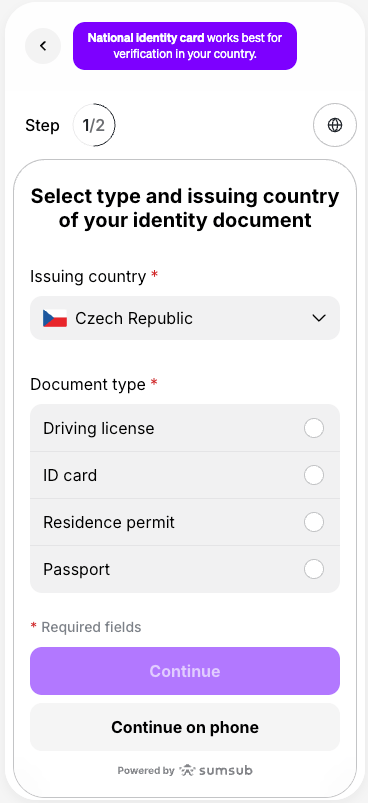
8
Vérifier votre identité
MoonPay vous explique la vérification : vous devrez photographier votre pièce d’identité, puis faire un scan du visage. Appuyez sur Continue pour poursuivre.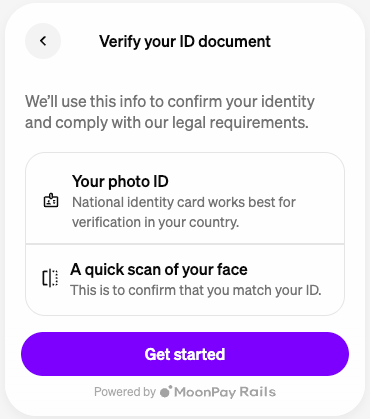
9
Faire le scan du visage
Suivez les conseils à l’écran pour réussir le scan : bon éclairage, visage centré, pas de lunettes. Quand vous êtes prêt, autorisez l’accès à la caméra et faites le scan.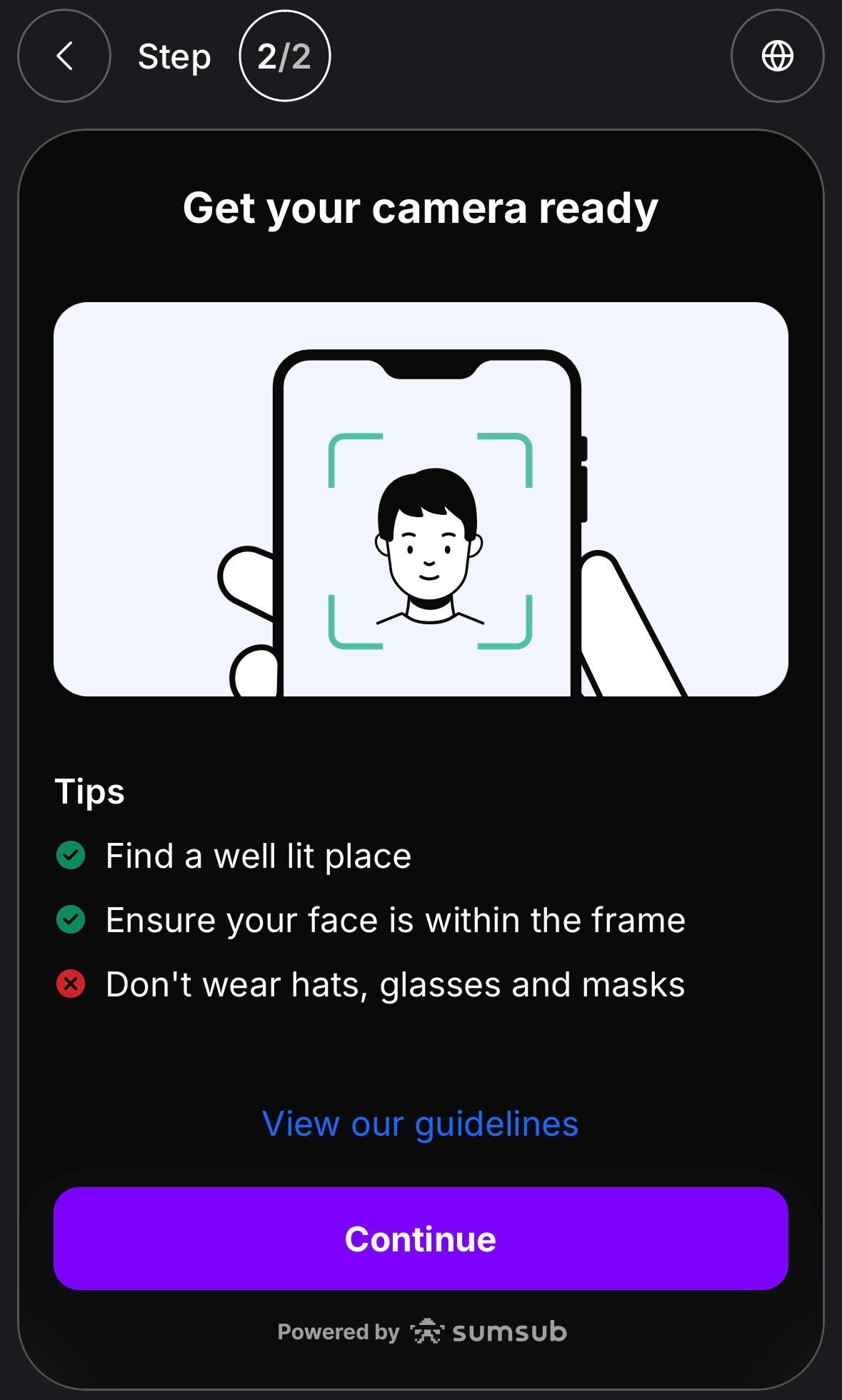
10
Attendre la vérification
MoonPay vérifie vos données. Cela prend généralement moins d’une minute. Une fois terminé, vous verrez la confirmation Profile verified.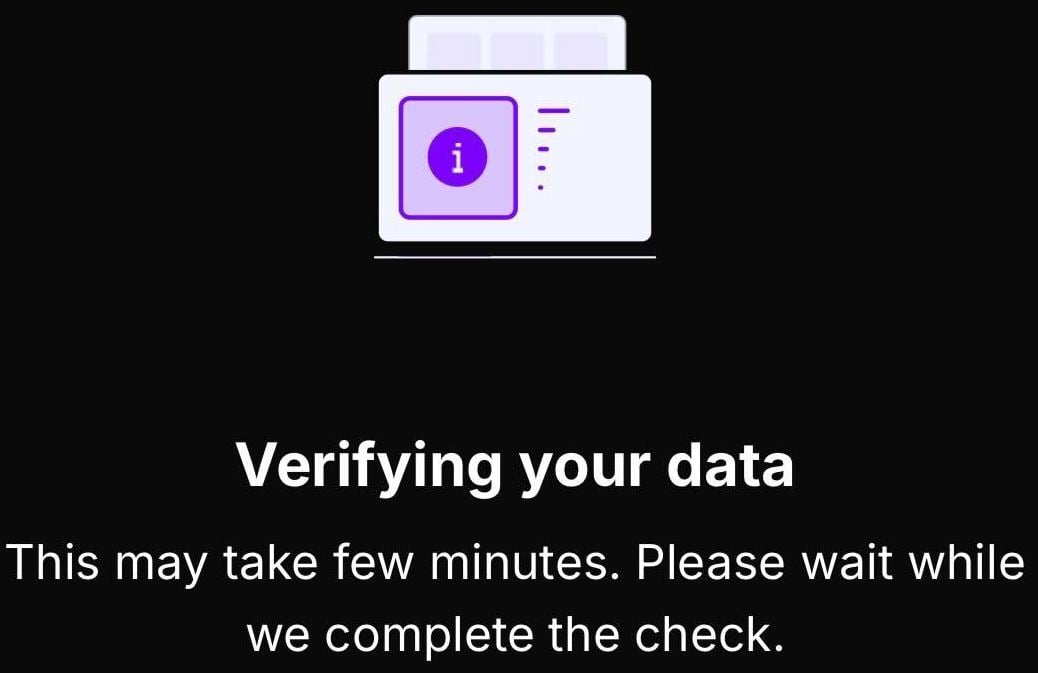
11
Saisir le montant en USDC
Saisissez combien d’USDC vous voulez acheter. Vous voyez le coût total, frais compris. Appuyez sur Continue.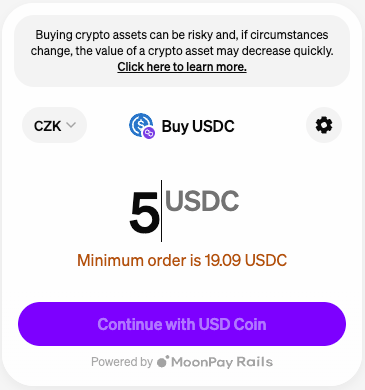
12
Confirmer la commande et payer
Vérifiez le récapitulatif de la commande : montant, frais et total. Saisissez les données de votre carte ou choisissez Apple Pay, puis appuyez sur Pay with card.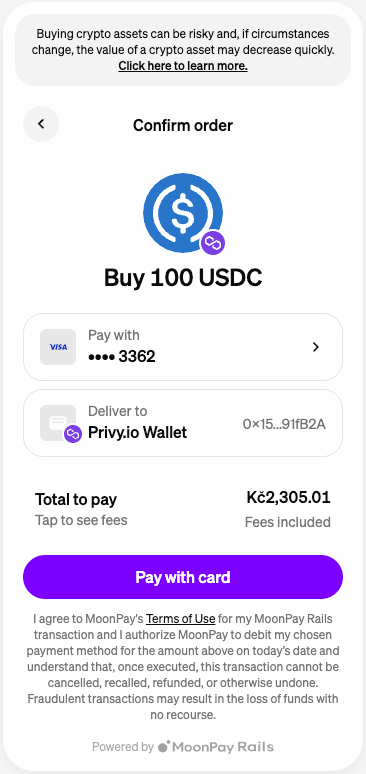
13
Terminer la vérification de la carte
Votre banque peut exiger une vérification 3D Secure. Suivez les instructions de votre banque pour autoriser le paiement.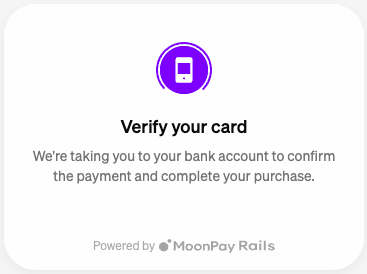
14
Commande terminée
Une fois le paiement traité, le statut de la commande passe à complete. Les USDC sont livrés automatiquement sur votre wallet Polymtrade.