

1
Ouvrir la fenêtre de dépôt
Ouvrez le menu et appuyez sur Déposer. Sur ordinateur, le bouton se trouve sur la carte du compte, en bas de la barre latérale.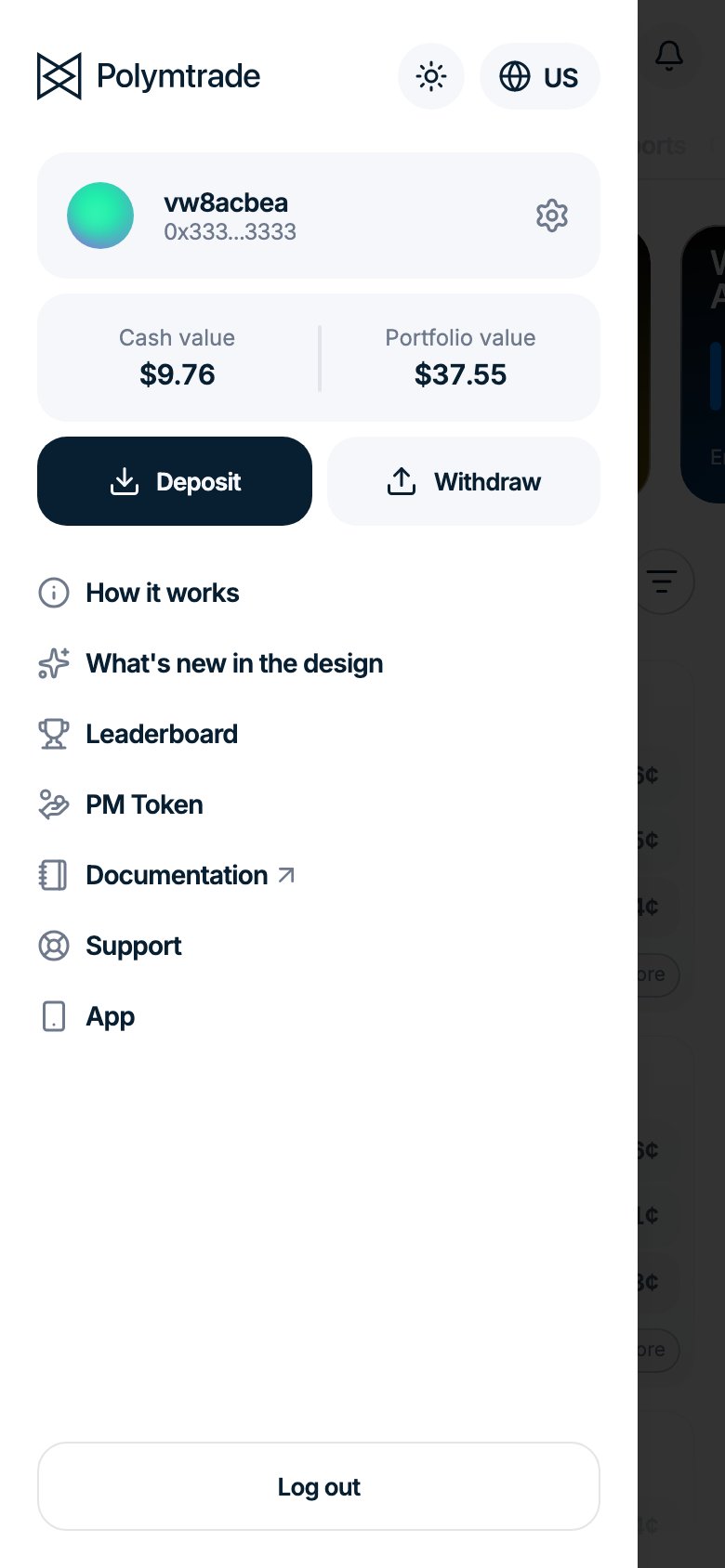
2
Choisir Crypto, le réseau et le token
Passez sur Crypto. Choisissez le Réseau depuis lequel vous allez envoyer et le Jeton.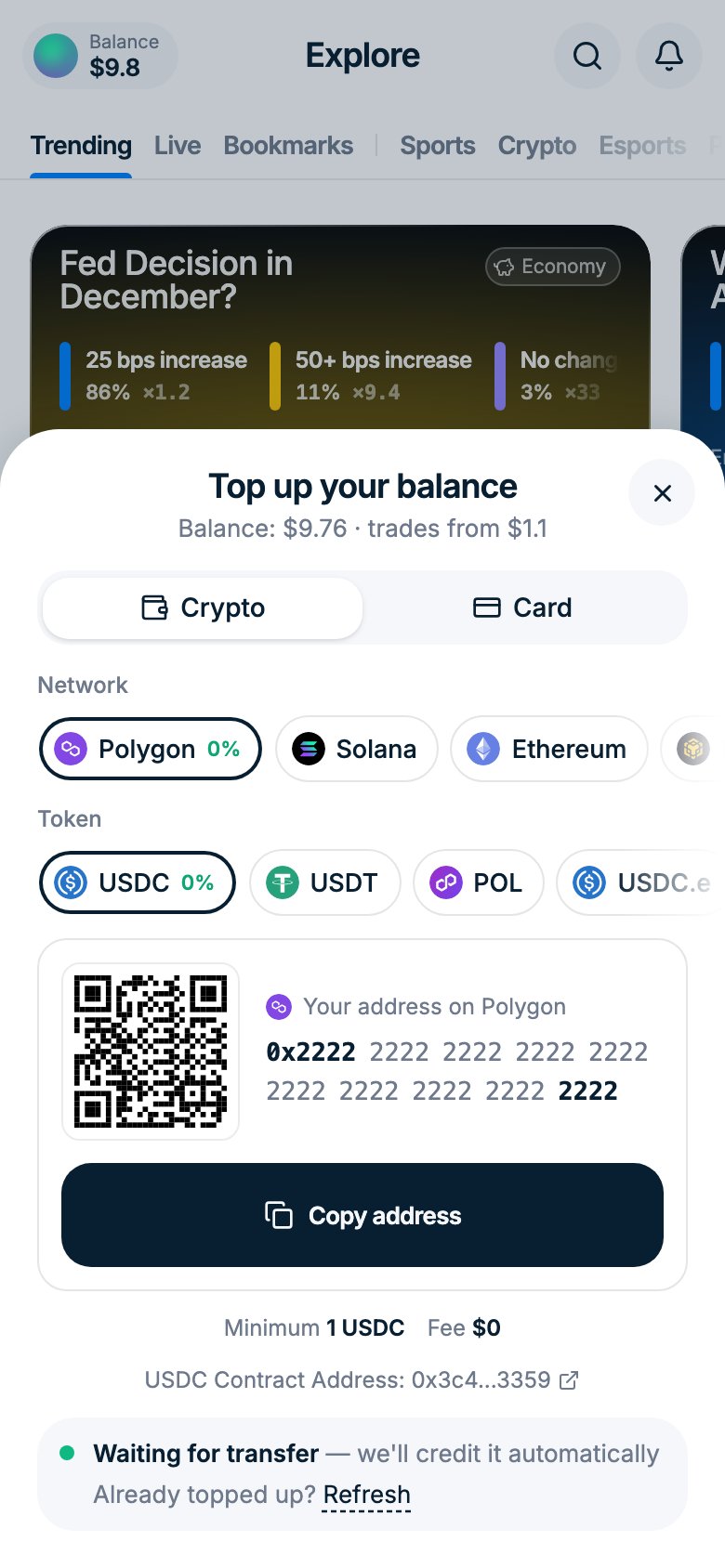
3
Copier votre adresse et envoyer
Appuyez sur Copier l’adresse ou scannez le QR code, puis envoyez les tokens depuis votre wallet ou votre plateforme d’échange. La fenêtre affiche En attente du transfert et crédite votre solde automatiquement.
Guides pas à pas
- Revolut
- Phantom
- Autre
Idéal pour les utilisateurs en Europe. L’envoi de crypto depuis Revolut se fait dans l’app principale Revolut (pas dans Revolut X). Les étapes ci-dessous vous mènent de Revolut X au bon endroit.
1
Ouvrir Revolut X et appuyer sur Withdraw
Ouvrez l’app Revolut X. Sur l’écran d’accueil, appuyez sur Withdraw.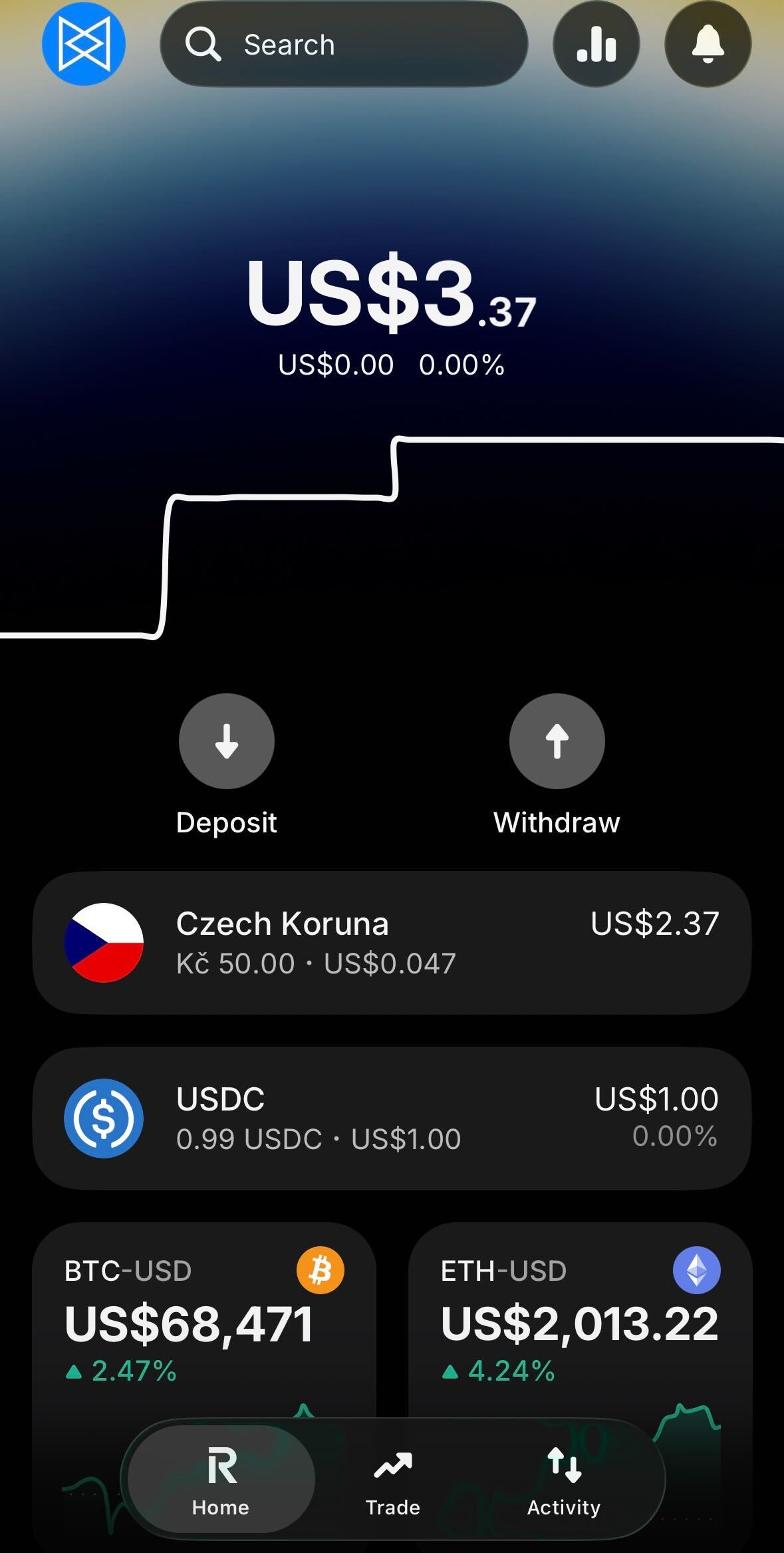
2
Appuyer sur Withdraw money
Dans le panneau qui s’ouvre en bas, appuyez sur Withdraw money (To your other bank account).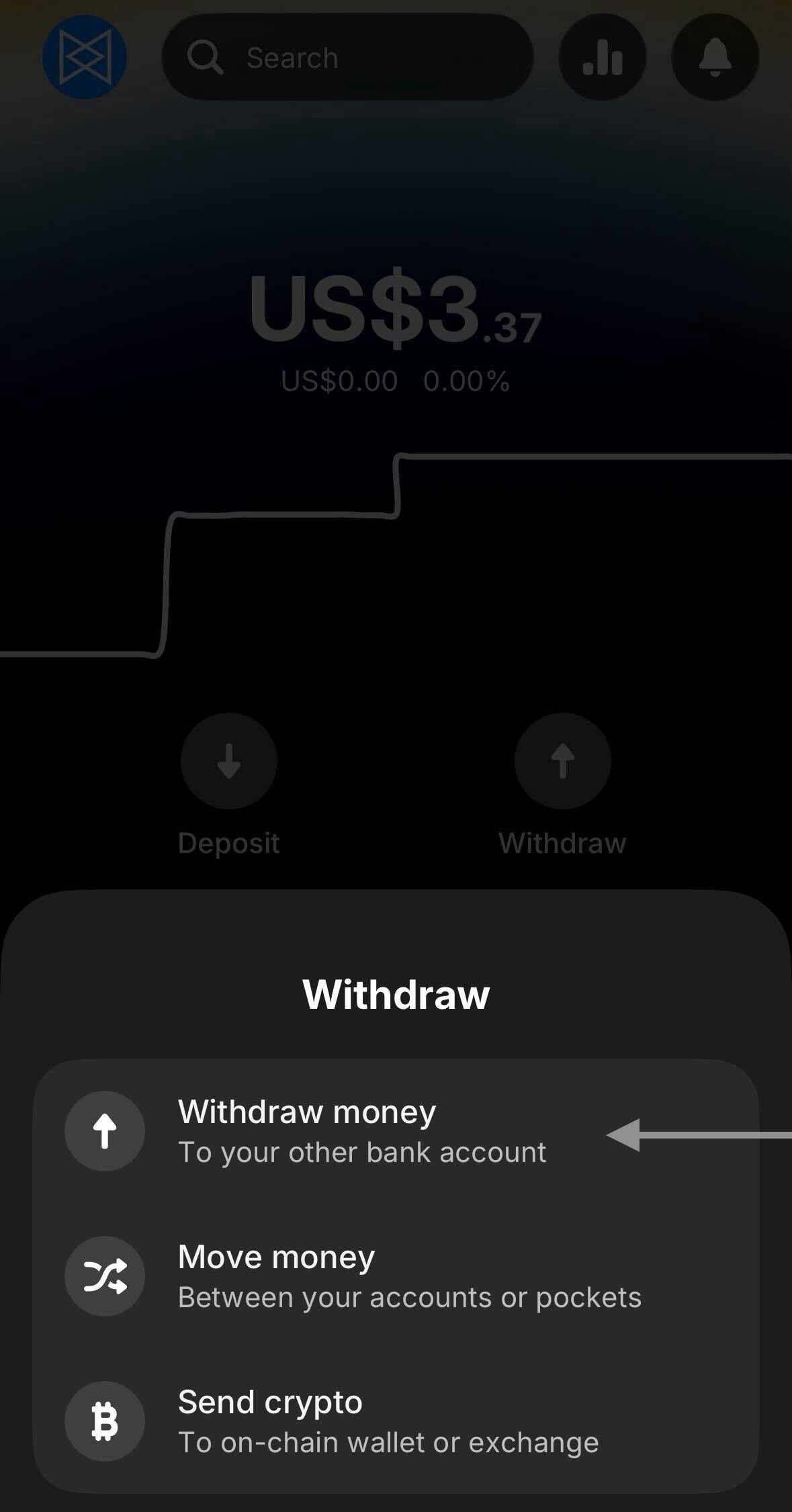
3
Ouvrir l'app Revolut
Revolut X indique que les retraits d’argent se font dans l’app principale Revolut. Appuyez sur Open Revolut app.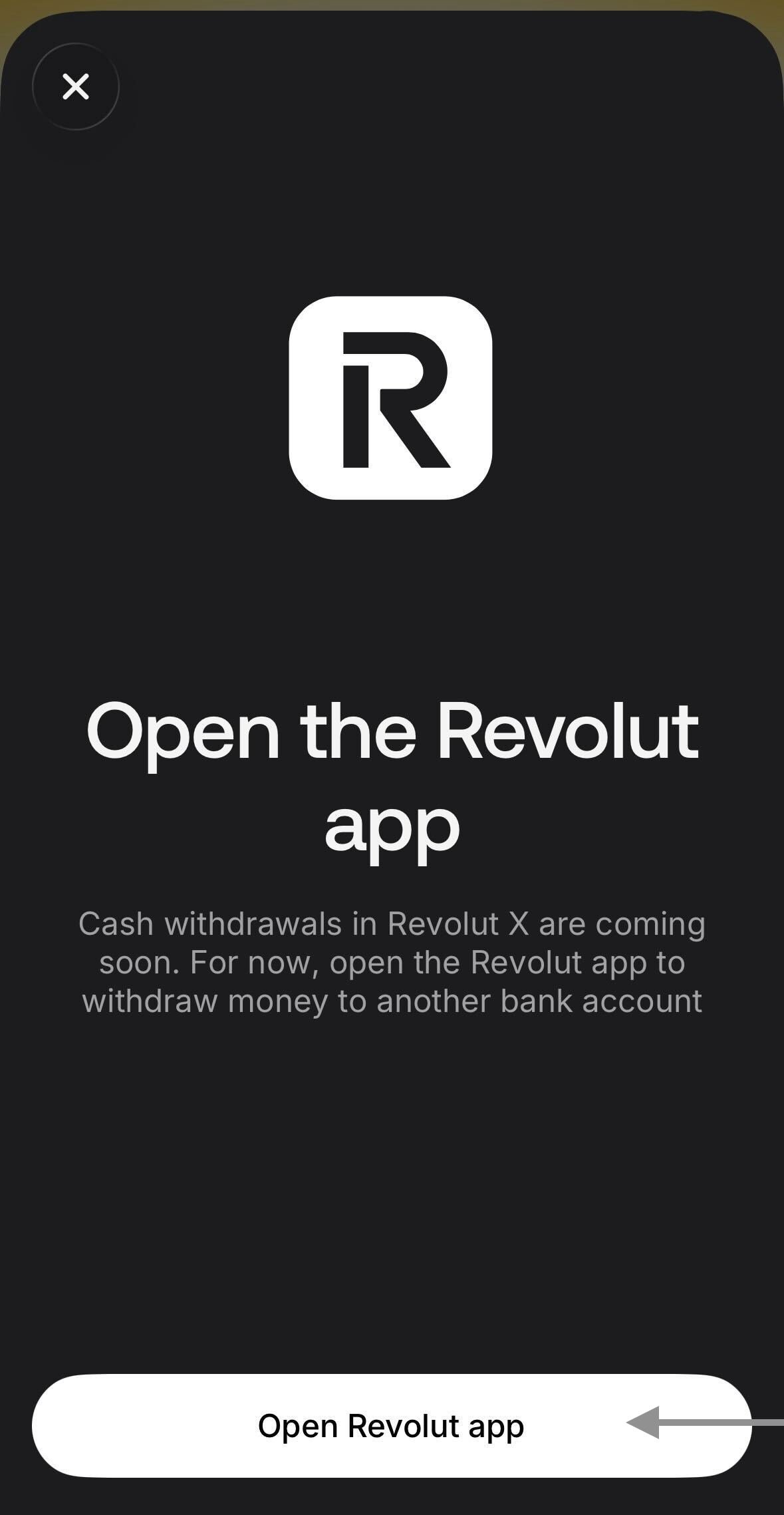
4
Aller dans l'onglet Crypto
L’app principale Revolut s’ouvre. Dans la barre du bas, appuyez sur Crypto.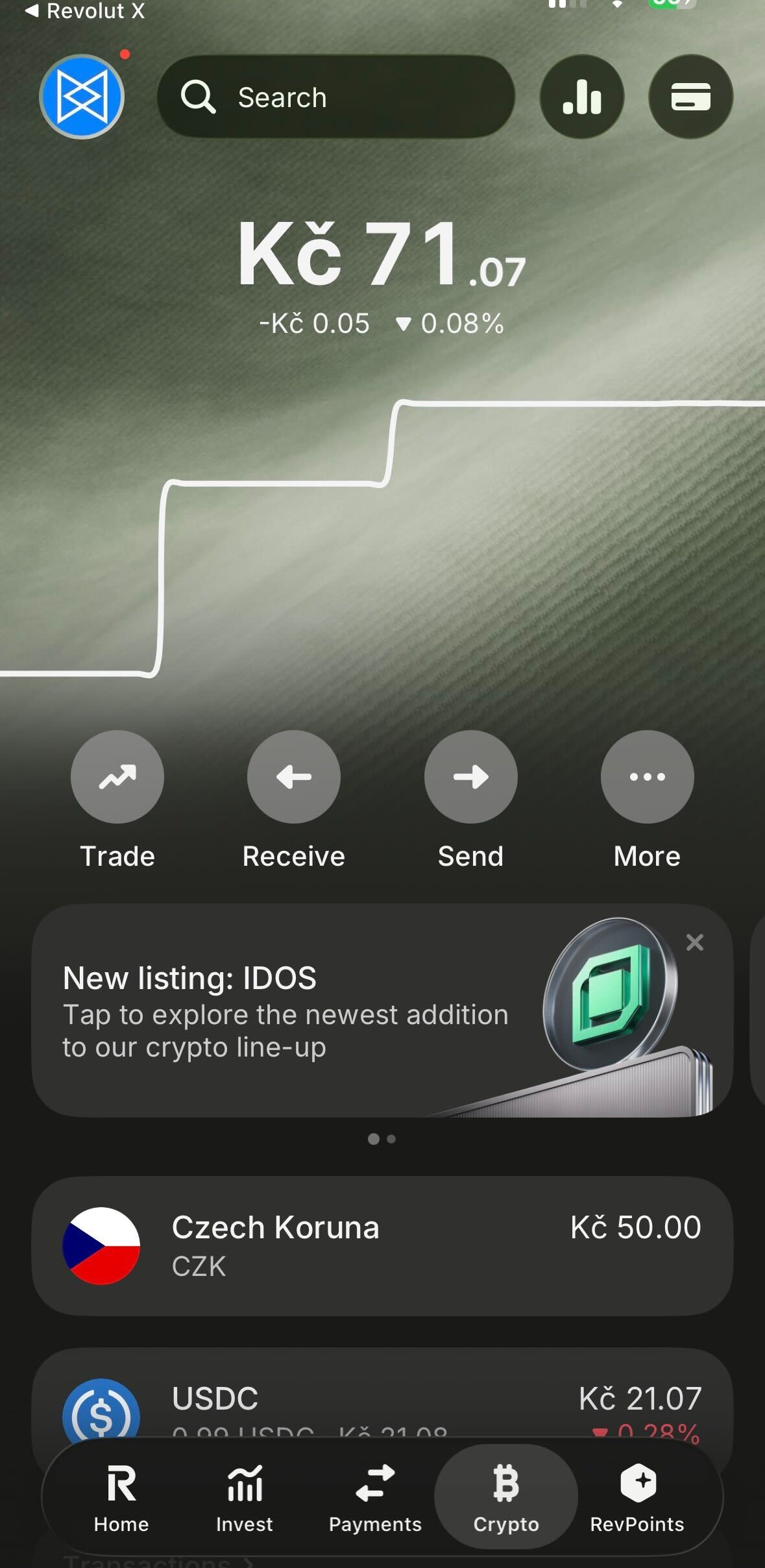
5
Appuyer sur Send crypto
Vous voyez un écran de présentation « Send crypto simply ». Appuyez sur le bouton Send crypto.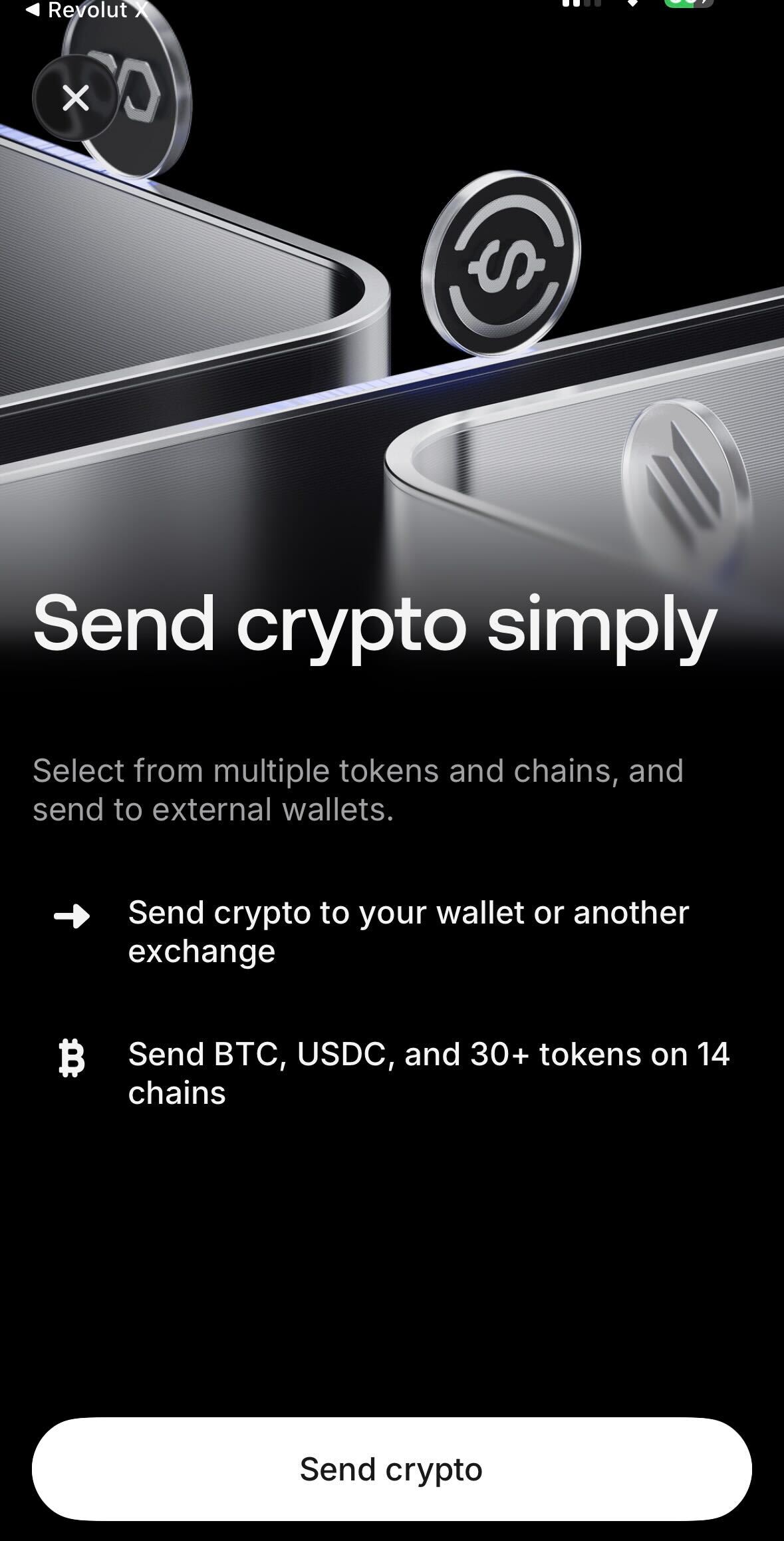
6
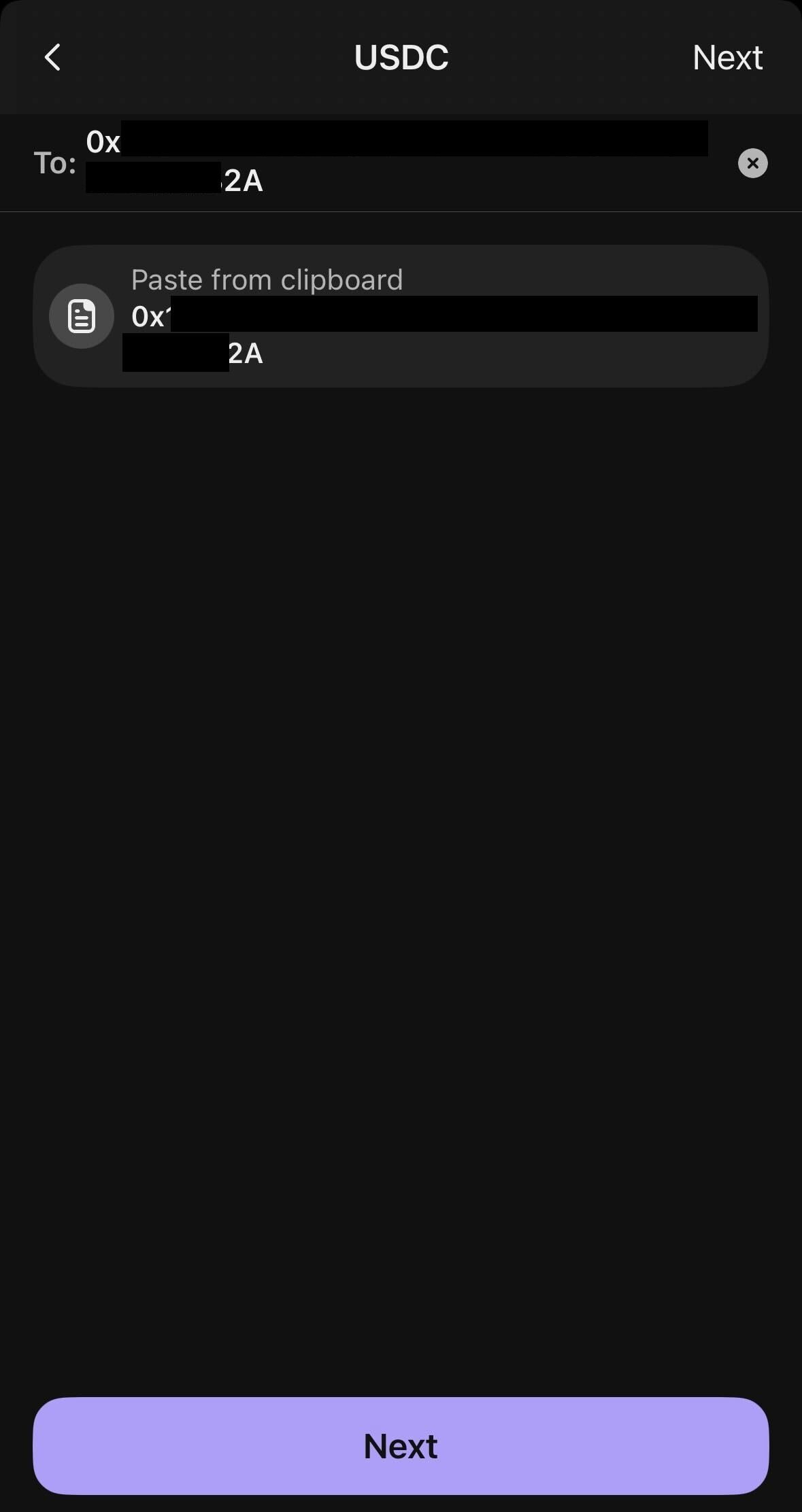
Coller l'adresse de votre wallet Polymtrade
Dans le champ de recherche, collez l’adresse du wallet copiée dans Polymtrade. Appuyez sur la suggestion Send to 0x… qui apparaît.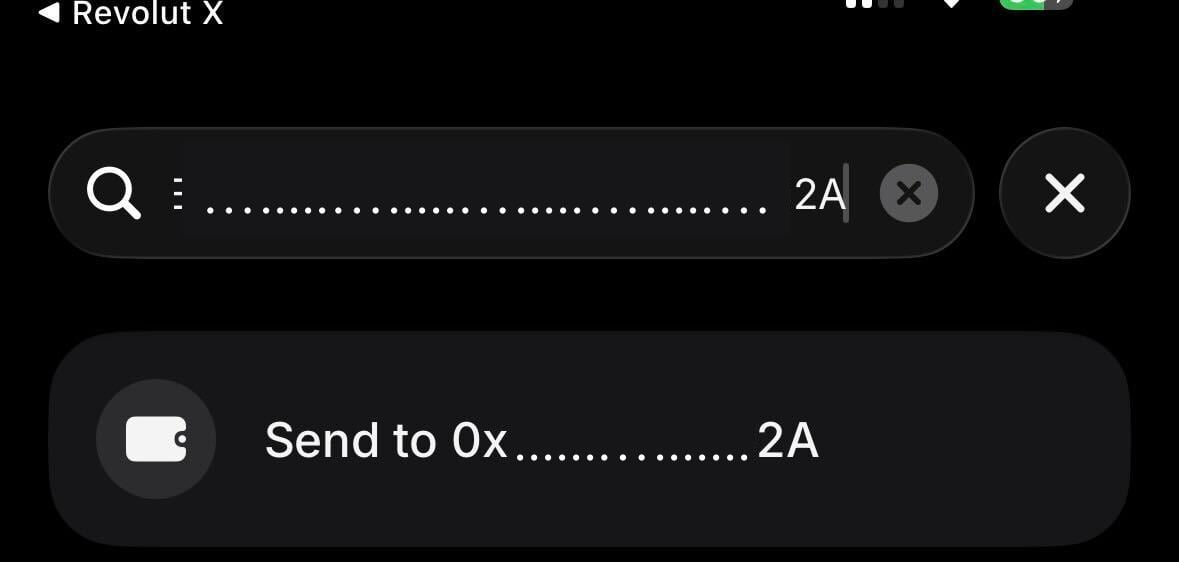
7
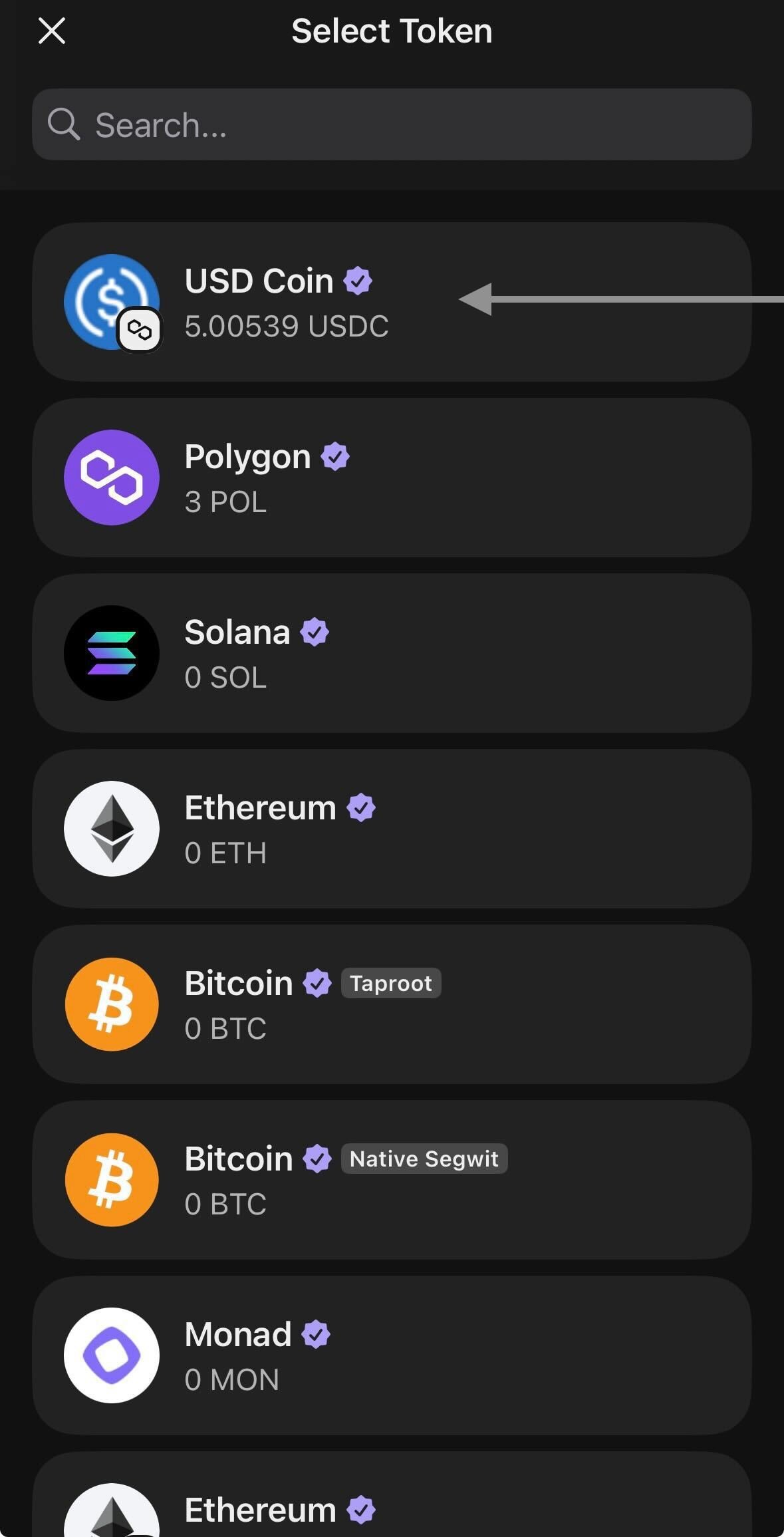
Choisir USDC et le compte source
Choisissez USDC comme devise. En dessous, choisissez le compte depuis lequel envoyer : Revolut convertit automatiquement votre devise locale en USDC. Appuyez sur Done.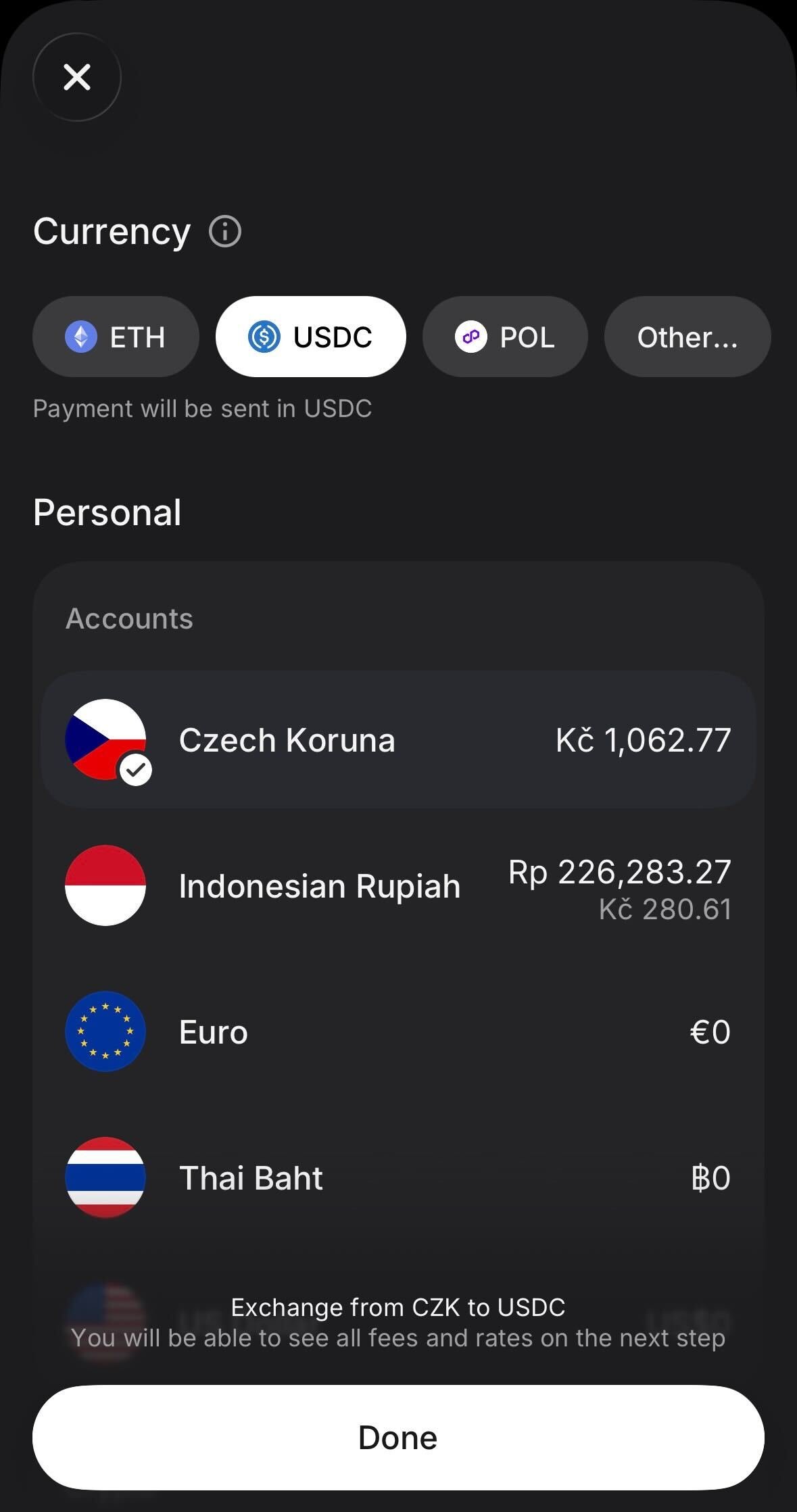
8
Choisir le réseau Polygon
Sur l’écran Select network, choisissez Polygon.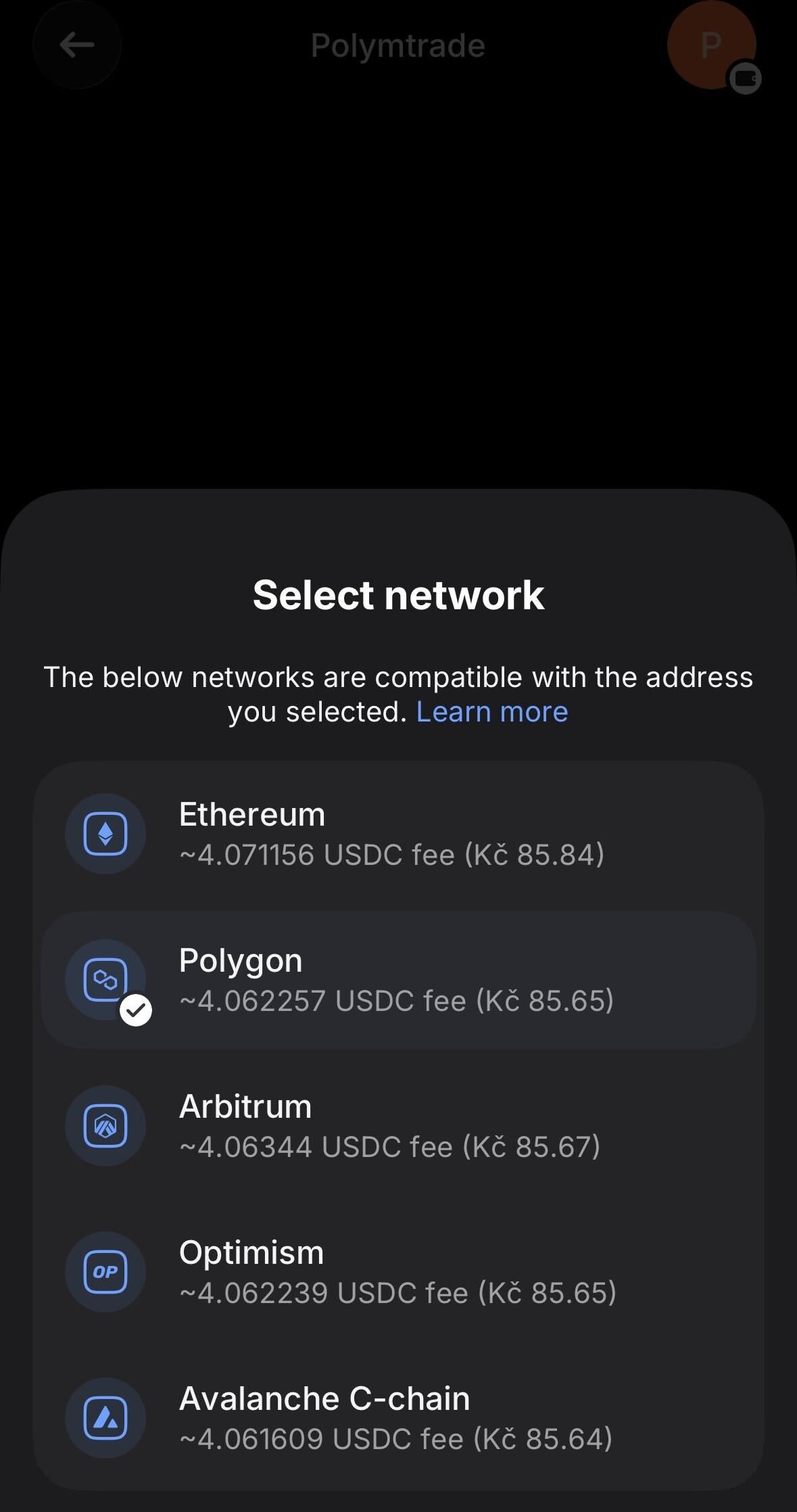
9
Saisir le montant et vérifier
Saisissez le montant d’USDC à envoyer. Vérifiez que Network indique Polygon, puis appuyez sur Review transfer.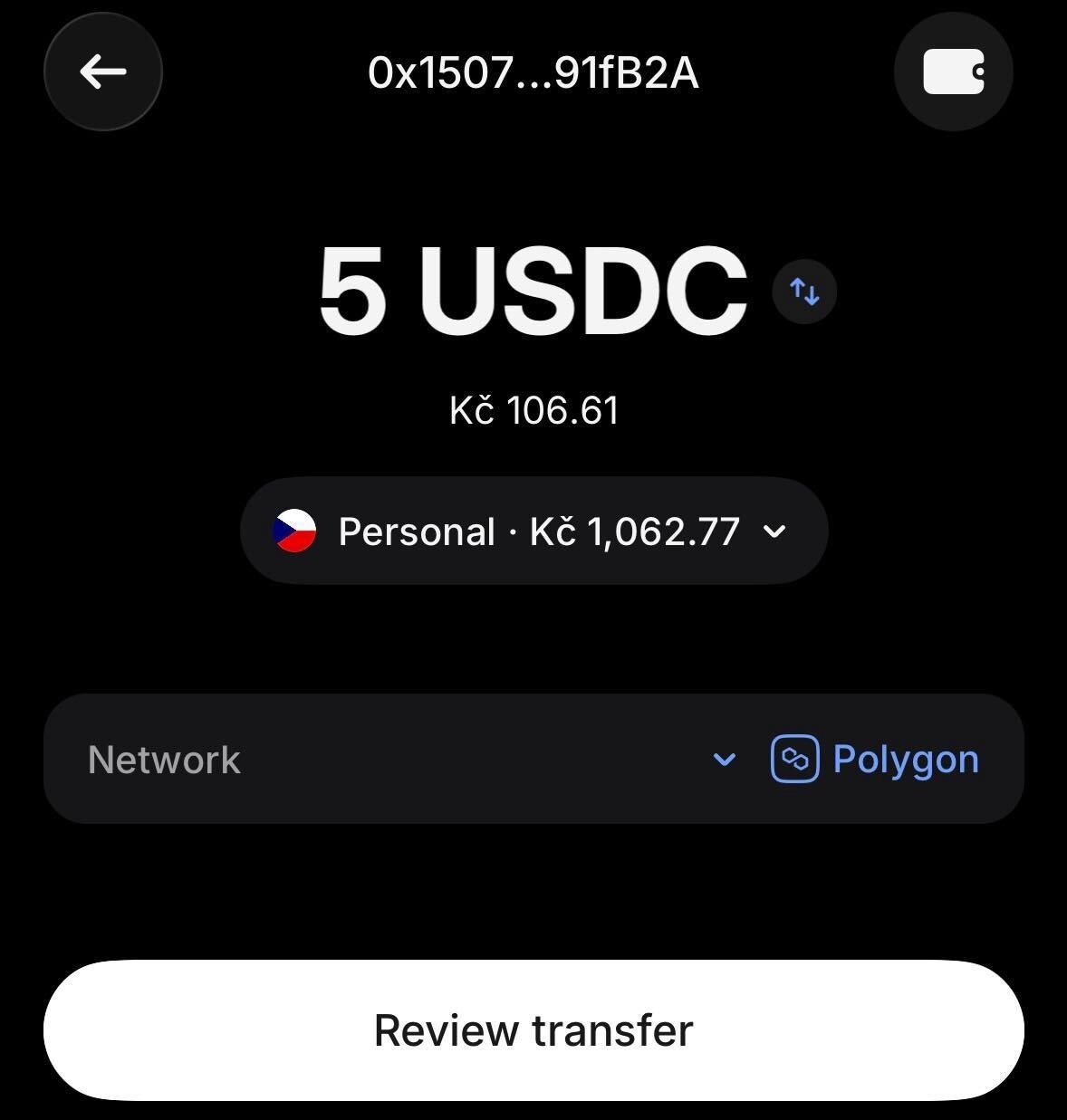
10
Confirmer que l'adresse vous appartient
Revolut demande Does this address belong to you? : appuyez sur Yes.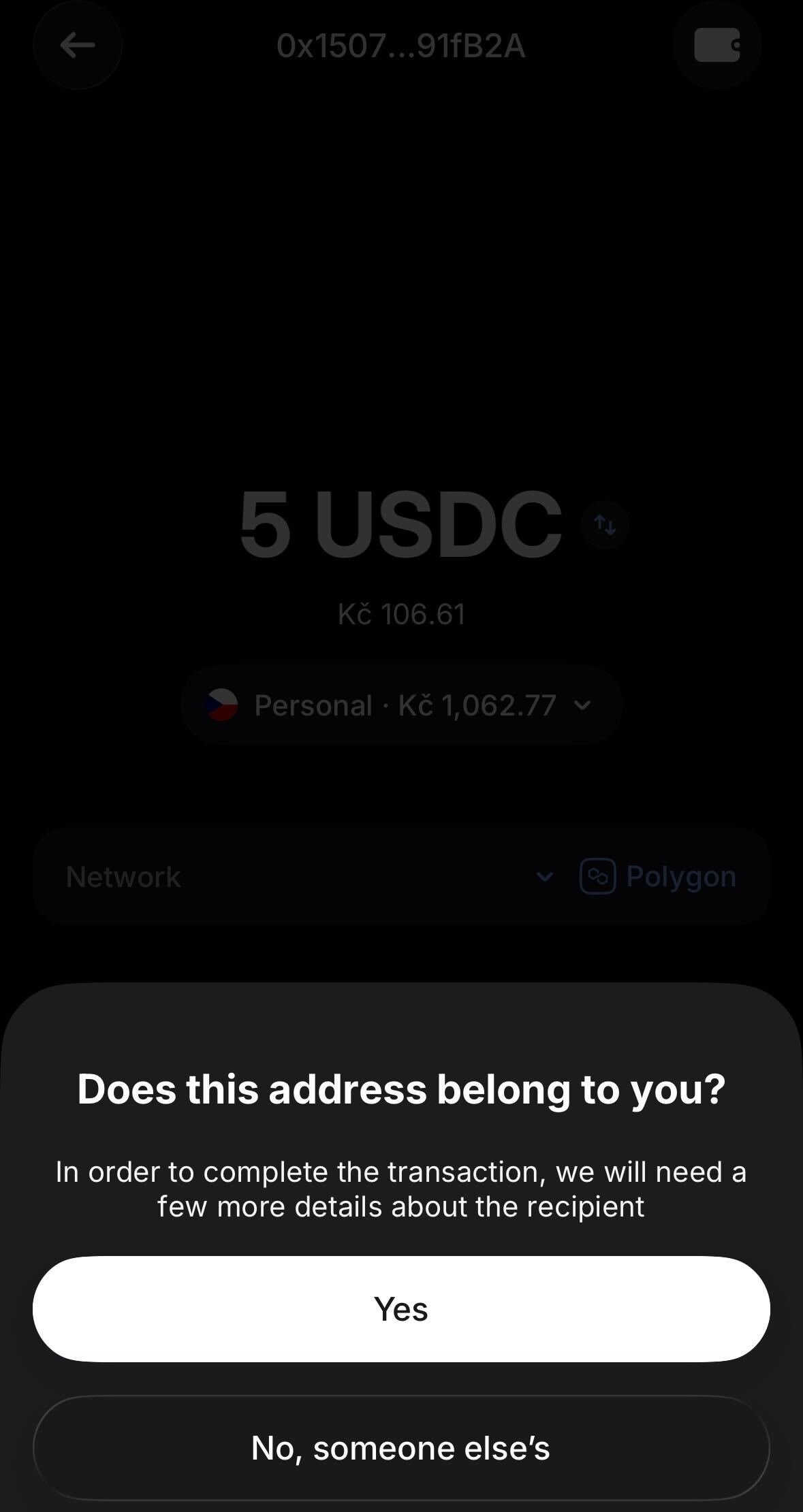
11
Renseigner les détails de l'adresse
Sur l’écran Address details, vérifiez que My wallet est sélectionné. Dans le champ Wallet, choisissez le type de wallet, par exemple Phantom. Appuyez sur Save.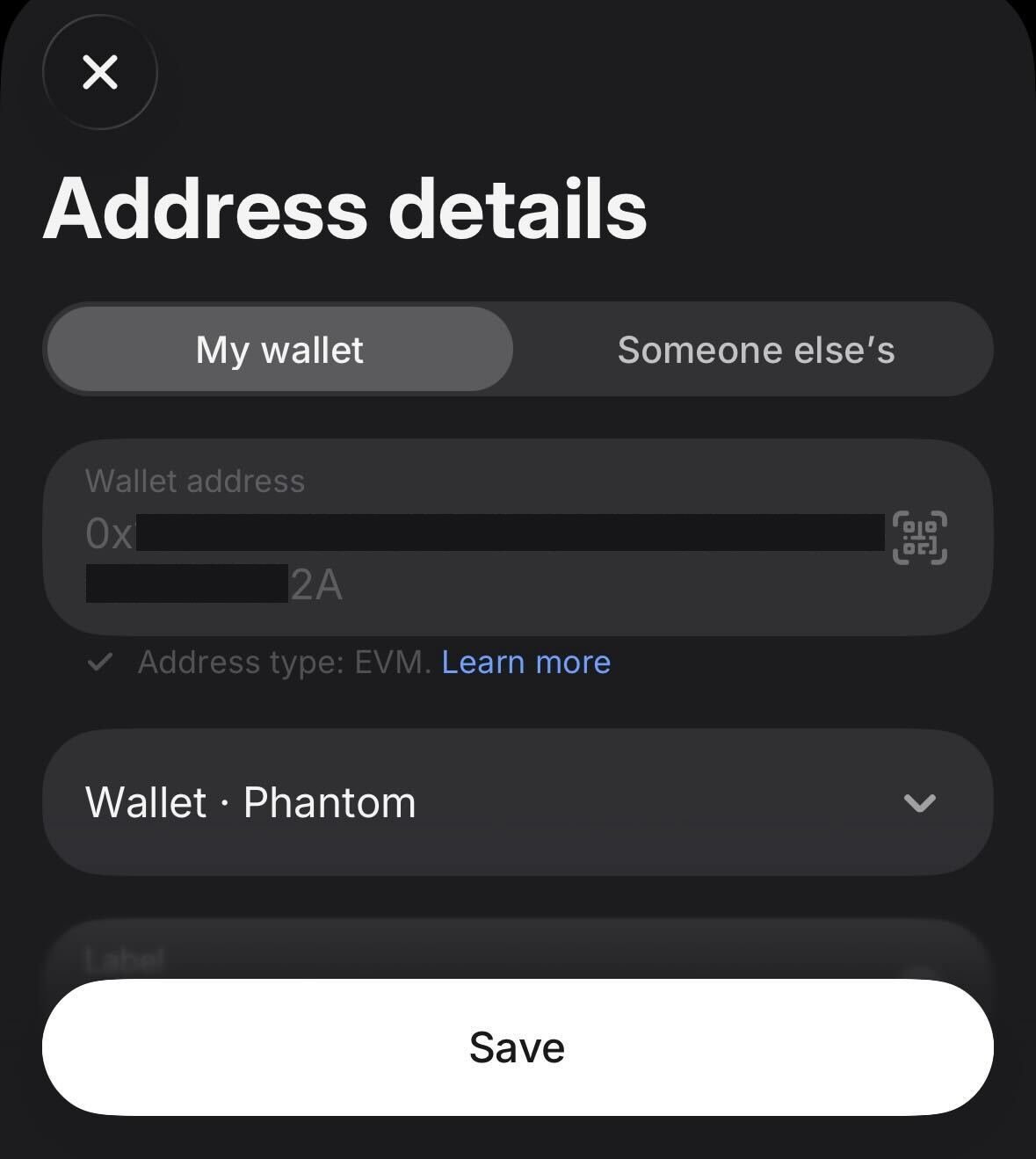
12
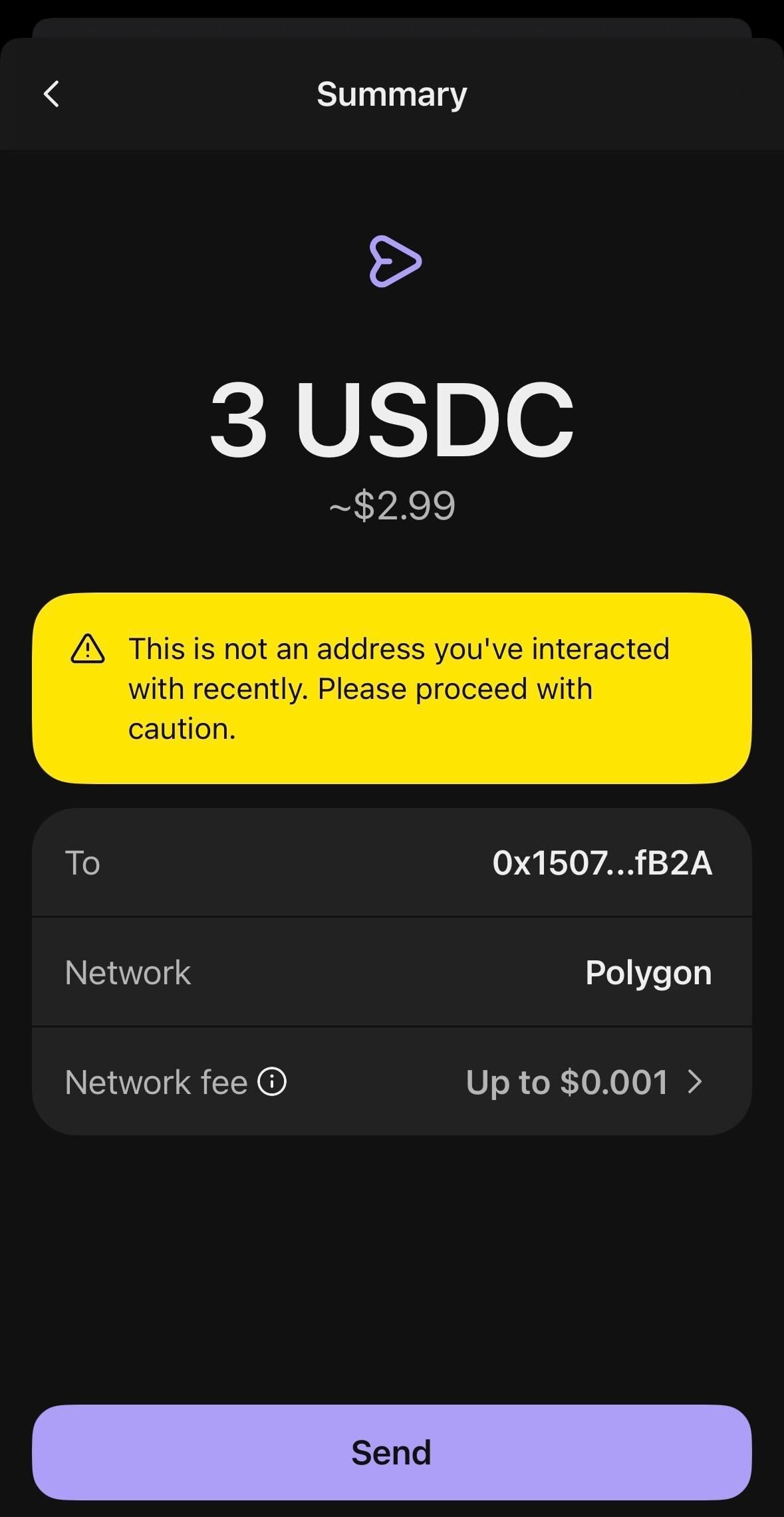
Vérifier et confirmer le transfert
Vérifiez le récapitulatif : adresse du destinataire, réseau (Polygon), montant, frais et coût total. Appuyez sur Confirm transfer.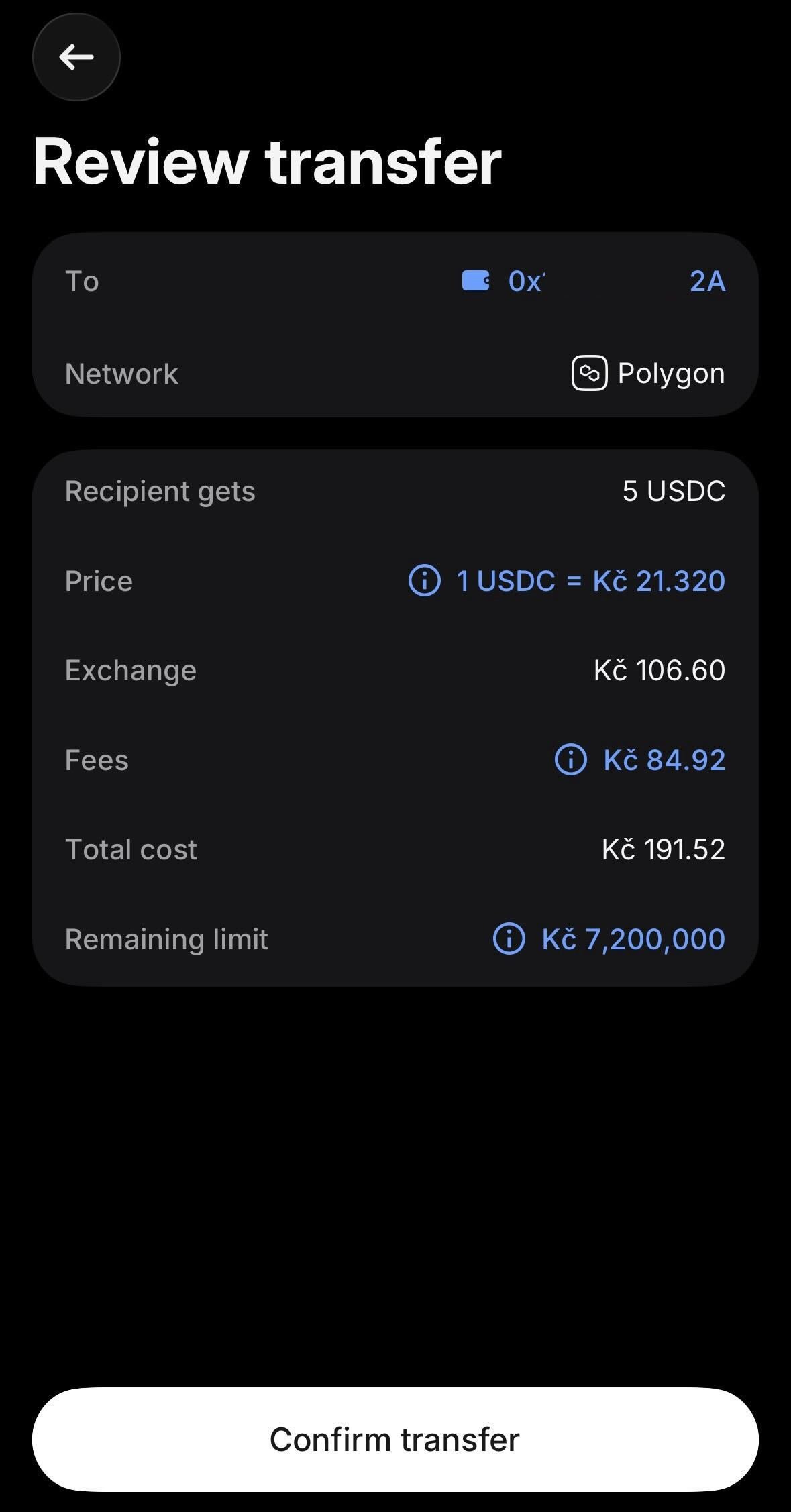
13
Transfert en cours
Après confirmation, vous voyez le statut de la transaction avec les étapes Request processed et Pending : c’est normal. Le transfert est en cours d’envoi on-chain.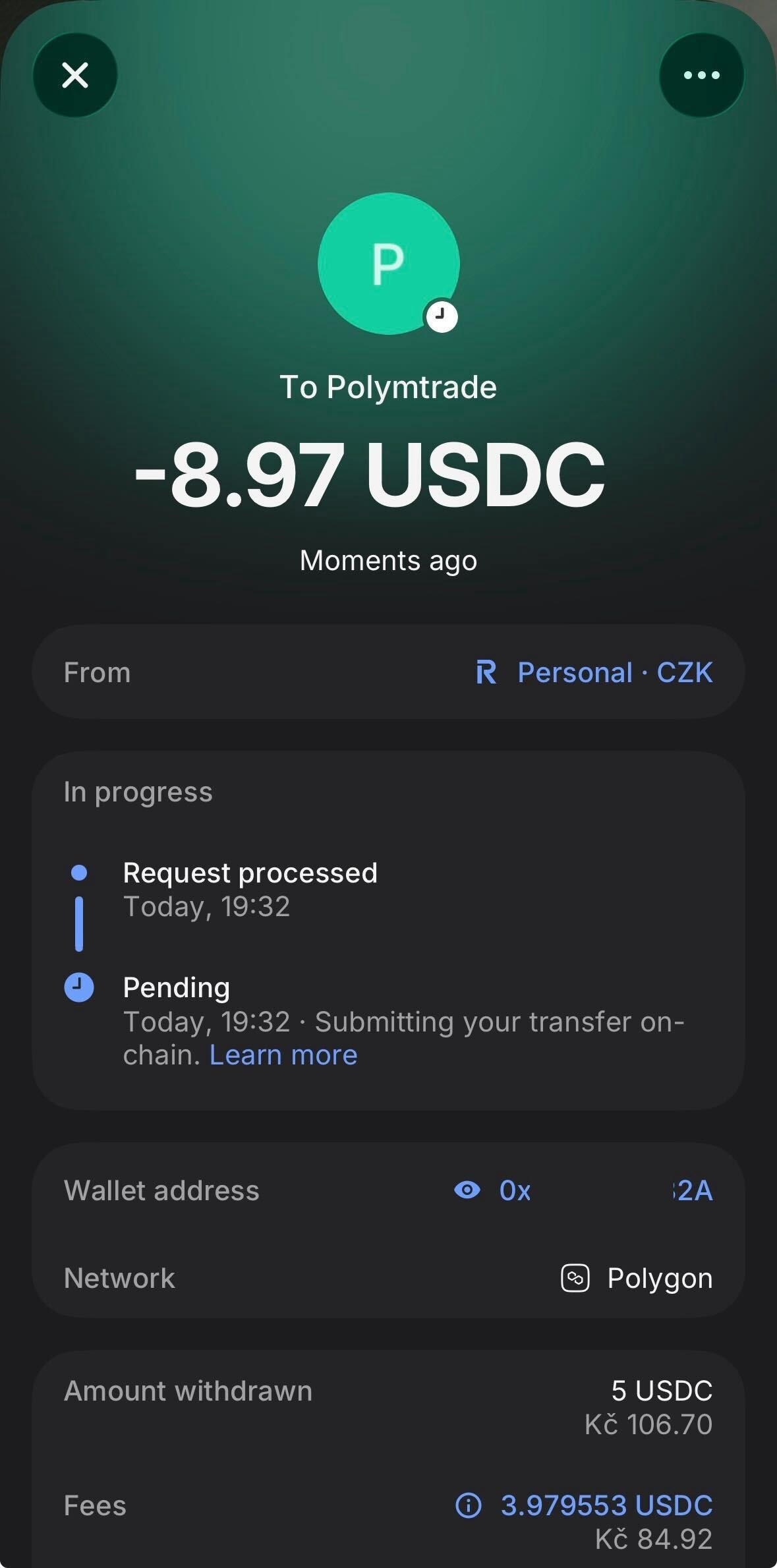
14
Suivre la transaction dans Activity (si besoin)
Ouvrez l’onglet Activity dans l’app Revolut X → Transactions pour suivre le statut.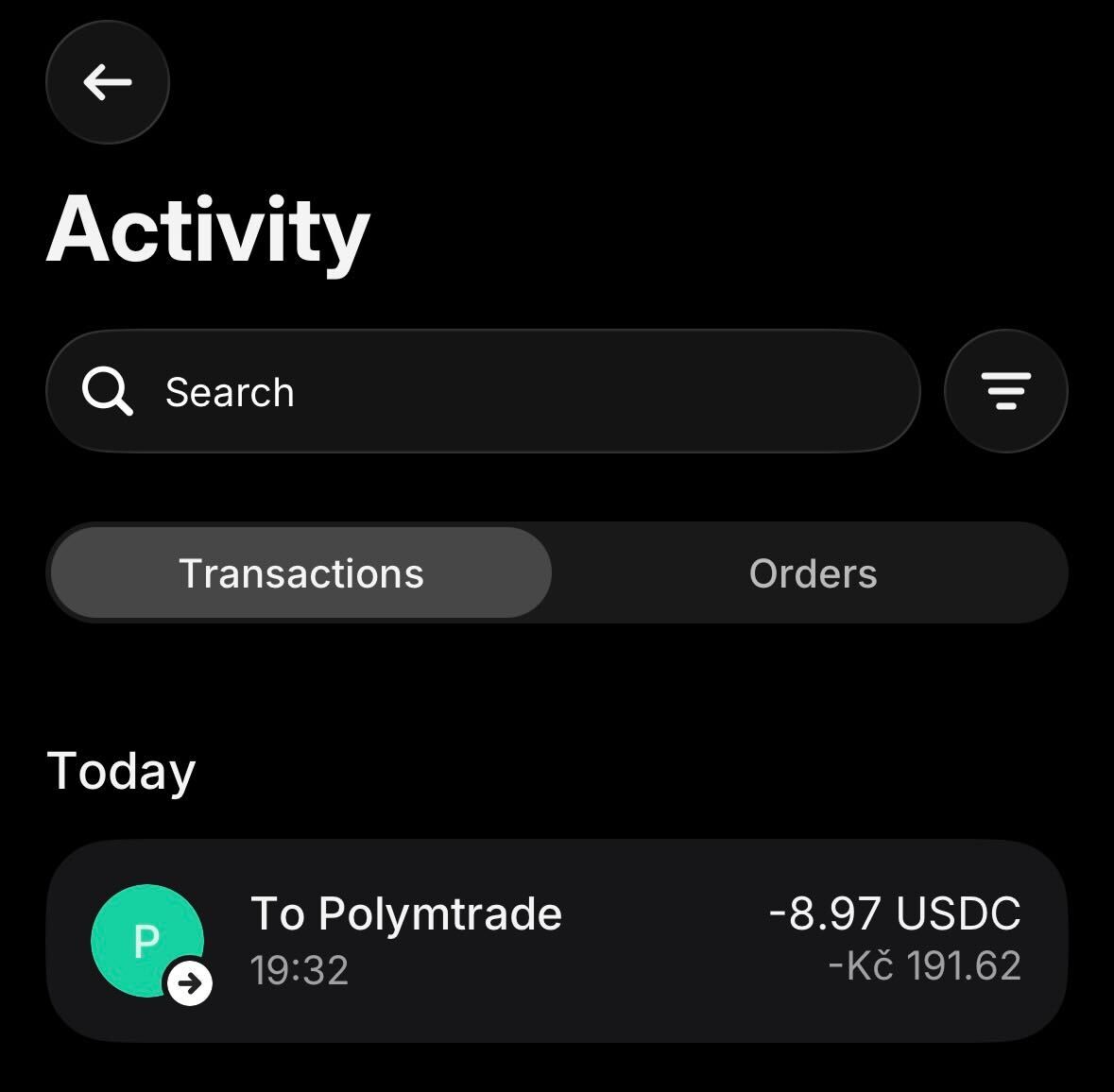
15
Transfert terminé
Une fois le transfert terminé, le statut passe à Completed avec les deux étapes en vert : Request processed et Received by recipient’s address. Les USDC sont en route vers votre wallet Polymtrade.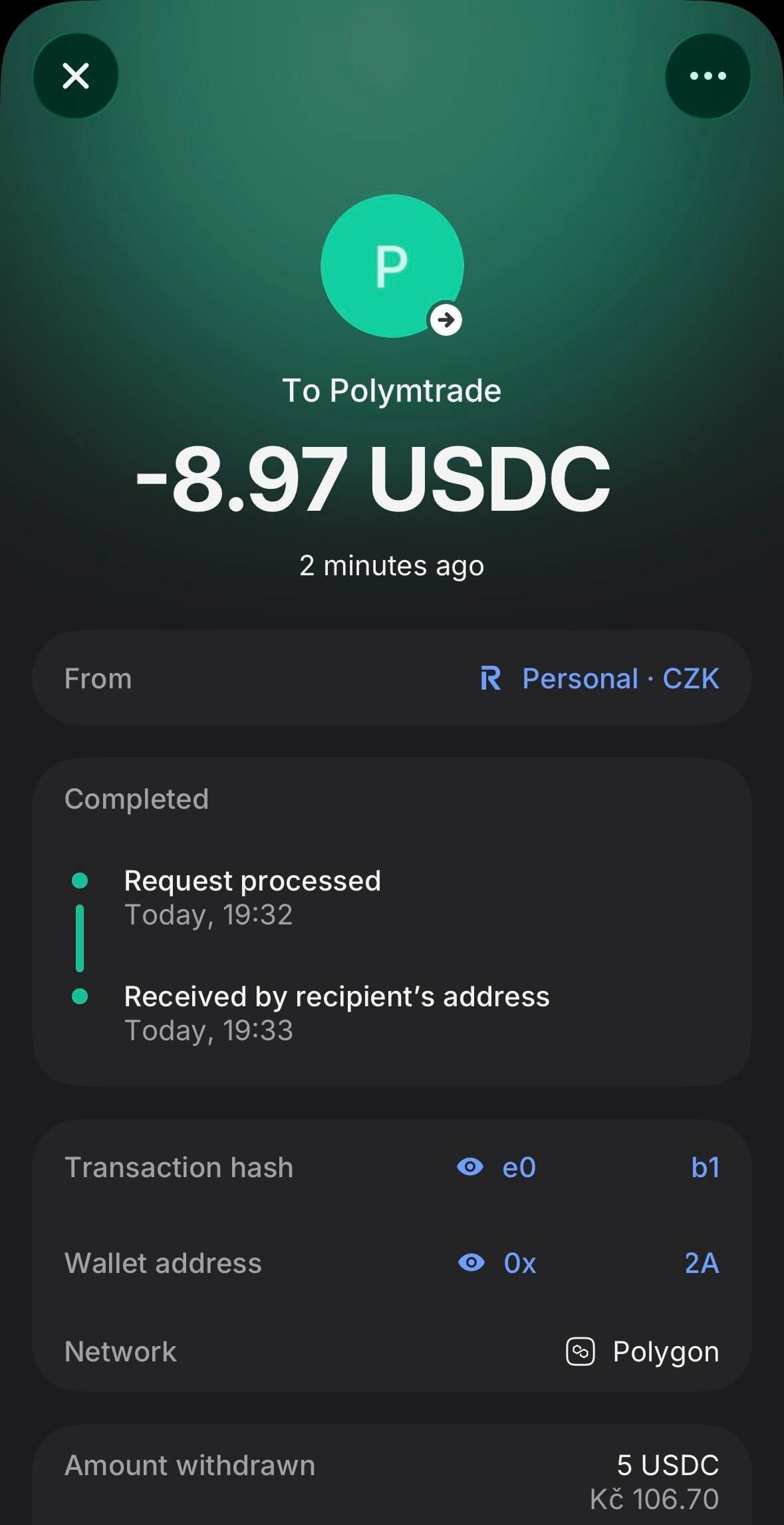
16
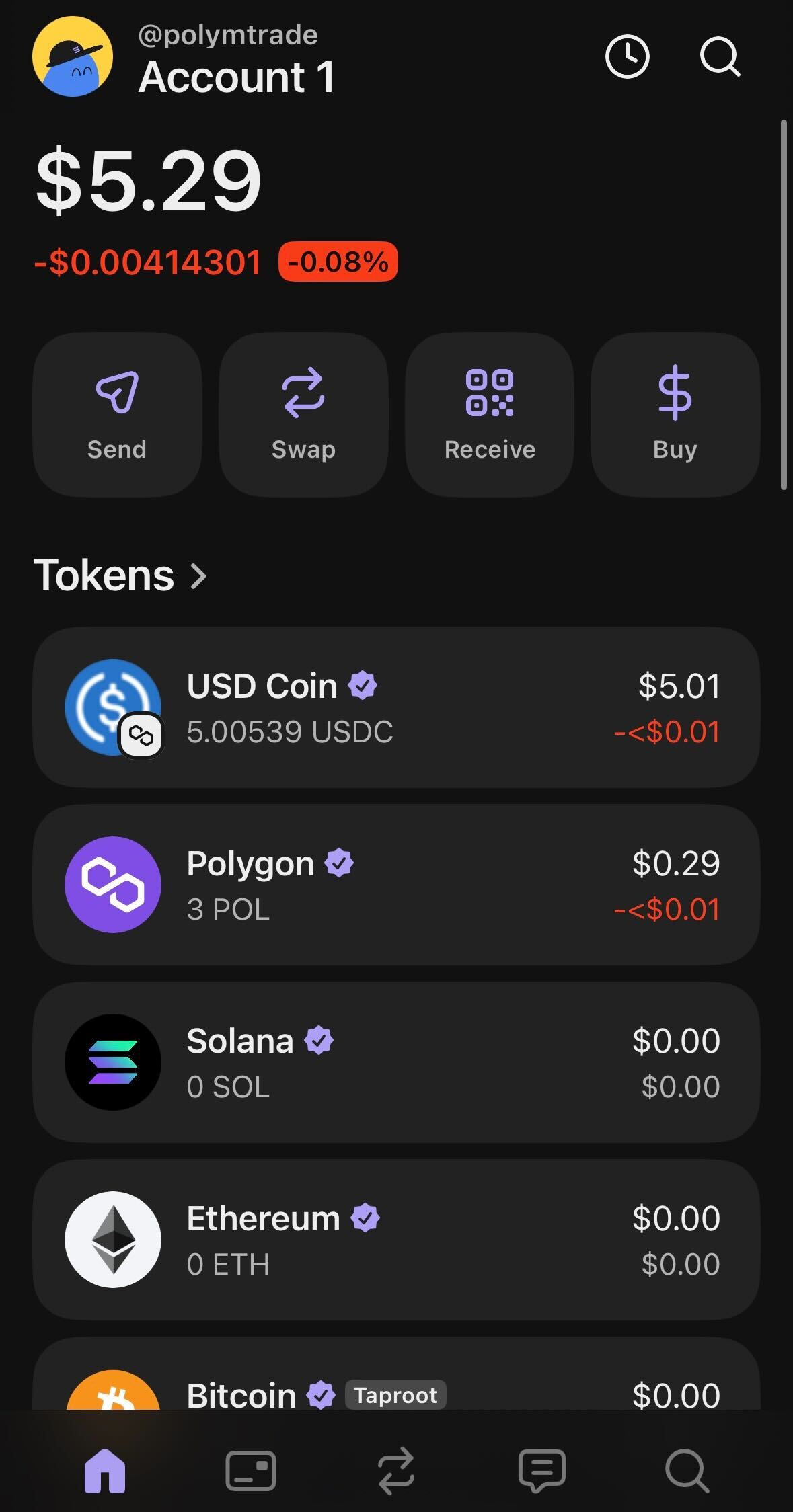
Vérifier votre solde dans Polymtrade
Ouvrez Polymtrade : votre solde se met à jour automatiquement, en général en quelques minutes. Sinon, ouvrez la fenêtre de dépôt et appuyez sur Actualiser sous Déjà rechargé ?
Réseaux et frais
Autres réseaux : Ethereum, Binance Smart Chain, Base, Arbitrum, Optimism et World Chain. Une estimation des frais pour votre réseau et votre token s’affiche sous l’adresse. Tout ce que vous envoyez est converti automatiquement en pUSD, votre solde en dollars (voir Glossaire).
Minimums
Le minimum dépend du token et s’affiche sous l’adresse : environ $1 pour les stablecoins, 30 POL, 0.03 SOL. Pour Bitcoin et Tron, le minimum est en dollars et s’affiche dans la fenêtre. Sur un réseau autre que Bitcoin ou Tron, un transfert sous le minimum n’est pas perdu : il reste sur votre adresse et sera crédité avec votre prochain dépôt. Sur Bitcoin et Tron, envoyez au moins le minimum : les transferts plus petits ne sont pas traités.À quelle adresse envoyer
Vous verrez plusieurs adresses dans l’app. Une seule sert aux dépôts :
Envoyez uniquement sur un réseau de la liste, et uniquement les tokens proposés dans le sélecteur Jeton.
Vous avez envoyé sur le mauvais réseau ou un token absent de la liste ? Voir Mauvais réseau ou token.