1
Buka jendela deposit dan pilih Kartu
Buka menu, ketuk Setor, lalu pindah ke Kartu.
2
Masukkan jumlah dan pilih penyedia
Ketik jumlahnya atau ketuk salah satu nominal cepat. Di bagian Tersedia di negara Anda kamu melihat penyedia yang berfungsi di lokasimu (di AS, misalnya, Stripe, Swapped, dan Topper). Penyedia lain, seperti Coinbase dan MoonPay, ada di Penyedia lain. Beberapa menawarkan transfer bank atau metode lokal seperti PIX dan UPI, dan banyak yang menawarkan Apple Pay atau Google Pay di halaman pembayaran mereka sendiri.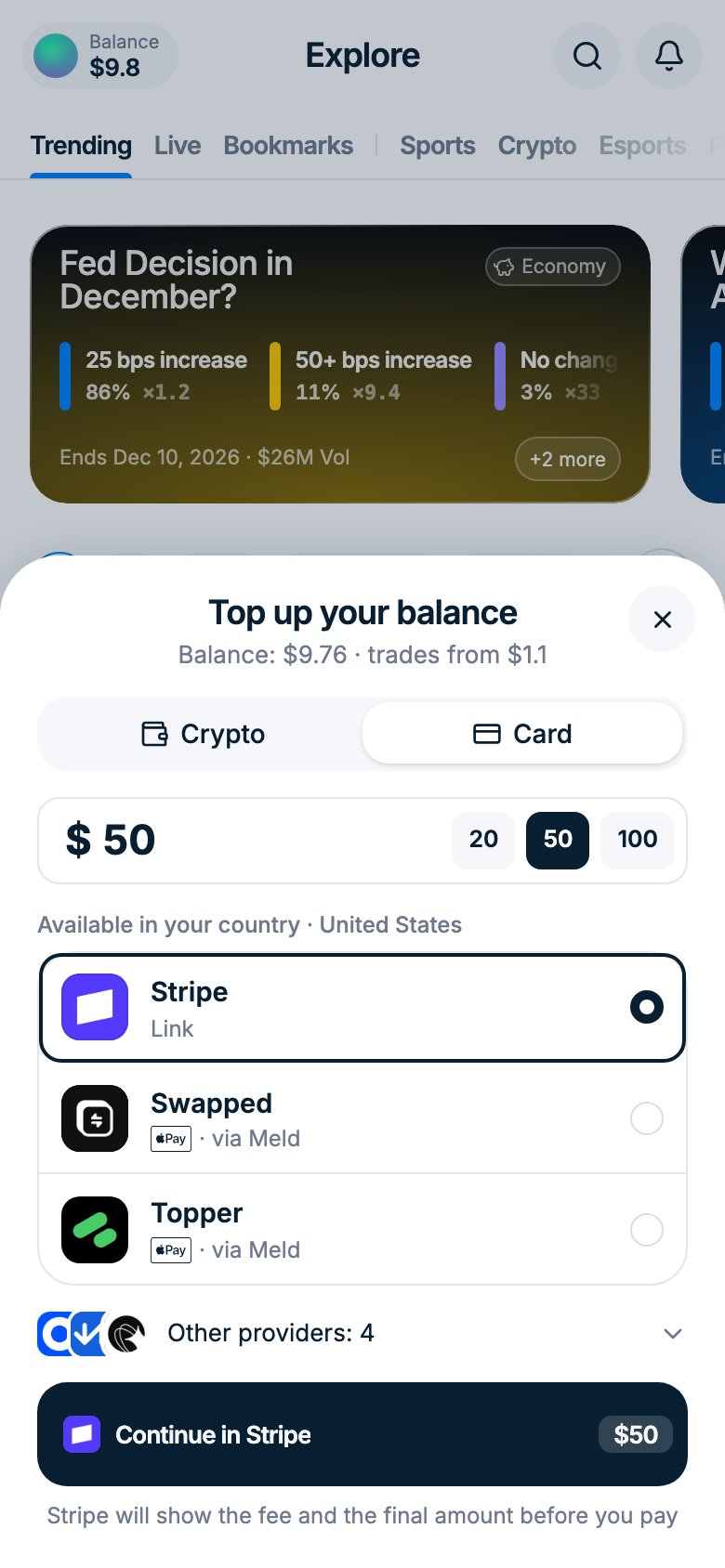
3
Lanjutkan di situs penyedia
Ketuk Lanjut di dengan nama penyedianya. Penyedia terbuka di tab baru (Stripe terbuka di atas aplikasi) dan menampilkan biaya serta jumlah akhir sebelum kamu membayar. Kamu boleh menutup jendela kami: saldomu diperbarui sendiri saat pembayaran masuk.
Perlu diketahui
- Biaya. Penyedia kartu menentukan biaya dan kurs mereka sendiri. Biasanya kamu menerima sekitar 5–7% lebih sedikit dari yang kamu bayar, dan di beberapa penyedia lebih sedikit lagi. Bandingkan penyedia, atau deposit dengan kripto: USDC di Polygon gratis.
- Minimum. Jika jumlahnya terlalu kecil untuk suatu penyedia, jendela menampilkan Minimum beserta jumlahnya di bawah penyedia itu. Misalnya, MoonPay mulai dari $20. Naikkan jumlahnya atau pilih penyedia lain.
- Verifikasi identitas. Polymtrade tidak meminta identitas, tetapi penyedia mungkin memintanya. Jika dokumenmu ditolak, beli USDC di bursa lalu kirim di jaringan Polygon ke alamat deposit kamu.
- Kartu ditolak. Periksa alamat penagihan, coba kartu lain atau penyedia lain.
- Tidak ada yang terbuka. Izinkan pop-up untuk polym.trade dan ketuk Lanjut lagi.
- Tidak ada penyedia di negaramu. Deposit dengan kripto saja.
MoonPay
MoonPay mewajibkan verifikasi identitas satu kali sebelum pembelian pertamamu. Prosesnya sekitar 5 menit. Jika kamu sudah terdaftar, langsung lompat ke Langkah 11.1
Setujui Terms of Use
MoonPay terbuka dengan layar Terms of Use. Baca ketentuannya dan ketuk
Accept untuk melanjutkan.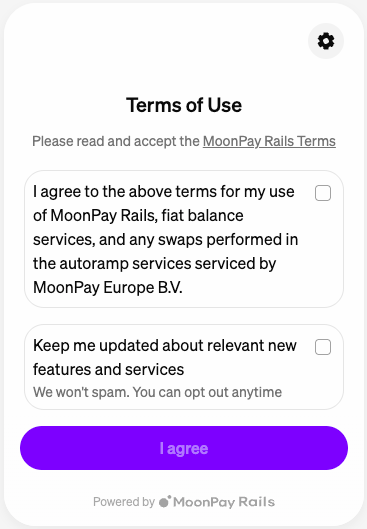
2
Mulai kuesioner
MoonPay akan mengajukan beberapa pertanyaan untuk memverifikasi identitasmu.
Ketuk Continue untuk memulai.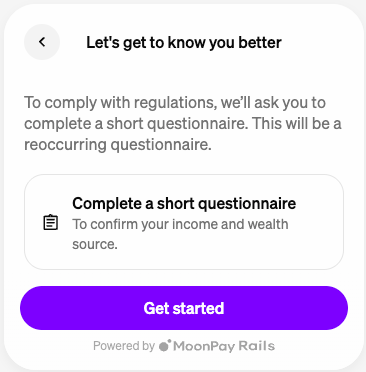
3
Ceritakan tentang dirimu
Jawab pertanyaan tentang sumber penghasilan dan kekayaanmu. Pilih opsi yang
sesuai dan ketuk Continue.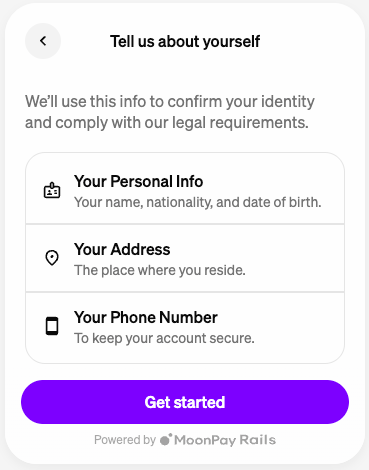
4
Masukkan data pribadimu
Isi nama depan, nama belakang, tanggal lahir, dan
kewarganegaraan. Ketuk Continue.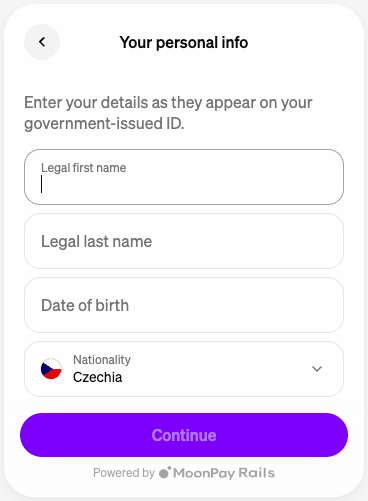
5
Pilih negara atau wilayahmu
Pilih negara atau wilayah kamu dari daftar.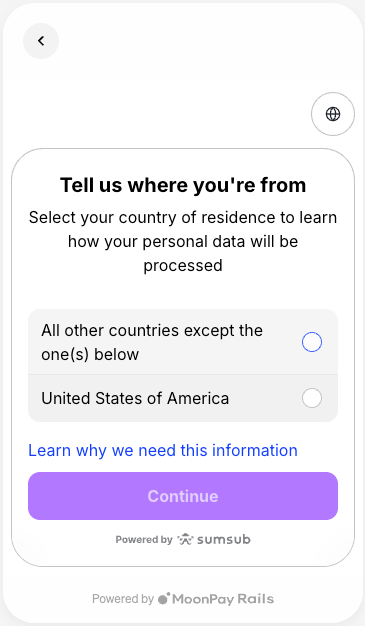
6
Konfirmasi negara tempat tinggalmu
Pastikan negara tempat tinggal yang ditampilkan sudah benar, lalu ketuk
Continue.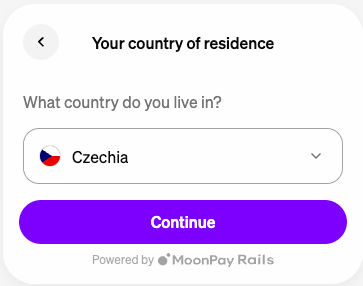
7
Pilih jenis dokumen identitas
Pilih jenis identitas yang akan kamu pakai untuk verifikasi — paspor,
SIM, atau kartu identitas nasional.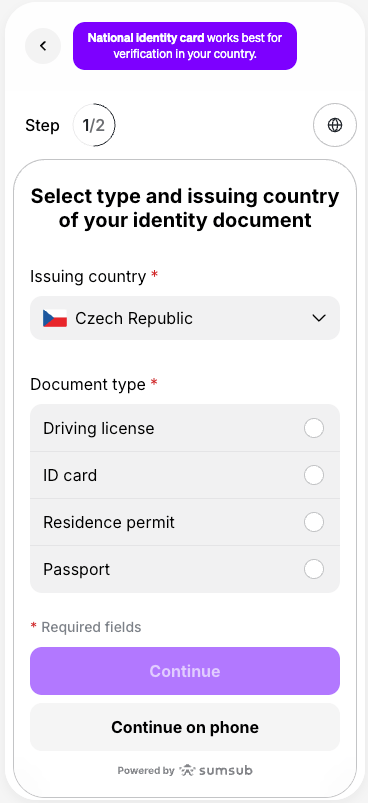
8
Verifikasi identitasmu
MoonPay akan menjelaskan proses verifikasinya: kamu perlu memotret dokumen
identitasmu lalu menyelesaikan pemindaian wajah. Ketuk Continue untuk
lanjut.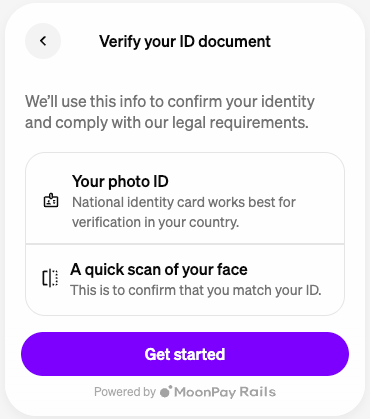
9
Selesaikan pemindaian wajah
Ikuti tips di layar agar pemindaian wajah berhasil — pencahayaan cukup,
wajah di tengah, tanpa kacamata. Saat siap, izinkan akses kamera dan
selesaikan pemindaiannya.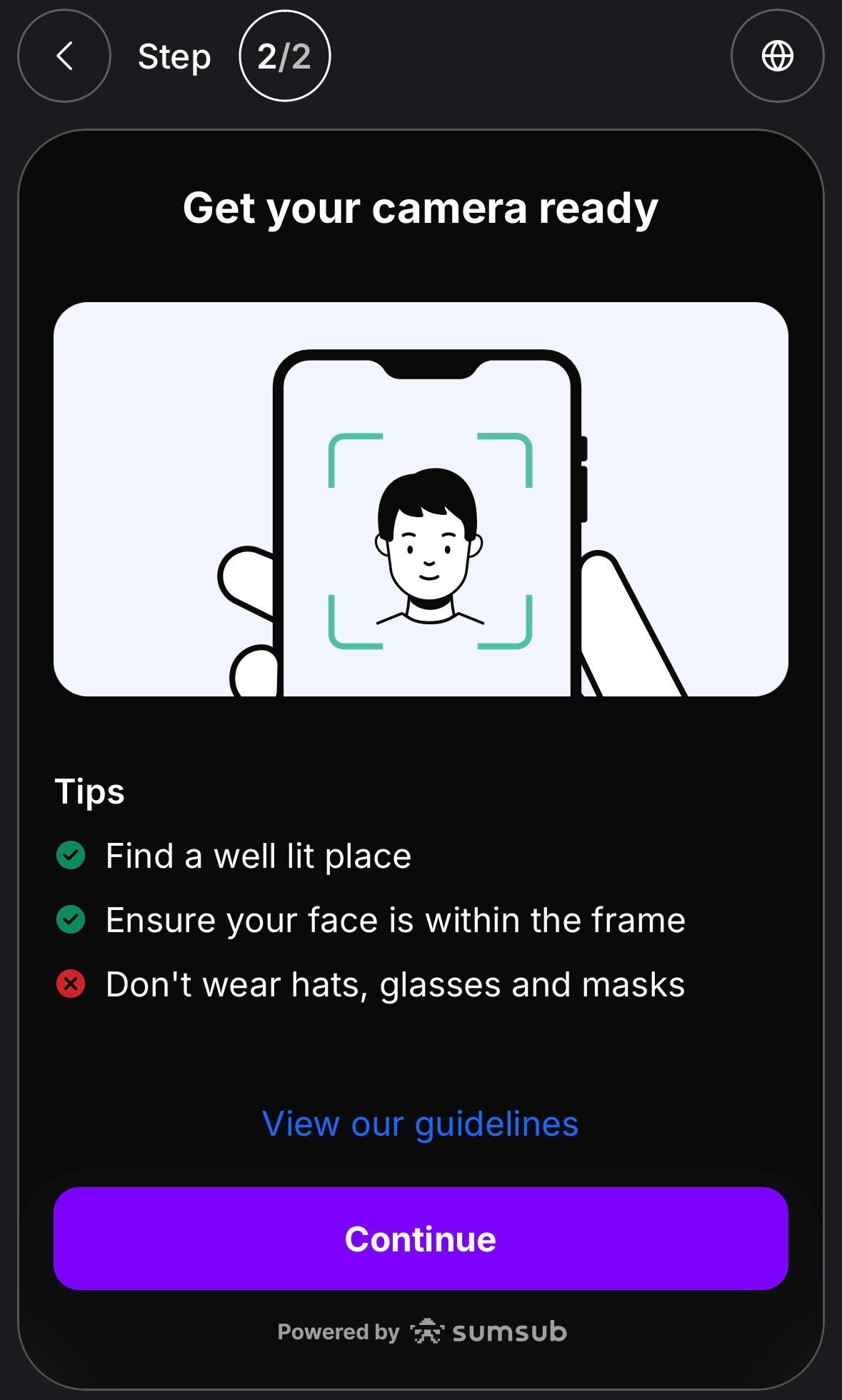
10
Tunggu verifikasi
MoonPay sedang memverifikasi datamu. Biasanya kurang dari satu menit.
Setelah selesai, kamu akan melihat konfirmasi Profile verified.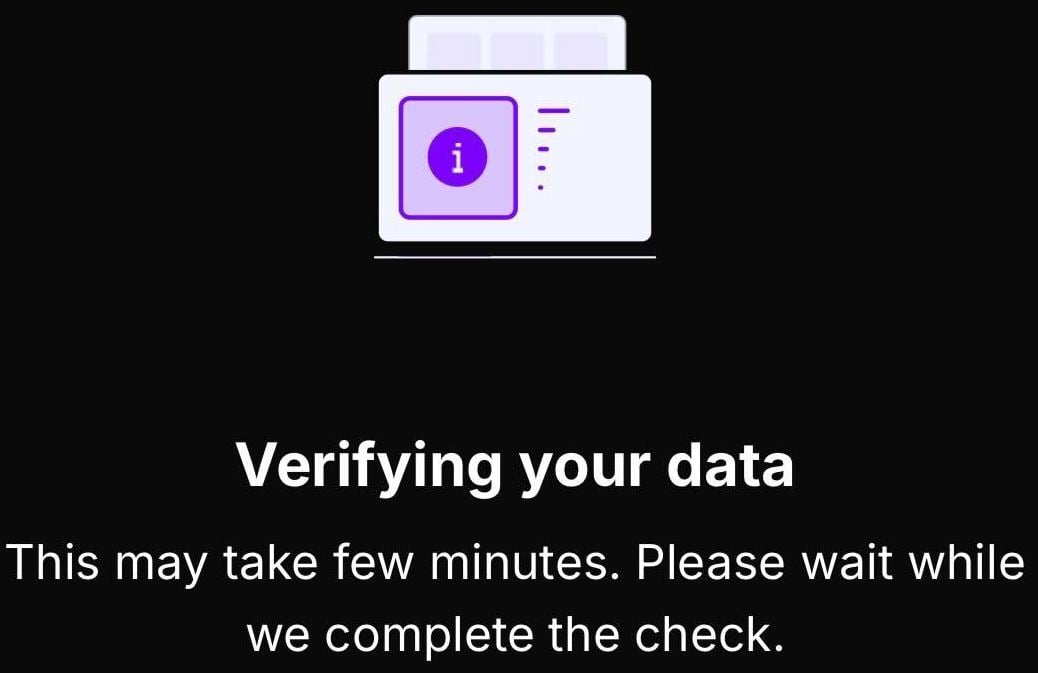
11
Masukkan jumlah USDC
Masukkan berapa USDC yang ingin kamu beli. Kamu akan melihat total biaya
termasuk fee. Ketuk Continue.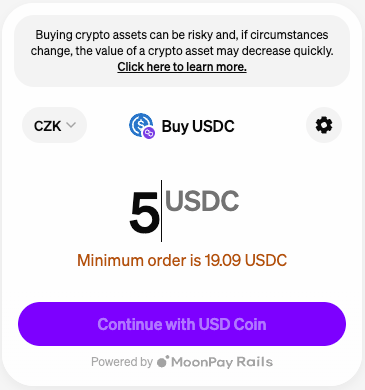
12
Konfirmasi order dan bayar
Periksa ringkasan order — jumlah, fee, dan total. Masukkan detail kartumu
atau pilih Apple Pay, lalu ketuk Pay with card.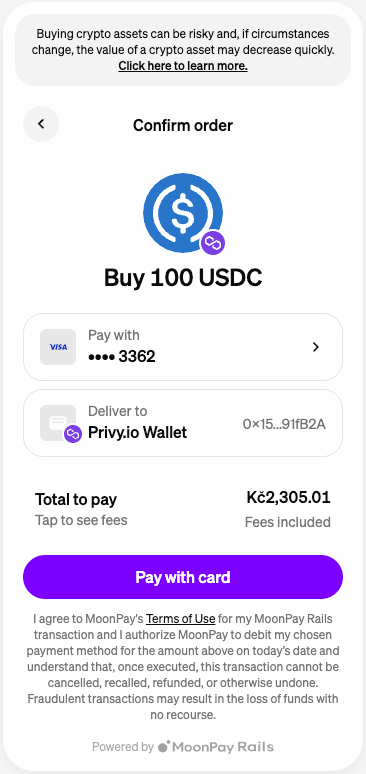
13
Selesaikan verifikasi kartu
Bank kamu mungkin meminta verifikasi 3D Secure. Ikuti petunjuk dari bank
untuk mengotorisasi pembayaran.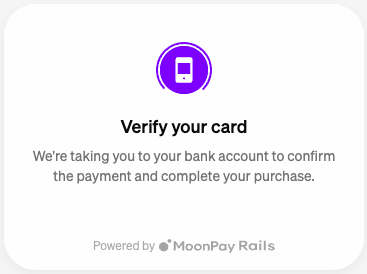
14
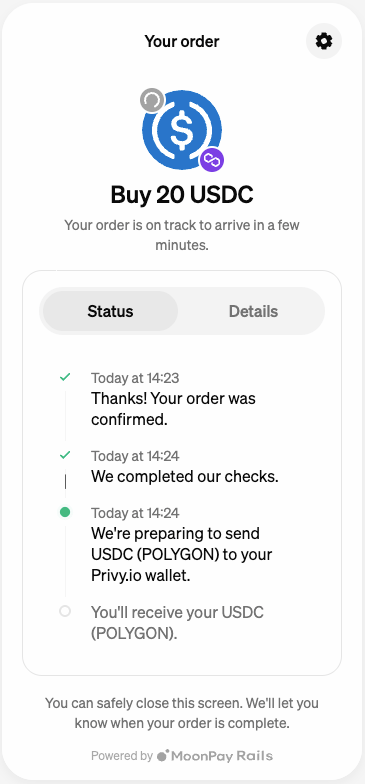
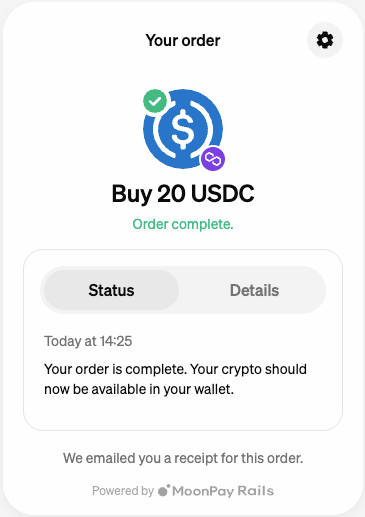
Order selesai
Setelah pembayaran diproses, status order akan berubah menjadi complete.
USDC akan dikirim ke dompet Polymtrade kamu secara otomatis.