

1
Buka jendela deposit
Buka menu dan ketuk Setor. Di desktop, tombolnya ada di kartu akun di bagian bawah sidebar.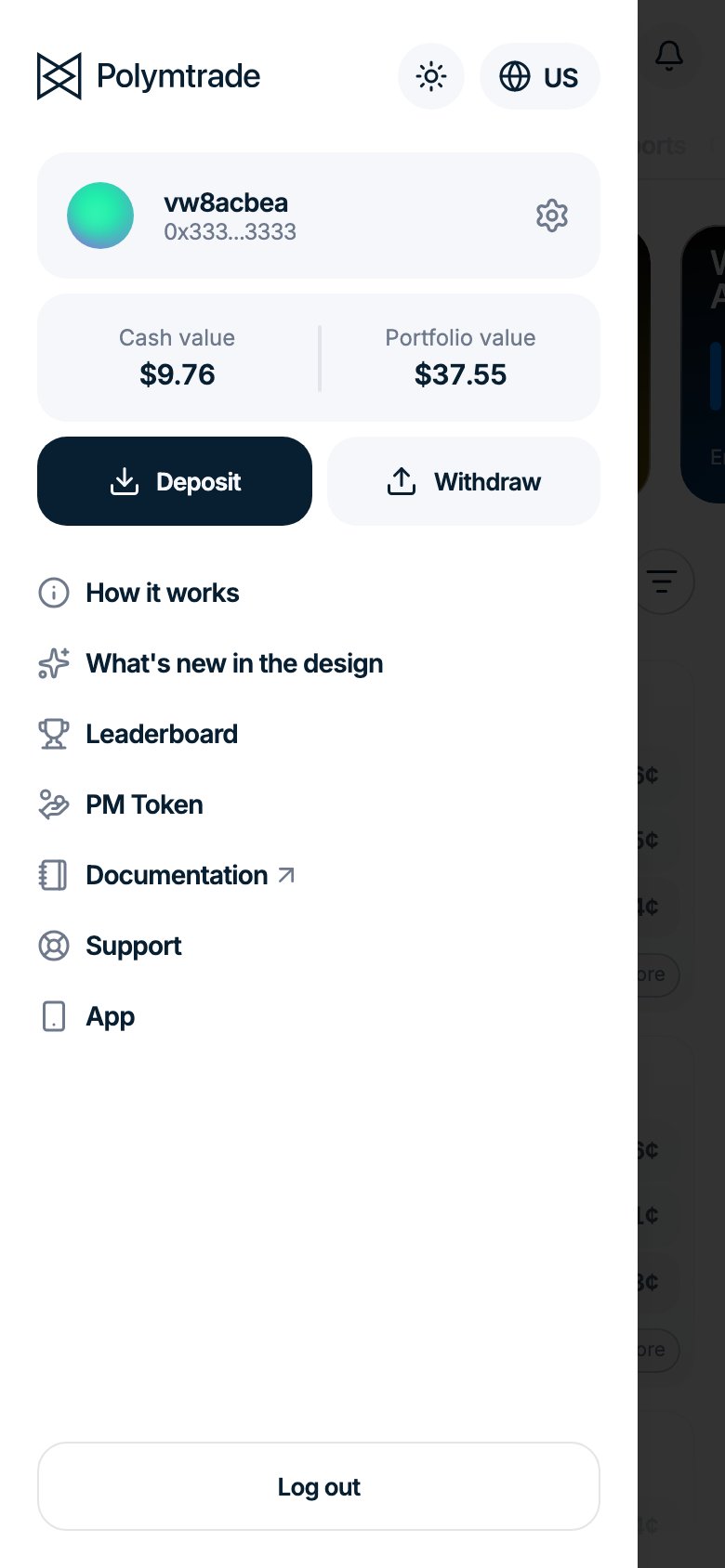
2
Pilih Kripto, jaringan, dan token
Pindah ke Kripto. Pilih Jaringan yang akan kamu pakai untuk mengirim, lalu Token.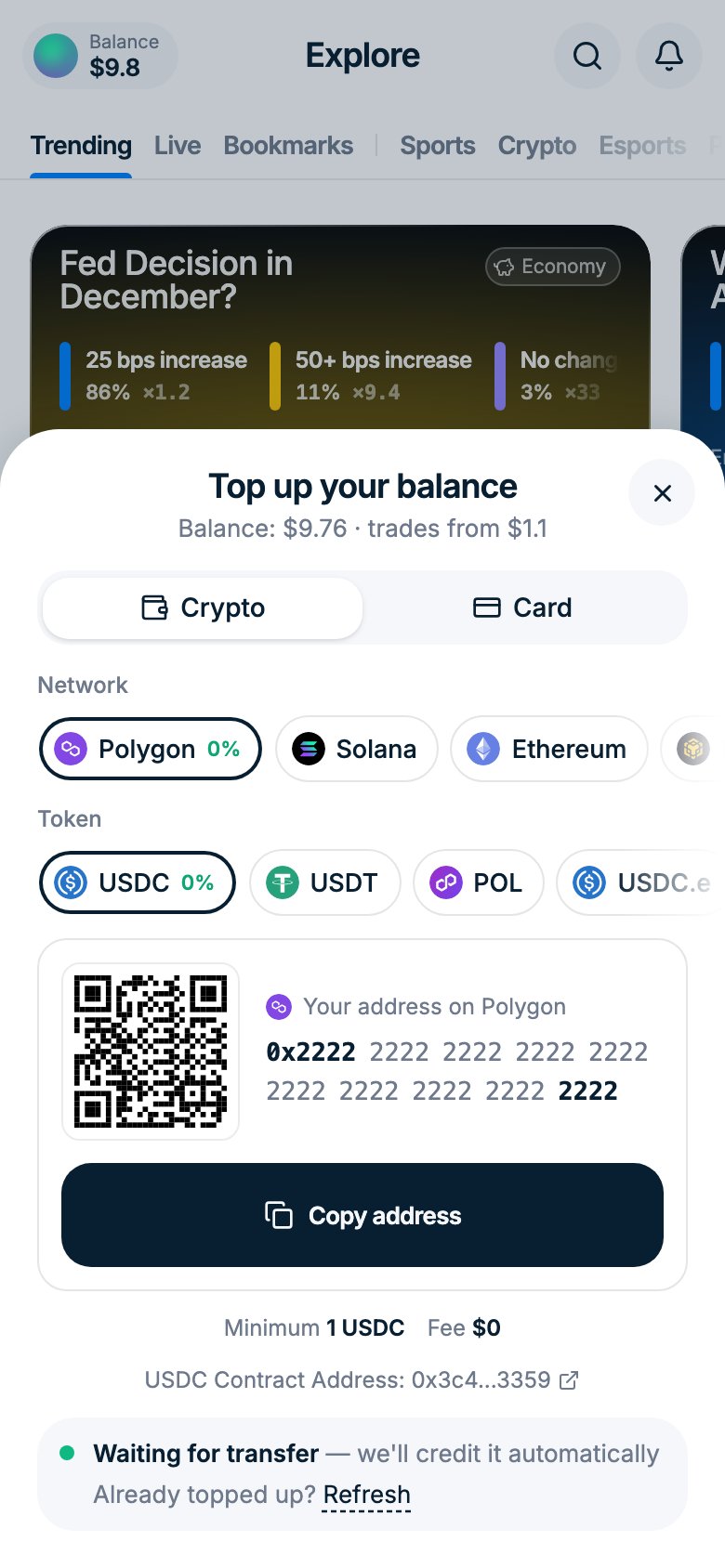
3
Salin alamatmu dan kirim
Ketuk Salin alamat atau pindai kode QR, lalu kirim token dari dompet atau bursa kamu. Jendela akan menampilkan Menunggu transfer dan saldomu terisi otomatis.
Panduan langkah demi langkah
- Revolut
- Phantom
- Lainnya
Paling cocok untuk pengguna di Eropa. Pengiriman kripto dari Revolut dilakukan lewat aplikasi utama Revolut (bukan Revolut X). Langkah di bawah memandumu dari Revolut X ke tempat yang tepat.
1
Buka Revolut X dan ketuk Withdraw
Buka aplikasi Revolut X. Di layar utama, ketuk Withdraw.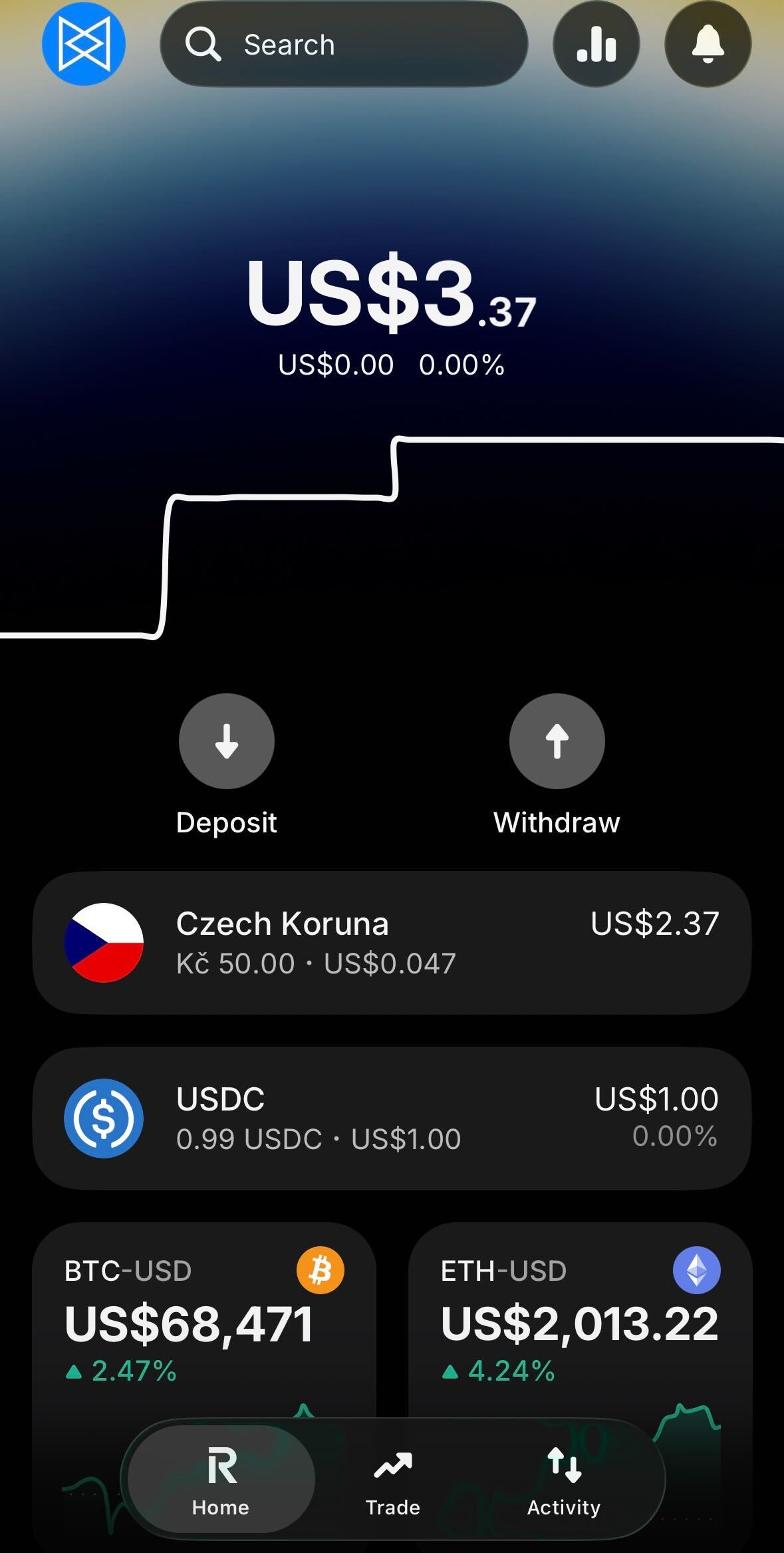
2
Ketuk Withdraw money
Di panel bawah yang terbuka, ketuk Withdraw money — To your other bank account.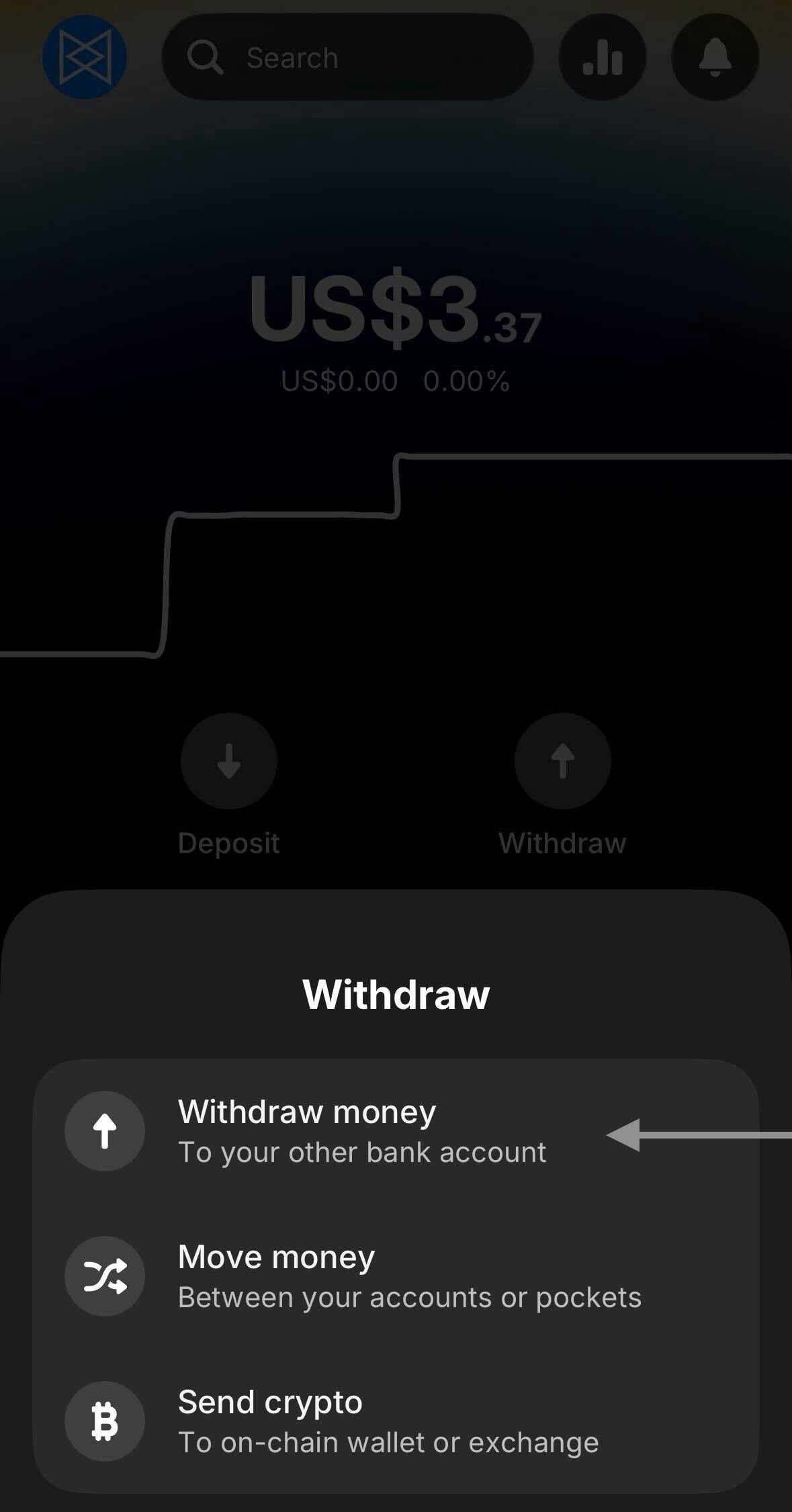
3
Buka aplikasi Revolut
Revolut X akan menampilkan pesan bahwa penarikan tunai diurus di aplikasi utama Revolut. Ketuk Open Revolut app.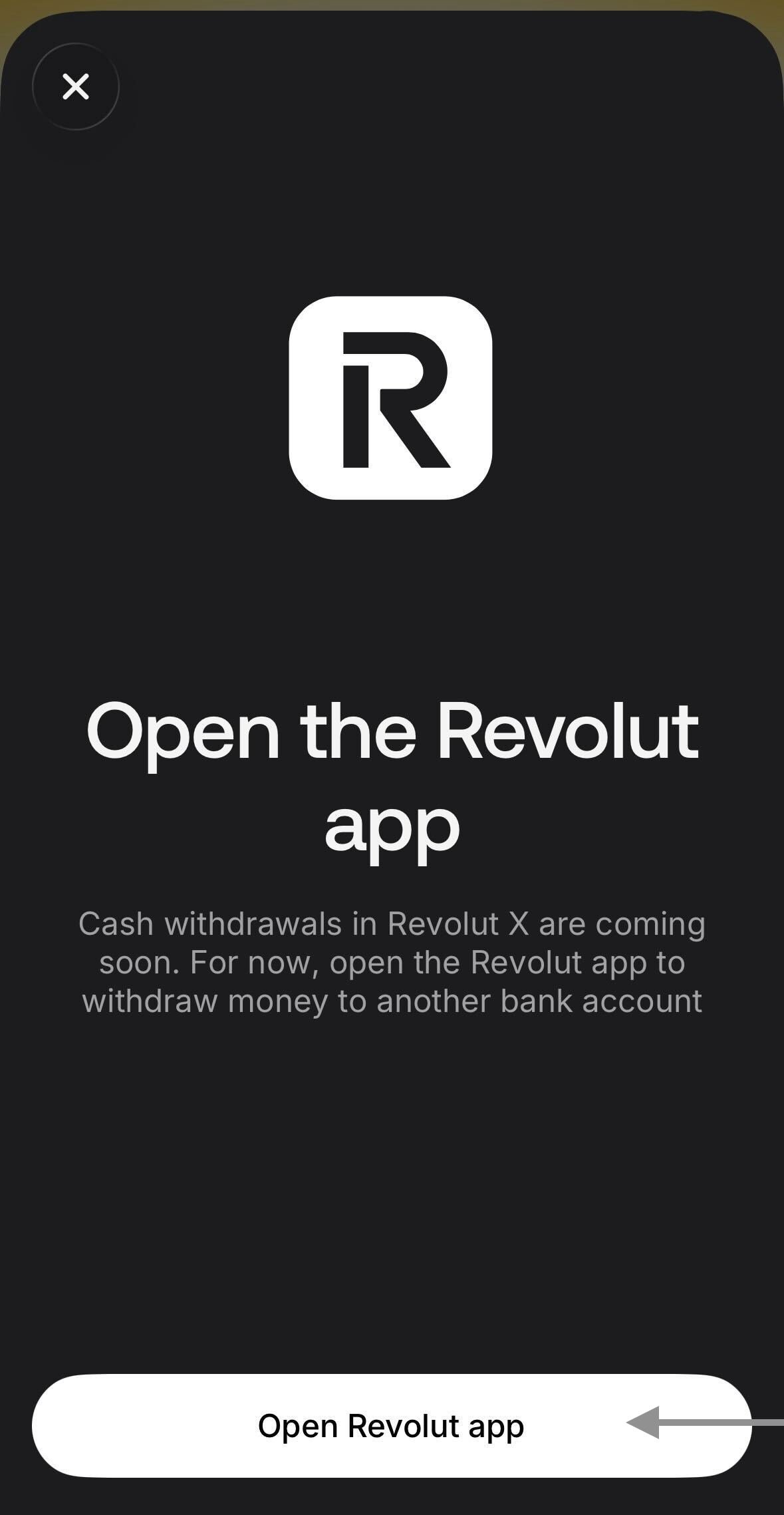
4
Buka tab Crypto
Aplikasi utama Revolut terbuka. Di bar bawah, ketuk Crypto.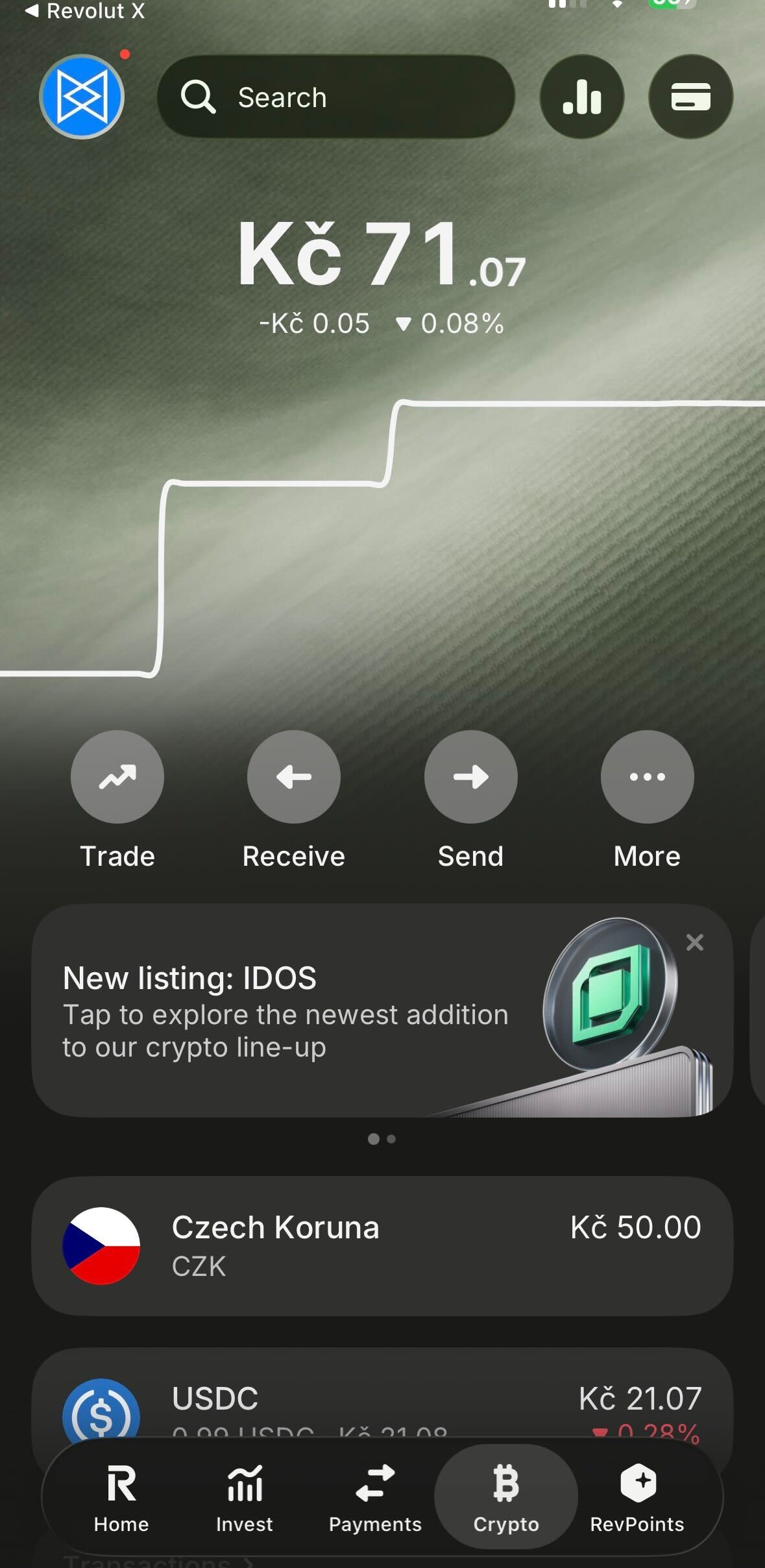
5
Ketuk Send crypto
Kamu akan melihat layar pengantar “Send crypto simply”. Ketuk tombol Send crypto.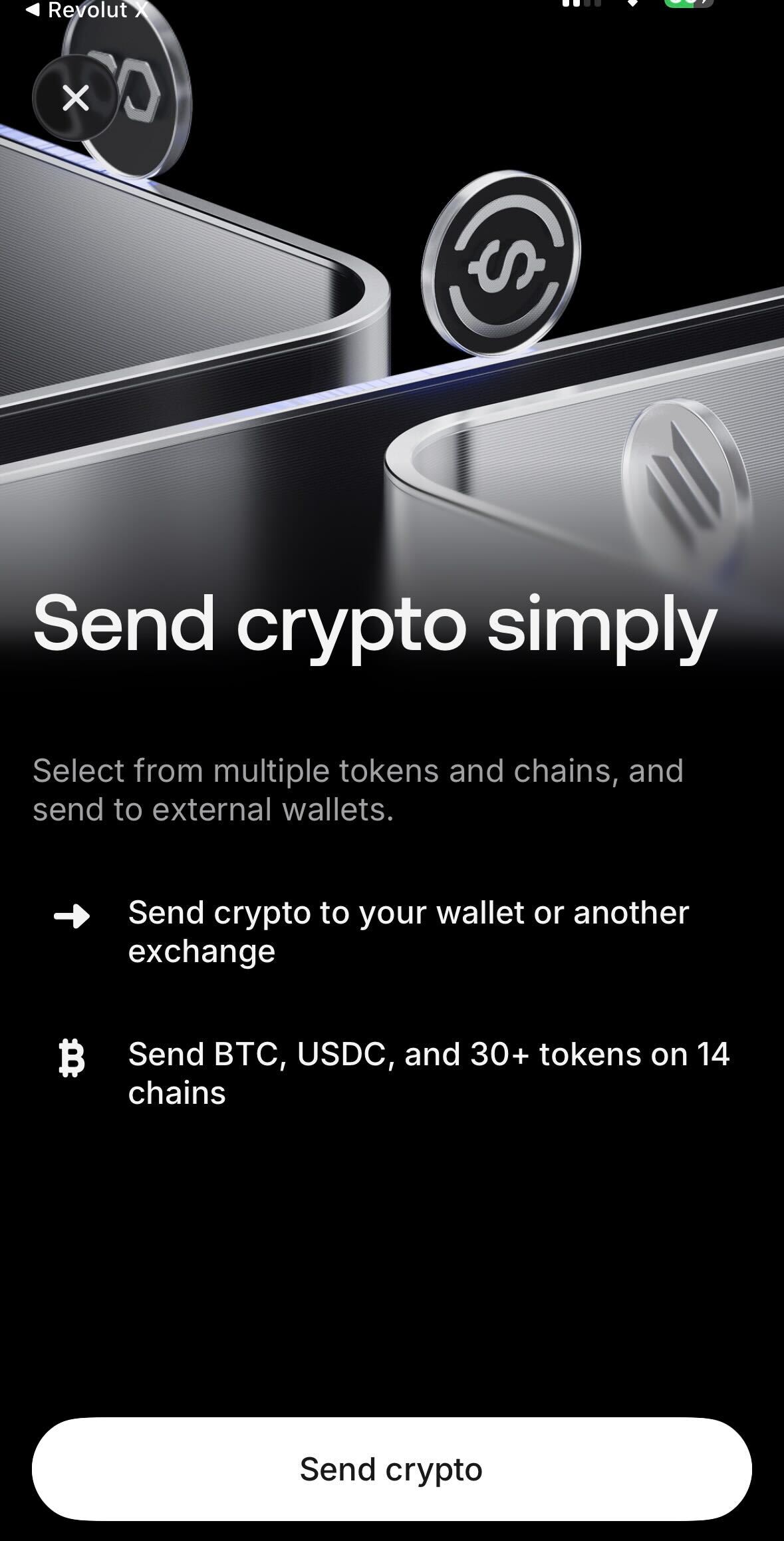
6
Tempel alamat dompet Polymtrade kamu
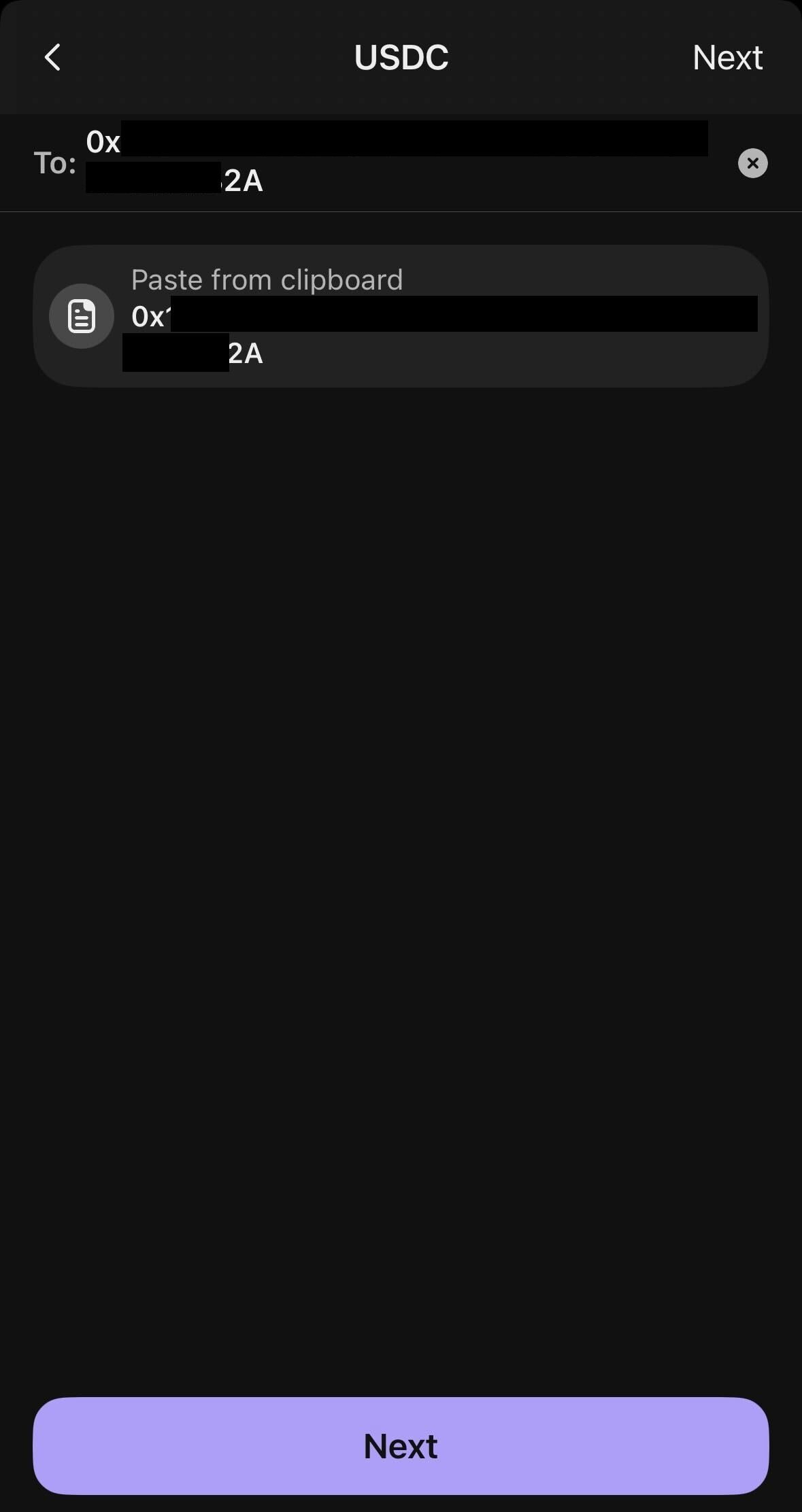
Di kolom pencarian, tempel alamat dompet yang kamu salin dari Polymtrade. Ketuk saran Send to 0x… yang muncul.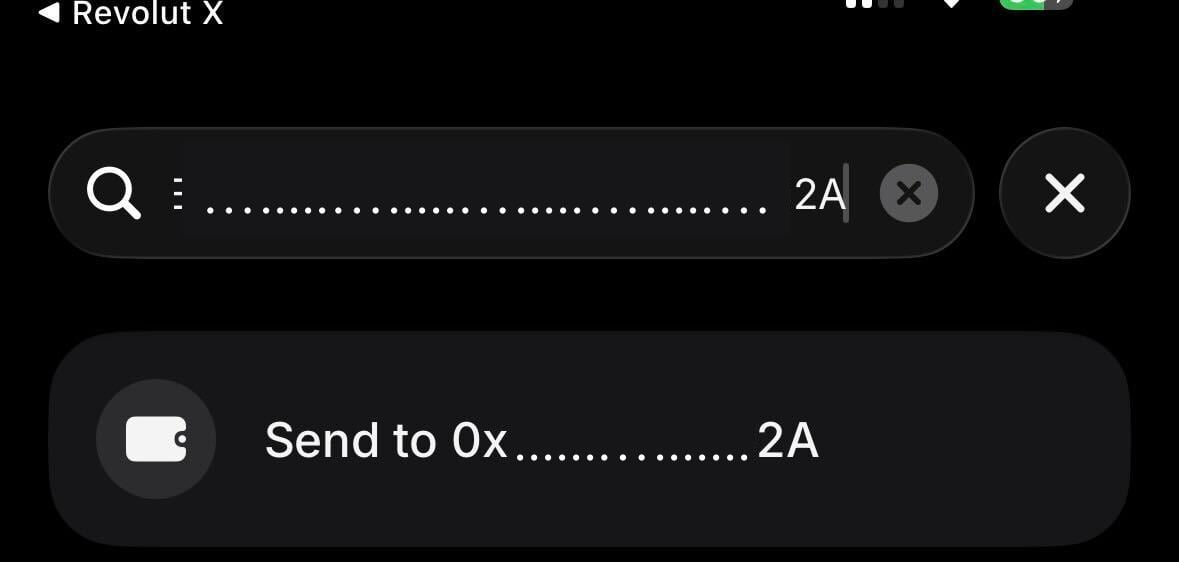
7
Pilih USDC dan akun sumber
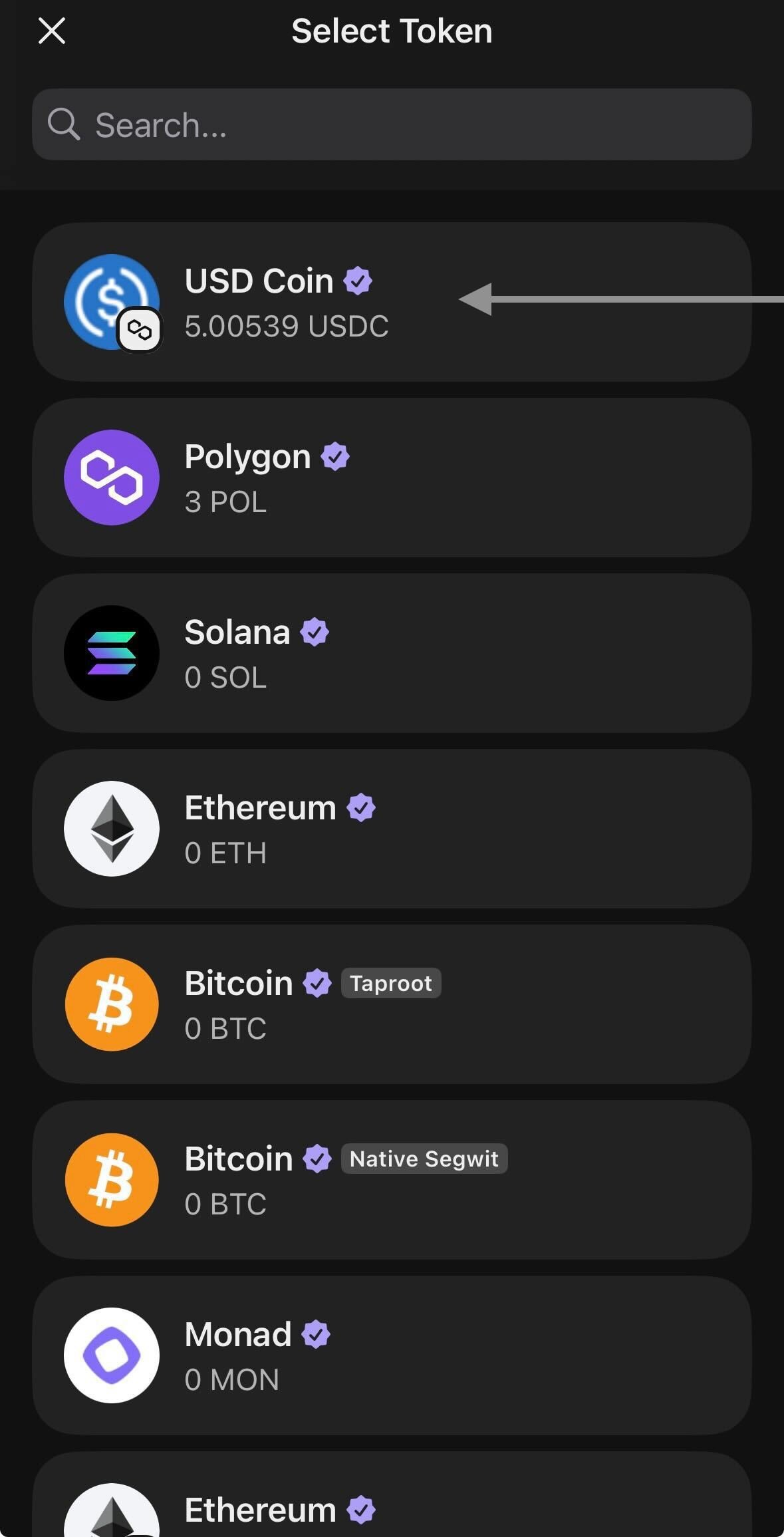
Pilih USDC sebagai mata uang. Di bawahnya, pilih akun yang ingin kamu pakai untuk mengirim — Revolut akan otomatis menukar mata uang lokalmu ke USDC. Ketuk Done.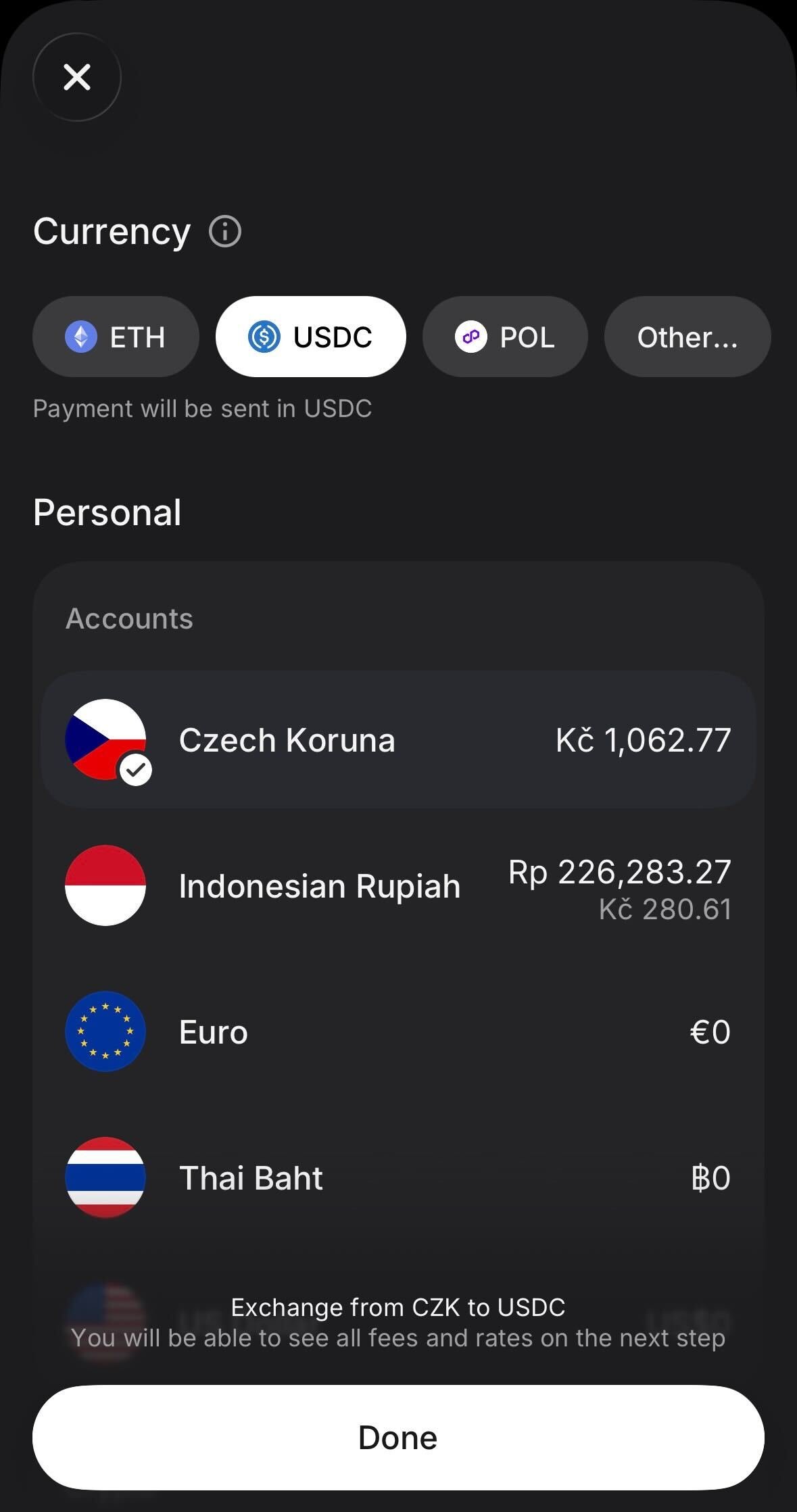
8
Pilih jaringan Polygon
Di layar Select network, pilih Polygon.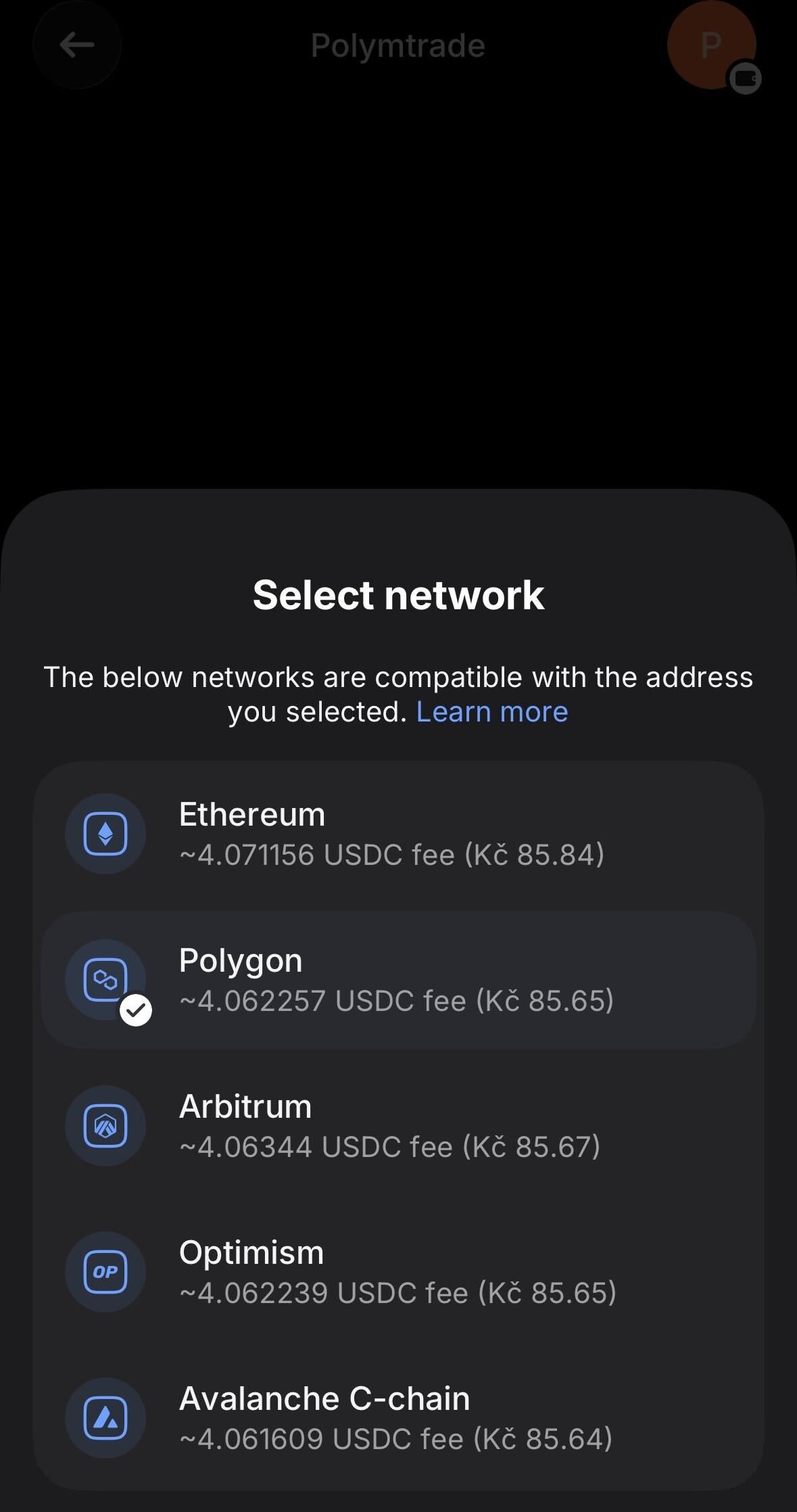
9
Masukkan jumlah dan periksa
Masukkan jumlah USDC yang ingin kamu kirim. Pastikan Network menunjukkan Polygon, lalu ketuk Review transfer.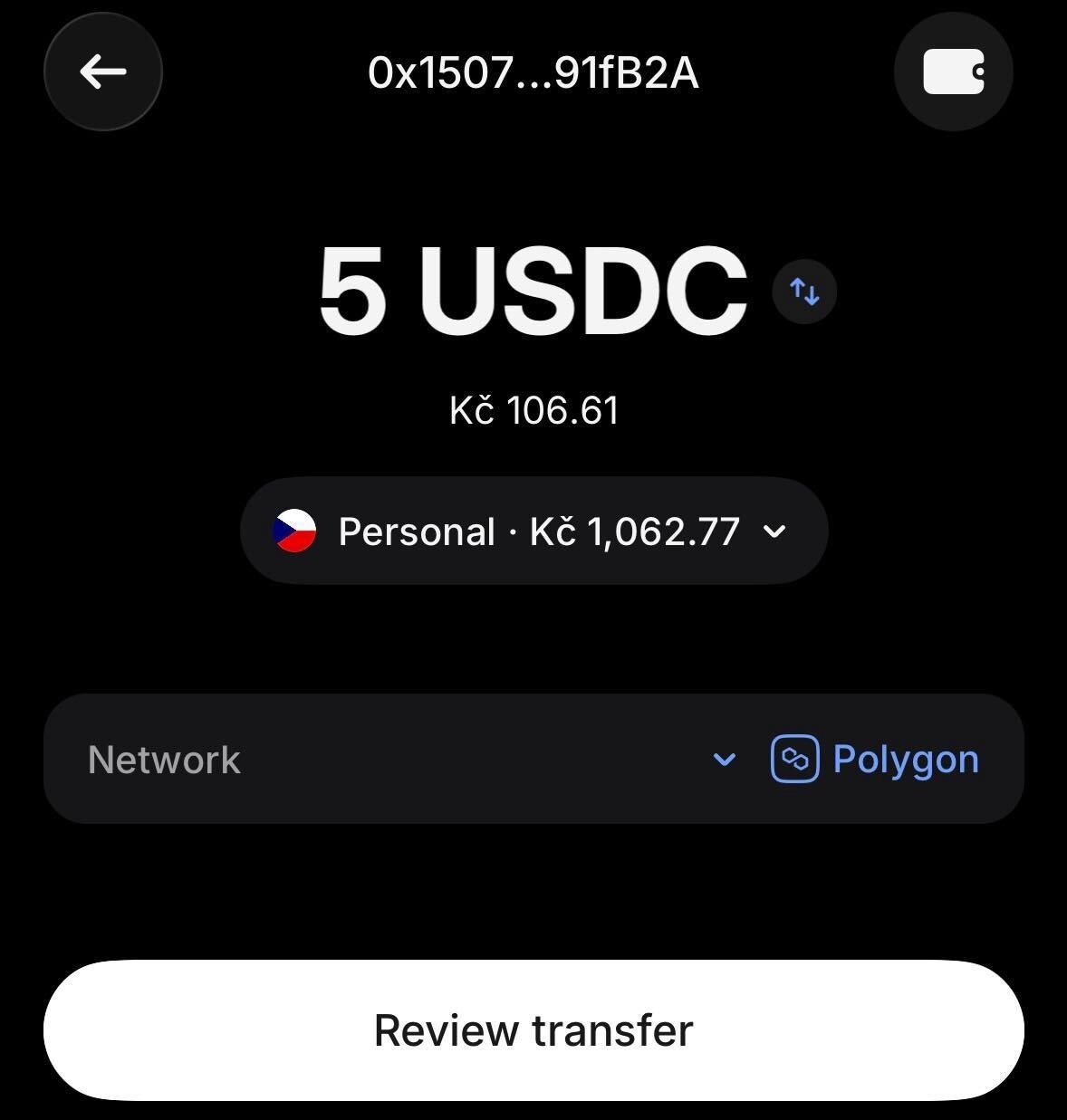
10
Konfirmasi bahwa alamat itu milikmu
Revolut akan bertanya Does this address belong to you? — ketuk Yes.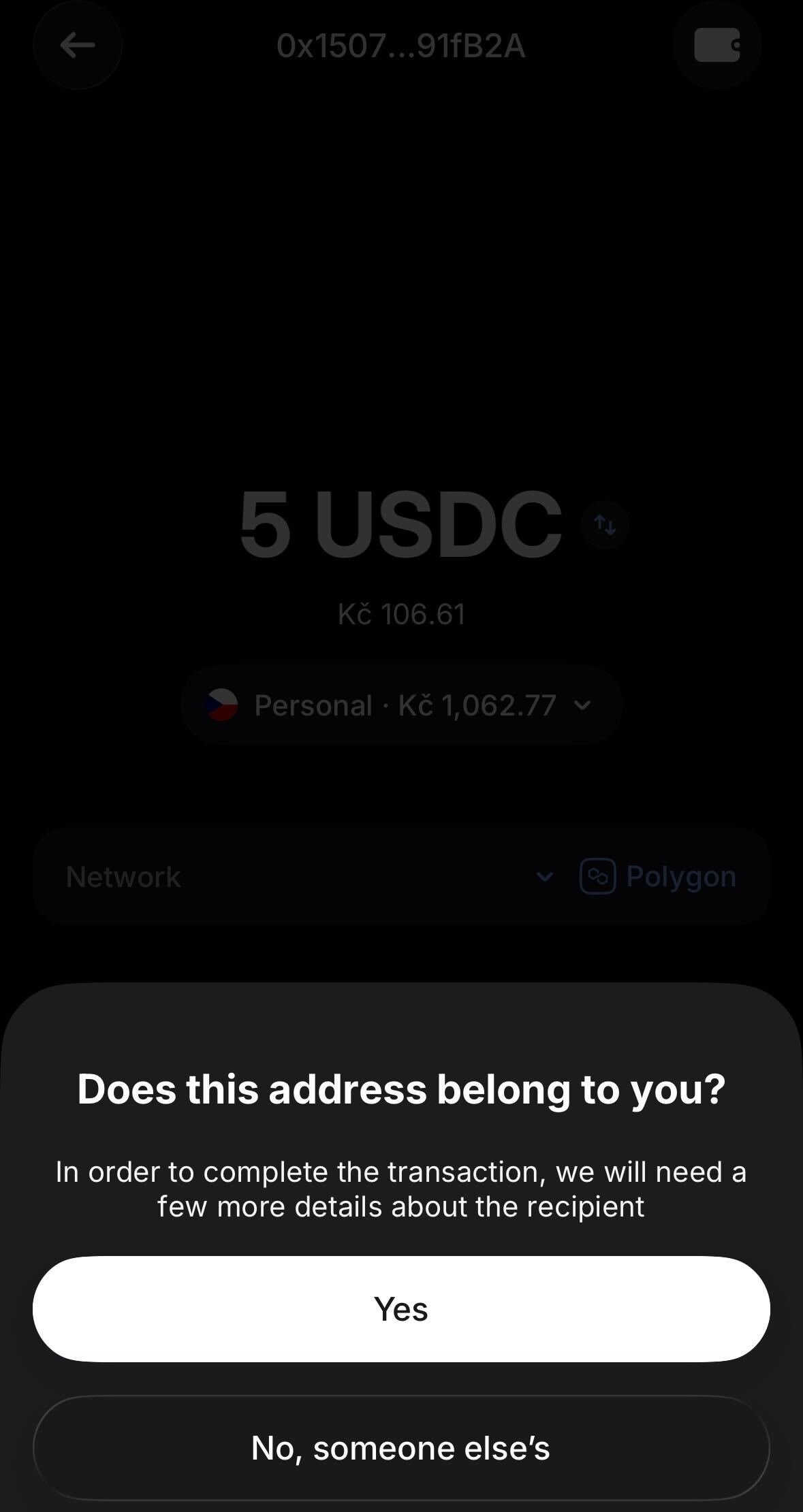
11
Isi detail alamat
Di layar Address details, pastikan My wallet terpilih. Di kolom Wallet, pilih jenis dompet — misalnya Phantom. Ketuk Save.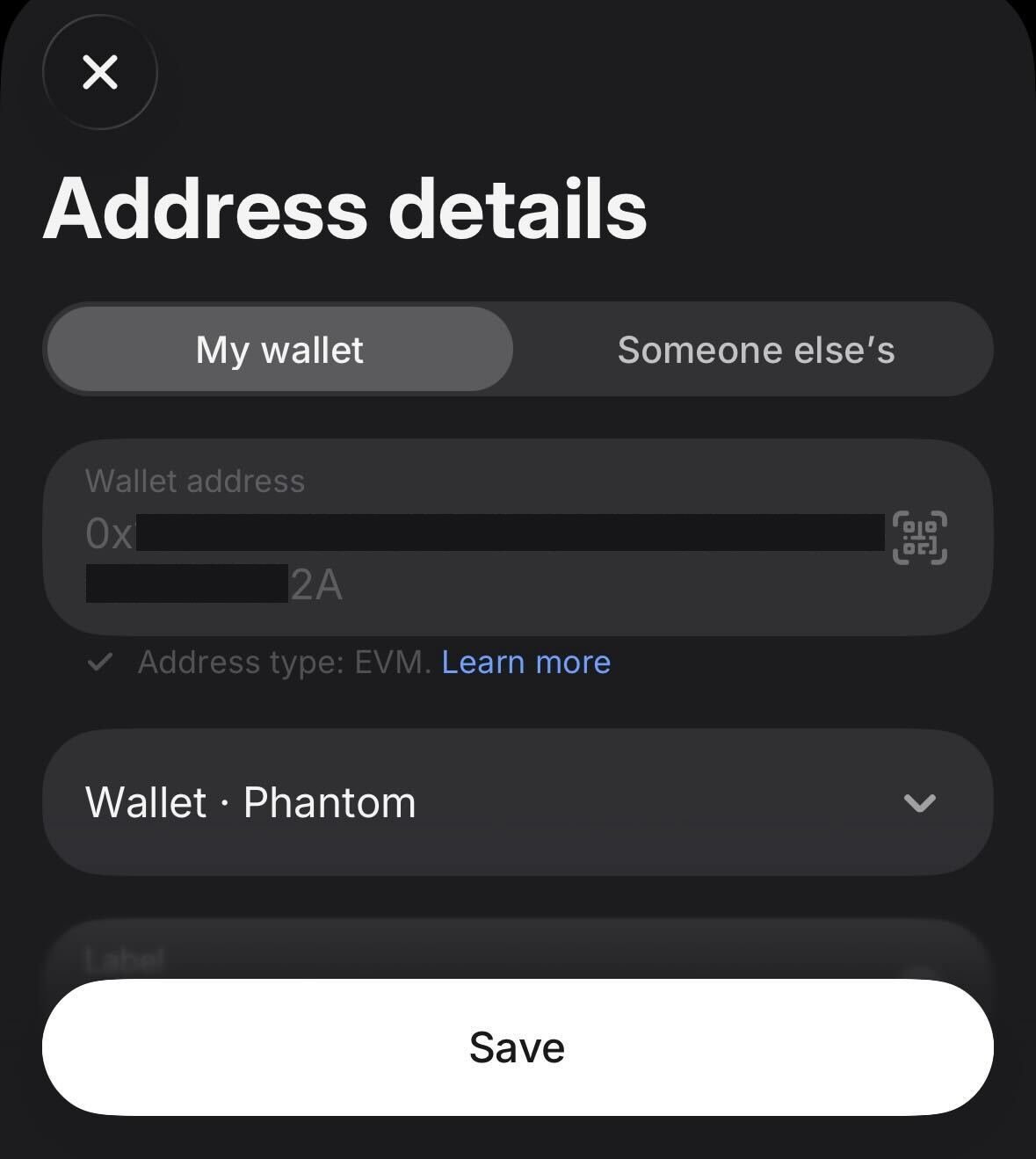
12
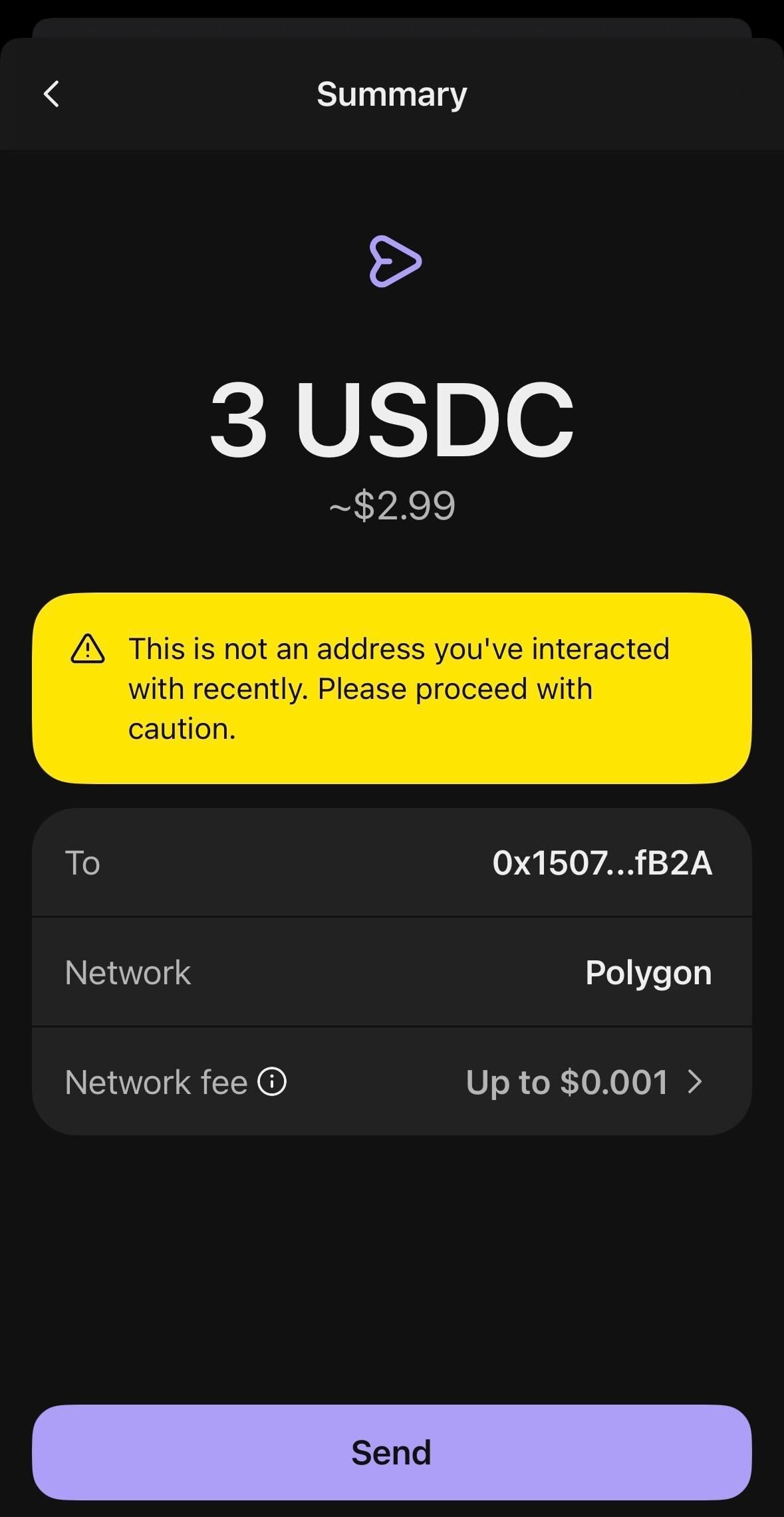
Periksa dan konfirmasi transfer
Cek ringkasannya: alamat penerima, jaringan (Polygon), jumlah, fee, dan total biaya. Ketuk Confirm transfer.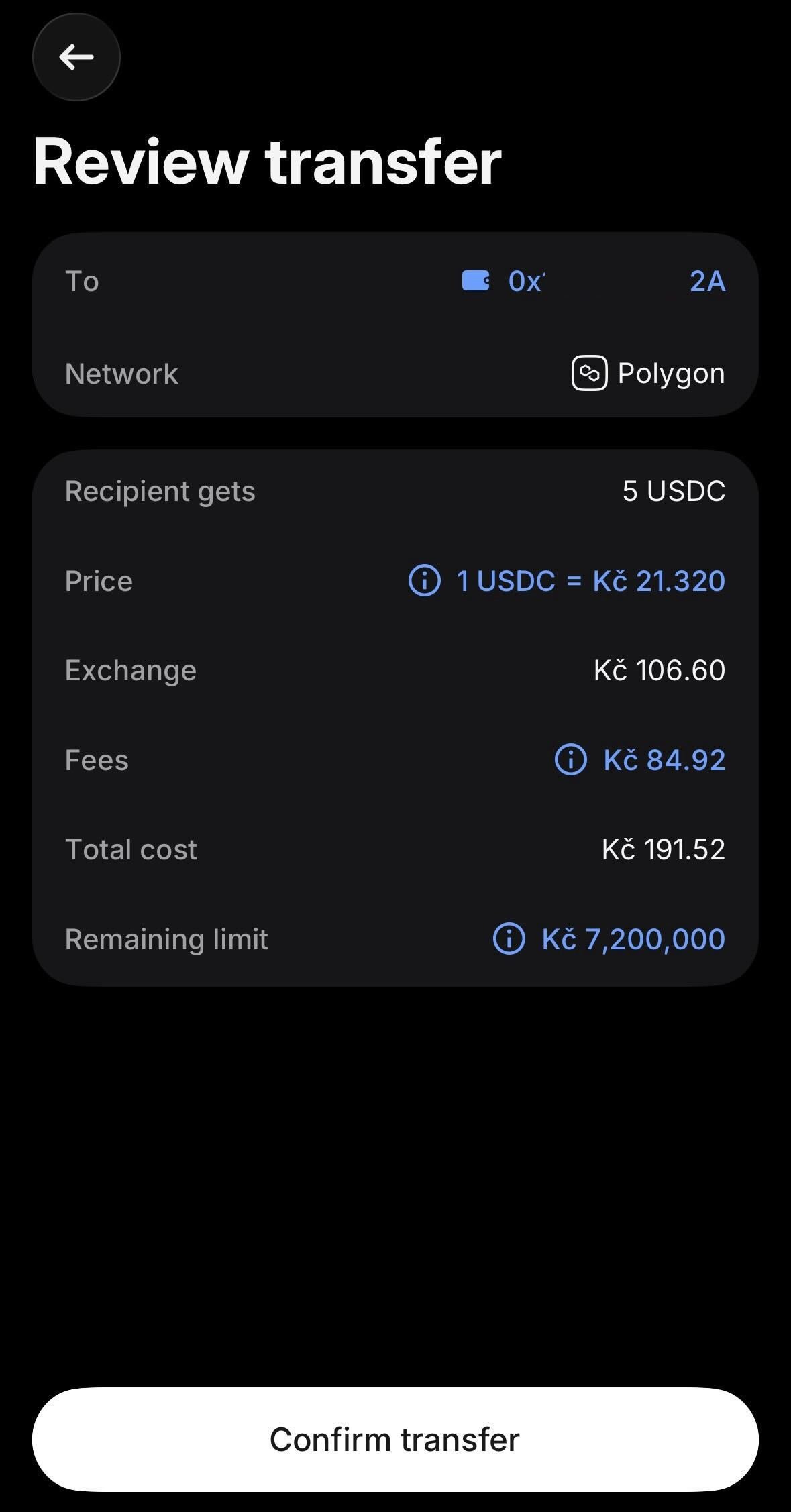
13
Transfer sedang diproses
Setelah konfirmasi, kamu akan melihat status transaksi dengan langkah Request processed dan Pending — ini normal. Transfer sedang dikirim ke blockchain.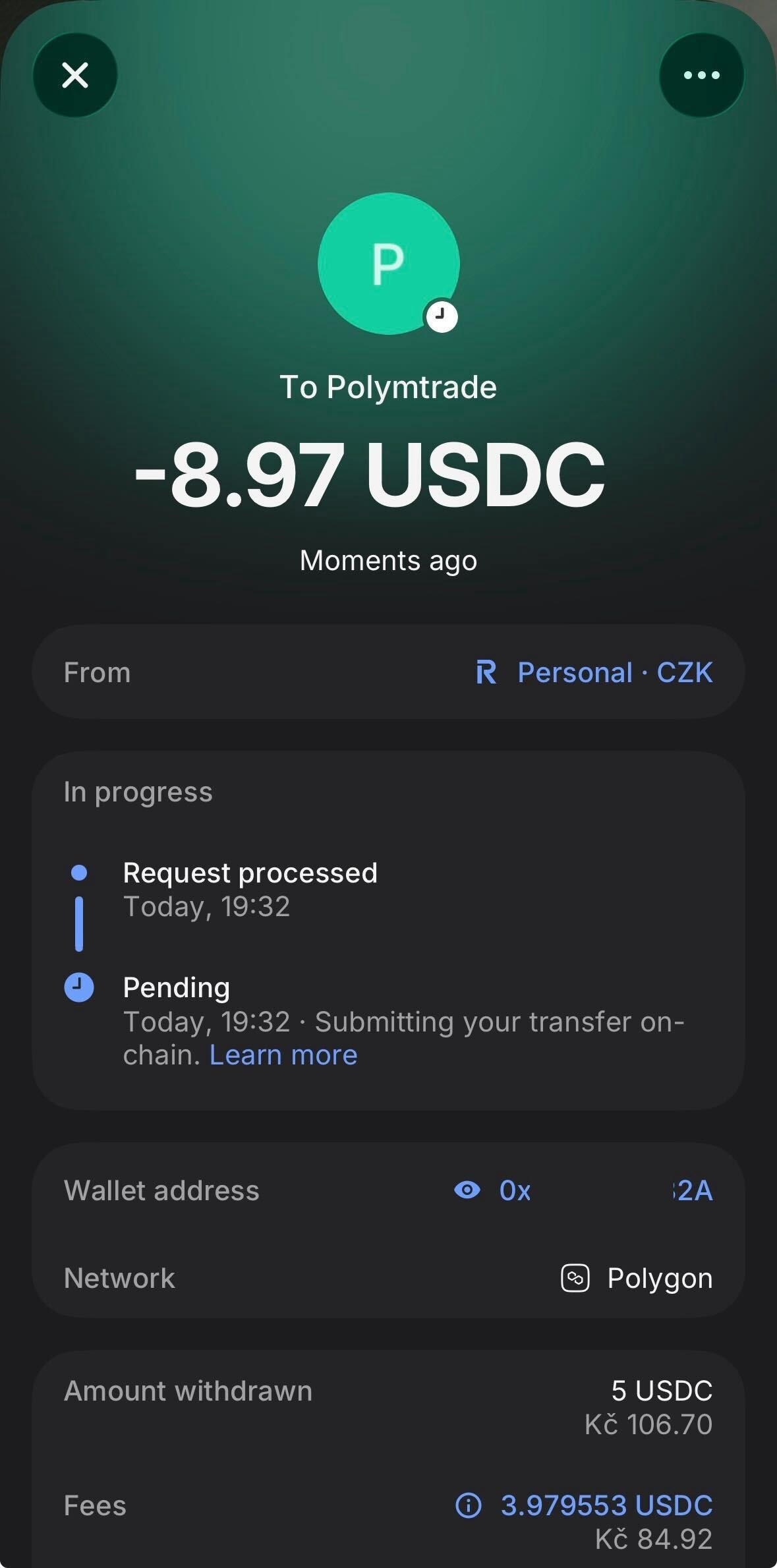
14
Cek transaksi di Activity (jika perlu)
Buka tab Activity di aplikasi Revolut X → Transactions untuk memantau statusnya.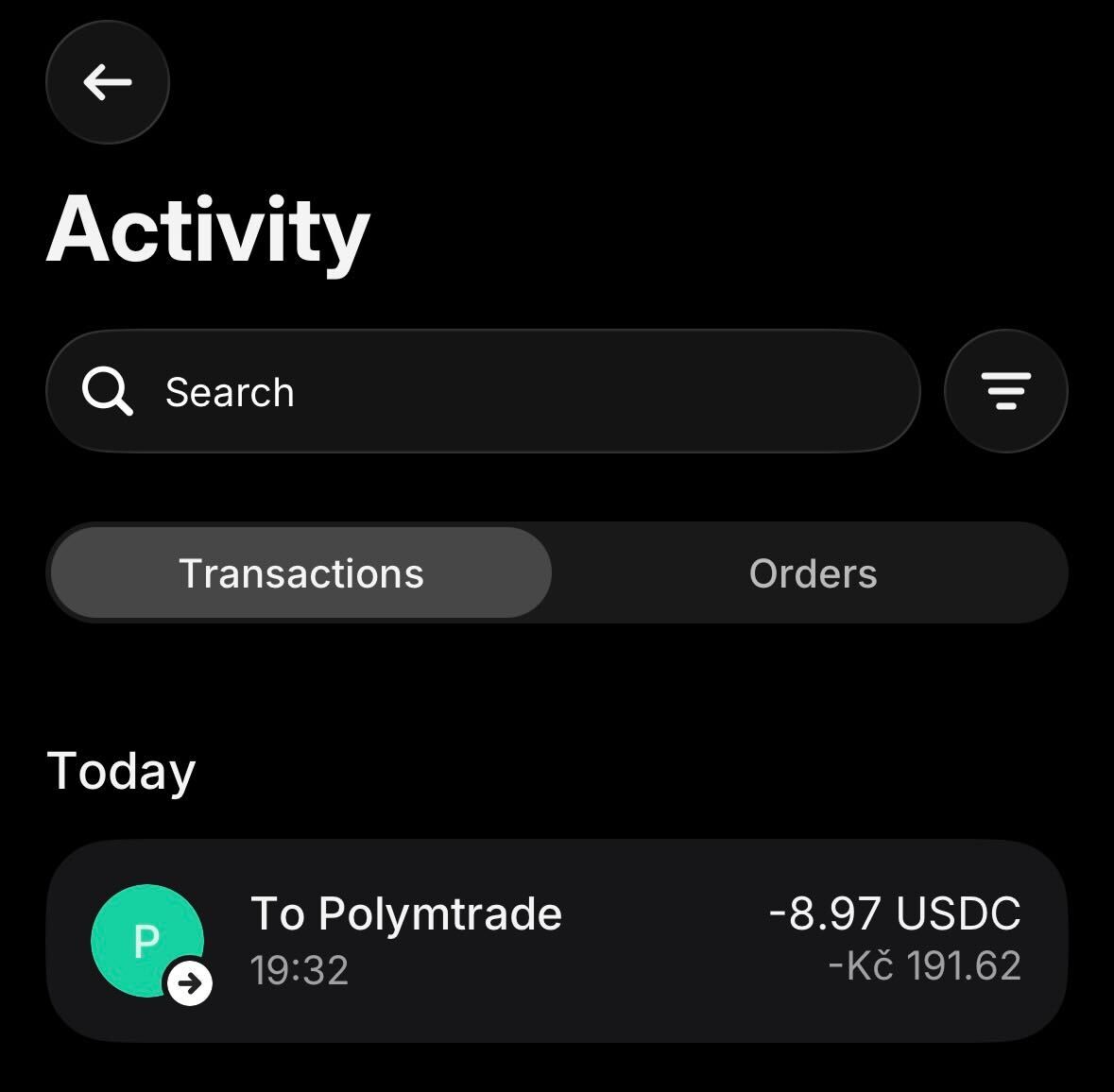
15
Transfer selesai
Setelah selesai, status berubah menjadi Completed dengan kedua langkah berwarna hijau — Request processed dan Received by recipient’s address. USDC sedang dalam perjalanan ke dompet Polymtrade kamu.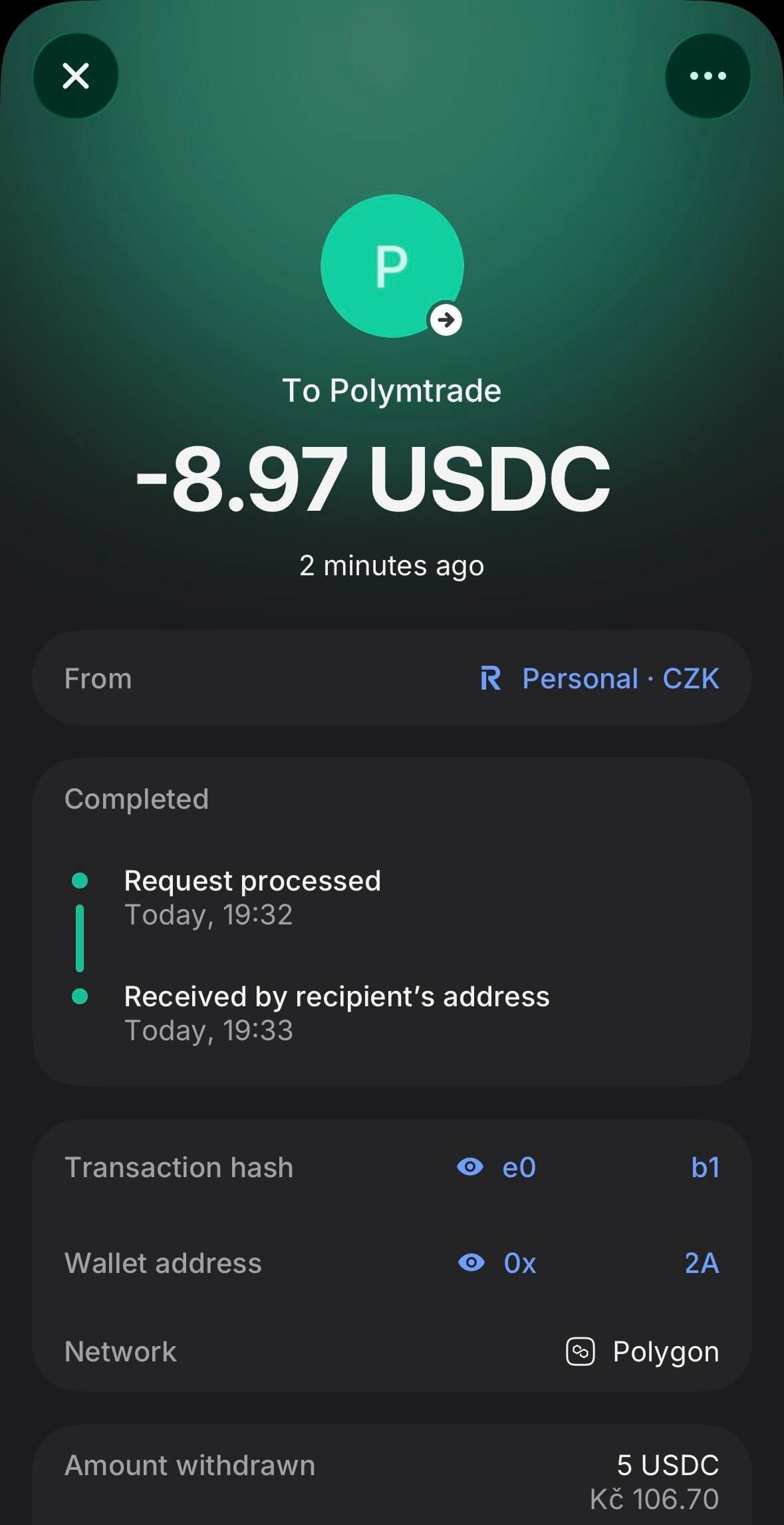
16
Cek saldomu di Polymtrade
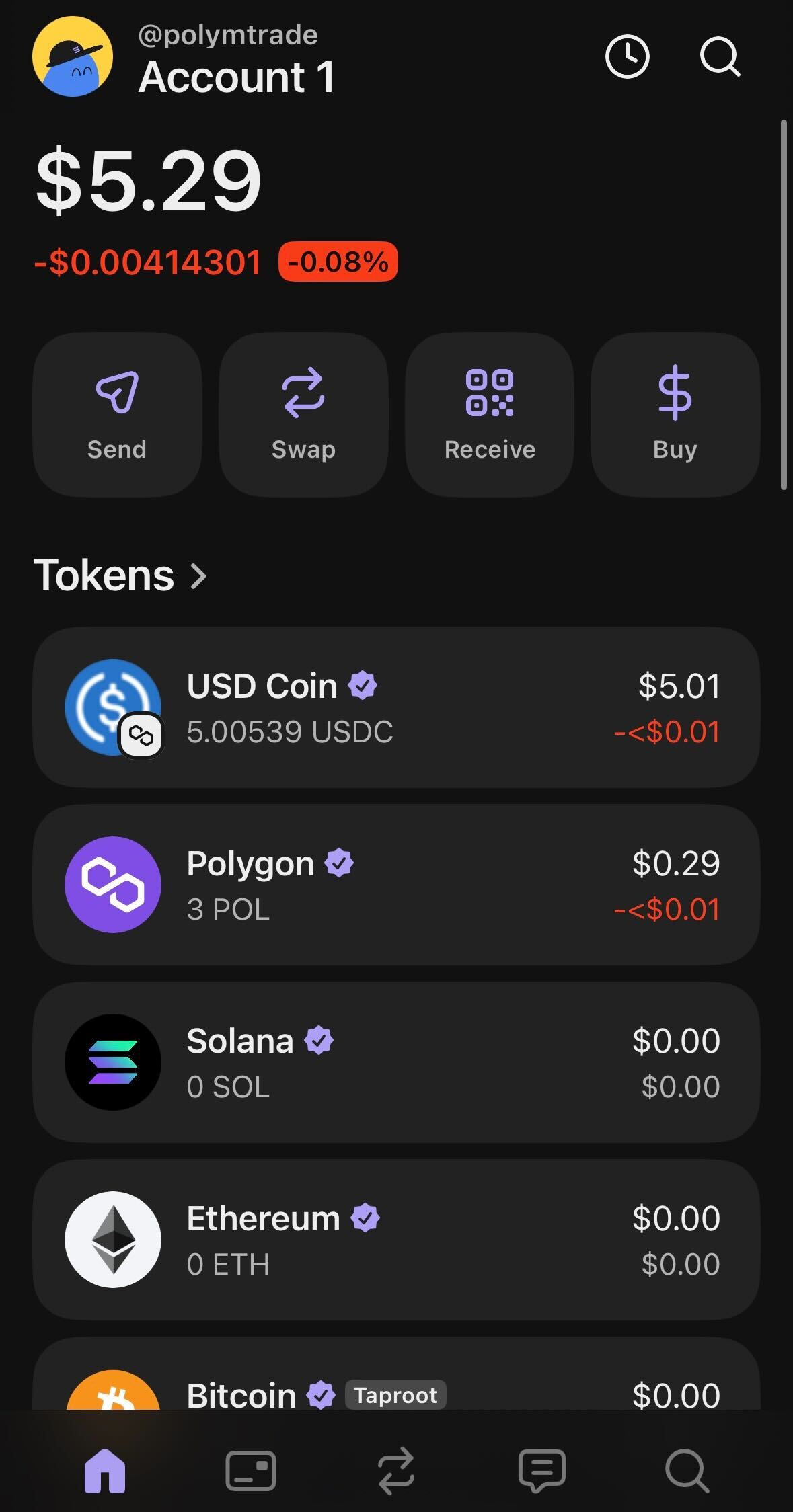
Buka Polymtrade: saldomu diperbarui otomatis, biasanya dalam beberapa menit. Jika belum, buka jendela deposit dan ketuk Perbarui di bawah Sudah isi saldo?
Jaringan dan biaya
Jaringan lain: Ethereum, Binance Smart Chain, Base, Arbitrum, Optimism, dan World Chain. Perkiraan biaya untuk jaringan dan token kamu ditampilkan di bawah alamat. Apa pun yang kamu kirim otomatis dikonversi menjadi pUSD, saldo dolarmu (lihat Glosarium).
Minimum
Minimumnya tergantung token dan ditampilkan di bawah alamat: sekitar $1 untuk stablecoin, 30 POL, 0.03 SOL. Untuk Bitcoin dan Tron, minimumnya dalam dolar dan ditampilkan di jendela. Transfer di bawah minimum di jaringan selain Bitcoin atau Tron tidak hilang: dana tetap di alamatmu dan masuk ke saldo bersama deposit berikutnya. Di Bitcoin dan Tron, kirim minimal sebesar minimumnya: transfer yang lebih kecil tidak diproses.Ke alamat mana harus mengirim
Kamu akan melihat beberapa alamat di aplikasi. Hanya satu yang untuk deposit:
Kirim hanya di jaringan yang ada di daftar, dan hanya token yang muncul di pilihan Token.
Terlanjur mengirim di jaringan yang salah atau token yang tidak ada di daftar? Lihat Jaringan atau token salah.