1
Apri la finestra di deposito e scegli Carta
Apri il menu, tocca Deposita e passa a Carta.
2
Inserisci l'importo e scegli un provider
Digita l’importo o tocca un importo predefinito. Sotto Disponibili nel tuo paese vedi i provider che funzionano dove ti trovi (negli Stati Uniti, per esempio, Stripe, Swapped e Topper). Altri, come Coinbase e MoonPay, sono sotto Altri provider. Alcuni offrono bonifico bancario o metodi locali come PIX e UPI, e molti offrono Apple Pay o Google Pay nella propria pagina di pagamento.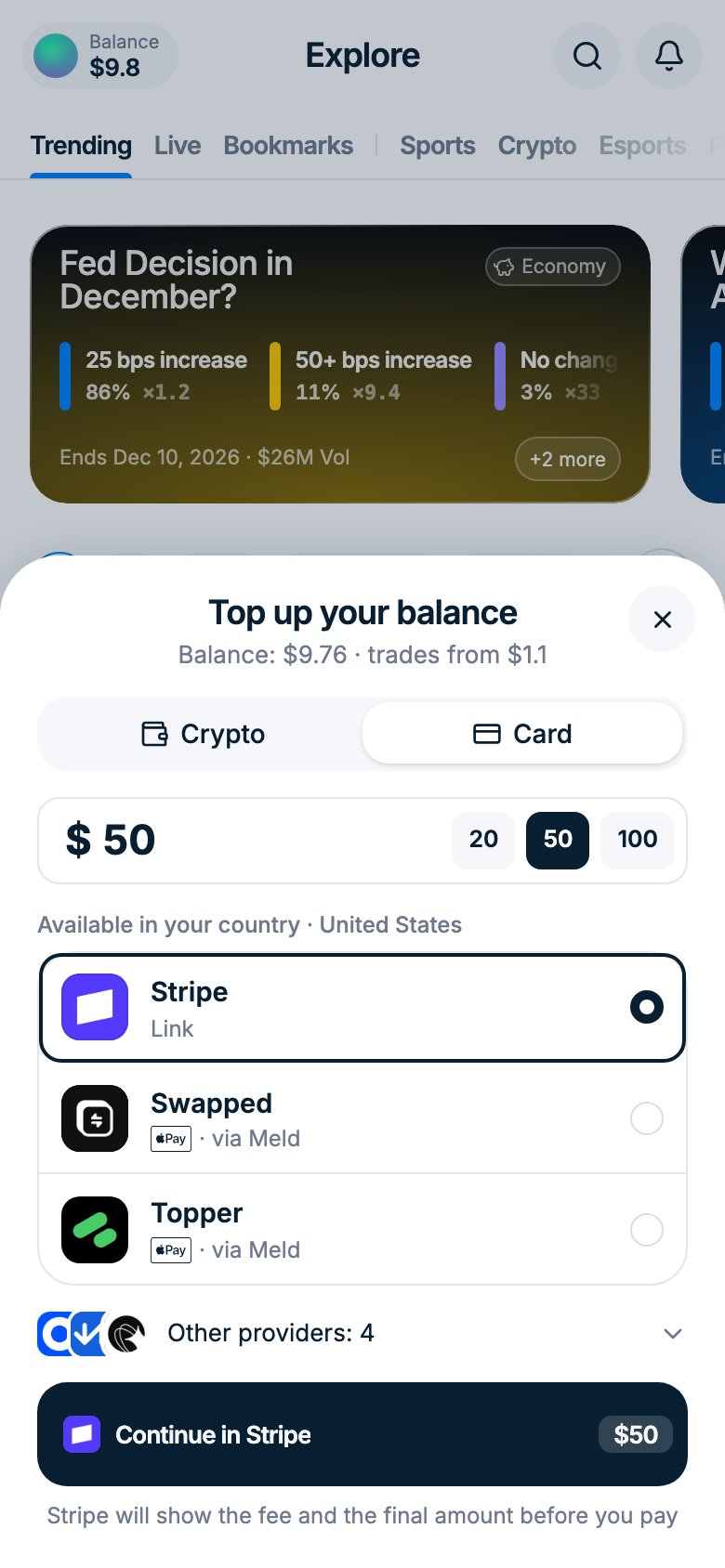
3
Continua con il provider
Tocca Continua con seguito dal nome del provider. Il provider si apre in una nuova scheda (Stripe si apre sopra l’app) e mostra la commissione e l’importo finale prima del pagamento. Puoi chiudere la nostra finestra: il saldo si aggiorna da solo quando arriva il pagamento.
Buono a sapersi
- Commissioni. I provider di carte fissano le proprie commissioni e il proprio tasso di cambio. Di solito ricevi circa il 5–7% in meno di quanto paghi, e con alcuni provider anche meno. Confronta i provider oppure deposita in cripto: USDC su Polygon è gratis.
- Minimi. Se l’importo è troppo basso per un provider, la finestra mostra Minimo e l’importo sotto quel provider. Per esempio, MoonPay parte da $20. Aumenta l’importo o scegli un altro provider.
- Verifica dell’identità. Polymtrade non chiede documenti, ma il provider può farlo. Se rifiuta i tuoi documenti, compra USDC su un exchange e inviali su Polygon al tuo indirizzo di deposito.
- Carta rifiutata. Controlla l’indirizzo di fatturazione, prova un’altra carta o un altro provider.
- Non si apre nulla. Consenti i pop-up per polym.trade e tocca di nuovo Continua.
- Nessun provider nel tuo paese. Deposita invece con cripto.
MoonPay
MoonPay richiede una verifica dell’identità una tantum prima del primo acquisto. La procedura richiede circa 5 minuti. Se sei già registrato, passa direttamente al Passo 11.1
Accetta i Termini di utilizzo
MoonPay si apre con la schermata Terms of Use. Leggi i termini e tocca
Accept per continuare.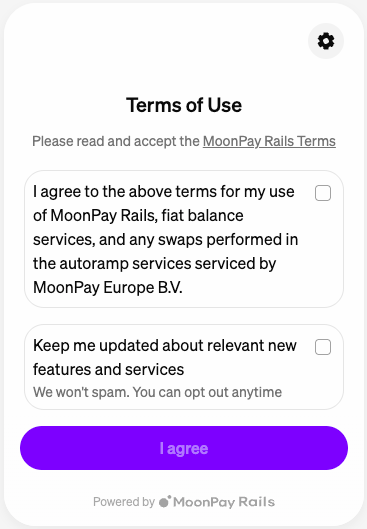
2
Inizia il questionario
MoonPay ti farà alcune domande per verificare la tua identità. Tocca
Continue per iniziare.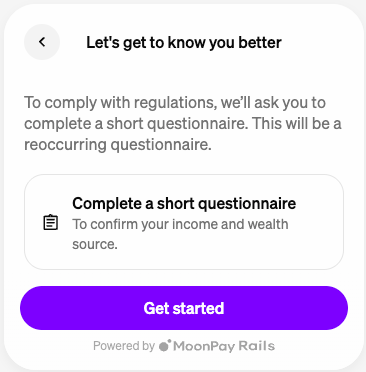
3
Parlaci di te
Rispondi alle domande sulla fonte del tuo reddito e del tuo patrimonio.
Seleziona le opzioni che fanno al caso tuo e tocca Continue.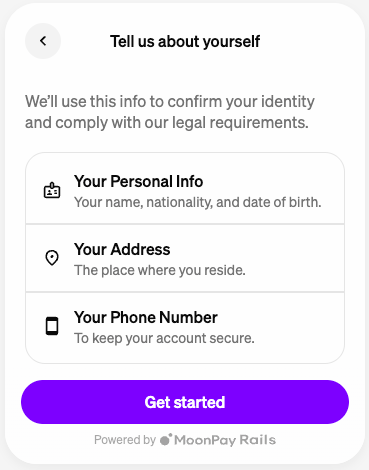
4
Inserisci i tuoi dati personali
Compila nome, cognome, data di nascita e nazionalità. Tocca
Continue.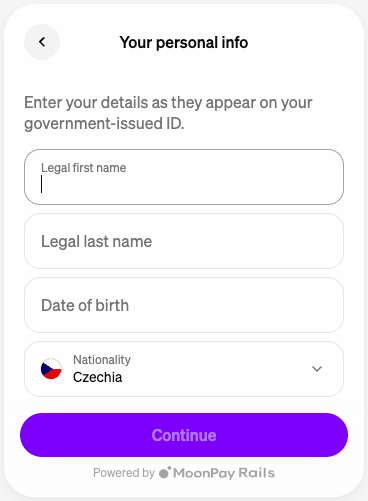
5
Scegli il tuo paese o la tua regione
Scegli il tuo paese o regione dall’elenco.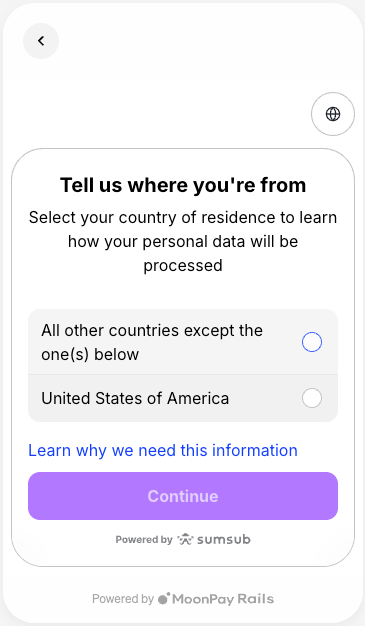
6
Conferma il paese di residenza
Conferma che il paese di residenza indicato sia corretto, poi tocca
Continue.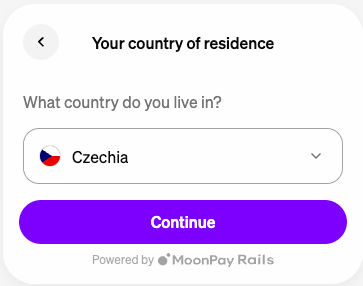
7
Scegli il tipo di documento
Scegli il tipo di documento che userai per la verifica — passaporto,
patente di guida o carta d’identità.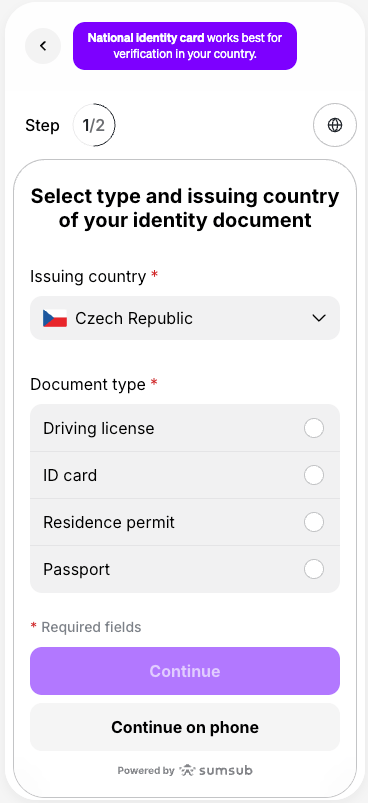
8
Verifica la tua identità
MoonPay ti spiegherà la procedura di verifica: dovrai fotografare il
documento e poi completare una scansione del volto. Tocca Continue per
procedere.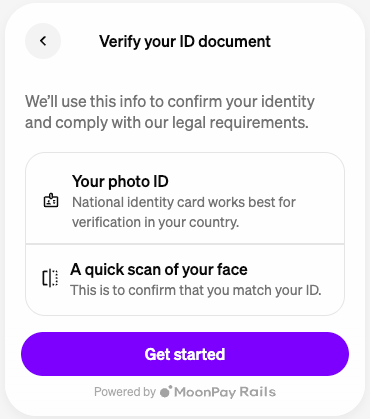
9
Completa la scansione del volto
Segui i consigli sullo schermo per una scansione riuscita — buona
illuminazione, volto al centro, niente occhiali. Quando sei pronto, consenti
l’accesso alla fotocamera e completa la scansione.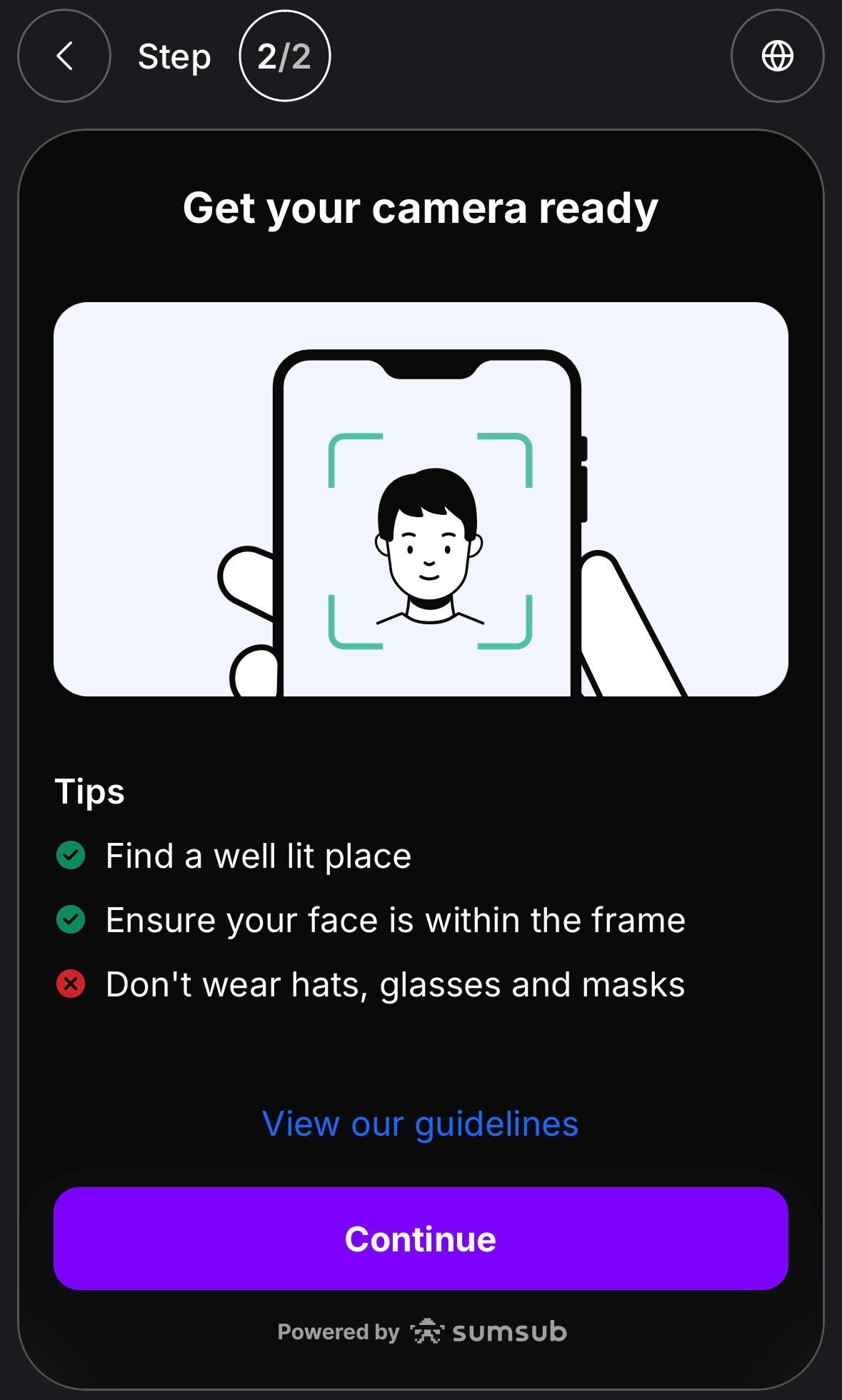
10
Attendi la verifica
MoonPay sta verificando i tuoi dati. Di solito ci vuole meno di un minuto.
Al termine vedrai la conferma Profile verified.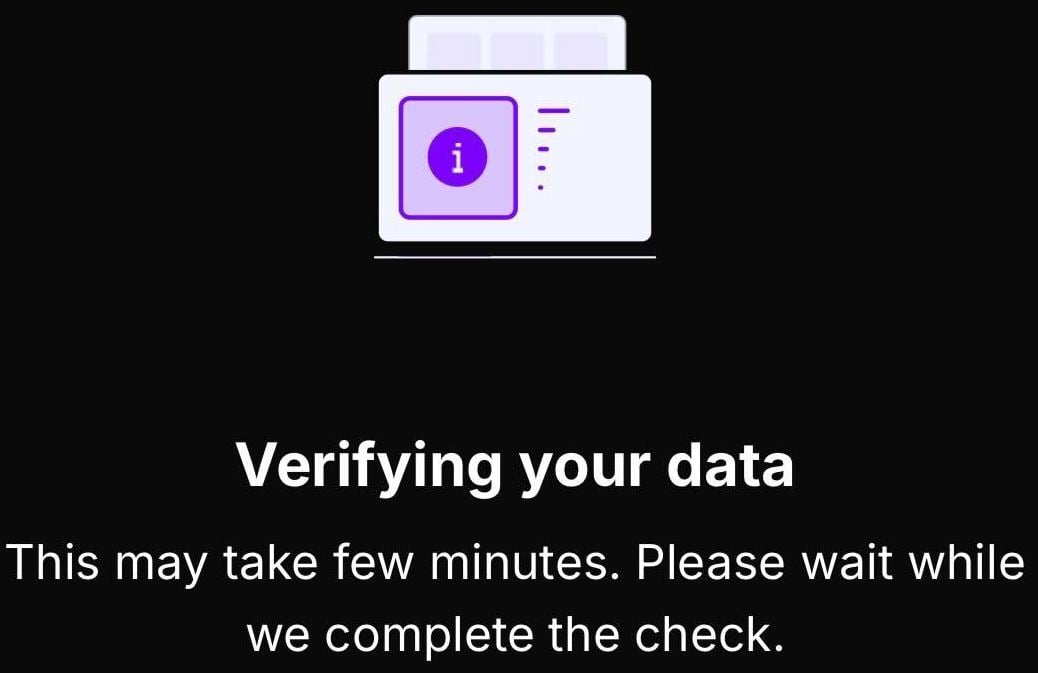
11
Inserisci l'importo in USDC
Inserisci quanti USDC vuoi comprare. Vedrai il costo totale comprese le
commissioni. Tocca Continue.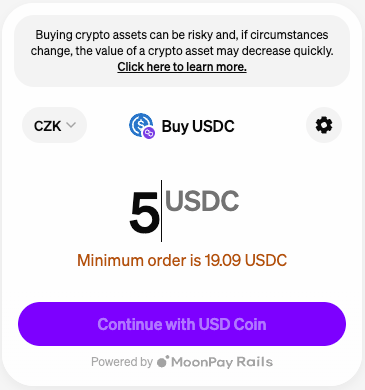
12
Conferma l'ordine e paga
Controlla il riepilogo dell’ordine — importo, commissioni e totale.
Inserisci i dati della carta o scegli Apple Pay, poi tocca Pay with
card.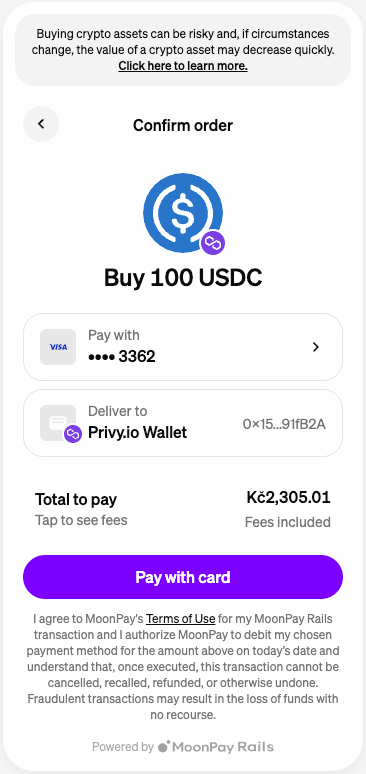
13
Completa la verifica della carta
La tua banca potrebbe richiedere la verifica 3D Secure. Segui le
indicazioni della banca per autorizzare il pagamento.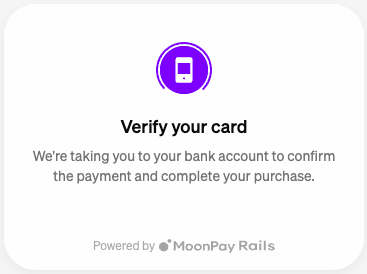
14
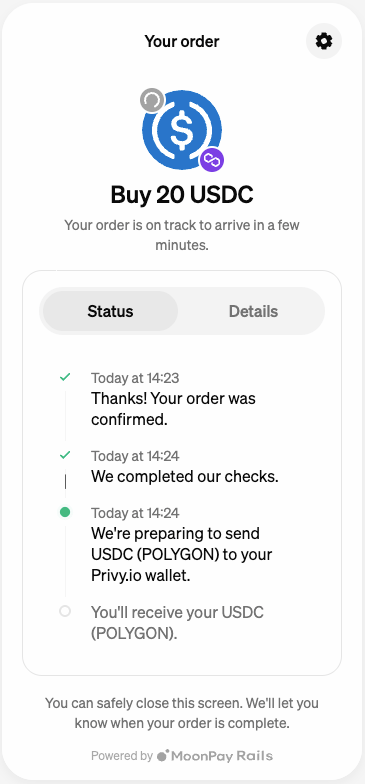
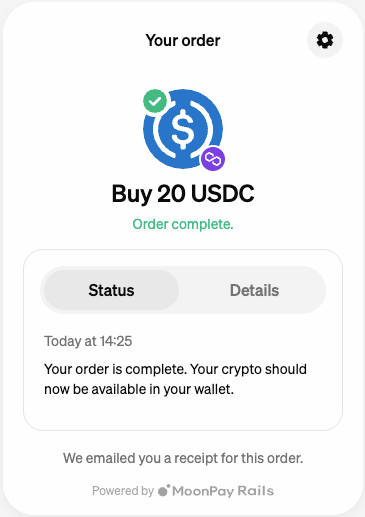
Ordine completato
Una volta elaborato il pagamento, vedrai lo stato dell’ordine passare a
complete. Gli USDC verranno consegnati automaticamente al tuo wallet
Polymtrade.