

1
Apri la finestra di deposito
Apri il menu e tocca Deposita. Su desktop si trova sulla scheda dell’account in fondo alla barra laterale.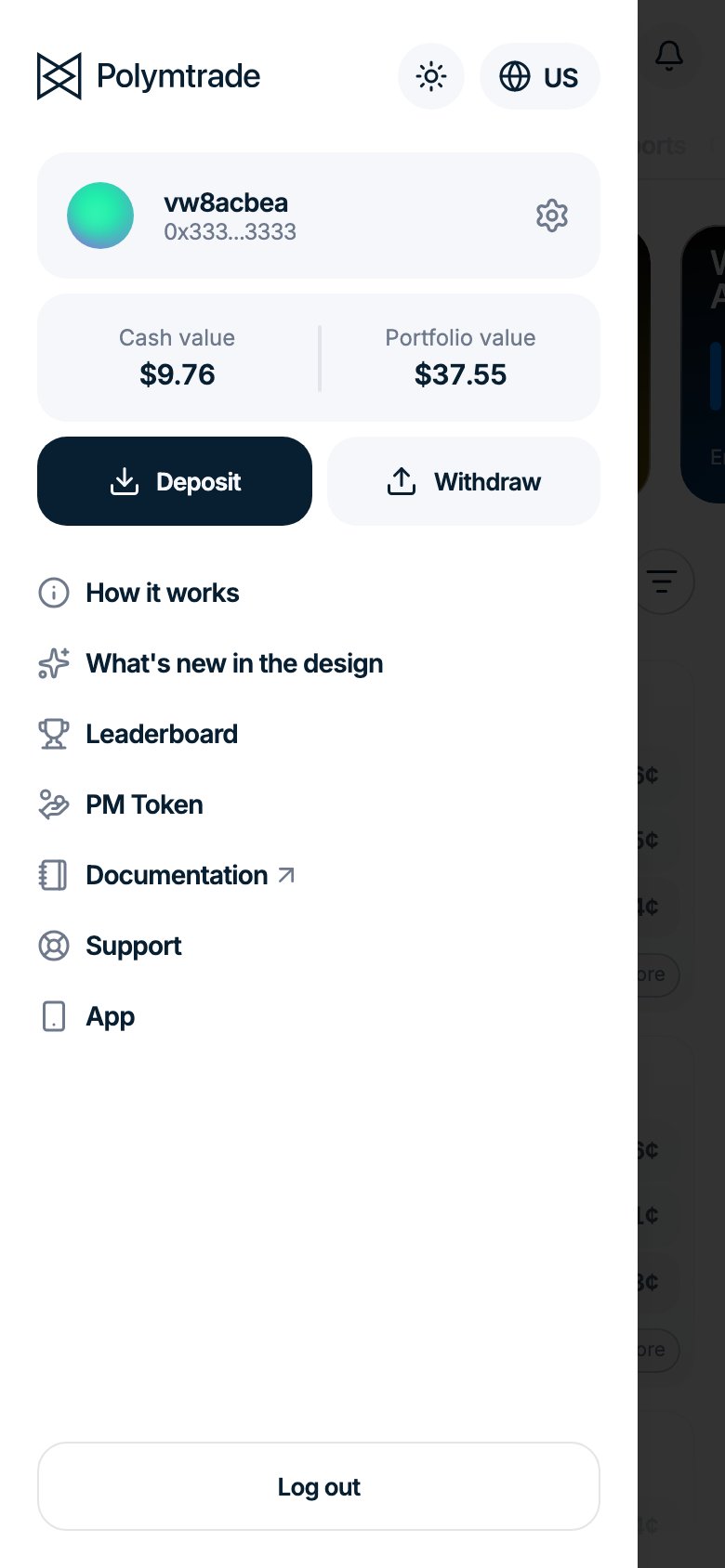
2
Scegli Cripto, la rete e il token
Passa a Cripto. Scegli la Rete da cui invierai e il Token.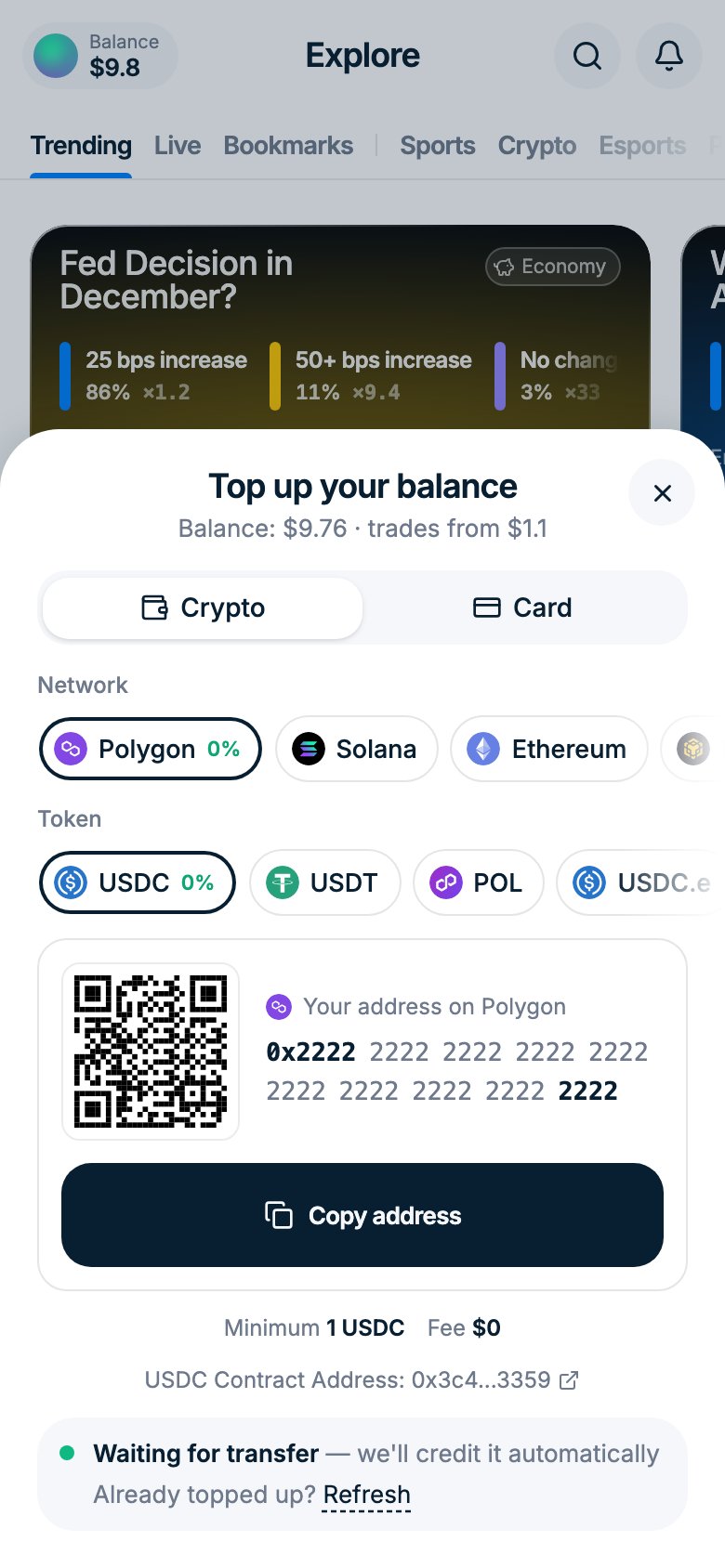
3
Copia il tuo indirizzo e invia
Tocca Copia indirizzo o scansiona il codice QR, poi invia i token dal tuo wallet o dal tuo exchange. La finestra mostra In attesa del trasferimento e accredita il saldo automaticamente.
Guide passo passo
- Revolut
- Phantom
- Altro
Ideale per chi vive in Europa. L’invio di cripto da Revolut si fa dall’app principale Revolut (non da Revolut X). I passaggi qui sotto ti guidano da Revolut X al posto giusto.
1
Apri Revolut X e tocca Withdraw
Apri l’app Revolut X. Nella schermata principale tocca Withdraw.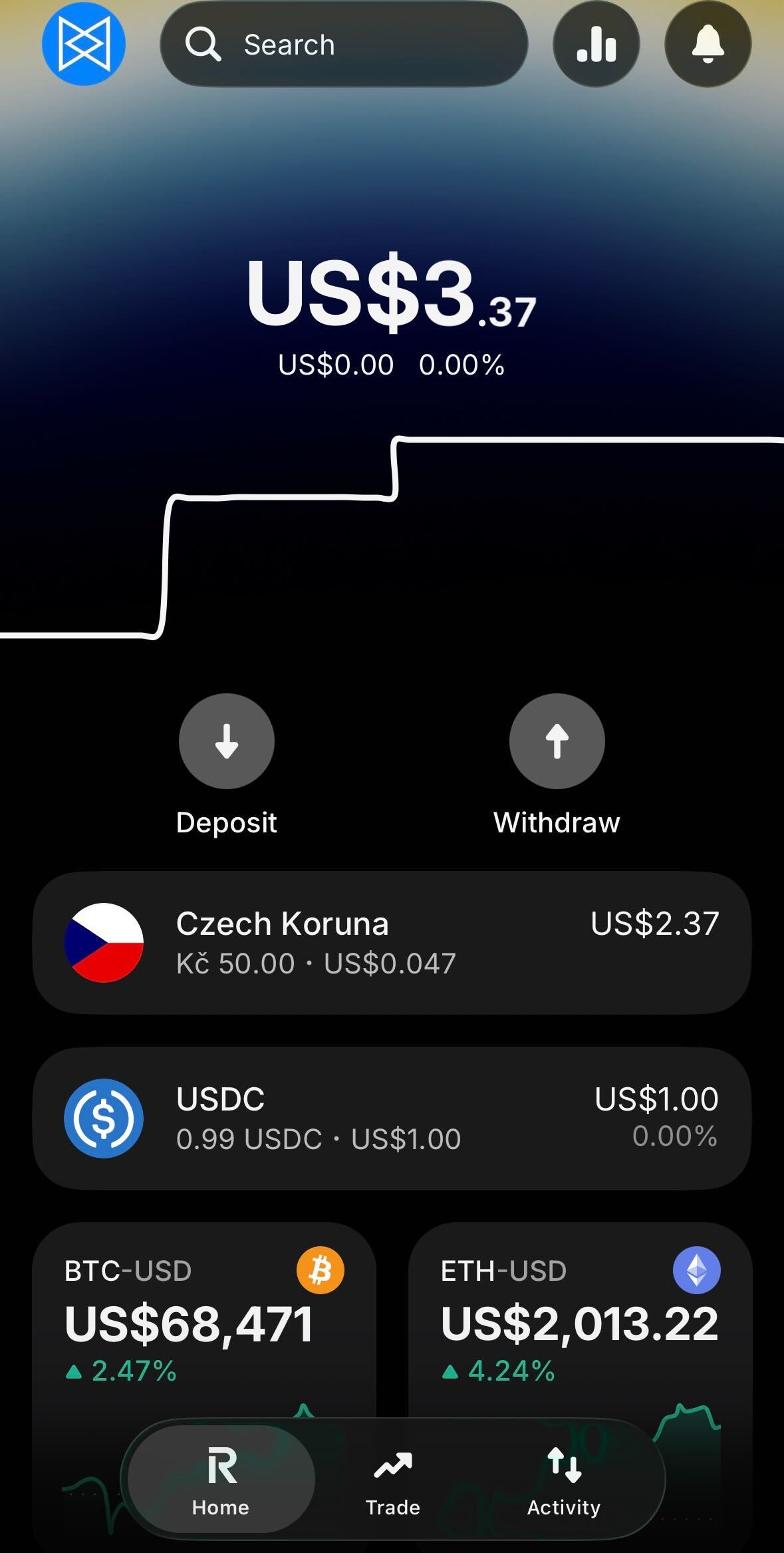
2
Tocca Withdraw money
Nel pannello che si apre tocca Withdraw money — To your other bank account.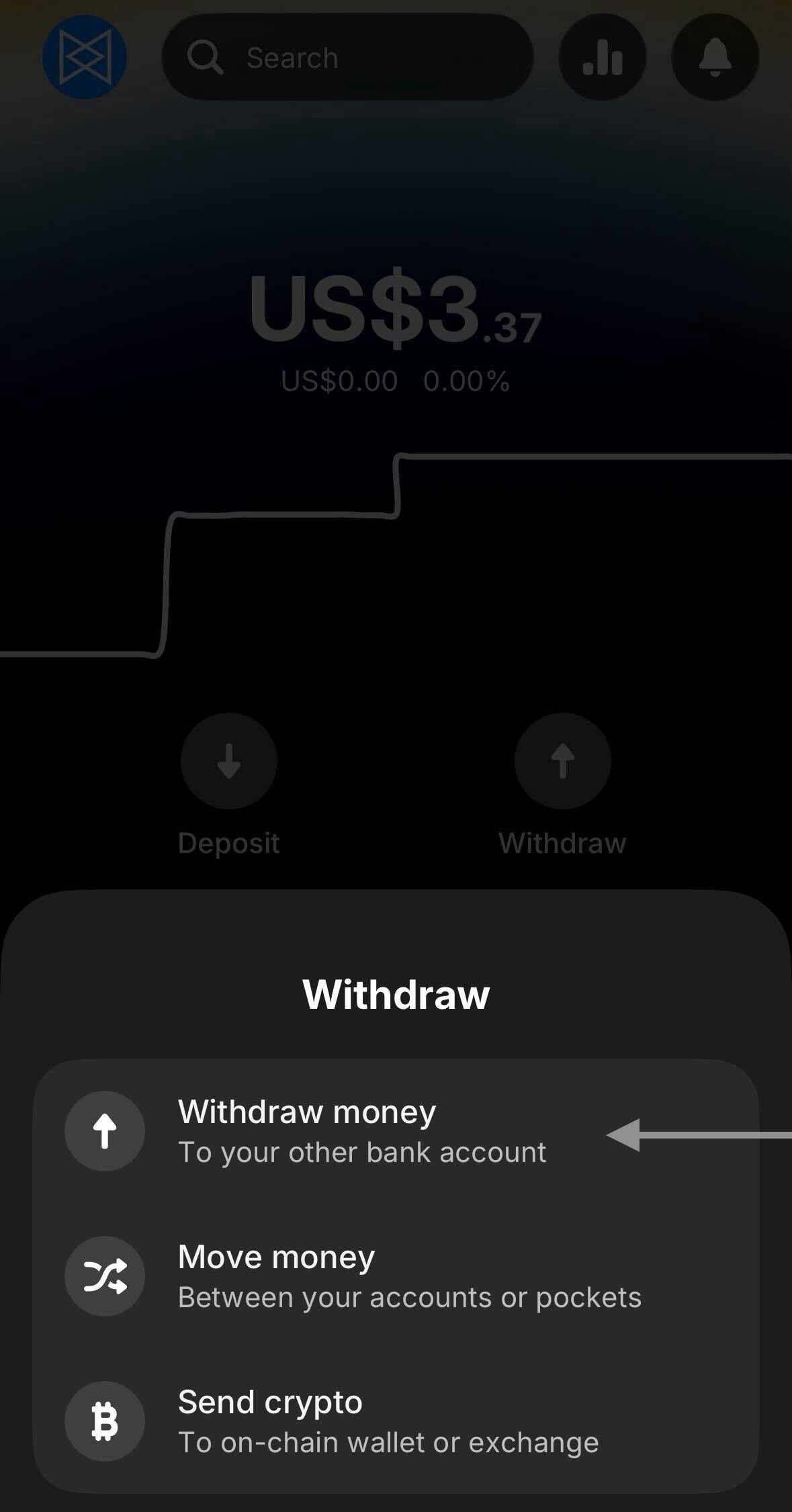
3
Apri l'app Revolut
Revolut X mostrerà un messaggio che dice che i prelievi di contanti si gestiscono nell’app principale Revolut. Tocca Open Revolut app.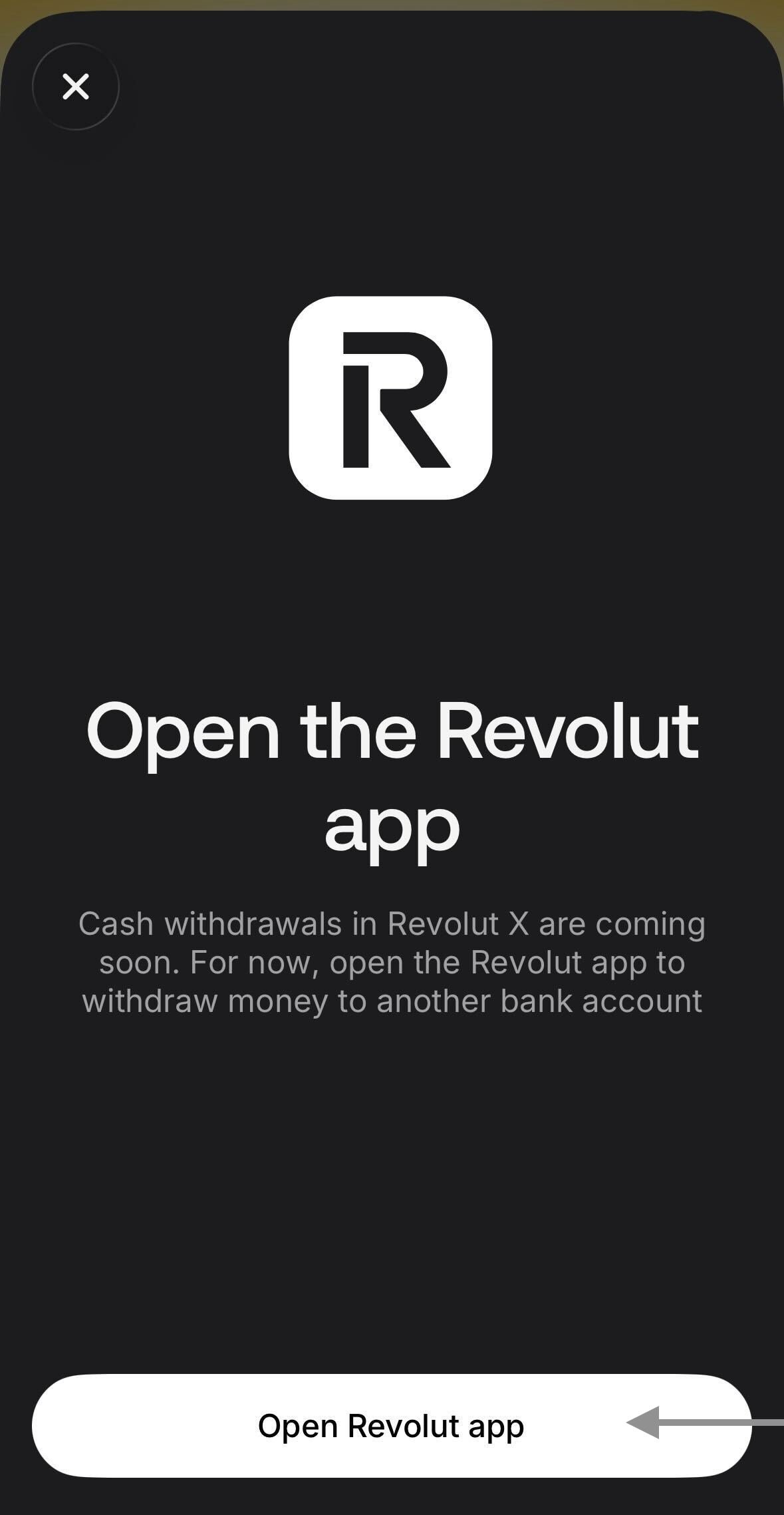
4
Vai alla scheda Crypto
Si apre l’app principale Revolut. Nella barra in basso tocca Crypto.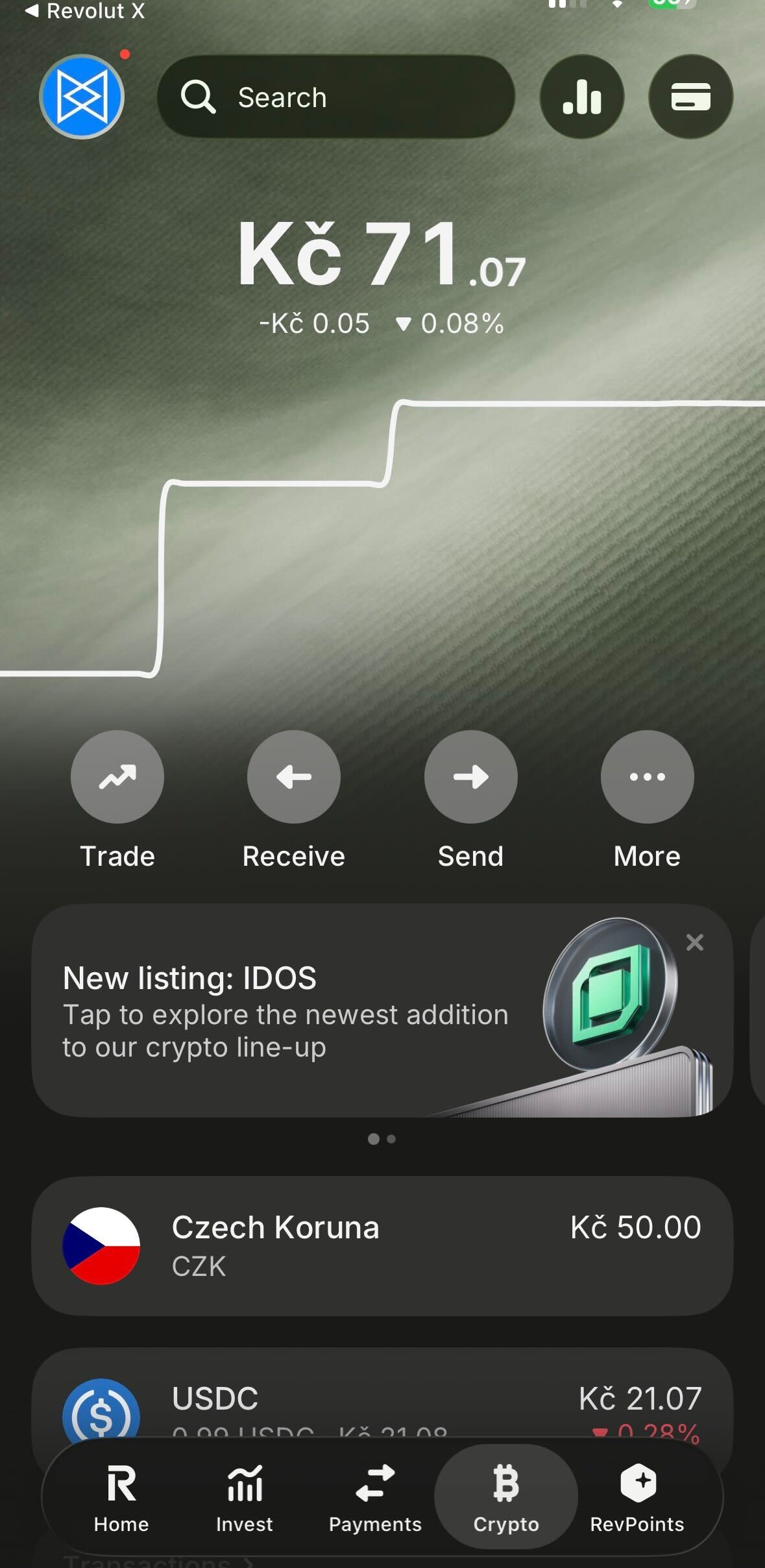
5
Tocca Send crypto
Vedrai la schermata introduttiva «Send crypto simply». Tocca il pulsante Send crypto.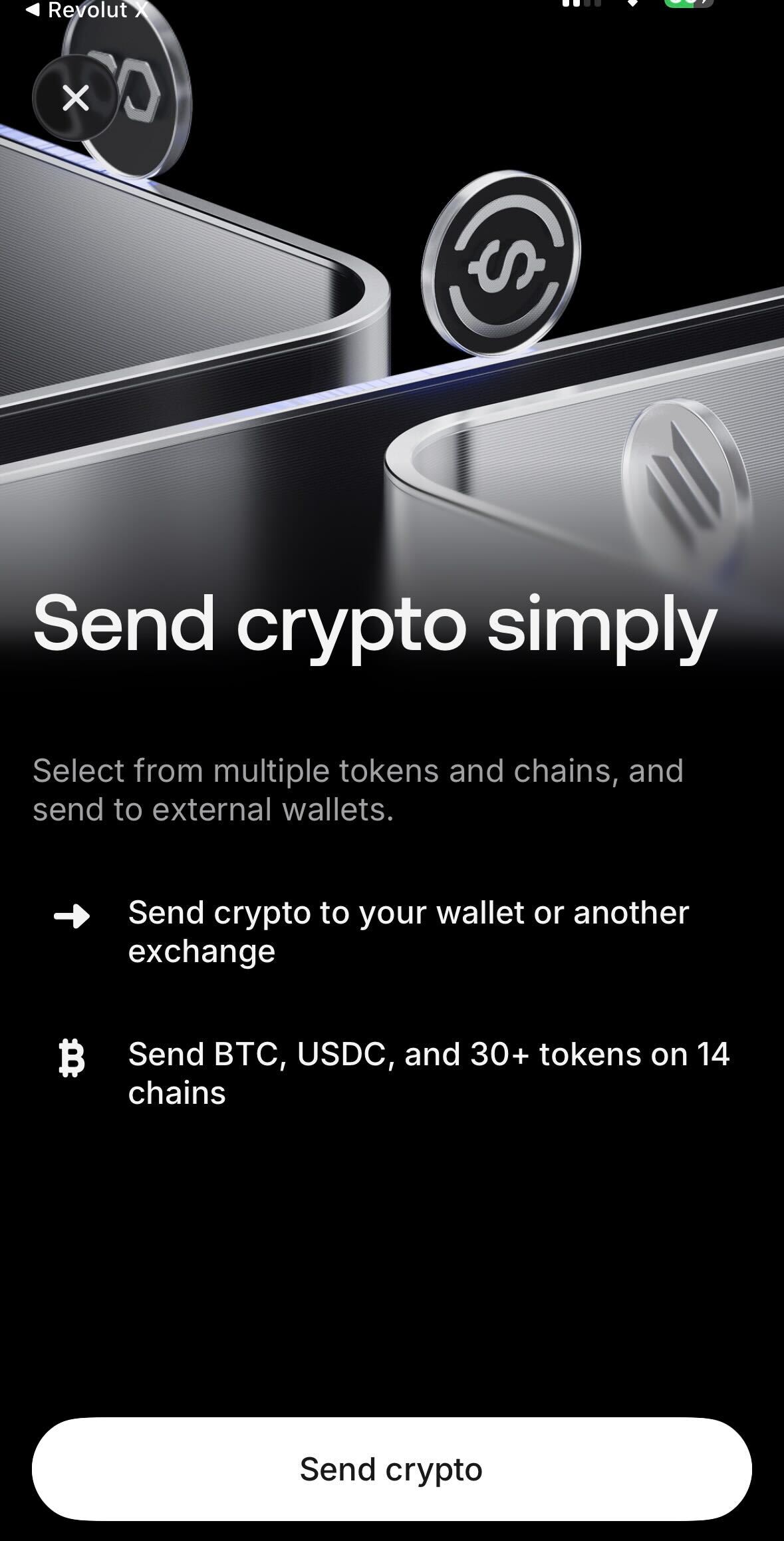
6
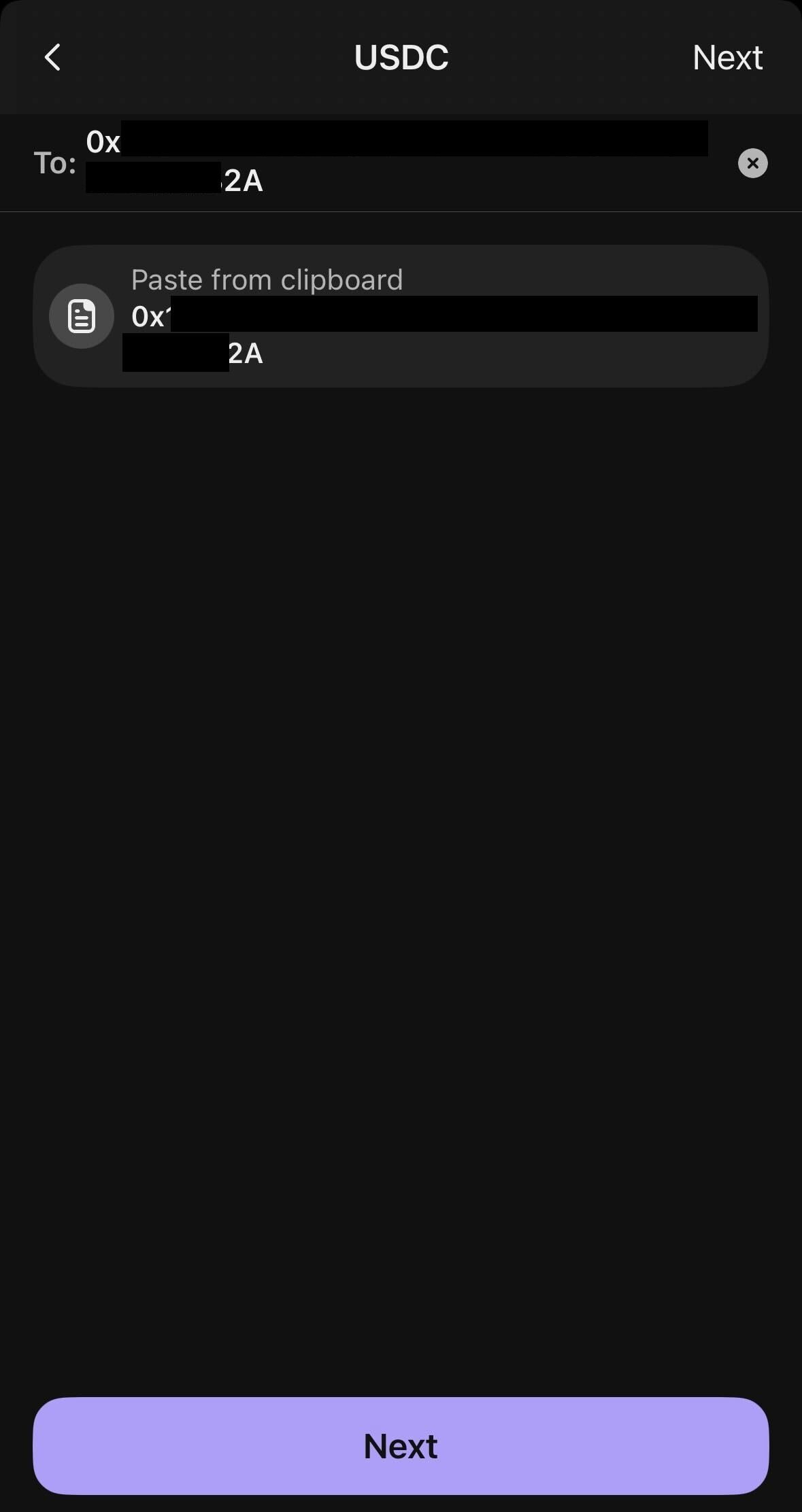
Incolla l'indirizzo del tuo wallet Polymtrade
Nel campo di ricerca incolla l’indirizzo del wallet che hai copiato da Polymtrade. Tocca il suggerimento Send to 0x… che compare.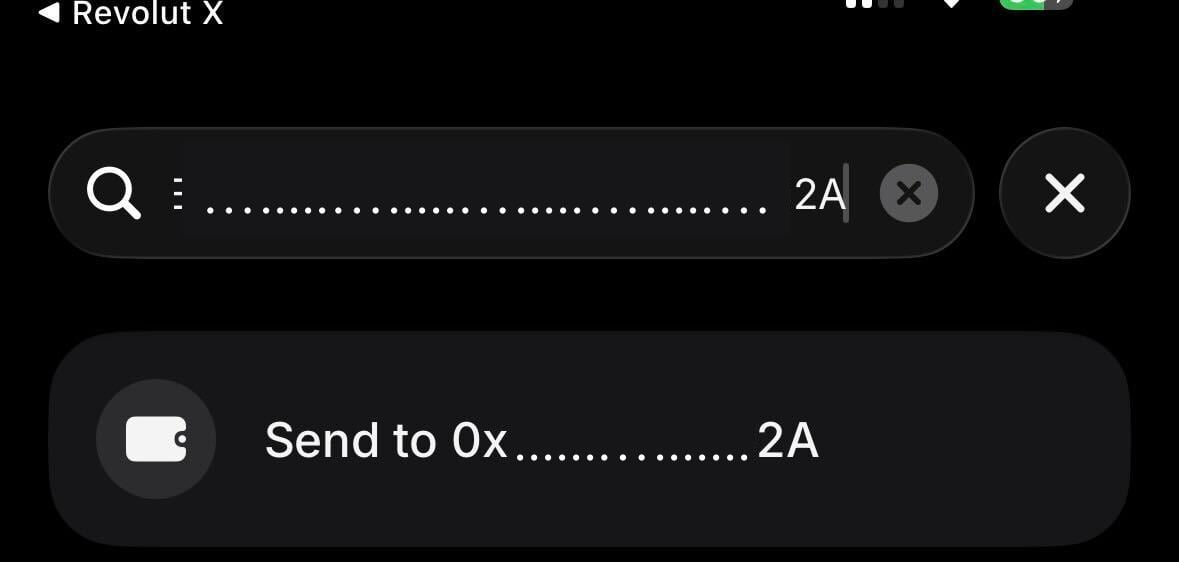
7
Scegli USDC e il conto di origine
Scegli USDC come valuta. Più in basso seleziona il conto da cui vuoi inviare — Revolut convertirà automaticamente la tua valuta locale in USDC. Tocca Done.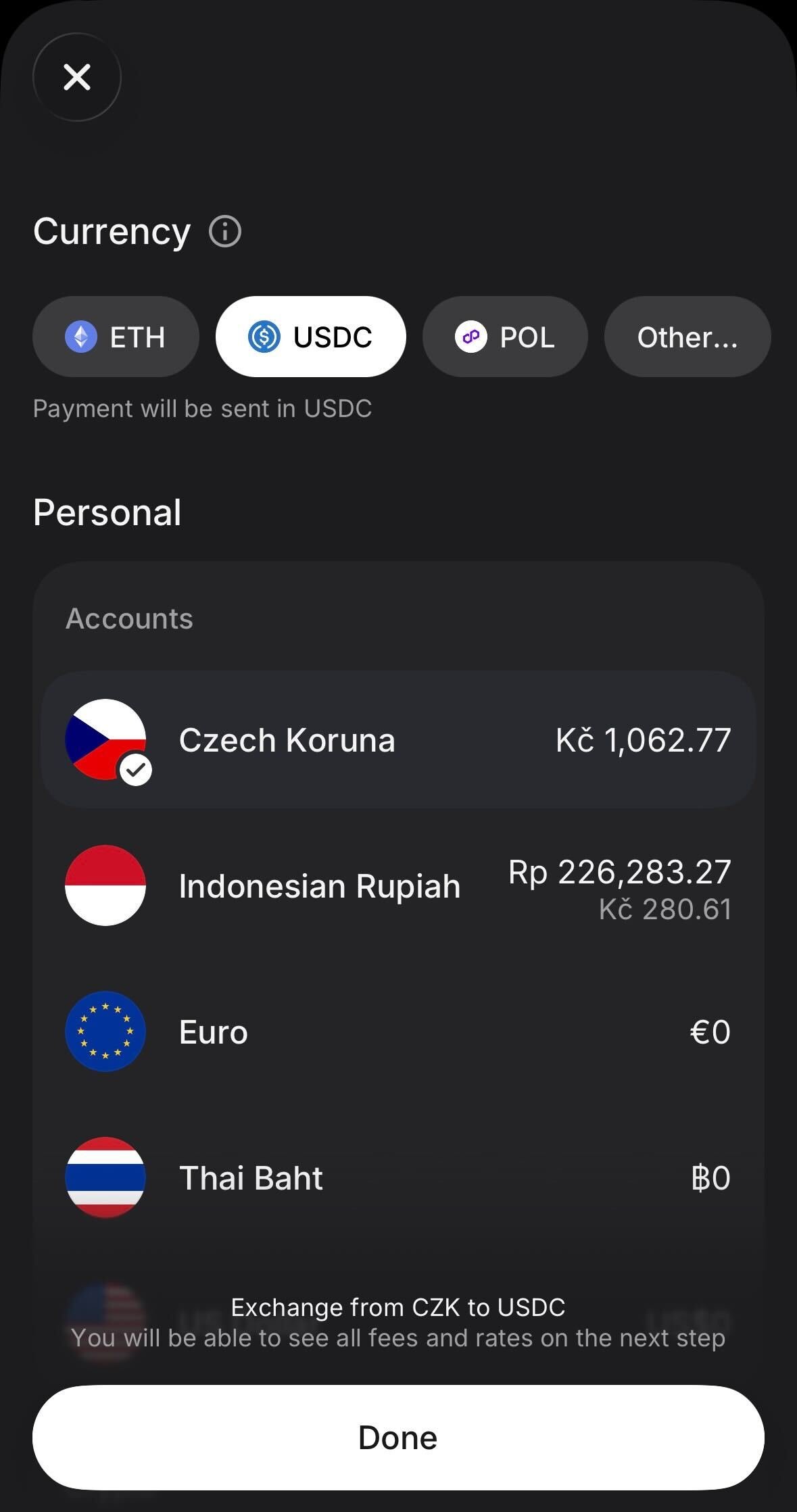
8
Scegli la rete Polygon
Nella schermata Select network scegli Polygon.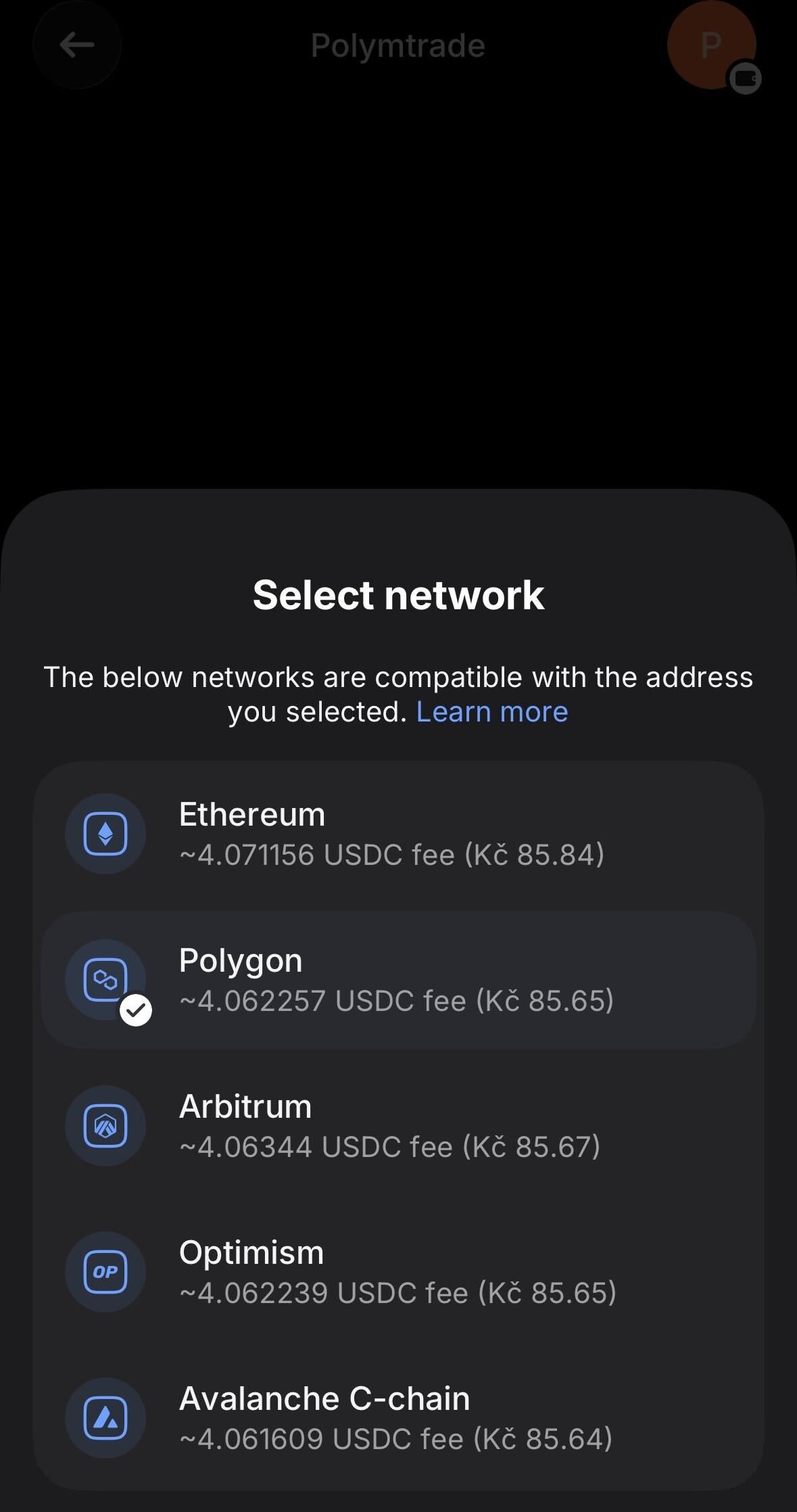
9
Inserisci l'importo e controlla
Inserisci l’importo di USDC che vuoi inviare. Verifica che Network mostri Polygon, poi tocca Review transfer.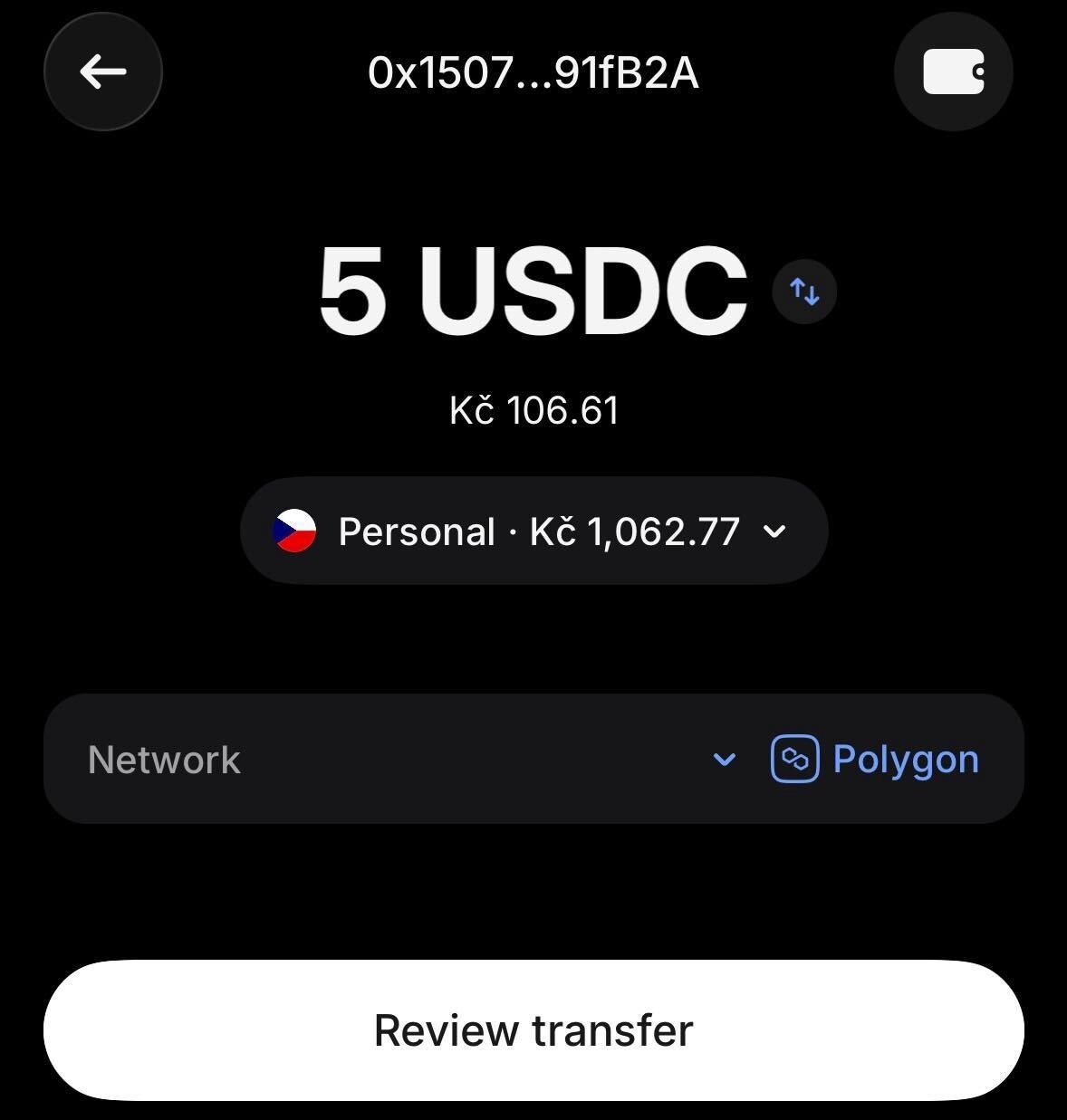
10
Conferma che l'indirizzo è tuo
Revolut ti chiederà Does this address belong to you? — tocca Yes.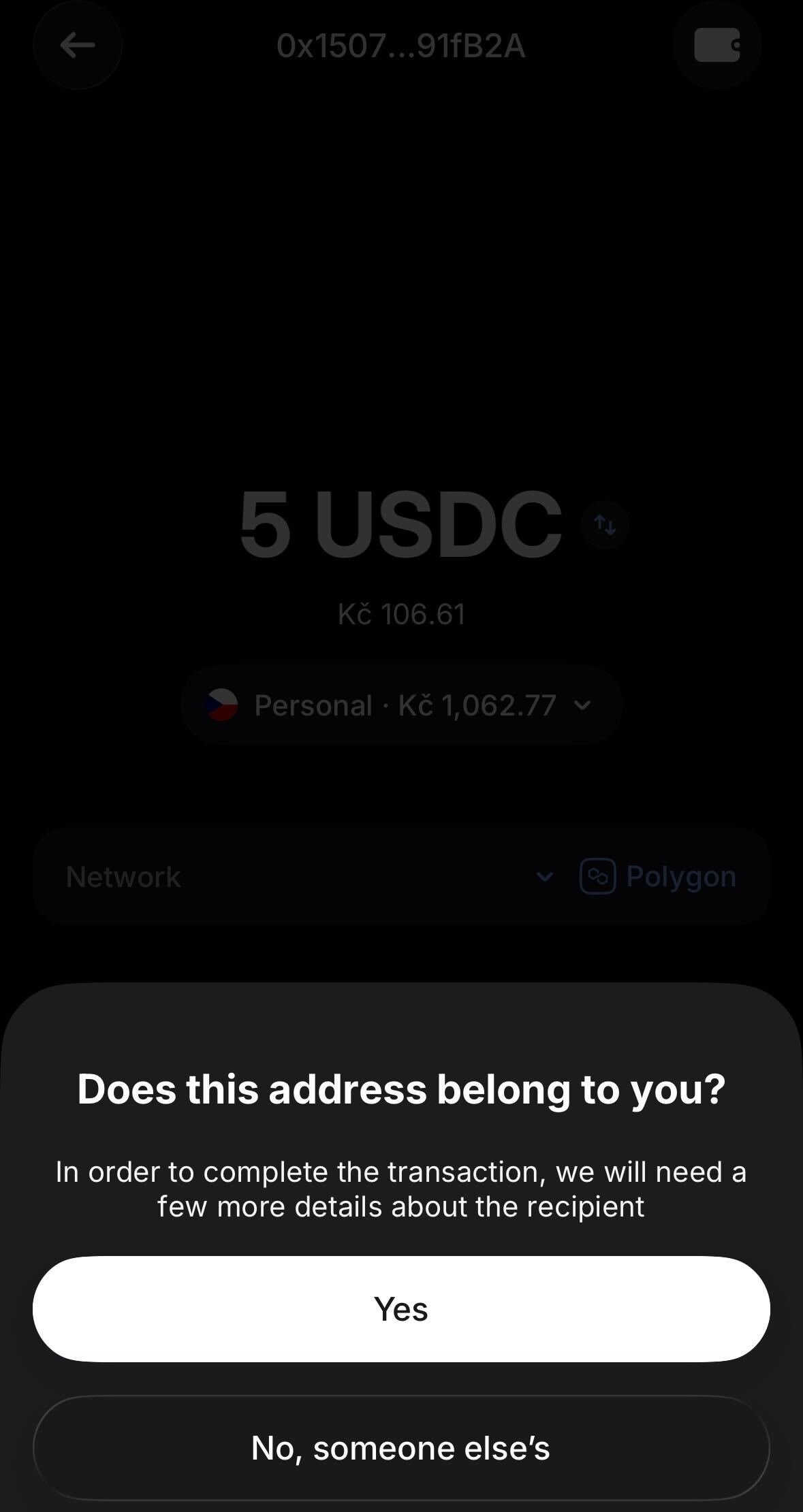
11
Compila i dettagli dell'indirizzo
Nella schermata Address details assicurati che sia selezionato My wallet. Nel campo Wallet scegli il tipo di wallet — per esempio Phantom. Tocca Save.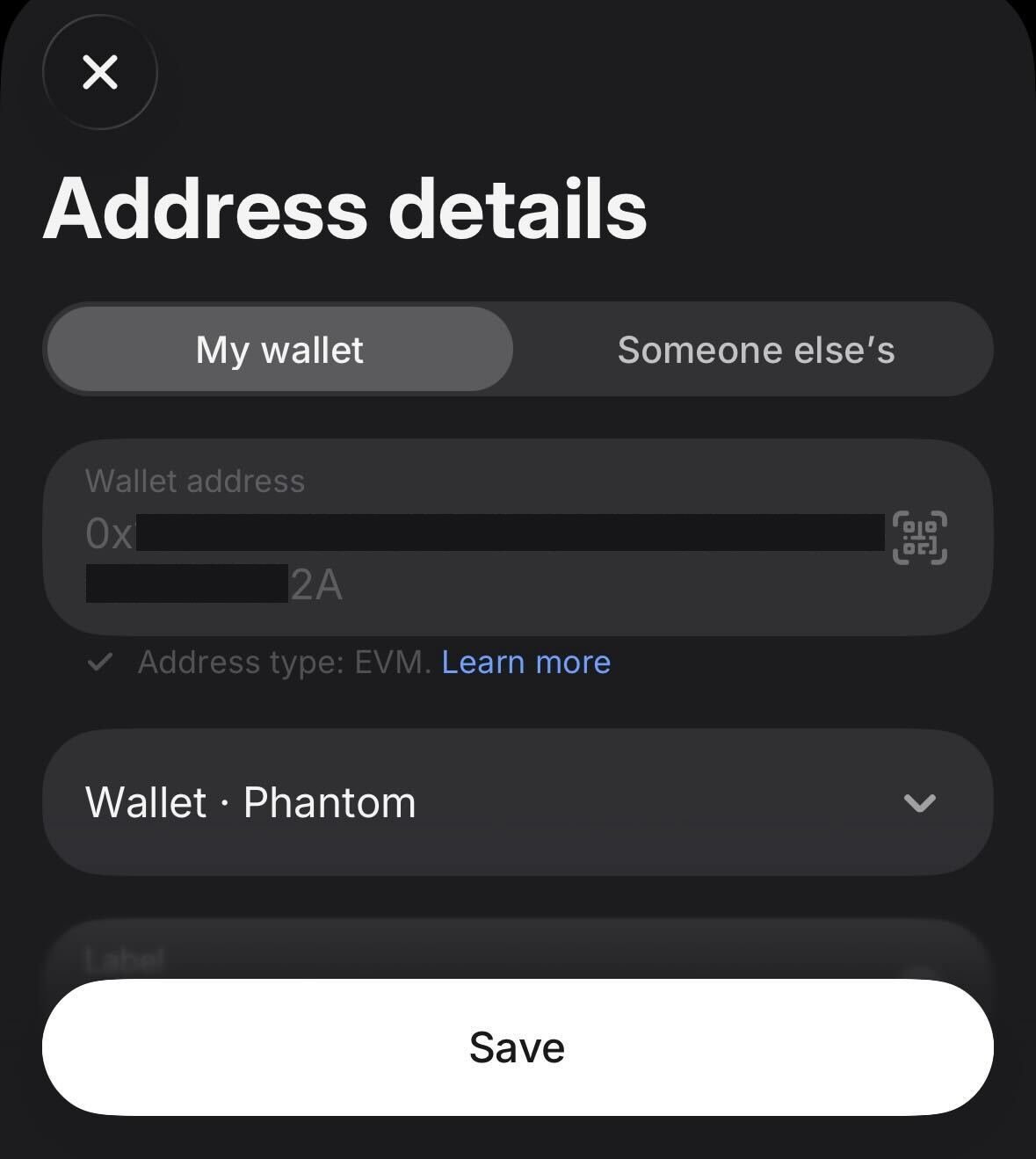
12
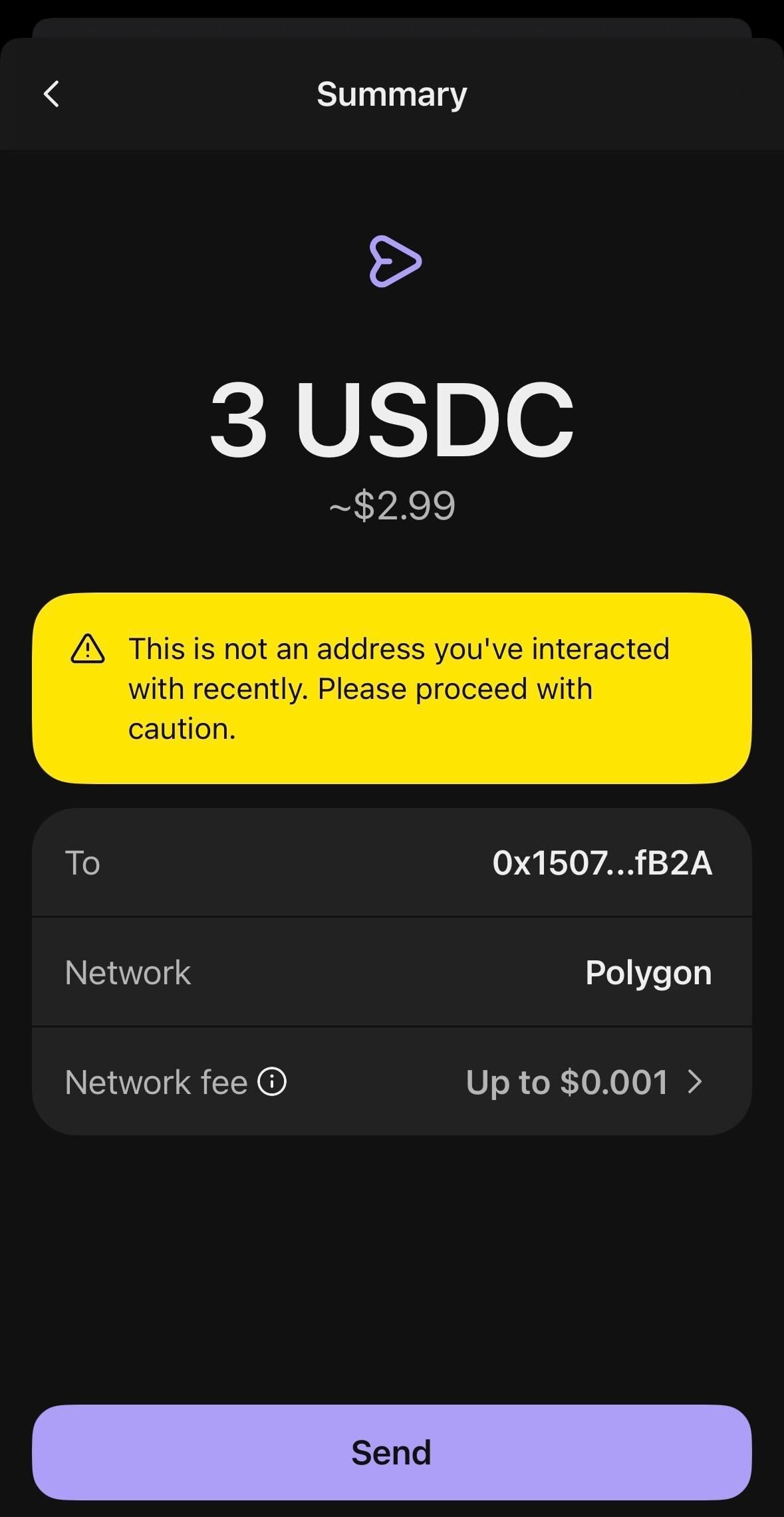
Controlla e conferma il trasferimento
Controlla il riepilogo: indirizzo del destinatario, rete (Polygon), importo, commissioni e costo totale. Tocca Confirm transfer.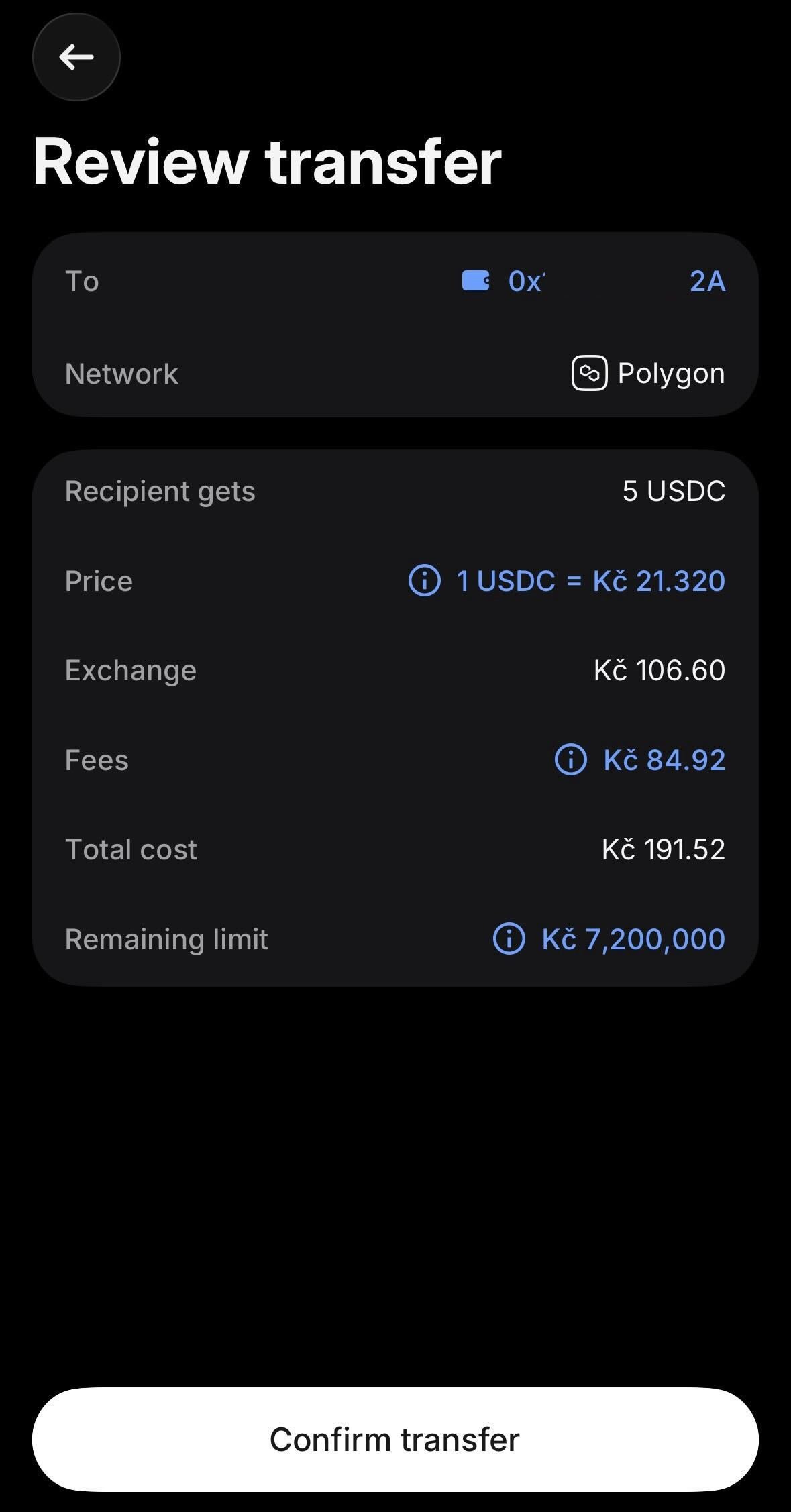
13
Trasferimento in corso
Dopo la conferma vedrai lo stato della transazione con i passaggi Request processed e Pending — è normale. Il trasferimento viene inviato on-chain.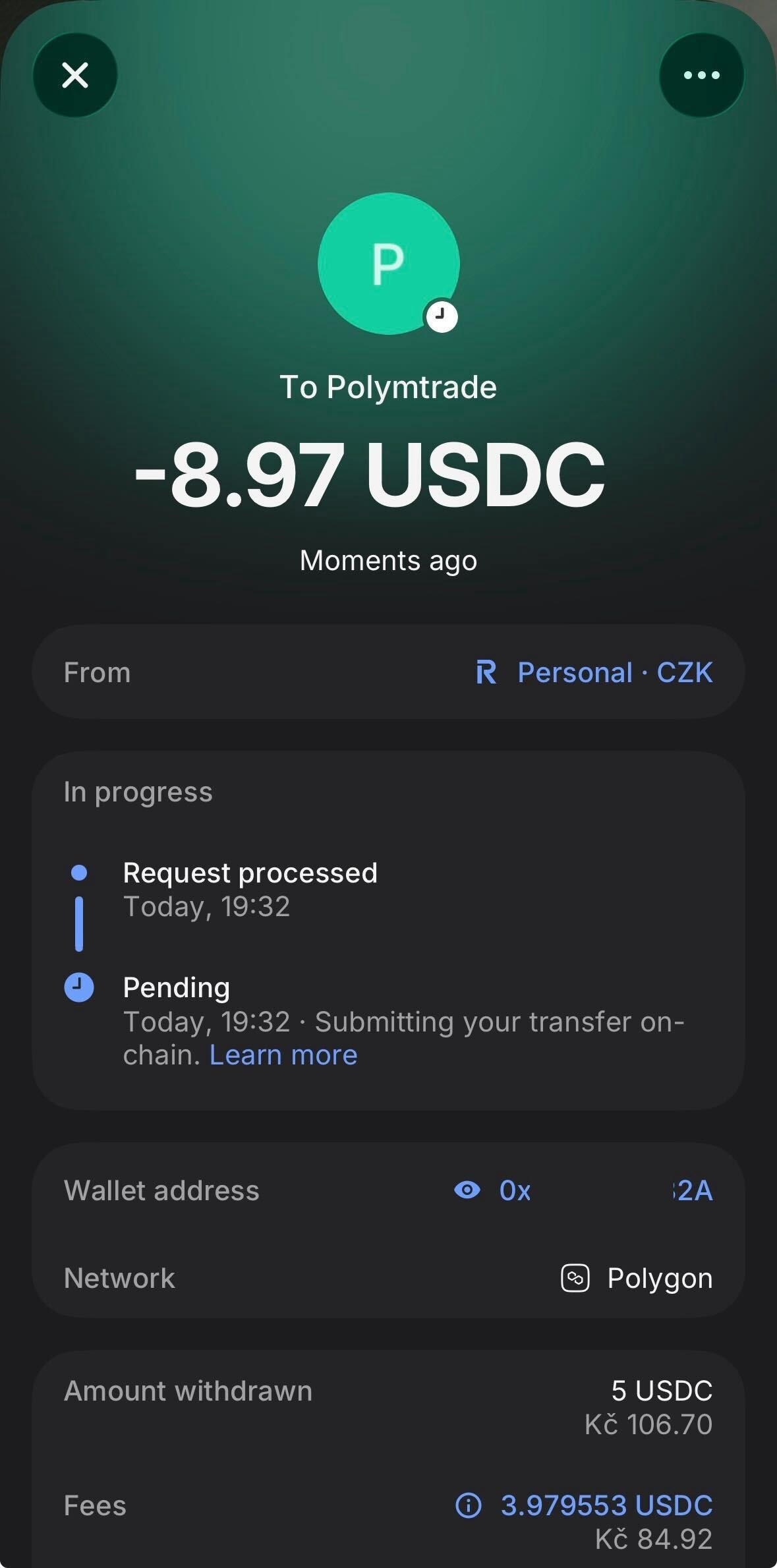
14
Controlla la transazione in Activity (se serve)
Apri la scheda Activity nell’app Revolut X → Transactions per seguire lo stato.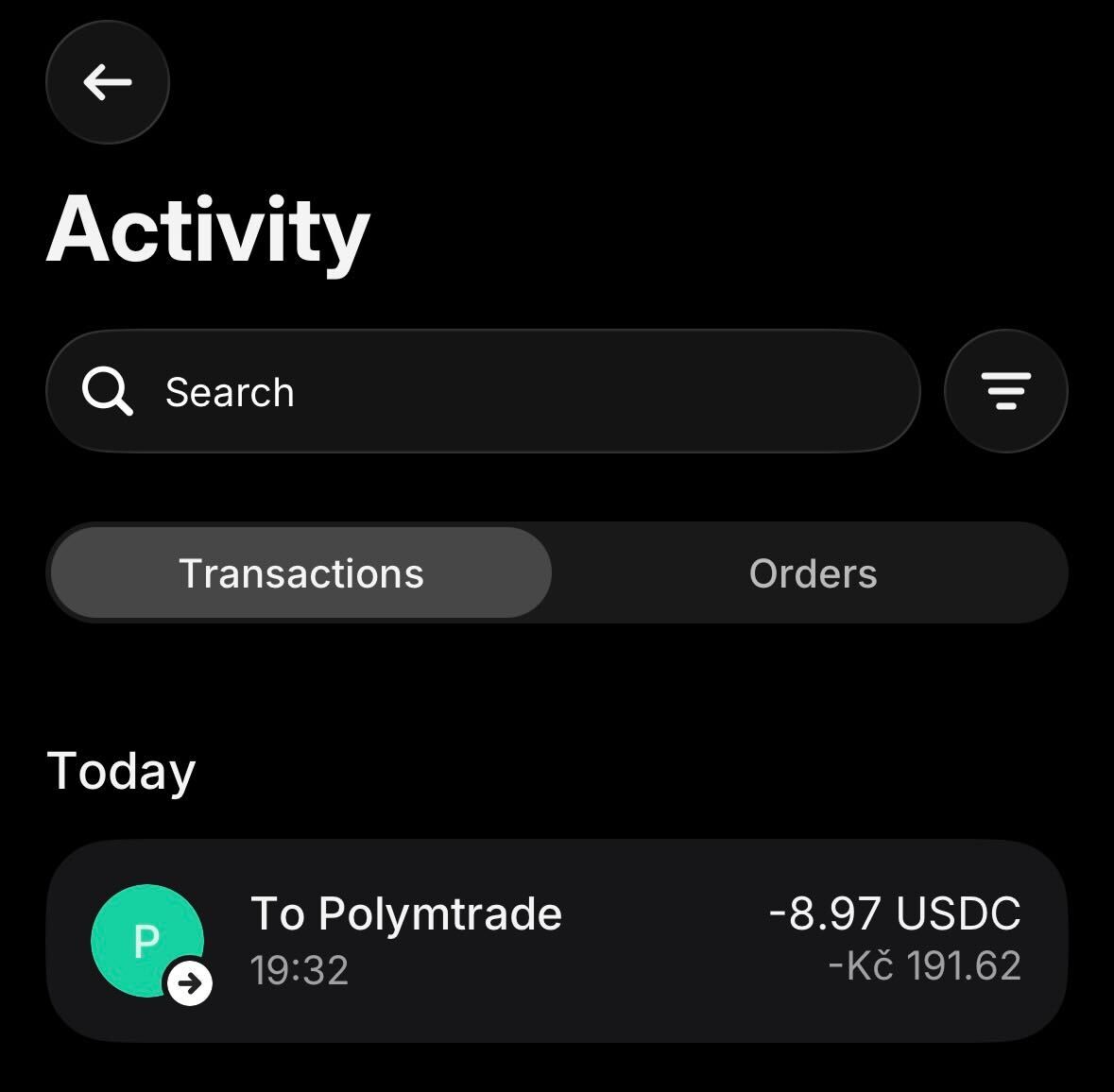
15
Trasferimento completato
Al termine, lo stato passa a Completed con entrambi i passaggi in verde — Request processed e Received by recipient’s address. Gli USDC stanno arrivando al tuo wallet Polymtrade.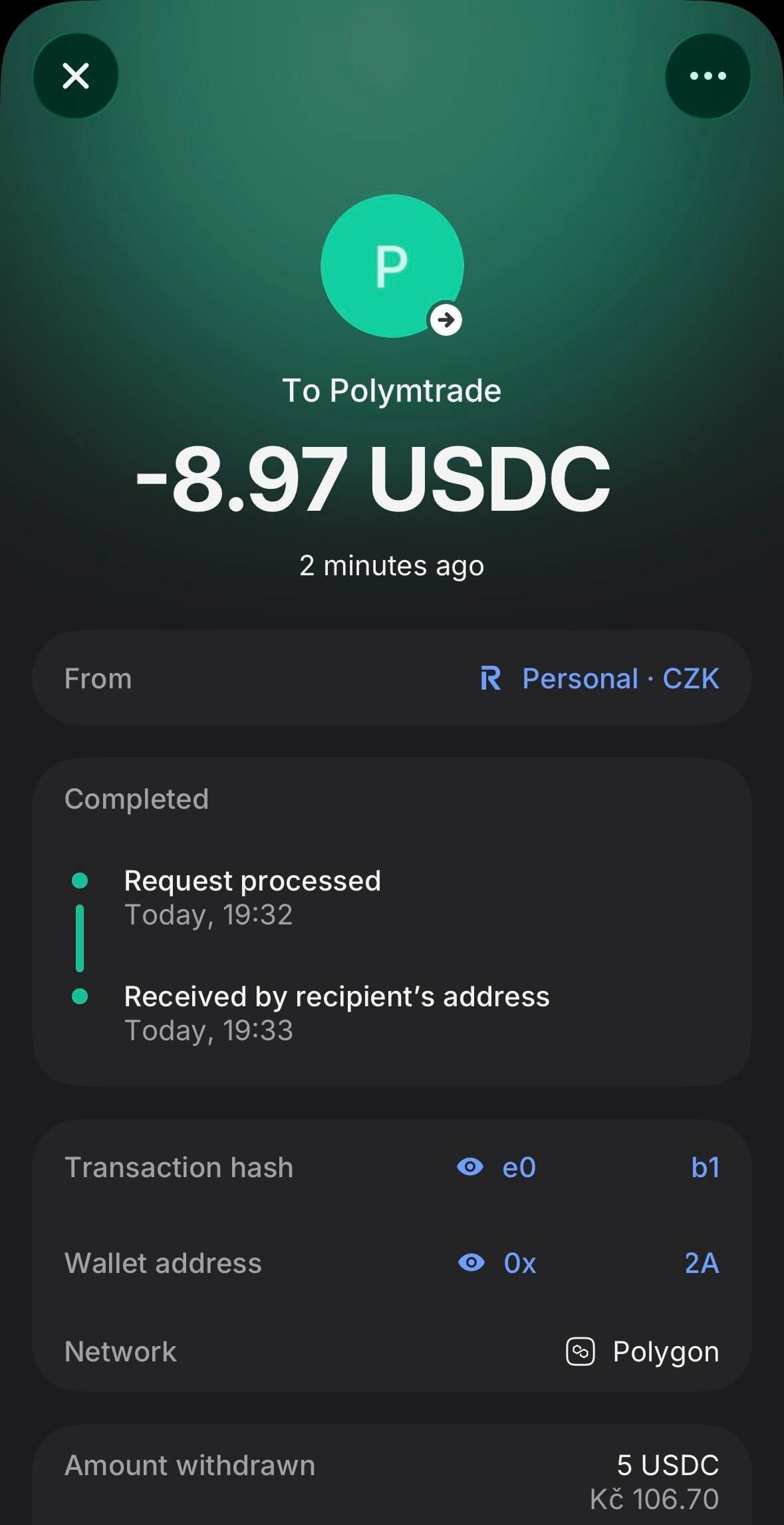
16
Controlla il saldo in Polymtrade
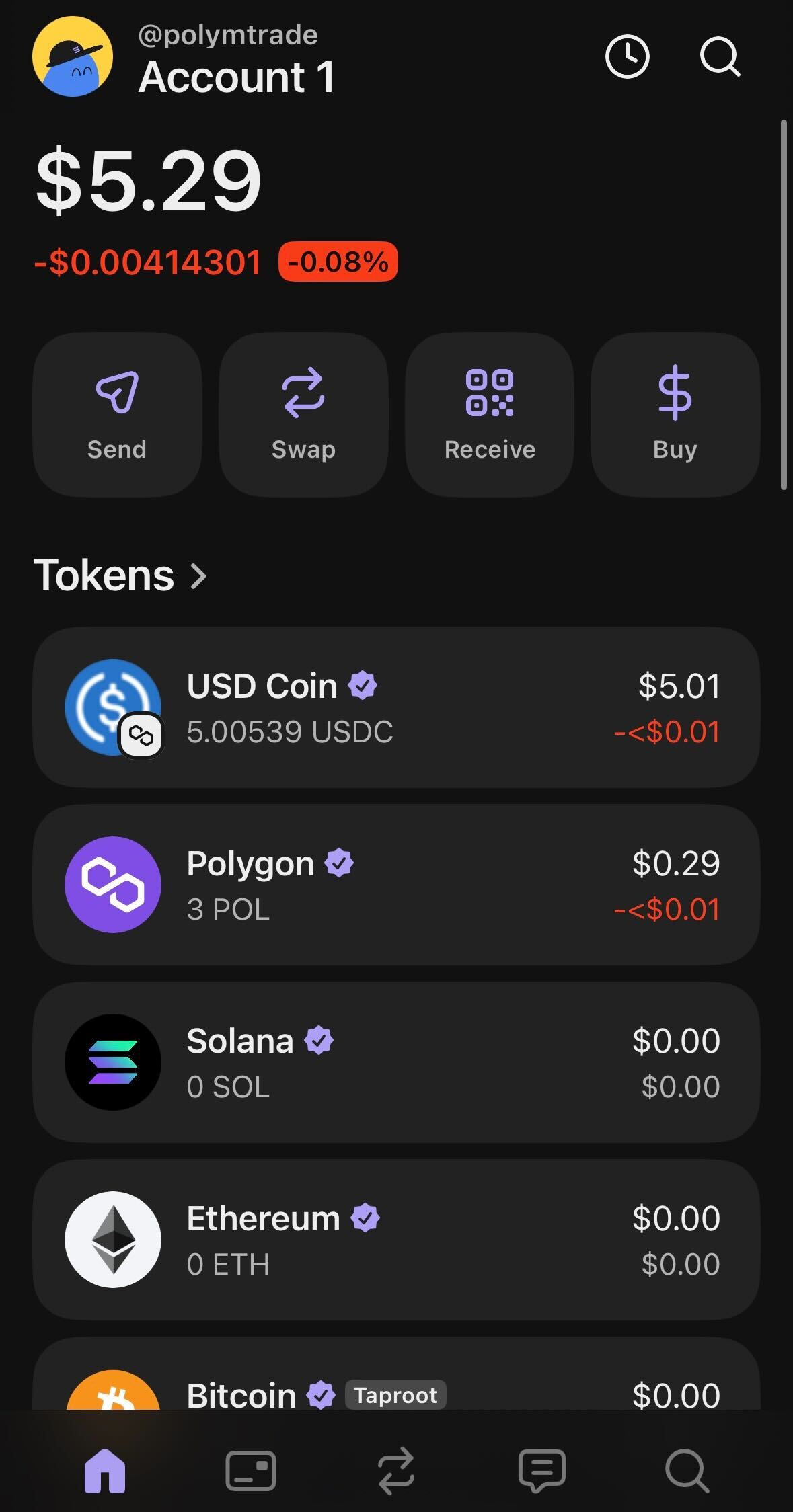
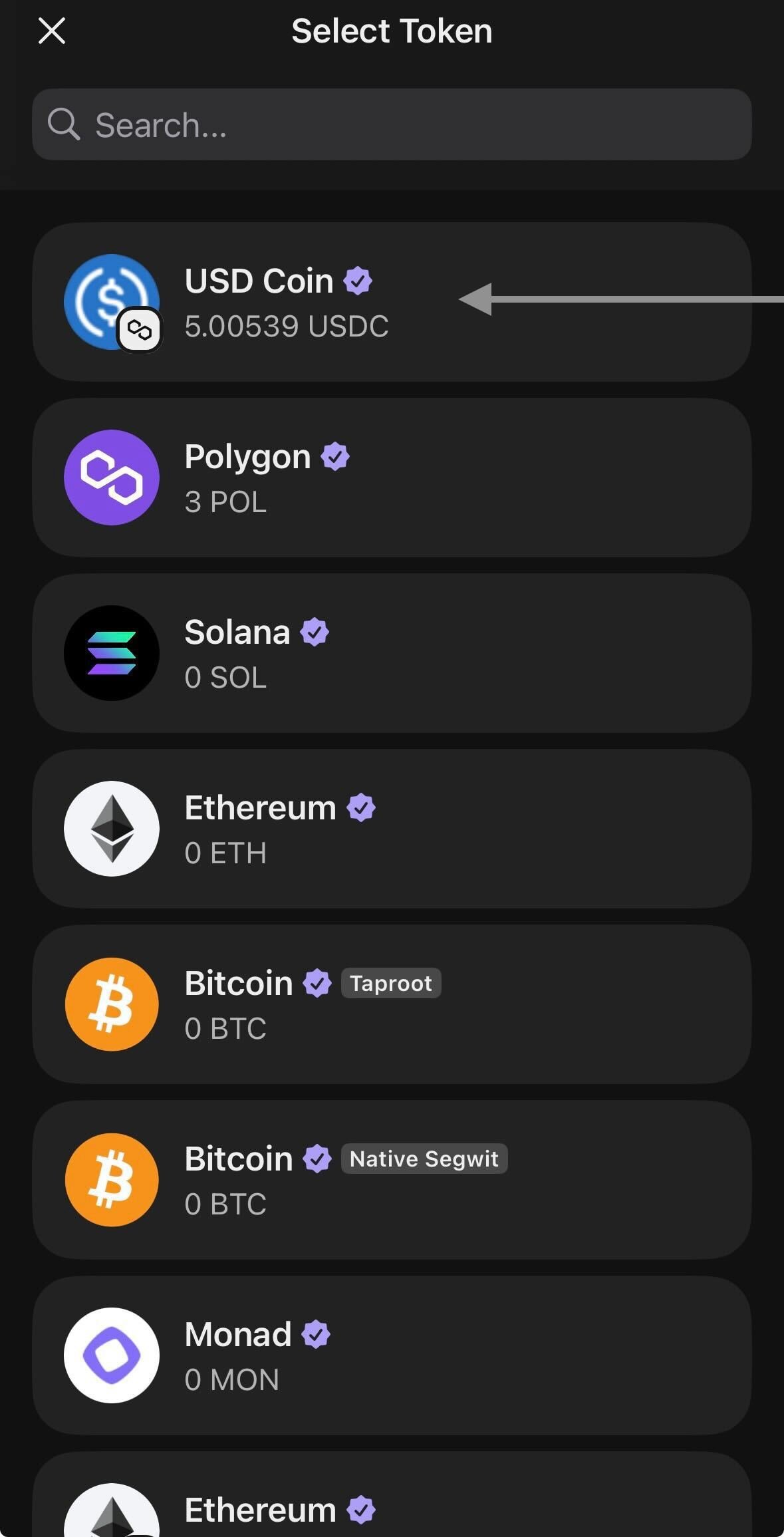
Apri Polymtrade: il saldo si aggiorna automaticamente, di solito entro pochi minuti. Se non succede, apri la finestra di deposito e tocca Aggiorna sotto Hai già ricaricato?
Reti e commissioni
Altre reti: Ethereum, Binance Smart Chain, Base, Arbitrum, Optimism e World Chain. Una stima della commissione per la tua rete e il tuo token è indicata sotto l’indirizzo. Qualunque cosa invii viene convertita automaticamente in pUSD, il tuo saldo in dollari (vedi Glossario).
Minimi
Il minimo dipende dal token ed è indicato sotto l’indirizzo: circa $1 per le stablecoin, 30 POL, 0.03 SOL. Per Bitcoin e Tron il minimo è in dollari ed è indicato nella finestra. Su una rete diversa da Bitcoin o Tron, un trasferimento sotto il minimo non va perso: resta sul tuo indirizzo e viene accreditato insieme al deposito successivo. Su Bitcoin e Tron invia almeno il minimo: i trasferimenti più piccoli non vengono elaborati.A quale indirizzo inviare
Nell’app vedrai diversi indirizzi. Solo uno di questi serve per i depositi:
Invia solo su una rete dell’elenco e solo i token mostrati nel selettore Token.
Hai inviato sulla rete sbagliata o un token che non è nell’elenco? Vedi Rete o token sbagliati.