1
입금 창을 열고 카드 선택
메뉴를 열고 입금을 누른 뒤 카드로 전환하세요.
2
금액 입력 후 제공업체 선택
금액을 입력하거나 미리 정해진 금액을 누르세요. 내 국가에서 이용 가능 아래에는 지금 있는 곳에서 쓸 수 있는 제공업체가 표시됩니다(예: 미국에서는 Stripe, Swapped, Topper). Coinbase, MoonPay 같은 다른 업체는 기타 제공업체에 있습니다. 일부 업체는 계좌 이체나 PIX, UPI 같은 현지 결제 수단을 지원하고, 많은 업체가 자체 결제 화면에서 Apple Pay나 Google Pay를 제공합니다.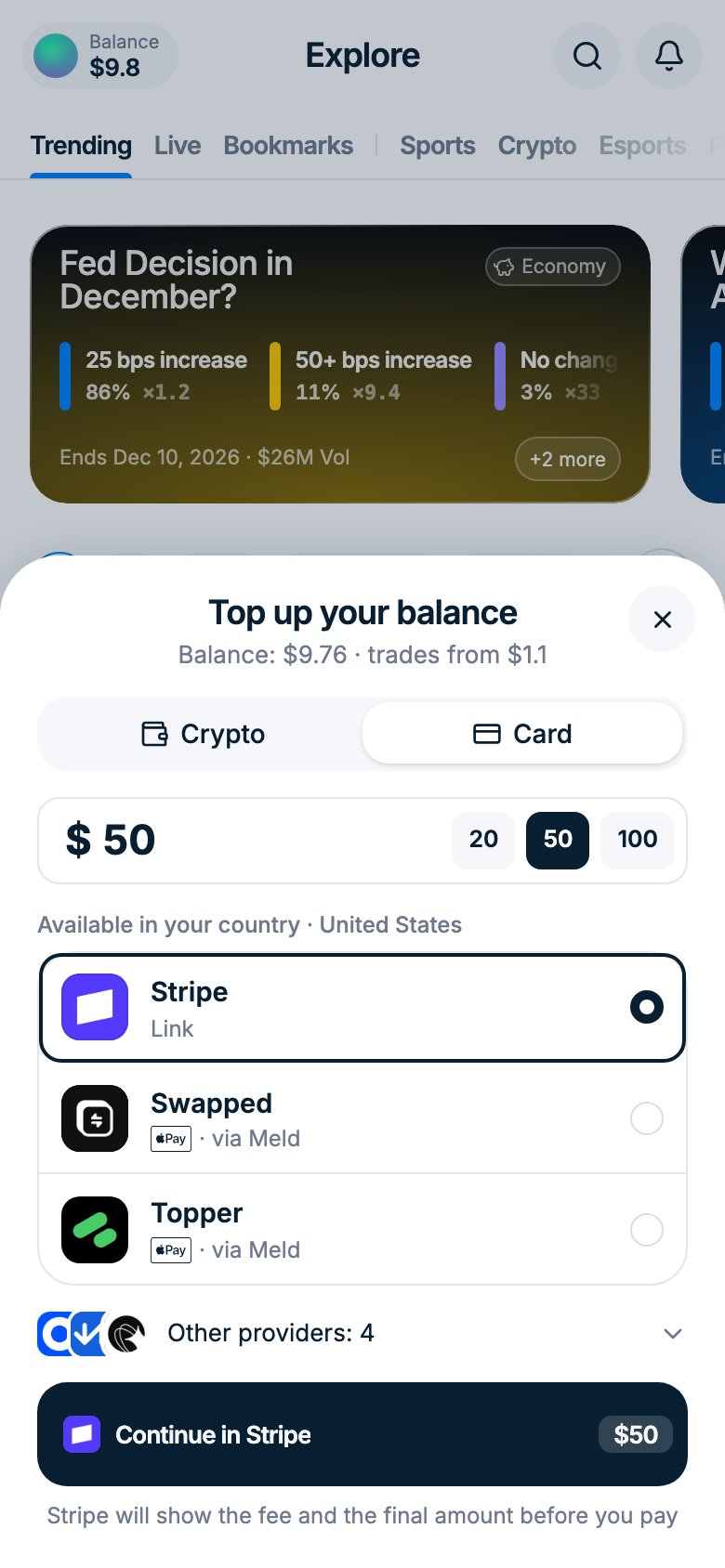
3
제공업체에서 계속하기
제공업체 이름이 들어간 [제공업체]에서 계속 버튼을 누르세요. 제공업체가 새 탭에서 열리고(Stripe는 앱 위에 열립니다), 결제 전에 수수료와 최종 금액을 보여 줍니다. 이 창은 닫아도 됩니다. 결제가 도착하면 잔액이 자동으로 업데이트됩니다.
알아 두세요
- 수수료. 카드 제공업체는 자체 수수료와 환율을 정합니다. 보통 결제한 금액보다 약 5–7% 적게 받으며, 일부 업체에서는 더 적습니다. 제공업체를 비교하거나 암호화폐로 입금하세요. Polygon의 USDC는 무료입니다.
- 최소 금액. 금액이 제공업체 기준보다 작으면 해당 업체 아래에 최소와 금액이 표시됩니다. 예를 들어 MoonPay는 $20부터입니다. 금액을 올리거나 다른 업체를 고르세요.
- 신분 확인. Polymtrade는 신분증을 요구하지 않지만 제공업체는 요구할 수 있습니다. 서류가 거절되면 거래소에서 USDC를 사서 Polygon으로 입금 주소에 보내세요.
- 카드 거절. 청구지 주소를 확인하고, 다른 카드나 다른 제공업체로 시도하세요.
- 아무것도 열리지 않음. polym.trade의 팝업을 허용하고 [제공업체]에서 계속을 다시 누르세요.
- 내 국가에 제공업체가 없음. 대신 암호화폐로 입금하세요.
MoonPay
MoonPay는 첫 구매 전에 한 번 신원 인증을 요구합니다. 약 5분이 걸립니다. 이미 등록했다면 11단계로 바로 건너뛰세요.1
이용 약관 동의
MoonPay가 Terms of Use 화면으로 열립니다. 약관을 확인하고 Accept를
눌러 계속하세요.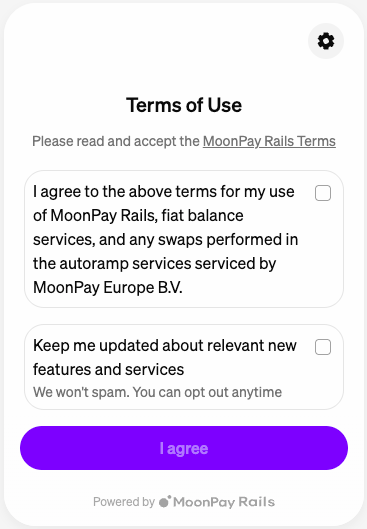
2
설문 시작
MoonPay가 신원 확인을 위해 몇 가지 질문을 합니다. Continue를 눌러
시작하세요.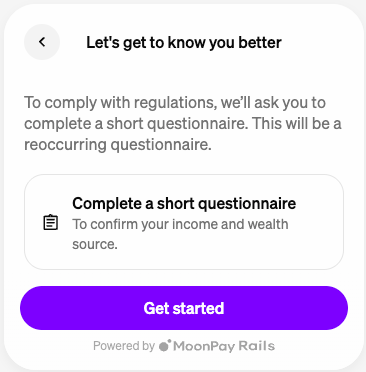
3
본인에 대해 알려 주기
소득과 자산의 출처에 관한 질문에 답하세요. 해당하는 항목을 고르고
Continue를 누르세요.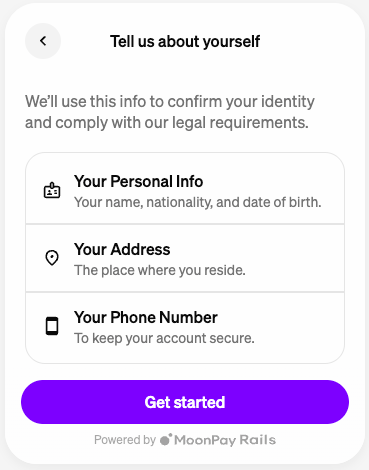
4
개인 정보 입력
이름, 성, 생년월일, 국적을 입력하세요. Continue를
누르세요.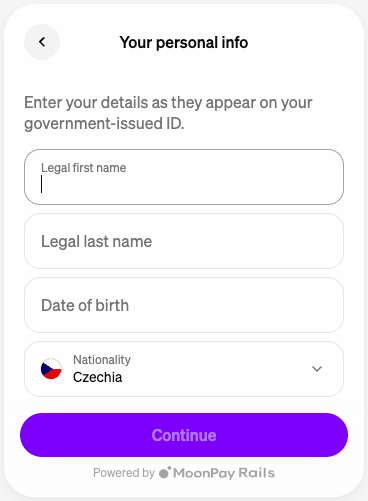
5
국가 또는 지역 선택
목록에서 국가 또는 지역을 고르세요.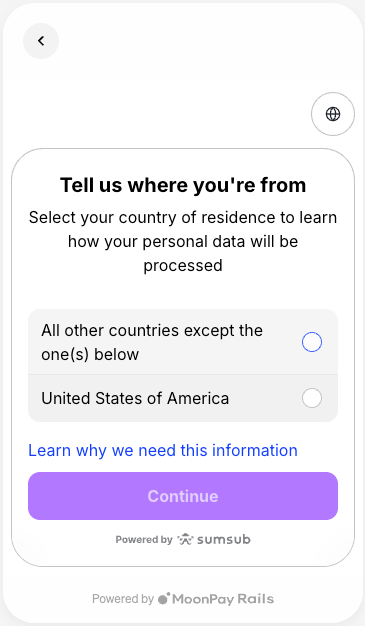
6
거주 국가 확인
표시된 거주 국가가 맞는지 확인한 뒤 Continue를 누르세요.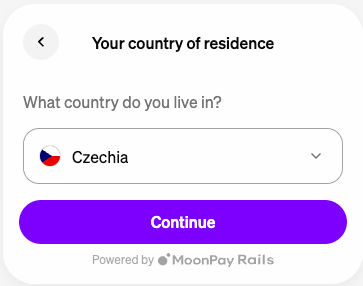
7
신분증 종류 선택
인증에 사용할 신분증 종류를 고르세요. 여권, 운전면허증 또는 국가
신분증 중 하나입니다.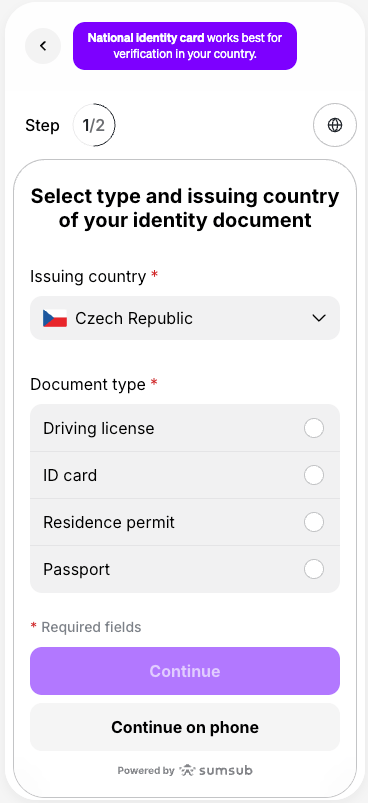
8
신원 인증
MoonPay가 인증 과정을 설명합니다. 신분증 사진을 찍은 다음 얼굴 스캔을 마쳐야
합니다. Continue를 눌러 진행하세요.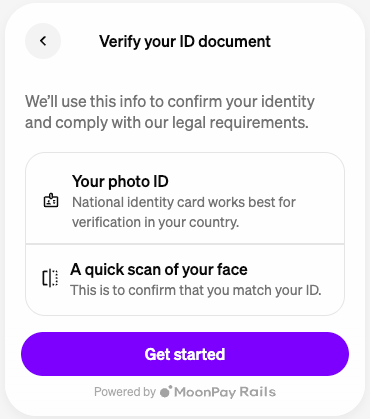
9
얼굴 스캔 완료
화면의 팁을 따르면 얼굴 스캔이 잘 됩니다. 조명을 밝게 하고, 얼굴을 가운데에
두고, 안경은 벗으세요. 준비되면 카메라 접근을 허용하고 스캔을 마치세요.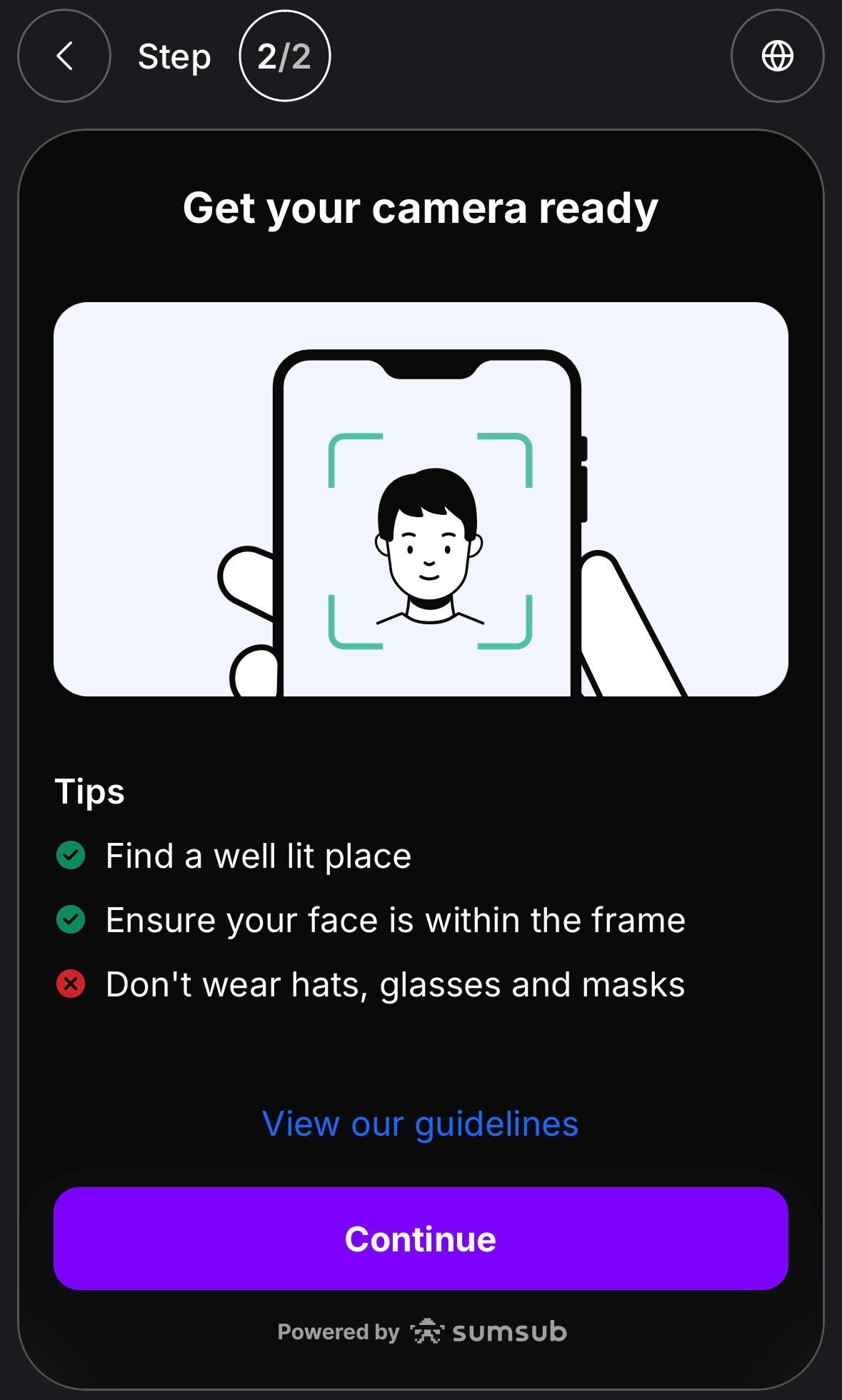
10
인증 기다리기
MoonPay가 정보를 확인하고 있습니다. 보통 1분도 걸리지 않습니다. 완료되면
Profile verified 확인 화면이 나타납니다.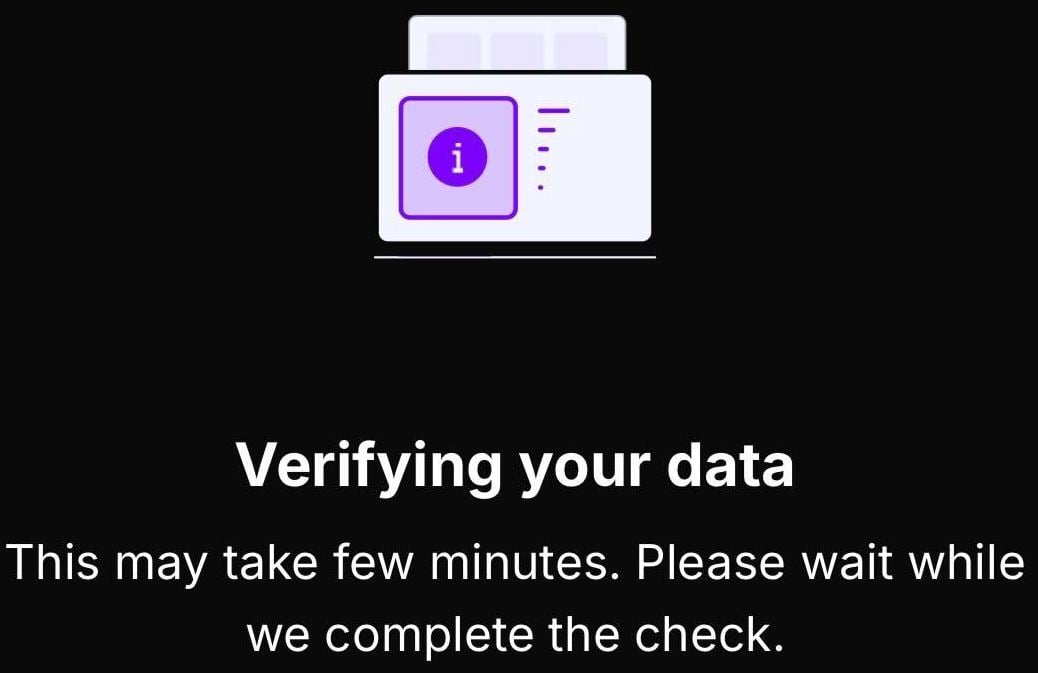
11
USDC 금액 입력
구매할 USDC 금액을 입력하세요. 수수료를 포함한 총비용이 표시됩니다.
Continue를 누르세요.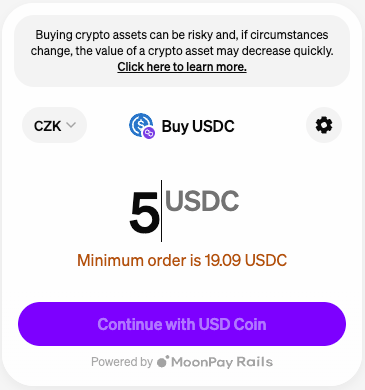
12
주문 확인 및 결제
금액, 수수료, 합계 등 주문 요약을 확인하세요. 카드 정보를 입력하거나 Apple
Pay를 고른 뒤 Pay with card를 누르세요.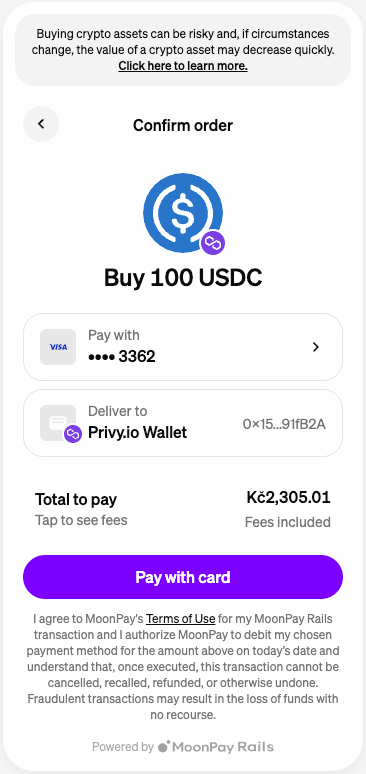
13
카드 인증 완료
은행에서 3D Secure 인증을 요구할 수 있습니다. 은행의 안내에 따라 결제를
승인하세요.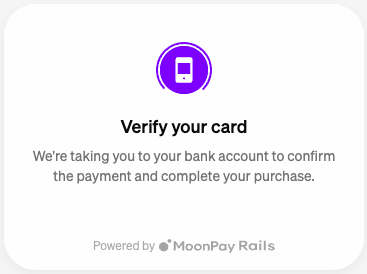
14
주문 완료
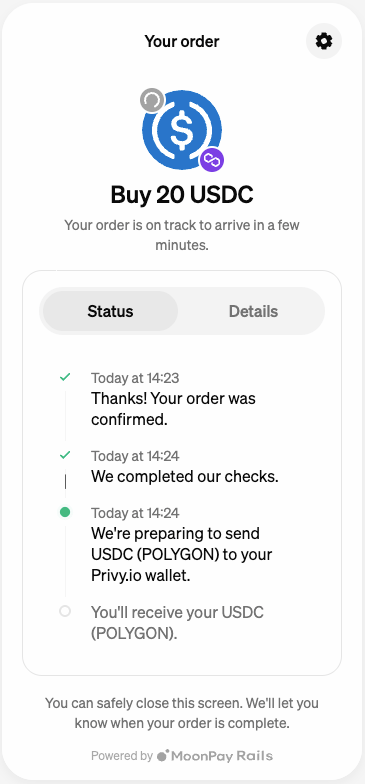
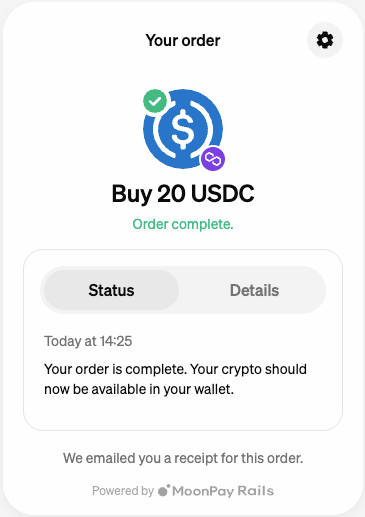
결제가 처리되면 주문 상태가 complete로 바뀝니다. USDC는 Polymtrade
지갑으로 자동 전송됩니다.