1
Åpne innskuddsvinduet og velg Kort
Åpne menyen, trykk på Sett inn og bytt til Kort.
2
Skriv inn beløpet og velg en leverandør
Skriv inn beløpet eller trykk på et forhåndsvalg. Under Tilgjengelig i ditt land ser du leverandørene som virker der du er (i USA for eksempel Stripe, Swapped og Topper). Flere, som Coinbase og MoonPay, finner du under Andre leverandører. Noen tilbyr bankoverføring eller lokale metoder som PIX og UPI, og mange tilbyr Apple Pay eller Google Pay i sin egen betalingsløsning.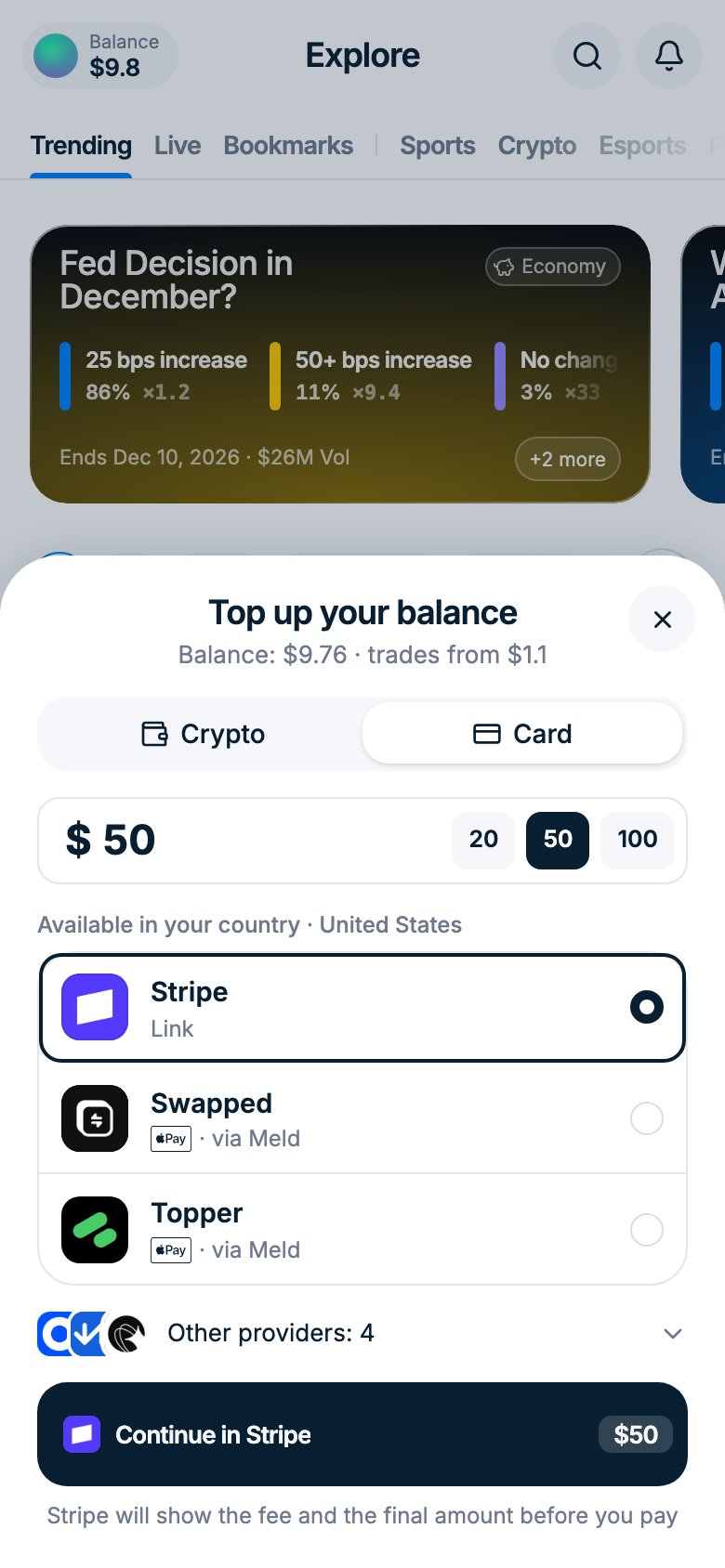
3
Fortsett hos leverandøren
Trykk på Fortsett i med navnet på leverandøren. Leverandøren åpnes i en ny fane (Stripe åpnes over appen) og viser gebyret og sluttbeløpet før du betaler. Du kan lukke vinduet vårt: saldoen oppdateres av seg selv når betalingen kommer fram.
Greit å vite
- Gebyrer. Kortleverandørene setter egne gebyrer og vekslingskurs. Vanligvis får du rundt 5–7% mindre enn du betaler, og hos noen leverandører enda mindre. Sammenlign leverandører, eller sett inn krypto: USDC på Polygon er gratis.
- Minimumsbeløp. Er beløpet for lite for en leverandør, viser vinduet Minimum og beløpet under den leverandøren. MoonPay starter for eksempel på $20. Øk beløpet eller velg en annen leverandør.
- ID-sjekk. Polymtrade ber ikke om legitimasjon, men leverandøren kan gjøre det. Avviser den dokumentene dine, kan du kjøpe USDC på en børs og sende dem på Polygon til innskuddsadressen din.
- Kortet blir avvist. Sjekk fakturaadressen, prøv et annet kort eller en annen leverandør.
- Ingenting åpnes. Tillat popup-vinduer for polym.trade og trykk på Fortsett igjen.
- Ingen leverandører i landet ditt. Sett inn med krypto i stedet.
MoonPay
MoonPay krever en identitetsbekreftelse én gang før det første kjøpet ditt. Det tar rundt 5 minutter. Har du allerede registrert deg, kan du hoppe rett til steg 11.1
Godta bruksvilkårene
MoonPay åpnes med skjermen Terms of Use. Les gjennom vilkårene og trykk
på Accept for å fortsette.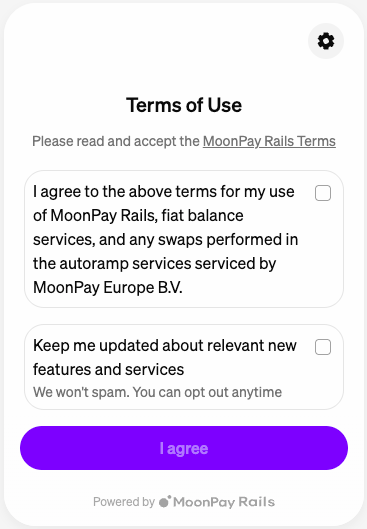
2
Start spørreskjemaet
MoonPay stiller deg noen spørsmål for å bekrefte identiteten din. Trykk på
Continue for å begynne.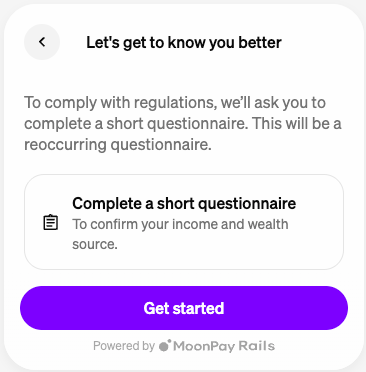
3
Fortell om deg selv
Svar på spørsmål om inntektskilde og formue. Velg alternativene som passer,
og trykk på Continue.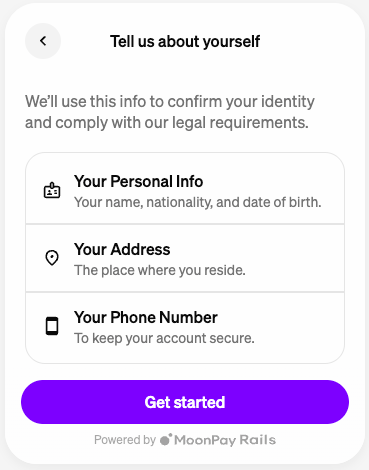
4
Fyll inn personopplysningene dine
Fyll inn fornavn, etternavn, fødselsdato og nasjonalitet.
Trykk på Continue.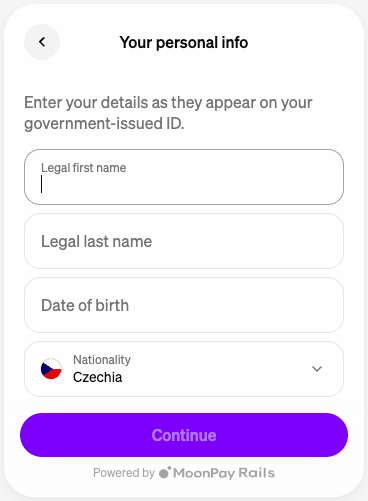
5
Velg land eller region
Velg land eller region fra listen.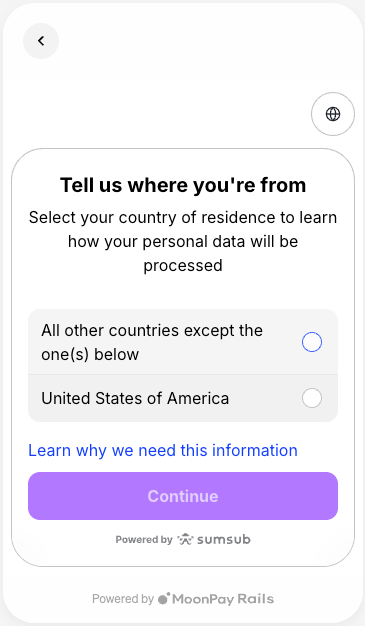
6
Bekreft bostedslandet ditt
Bekreft at bostedslandet som vises, er riktig, og trykk deretter på
Continue.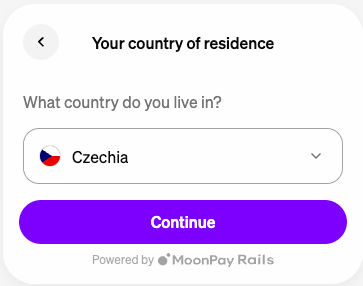
7
Velg type ID-dokument
Velg hvilken type legitimasjon du vil bruke til bekreftelsen — pass,
førerkort eller nasjonalt ID-kort.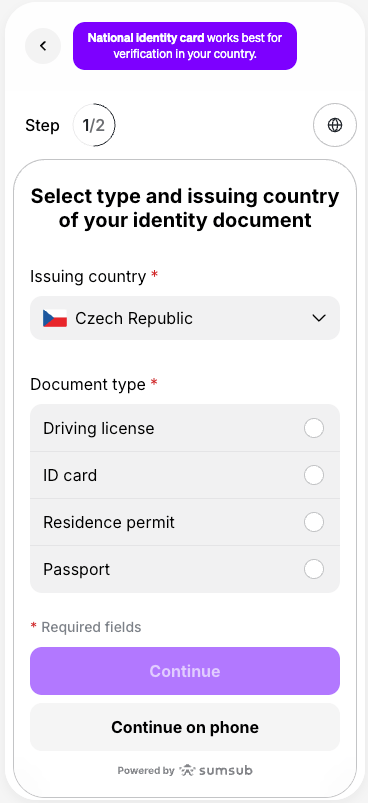
8
Bekreft identiteten din
MoonPay forklarer hvordan bekreftelsen foregår: du må ta et bilde av
ID-dokumentet og deretter gjennomføre en ansiktsskanning. Trykk på
Continue for å gå videre.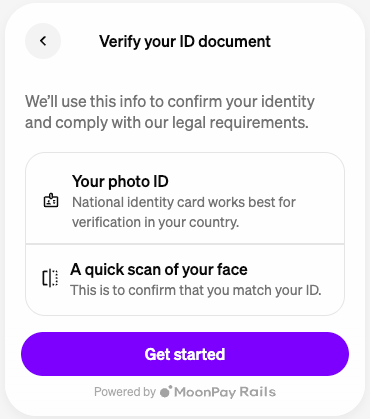
9
Gjennomfør ansiktsskanningen
Følg rådene på skjermen for en vellykket ansiktsskanning — godt lys,
ansiktet midt i bildet, ingen briller. Når du er klar, gir du tilgang til
kameraet og gjennomfører skanningen.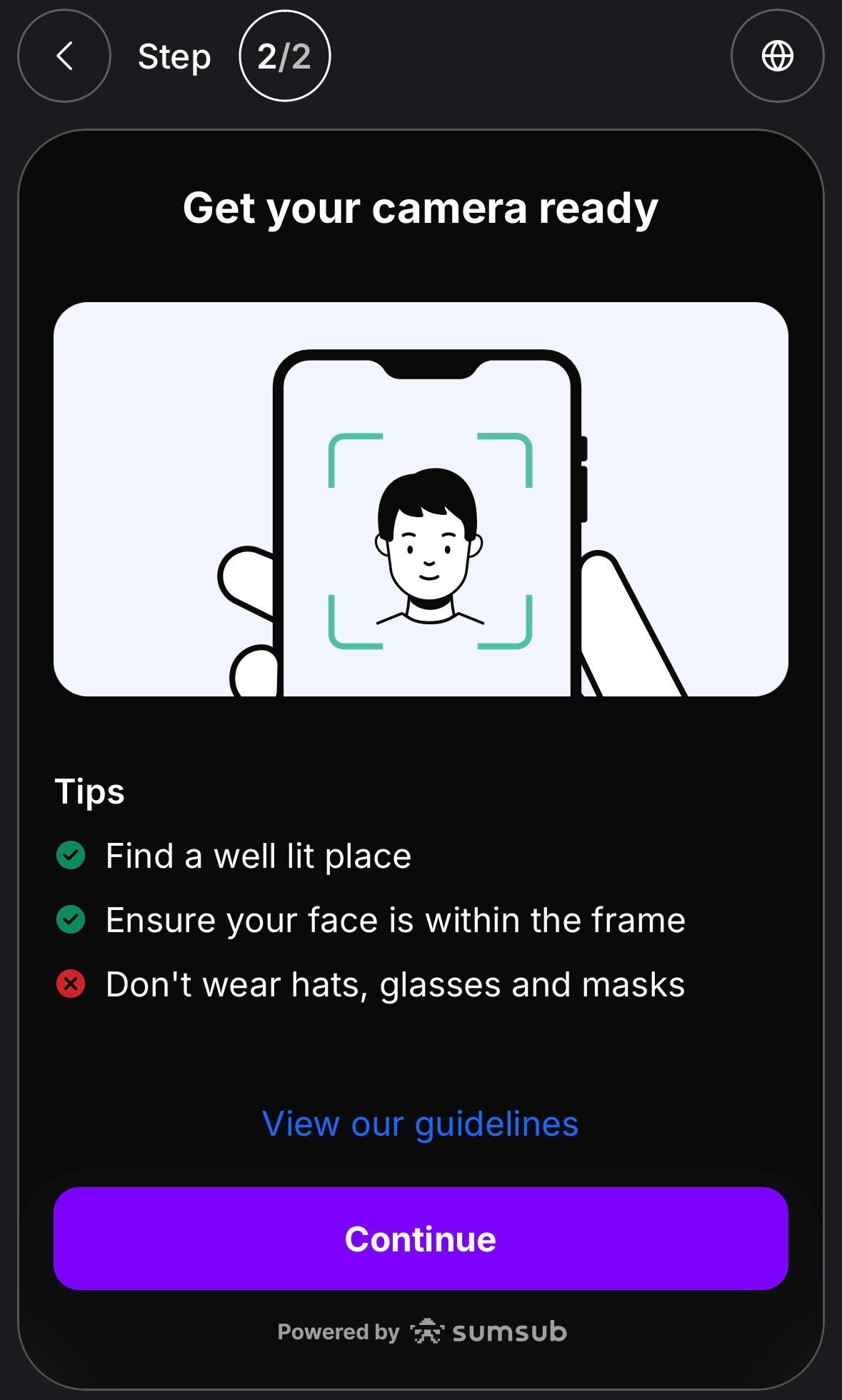
10
Vent på bekreftelsen
MoonPay bekrefter opplysningene dine. Det tar vanligvis under ett minutt.
Når det er ferdig, ser du bekreftelsen Profile verified.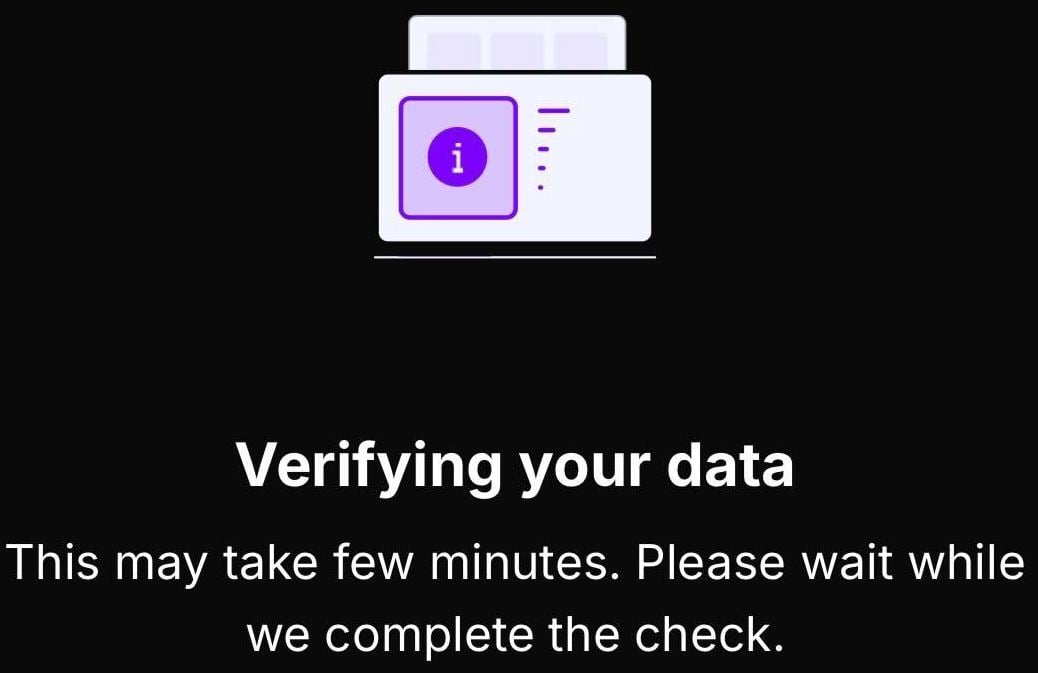
11
Skriv inn beløpet i USDC
Skriv inn hvor mye USDC du vil kjøpe. Du ser totalkostnaden inkludert
gebyrer. Trykk på Continue.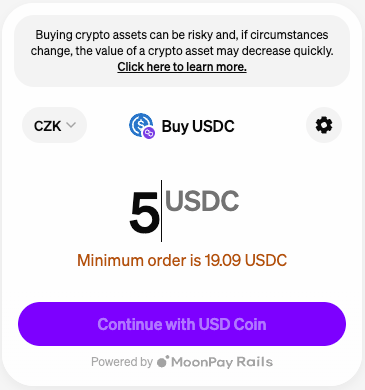
12
Bekreft bestillingen og betal
Se gjennom sammendraget av bestillingen — beløp, gebyrer og total. Skriv inn
kortopplysningene dine eller velg Apple Pay, og trykk deretter på Pay
with card.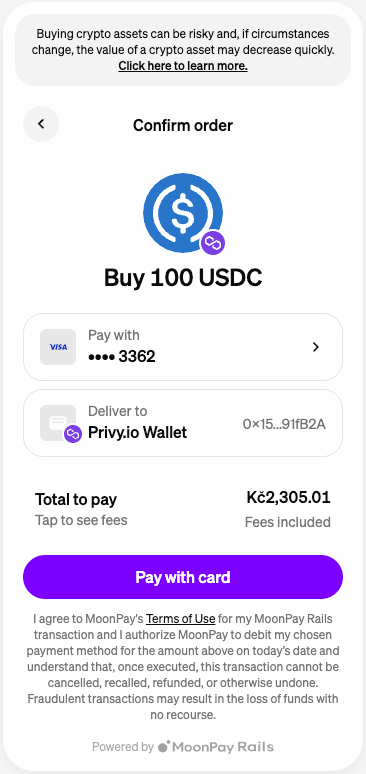
13
Fullfør kortbekreftelsen
Banken din kan kreve bekreftelse med 3D Secure. Følg instruksjonene fra
banken for å godkjenne betalingen.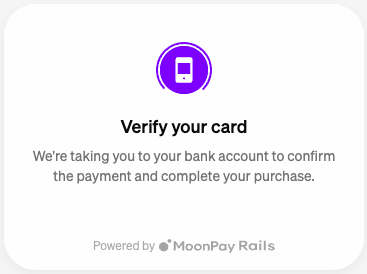
14
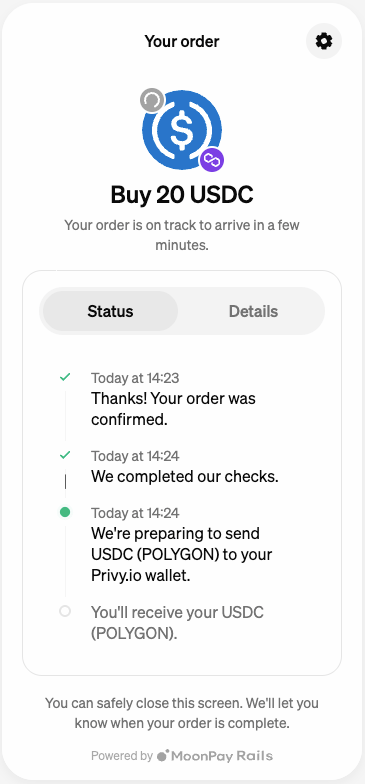
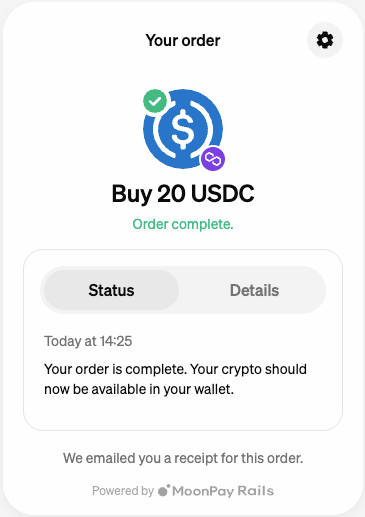
Bestillingen er fullført
Når betalingen er behandlet, ser du at statusen på bestillingen endres til
complete. USDC sendes automatisk til lommeboken din i Polymtrade.