

1
Åpne innskuddsvinduet
Åpne menyen og trykk på Sett inn. På datamaskin finner du det på kontokortet nederst i sidepanelet.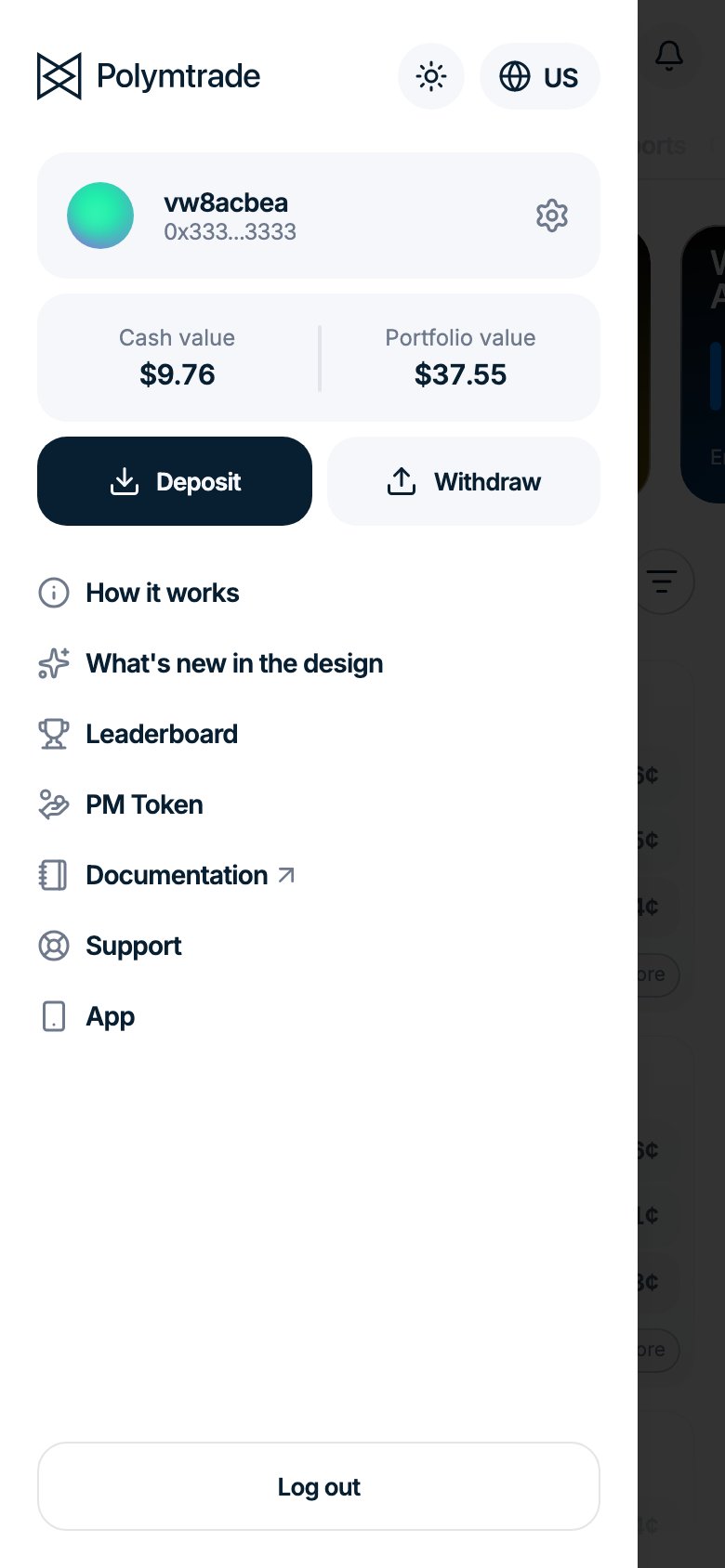
2
Velg Krypto, nettverk og token
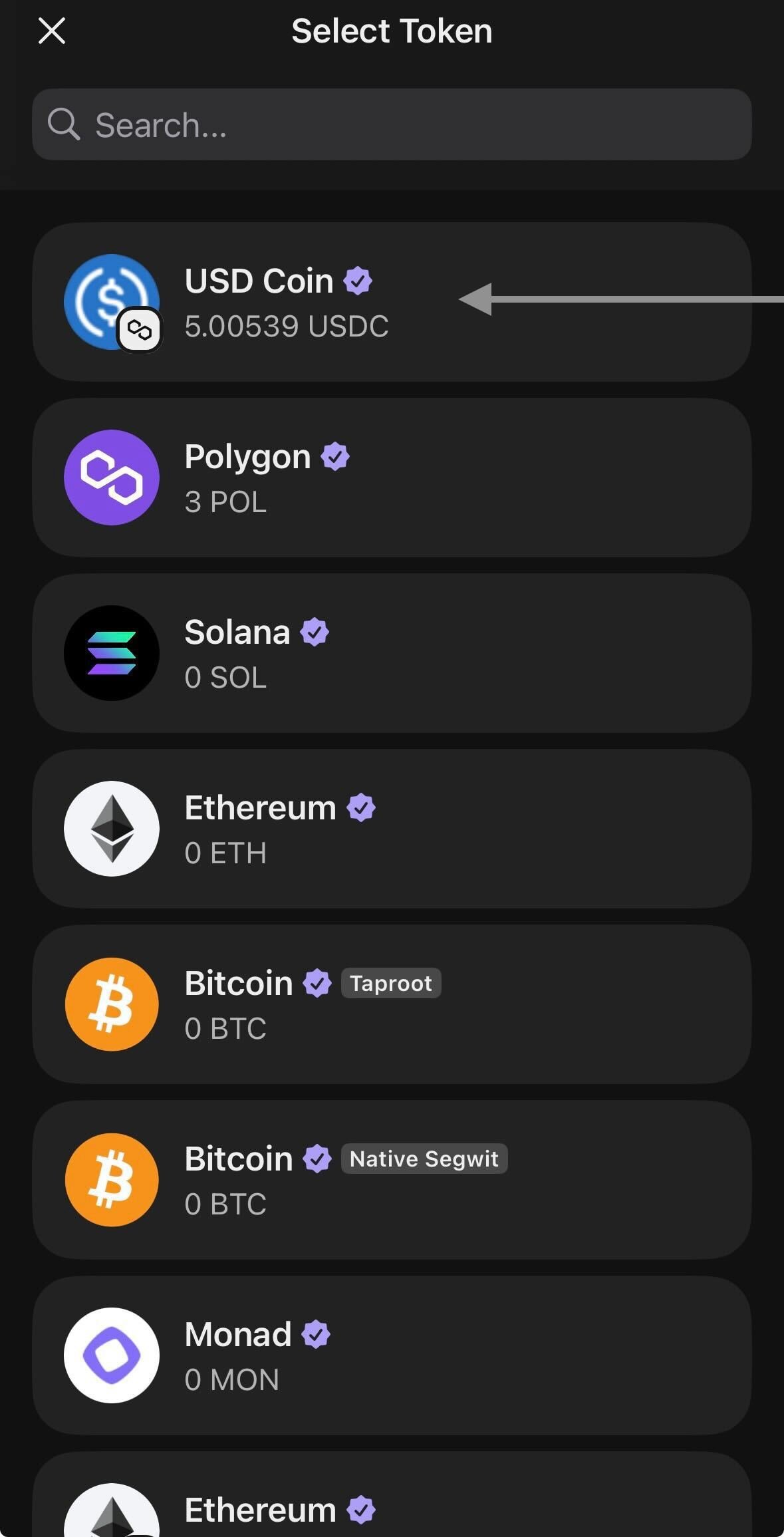
Bytt til Krypto. Velg nettverket du sender fra i Nettverk, og tokenet i Token.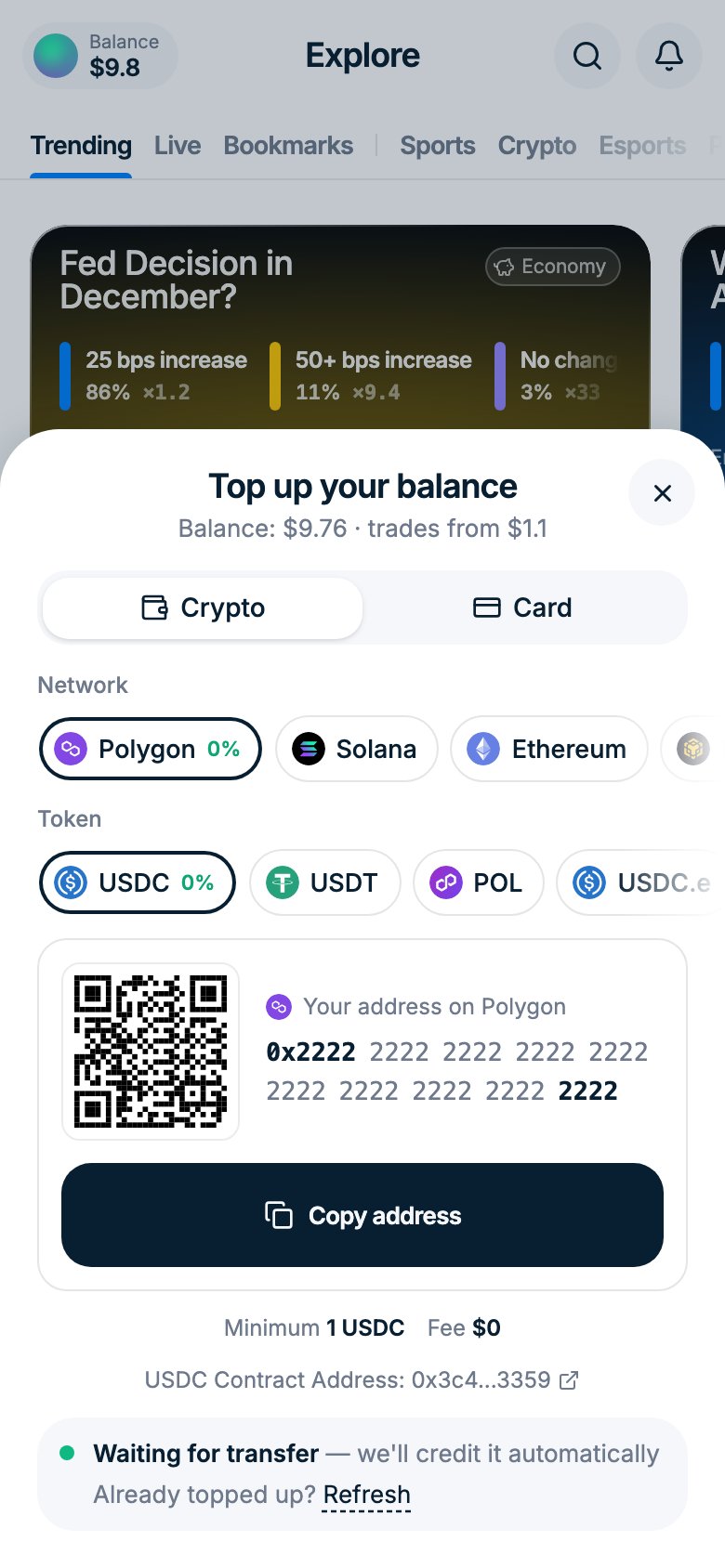
3
Kopier adressen og send
Trykk på Kopier adresse eller skann QR-koden, og send deretter tokens fra lommeboken din eller børsen. Vinduet viser Venter på overføring og setter pengene inn på saldoen din automatisk.
Trinnvise veiledninger
- Revolut
- Phantom
- Annet
Passer best for brukere i Europa. Krypto sendes fra Revolut gjennom hovedappen Revolut (ikke Revolut X). Stegene nedenfor tar deg fra Revolut X til riktig sted.
1
Åpne Revolut X og trykk på Withdraw
Åpne appen Revolut X. Trykk på Withdraw på startskjermen.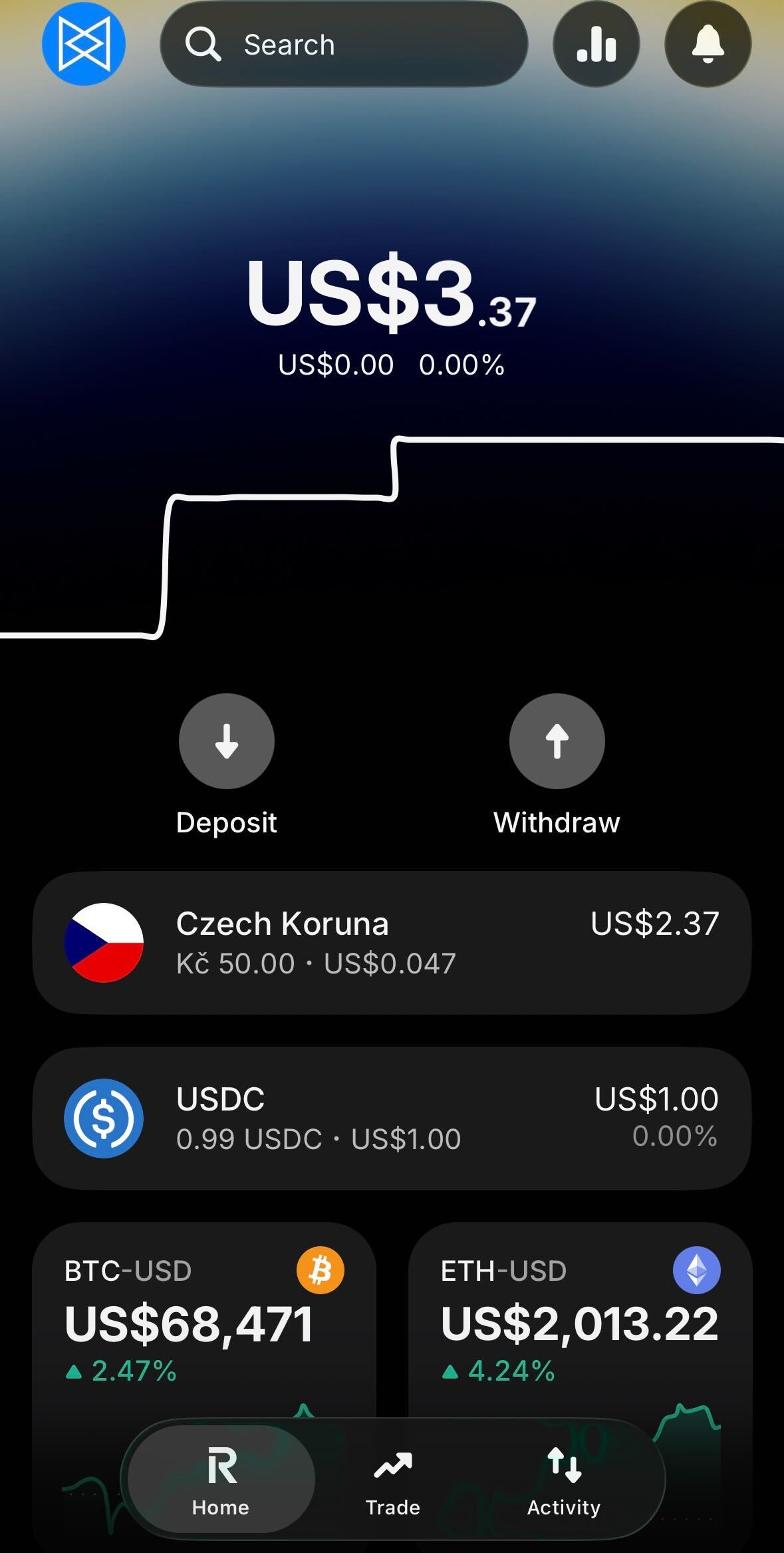
2
Trykk på Withdraw money
I panelet som åpnes nederst, trykker du på Withdraw money — To your other bank account.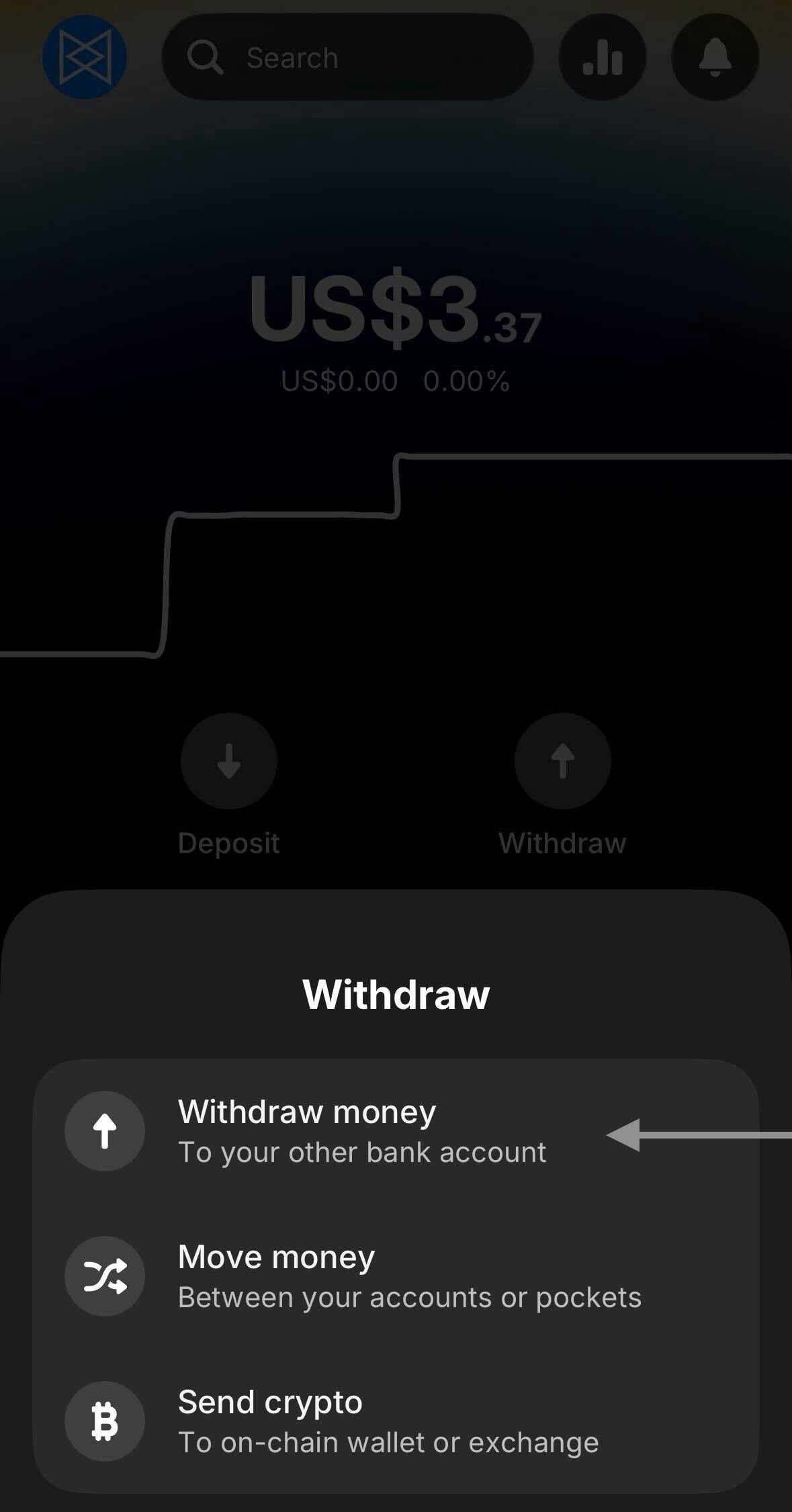
3
Åpne Revolut-appen
Revolut X viser en melding om at uttak av penger håndteres i hovedappen Revolut. Trykk på Open Revolut app.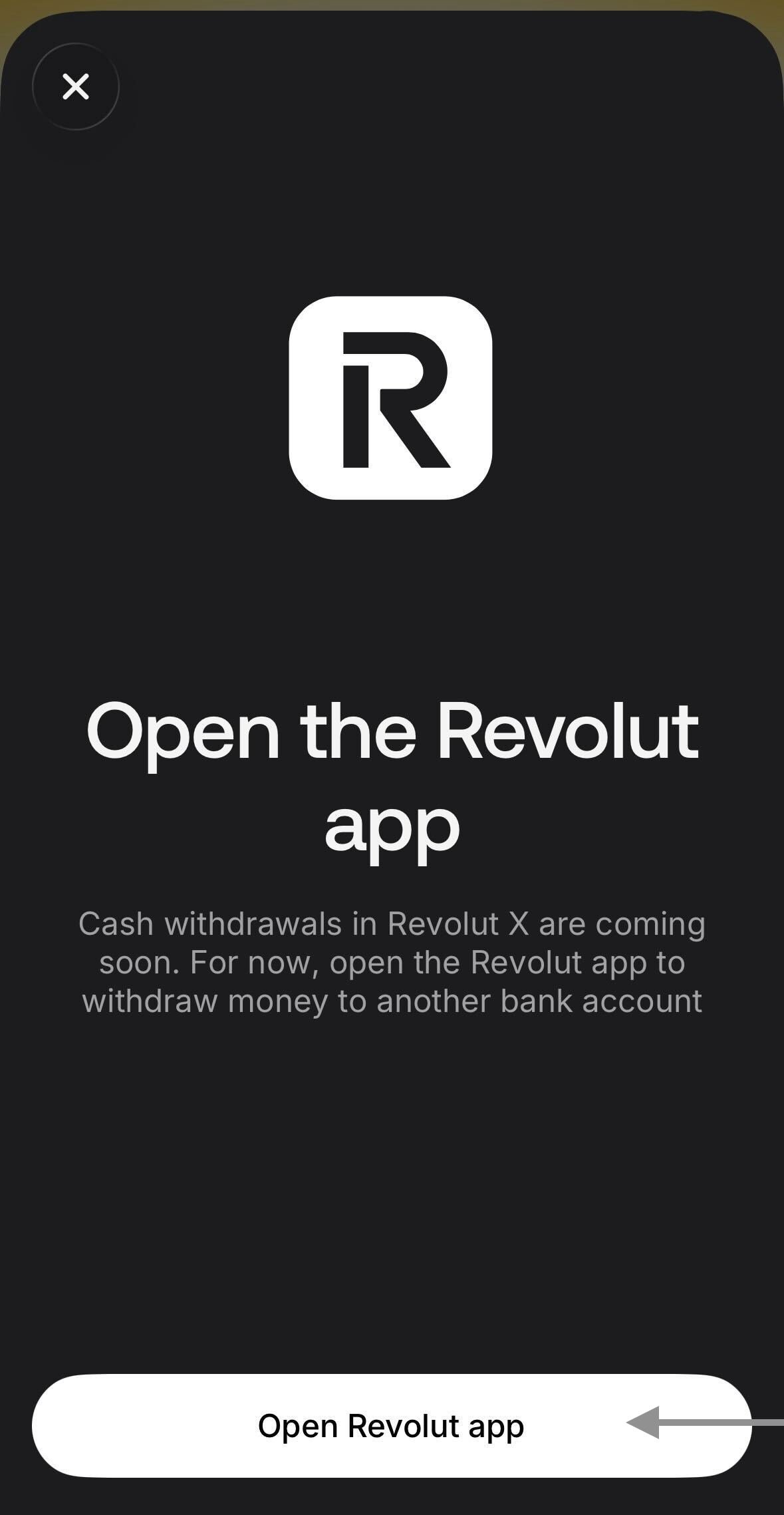
4
Gå til fanen Crypto
Hovedappen Revolut åpnes. Trykk på Crypto i linjen nederst.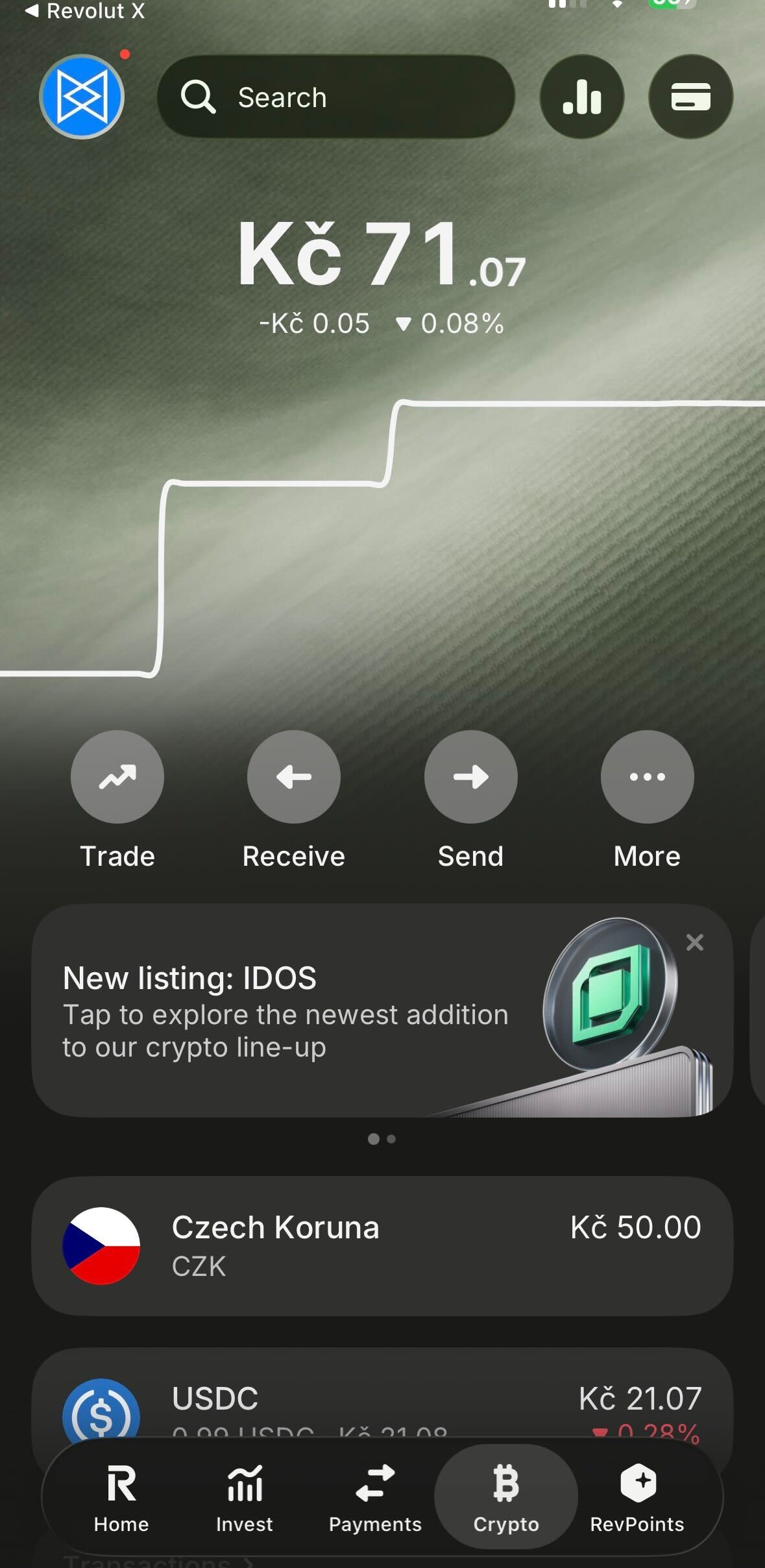
5
Trykk på Send crypto
Du ser introskjermen «Send crypto simply». Trykk på knappen Send crypto.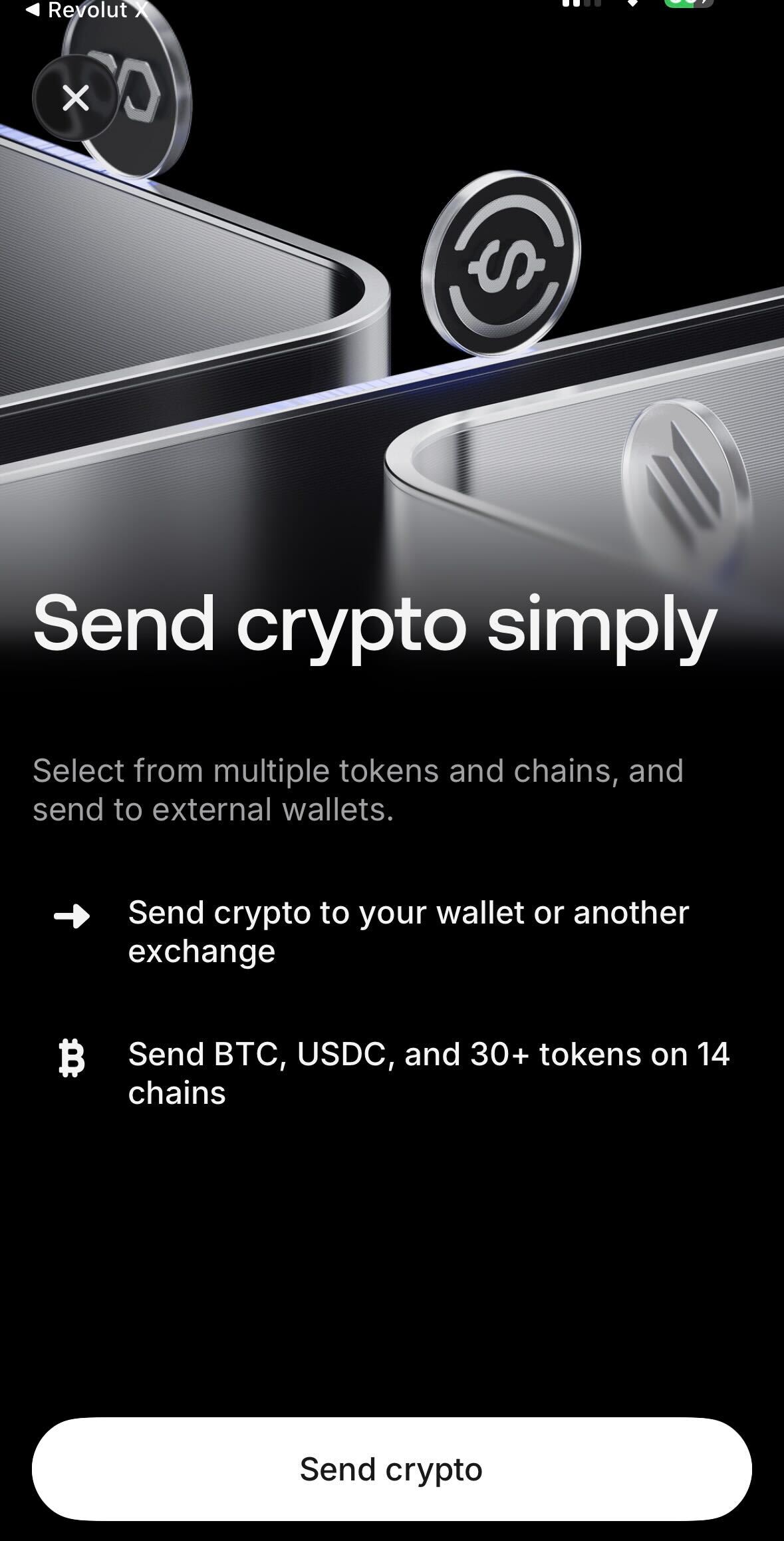
6
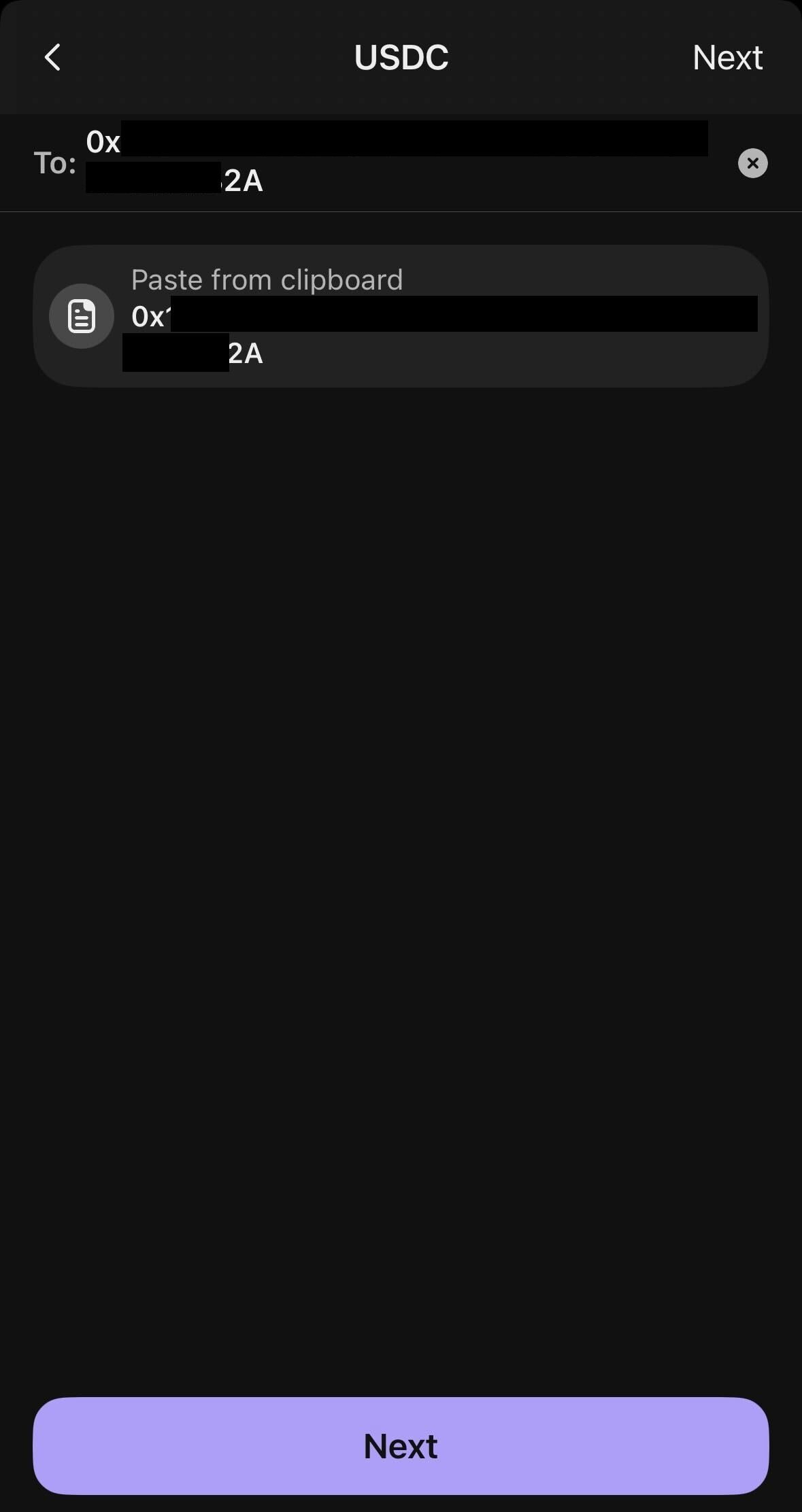
Lim inn lommebokadressen din fra Polymtrade
Lim inn lommebokadressen du kopierte fra Polymtrade, i søkefeltet. Trykk på forslaget Send to 0x… som dukker opp.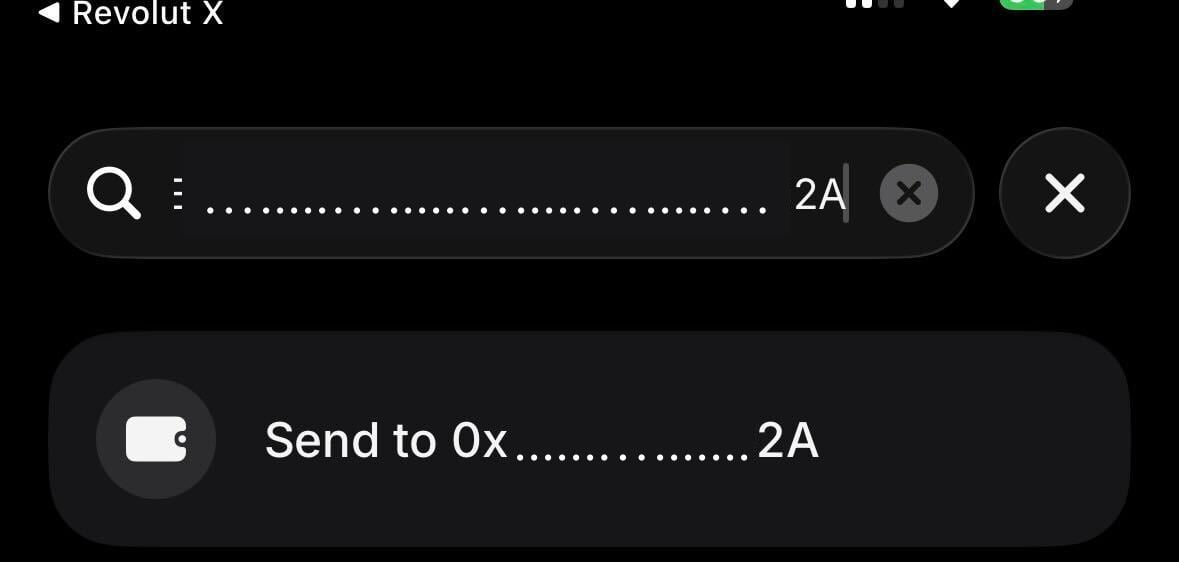
7
Velg USDC og kontoen du sender fra
Velg USDC som valuta. Lenger ned velger du kontoen du vil sende fra — Revolut veksler automatisk den lokale valutaen din til USDC. Trykk på Done.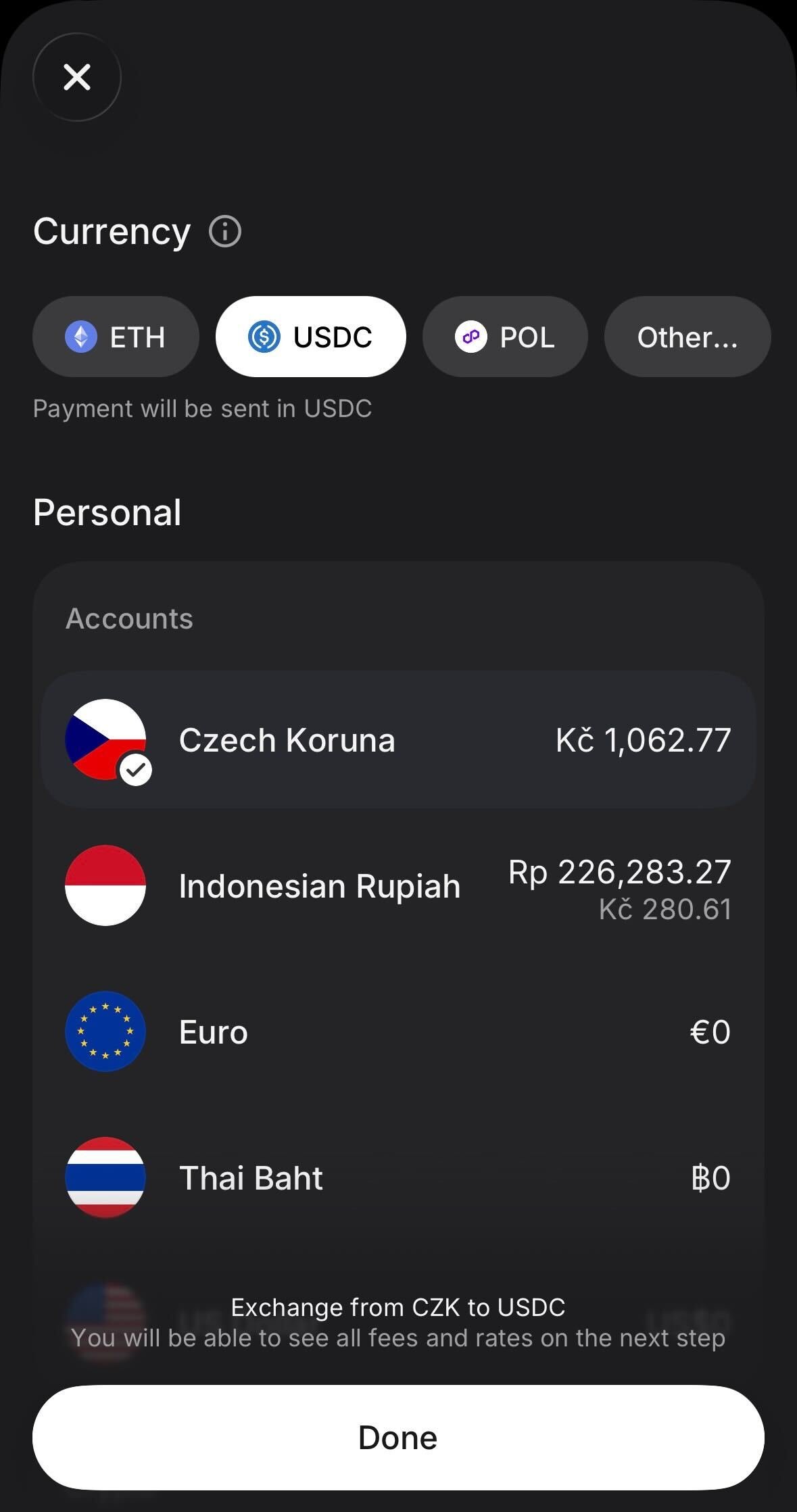
8
Velg nettverket Polygon
På skjermen Select network velger du Polygon.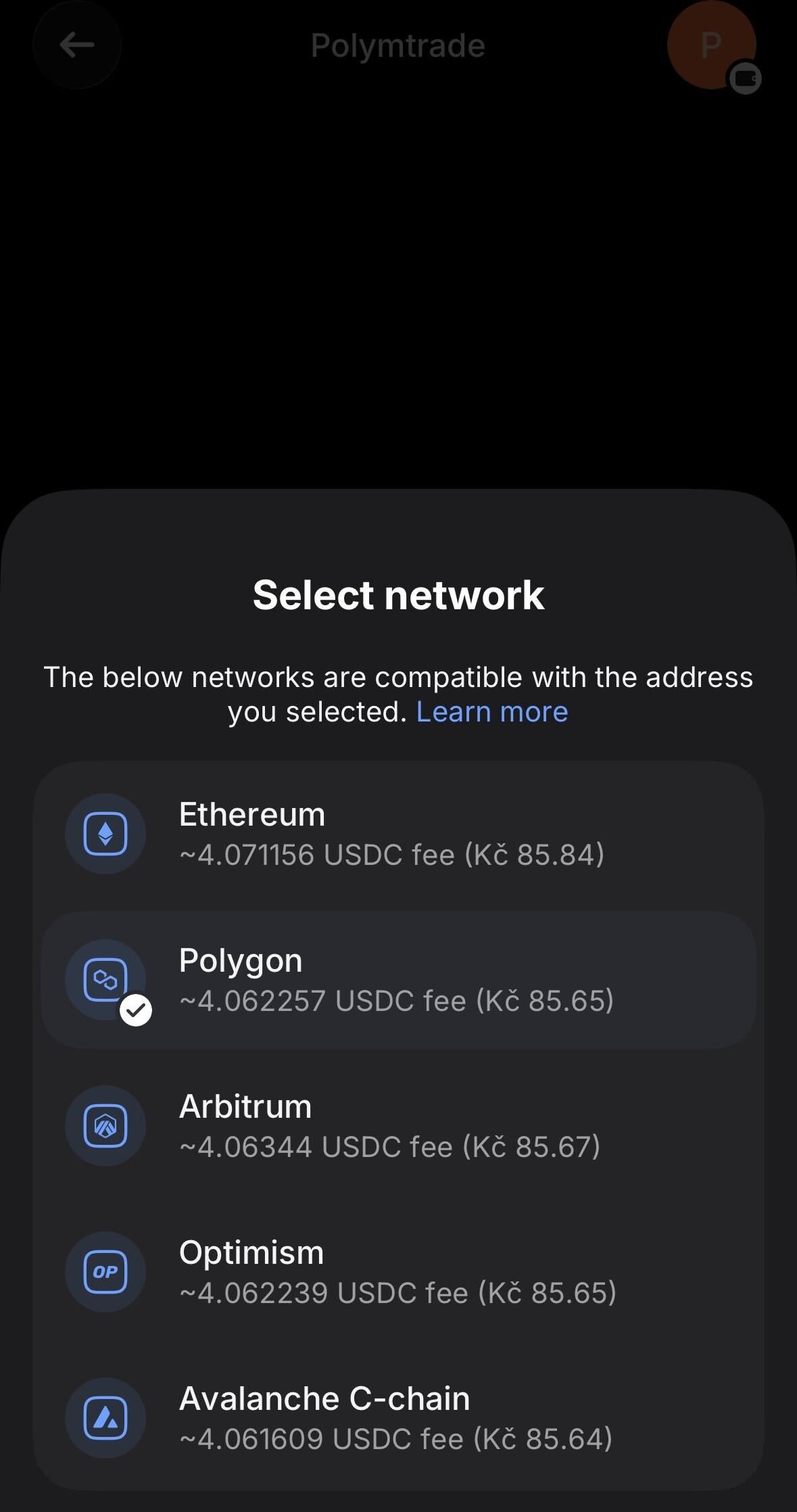
9
Skriv inn beløpet og se gjennom
Skriv inn hvor mye USDC du vil sende. Sjekk at Network viser Polygon, og trykk deretter på Review transfer.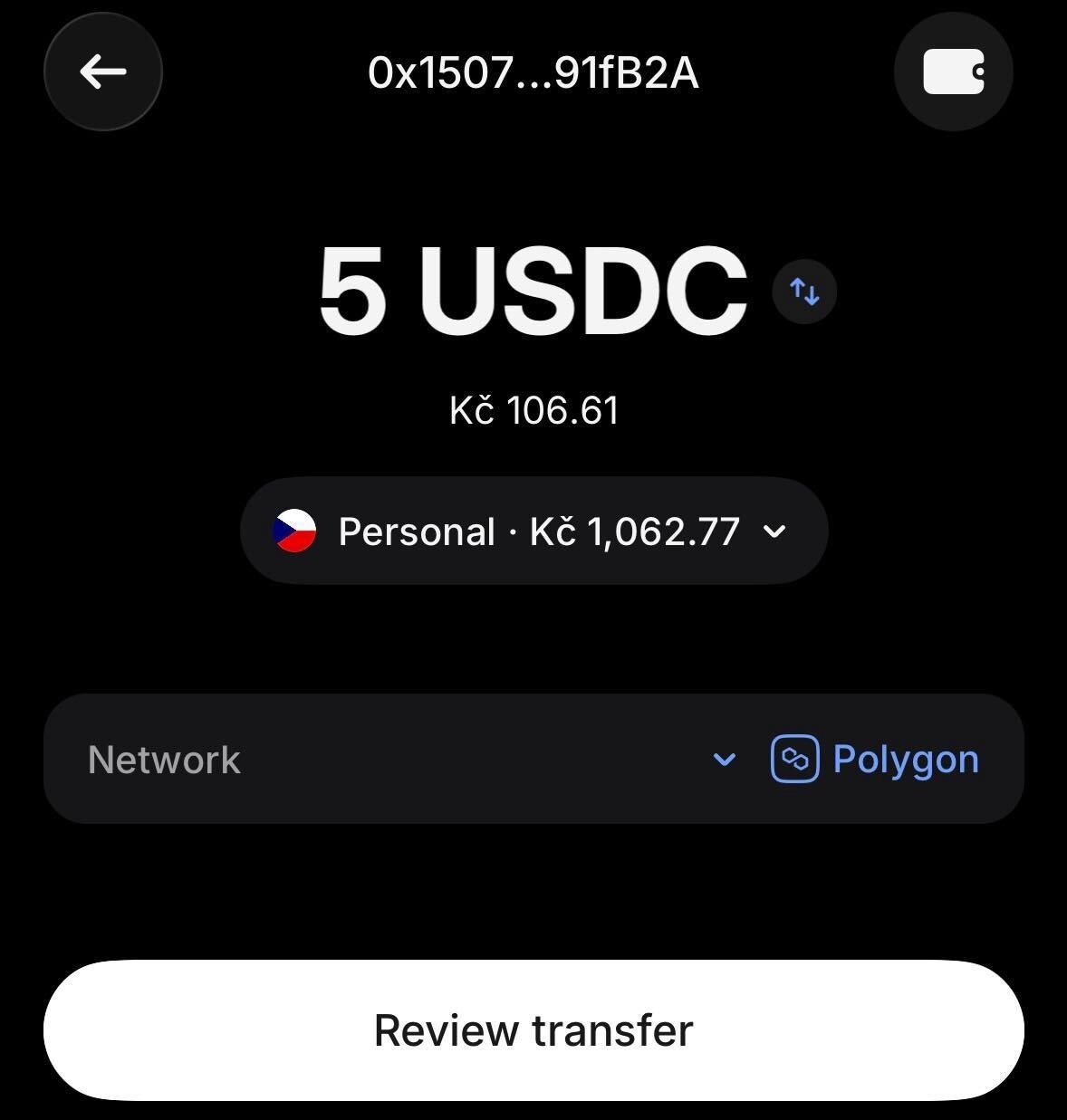
10
Bekreft at adressen er din
Revolut spør Does this address belong to you? — trykk på Yes.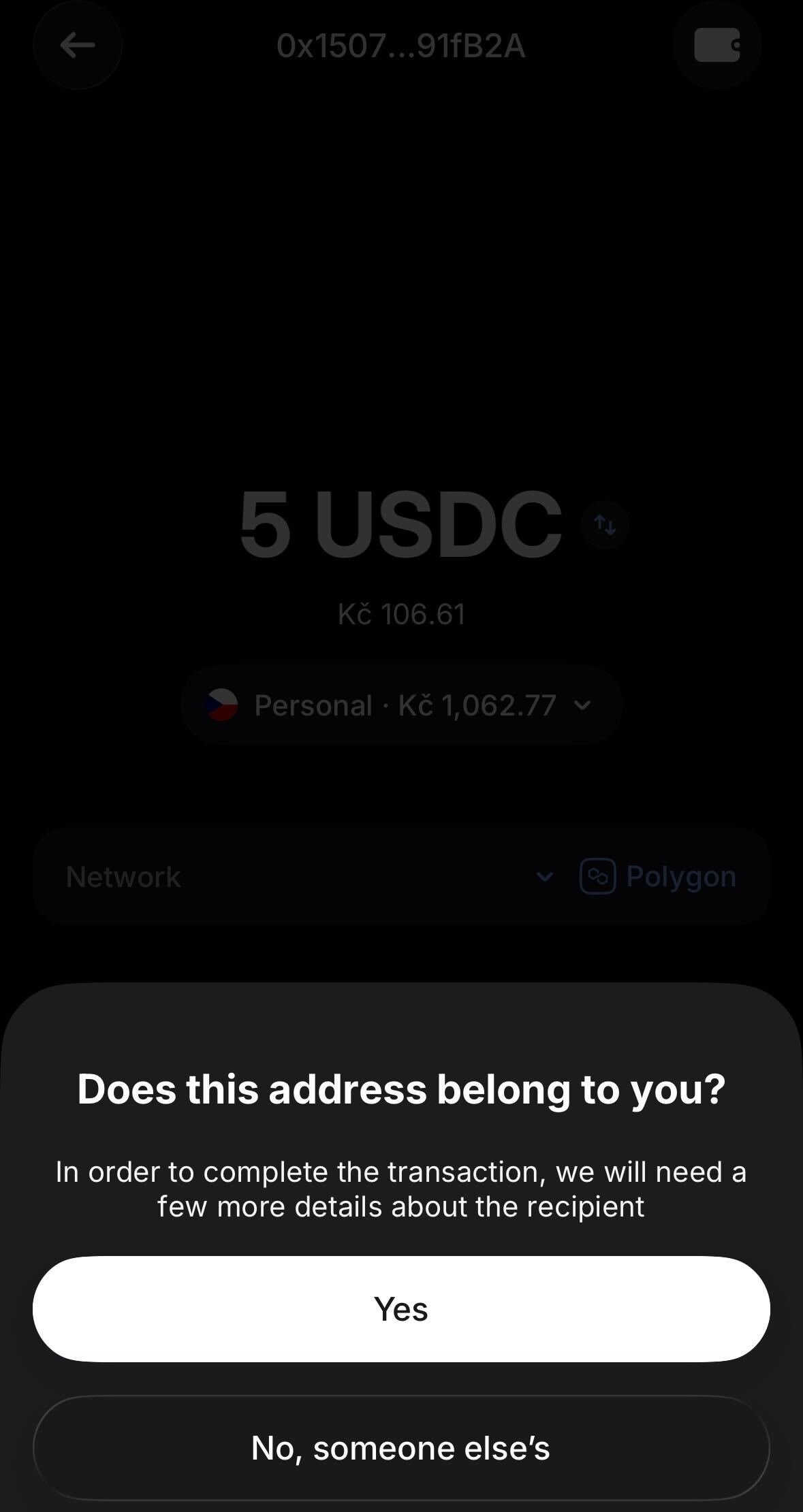
11
Fyll inn adresseopplysningene
På skjermen Address details sjekker du at My wallet er valgt. I feltet Wallet velger du typen lommebok — for eksempel Phantom. Trykk på Save.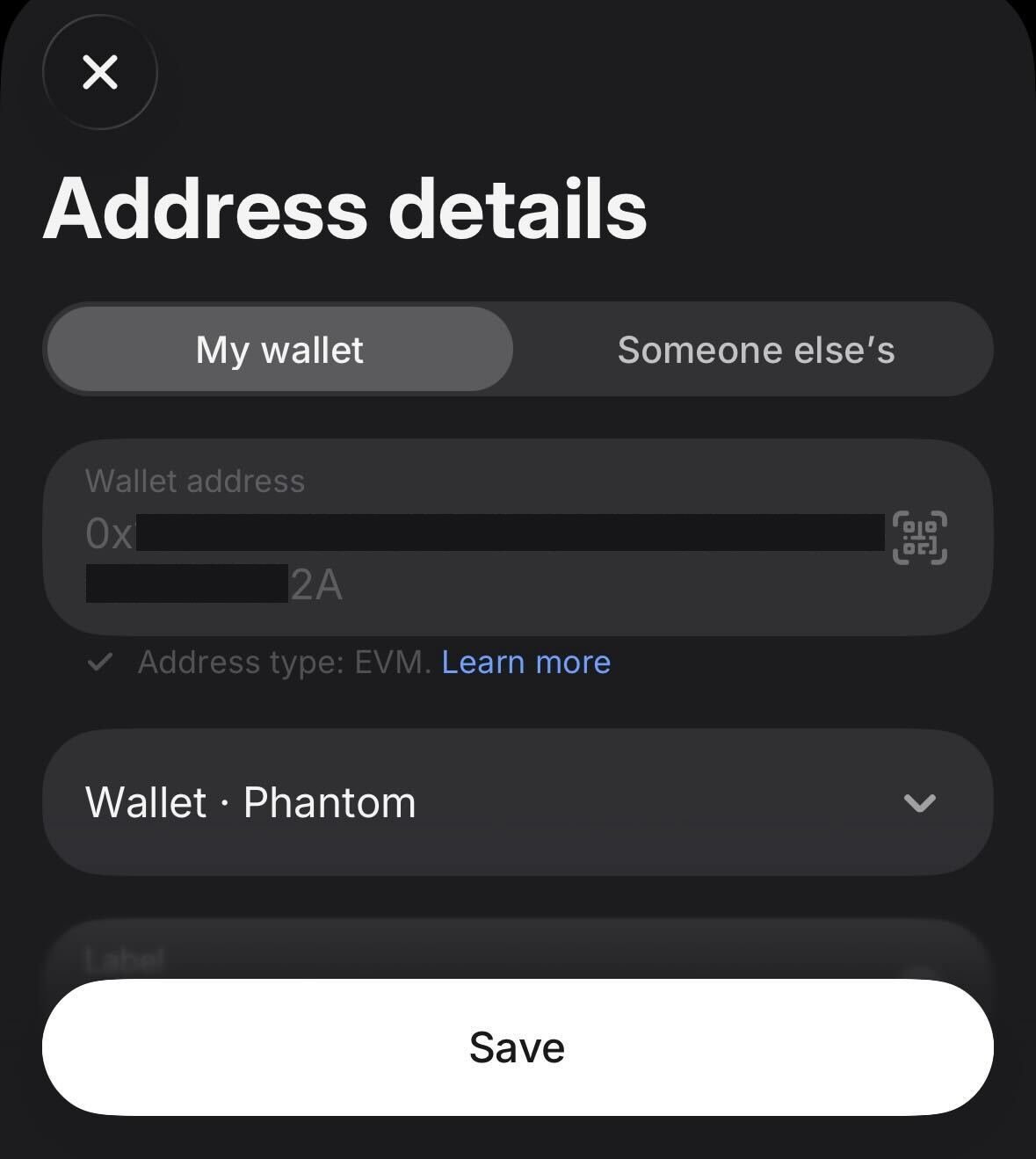
12
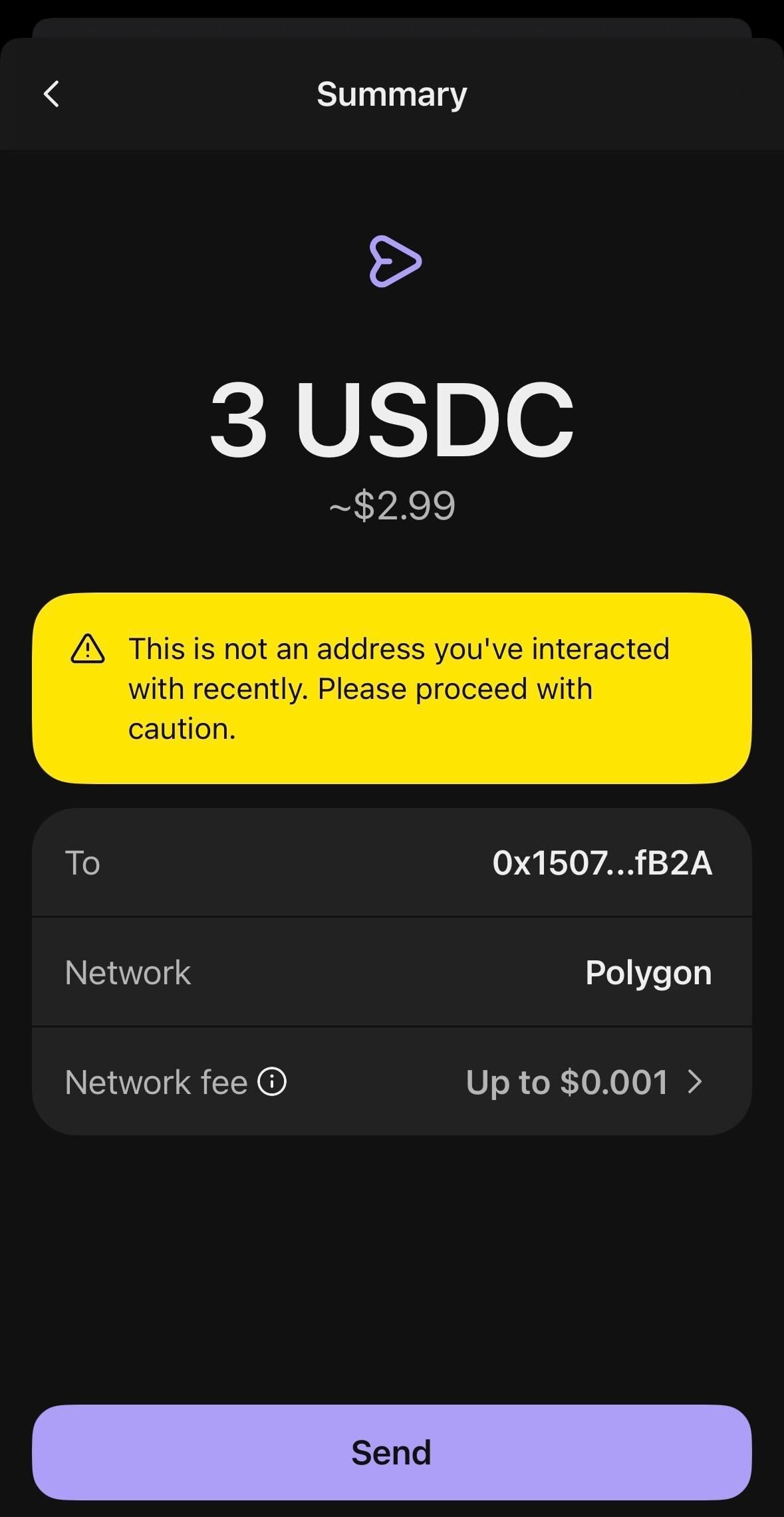
Se gjennom og bekreft overføringen
Sjekk sammendraget: mottakeradresse, nettverk (Polygon), beløp, gebyrer og totalkostnad. Trykk på Confirm transfer.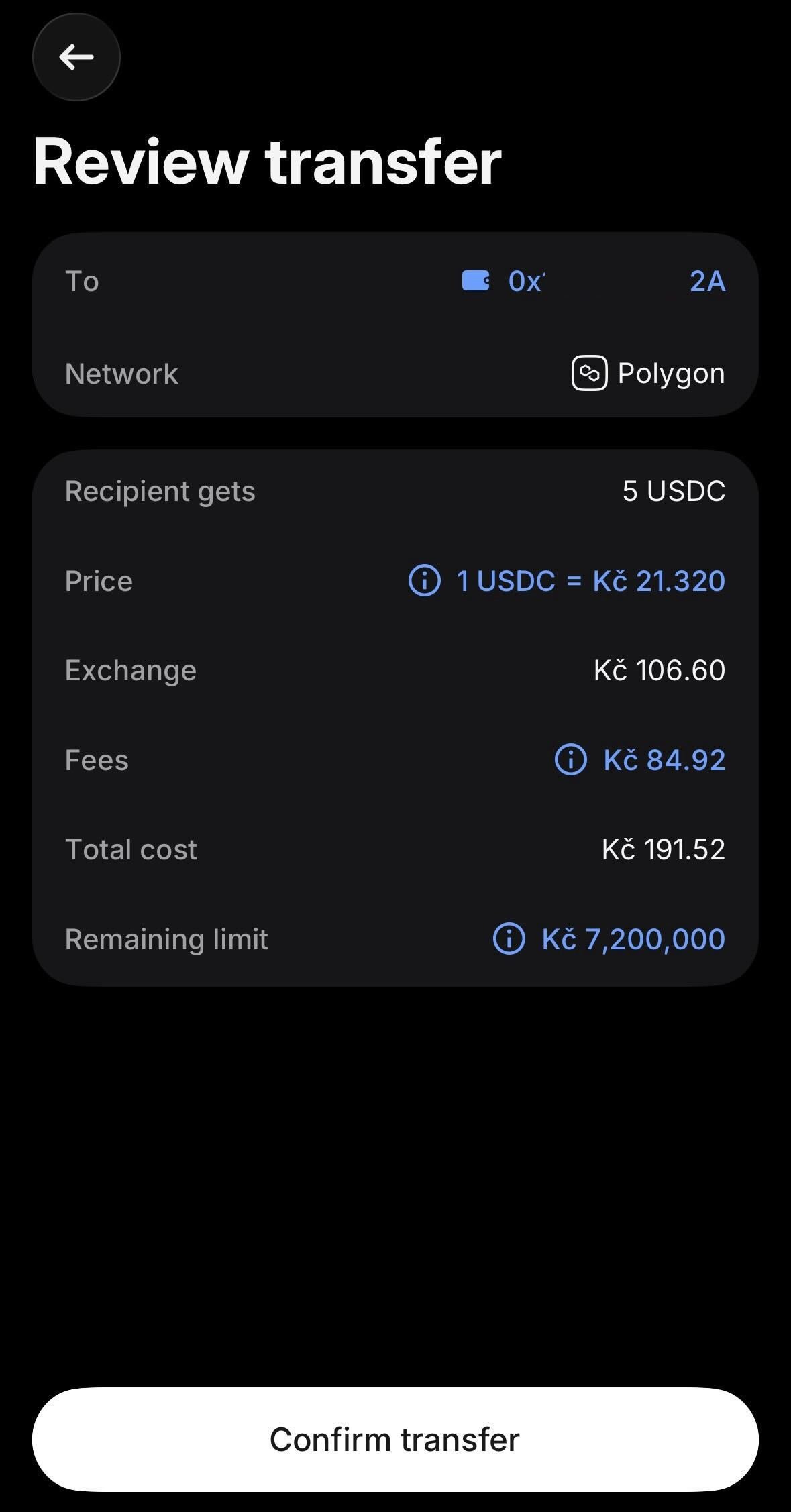
13
Overføringen pågår
Etter bekreftelsen ser du statusen for transaksjonen med stegene Request processed og Pending — det er normalt. Overføringen sendes inn på blokkjeden.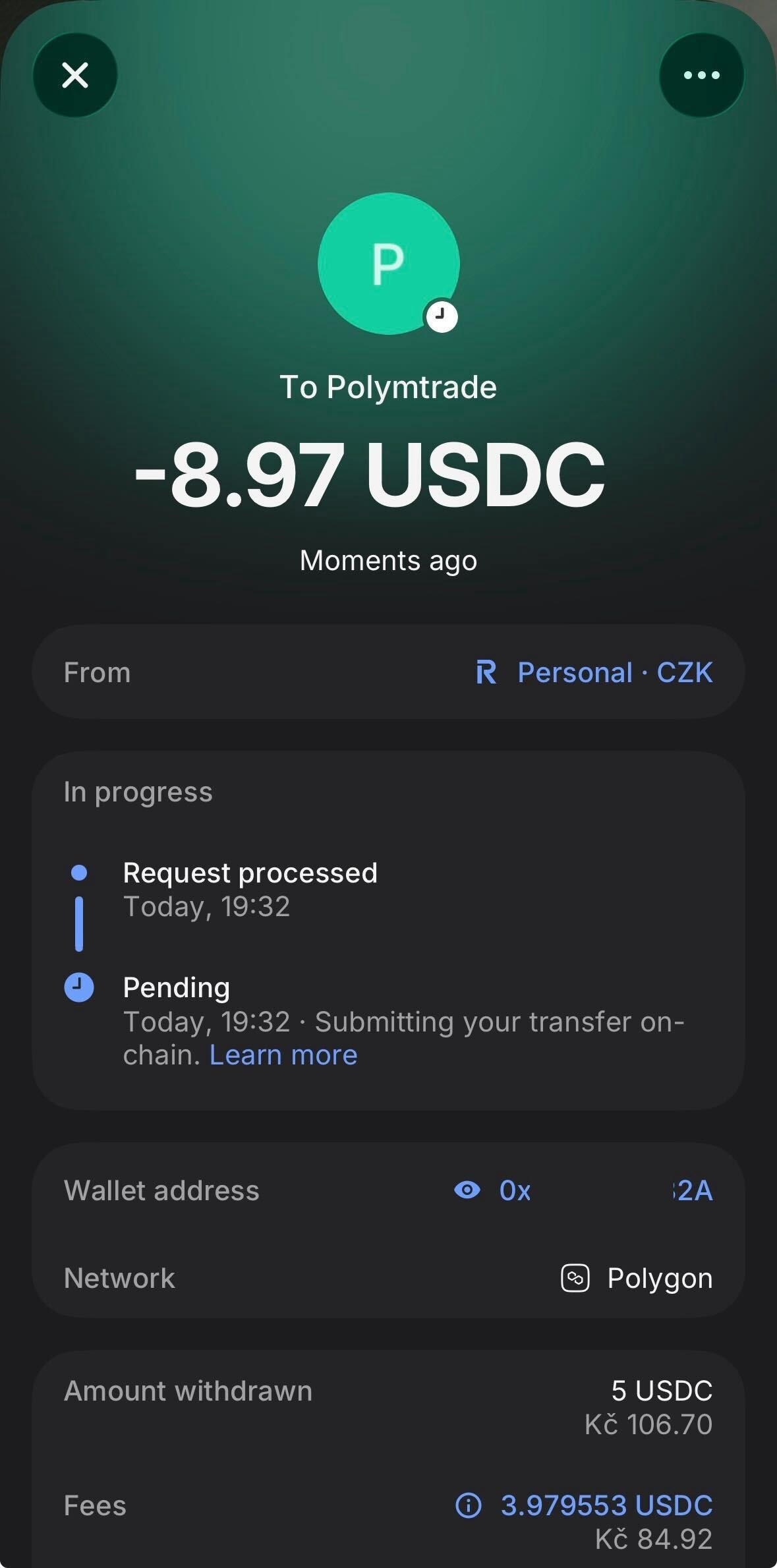
14
Sjekk transaksjonen i Activity (ved behov)
Åpne fanen Activity i appen Revolut X → Transactions for å følge statusen.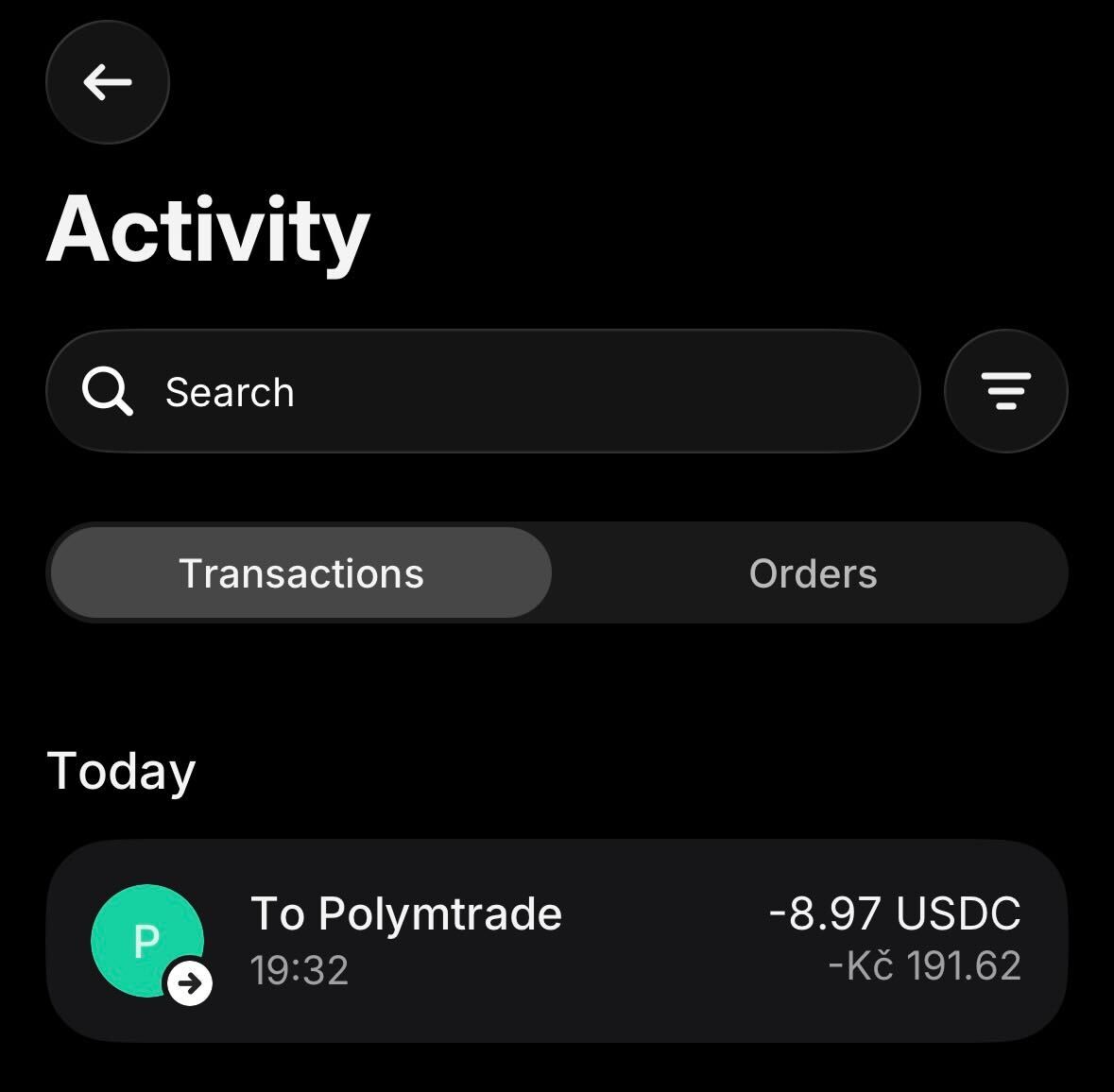
15
Overføringen er fullført
Når den er ferdig, endres statusen til Completed, og begge stegene er grønne — Request processed og Received by recipient’s address. USDC er på vei til lommeboken din i Polymtrade.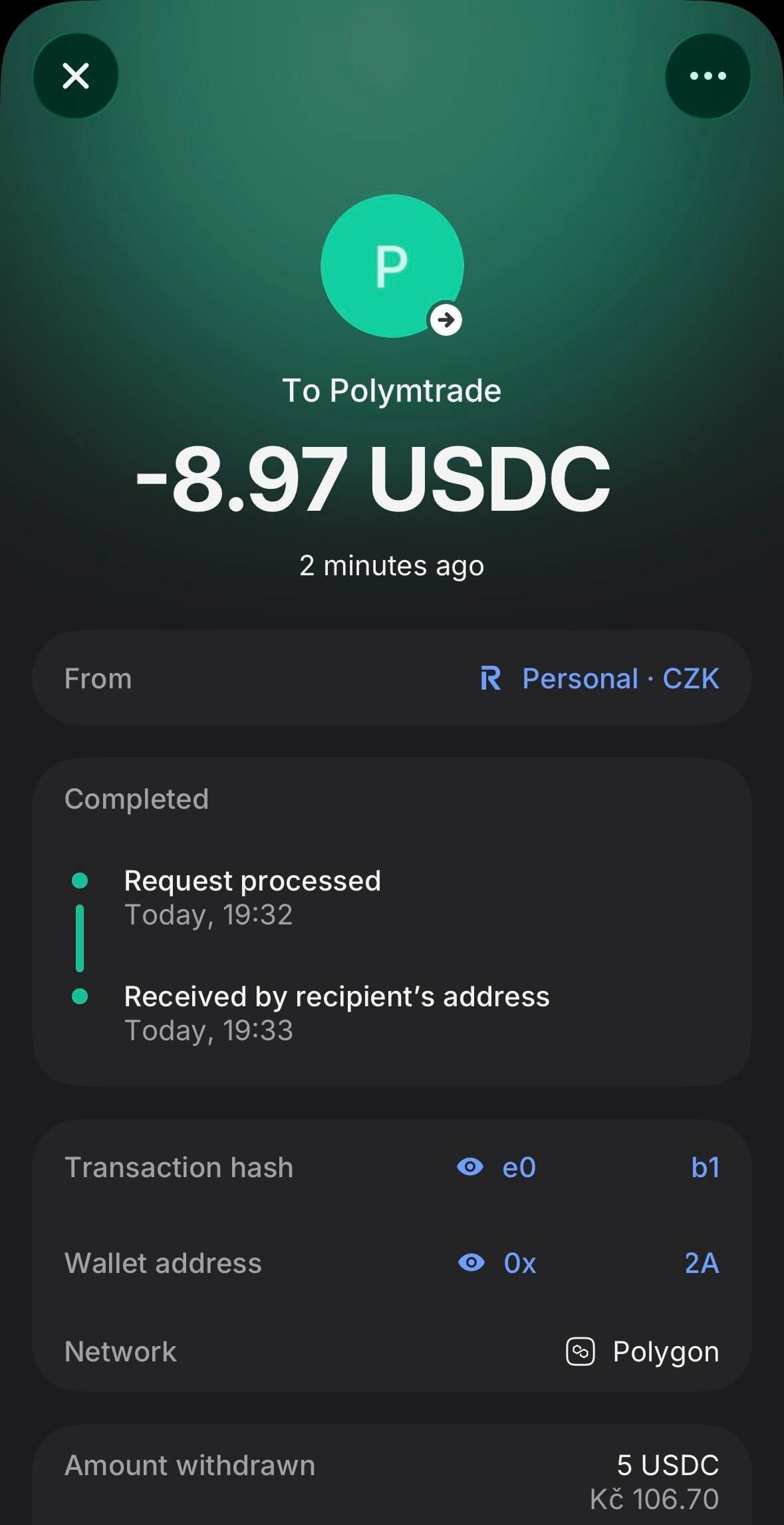
16
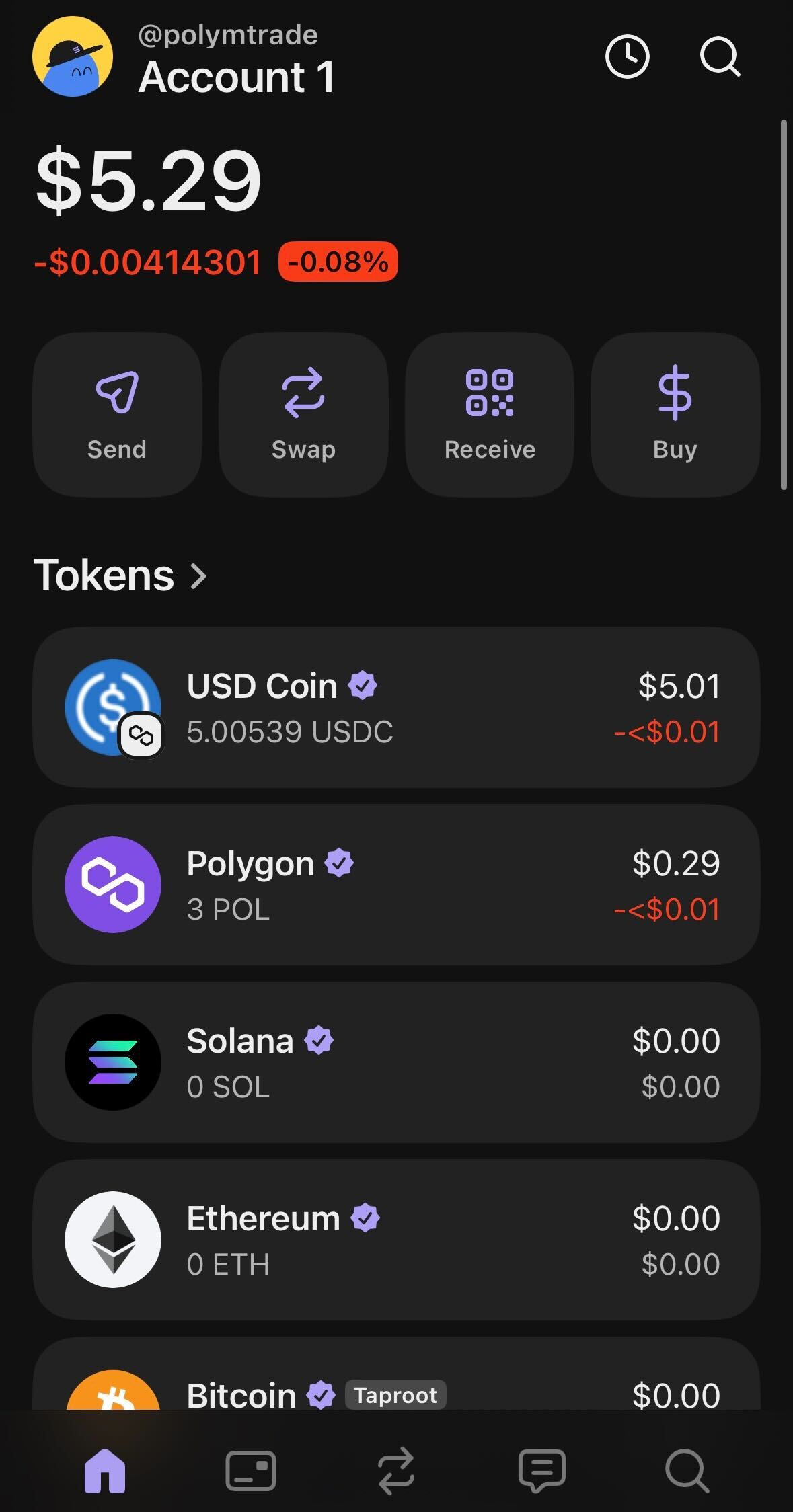
Sjekk saldoen i Polymtrade
Åpne Polymtrade: saldoen oppdateres automatisk, vanligvis i løpet av noen minutter. Har den ikke det, åpner du innskuddsvinduet og trykker på Oppdater under Allerede fylt på?
Nettverk og gebyrer
Andre nettverk: Ethereum, Binance Smart Chain, Base, Arbitrum, Optimism og World Chain. Et anslag over gebyret for nettverket og tokenet ditt vises under adressen. Alt du sender, konverteres automatisk til pUSD, dollarsaldoen din (se Ordliste).
Minimumsbeløp
Minimumet avhenger av tokenet og vises under adressen: rundt $1 for stablecoins, 30 POL, 0.03 SOL. For Bitcoin og Tron er minimumet i dollar og vises i vinduet. En overføring under minimumet på et annet nettverk enn Bitcoin eller Tron går ikke tapt: den blir liggende på adressen din og settes inn sammen med neste innskudd. På Bitcoin og Tron må du sende minst minimumet: mindre overføringer blir ikke behandlet.Hvilken adresse du skal sende til
Du ser flere adresser i appen. Bare én av dem er for innskudd:
Send bare på et nettverk fra listen, og bare tokens som vises i Token-velgeren.
Har du sendt på feil nettverk eller et token som ikke står på listen? Se Feil nettverk eller token.