1
Open het stortingsvenster en kies Kaart
Open het menu, tik op Storten en schakel over naar Kaart.
2
Voer het bedrag in en kies een provider
Typ het bedrag of tik op een vast bedrag. Onder Beschikbaar in jouw land zie je de providers die werken waar jij bent (in de VS bijvoorbeeld Stripe, Swapped en Topper). Meer, zoals Coinbase en MoonPay, staan onder Andere providers. Sommige bieden een bankoverschrijving of lokale methodes zoals PIX en UPI, en veel providers bieden Apple Pay of Google Pay in hun eigen betaalpagina.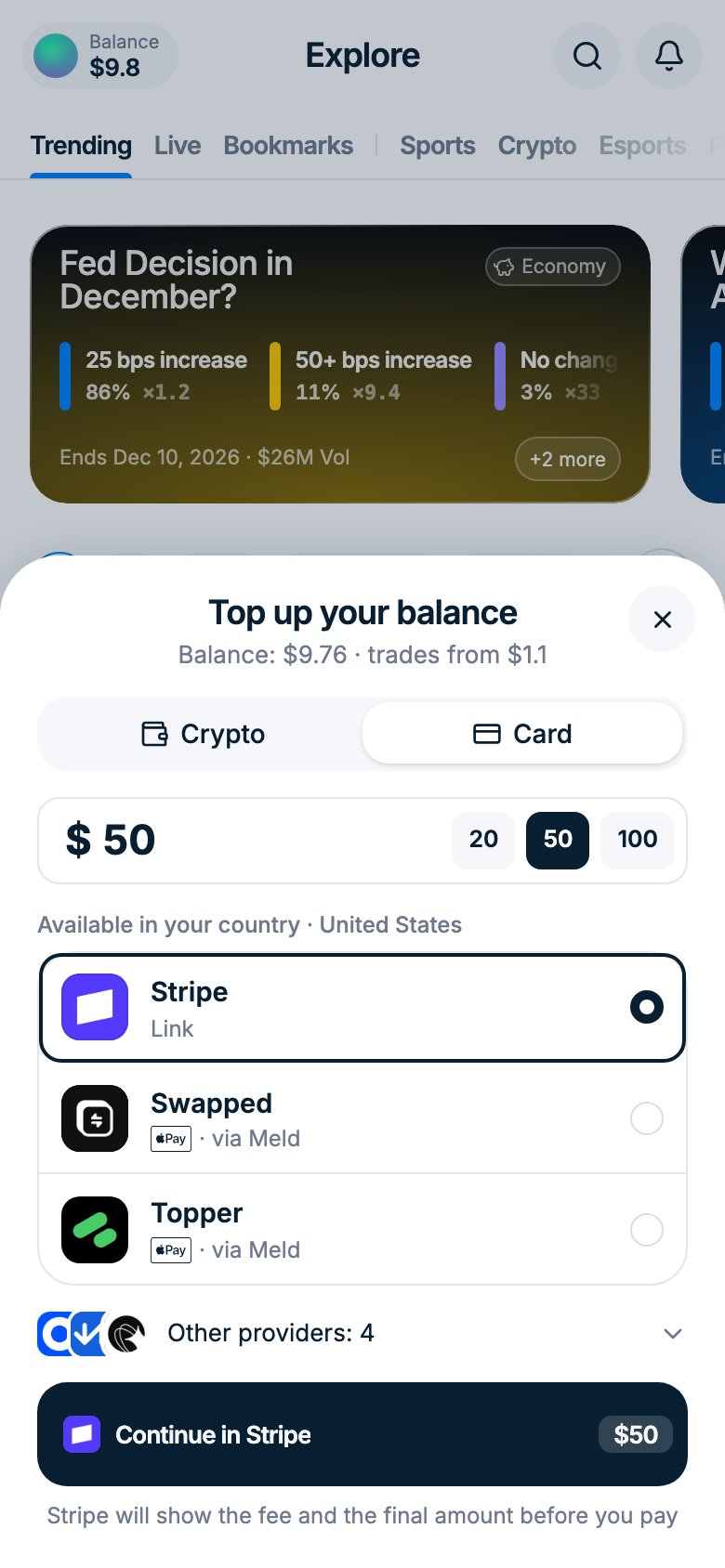
3
Ga verder bij de provider
Tik op Verder in met de naam van de provider. De provider opent in een nieuw tabblad (Stripe opent boven de app) en toont de kosten en het eindbedrag voordat je betaalt. Ons venster kun je sluiten: je saldo wordt vanzelf bijgewerkt zodra de betaling binnen is.
Goed om te weten
- Kosten. Kaartproviders bepalen hun eigen kosten en wisselkoers. Meestal ontvang je ongeveer 5–7% minder dan je betaalt, en bij sommige providers nog minder. Vergelijk providers of stort crypto: USDC op Polygon is gratis.
- Minimumbedragen. Is het bedrag te klein voor een provider, dan toont het venster Minimum en het bedrag onder die provider. MoonPay begint bijvoorbeeld bij $20. Verhoog het bedrag of kies een andere provider.
- ID-controle. Polymtrade vraagt niet om je ID, maar de provider misschien wel. Worden je documenten afgewezen, koop dan USDC op een exchange en stuur het via Polygon naar je stortingsadres.
- Kaart geweigerd. Controleer het factuuradres, probeer een andere kaart of een andere provider.
- Er opent niets. Sta pop-ups toe voor polym.trade en tik opnieuw op Verder.
- Geen providers in jouw land. Stort dan met crypto.
MoonPay
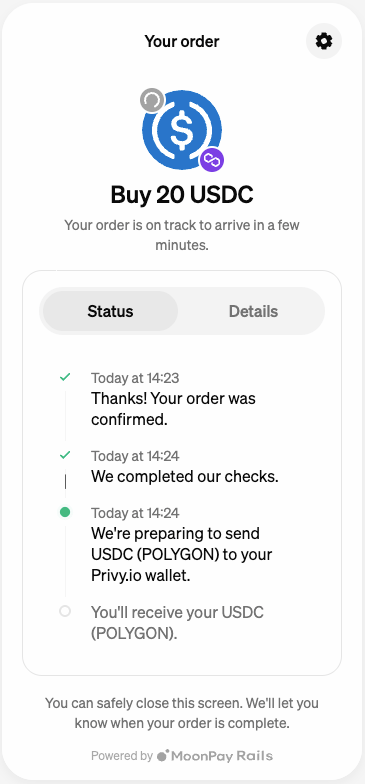
MoonPay vraagt vóór je eerste aankoop een eenmalige identiteitscontrole. Dat duurt ongeveer 5 minuten. Ben je al geregistreerd, ga dan meteen naar stap 11.1
Accepteer de gebruiksvoorwaarden
MoonPay opent met het scherm Terms of Use. Lees de voorwaarden en tik op
Accept om verder te gaan.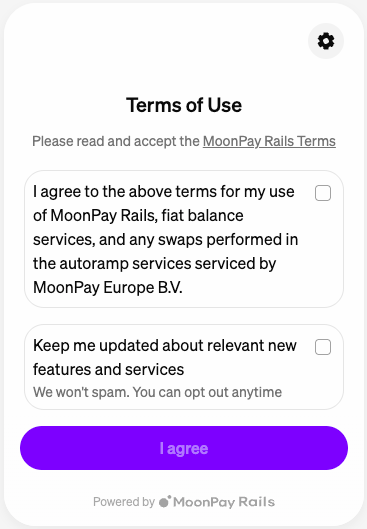
2
Start de vragenlijst
MoonPay stelt je een paar vragen om je identiteit te controleren. Tik op
Continue om te beginnen.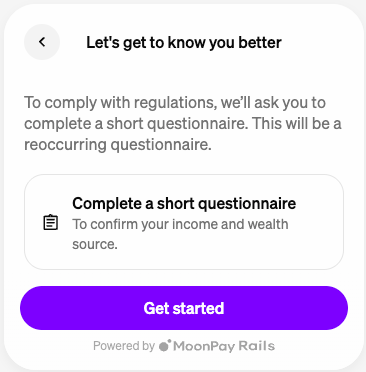
3
Vertel over jezelf
Beantwoord vragen over de herkomst van je inkomen en vermogen. Kies de
opties die van toepassing zijn en tik op Continue.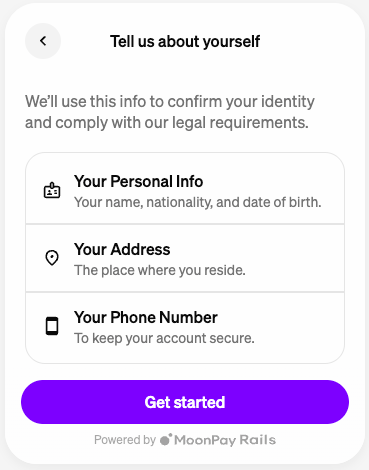
4
Vul je persoonlijke gegevens in
Vul je voornaam, achternaam, geboortedatum en nationaliteit
in. Tik op Continue.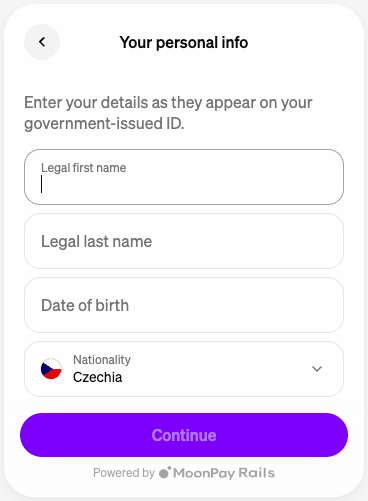
5
Kies je land of regio
Kies je land of regio uit de lijst.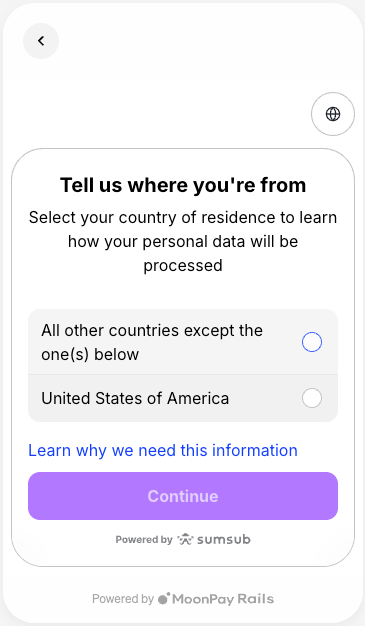
6
Bevestig je woonland
Controleer of het getoonde woonland klopt en tik op Continue.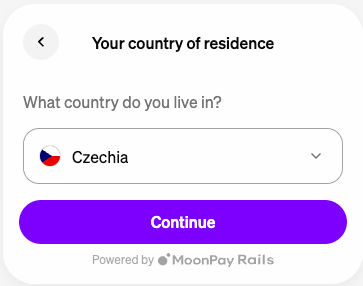
7
Kies het soort identiteitsbewijs
Kies het identiteitsbewijs dat je voor de controle gebruikt — paspoort,
rijbewijs of identiteitskaart.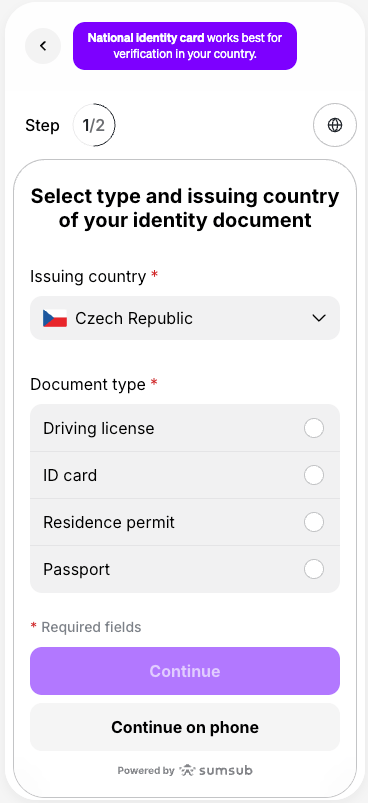
8
Verifieer je identiteit
MoonPay legt uit hoe de controle werkt: je maakt een foto van je
identiteitsbewijs en doet daarna een gezichtsscan. Tik op Continue om
verder te gaan.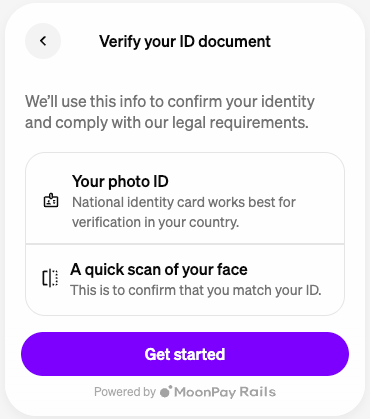
9
Doe de gezichtsscan
Volg de tips op het scherm voor een geslaagde gezichtsscan — goed licht,
gezicht in het midden, geen bril. Ben je klaar, geef dan toegang tot de
camera en voltooi de scan.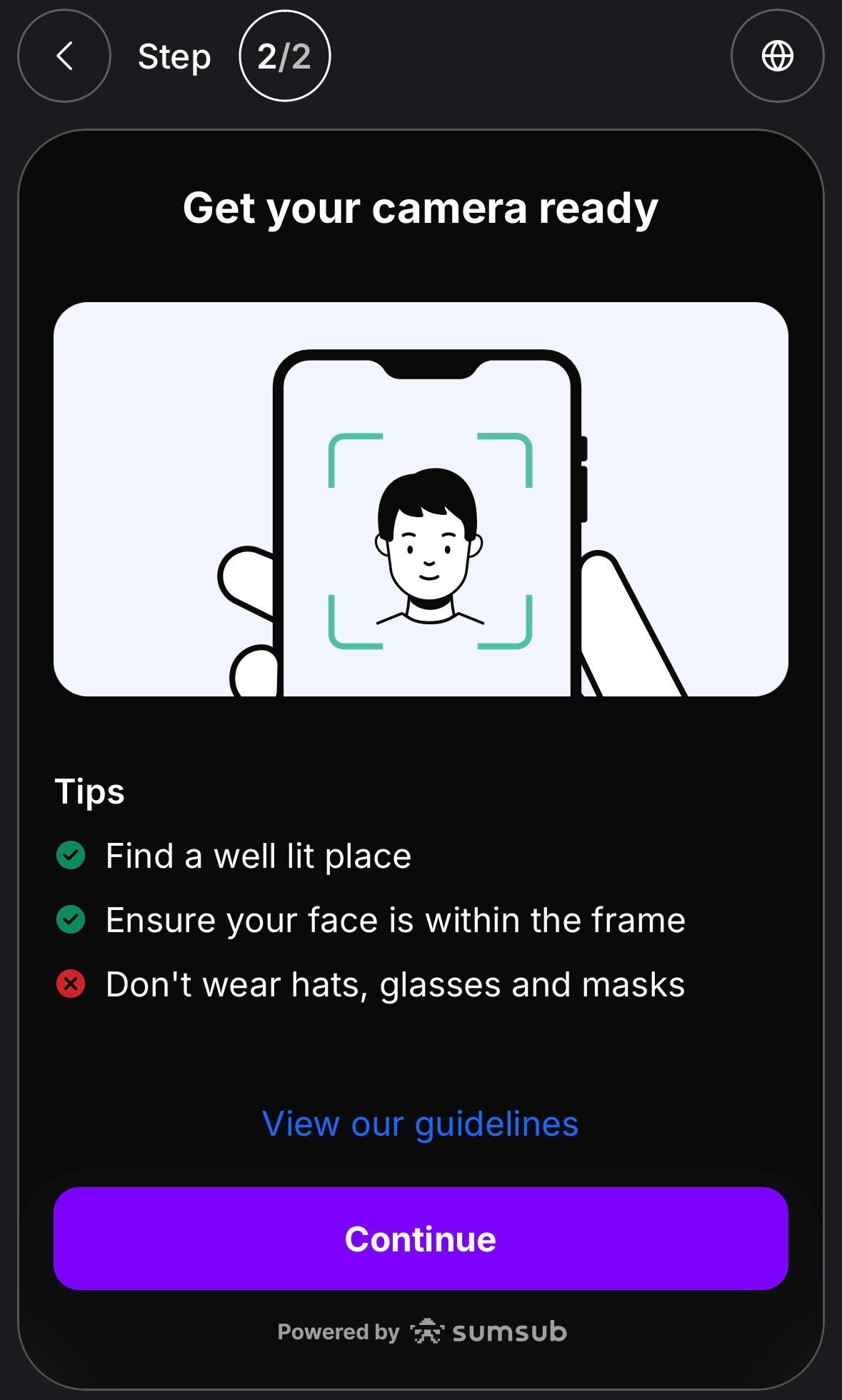
10
Wacht op de controle
MoonPay controleert je gegevens. Dat duurt meestal minder dan een minuut. Is
het klaar, dan zie je de bevestiging Profile verified.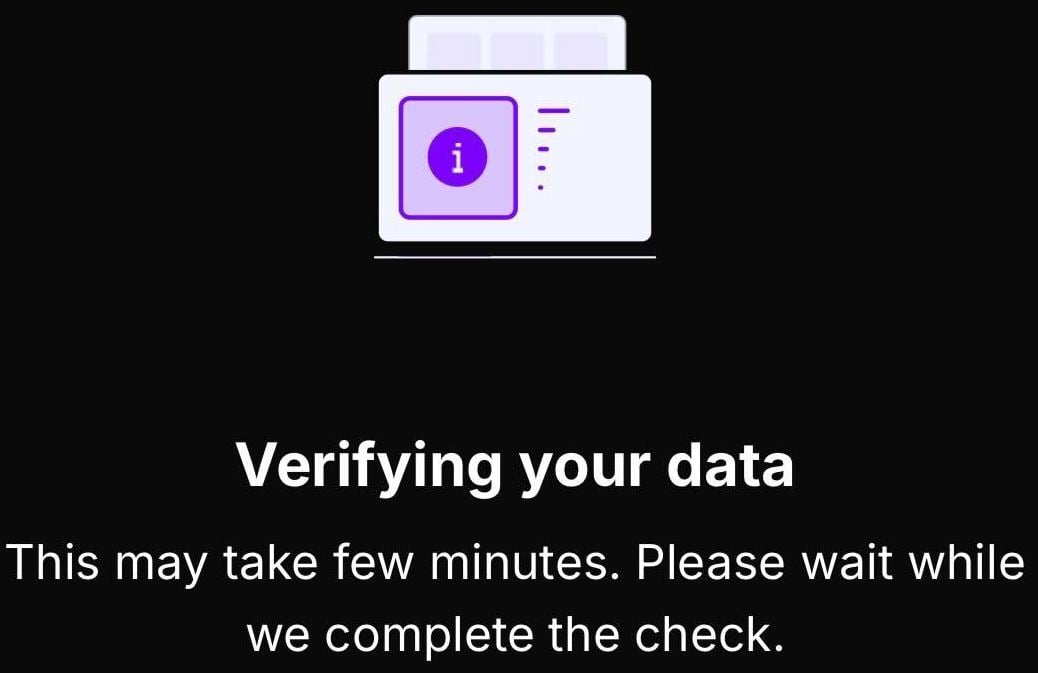
11
Voer het USDC-bedrag in
Voer in hoeveel USDC je wilt kopen. Je ziet de totale kosten inclusief
vergoedingen. Tik op Continue.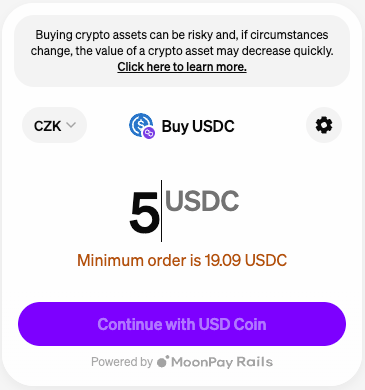
12
Bevestig je bestelling en betaal
Controleer het overzicht van je bestelling — bedrag, kosten en totaal. Vul
je kaartgegevens in of kies Apple Pay en tik op Pay with card.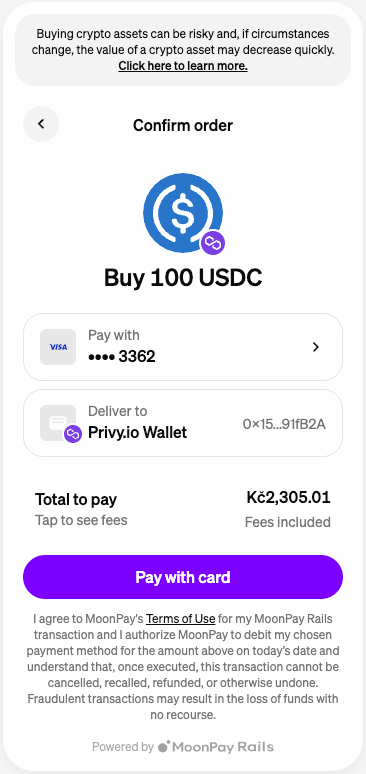
13
Rond de kaartverificatie af
Je bank kan om een 3D Secure-verificatie vragen. Volg de aanwijzingen
van je bank om de betaling goed te keuren.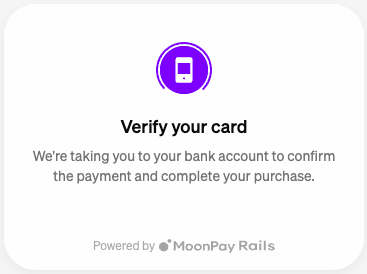
14
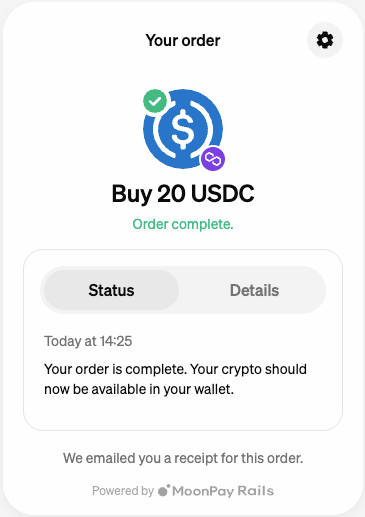
Bestelling voltooid
Zodra de betaling is verwerkt, verandert de status van je bestelling in
complete. De USDC wordt automatisch in je Polymtrade-wallet afgeleverd.