

1
Open het stortingsvenster
Open het menu en tik op Storten. Op de computer staat het op de accountkaart onderaan de zijbalk.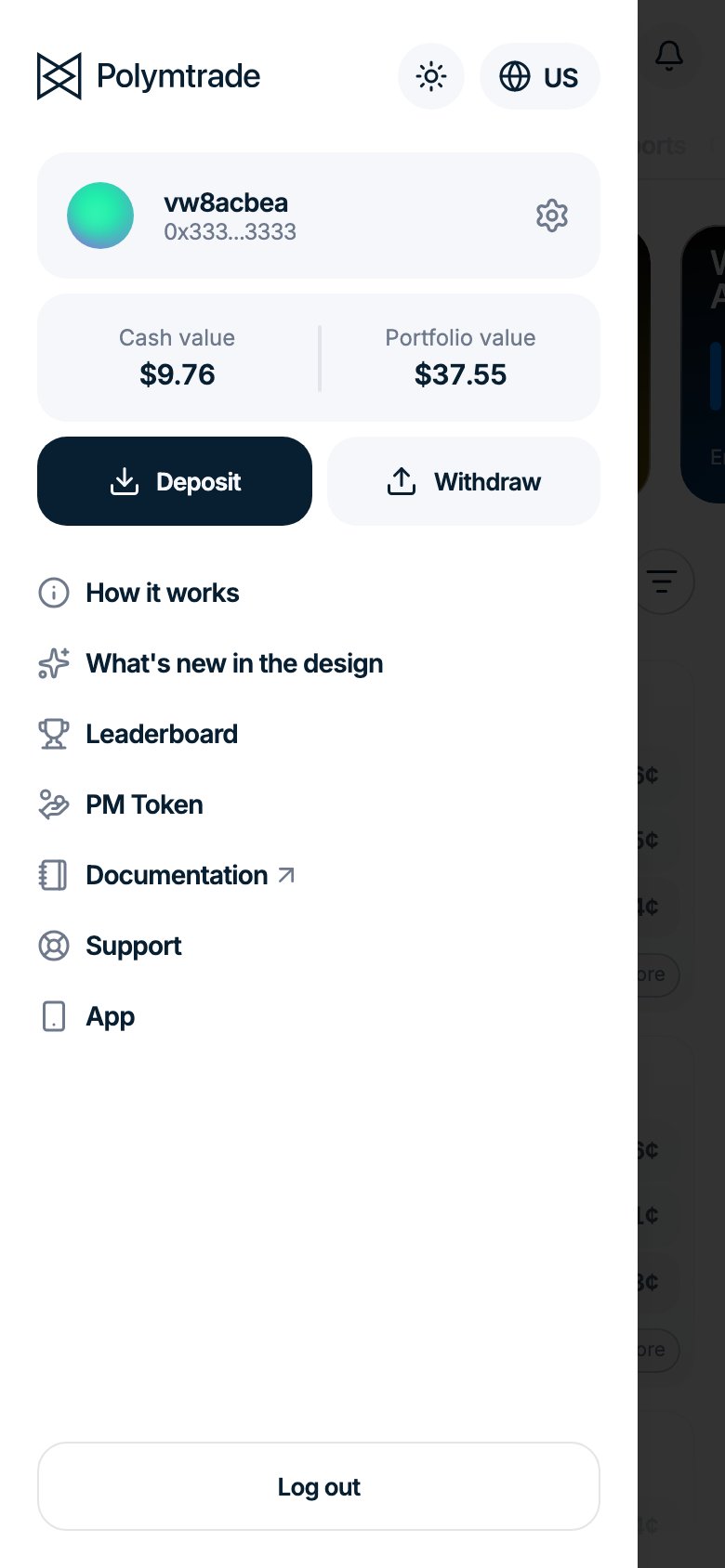
2
Kies Crypto, het netwerk en de token
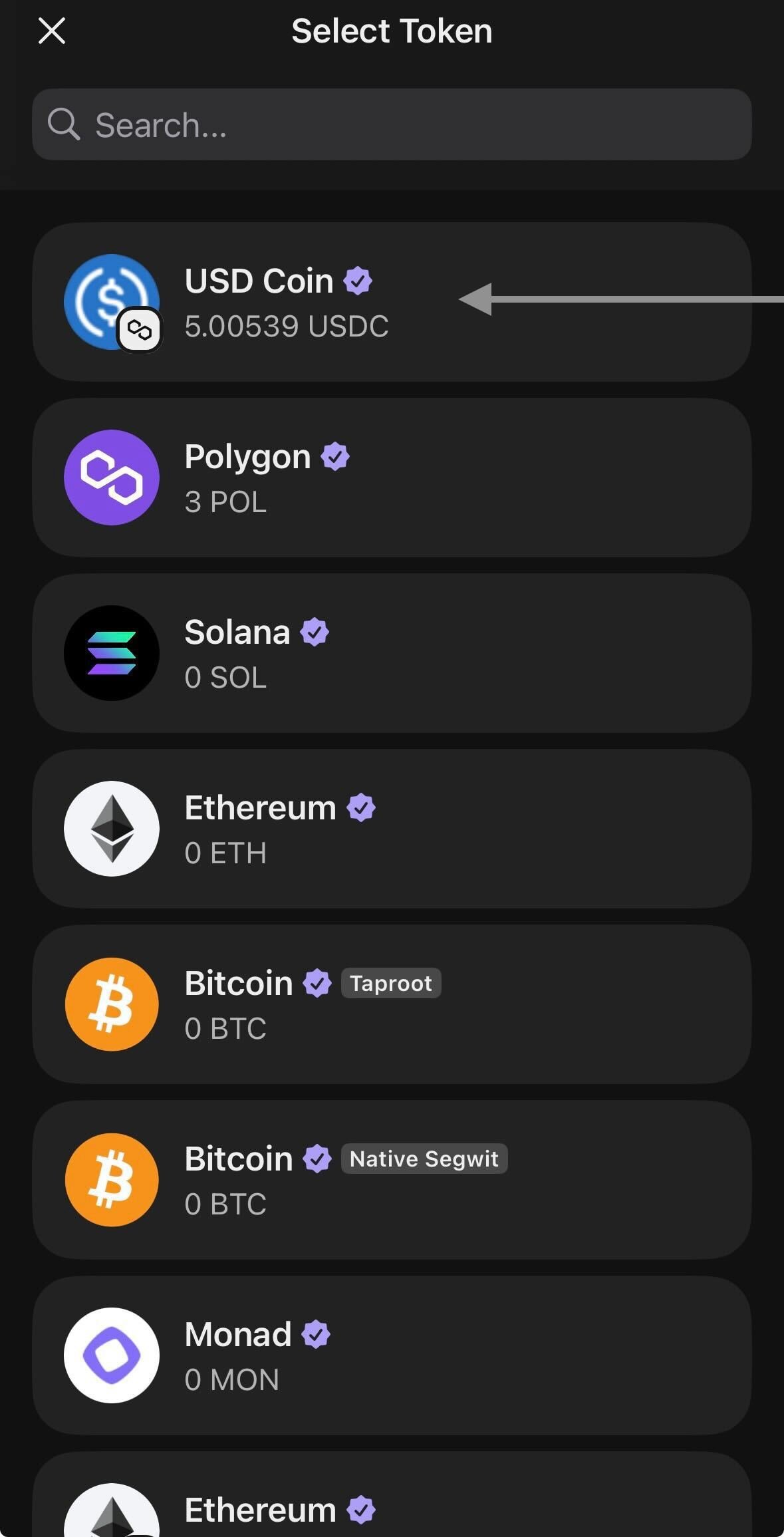
Schakel over naar Crypto. Kies het Netwerk waarvandaan je stuurt en de Token.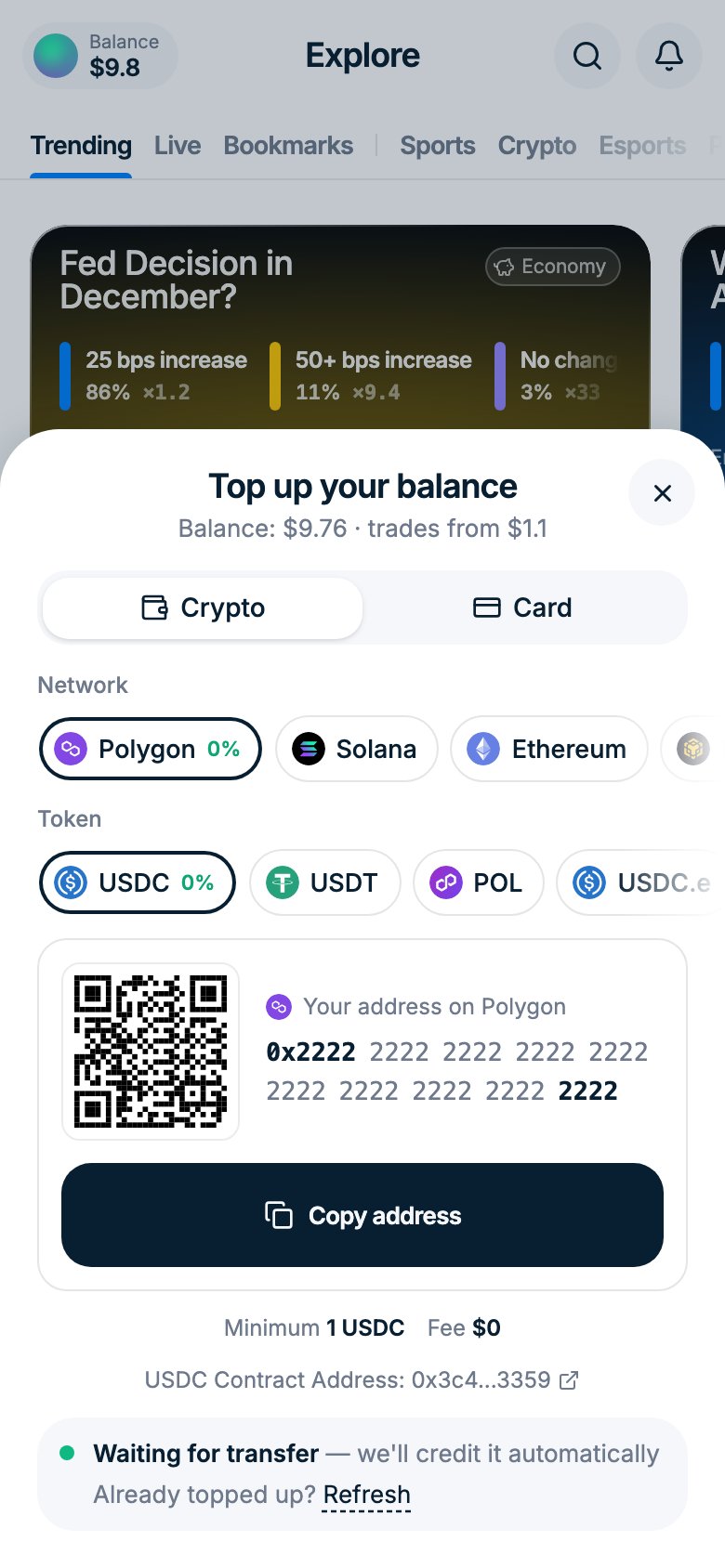
3
Kopieer je adres en stuur
Tik op Adres kopiëren of scan de QR-code en stuur de tokens vanuit je wallet of exchange. Het venster toont Wachten op overboeking en zet het bedrag automatisch op je saldo.
Stap-voor-stap-handleidingen
- Revolut
- Phantom
- Overig
Het handigst voor gebruikers in Europa. Crypto versturen vanuit Revolut doe je in de gewone Revolut-app (niet in Revolut X). De stappen hieronder brengen je vanuit Revolut X naar de juiste plek.
1
Open Revolut X en tik op Withdraw
Open de app Revolut X. Tik op het startscherm op Withdraw.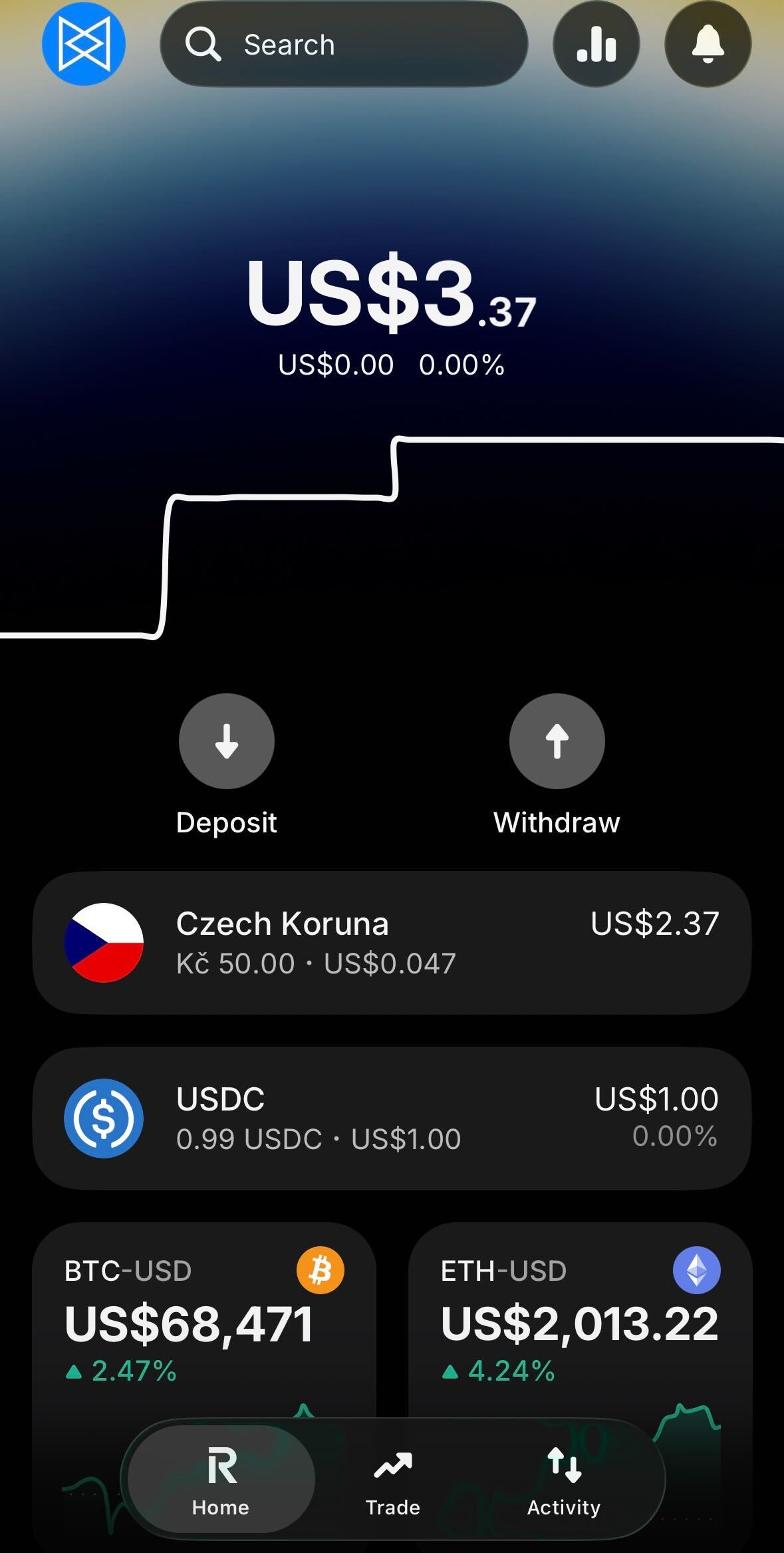
2
Tik op Withdraw money
Tik in het paneel dat opent op Withdraw money — To your other bank account.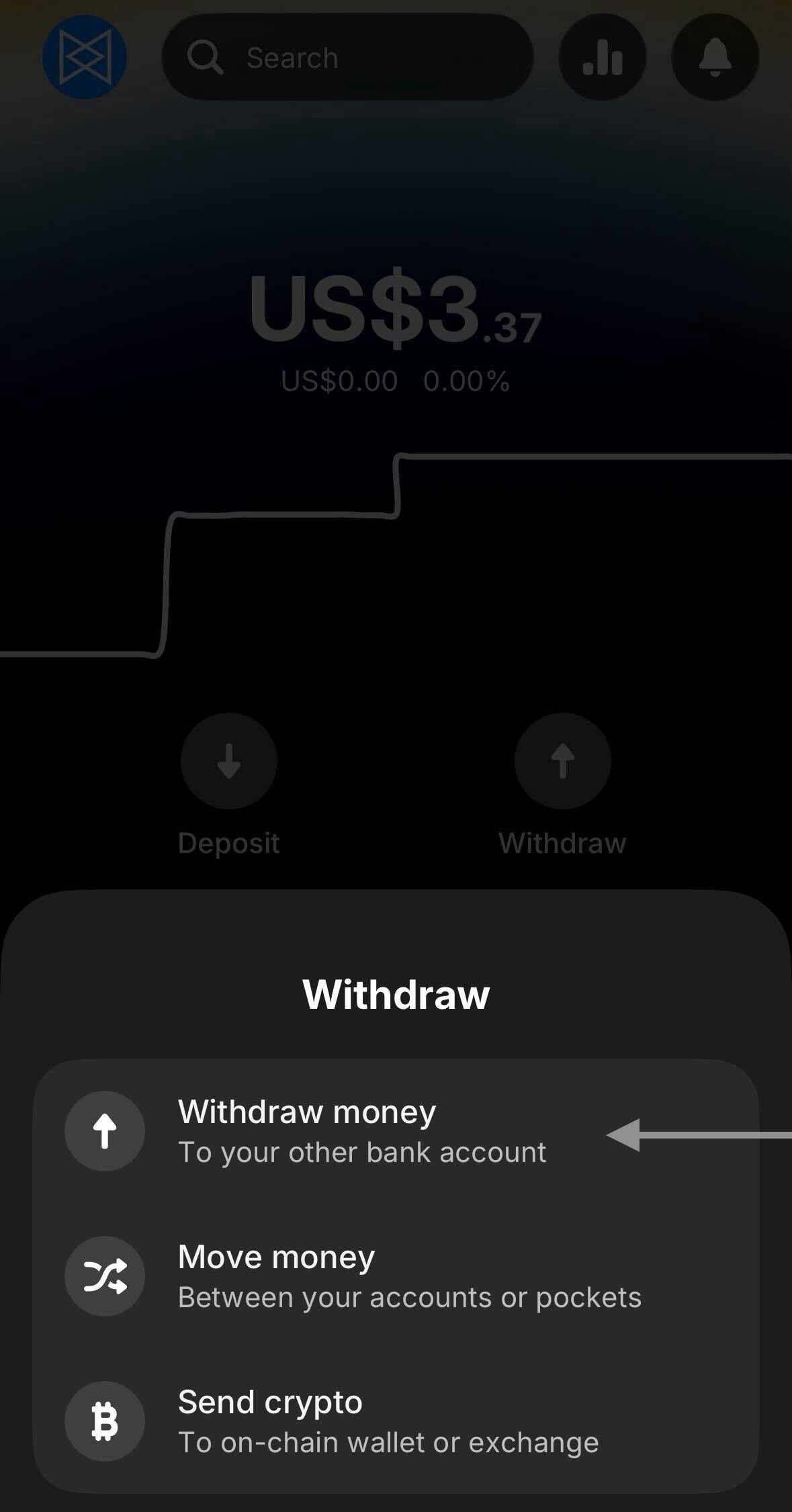
3
Open de Revolut-app
Revolut X meldt dat geld opnemen via de gewone Revolut-app gaat. Tik op Open Revolut app.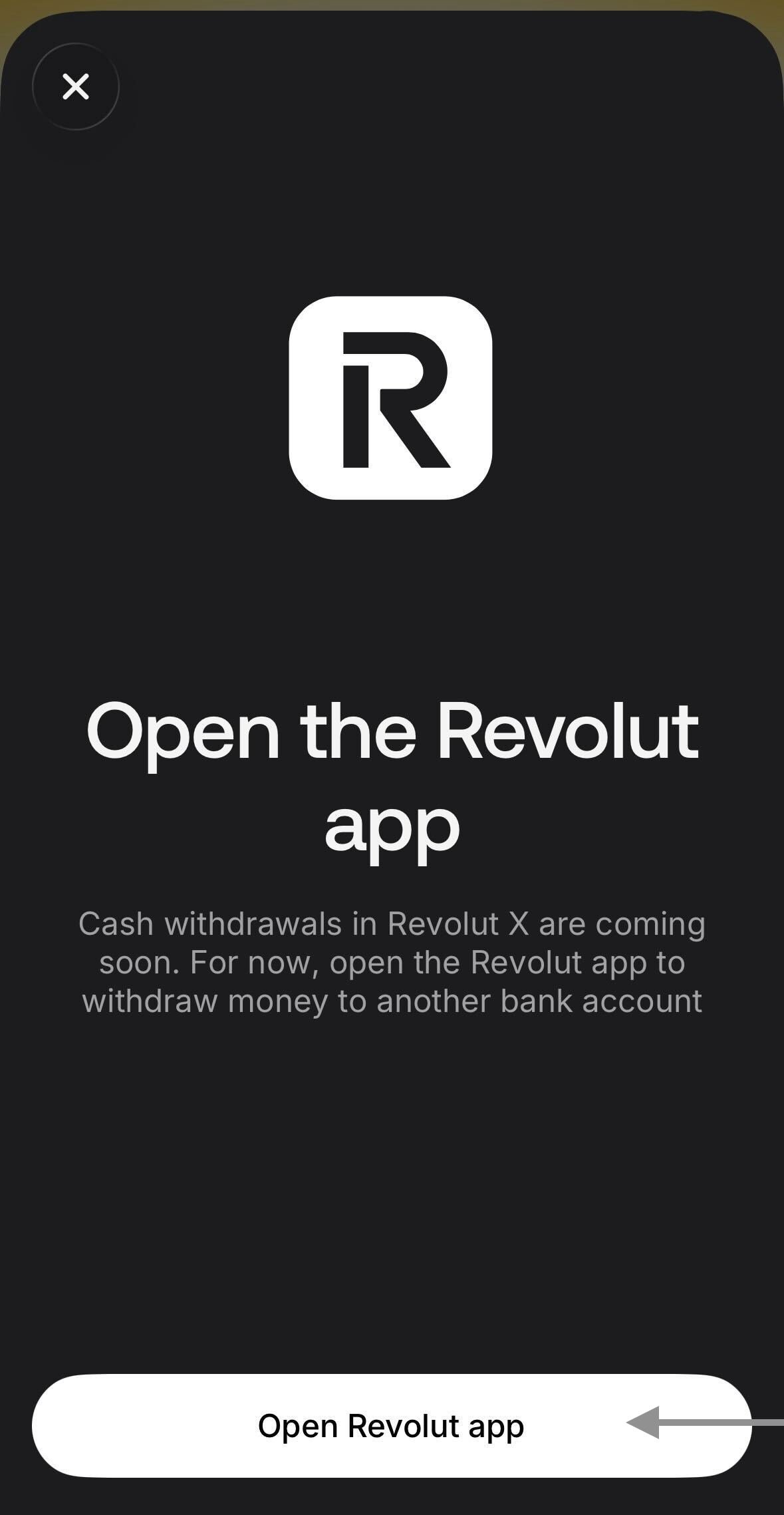
4
Ga naar het tabblad Crypto
De gewone Revolut-app opent. Tik in de onderste balk op Crypto.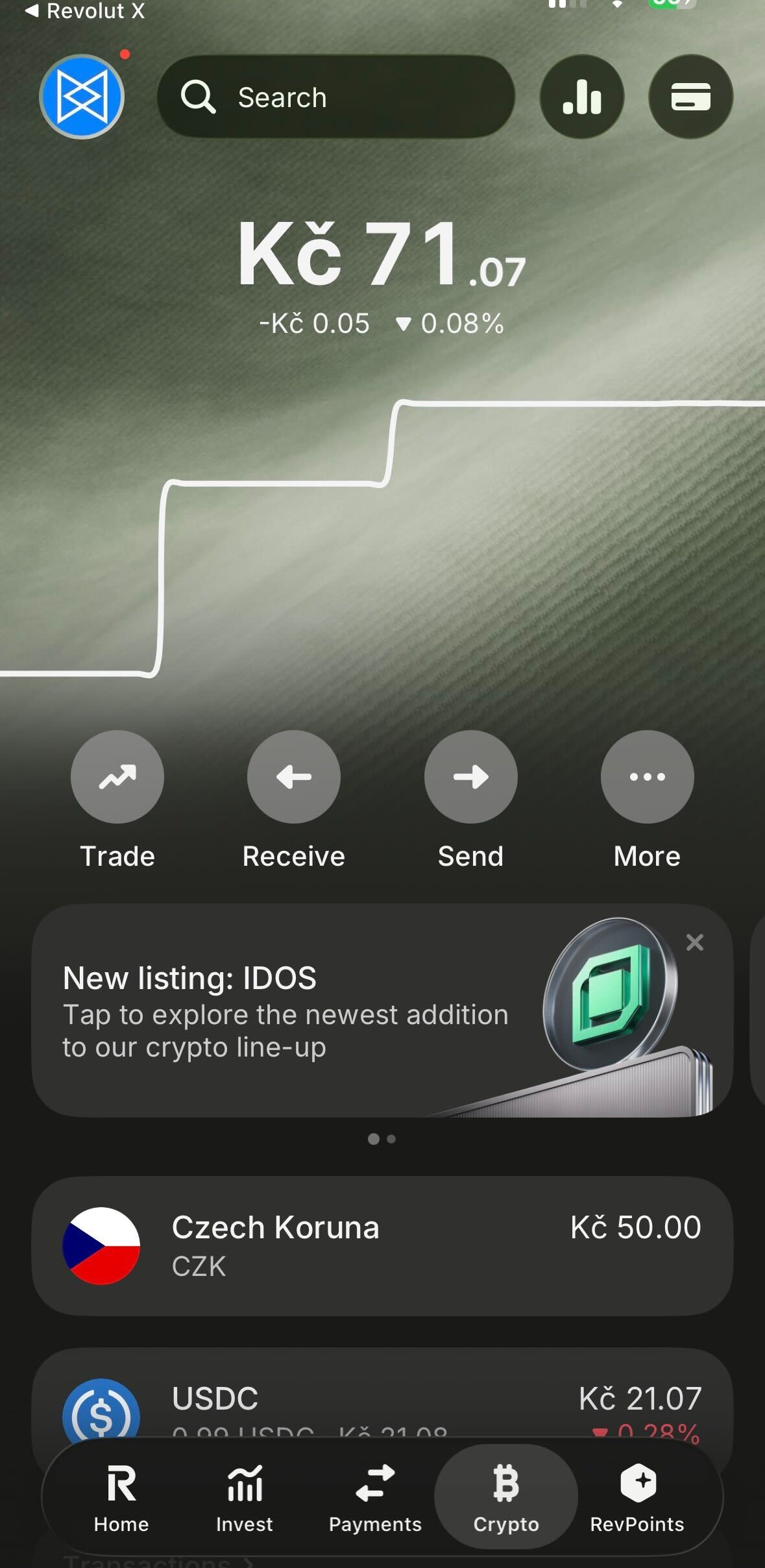
5
Tik op Send crypto
Je ziet een introscherm “Send crypto simply”. Tik op de knop Send crypto.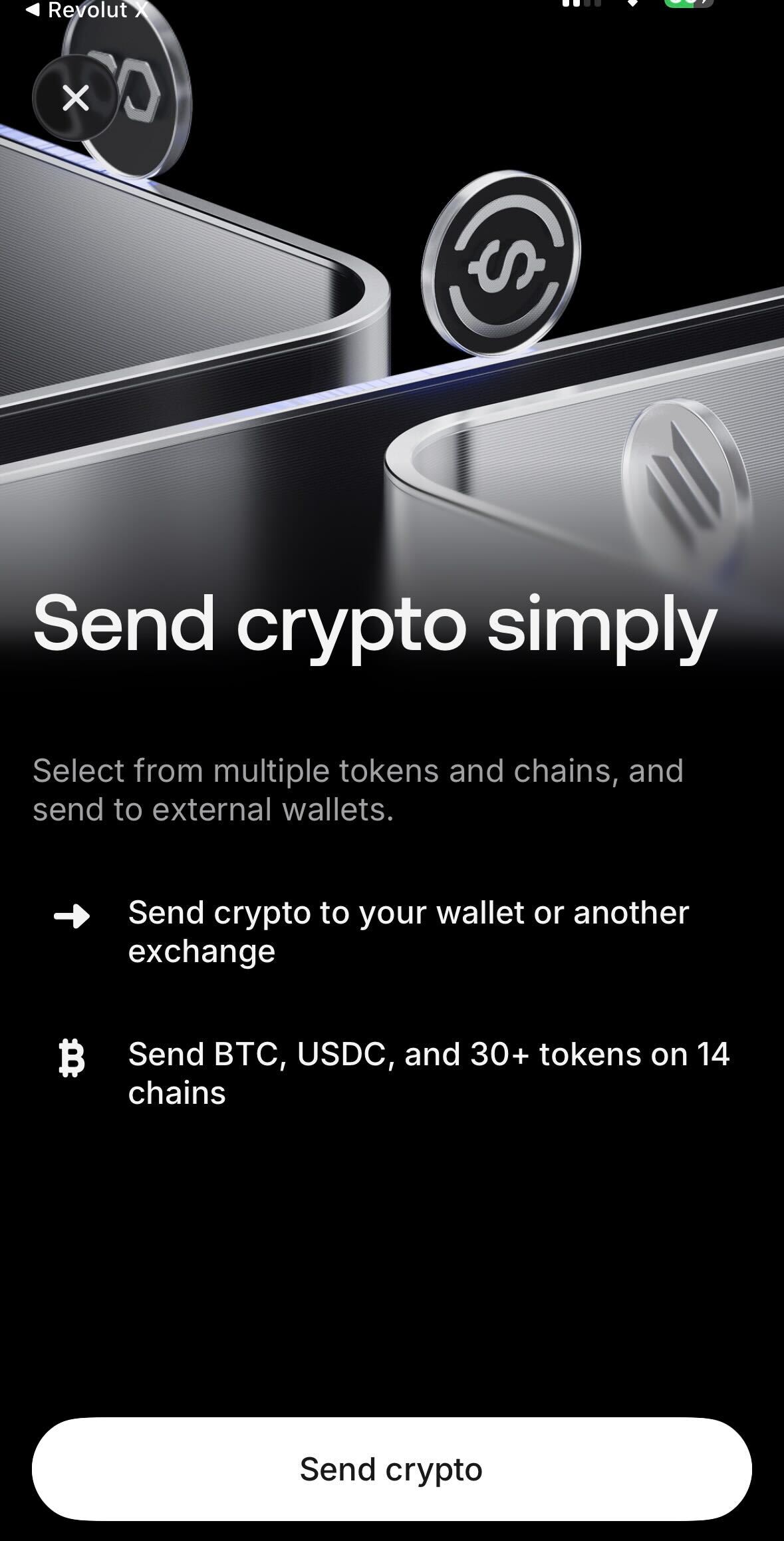
6
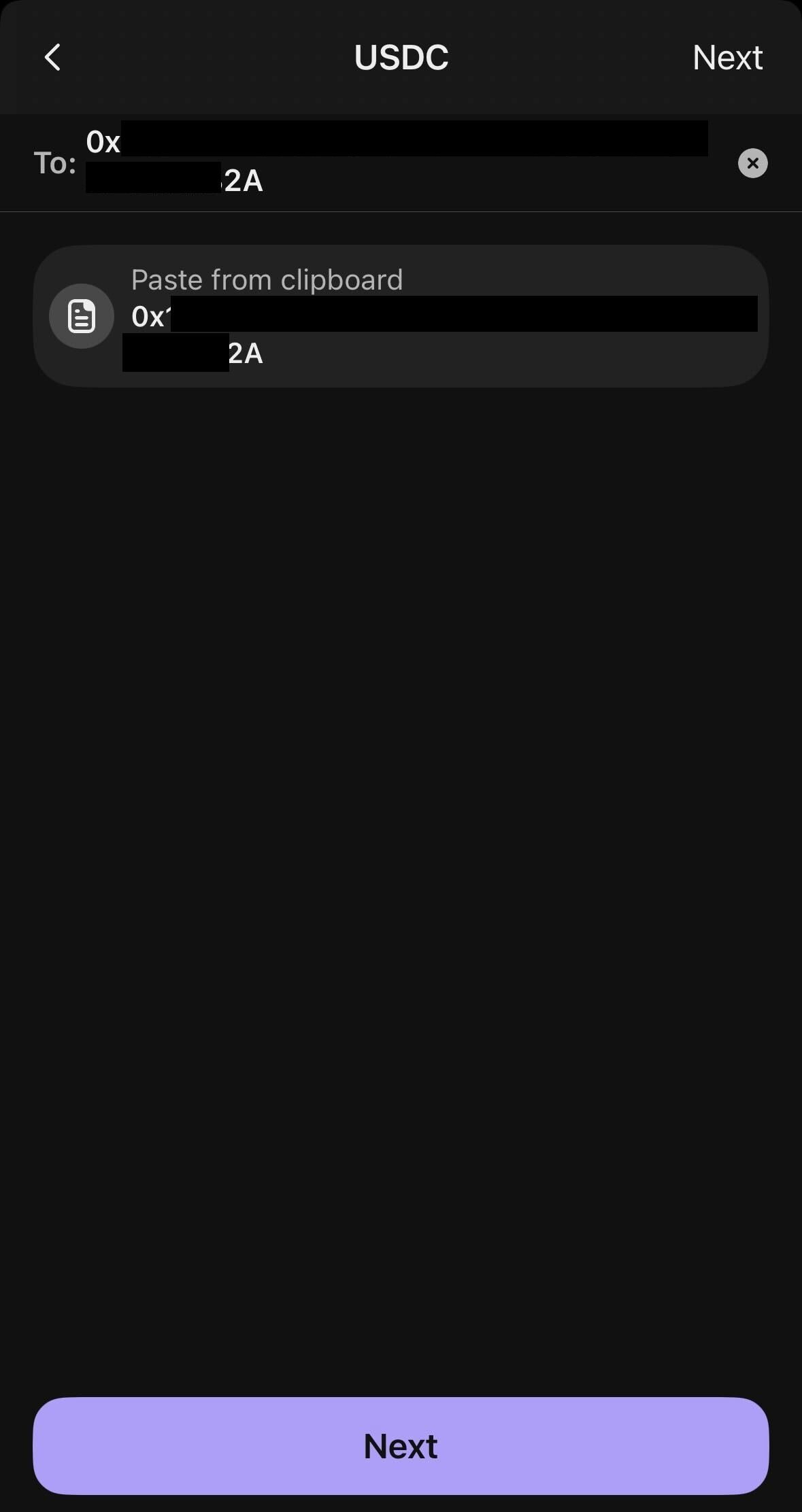
Plak je walletadres van Polymtrade
Plak in het zoekveld het walletadres dat je in Polymtrade hebt gekopieerd. Tik op de suggestie Send to 0x… die verschijnt.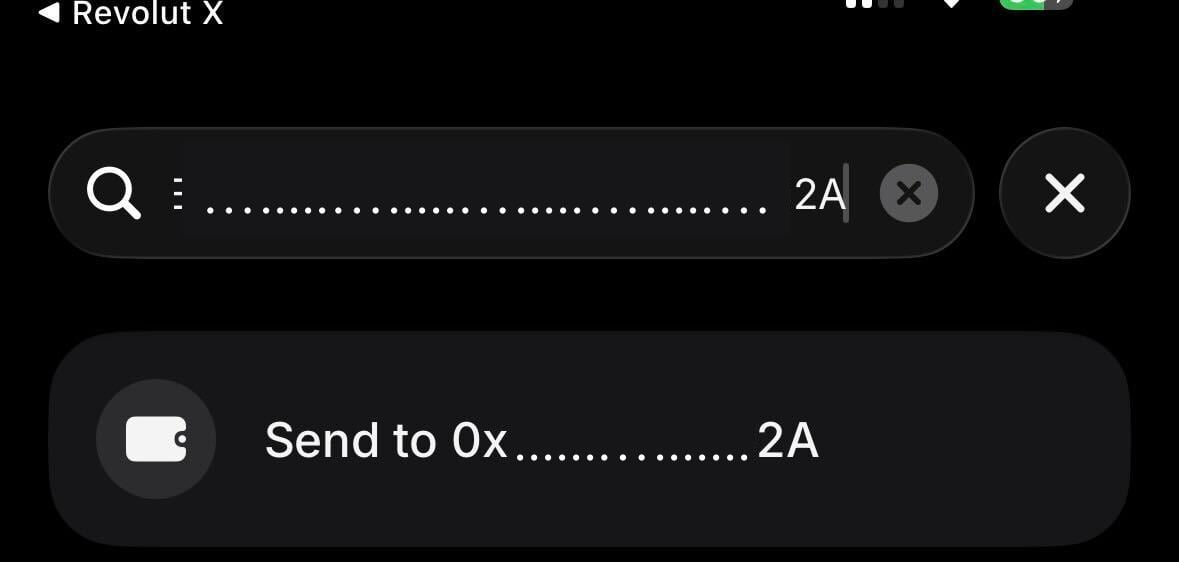
7
Kies USDC en de rekening waarvan je betaalt
Kies USDC als valuta. Kies daaronder de rekening waarvan je wilt versturen — Revolut wisselt je lokale valuta automatisch om naar USDC. Tik op Done.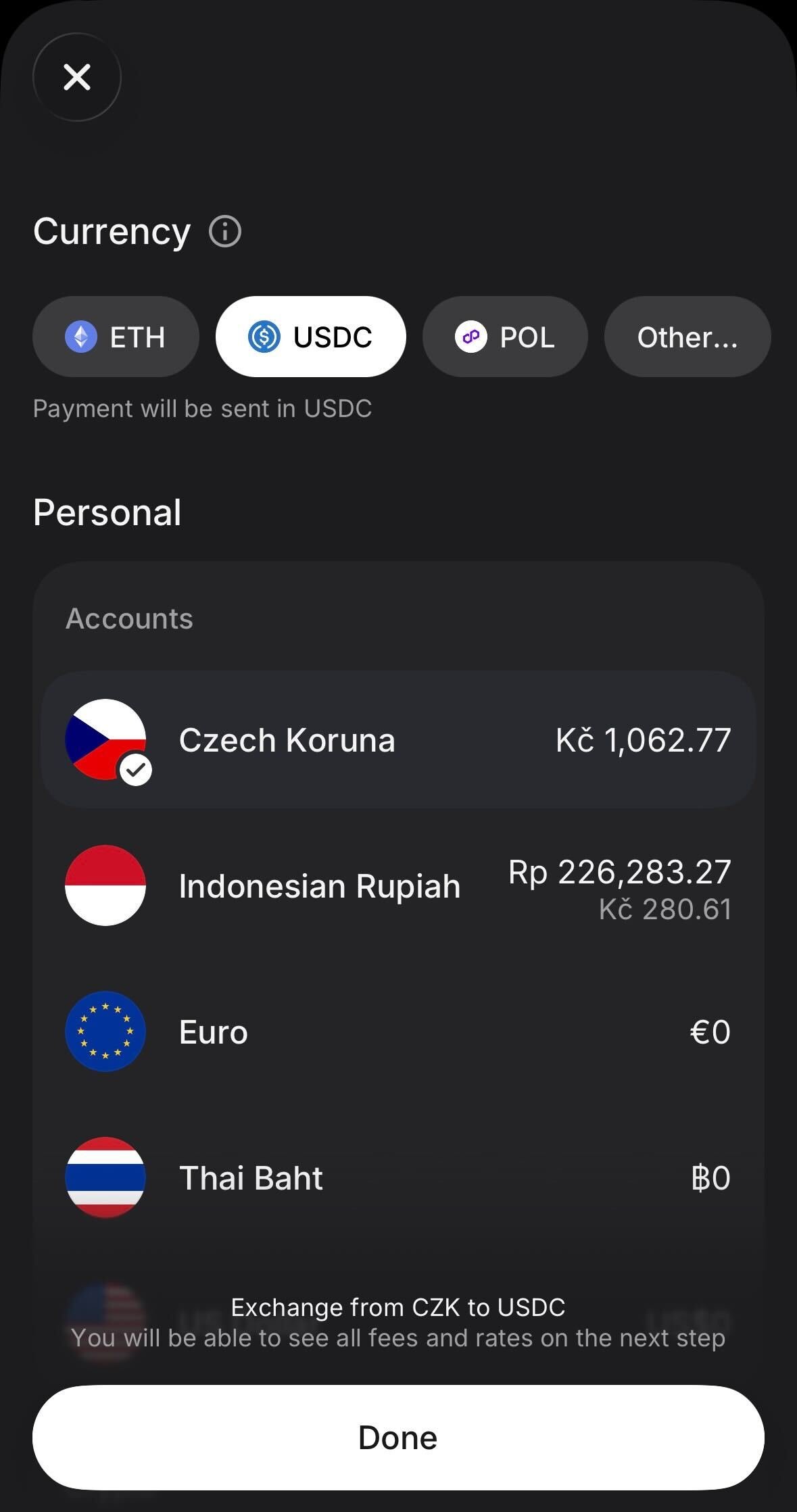
8
Kies het Polygon-netwerk
Kies op het scherm Select network voor Polygon.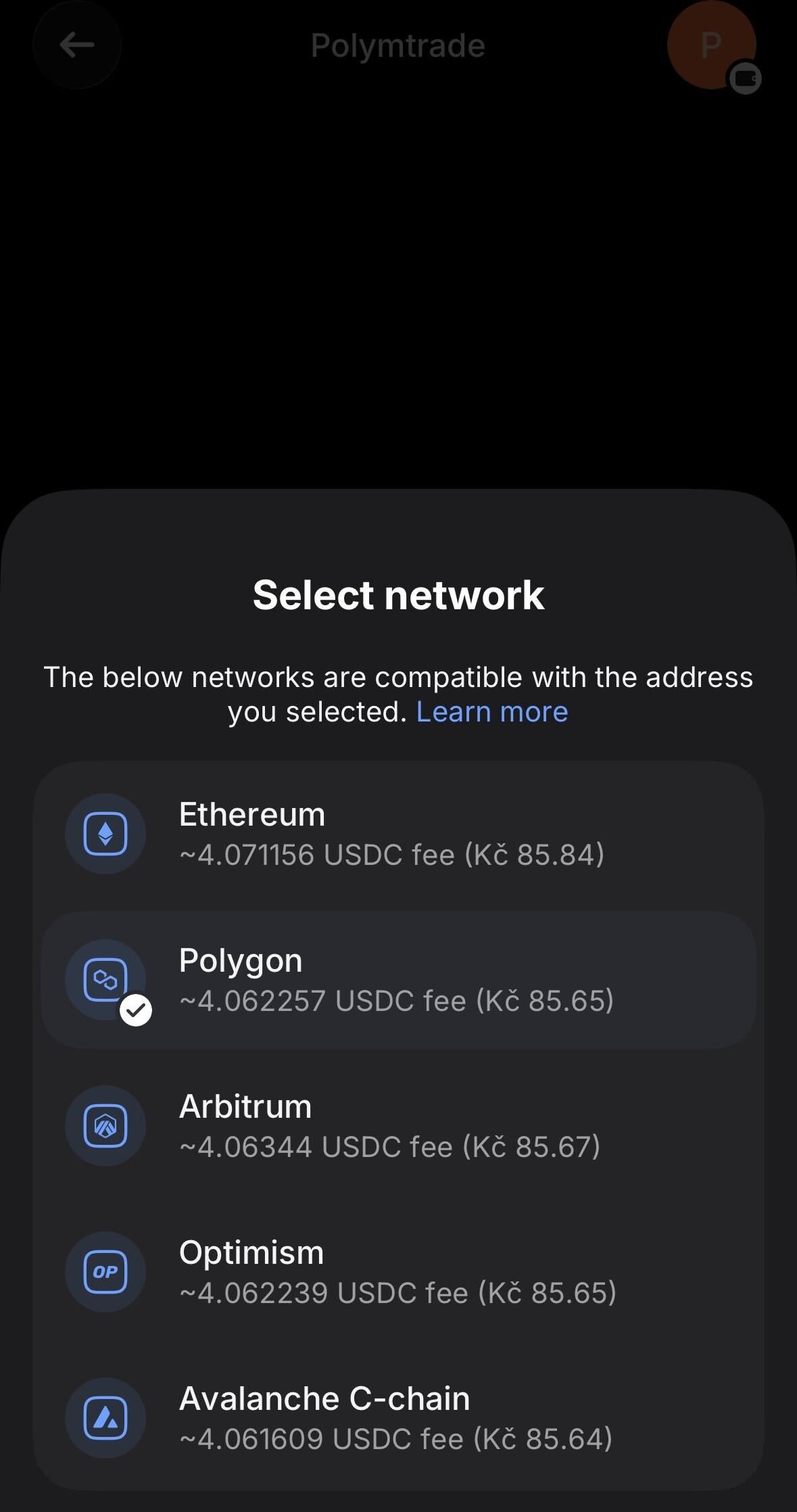
9
Voer het bedrag in en controleer
Voer in hoeveel USDC je wilt versturen. Controleer of bij Network Polygon staat en tik op Review transfer.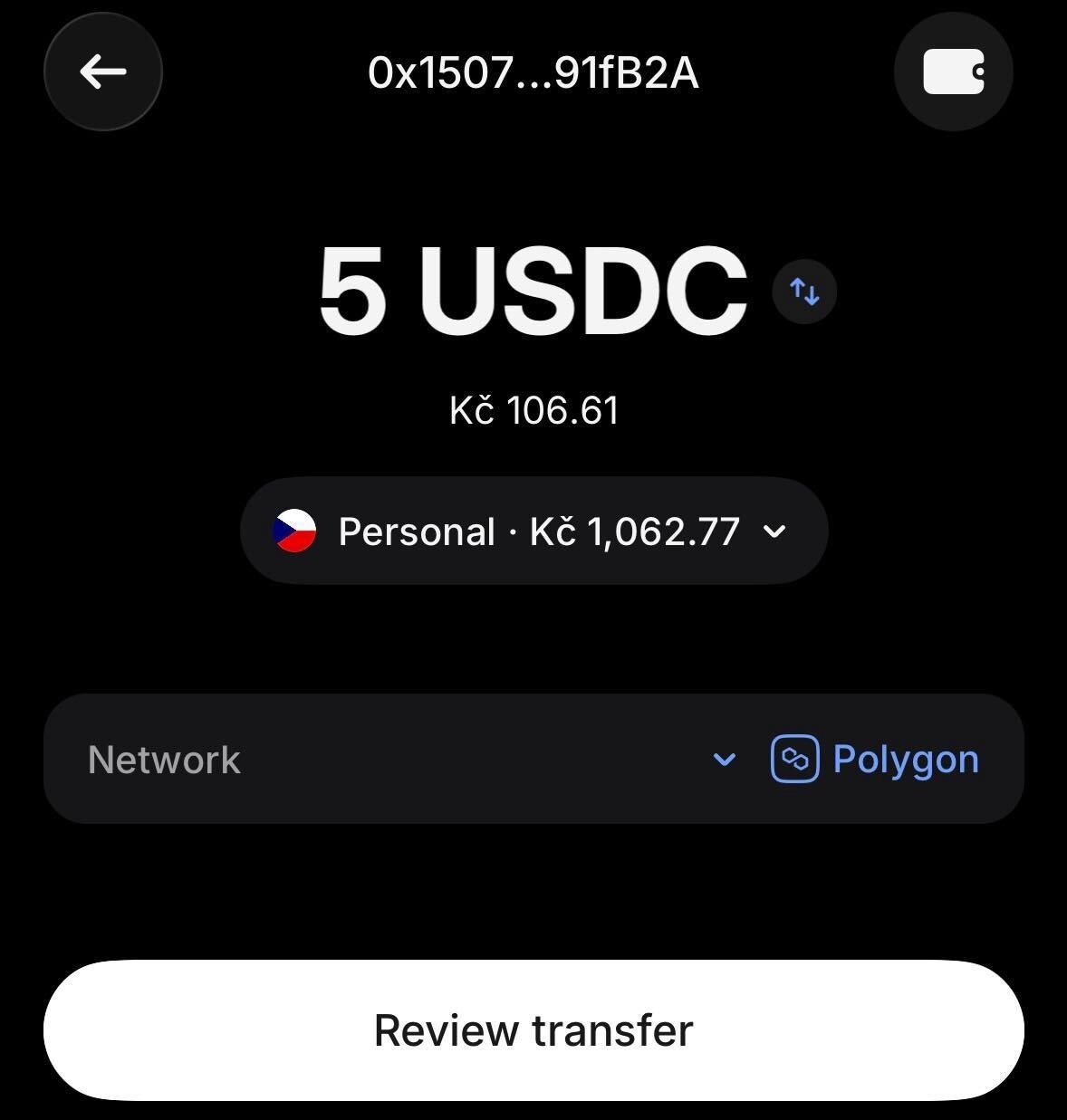
10
Bevestig dat het adres van jou is
Revolut vraagt Does this address belong to you? — tik op Yes.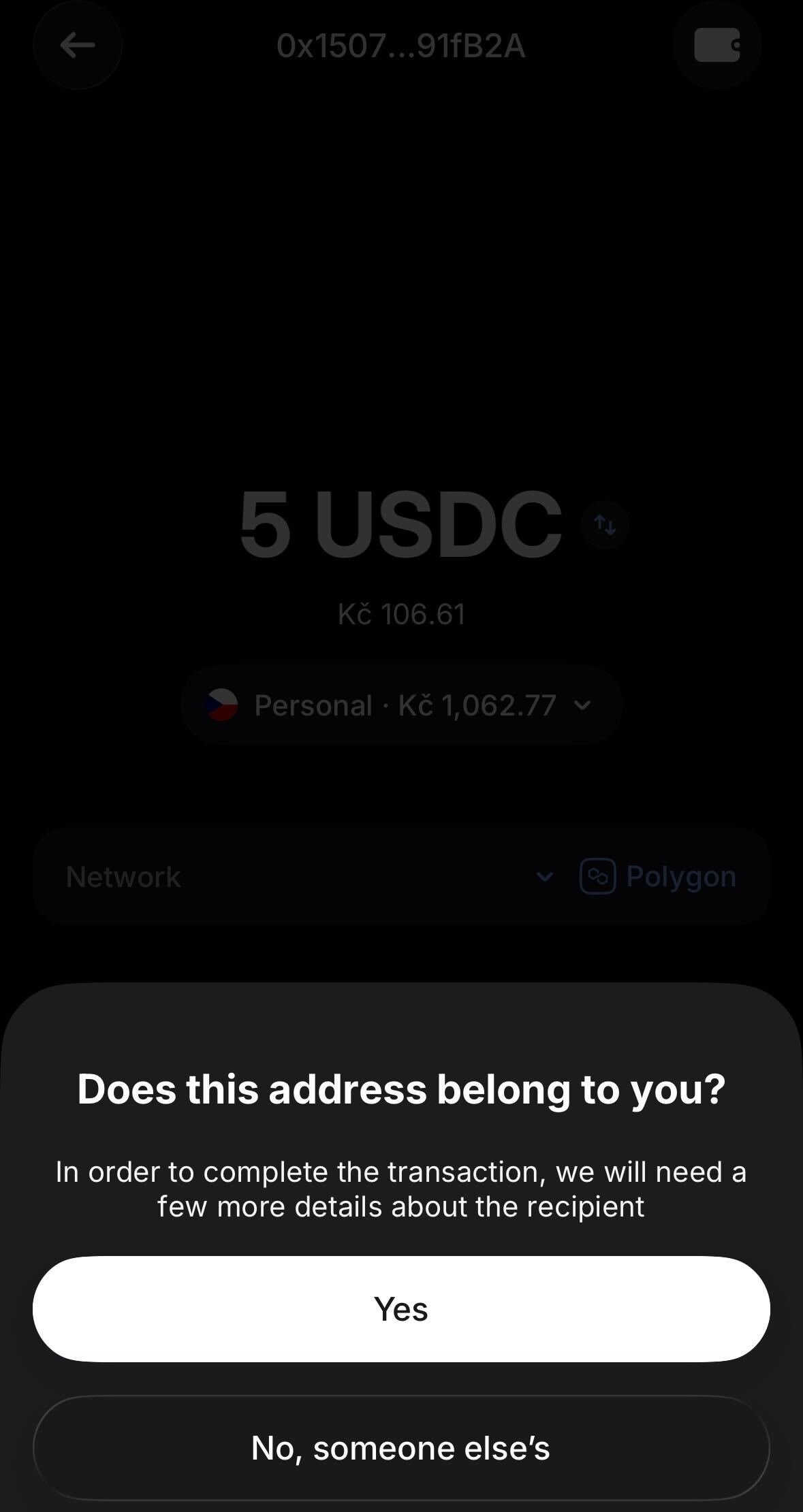
11
Vul de adresgegevens in
Zorg op het scherm Address details dat My wallet is gekozen. Kies in het veld Wallet het soort wallet — bijvoorbeeld Phantom. Tik op Save.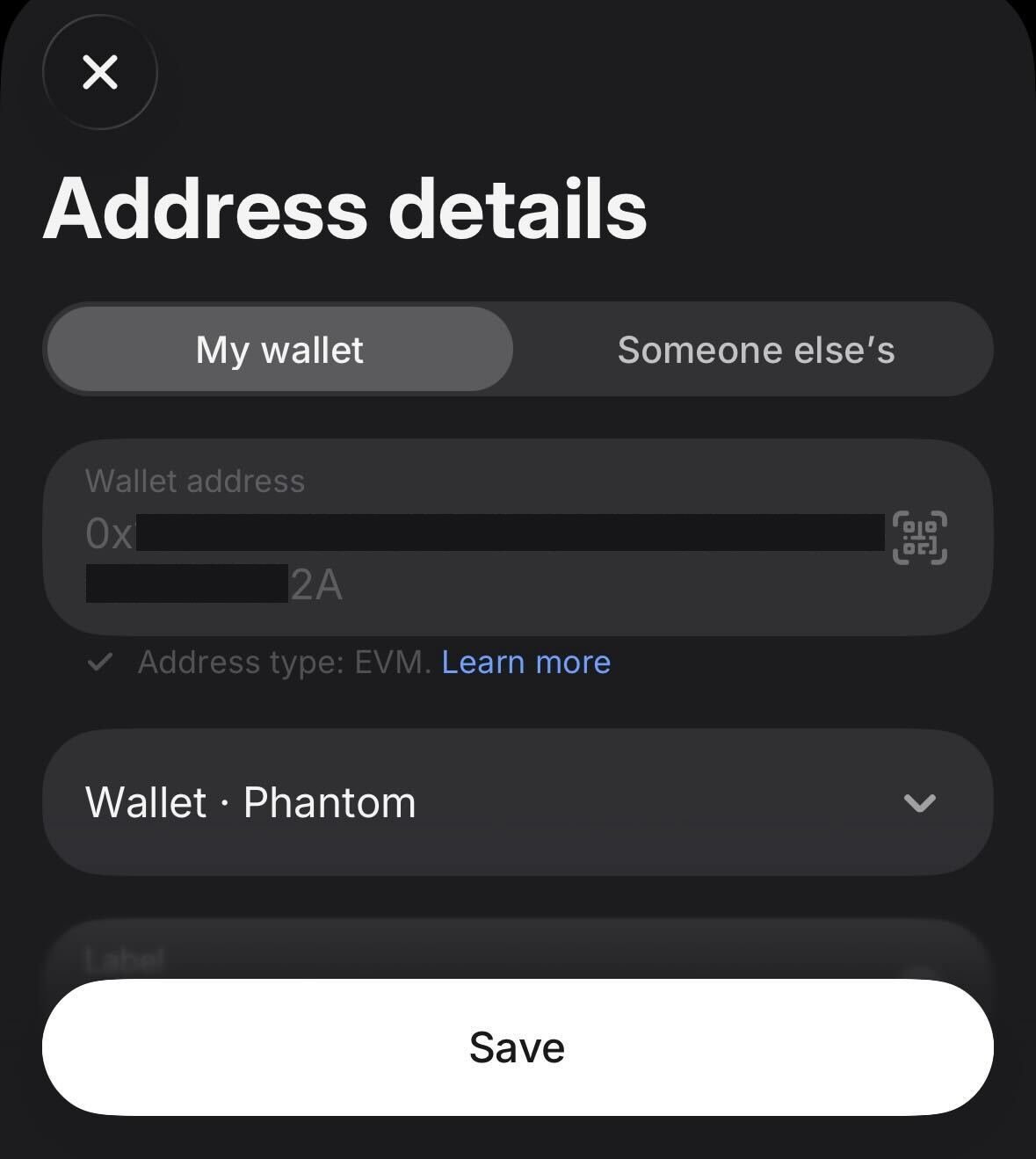
12
Controleer en bevestig de overboeking
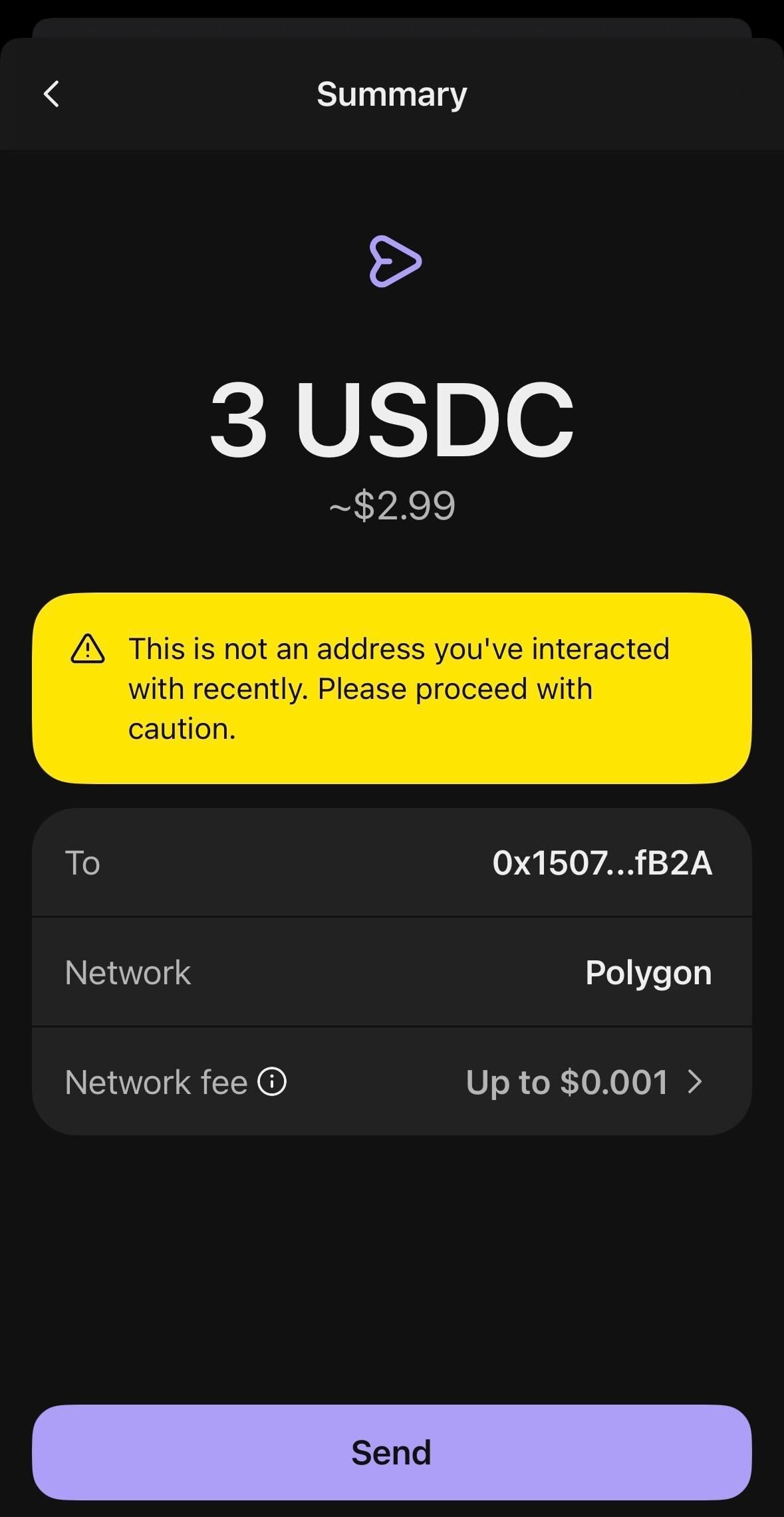
Controleer het overzicht: adres van de ontvanger, netwerk (Polygon), bedrag, kosten en totaal. Tik op Confirm transfer.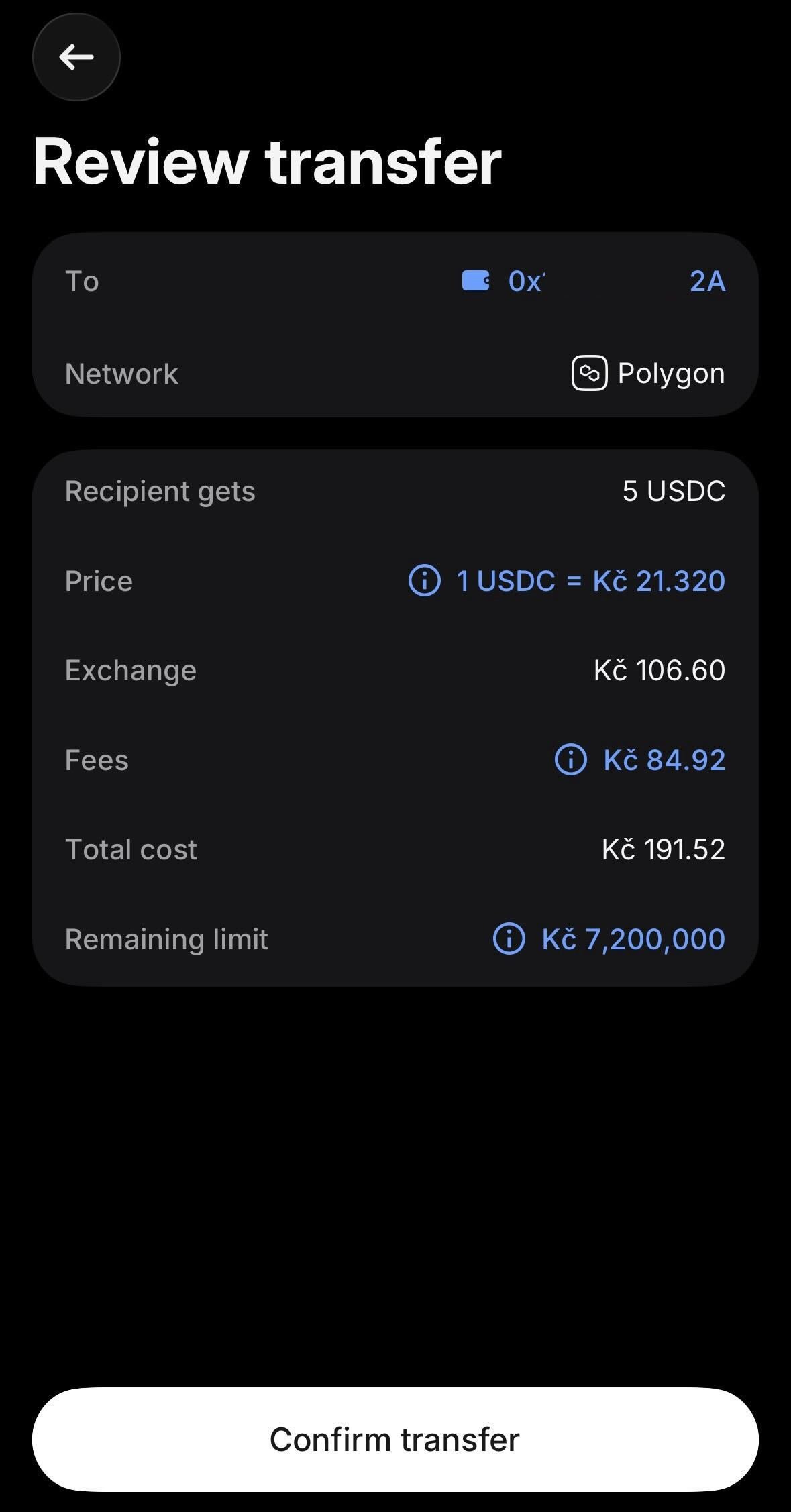
13
Overboeking onderweg
Na het bevestigen zie je de status van de transactie met de stappen Request processed en Pending — dat is normaal. De overboeking wordt op de blockchain ingediend.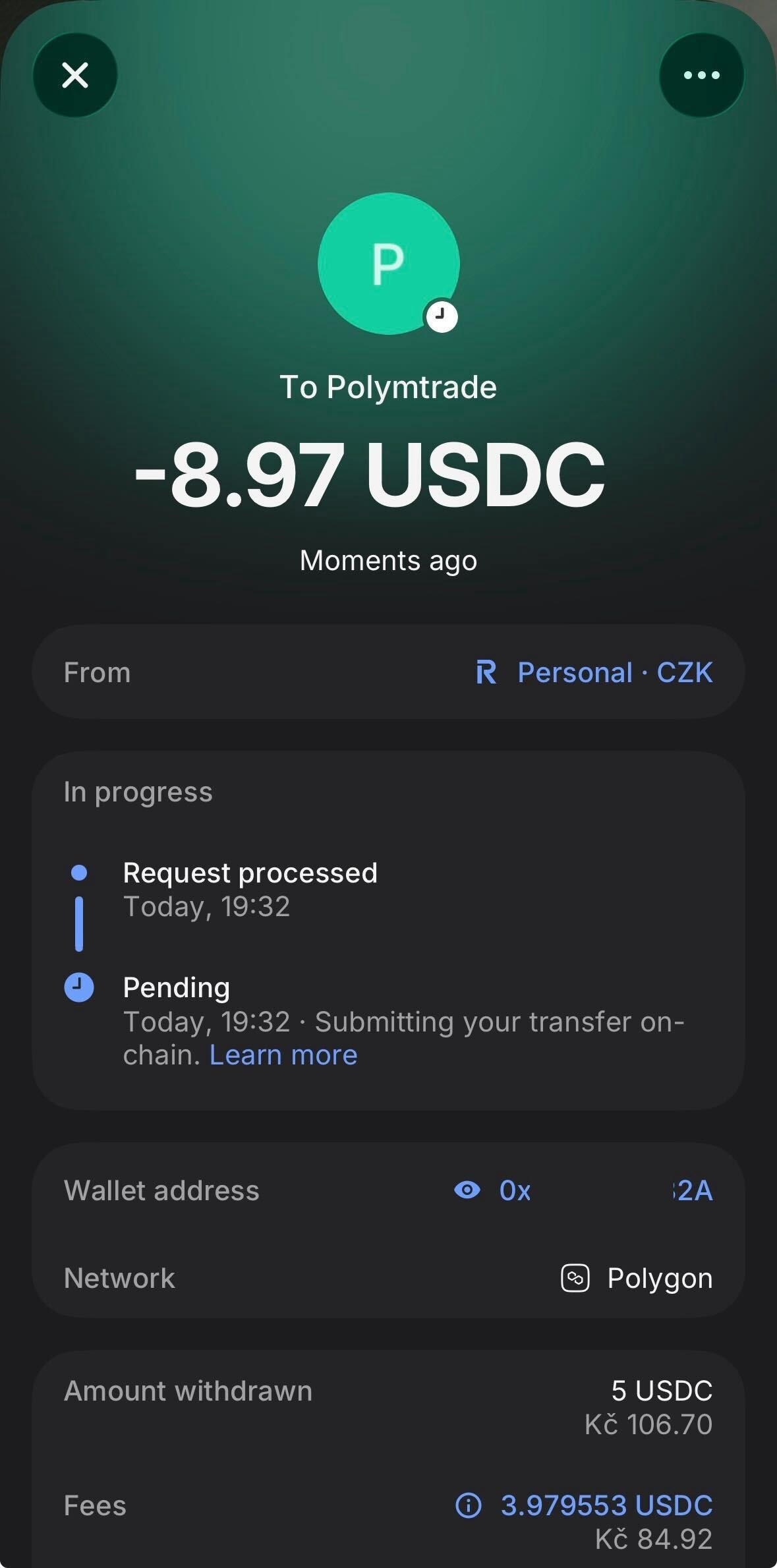
14
Bekijk de transactie in Activity (als dat nodig is)
Open in de Revolut X-app het tabblad Activity → Transactions om de status te volgen.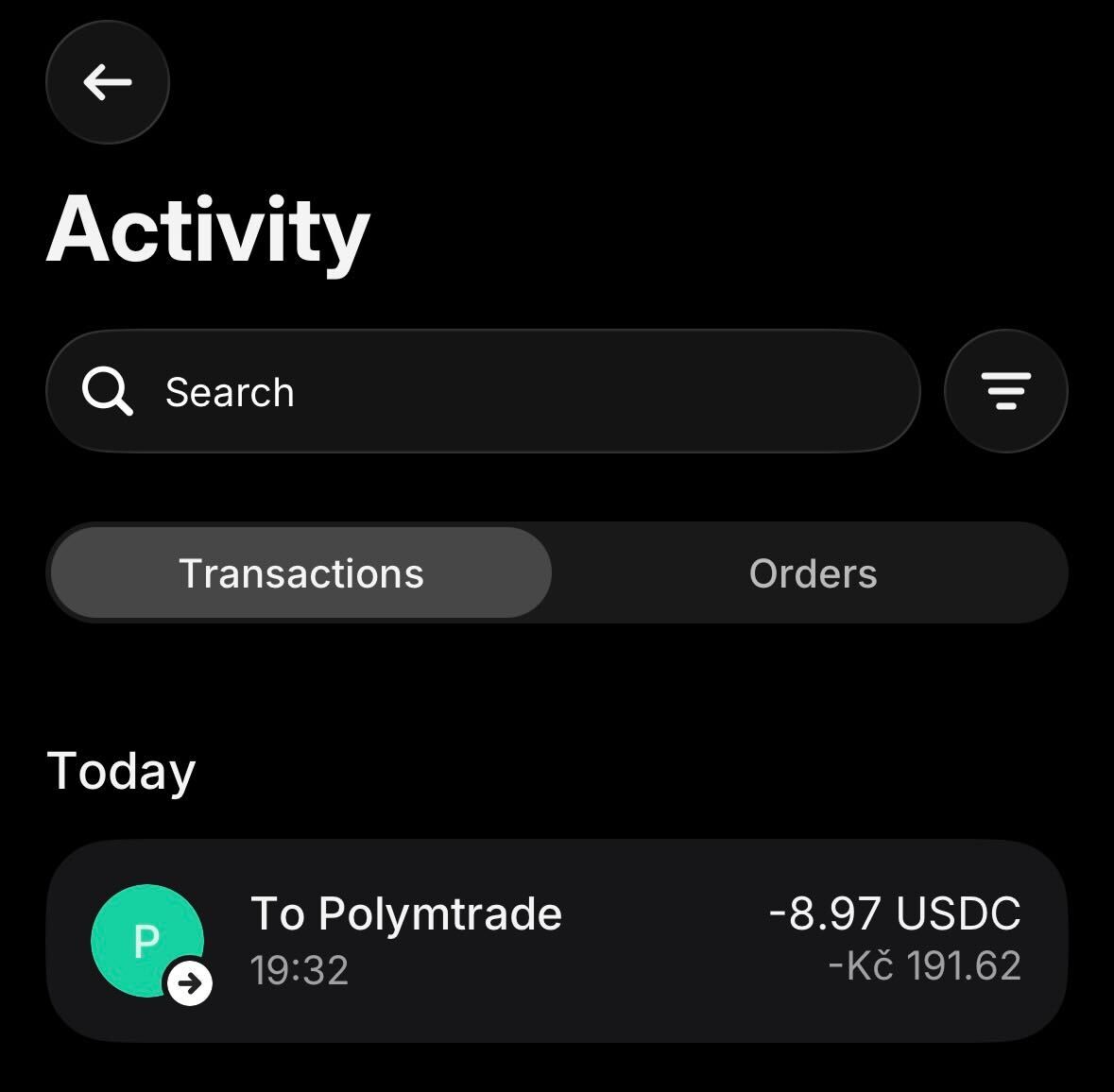
15
Overboeking voltooid
Is het klaar, dan verandert de status in Completed en zijn beide stappen groen — Request processed en Received by recipient’s address. De USDC is onderweg naar je Polymtrade-wallet.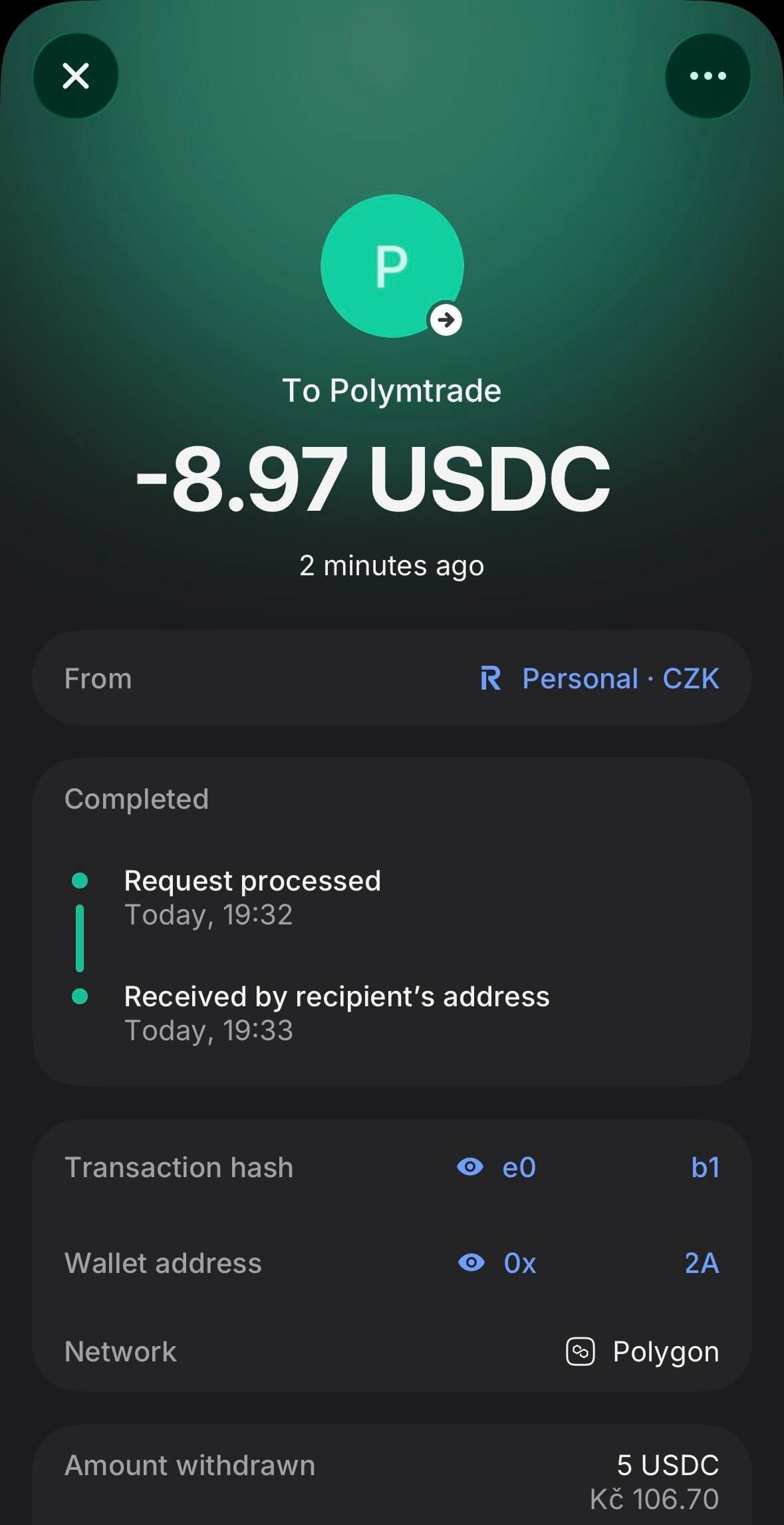
16
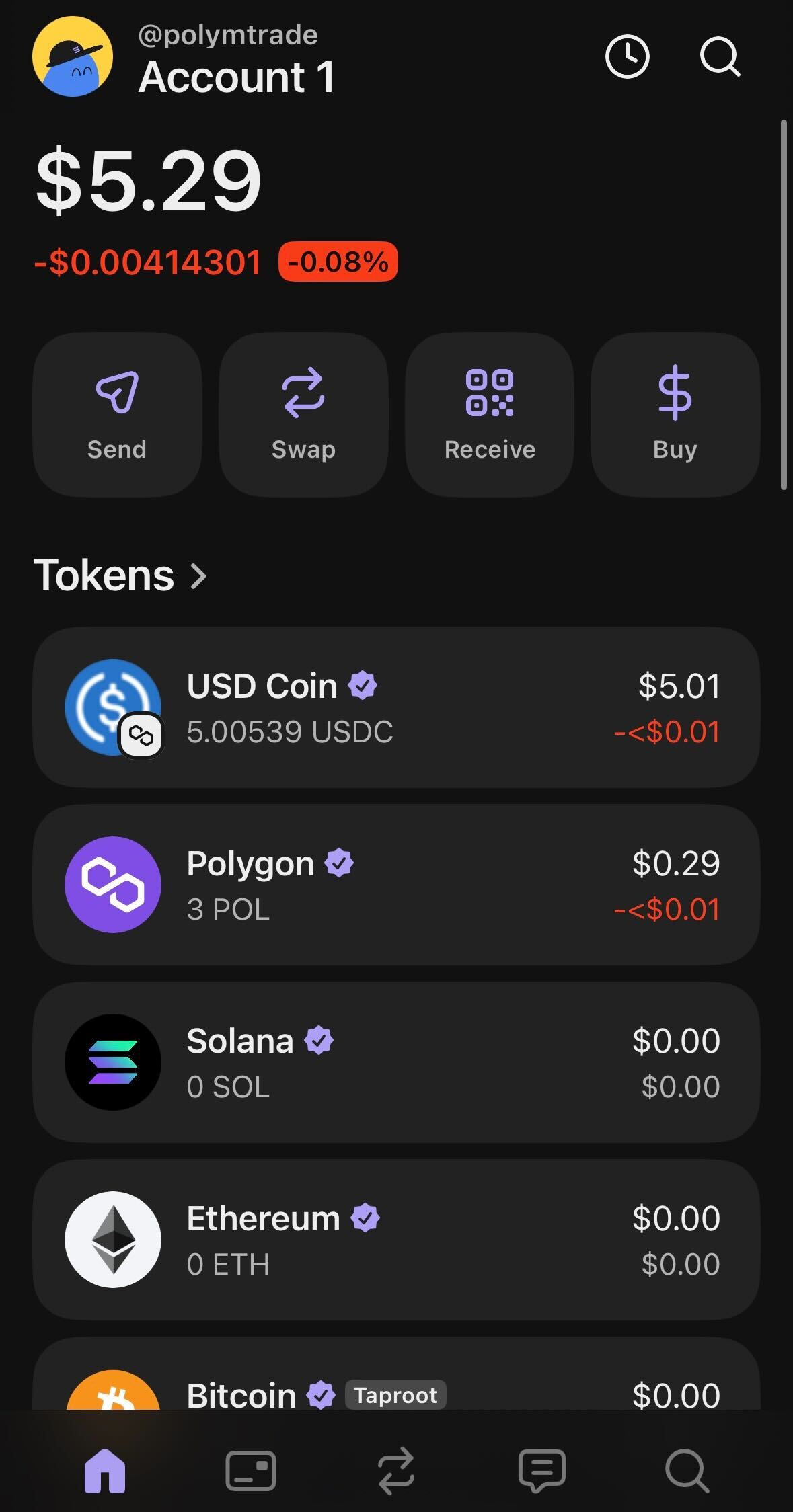
Controleer je saldo in Polymtrade
Open Polymtrade: je saldo wordt automatisch bijgewerkt, meestal binnen een paar minuten. Is dat niet zo, open dan het stortingsvenster en tik op Verversen onder Al gestort?
Netwerken en kosten
Andere netwerken: Ethereum, Binance Smart Chain, Base, Arbitrum, Optimism en World Chain. Een schatting van de kosten voor jouw netwerk en token staat onder het adres. Wat je ook stuurt, het wordt automatisch omgezet naar pUSD, je dollarsaldo (zie Begrippenlijst).
Minimumbedragen
Het minimum hangt af van de token en staat onder het adres: ongeveer $1 voor stablecoins, 30 POL, 0.03 SOL. Voor Bitcoin en Tron is het minimum in dollars en staat het in het venster. Een overboeking onder het minimum op een ander netwerk dan Bitcoin of Tron gaat niet verloren: die blijft op je adres staan en wordt samen met je volgende storting bijgeschreven. Stuur op Bitcoin en Tron minstens het minimum: kleinere overboekingen worden niet verwerkt.Naar welk adres stuur je
Je ziet in de app meerdere adressen. Maar één daarvan is voor stortingen:
Stuur alleen via een netwerk uit de lijst, en alleen tokens die in de keuzelijst Token staan.
Via het verkeerde netwerk gestuurd, of een token die niet in de lijst staat? Zie Verkeerd netwerk of verkeerde token.