1
Откройте окно пополнения и выберите «Картой»
Откройте меню, нажмите Пополнить и переключитесь на Картой.
2
Введите сумму и выберите провайдера
Введите сумму или нажмите на готовый вариант. В блоке Доступны в вашей стране — провайдеры, которые работают там, где вы находитесь (в США, например, Stripe, Swapped и Topper). Ещё больше, например Coinbase и MoonPay, — в разделе Другие провайдеры. Некоторые принимают банковский перевод или местные способы вроде PIX и UPI, а многие предлагают Apple Pay или Google Pay на своей странице оплаты.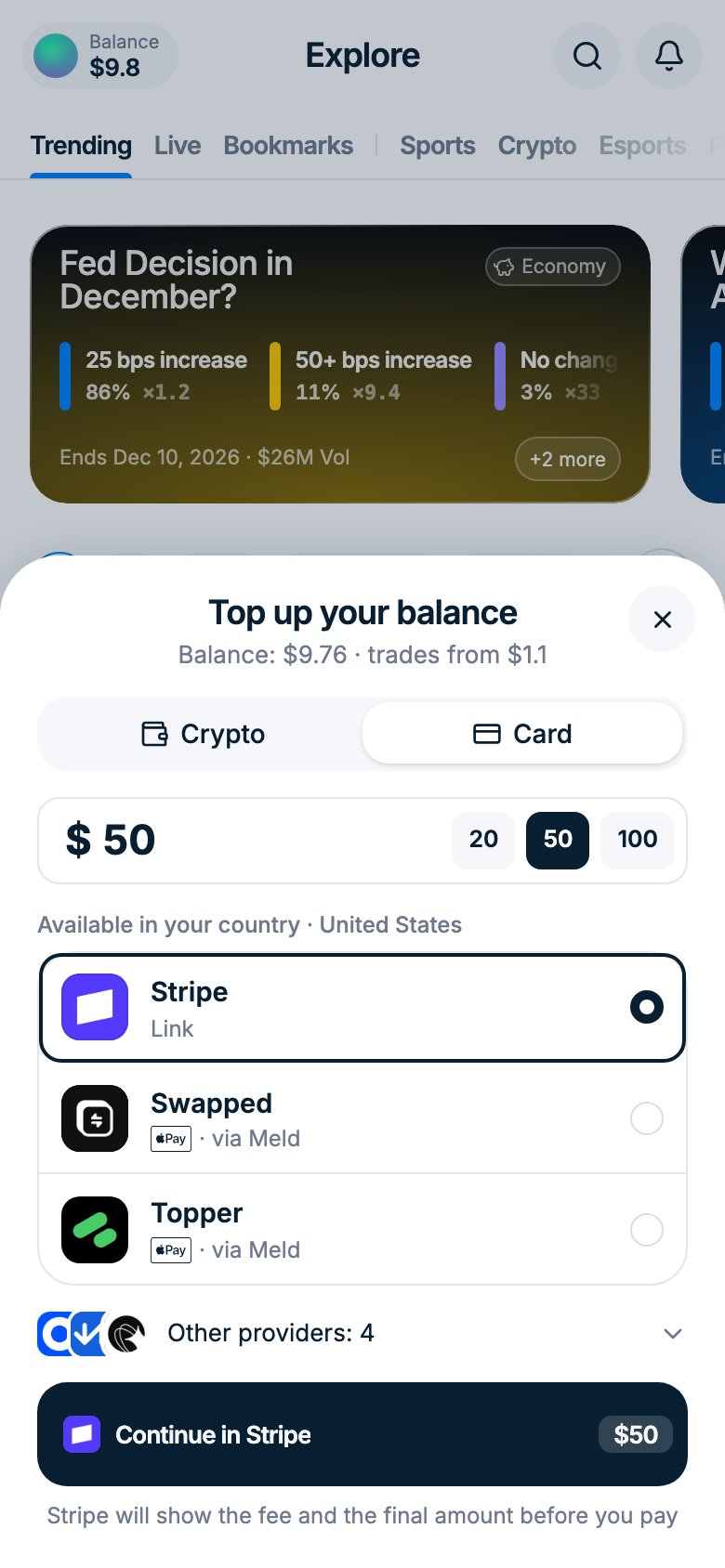
3
Продолжите у провайдера
Нажмите Продолжить в с названием провайдера. Провайдер откроется в новой вкладке (Stripe — поверх приложения) и до оплаты покажет комиссию и итоговую сумму. Наше окно можно закрыть: баланс обновится сам, когда платёж придёт.
Полезно знать
- Комиссии. Провайдеры сами устанавливают комиссии и курс обмена. Обычно приходит примерно на 5–7% меньше, чем вы платите, а у некоторых провайдеров ещё меньше. Сравните провайдеров или пополните криптой: USDC в Polygon — бесплатно.
- Минимумы. Если сумма слишком мала для провайдера, под ним в окне появится Минимум и сумма. Например, у MoonPay — от $20. Увеличьте сумму или выберите другого провайдера.
- Проверка документов. Polymtrade не просит документы, но провайдер может. Если он не принял ваши документы, купите USDC на бирже и отправьте в Polygon на свой адрес для пополнения.
- Карту отклонили. Проверьте платёжный адрес, попробуйте другую карту или другого провайдера.
- Ничего не открывается. Разрешите всплывающие окна для polym.trade и снова нажмите Продолжить.
- В вашей стране нет провайдеров. Пополните криптой.
MoonPay
Перед первой покупкой MoonPay требует один раз подтвердить личность. Это занимает около 5 минут. Если вы уже зарегистрированы, переходите сразу к шагу 11.1
Примите условия использования
MoonPay открывается с экрана Terms of Use. Ознакомьтесь с условиями и
нажмите Accept, чтобы продолжить.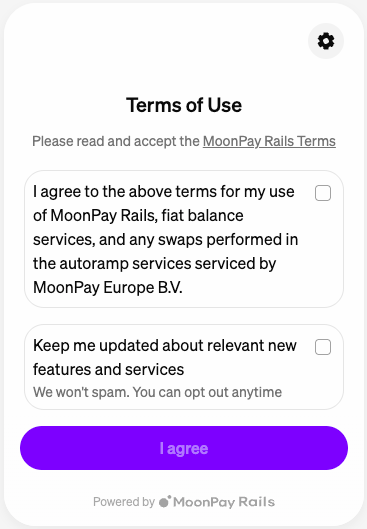
2
Начните анкету
MoonPay задаст несколько вопросов, чтобы подтвердить вашу личность. Нажмите
Continue, чтобы начать.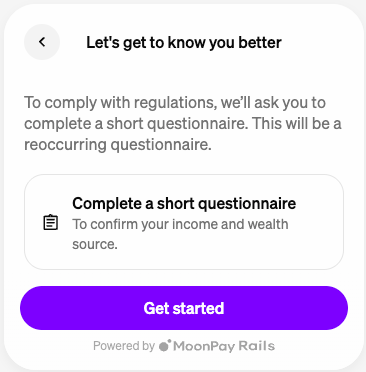
3
Расскажите о себе
Ответьте на вопросы об источниках дохода и капитала. Выберите подходящие
варианты и нажмите Continue.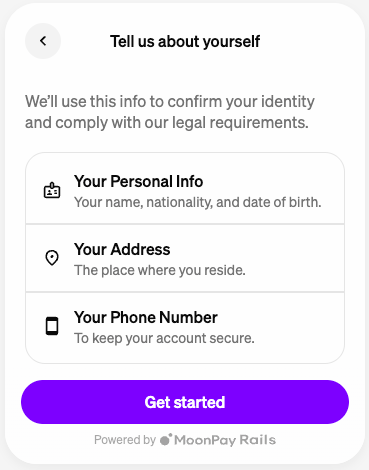
4
Введите личные данные
Укажите имя, фамилию, дату рождения и гражданство. Нажмите
Continue.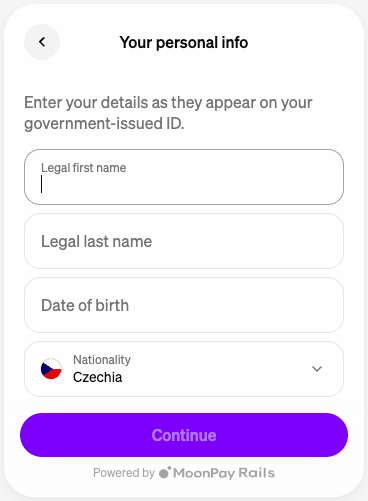
5
Выберите страну или регион
Выберите страну или регион из списка.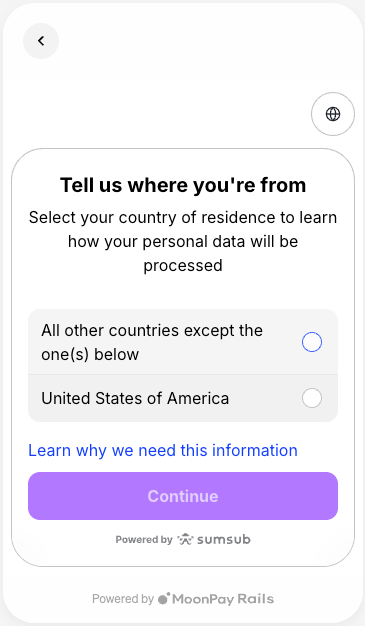
6
Подтвердите страну проживания
Проверьте, что страна проживания указана верно, затем нажмите Continue.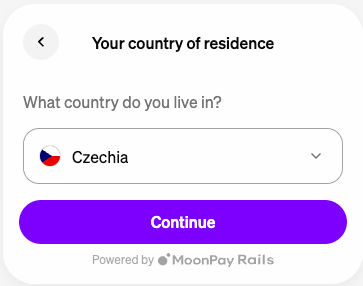
7
Выберите тип документа
Выберите документ, по которому пройдёте проверку: паспорт,
водительские права или ID-карту.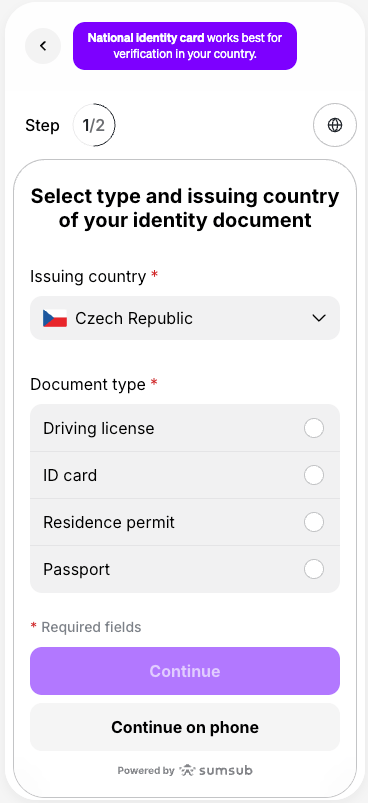
8
Подтвердите личность
MoonPay объяснит, как проходит проверка: нужно сфотографировать документ, а
затем пройти сканирование лица. Нажмите Continue, чтобы продолжить.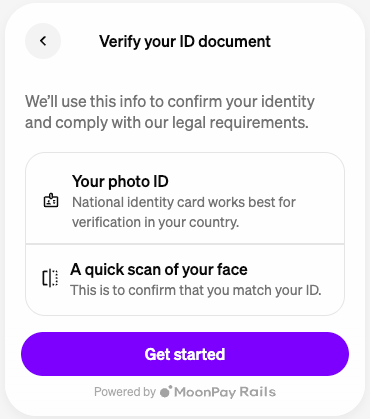
9
Пройдите сканирование лица
Следуйте подсказкам на экране, чтобы сканирование прошло успешно: хорошее
освещение, лицо по центру, без очков. Когда будете готовы, разрешите доступ
к камере и пройдите сканирование.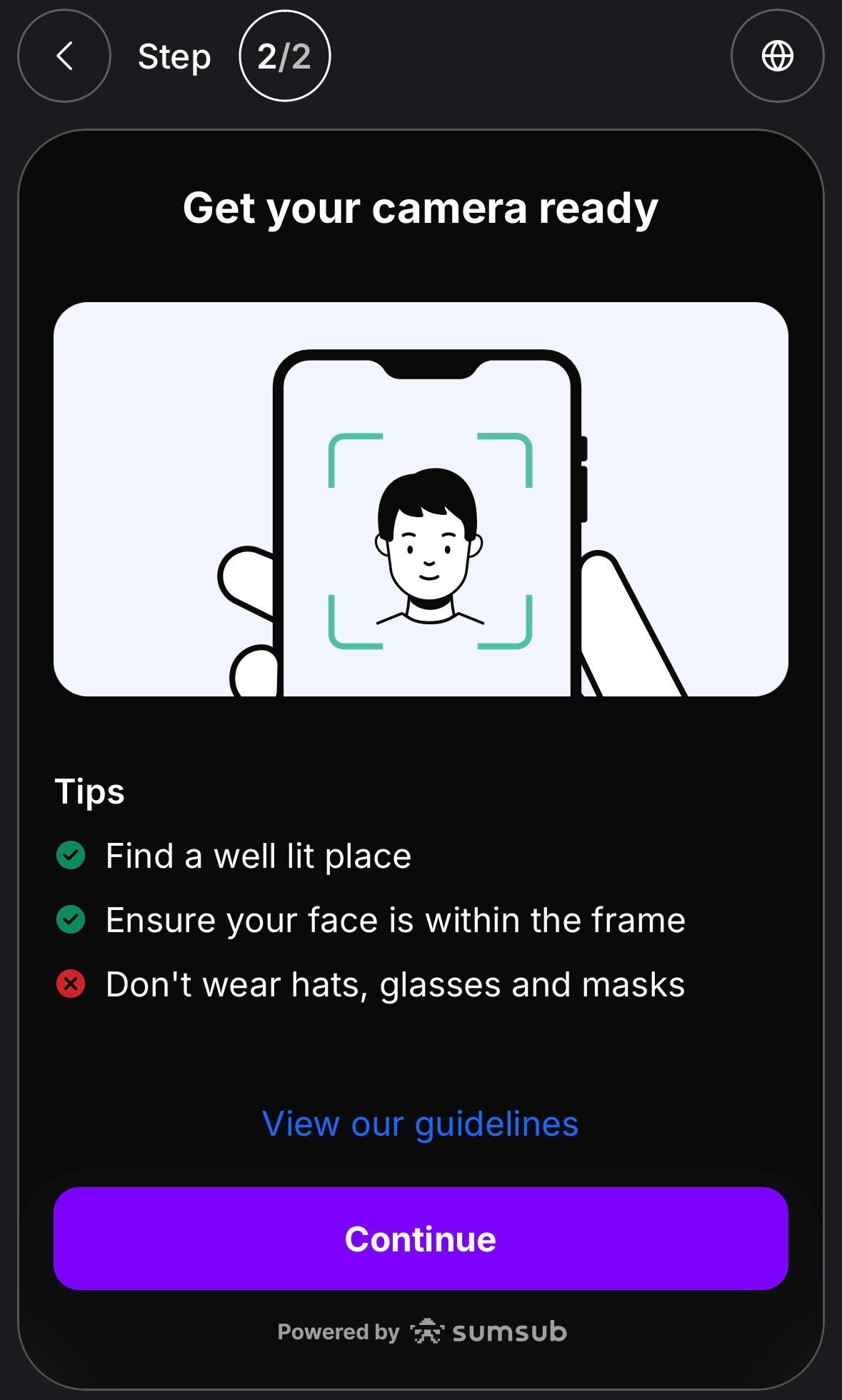
10
Дождитесь проверки
MoonPay проверяет ваши данные. Обычно это занимает меньше минуты. Когда
проверка закончится, вы увидите подтверждение Profile verified.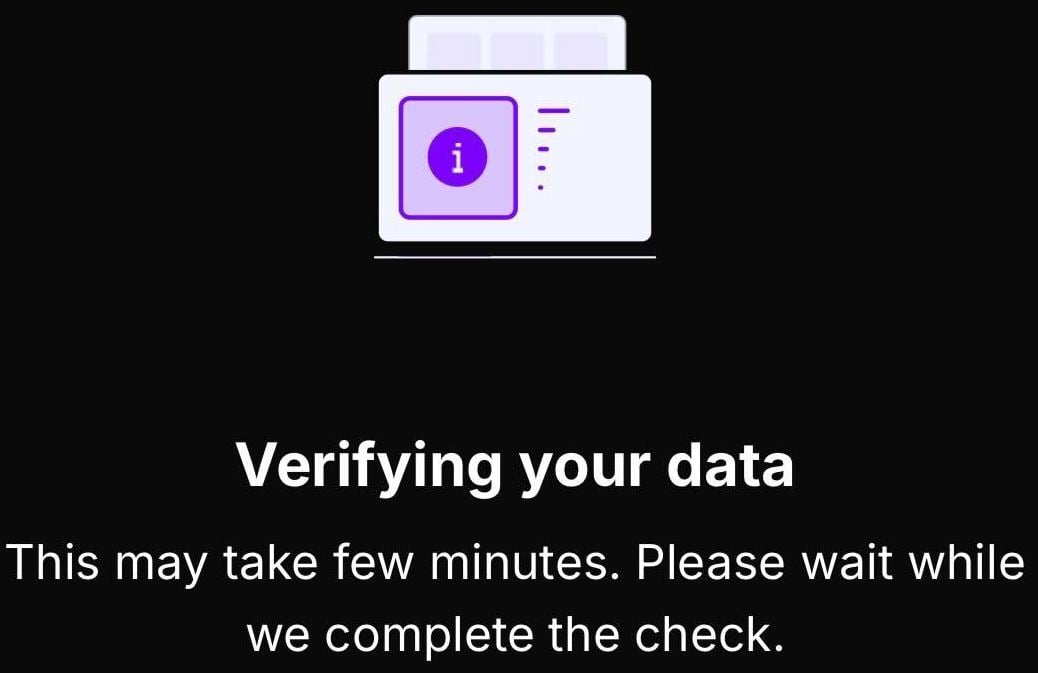
11
Введите сумму в USDC
Укажите, сколько USDC хотите купить. Вы увидите полную стоимость с
комиссиями. Нажмите Continue.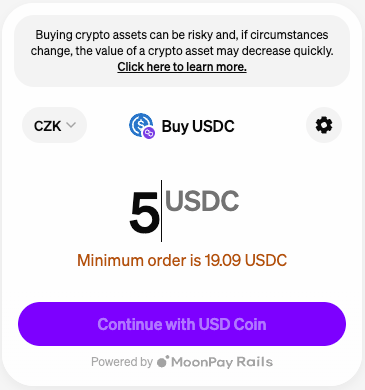
12
Подтвердите заказ и оплатите
Проверьте сводку заказа — сумму, комиссии и итог. Введите данные карты или
выберите Apple Pay, затем нажмите Pay with card.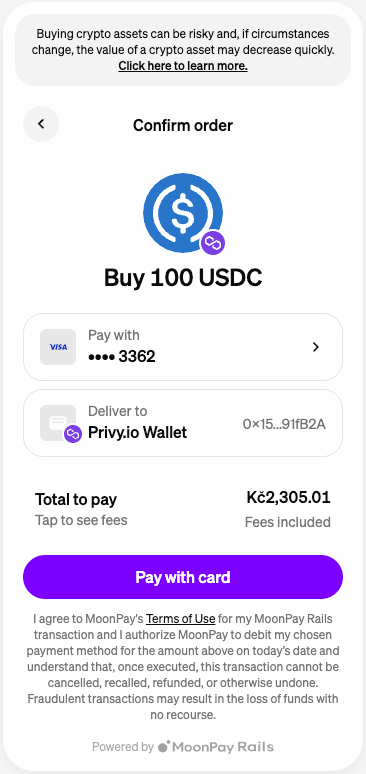
13
Пройдите проверку карты
Банк может запросить проверку 3D Secure. Следуйте подсказкам банка,
чтобы подтвердить платёж.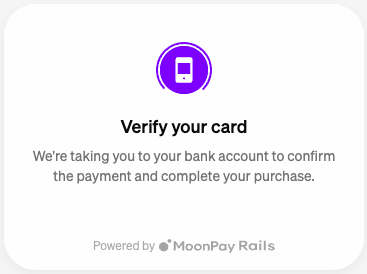
14
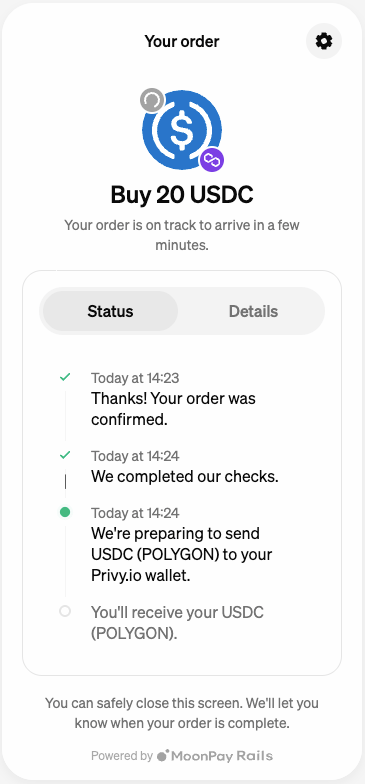
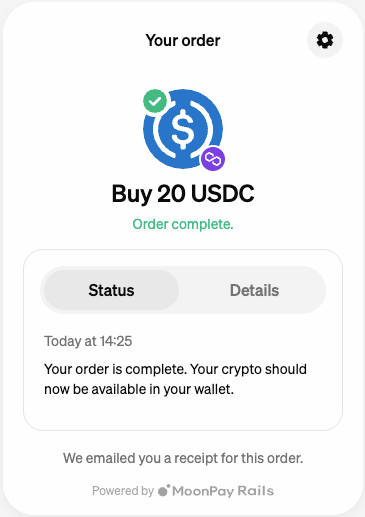
Заказ выполнен
Когда платёж обработается, статус заказа сменится на complete. USDC
автоматически придут на ваш кошелёк Polymtrade.