

1
Откройте окно пополнения
Откройте меню и нажмите Пополнить. На компьютере кнопка находится на карточке аккаунта внизу боковой панели.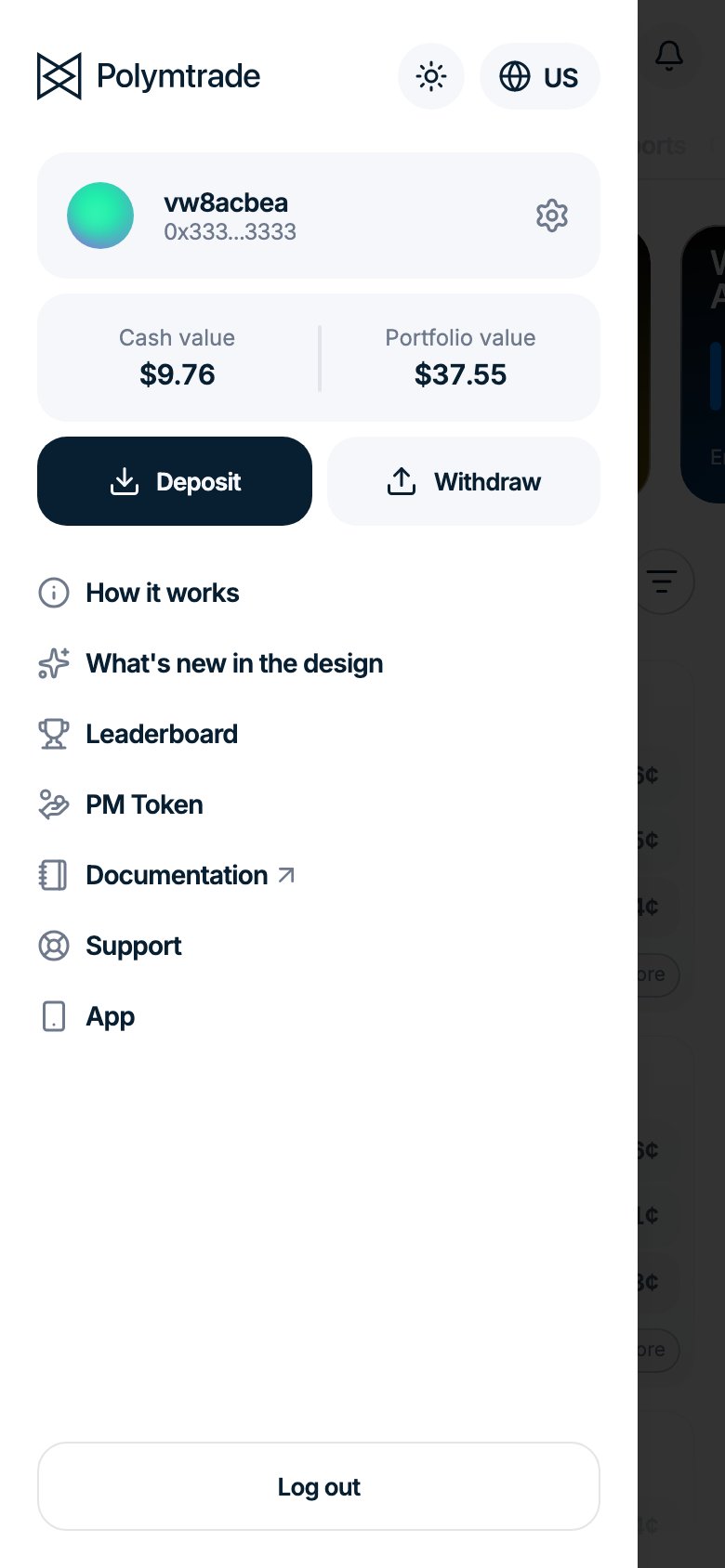
2
Выберите «Криптой», сеть и токен
Переключитесь на Криптой. В поле Сеть выберите сеть, из которой будете отправлять, а в поле Монета — токен.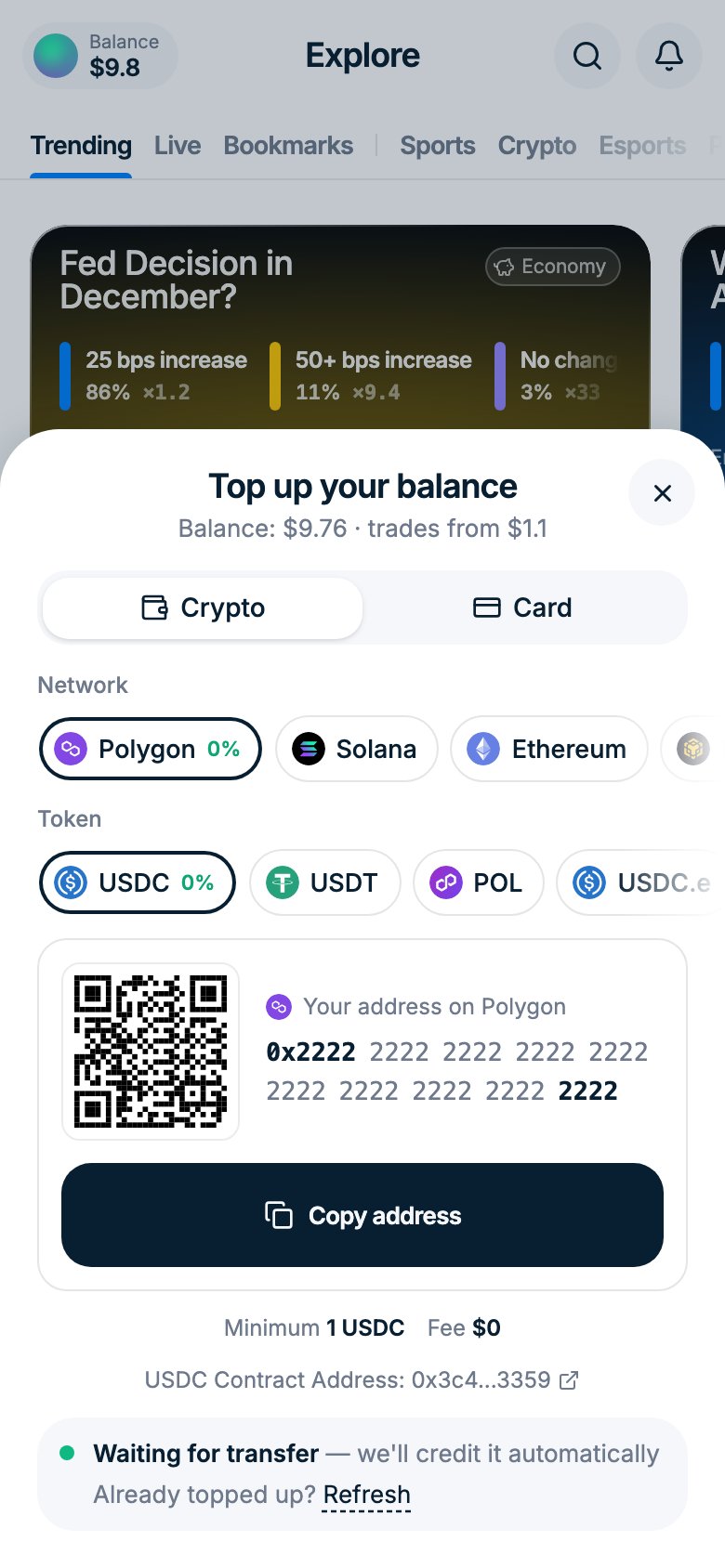
3
Скопируйте адрес и отправьте
Нажмите Скопировать адрес или отсканируйте QR-код, затем отправьте токены со своего кошелька или биржи. В окне появится Ждём перевод, и баланс пополнится автоматически.
Пошаговые инструкции
- Revolut
- Phantom
- Другое
Лучший вариант для пользователей в Европе. Крипту из Revolut отправляют через основное приложение Revolut (не Revolut X). Шаги ниже проведут вас из Revolut X в нужное место.
1
Откройте Revolut X и нажмите Withdraw
Откройте приложение Revolut X. На главном экране нажмите Withdraw.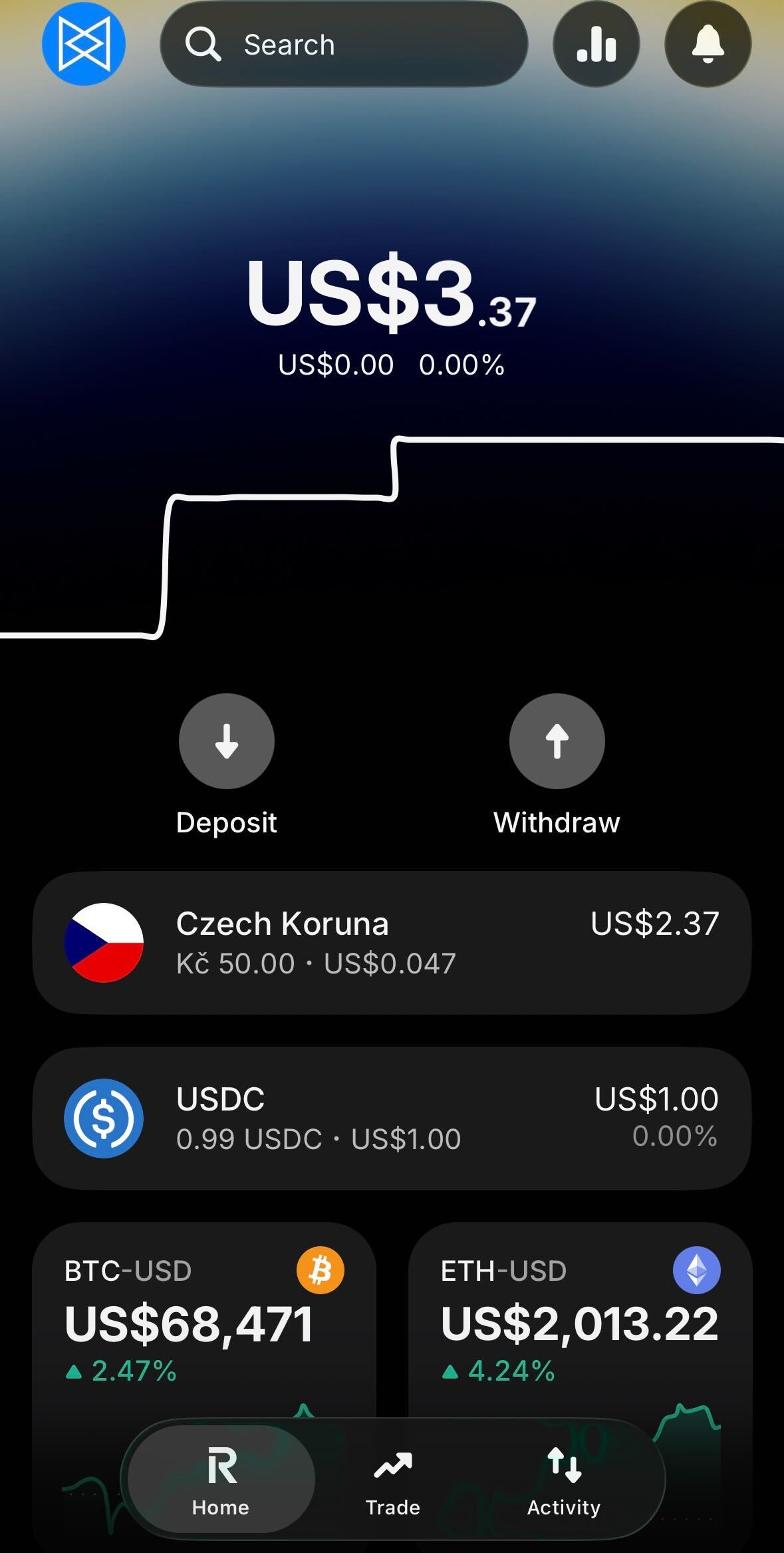
2
Нажмите Withdraw money
В открывшейся шторке нажмите Withdraw money — To your other bank account.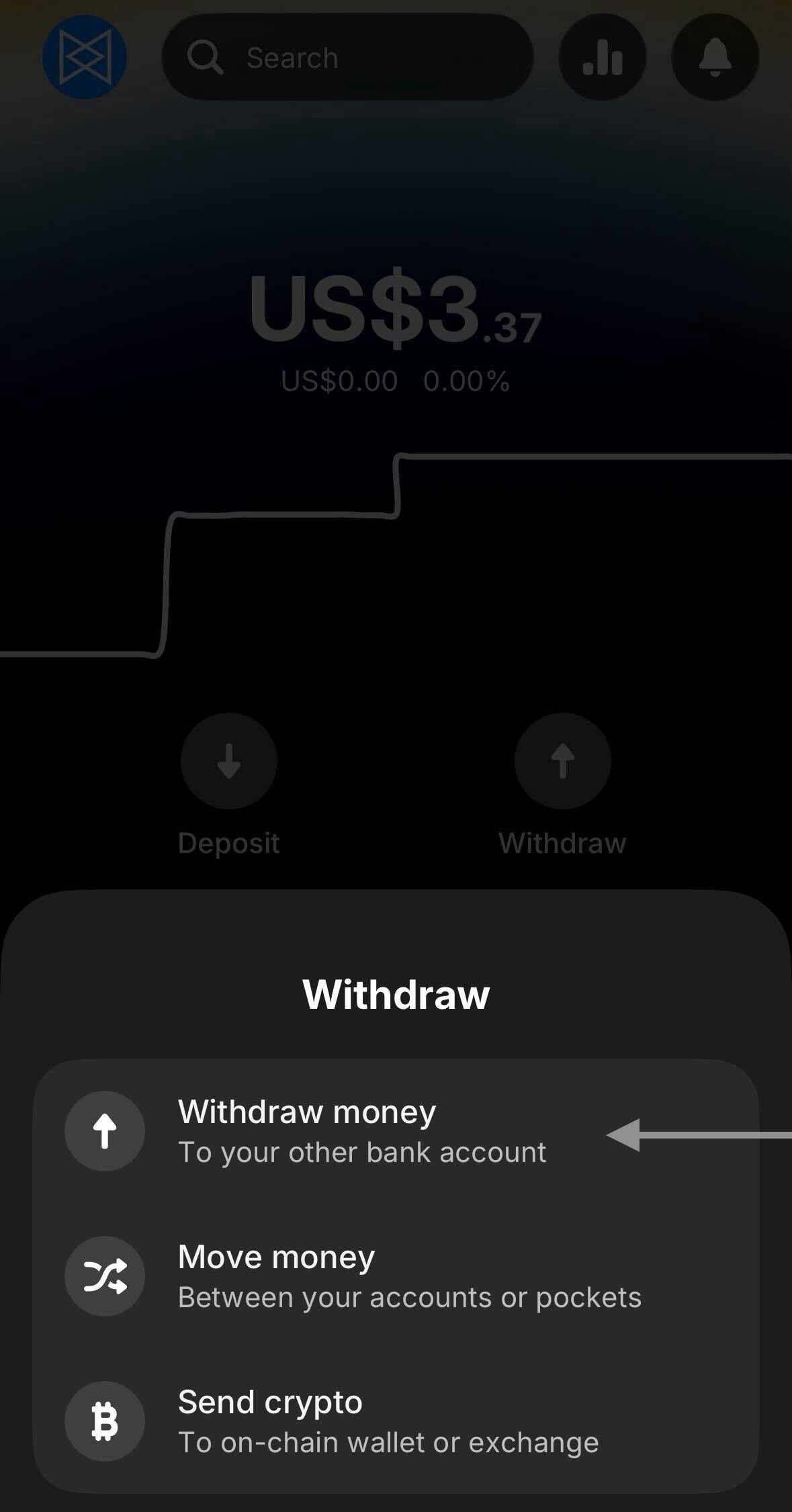
3
Откройте приложение Revolut
Revolut X сообщит, что вывод денег делается в основном приложении Revolut. Нажмите Open Revolut app.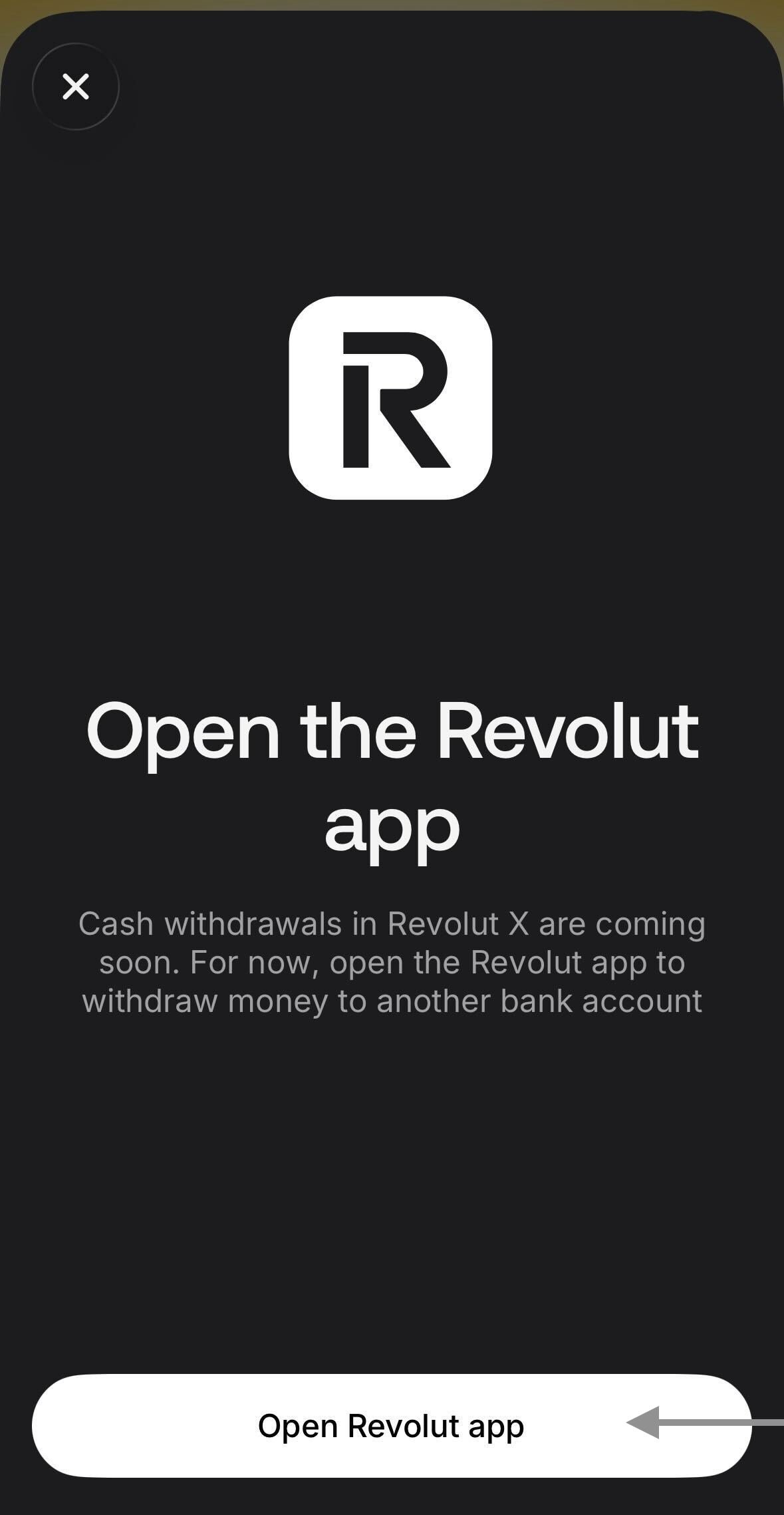
4
Перейдите на вкладку Crypto
Откроется основное приложение Revolut. На нижней панели нажмите Crypto.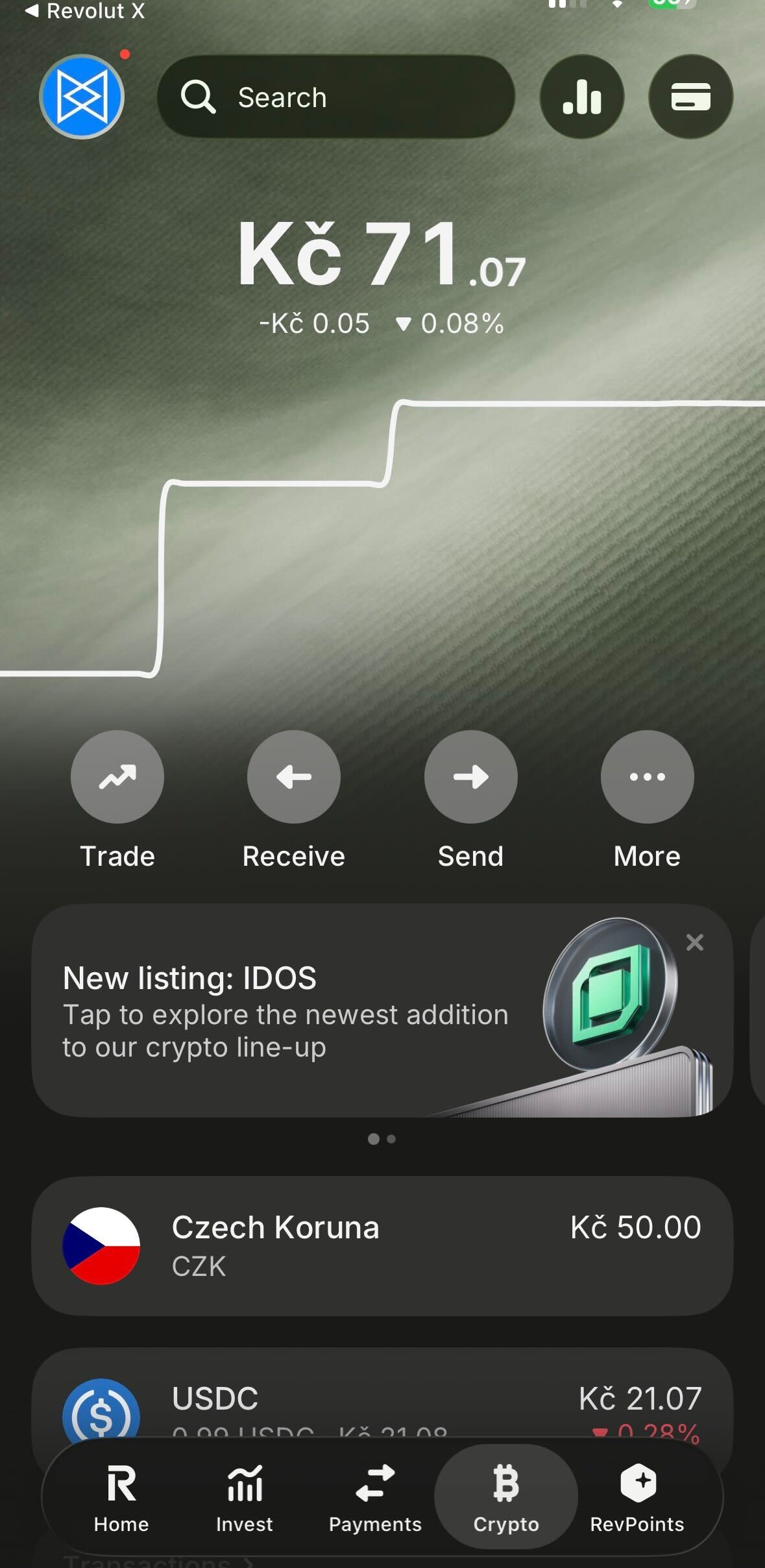
5
Нажмите Send crypto
Появится вводный экран «Send crypto simply». Нажмите кнопку Send crypto.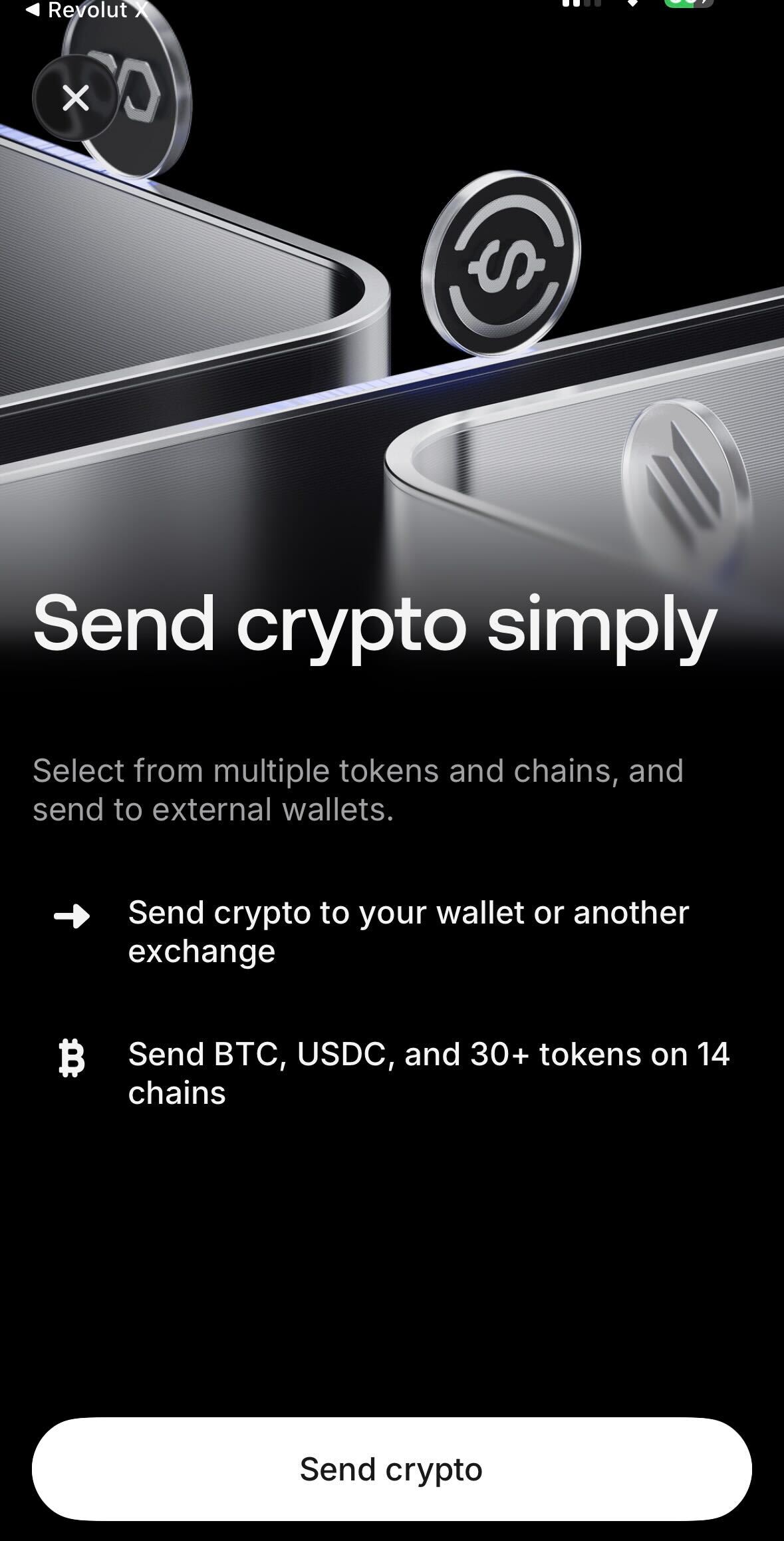
6
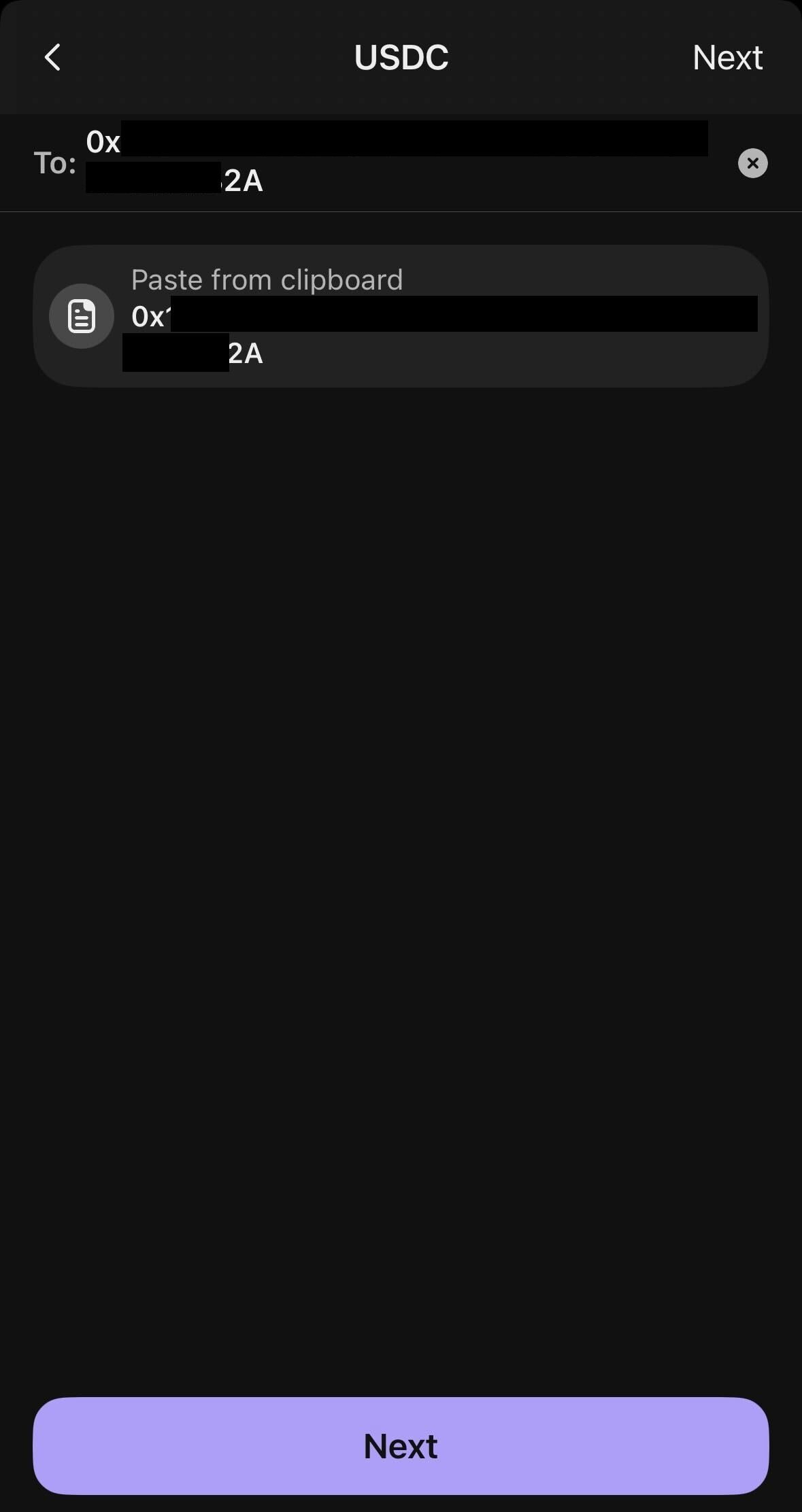
Вставьте адрес кошелька Polymtrade
Вставьте в поле поиска адрес кошелька, скопированный в Polymtrade. Нажмите появившуюся подсказку Send to 0x….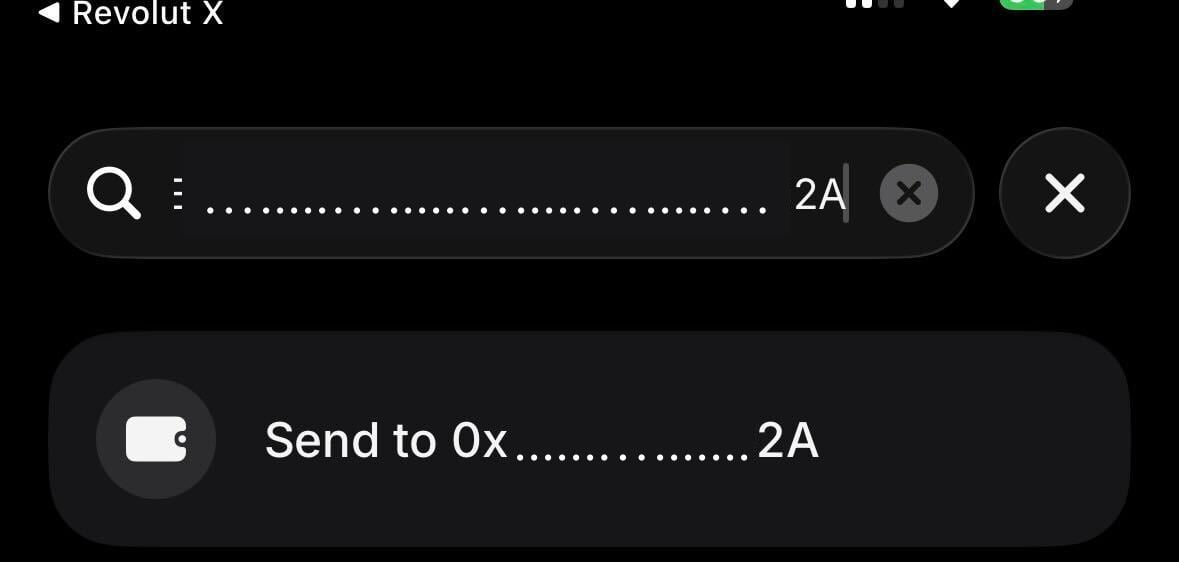
7
Выберите USDC и счёт списания
Выберите валюту USDC. Ниже выберите счёт, с которого будете отправлять, — Revolut автоматически обменяет вашу местную валюту на USDC. Нажмите Done.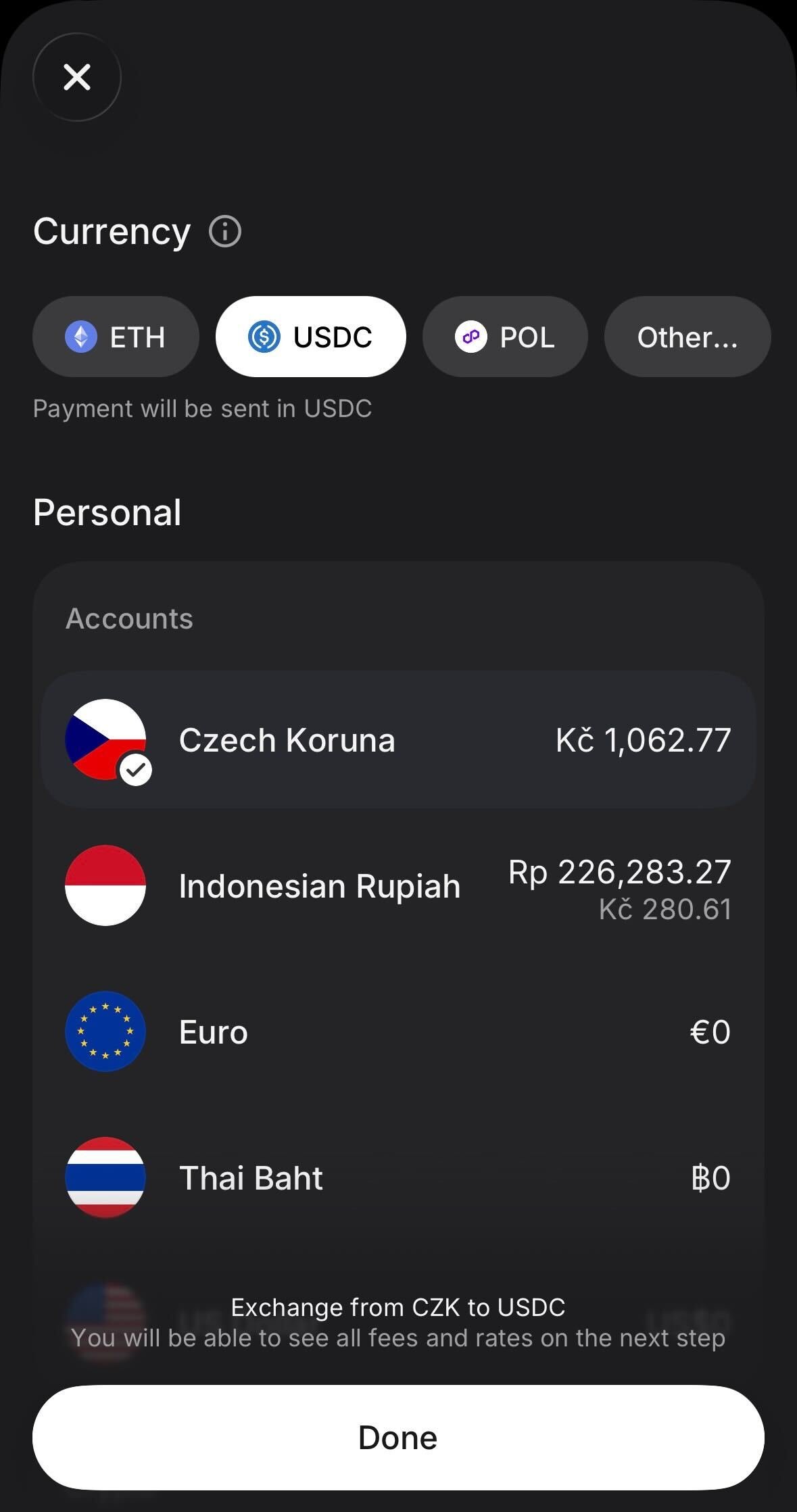
8
Выберите сеть Polygon
На экране Select network выберите Polygon.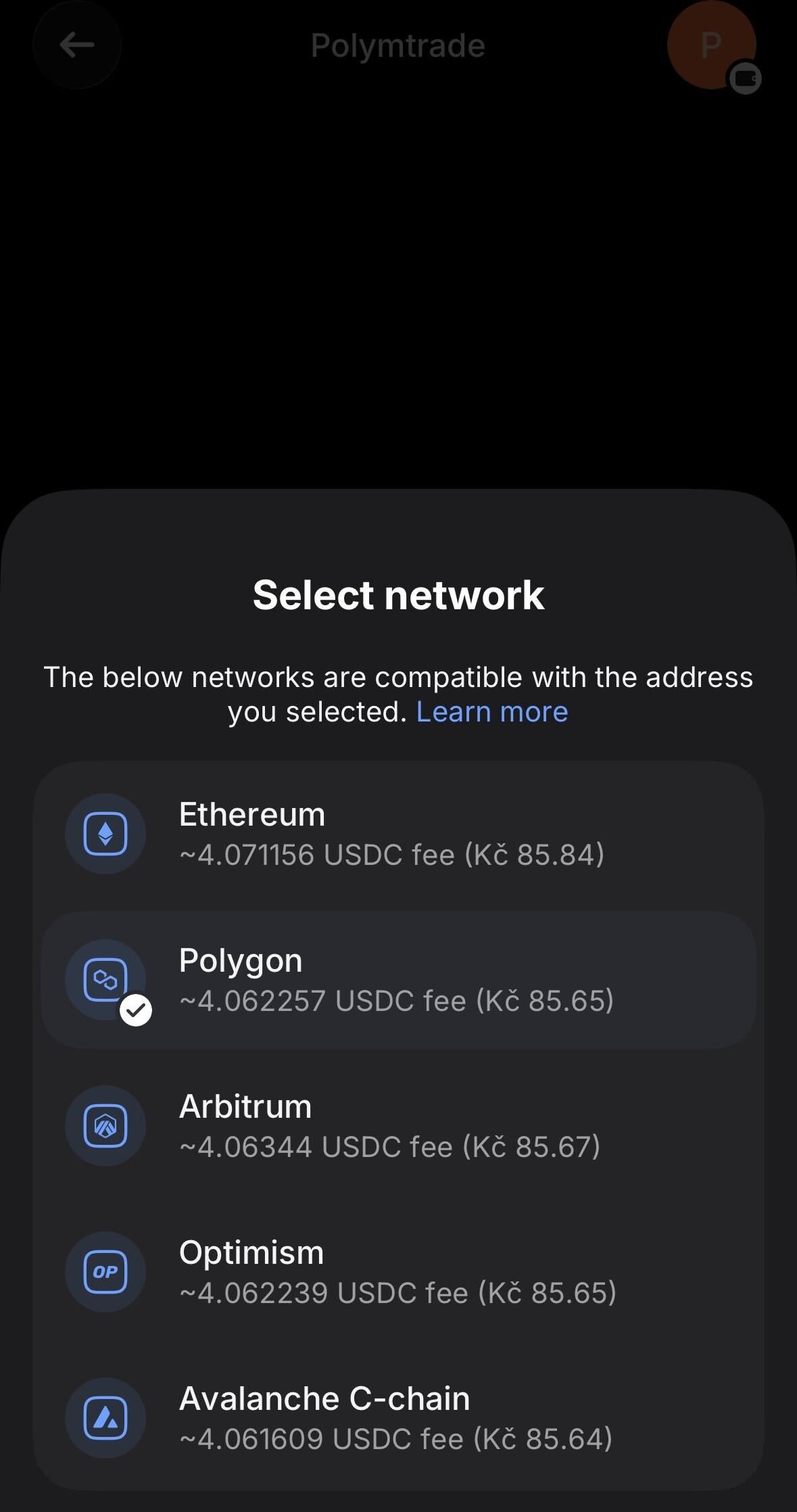
9
Введите сумму и проверьте
Введите сумму USDC, которую хотите отправить. Проверьте, что в поле Network указано Polygon, затем нажмите Review transfer.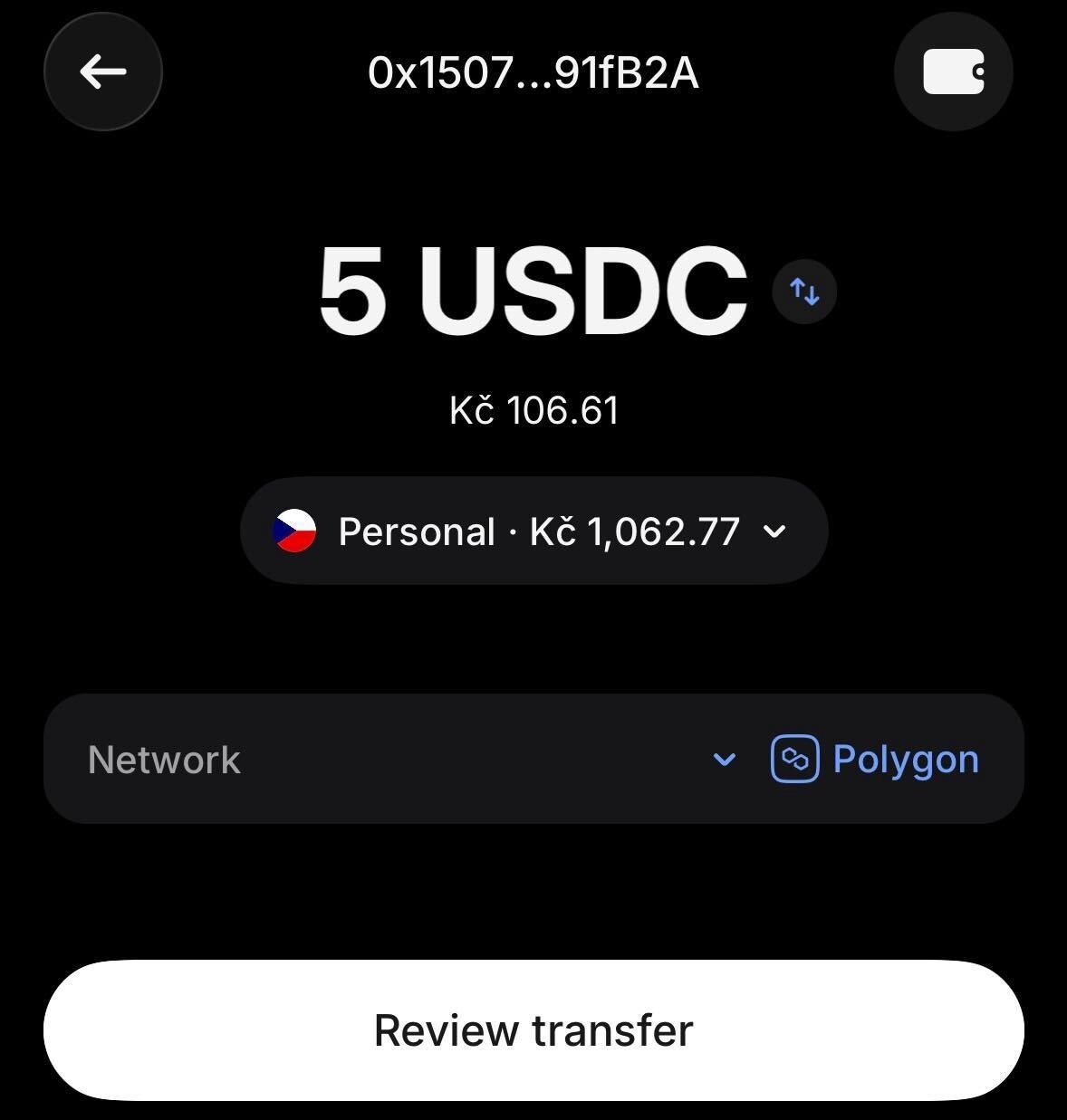
10
Подтвердите, что адрес ваш
Revolut спросит Does this address belong to you? — нажмите Yes.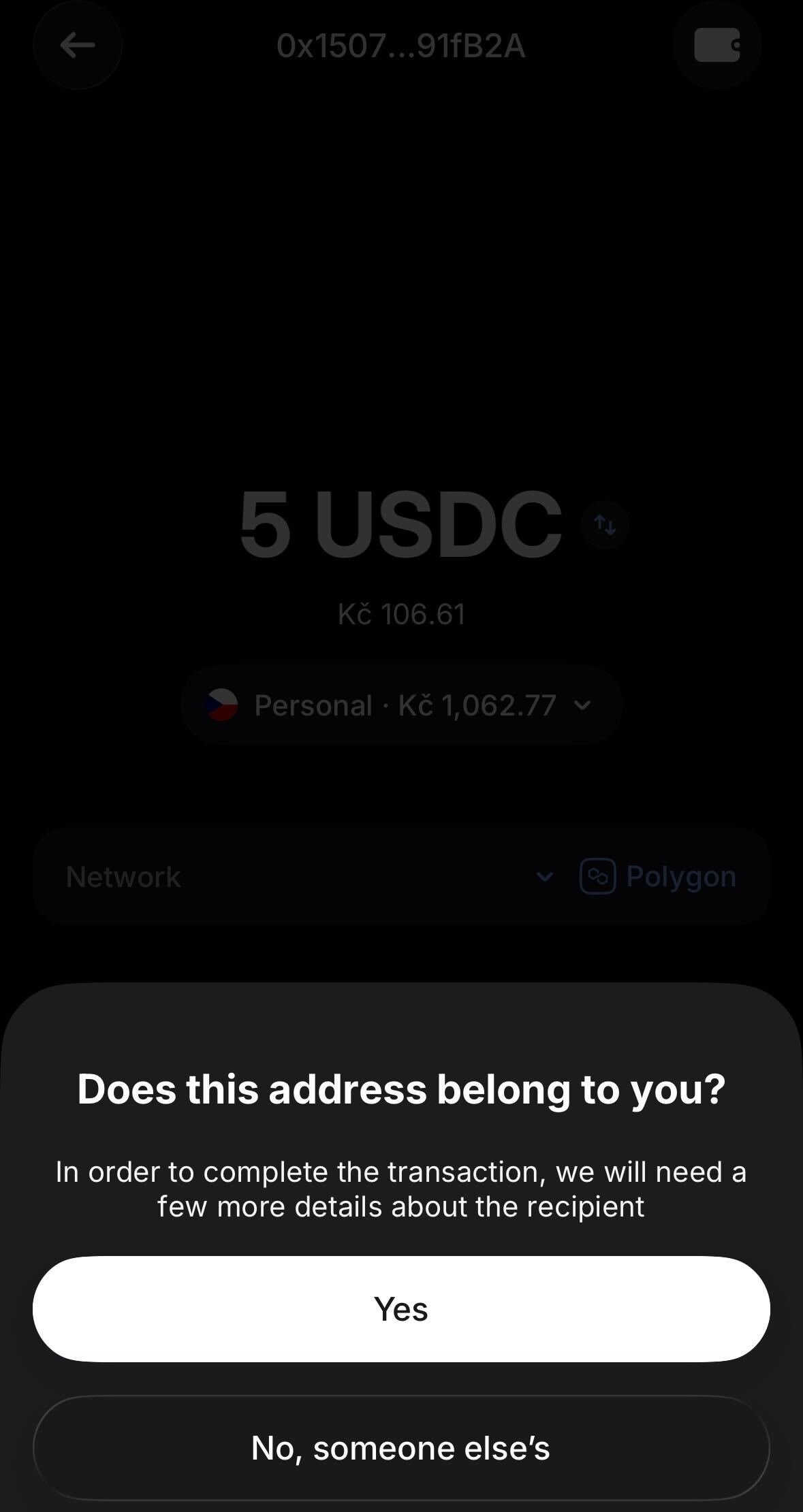
11
Заполните данные адреса
На экране Address details проверьте, что выбрано My wallet. В поле Wallet выберите тип кошелька — например, Phantom. Нажмите Save.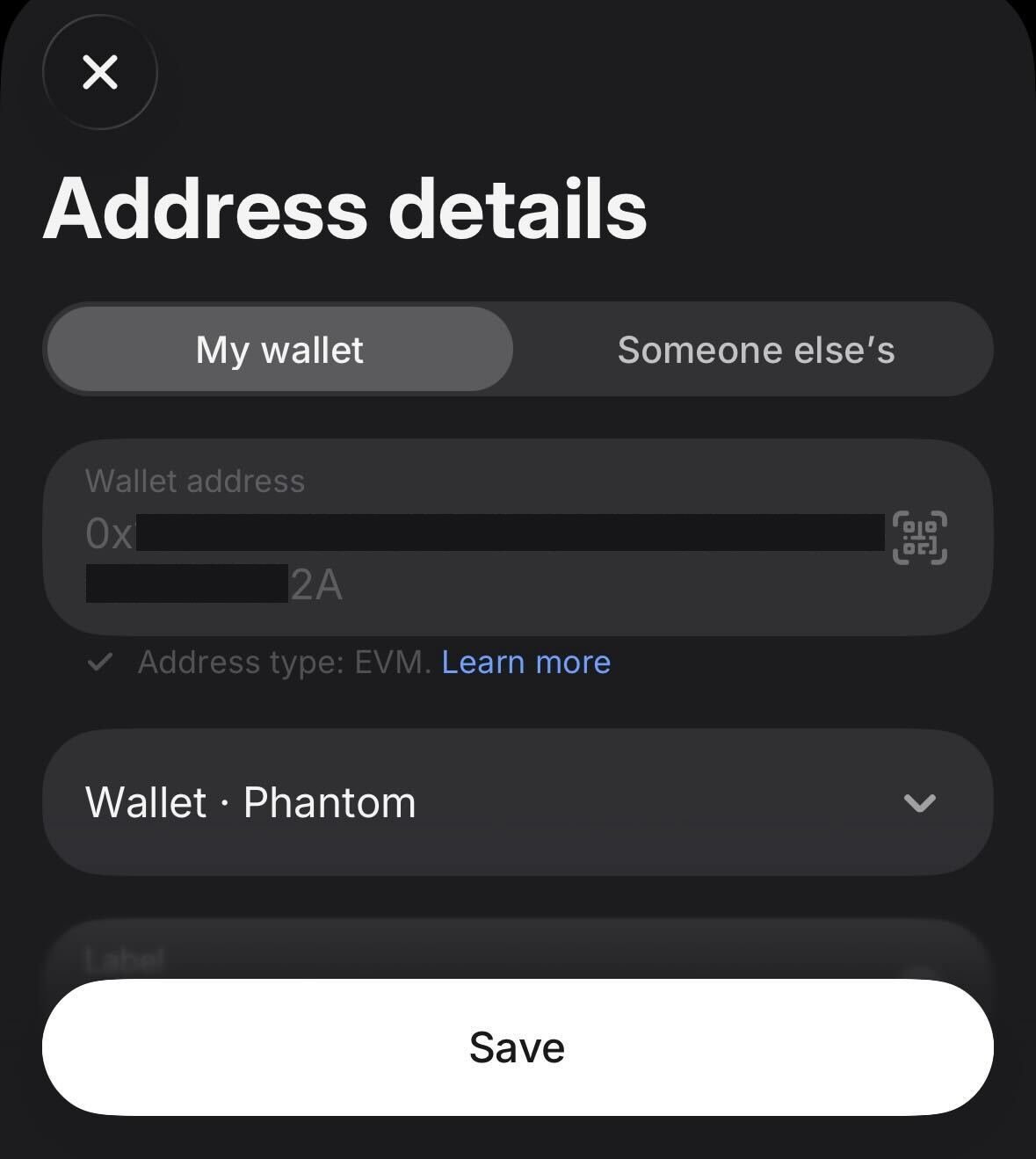
12
Проверьте и подтвердите перевод
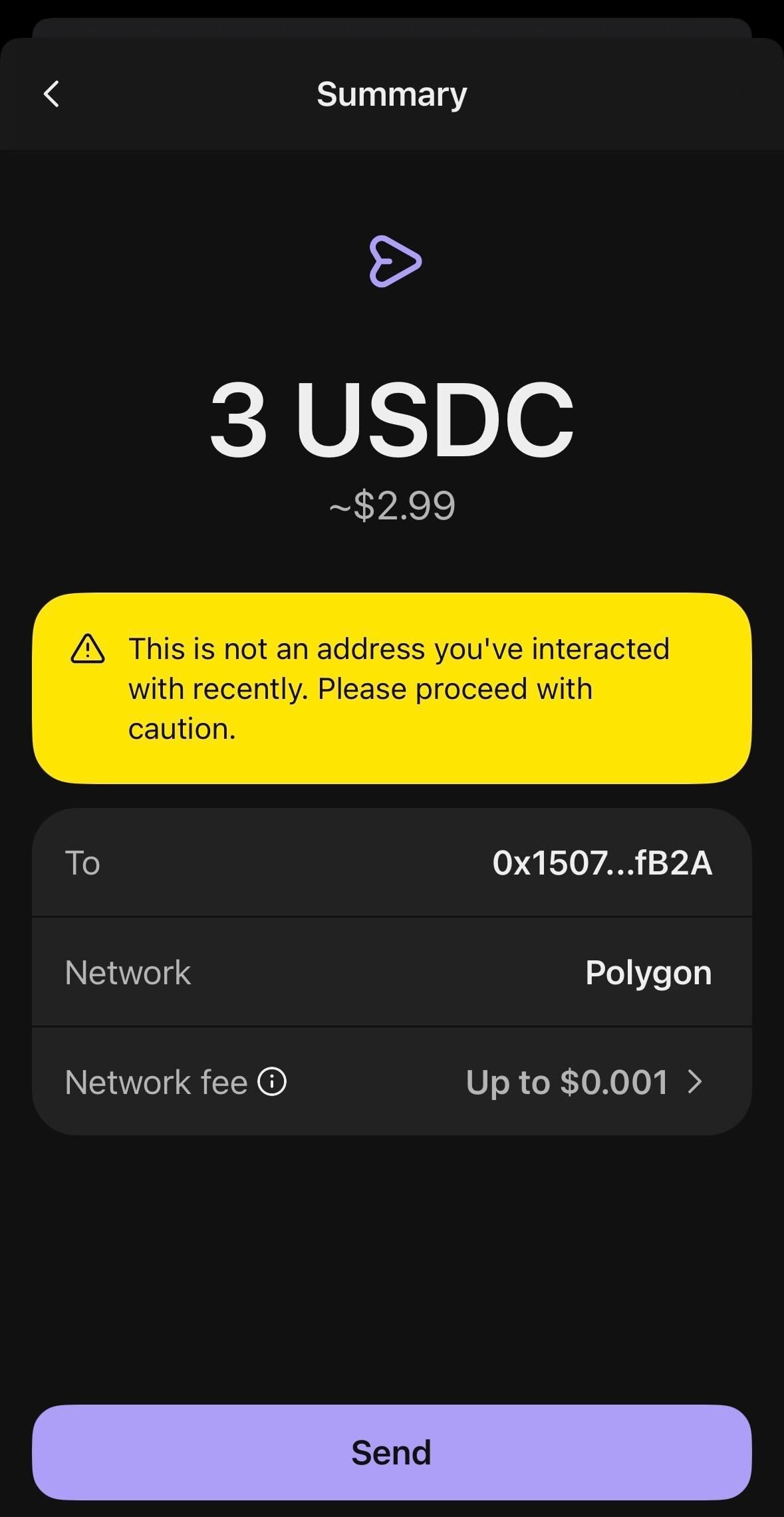
Проверьте сводку: адрес получателя, сеть (Polygon), сумму, комиссии и итоговую стоимость. Нажмите Confirm transfer.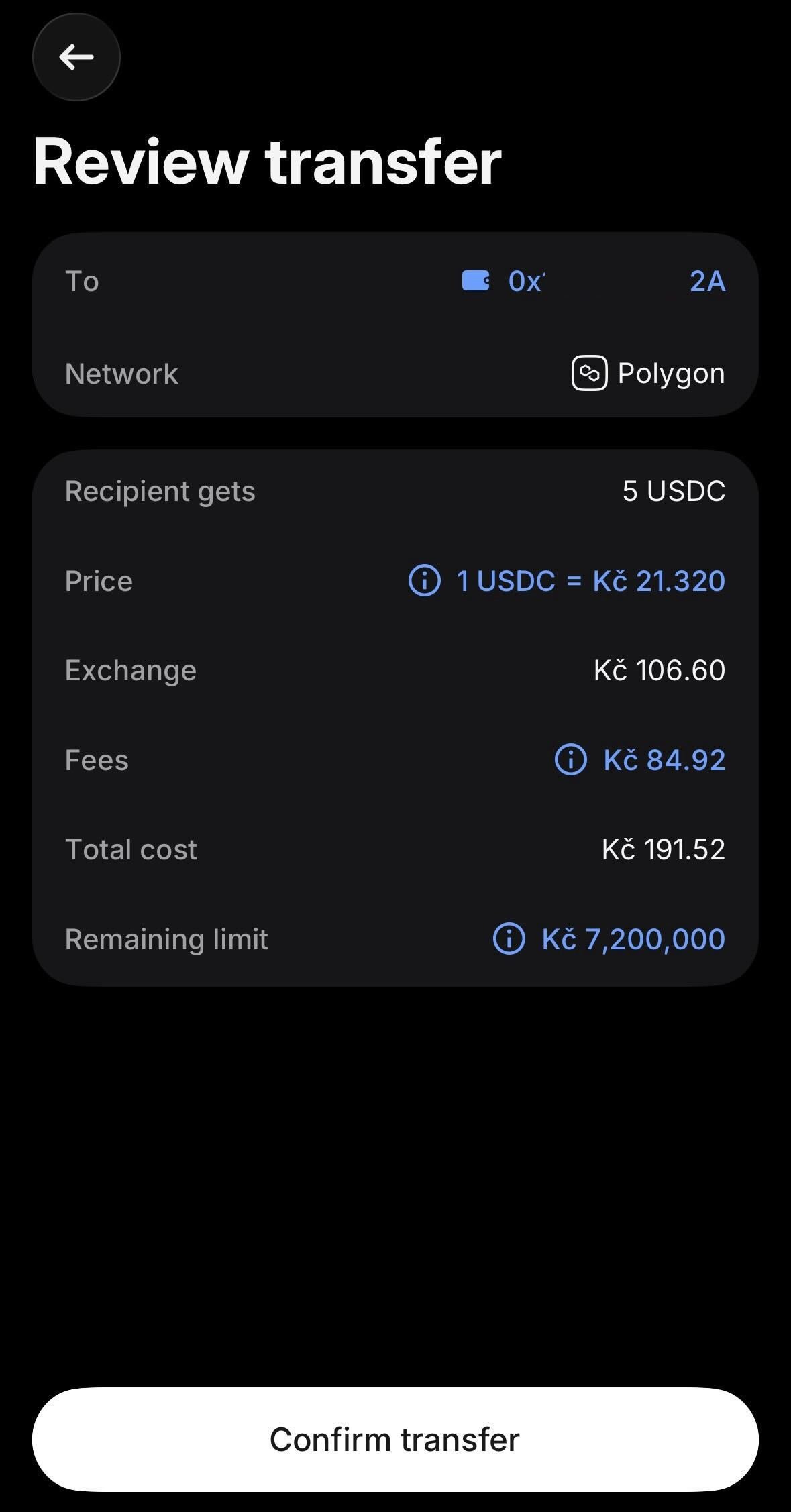
13
Перевод выполняется
После подтверждения вы увидите статус транзакции с шагами Request processed и Pending — это нормально. Перевод отправляется в блокчейн.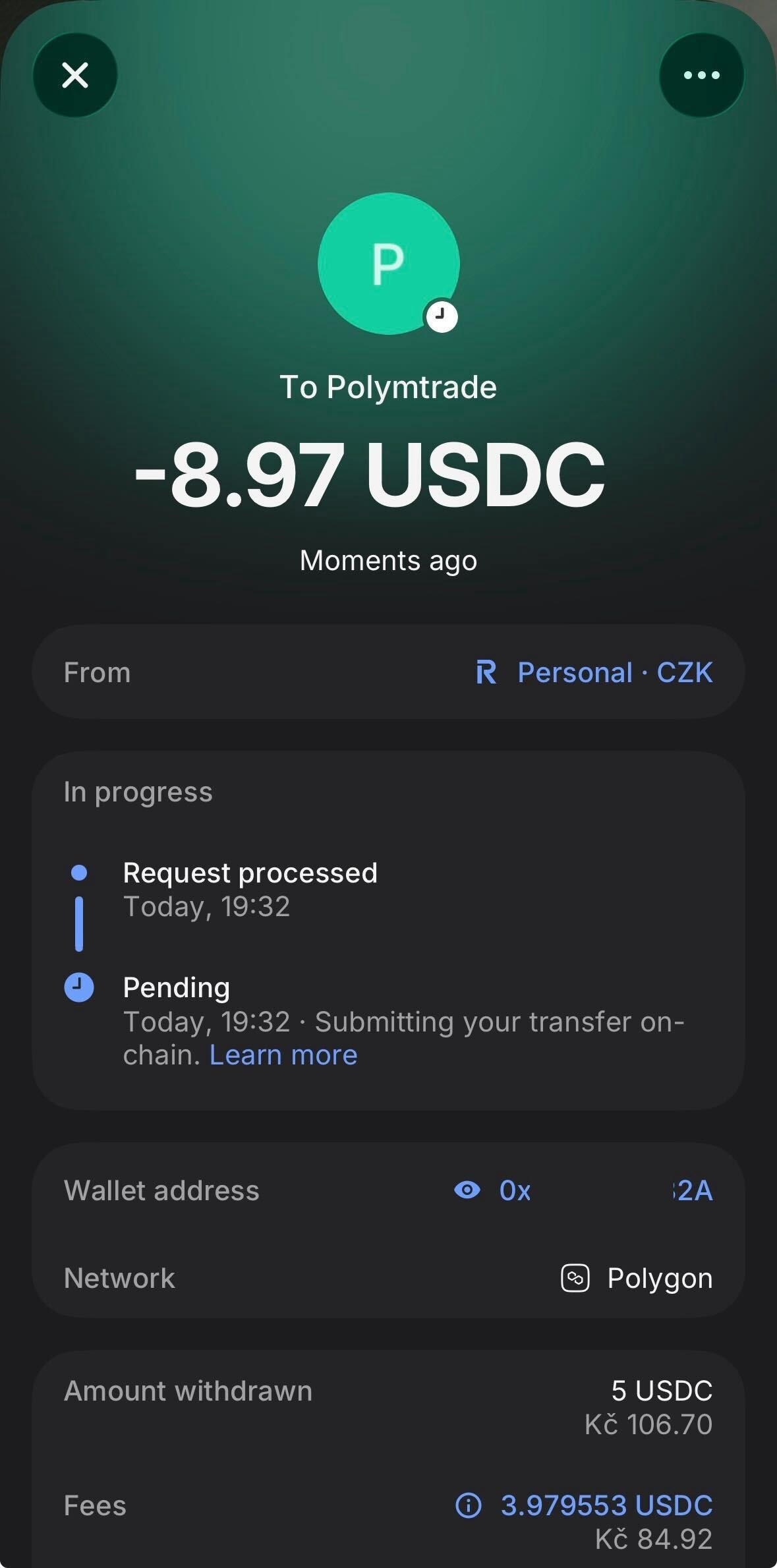
14
Проверьте транзакцию в Activity (если нужно)
Откройте вкладку Activity в приложении Revolut X → Transactions, чтобы следить за статусом.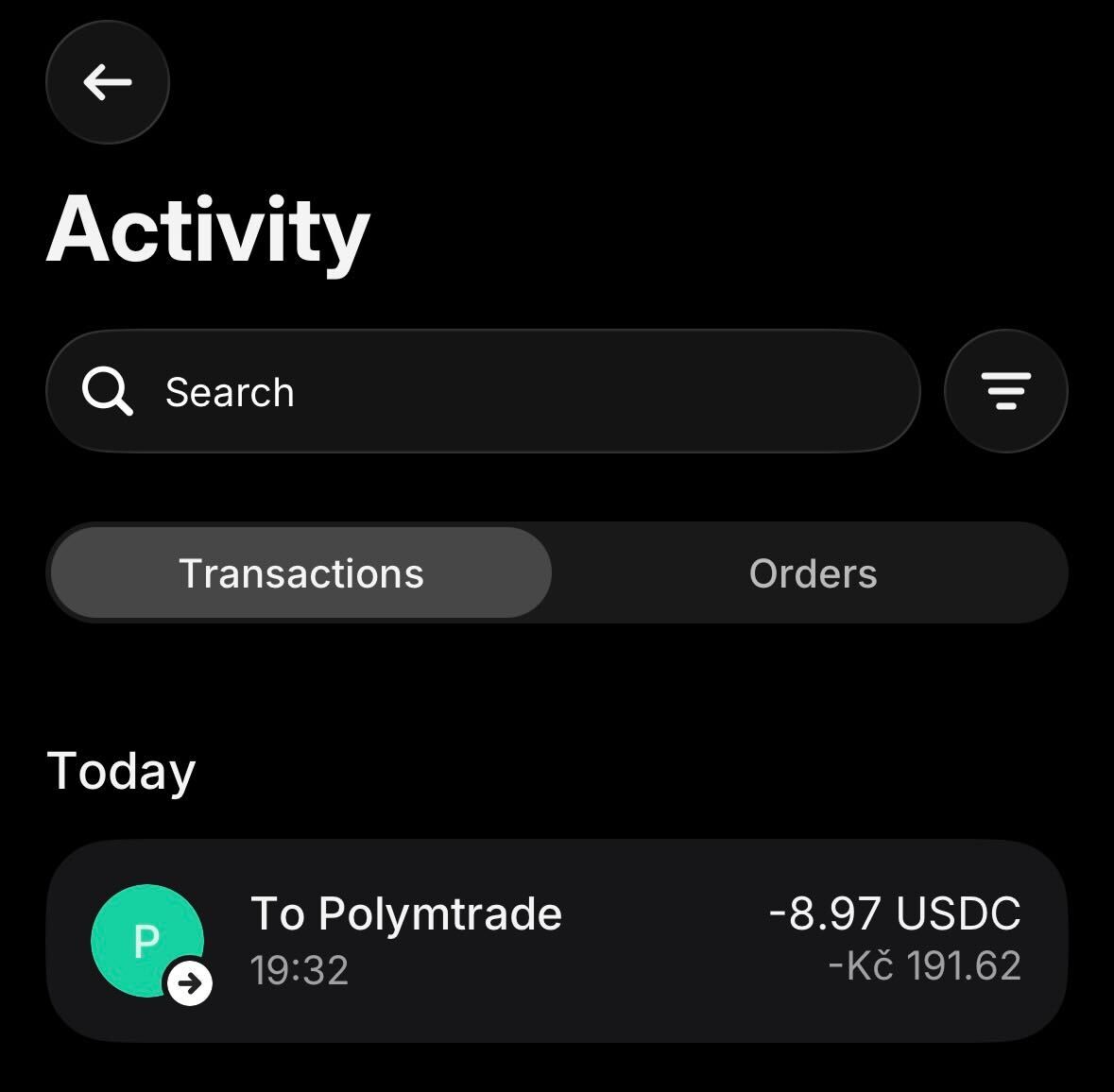
15
Перевод завершён
Когда всё готово, статус сменится на Completed, и оба шага станут зелёными — Request processed и Received by recipient’s address. USDC уже идут на ваш кошелёк Polymtrade.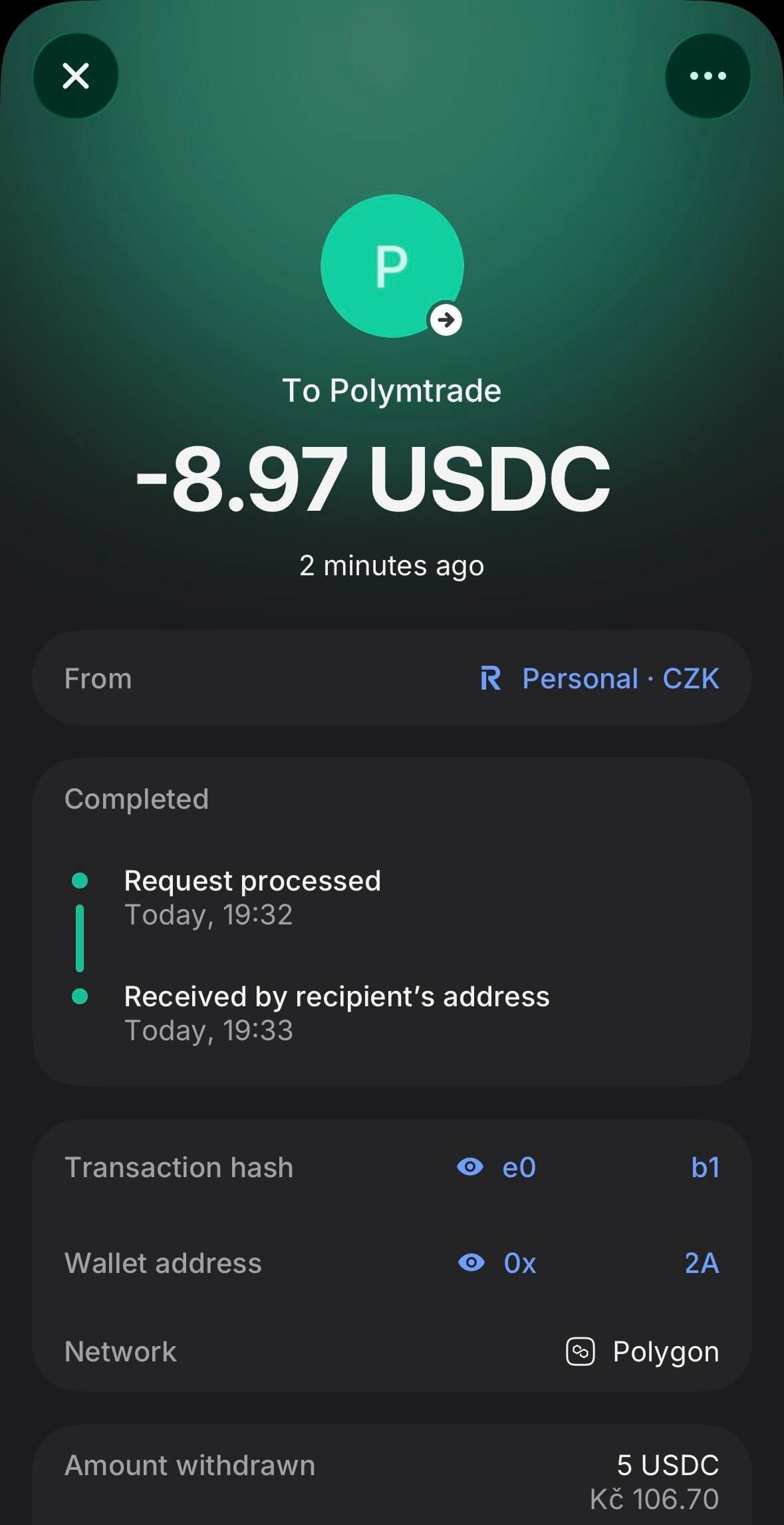
16
Проверьте баланс в Polymtrade
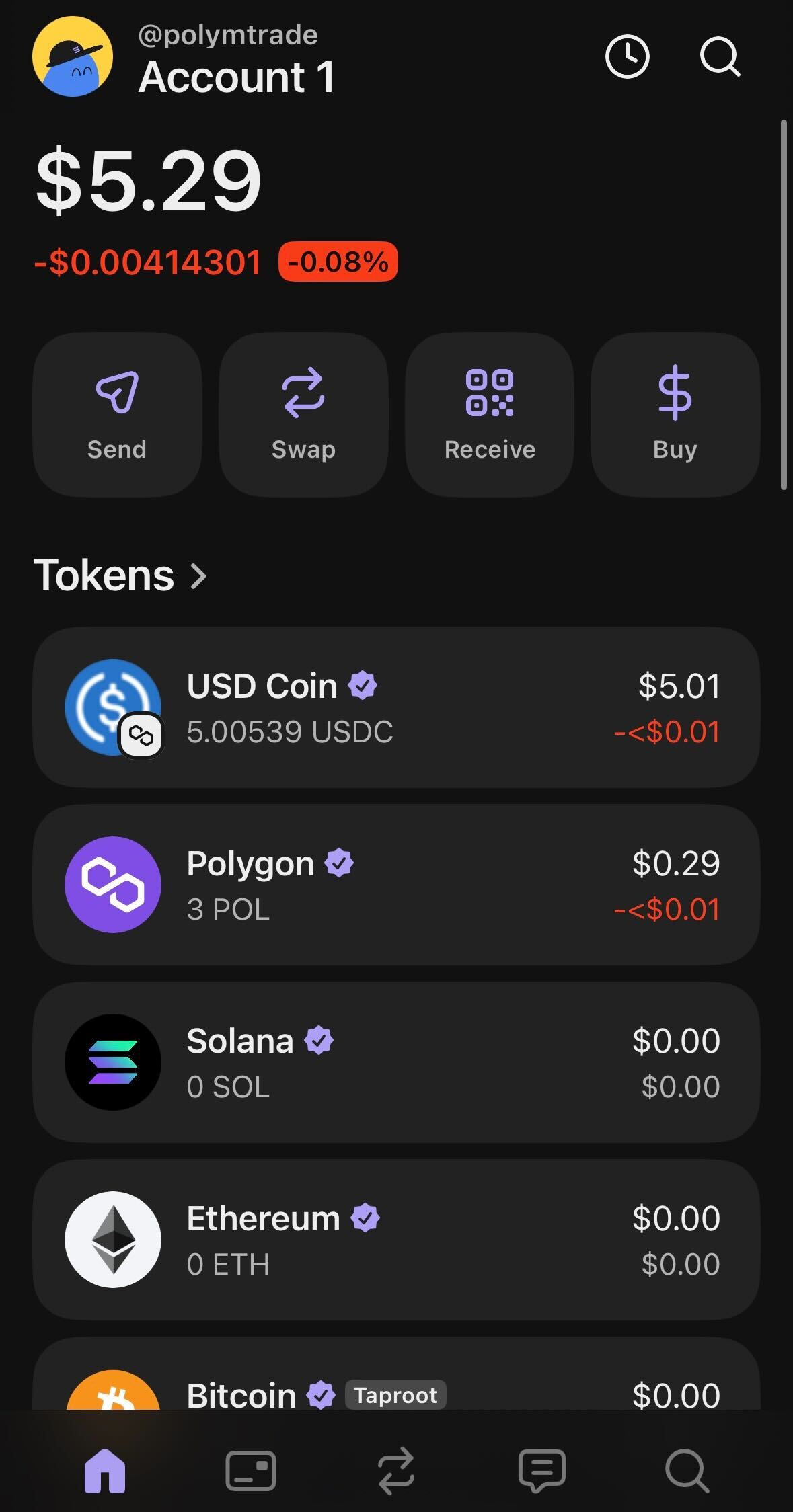
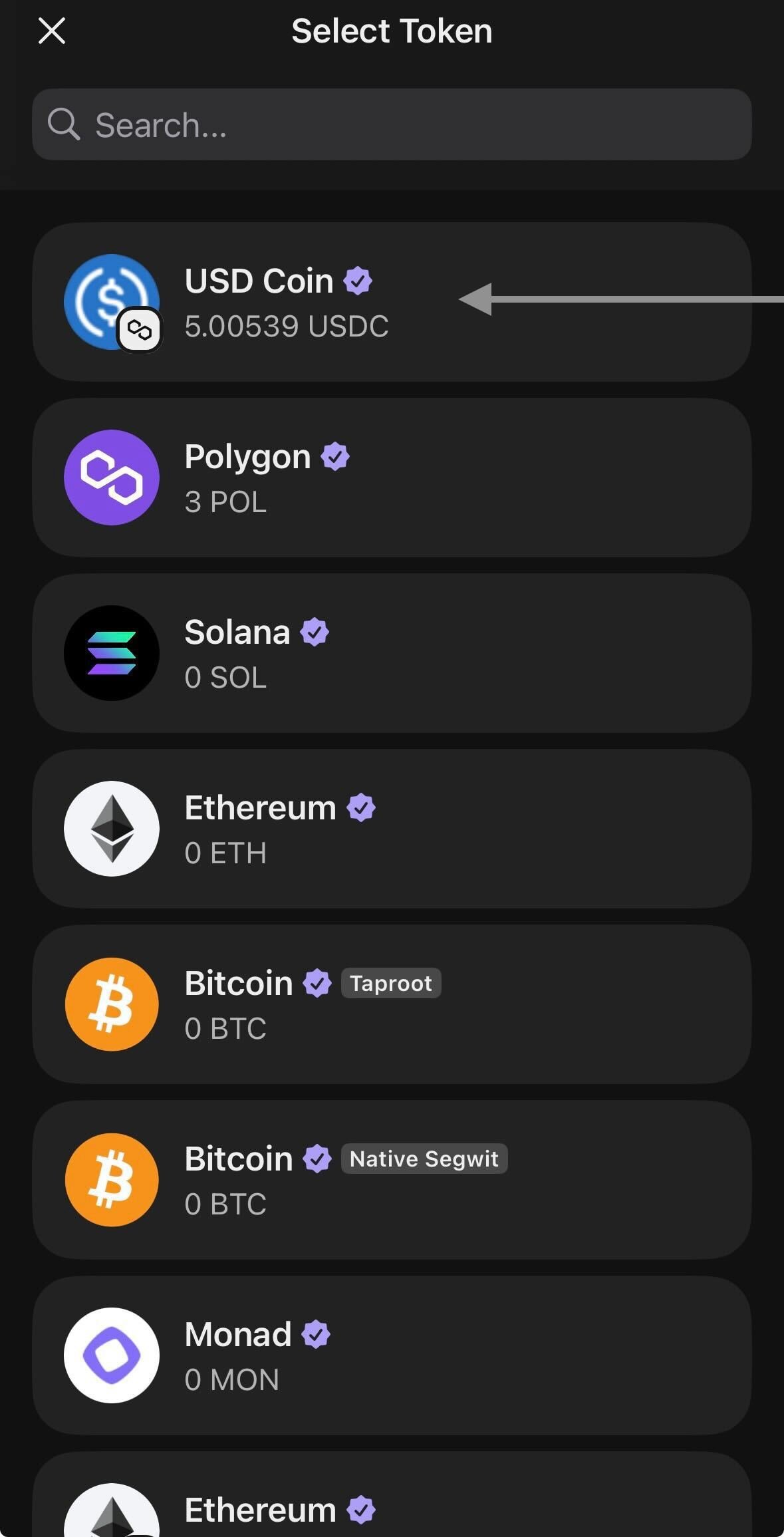
Откройте Polymtrade: баланс обновится автоматически, обычно за несколько минут. Если этого не произошло, откройте окно пополнения и нажмите Обновить под Уже пополнили?
Сети и комиссии
Другие сети: Ethereum, Binance Smart Chain, Base, Arbitrum, Optimism и World Chain. Примерная комиссия для вашей сети и токена указана под адресом. Всё, что вы отправите, автоматически конвертируется в pUSD, ваш долларовый баланс (см. Глоссарий).
Минимумы
Минимум зависит от токена и указан под адресом: около $1 для стейблкоинов, 30 POL, 0.03 SOL. Для Bitcoin и Tron минимум задан в долларах и показан в окне. Перевод меньше минимума в любой сети, кроме Bitcoin и Tron, не теряется: он остаётся на вашем адресе и зачисляется вместе со следующим пополнением. В Bitcoin и Tron отправляйте не меньше минимума: переводы меньше него не обрабатываются.На какой адрес отправлять
В приложении вы увидите несколько адресов. Для пополнения подходит только один:
Отправляйте только в сети из списка и только токены из списка Монета.
Отправили не в той сети или токен, которого нет в списке? См. Не та сеть или токен.