1
Öppna insättningsfönstret och välj Kort
Öppna menyn, tryck på Sätt in och byt till Kort.
2
Ange beloppet och välj leverantör
Skriv beloppet eller tryck på ett förval. Under Tillgängligt i ditt land ser du leverantörerna som fungerar där du är (i USA till exempel Stripe, Swapped och Topper). Fler, som Coinbase och MoonPay, finns under Andra leverantörer. Vissa erbjuder banköverföring eller lokala metoder som PIX och UPI, och många erbjuder Apple Pay eller Google Pay i sin egen kassa.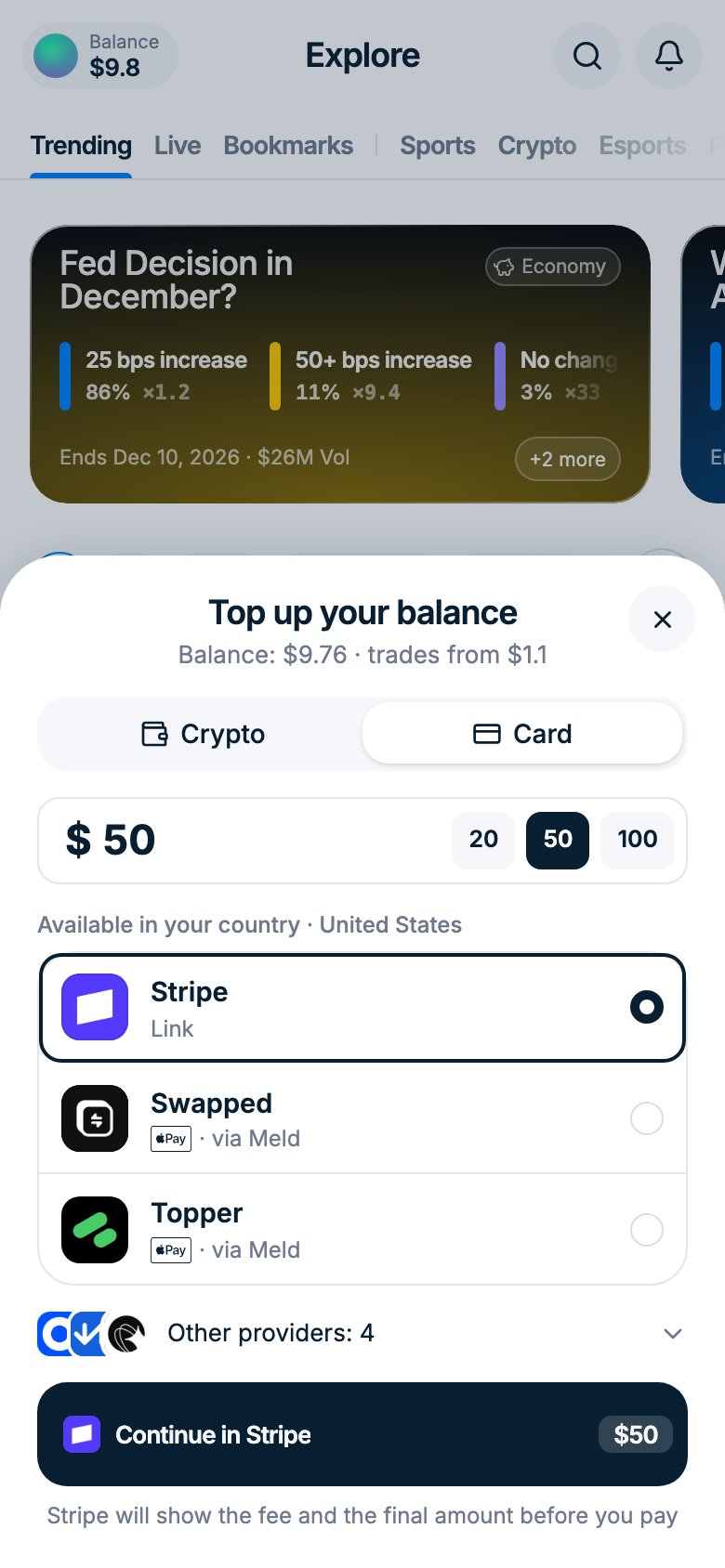
3
Fortsätt hos leverantören
Tryck på Fortsätt hos med leverantörens namn. Leverantören öppnas i en ny flik (Stripe öppnas ovanpå appen) och visar avgiften och slutbeloppet innan du betalar. Du kan stänga vårt fönster: ditt saldo uppdateras av sig självt när betalningen kommer fram.
Bra att veta
- Avgifter. Kortleverantörer sätter egna avgifter och växelkurser. Oftast får du cirka 5–7% mindre än du betalar, och hos vissa leverantörer ännu mindre. Jämför leverantörer, eller sätt in krypto: USDC på Polygon är gratis.
- Minimibelopp. Är beloppet för litet för en leverantör visar fönstret Minimum och beloppet under den leverantören. MoonPay börjar till exempel på $20. Höj beloppet eller välj en annan leverantör.
- ID-kontroll. Polymtrade ber inte om legitimation, men leverantören kan göra det. Om den underkänner dina dokument, köp USDC på en börs och skicka det på Polygon till din insättningsadress.
- Kortet nekas. Kontrollera fakturaadressen, prova ett annat kort eller en annan leverantör.
- Inget öppnas. Tillåt popup-fönster för polym.trade och tryck på Fortsätt igen.
- Inga leverantörer i ditt land. Sätt in med krypto i stället.
MoonPay
MoonPay kräver en engångsverifiering av din identitet före ditt första köp. Det tar ungefär 5 minuter. Om du redan är registrerad, hoppa direkt till steg 11.1
Godkänn användarvillkoren
MoonPay öppnas med skärmen Terms of Use. Läs igenom villkoren och tryck
på Accept för att fortsätta.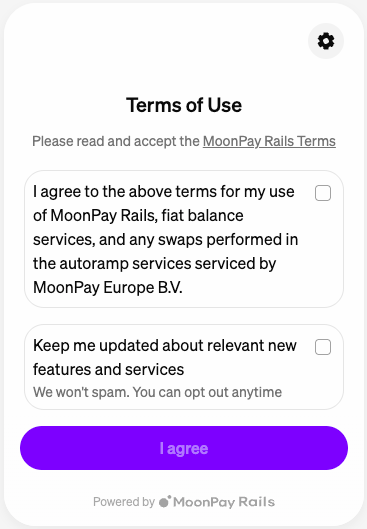
2
Starta frågeformuläret
MoonPay ställer några frågor för att verifiera din identitet. Tryck på
Continue för att börja.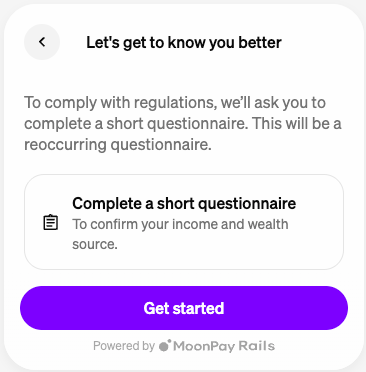
3
Berätta om dig själv
Svara på frågor om dina inkomstkällor och din förmögenhet. Välj de
alternativ som stämmer och tryck på Continue.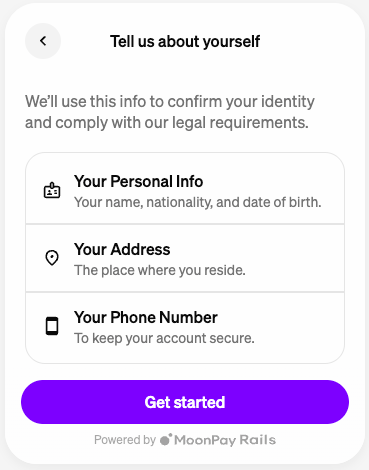
4
Ange dina personuppgifter
Fyll i förnamn, efternamn, födelsedatum och nationalitet.
Tryck på Continue.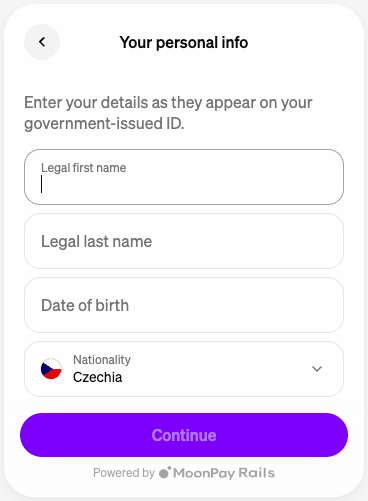
5
Välj ditt land eller din region
Välj ditt land eller din region i listan.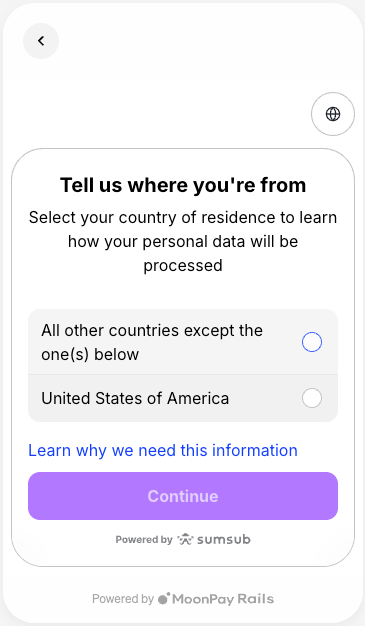
6
Bekräfta ditt bosättningsland
Bekräfta att bosättningslandet som visas stämmer och tryck sedan på
Continue.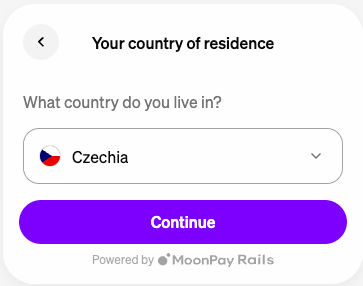
7
Välj typ av id-handling
Välj vilken id-handling du ska använda för verifieringen – pass,
körkort eller nationellt id-kort.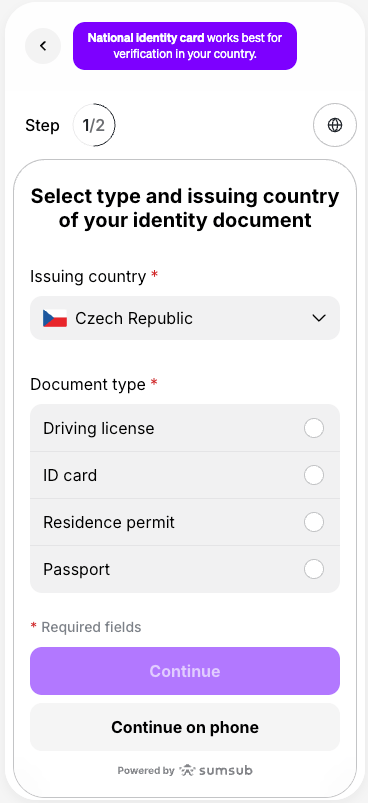
8
Verifiera din identitet
MoonPay förklarar hur verifieringen går till: du behöver fotografera din
id-handling och sedan göra en ansiktsskanning. Tryck på Continue för att
gå vidare.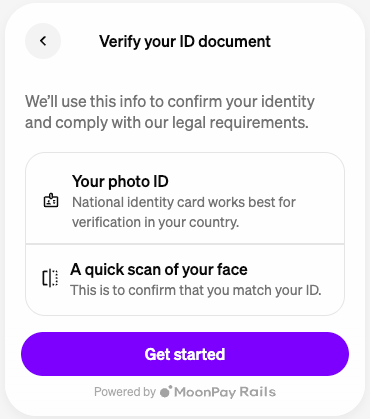
9
Gör ansiktsskanningen
Följ tipsen på skärmen för en lyckad ansiktsskanning – bra ljus, ansiktet i
mitten, inga glasögon. När du är redo, ge åtkomst till kameran och gör
skanningen.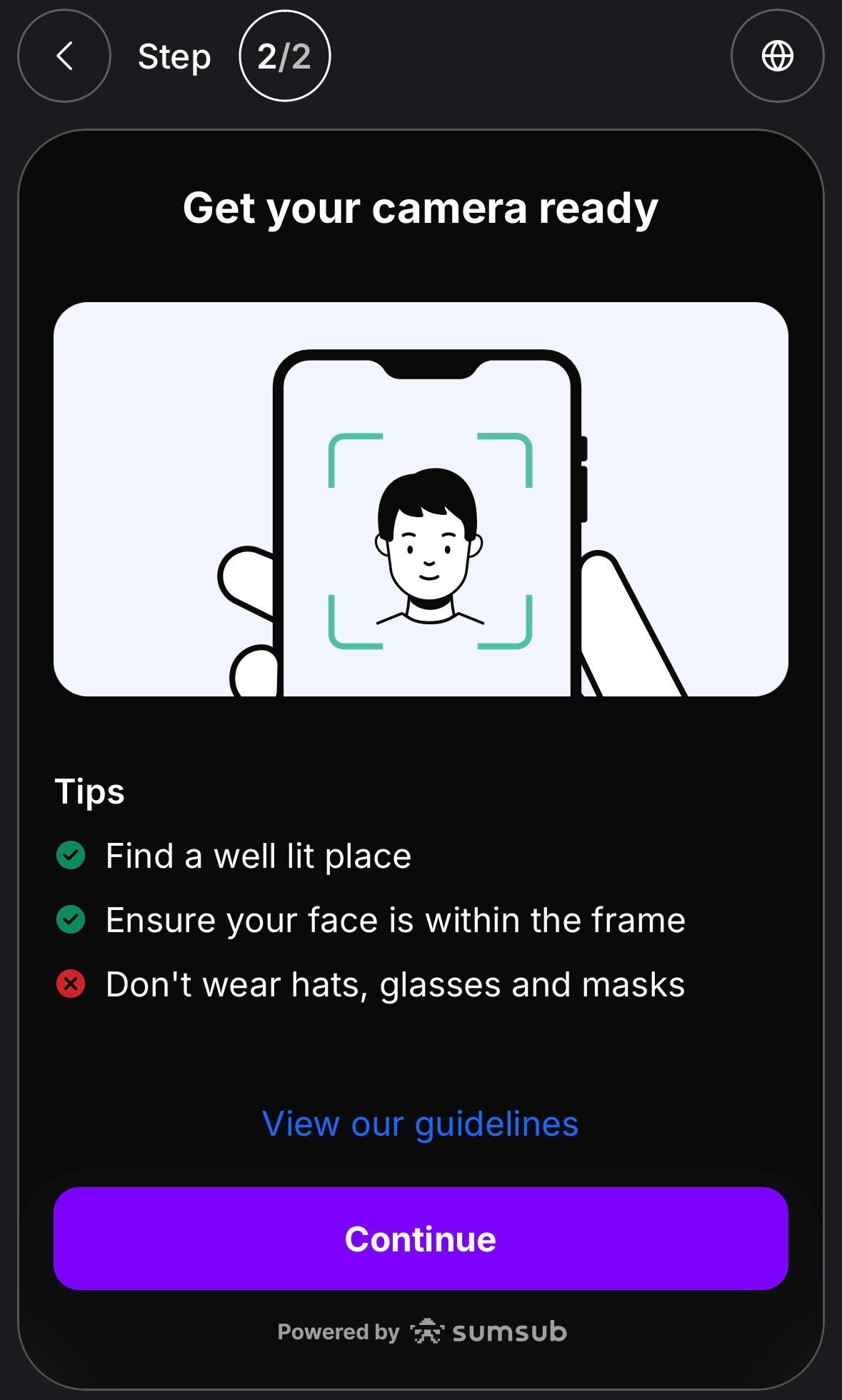
10
Vänta på verifieringen
MoonPay verifierar dina uppgifter. Det tar oftast mindre än en minut. När
det är klart ser du bekräftelsen Profile verified.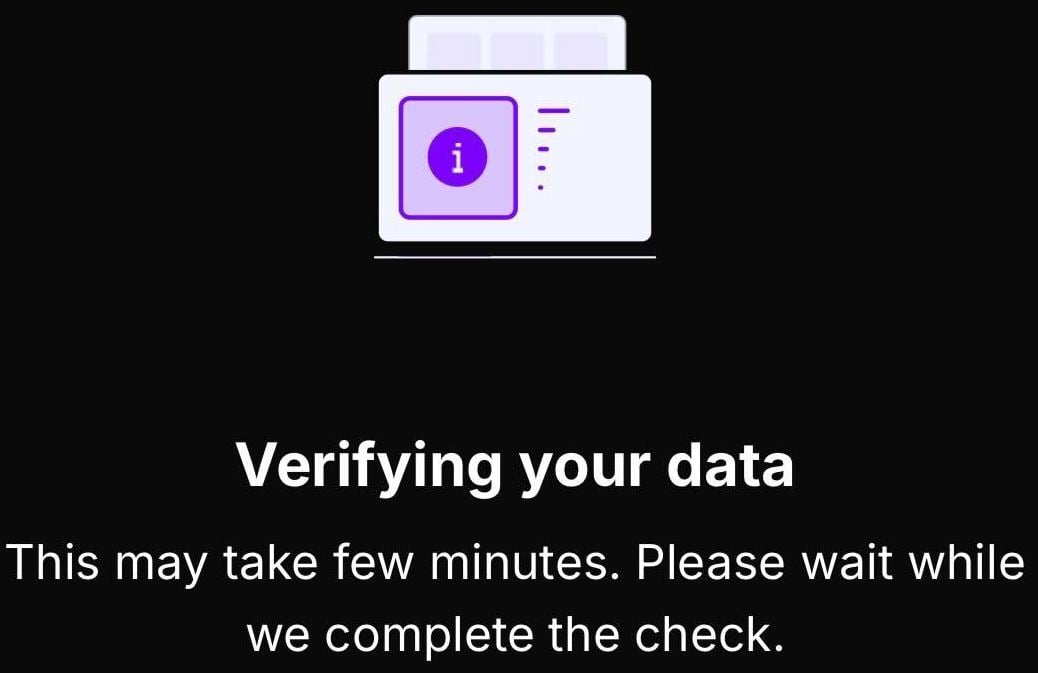
11
Ange beloppet i USDC
Ange hur mycket USDC du vill köpa. Du ser den totala kostnaden inklusive
avgifter. Tryck på Continue.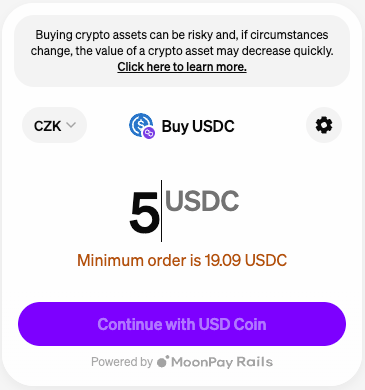
12
Bekräfta din order och betala
Gå igenom ordersammanfattningen – belopp, avgifter och totalt. Ange dina
kortuppgifter eller välj Apple Pay och tryck sedan på Pay with card.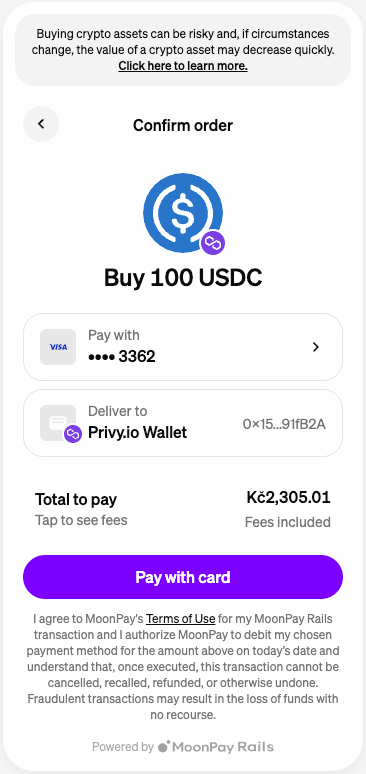
13
Slutför kortverifieringen
Din bank kan kräva verifiering med 3D Secure. Följ instruktionerna från
din bank för att godkänna betalningen.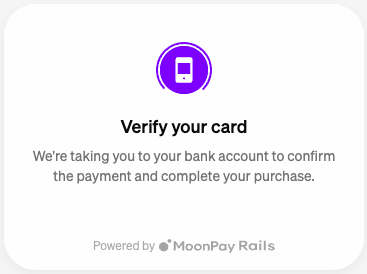
14
Ordern är klar
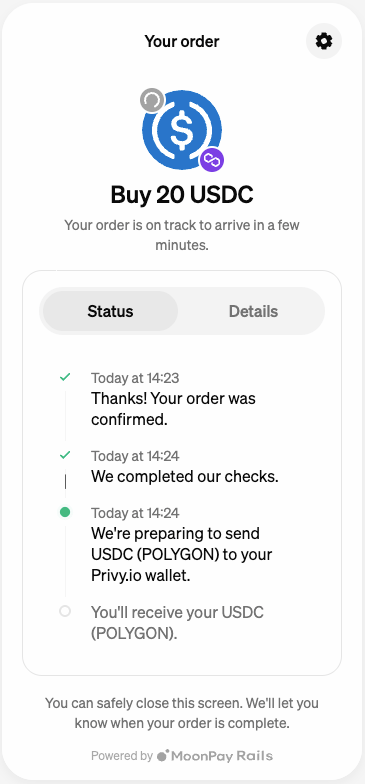
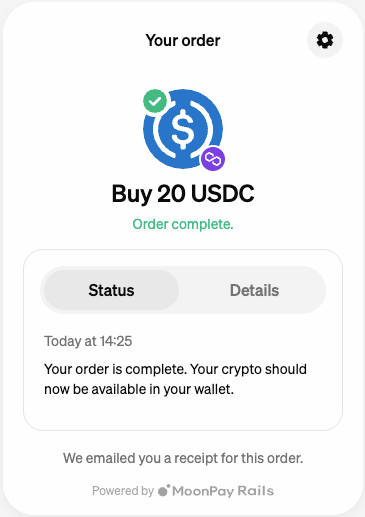
När betalningen har behandlats ändras orderns status till complete. Dina
USDC levereras automatiskt till din plånbok i Polymtrade.