

1
Öppna insättningsfönstret
Öppna menyn och tryck på Sätt in. På datorn finns det på kontokortet längst ner i sidofältet.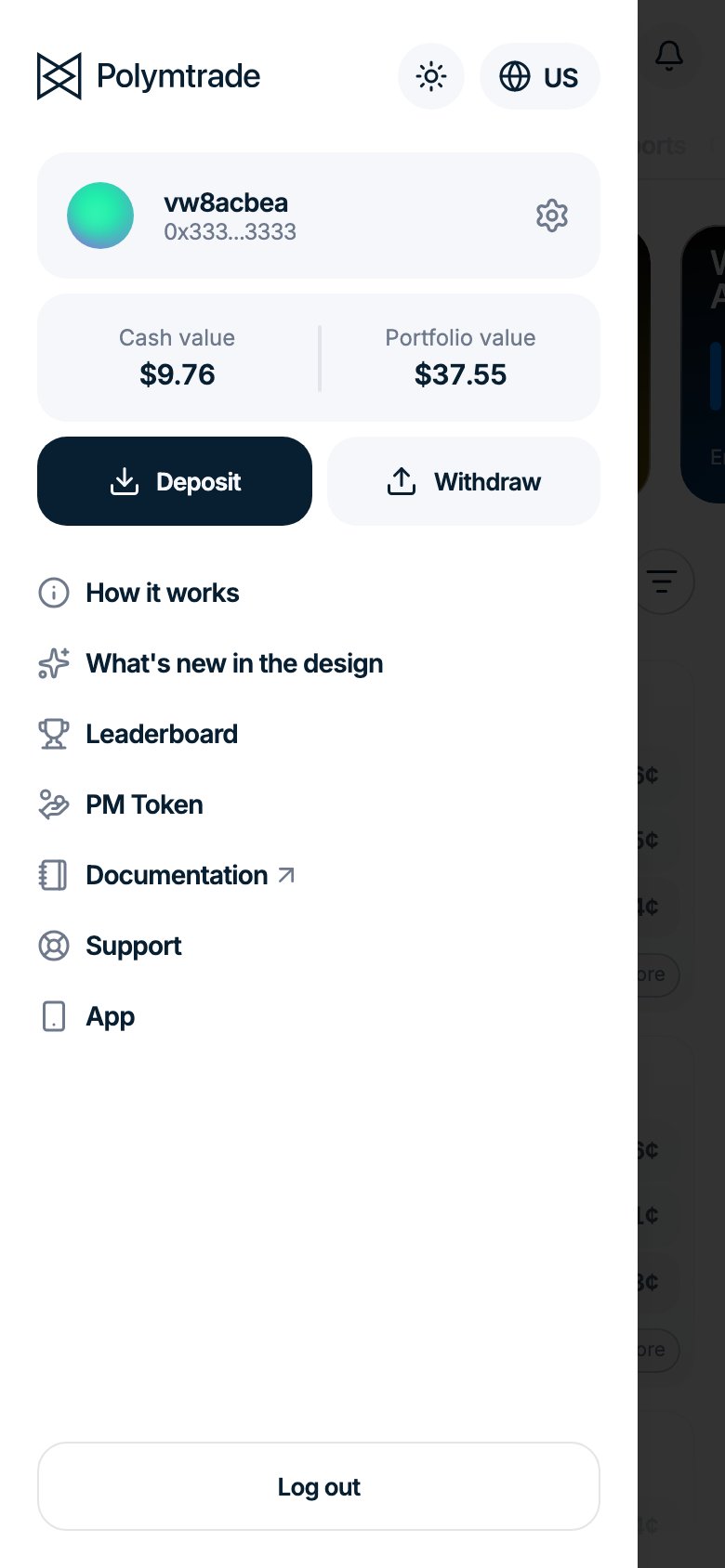
2
Välj Krypto, nätverket och token
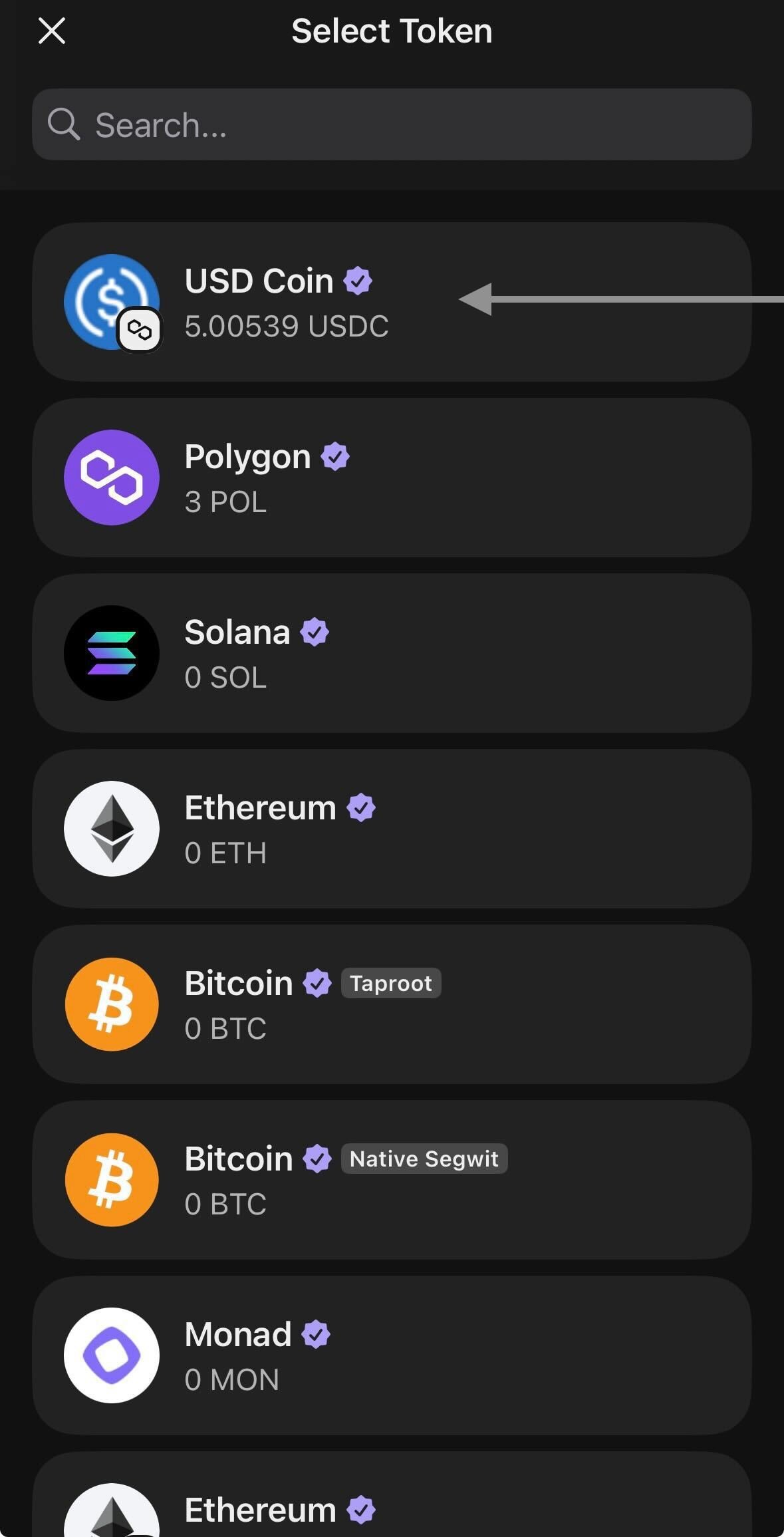
Byt till Krypto. Välj vilket Nätverk du skickar från och vilken Token.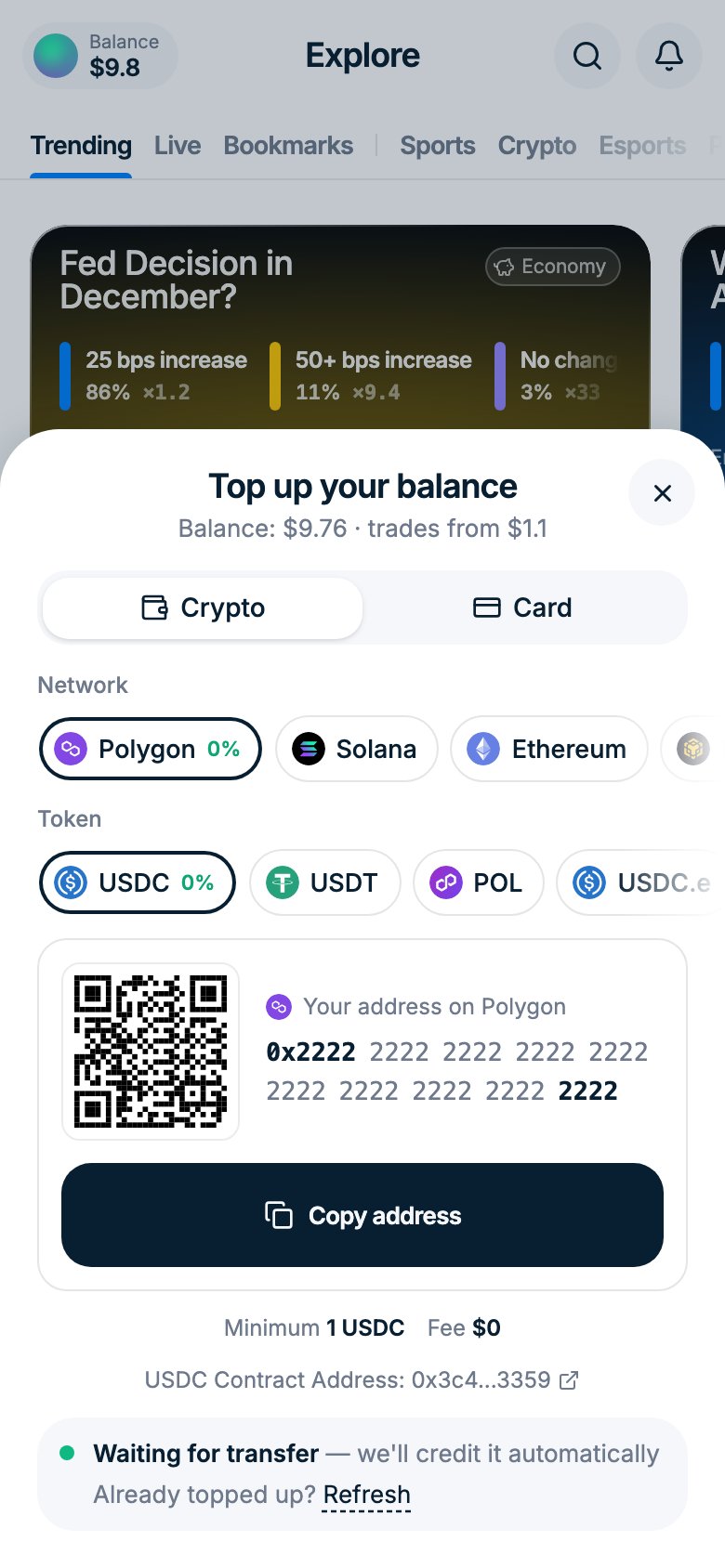
3
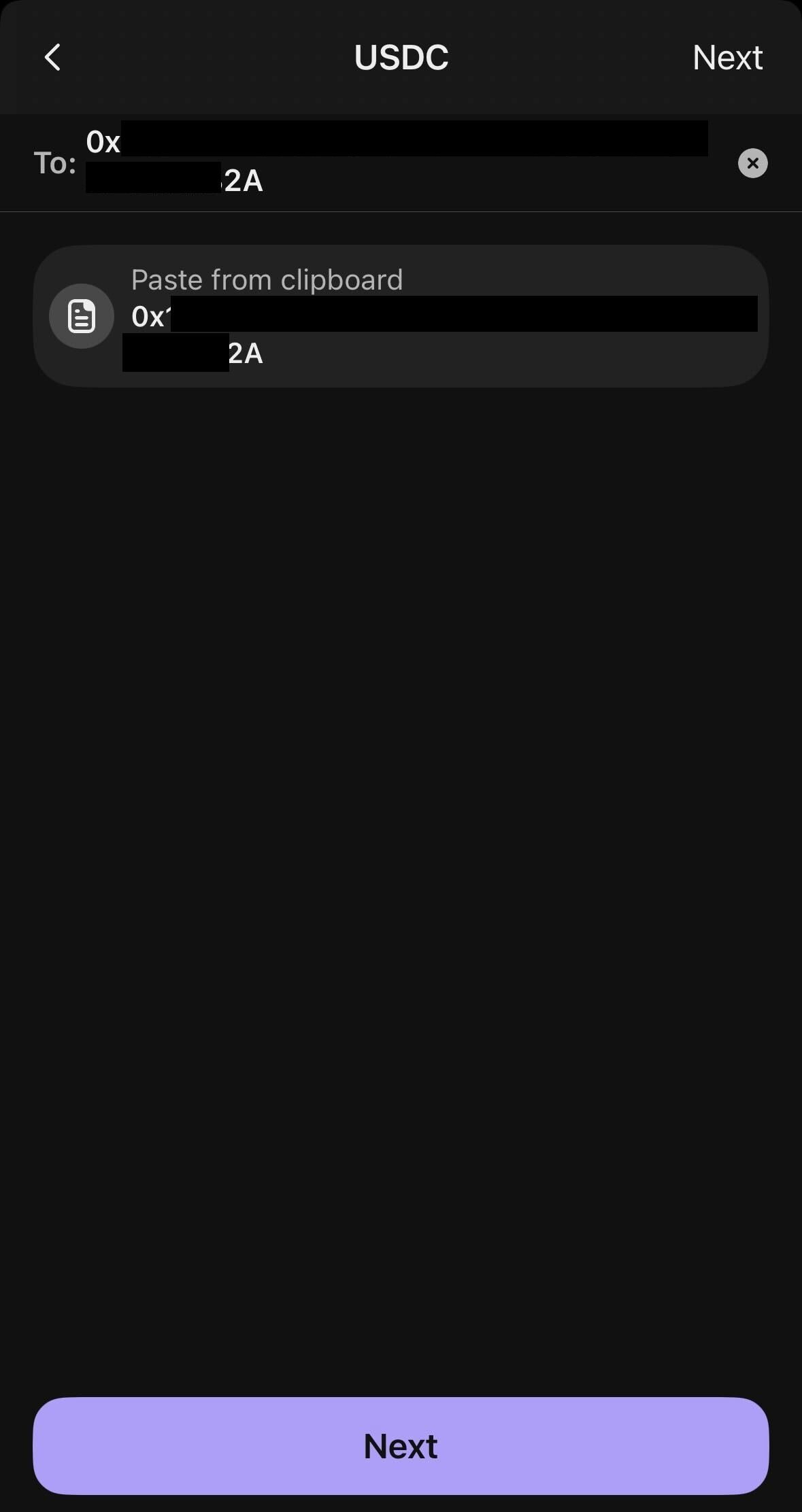
Kopiera din adress och skicka
Tryck på Kopiera adress eller skanna QR-koden och skicka sedan tokens från din plånbok eller börs. Fönstret visar Väntar på överföring och sätter in pengarna på ditt saldo automatiskt.
Steg-för-steg-guider
- Revolut
- Phantom
- Övriga
Passar bäst för användare i Europa. Krypto skickas från Revolut via huvudappen Revolut (inte Revolut X). Stegen nedan leder dig från Revolut X till rätt ställe.
1
Öppna Revolut X och tryck på Withdraw
Öppna appen Revolut X. Tryck på Withdraw på startskärmen.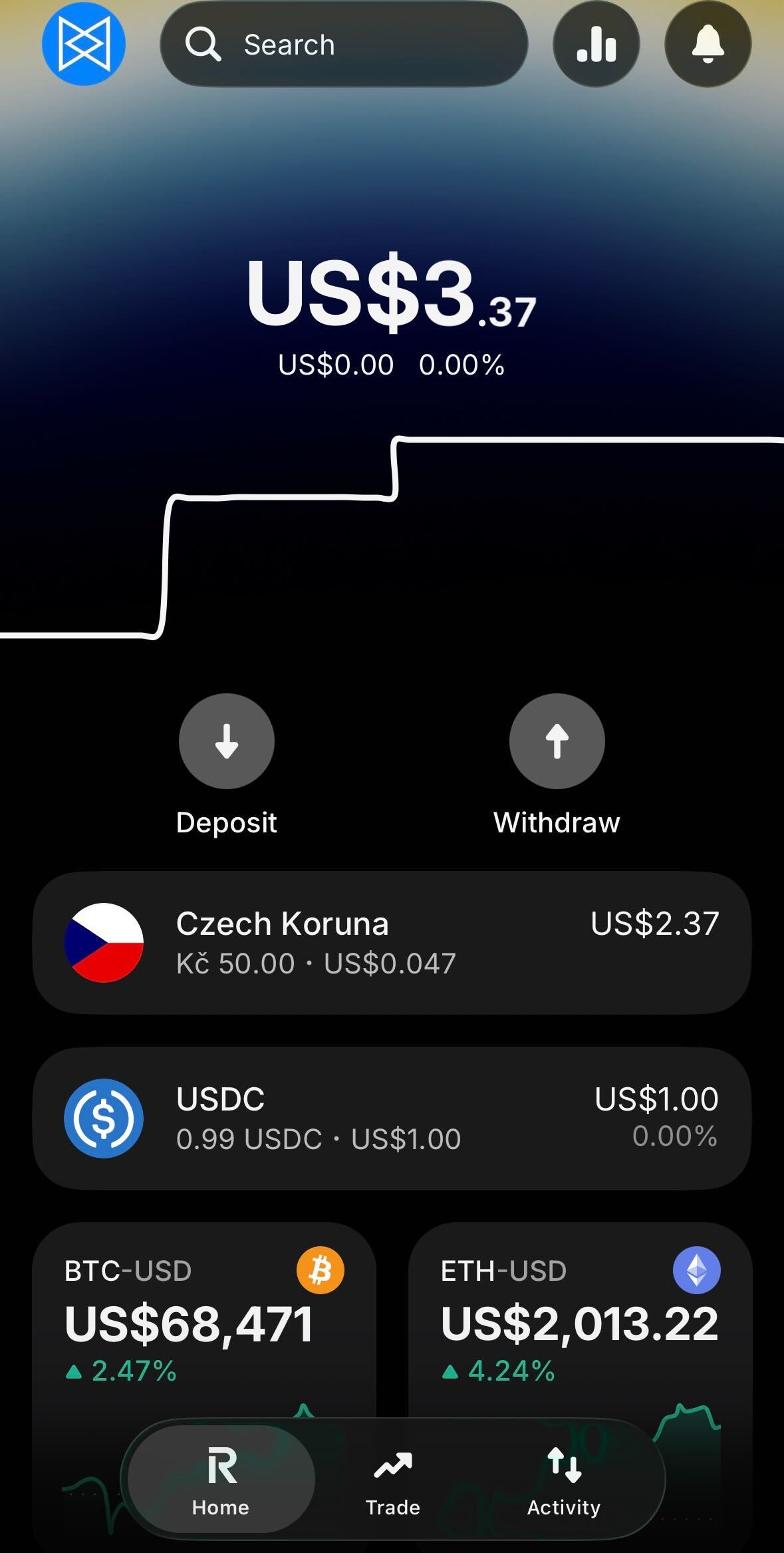
2
Tryck på Withdraw money
I panelen som öppnas längst ner, tryck på Withdraw money – To your other bank account.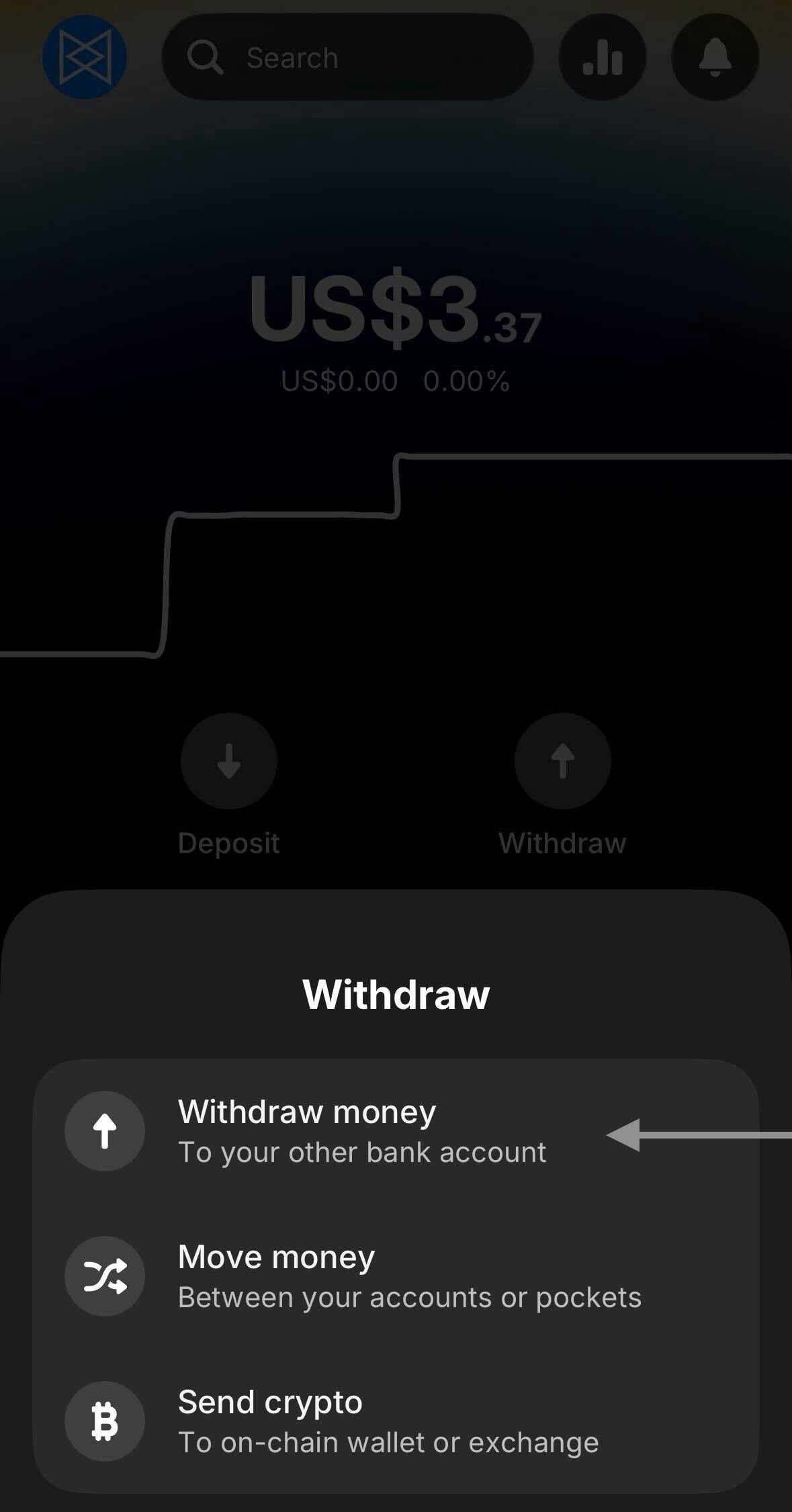
3
Öppna Revolut-appen
Revolut X visar ett meddelande om att uttag av pengar sköts i huvudappen Revolut. Tryck på Open Revolut app.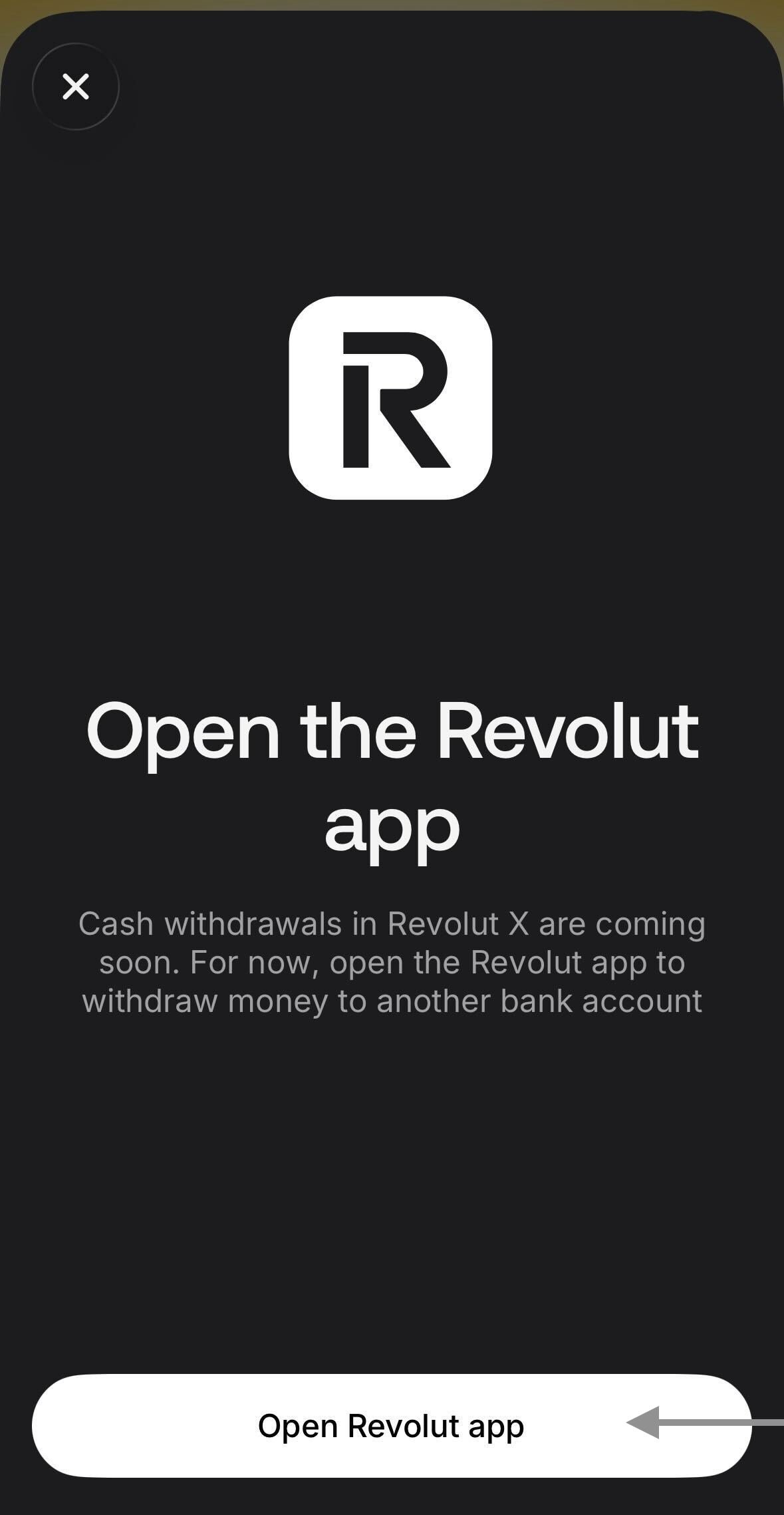
4
Gå till fliken Crypto
Huvudappen Revolut öppnas. Tryck på Crypto i nedre fältet.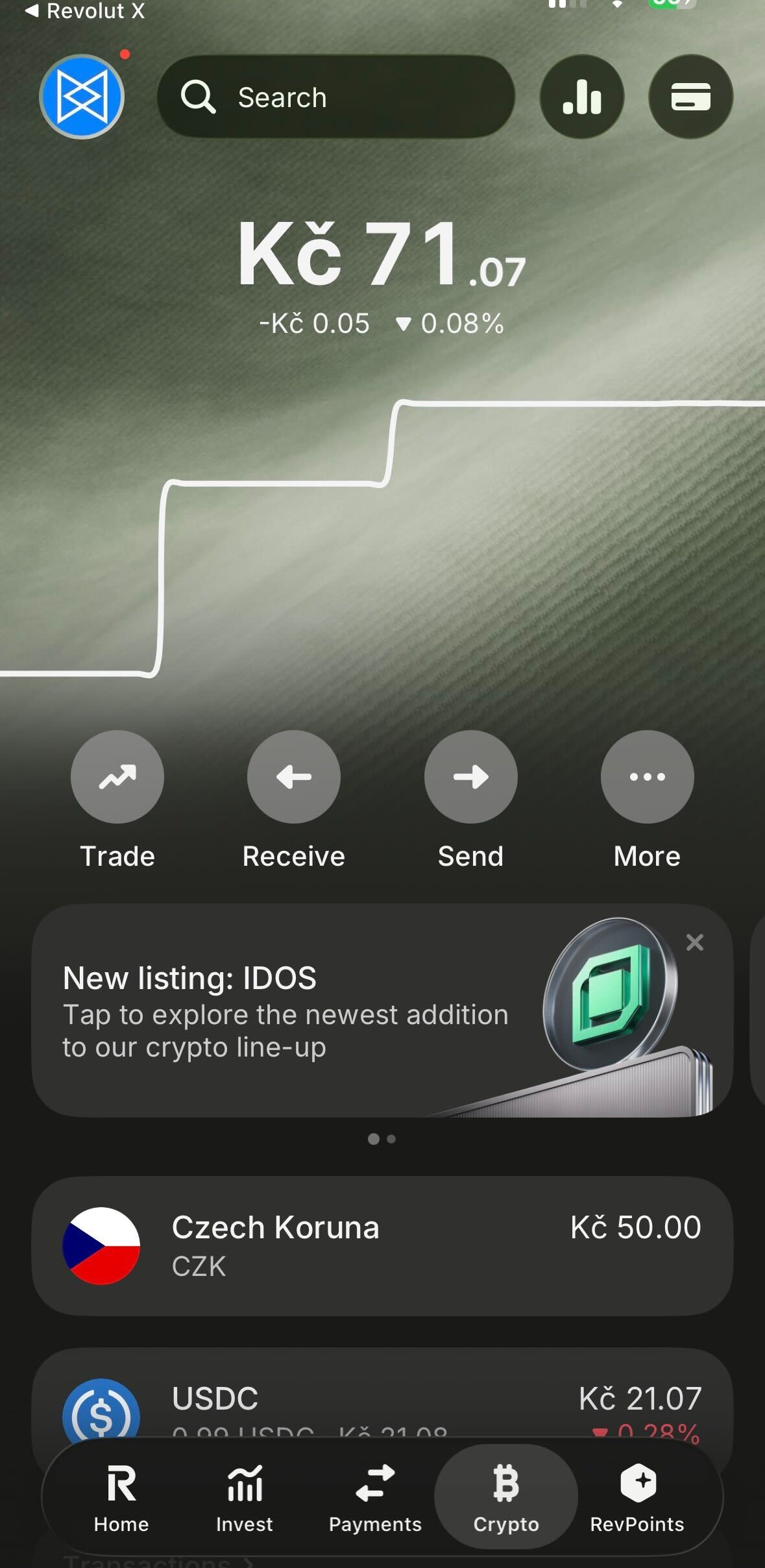
5
Tryck på Send crypto
Du ser introskärmen ”Send crypto simply”. Tryck på knappen Send crypto.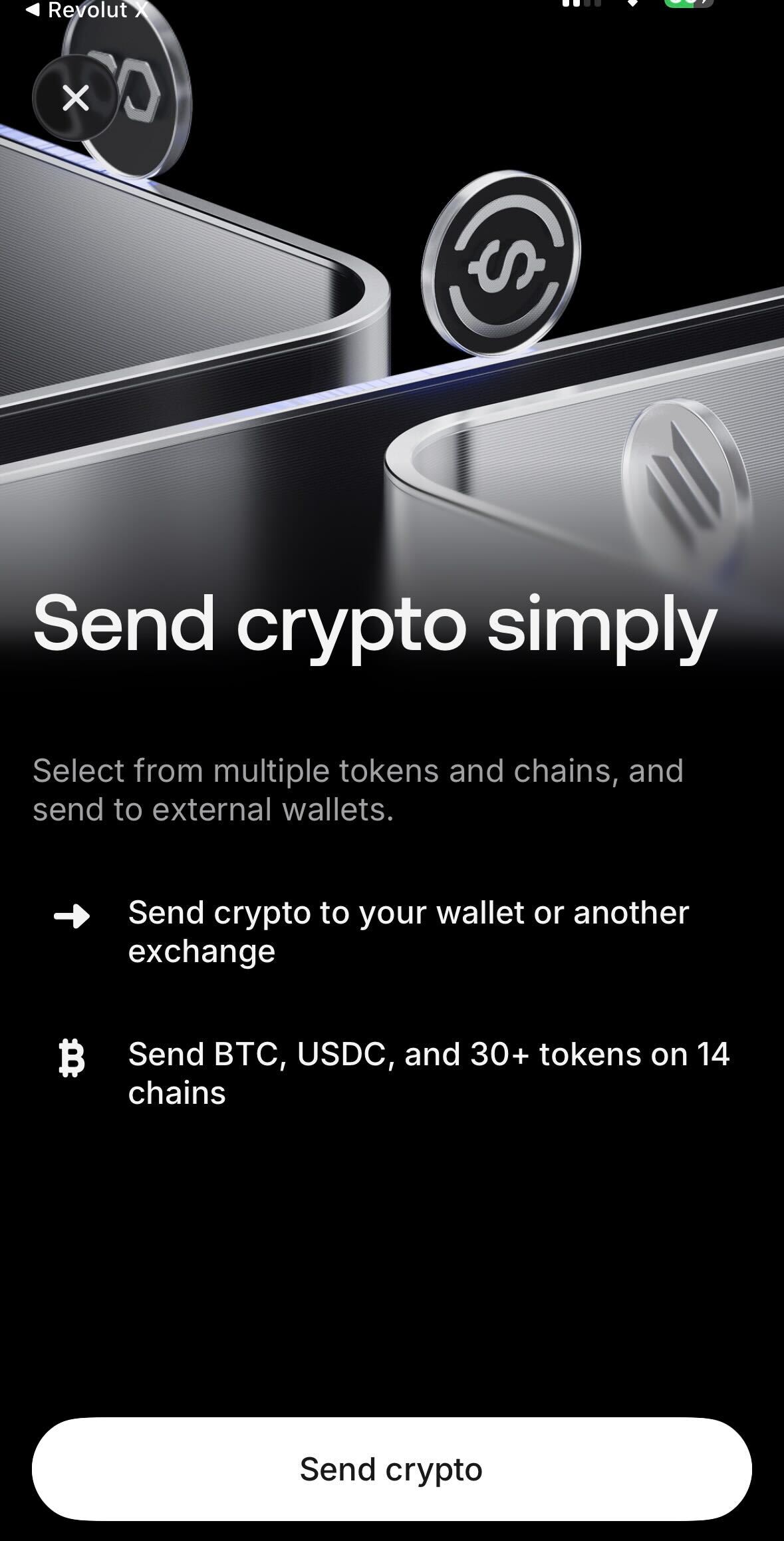
6
Klistra in din plånboksadress från Polymtrade
Klistra in plånboksadressen du kopierade från Polymtrade i sökfältet. Tryck på förslaget Send to 0x… som dyker upp.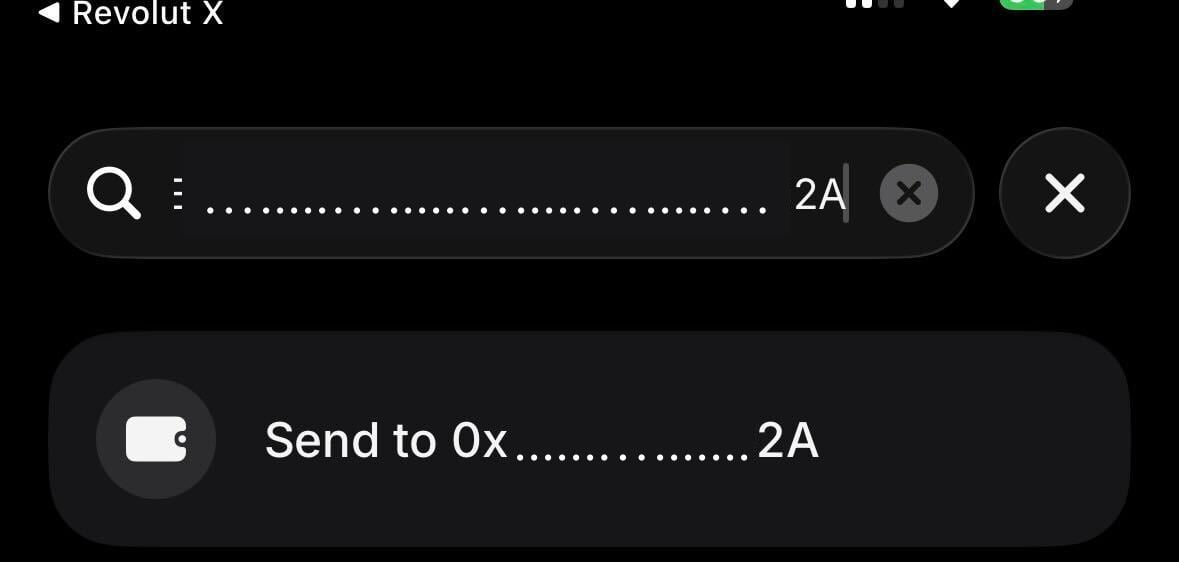
7
Välj USDC och kontot du skickar från
Välj USDC som valuta. Nedanför väljer du kontot du vill skicka från – Revolut växlar automatiskt din lokala valuta till USDC. Tryck på Done.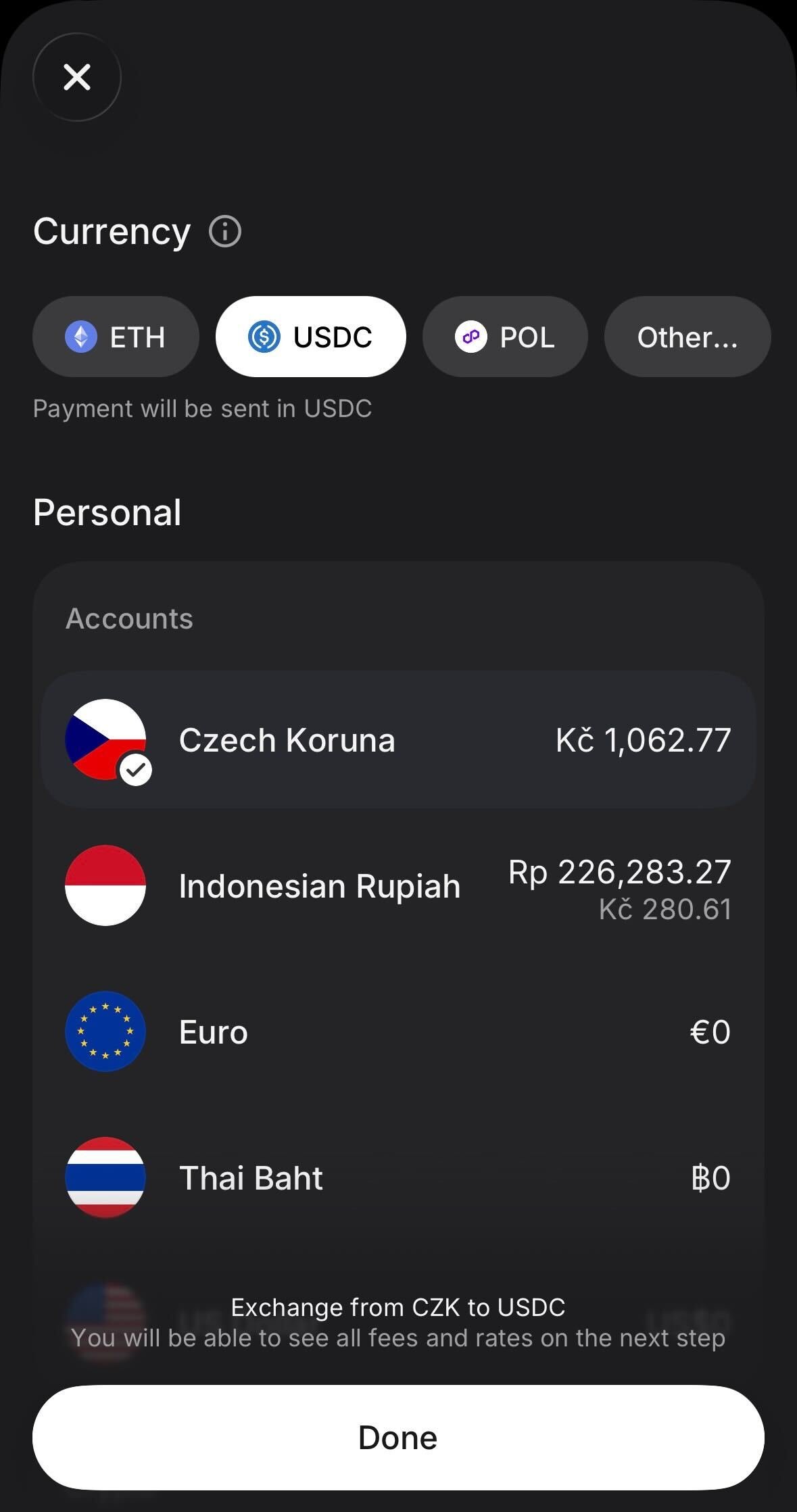
8
Välj nätverket Polygon
På skärmen Select network, välj Polygon.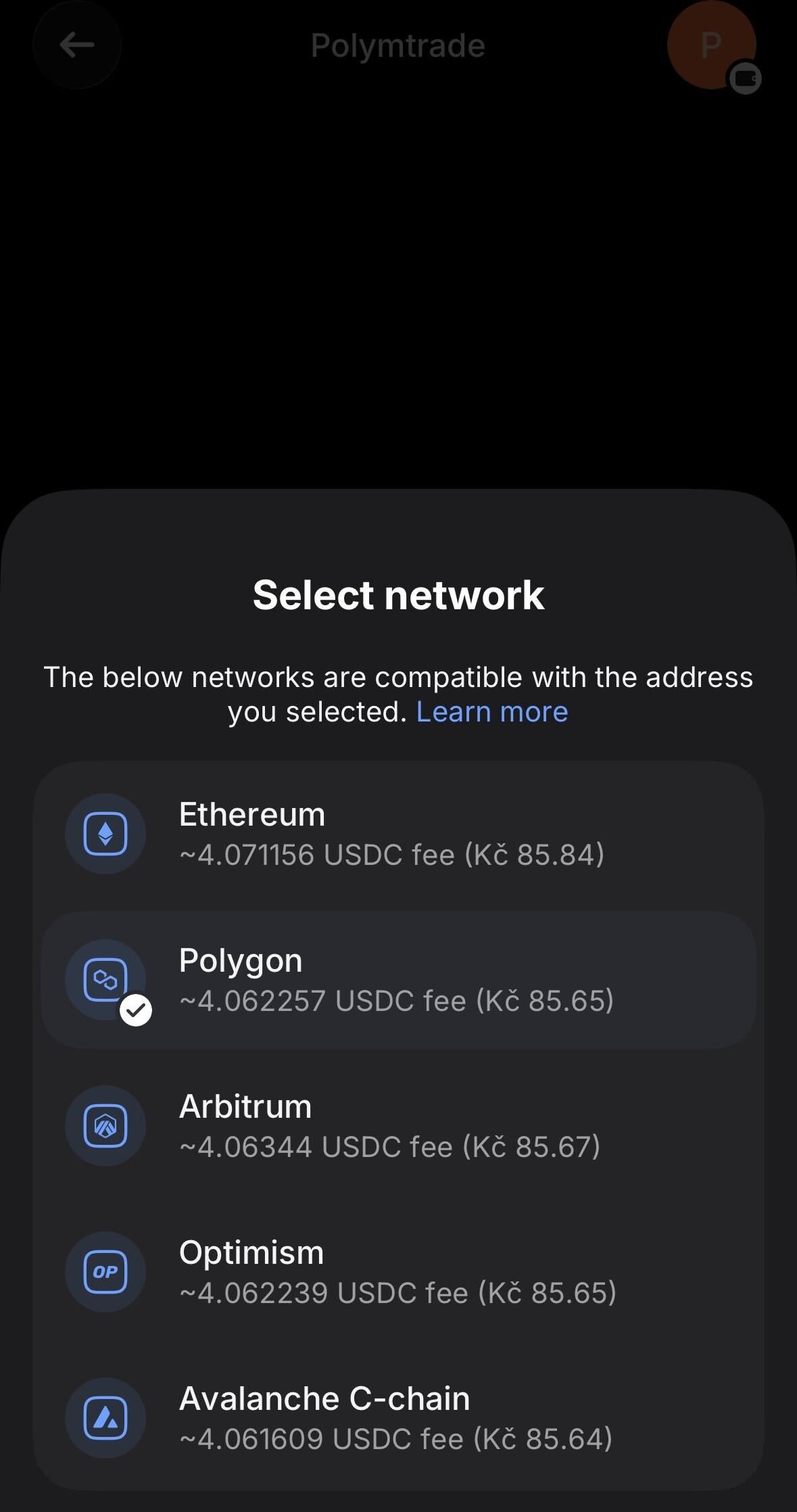
9
Ange beloppet och granska
Ange hur mycket USDC du vill skicka. Kontrollera att Network visar Polygon och tryck sedan på Review transfer.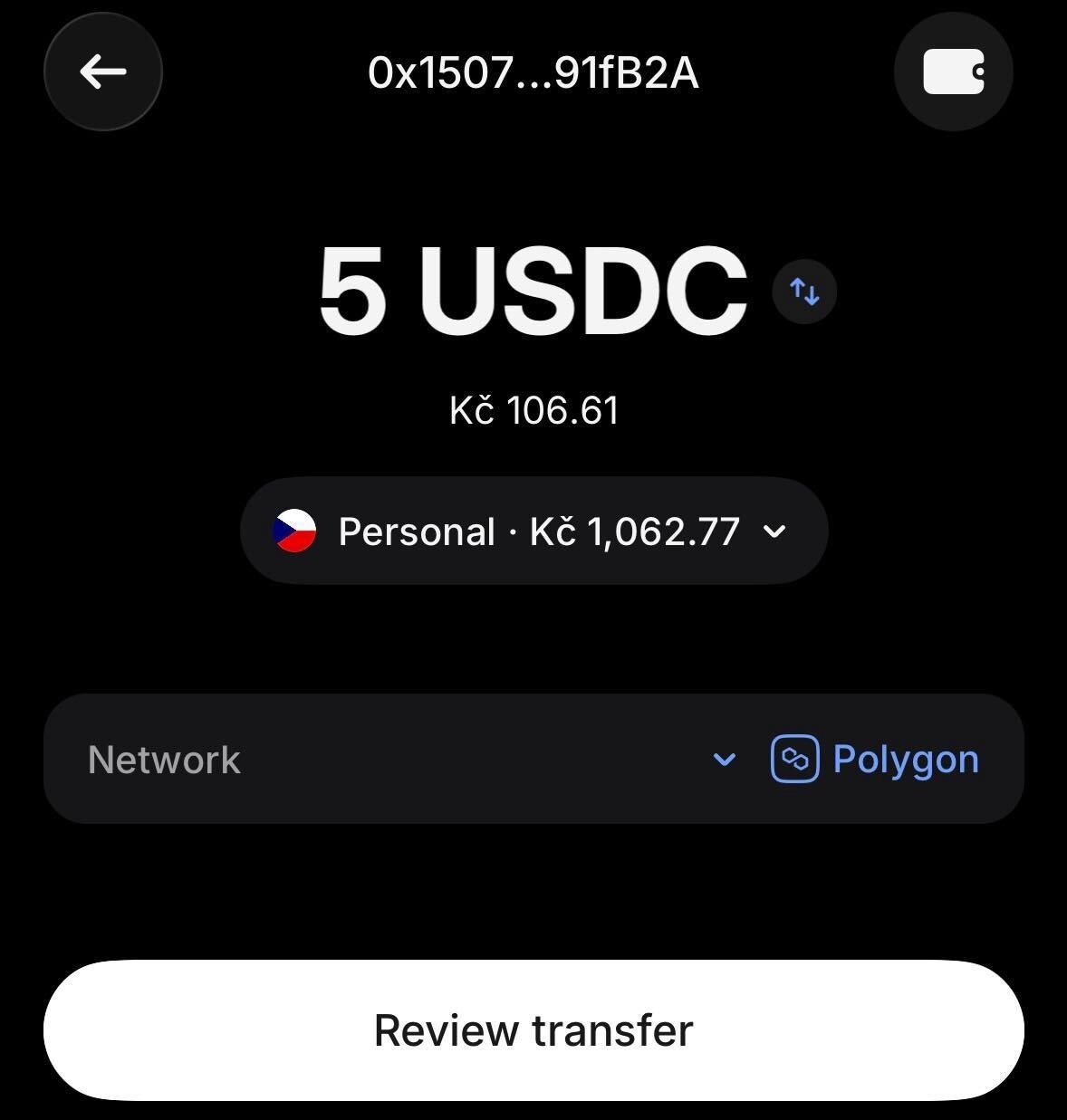
10
Bekräfta att adressen är din
Revolut frågar Does this address belong to you? – tryck på Yes.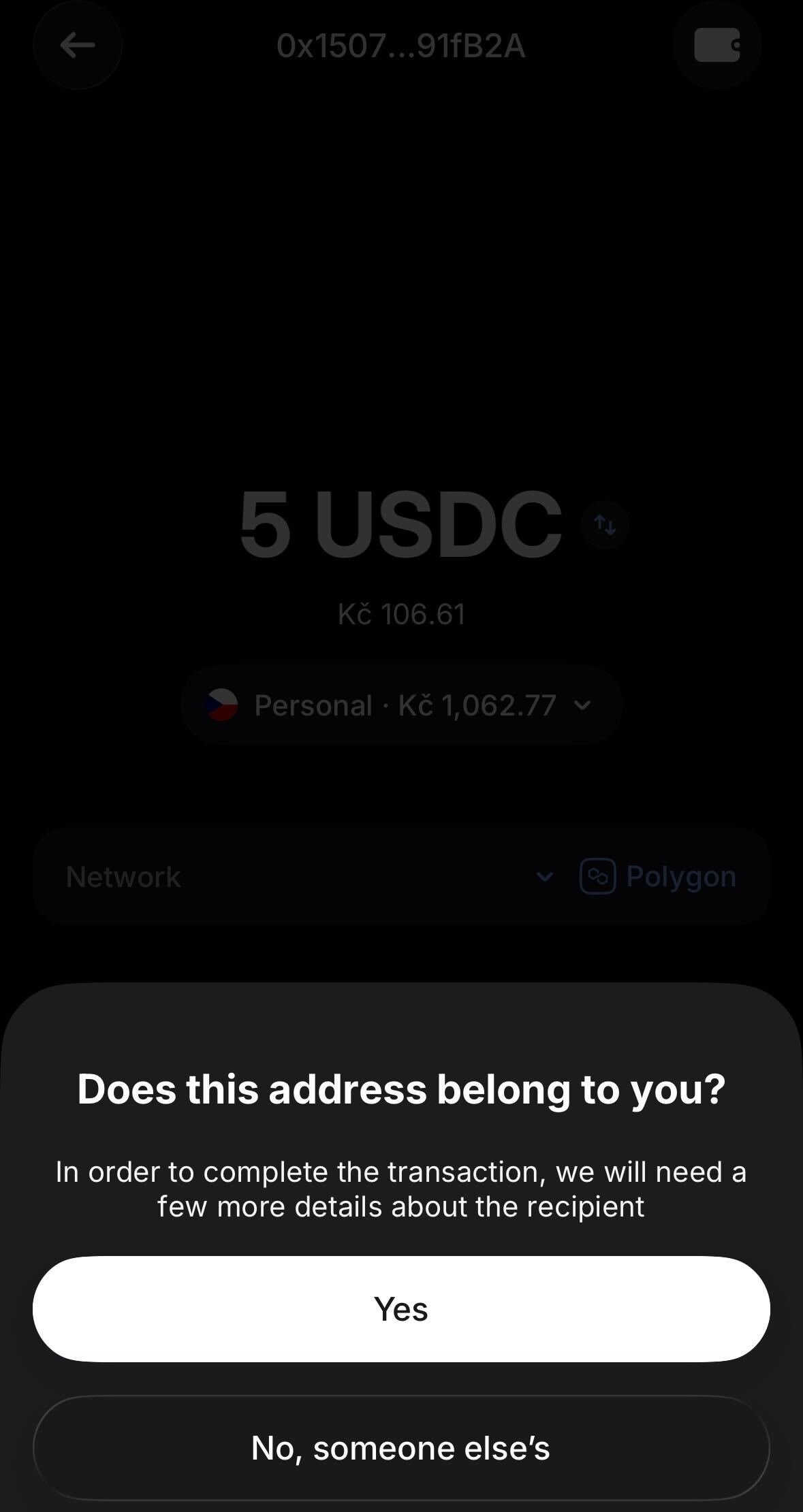
11
Fyll i adressuppgifterna
På skärmen Address details, se till att My wallet är valt. I fältet Wallet, välj typ av plånbok – till exempel Phantom. Tryck på Save.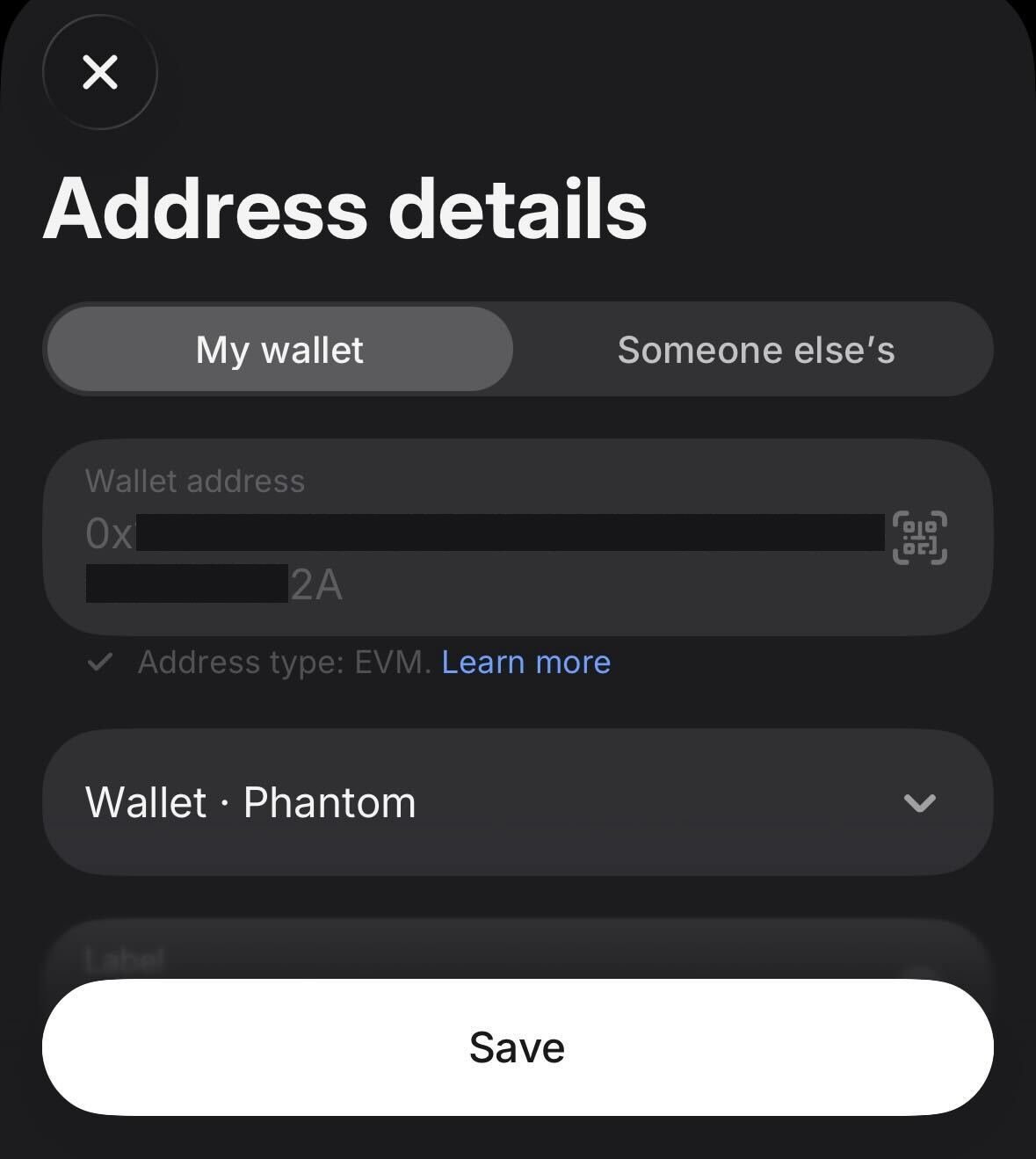
12
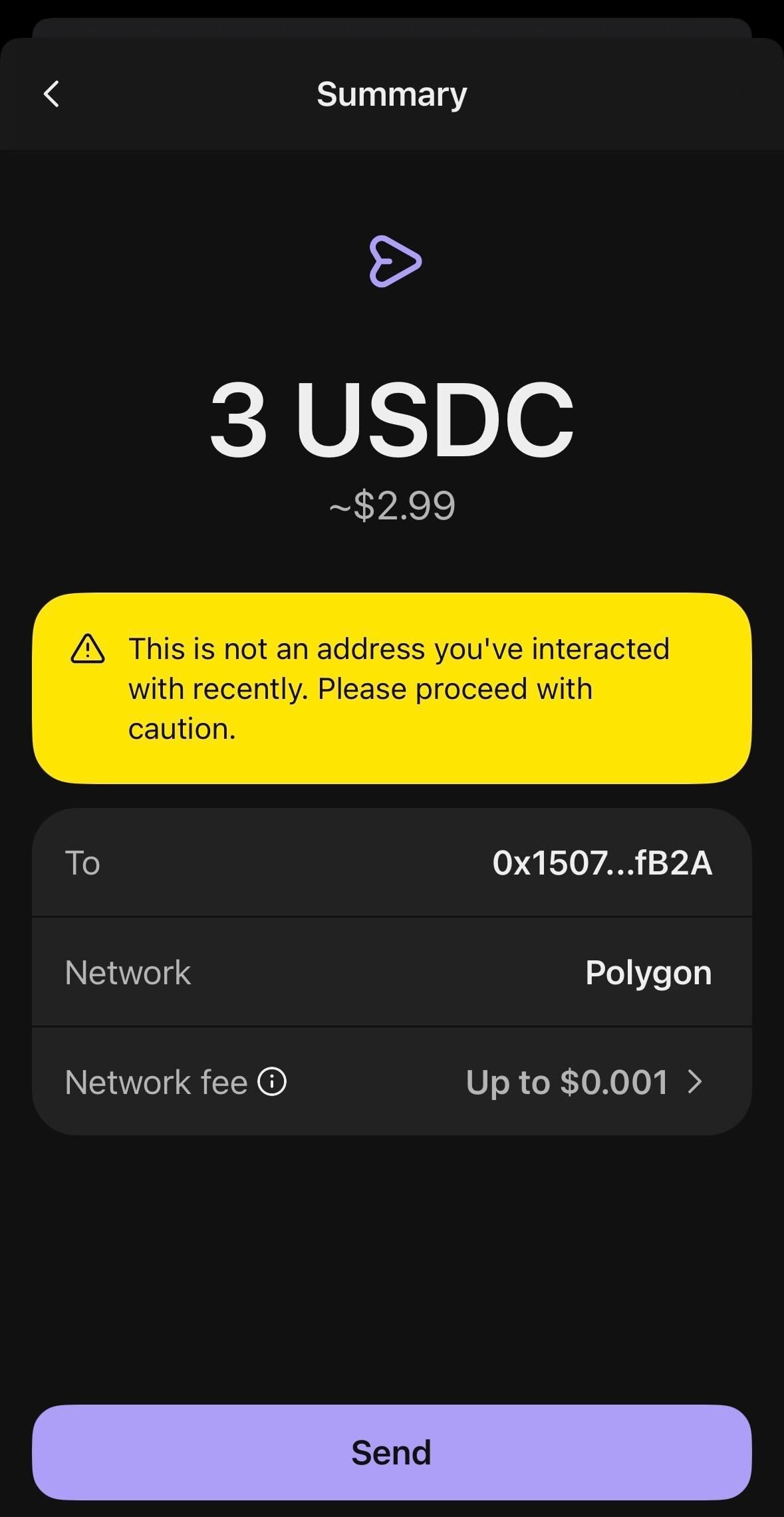
Granska och bekräfta överföringen
Kontrollera sammanfattningen: mottagaradress, nätverk (Polygon), belopp, avgifter och total kostnad. Tryck på Confirm transfer.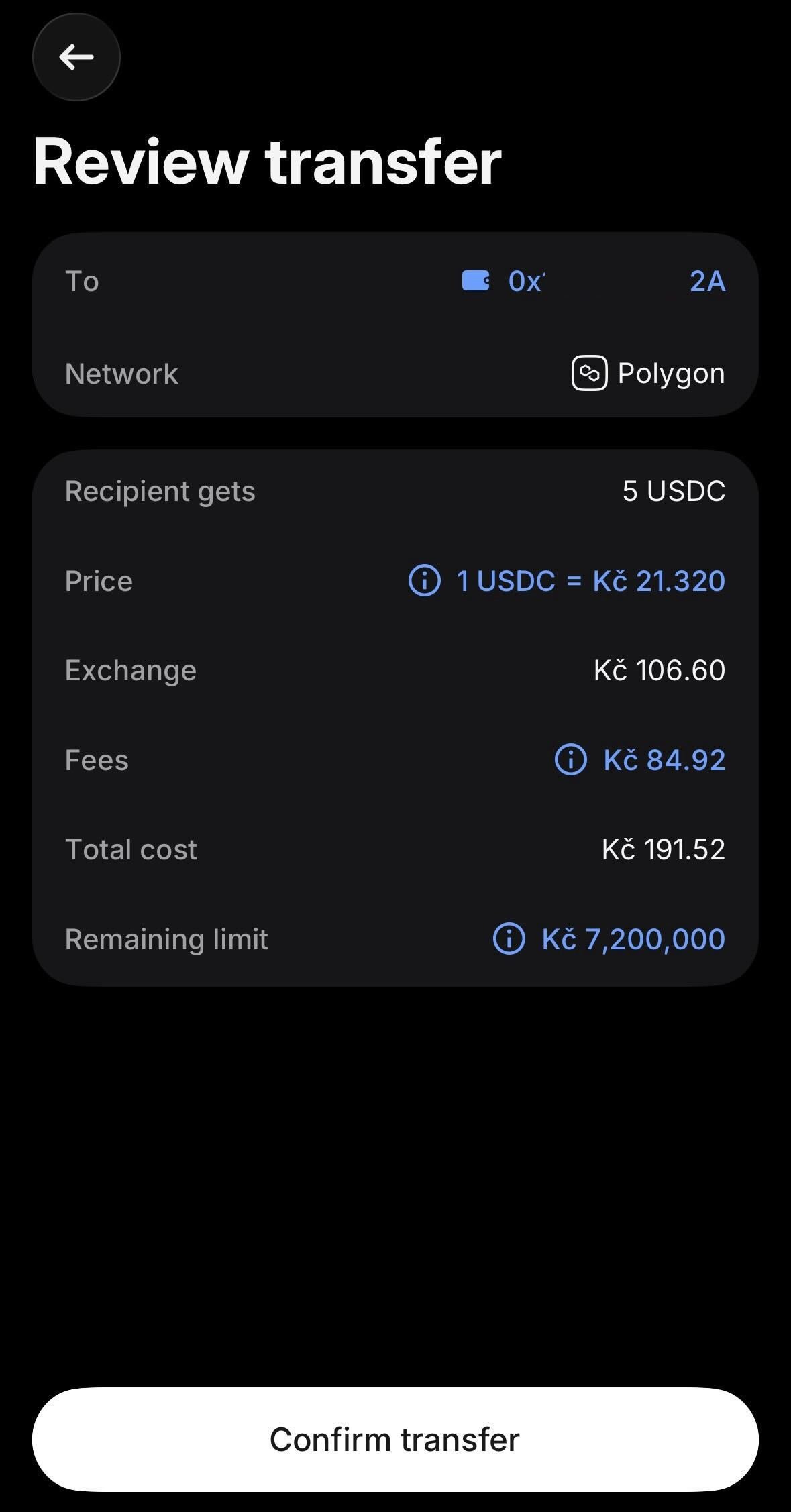
13
Överföringen pågår
Efter bekräftelsen ser du transaktionens status med stegen Request processed och Pending – det är normalt. Överföringen skickas in på blockkedjan.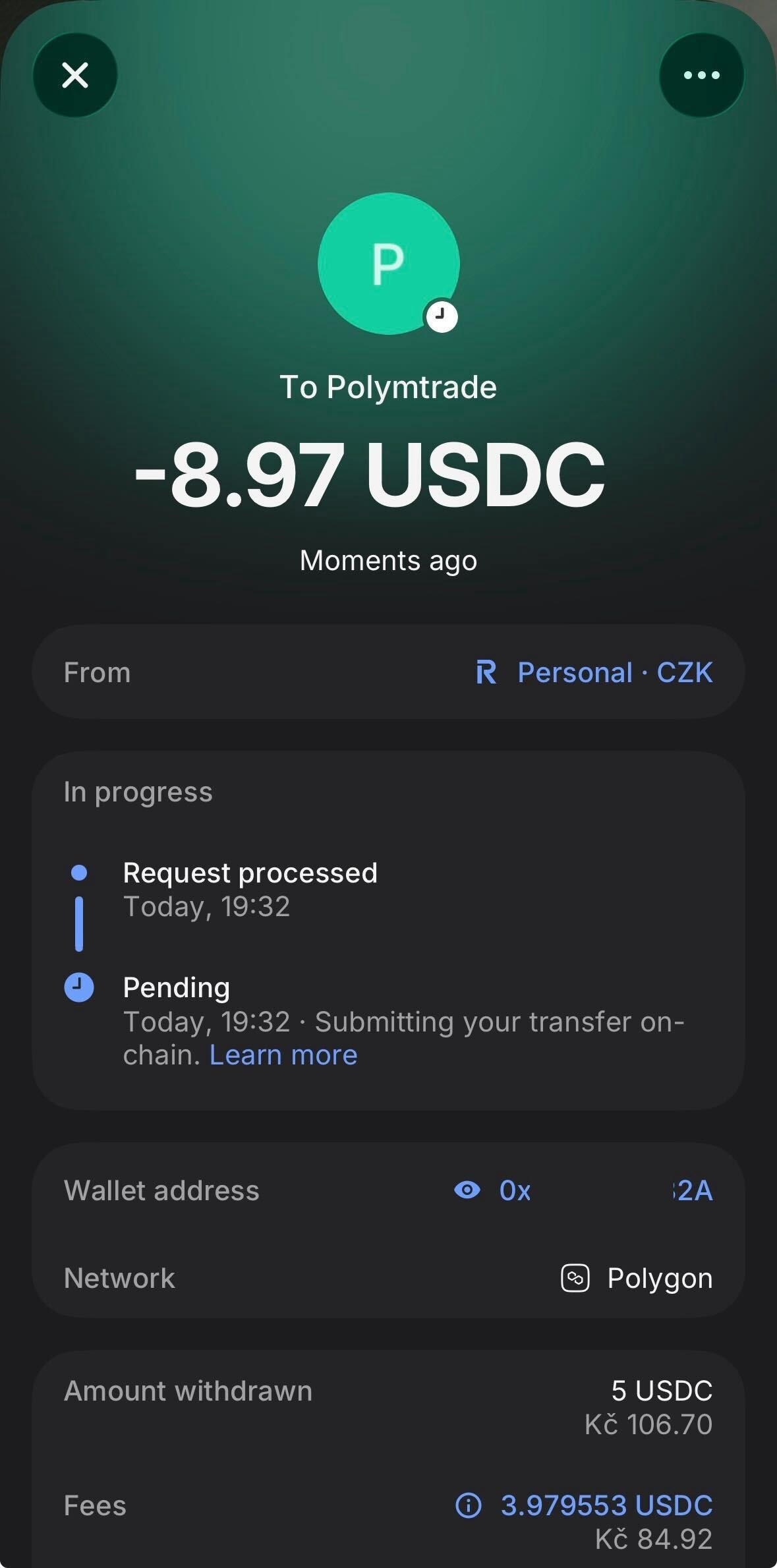
14
Kontrollera transaktionen i Activity (vid behov)
Öppna fliken Activity i appen Revolut X → Transactions för att följa statusen.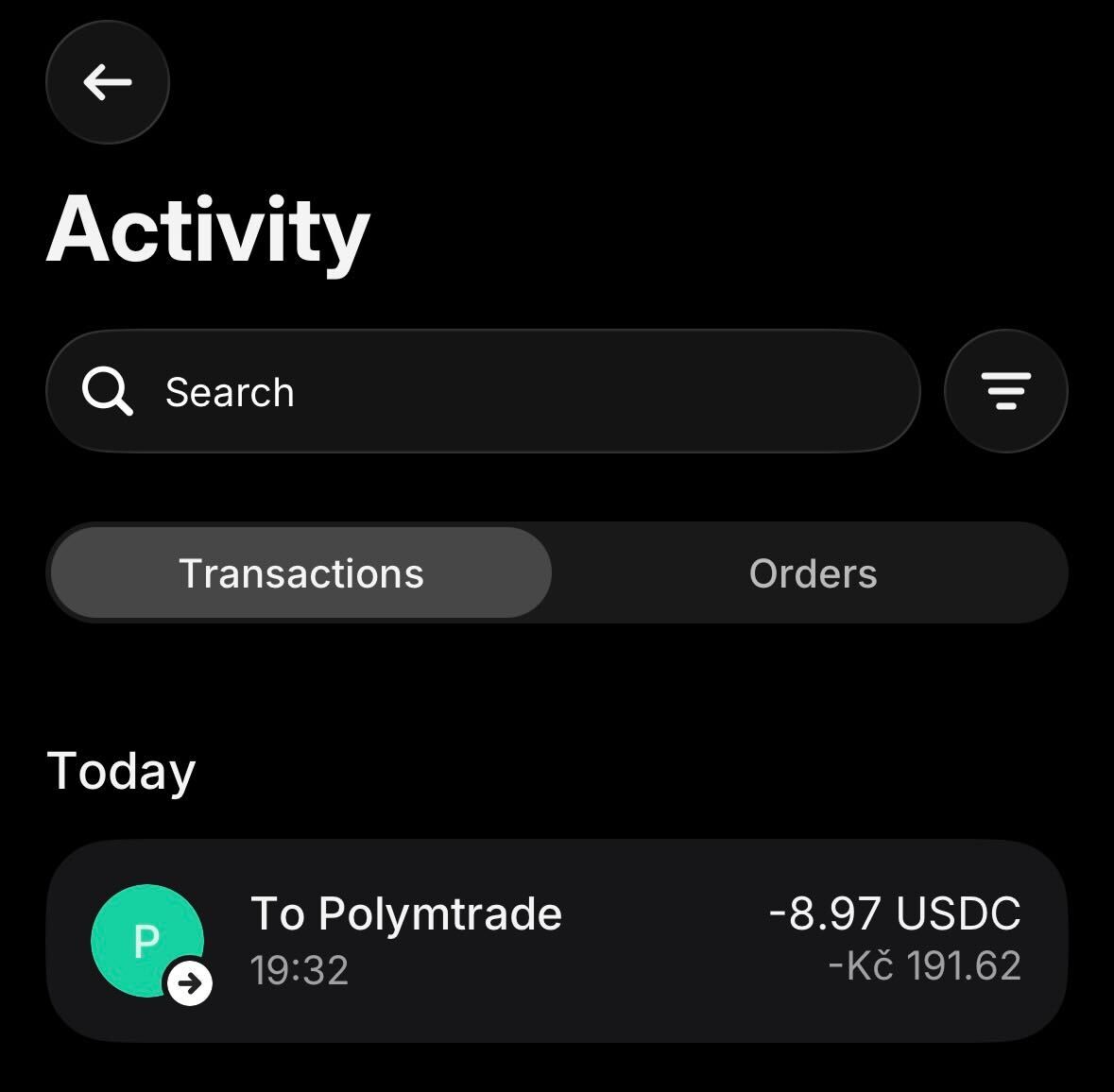
15
Överföringen är klar
När den är klar ändras statusen till Completed och båda stegen är gröna – Request processed och Received by recipient’s address. Dina USDC är på väg till din plånbok i Polymtrade.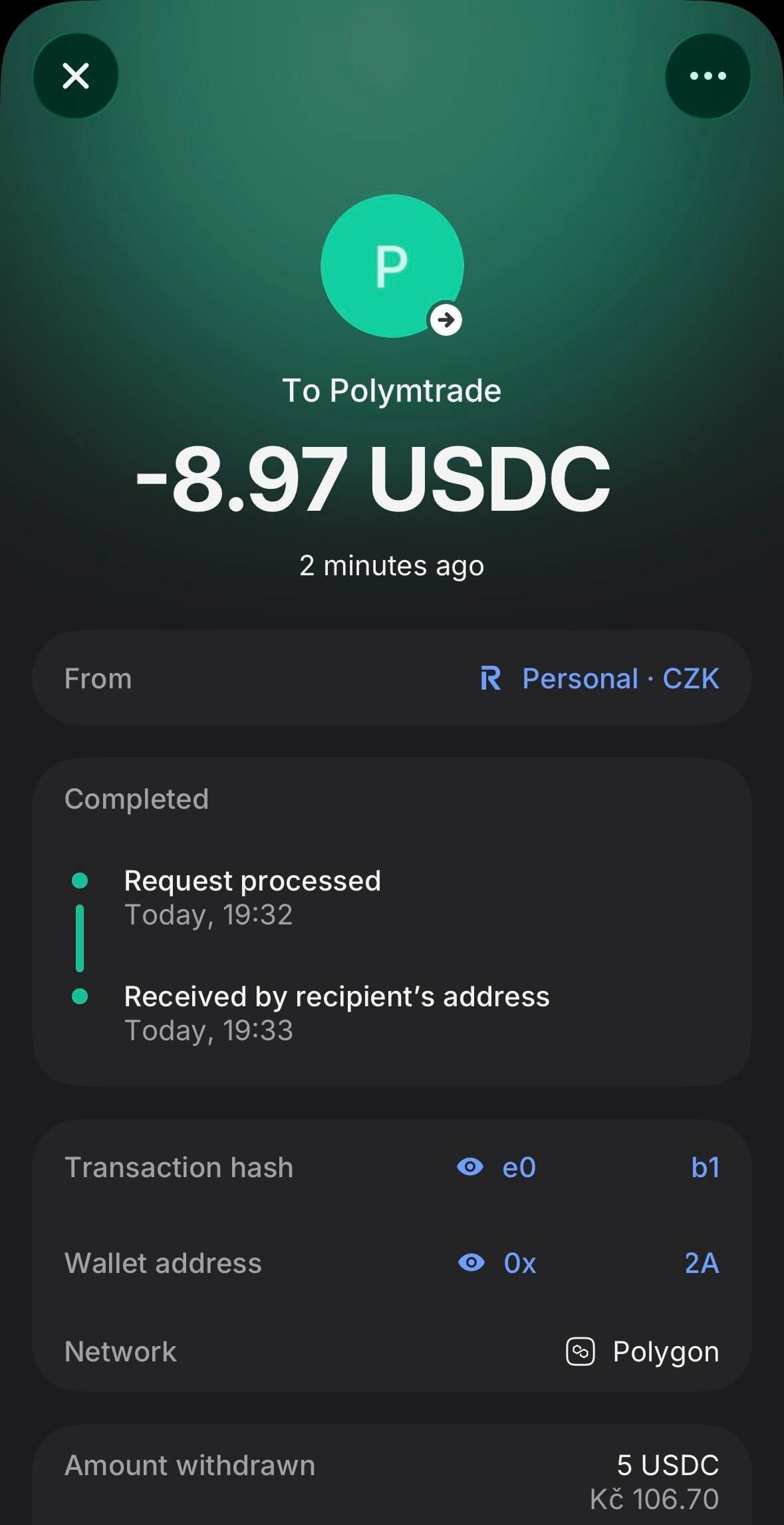
16
Kontrollera ditt saldo i Polymtrade
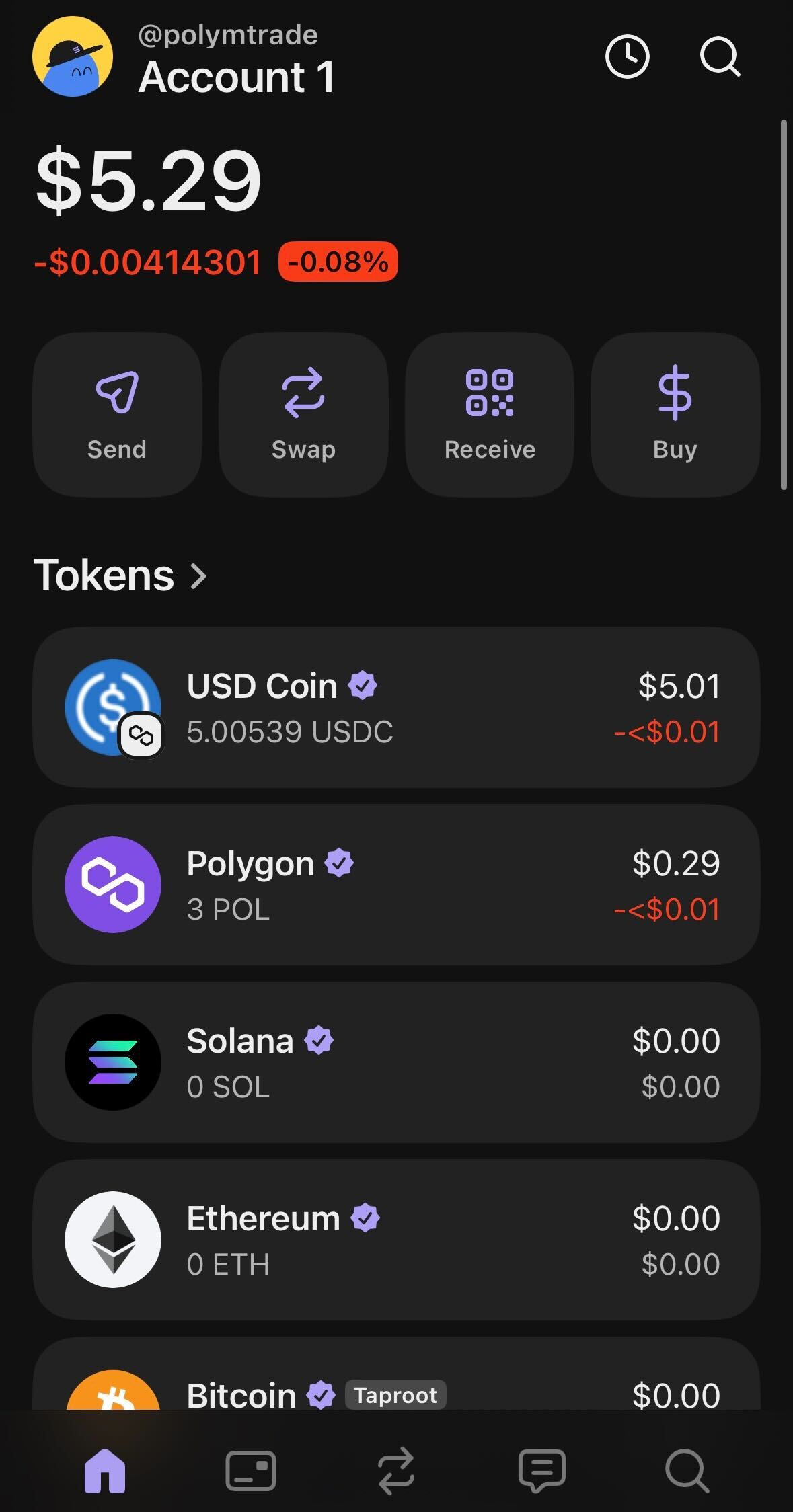
Öppna Polymtrade: ditt saldo uppdateras automatiskt, oftast inom några minuter. Om det inte har gjort det, öppna insättningsfönstret och tryck på Uppdatera under Redan fyllt på?
Nätverk och avgifter
Andra nätverk: Ethereum, Binance Smart Chain, Base, Arbitrum, Optimism och World Chain. En uppskattning av avgiften för ditt nätverk och din token visas under adressen. Allt du skickar växlas automatiskt till pUSD, ditt dollarsaldo (se Ordlista).
Minimibelopp
Minimibeloppet beror på token och visas under adressen: cirka $1 för stablecoins, 30 POL, 0.03 SOL. För Bitcoin och Tron anges minimibeloppet i dollar och visas i fönstret. En överföring under minimibeloppet på ett annat nätverk än Bitcoin eller Tron försvinner inte: den ligger kvar på din adress och sätts in tillsammans med din nästa insättning. På Bitcoin och Tron ska du skicka minst minimibeloppet: mindre överföringar behandlas inte.Vilken adress du ska skicka till
Du ser flera adresser i appen. Bara en av dem är till för insättningar:
Skicka bara på ett nätverk från listan, och bara tokens som visas i väljaren Token.
Skickat på fel nätverk eller en token som inte finns i listan? Se Fel nätverk eller token.