1
Para yatırma penceresini aç ve Kart'ı seç
Menüyü aç, Para yatır’a dokun ve Kart sekmesine geç.
2
Tutarı gir ve bir sağlayıcı seç
Tutarı yaz veya hazır tutarlardan birine dokun. Ülkende kullanılabilir altında bulunduğun yerde çalışan sağlayıcıları görürsün (örneğin ABD’de Stripe, Swapped ve Topper). Coinbase ve MoonPay gibi diğerleri Diğer sağlayıcılar altındadır. Bazıları banka havalesi veya PIX ve UPI gibi yerel yöntemler sunar; birçoğu da kendi ödeme sayfasında Apple Pay veya Google Pay kabul eder.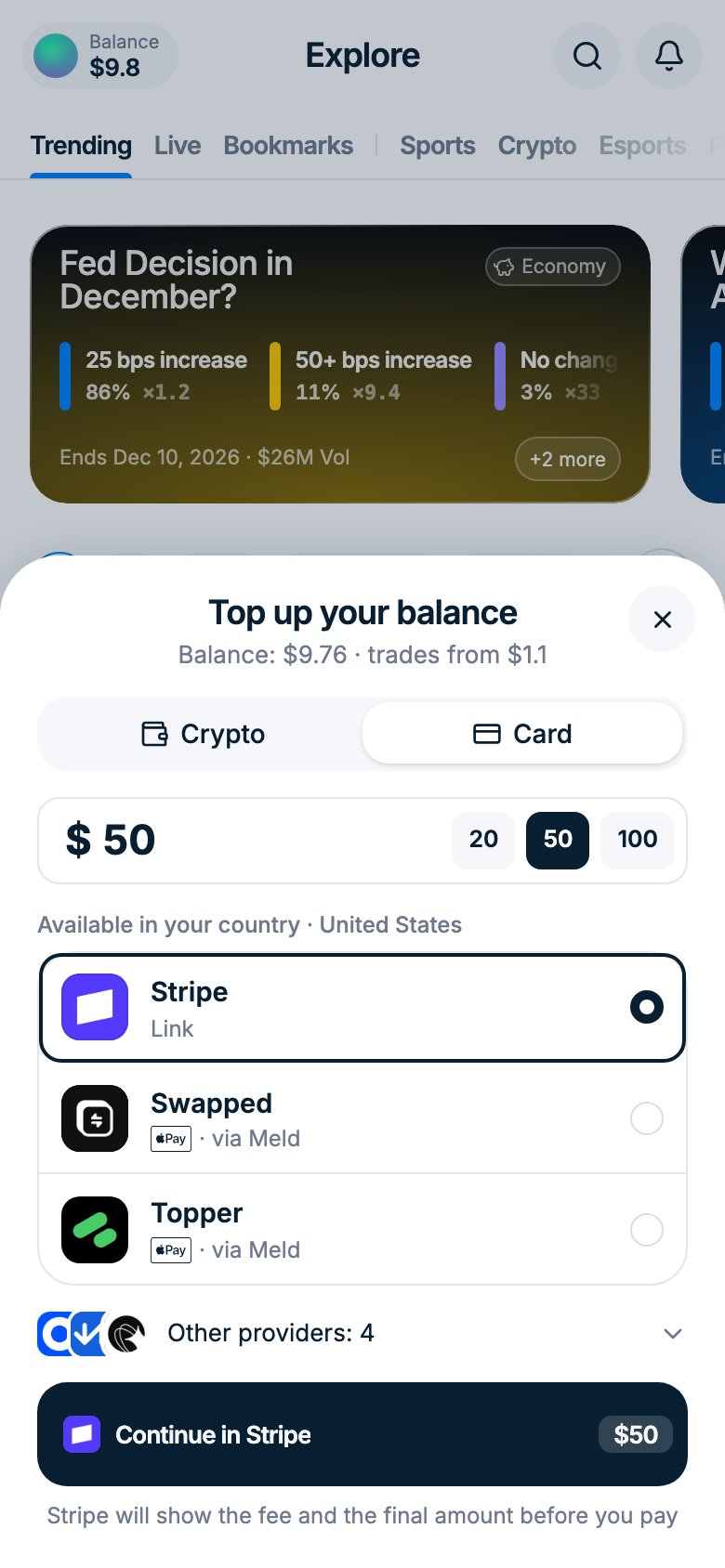
3
Sağlayıcıda devam et
[sağlayıcı] ile devam et düğmesine dokun. Sağlayıcı yeni bir sekmede açılır (Stripe uygulamanın üzerinde açılır) ve ödemeden önce komisyonu ve son tutarı gösterir. Bizim pencereyi kapatabilirsin: ödeme ulaştığında bakiyen kendiliğinden güncellenir.
Bilmekte fayda var
- Komisyonlar. Kart sağlayıcıları kendi komisyonlarını ve döviz kurlarını belirler. Genellikle ödediğinden yaklaşık 5–7% daha az alırsın, bazı sağlayıcılarda daha da az. Sağlayıcıları karşılaştır veya kriptoyla yatır: Polygon’da USDC ücretsizdir.
- Minimum tutarlar. Tutar bir sağlayıcı için çok küçükse pencere, o sağlayıcının altında En az ve tutarı gösterir. Örneğin MoonPay $20’dan başlar. Tutarı artır veya başka bir sağlayıcı seç.
- Kimlik doğrulama. Polymtrade kimlik istemez, ama sağlayıcı isteyebilir. Belgelerini reddederse bir borsadan USDC al ve Polygon üzerinden para yatırma adresine gönder.
- Kart reddedildi. Fatura adresini kontrol et, başka bir kart veya başka bir sağlayıcı dene.
- Hiçbir şey açılmıyor. polym.trade için açılır pencerelere izin ver ve [sağlayıcı] ile devam et düğmesine yeniden dokun.
- Ülkende sağlayıcı yok. Bunun yerine kriptoyla para yatır.
MoonPay
MoonPay, ilk alımından önce tek seferlik bir kimlik doğrulaması ister. İşlem yaklaşık 5 dakika sürer. Zaten kayıt olduysan doğrudan 11. adıma geç.1
Kullanım koşullarını kabul et
MoonPay Terms of Use ekranıyla açılır. Koşulları incele ve devam etmek için Accept düğmesine dokun.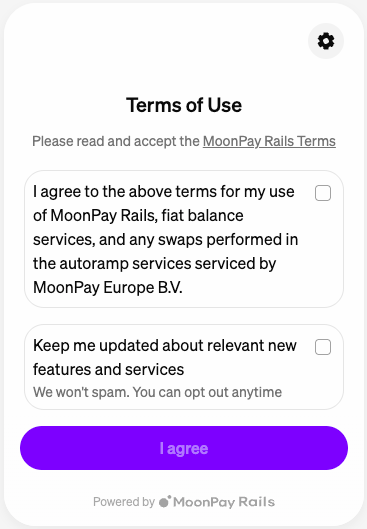
2
Soru formunu başlat
MoonPay kimliğini doğrulamak için sana birkaç soru soracak. Başlamak için Continue düğmesine dokun.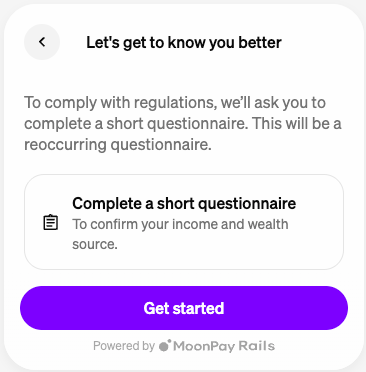
3
Kendinden bahset
Gelir ve servet kaynağınla ilgili soruları yanıtla. Sana uyan seçenekleri işaretle ve Continue düğmesine dokun.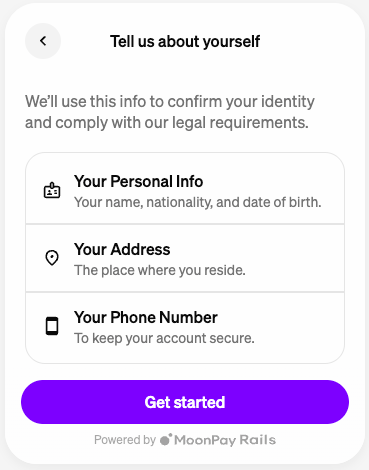
4
Kişisel bilgilerini gir
Adını, soyadını, doğum tarihini ve uyruğunu doldur. Continue düğmesine dokun.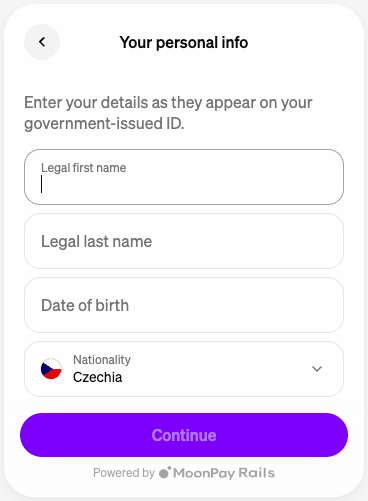
5
Ülkeni veya bölgeni seç
Listeden ülkeni veya bölgeni seç.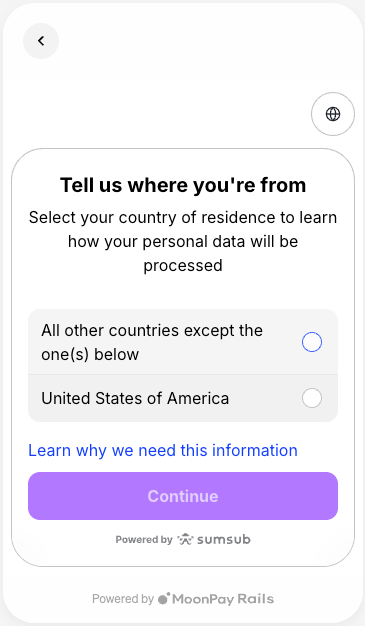
6
İkamet ettiğin ülkeyi onayla
Gösterilen ikamet ülkesinin doğru olduğunu onayla, ardından Continue düğmesine dokun.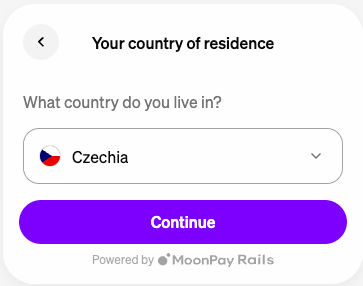
7
Kimlik belgesi türünü seç
Doğrulama için kullanacağın kimlik türünü seç — pasaport, ehliyet veya kimlik kartı.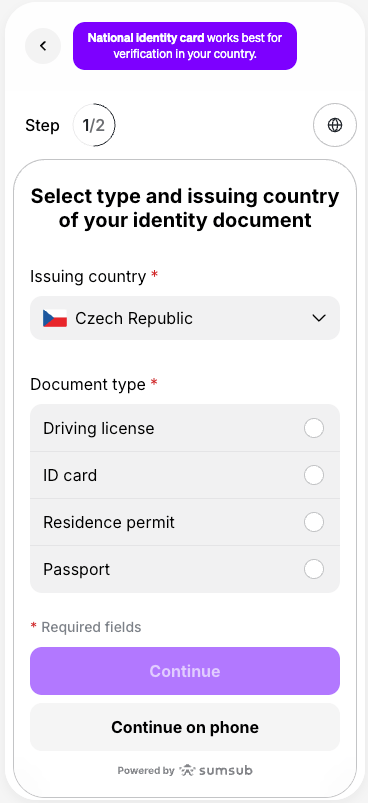
8
Kimliğini doğrula
MoonPay doğrulama sürecini anlatır: kimlik belgenin fotoğrafını çekmen, ardından yüz taramasını tamamlaman gerekir. Devam etmek için Continue düğmesine dokun.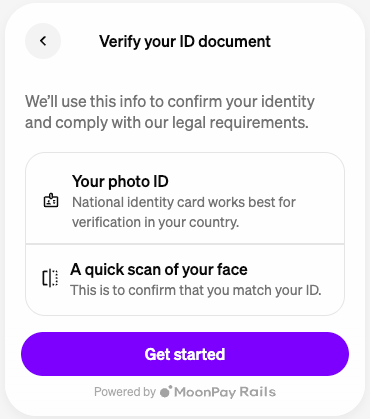
9
Yüz taramasını tamamla
Başarılı bir yüz taraması için ekrandaki ipuçlarını izle — iyi ışık, yüz ortada, gözlük yok. Hazır olduğunda kameraya erişim izni ver ve taramayı tamamla.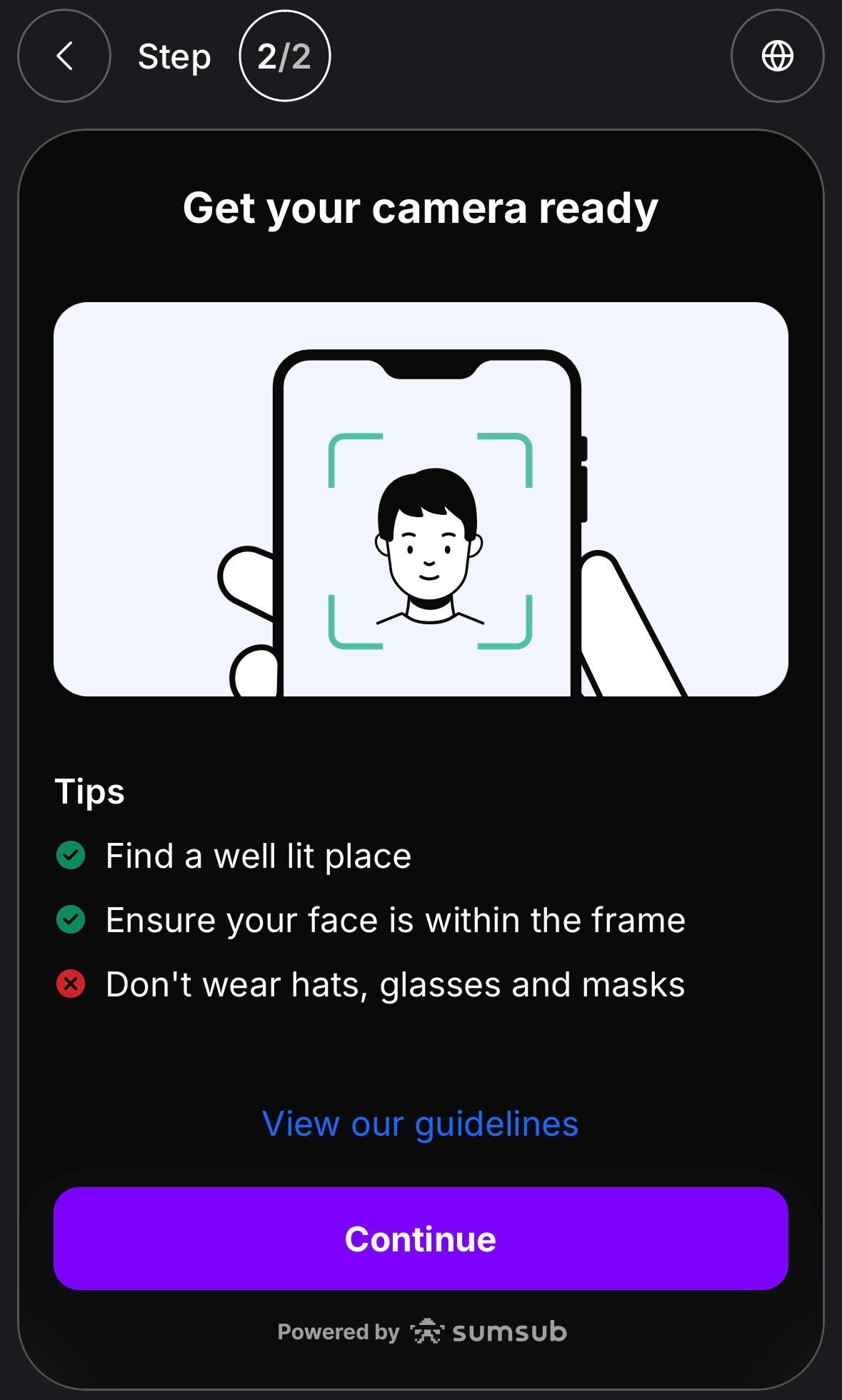
10
Doğrulamayı bekle
MoonPay verilerini doğruluyor. Bu genellikle bir dakikadan kısa sürer. Tamamlandığında Profile verified onayını görürsün.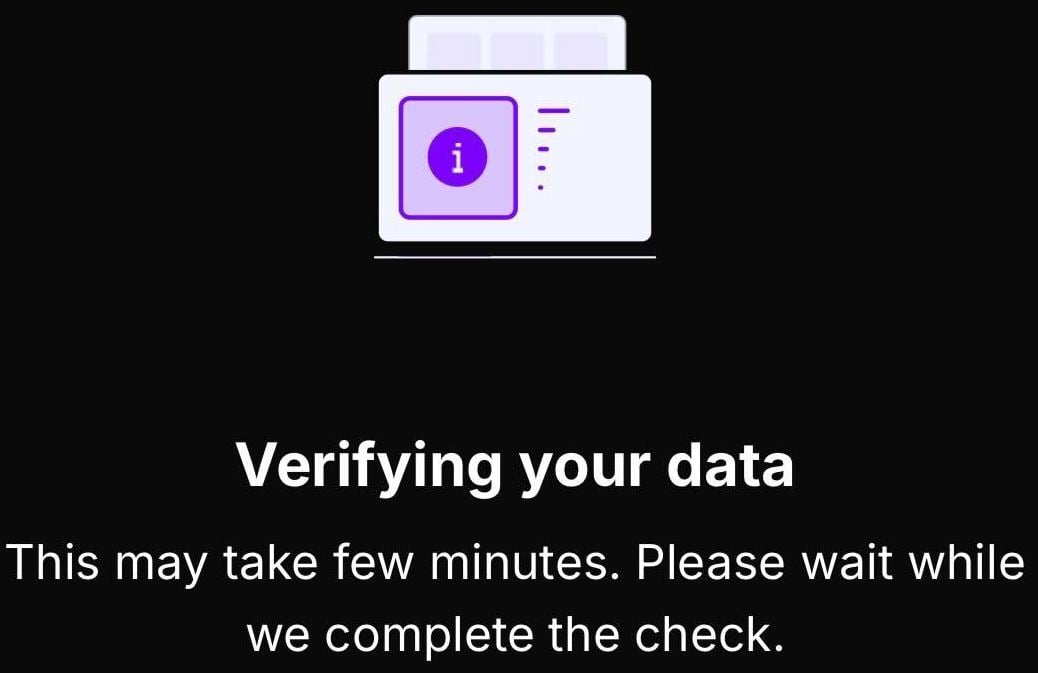
11
USDC tutarını gir
Ne kadar USDC almak istediğini gir. Komisyonlar dahil toplam tutarı görürsün. Continue düğmesine dokun.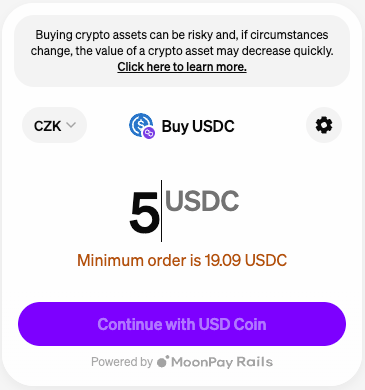
12
Siparişini onayla ve öde
Sipariş özetini incele — tutar, komisyonlar ve toplam. Kart bilgilerini gir veya Apple Pay’i seç, ardından Pay with card düğmesine dokun.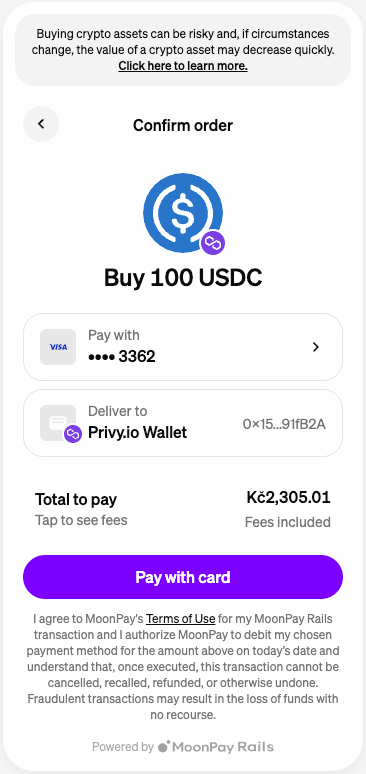
13
Kart doğrulamasını tamamla
Bankan 3D Secure doğrulaması isteyebilir. Ödemeyi onaylamak için bankanın yönlendirmelerini izle.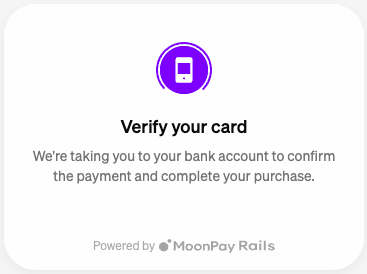
14
Sipariş tamamlandı
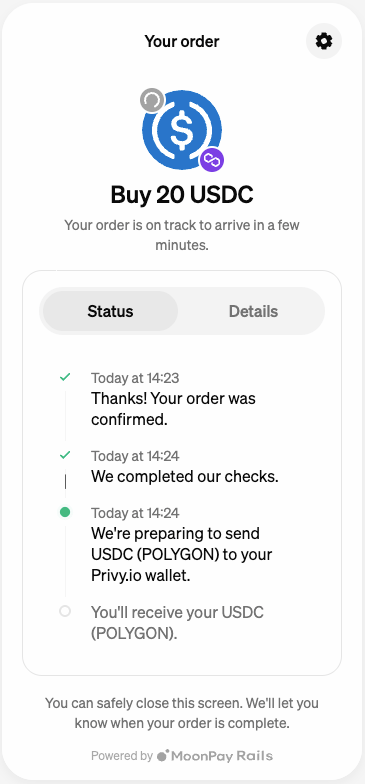
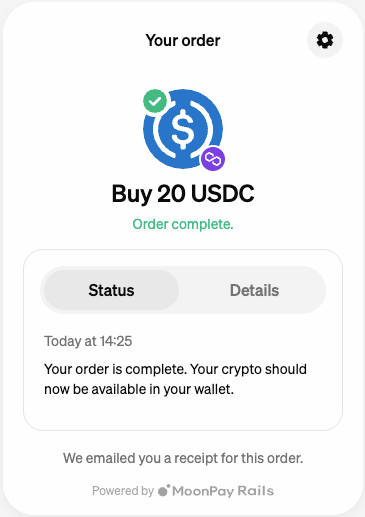
Ödeme işlendiğinde sipariş durumunun complete olarak değiştiğini görürsün. USDC otomatik olarak Polymtrade cüzdanına gönderilir.