

1
Para yatırma penceresini aç
Menüyü aç ve Para yatır’a dokun. Masaüstünde bu düğme kenar çubuğunun altındaki hesap kartındadır.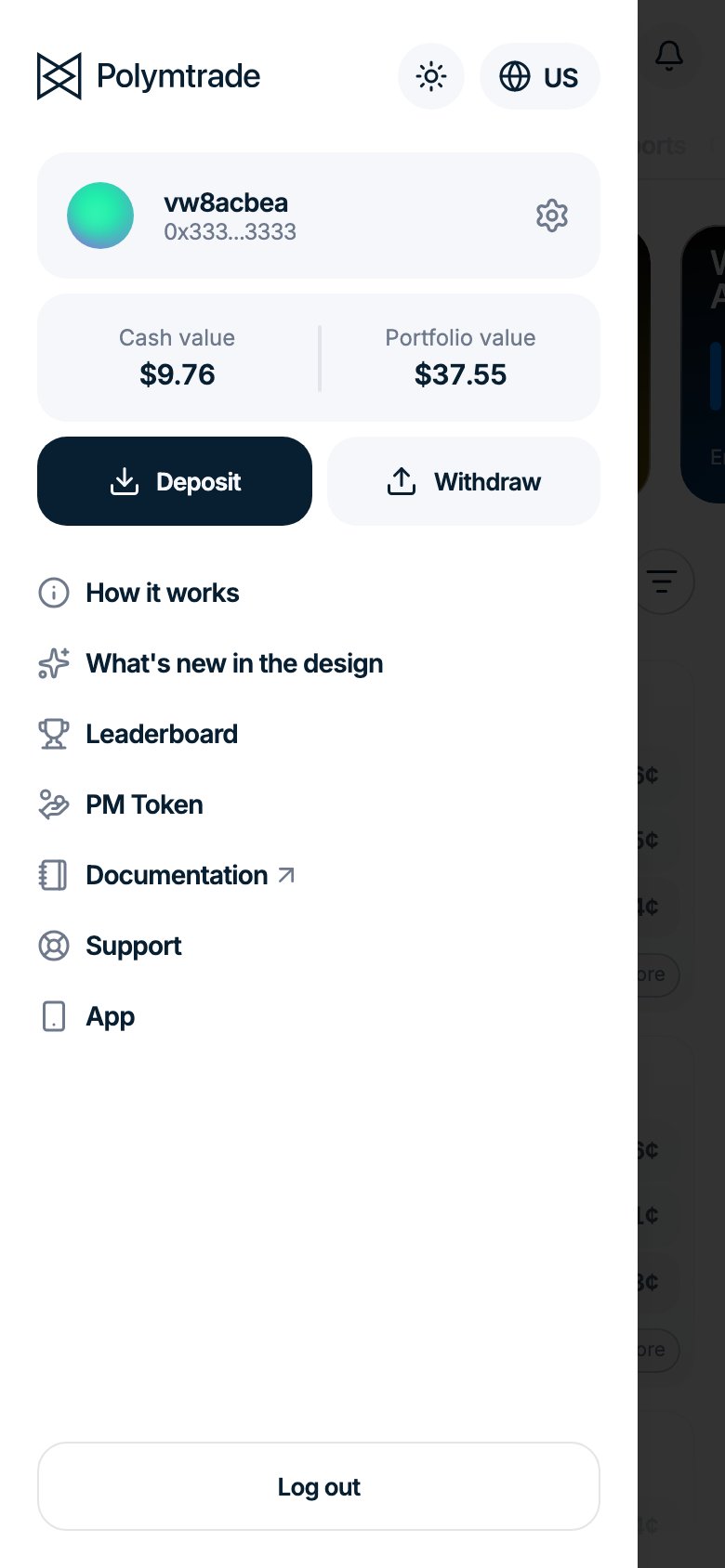
2
Kripto, ağ ve token seç
Kripto sekmesine geç. Ağ alanında göndereceğin ağı, Token alanında tokeni seç.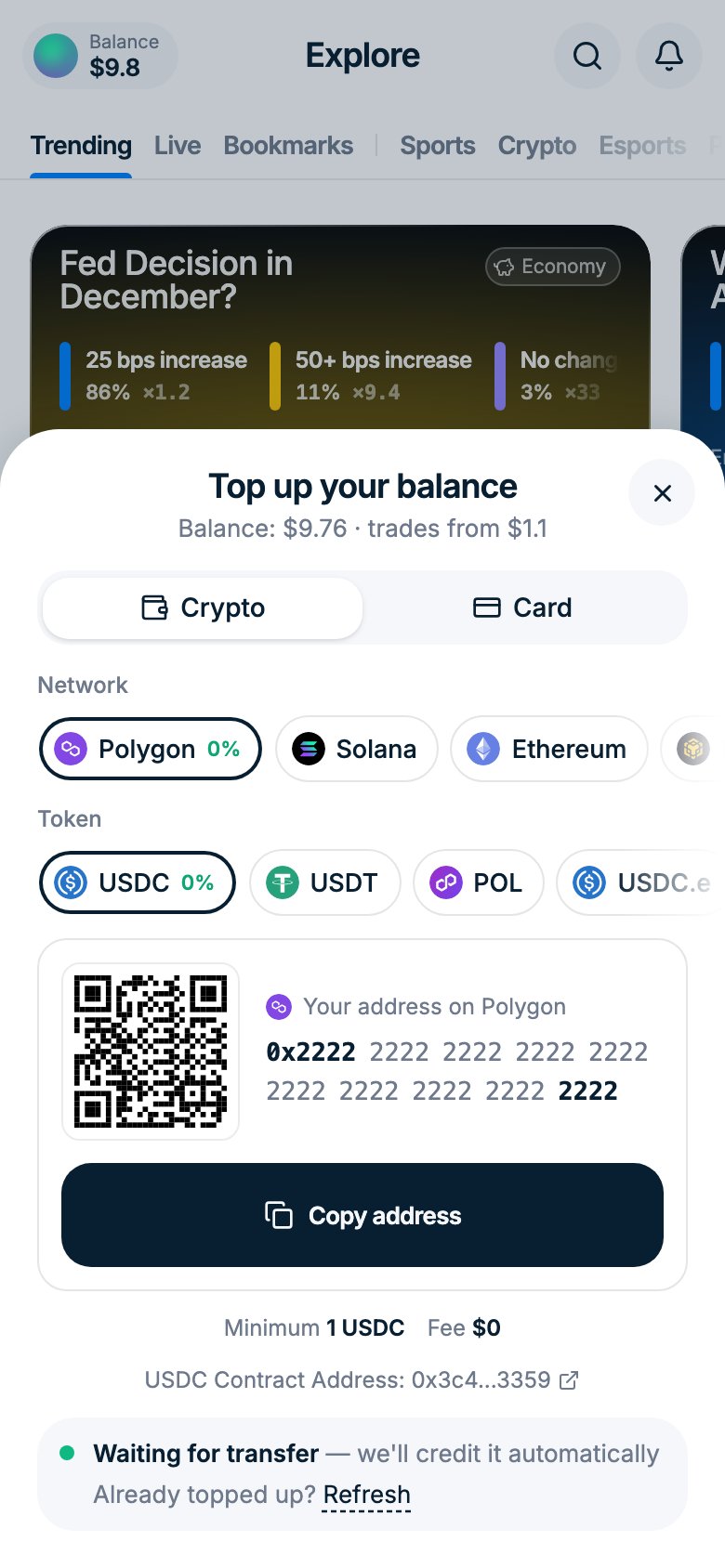
3
Adresini kopyala ve gönder
Adresi kopyala’ya dokun veya QR kodu tara, ardından tokenleri cüzdanından ya da borsandan gönder. Pencerede Transfer bekleniyor yazar ve para otomatik olarak bakiyene eklenir.
Adım adım rehberler
- Revolut
- Phantom
- Diğer
En çok Avrupa’daki kullanıcılar için uygundur. Revolut’tan kripto gönderme işlemi ana Revolut uygulamasından yapılır (Revolut X’ten değil). Aşağıdaki adımlar seni Revolut X’ten doğru yere götürür.
1
Revolut X'i aç ve Withdraw düğmesine dokun
Revolut X uygulamasını aç. Ana ekranda Withdraw düğmesine dokun.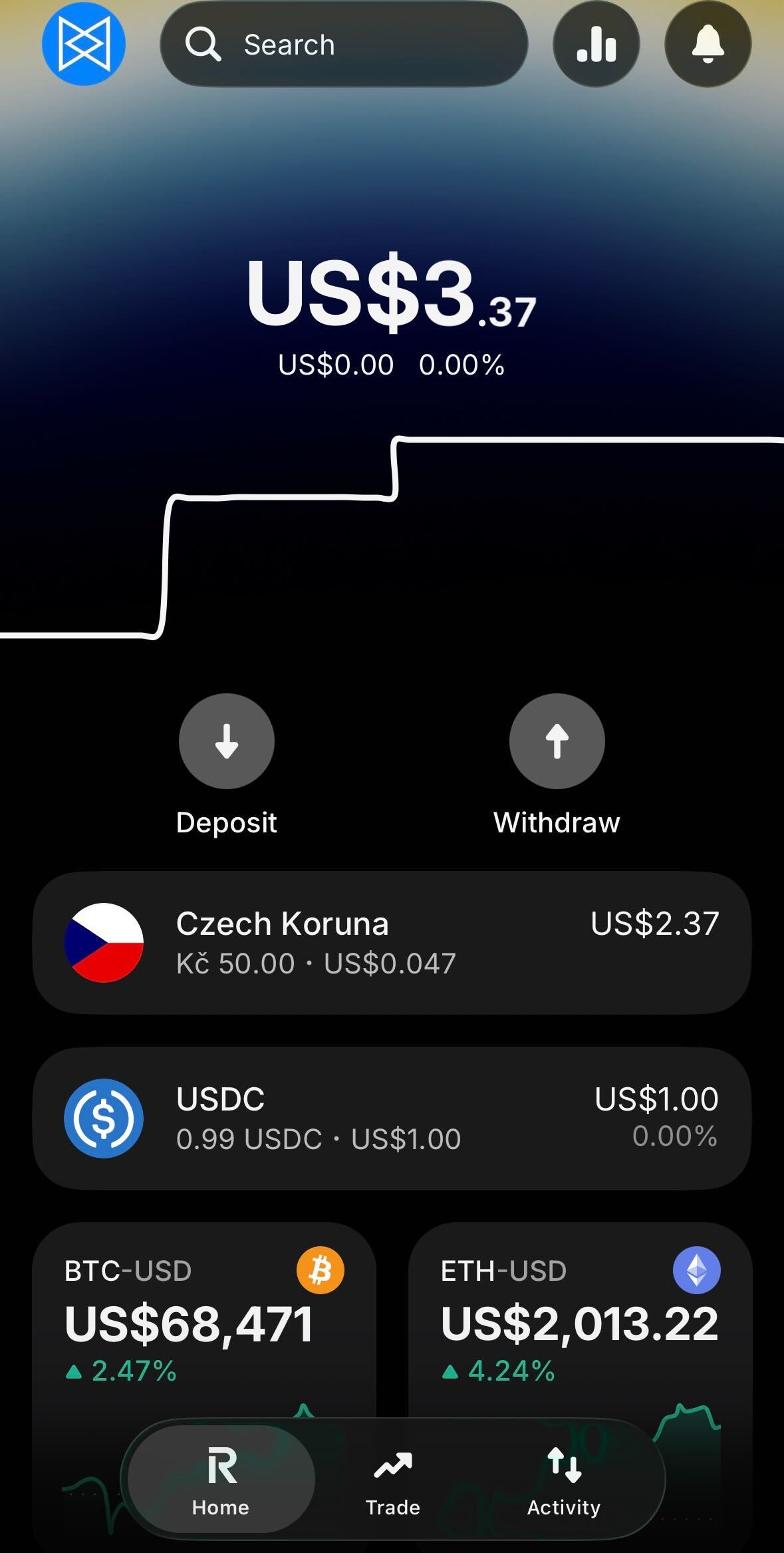
2
Withdraw money seçeneğine dokun
Açılan alt pencerede Withdraw money — To your other bank account seçeneğine dokun.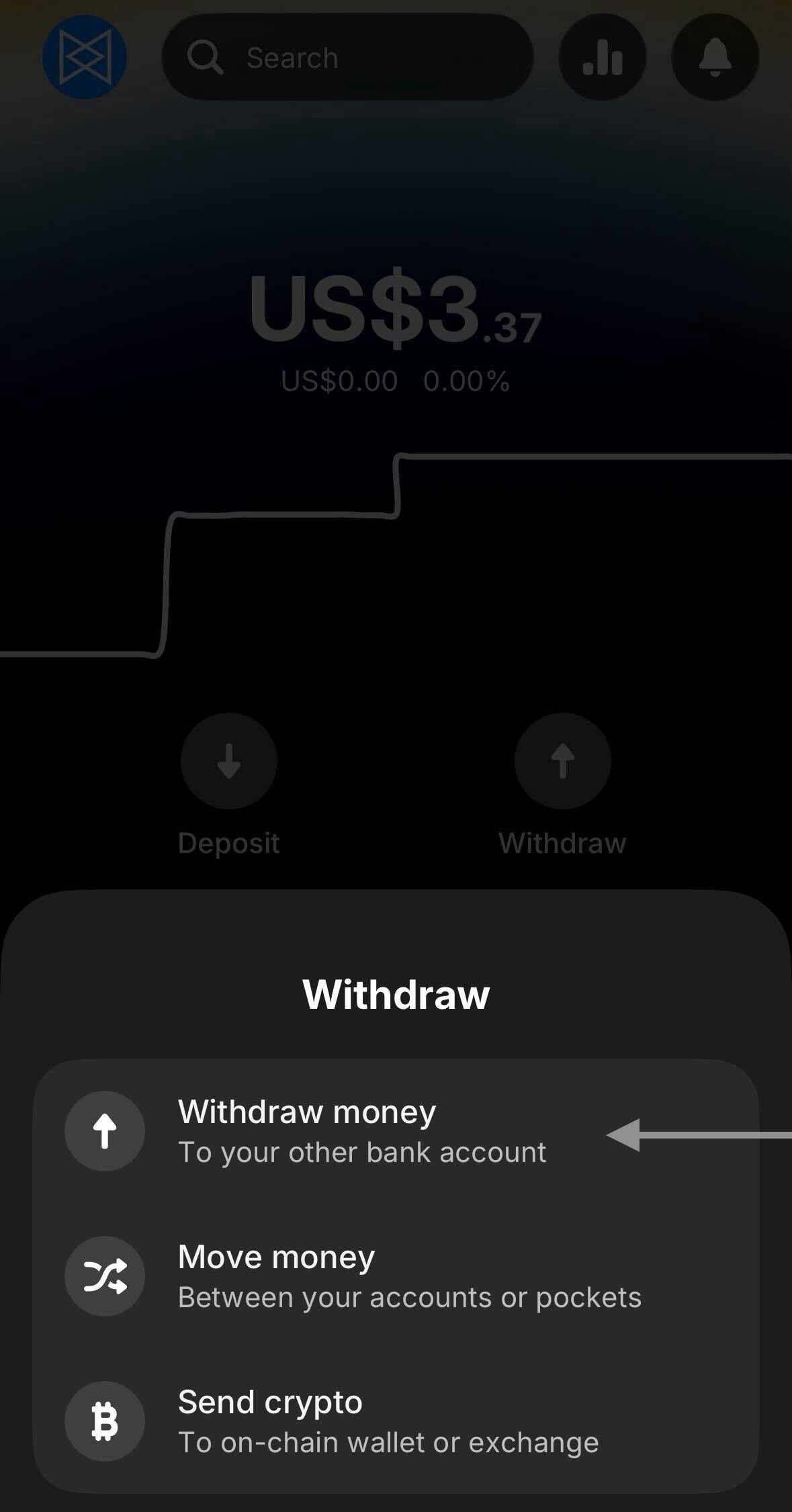
3
Revolut uygulamasını aç
Revolut X, nakit çekimlerin ana Revolut uygulamasında yapıldığını söyleyen bir mesaj gösterir. Open Revolut app düğmesine dokun.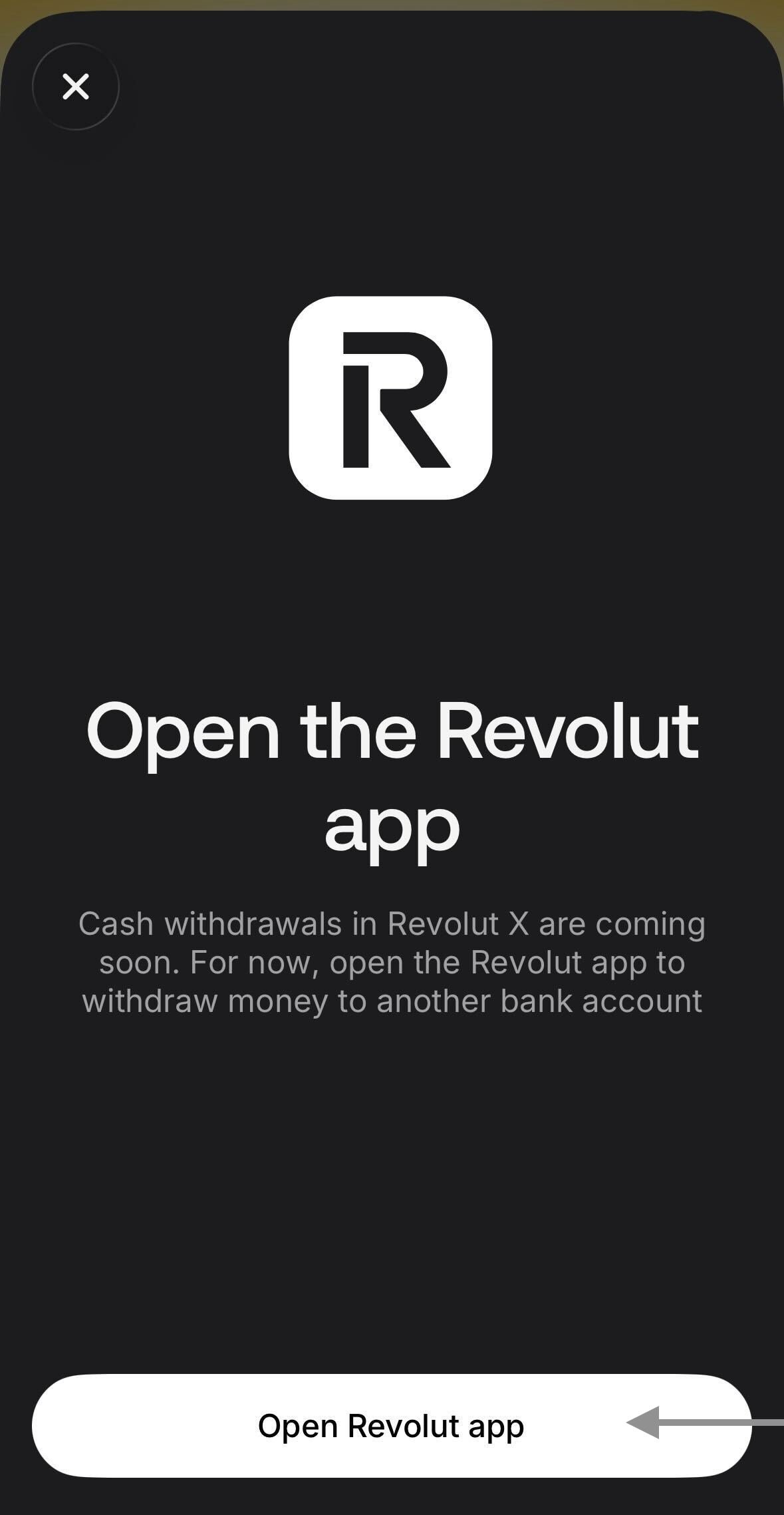
4
Crypto sekmesine geç
Ana Revolut uygulaması açılır. Alt çubukta Crypto sekmesine dokun.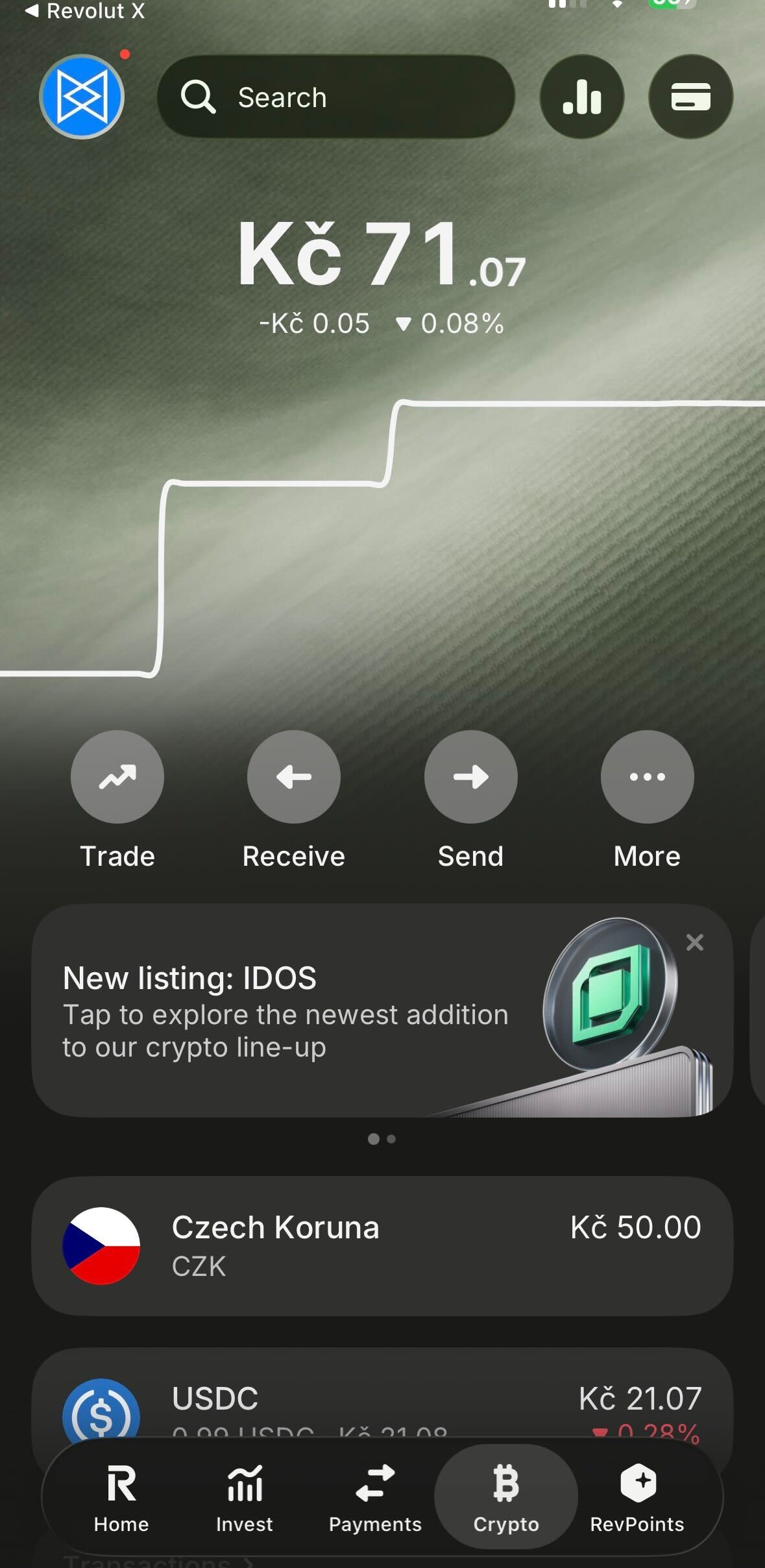
5
Send crypto düğmesine dokun
“Send crypto simply” tanıtım ekranını görürsün. Send crypto düğmesine dokun.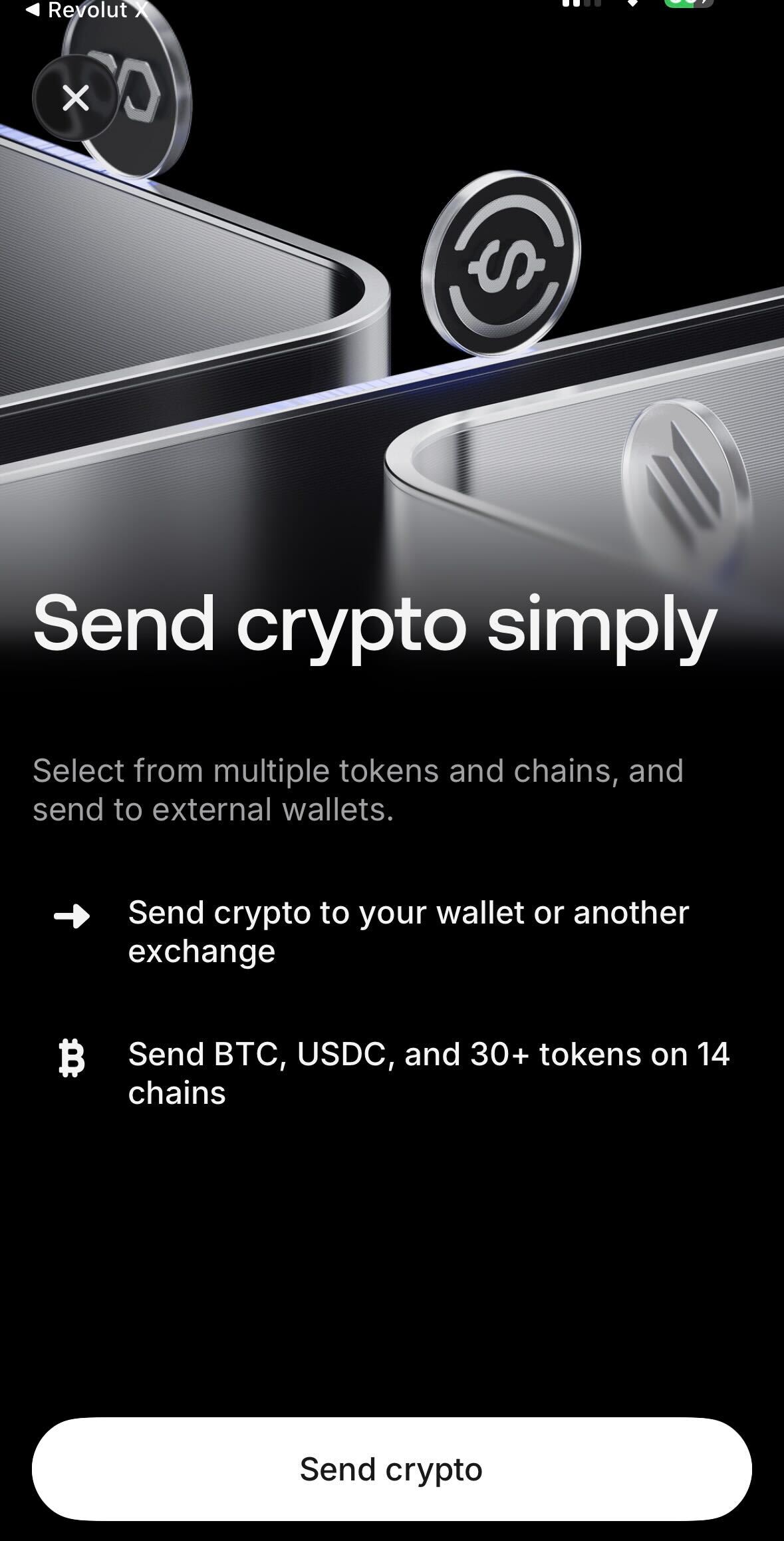
6
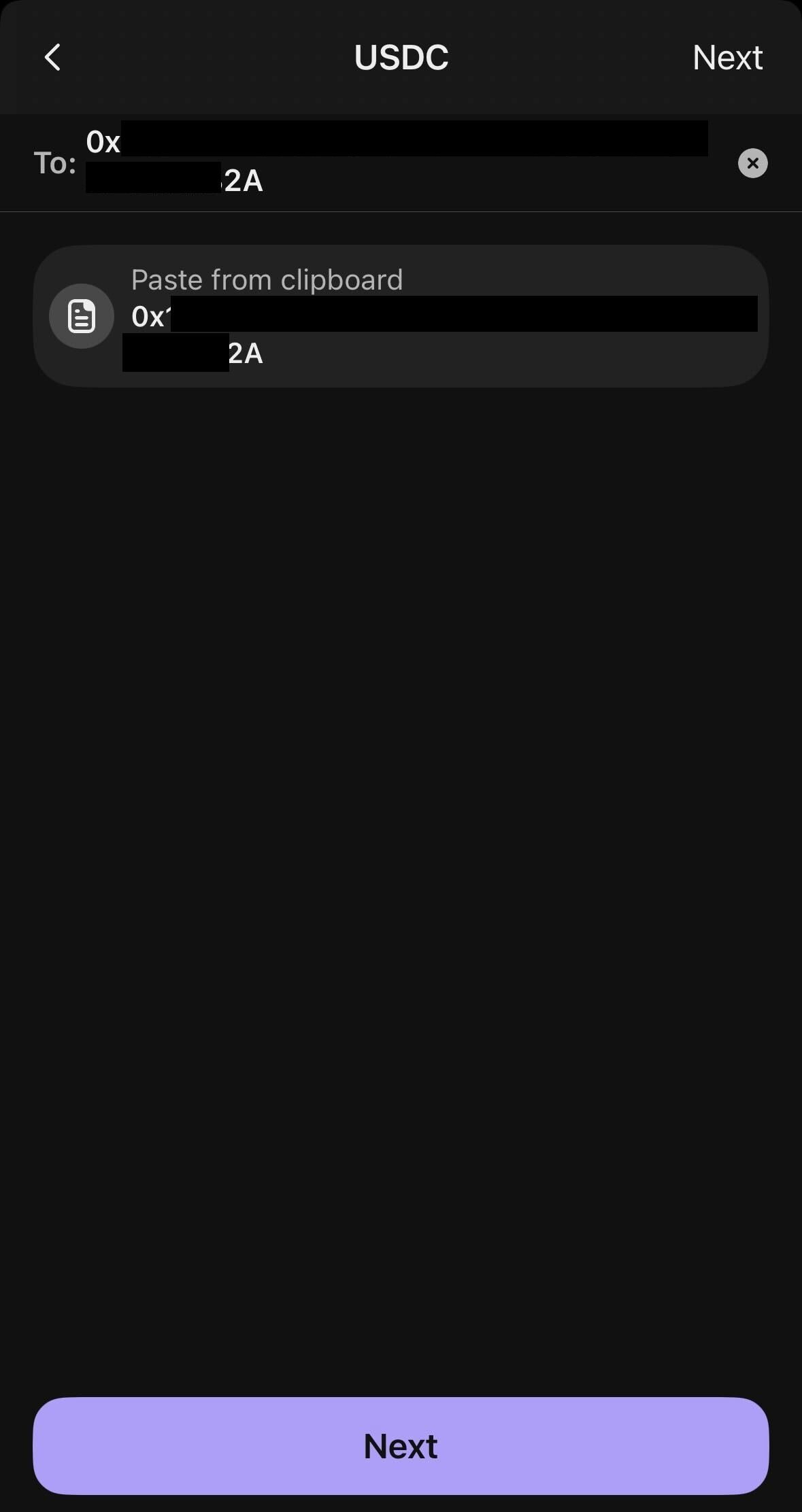
Polymtrade cüzdan adresini yapıştır
Arama alanına Polymtrade’den kopyaladığın cüzdan adresini yapıştır. Beliren Send to 0x… önerisine dokun.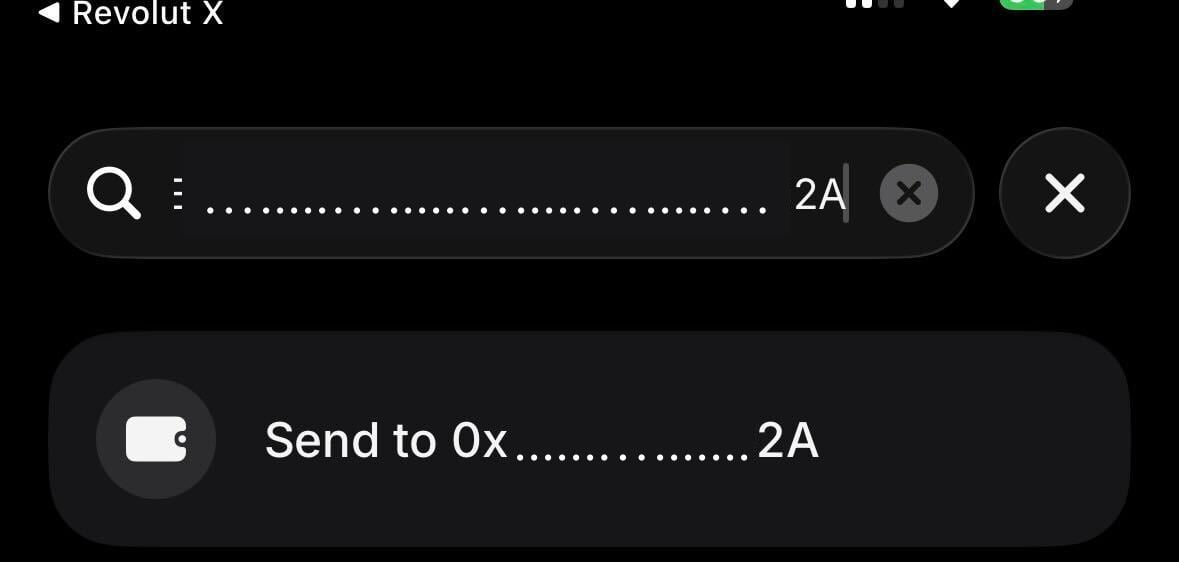
7
USDC'yi ve kaynak hesabını seç
Para birimi olarak USDC’yi seç. Altında, göndermek istediğin hesabı seç — Revolut yerel para birimini otomatik olarak USDC’ye çevirir. Done düğmesine dokun.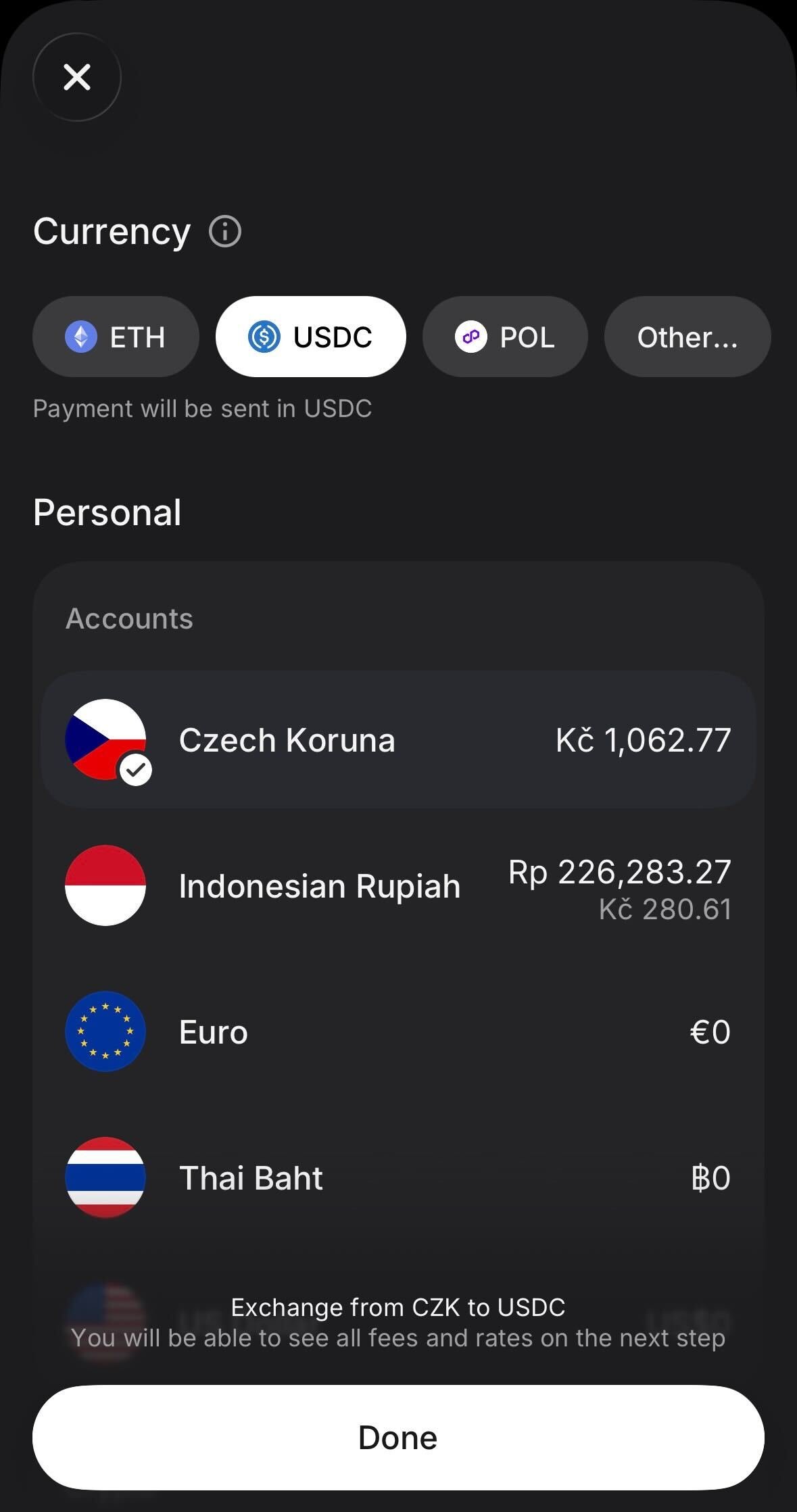
8
Polygon ağını seç
Select network ekranında Polygon’u seç.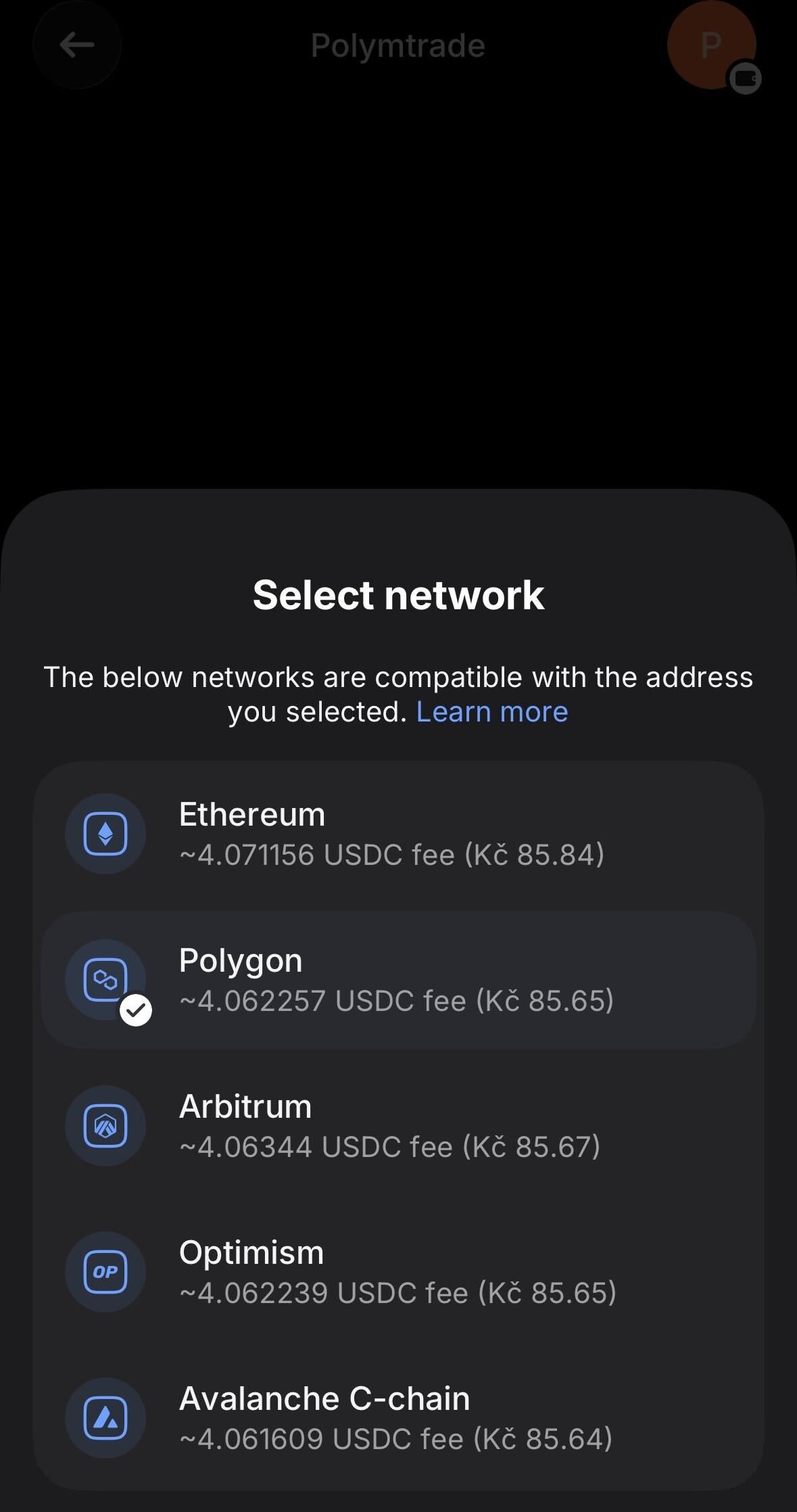
9
Tutarı gir ve incele
Göndermek istediğin USDC tutarını gir. Network alanında Polygon yazdığını kontrol et, ardından Review transfer düğmesine dokun.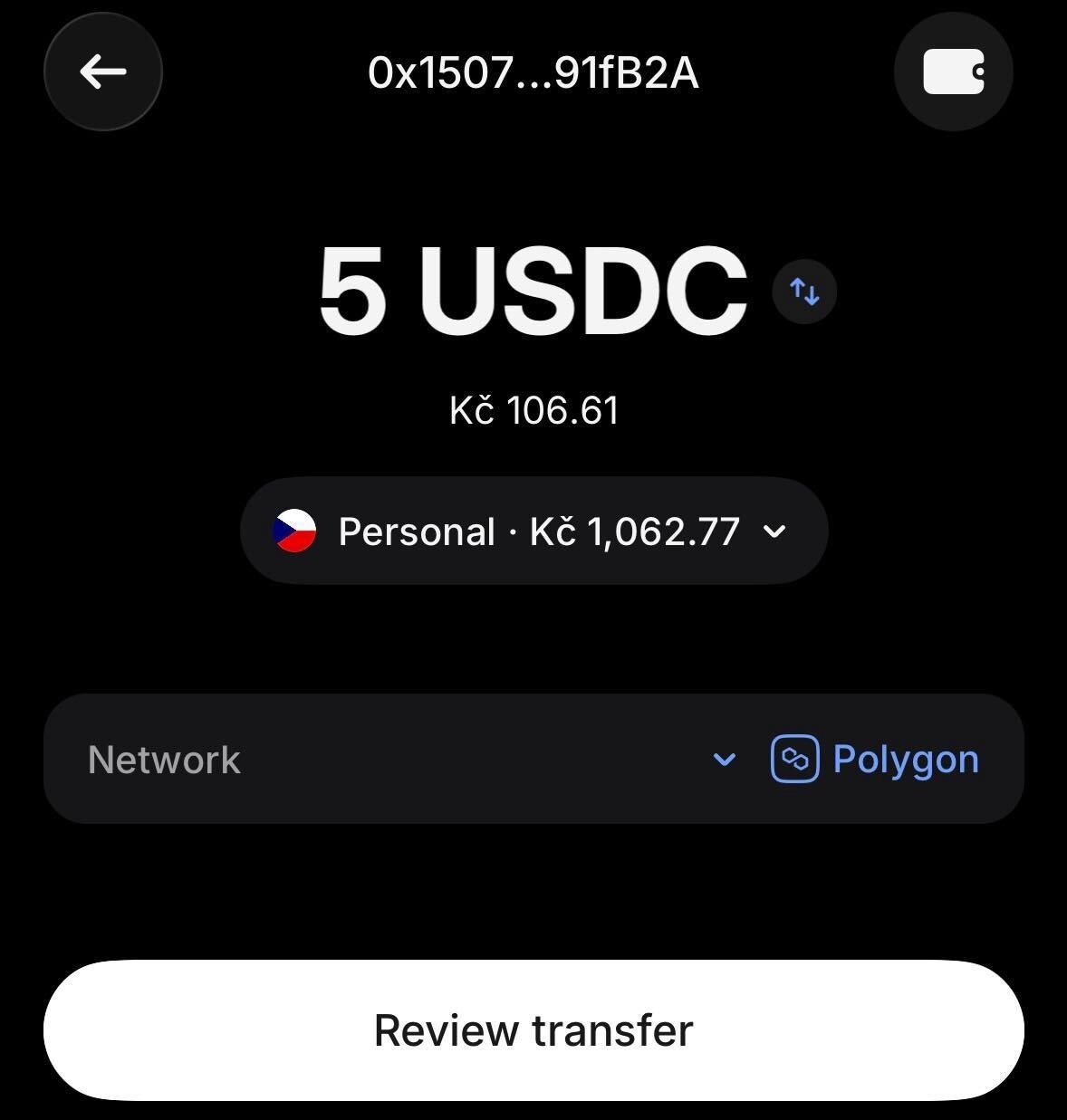
10
Adresin sana ait olduğunu onayla
Revolut Does this address belong to you? diye sorar — Yes düğmesine dokun.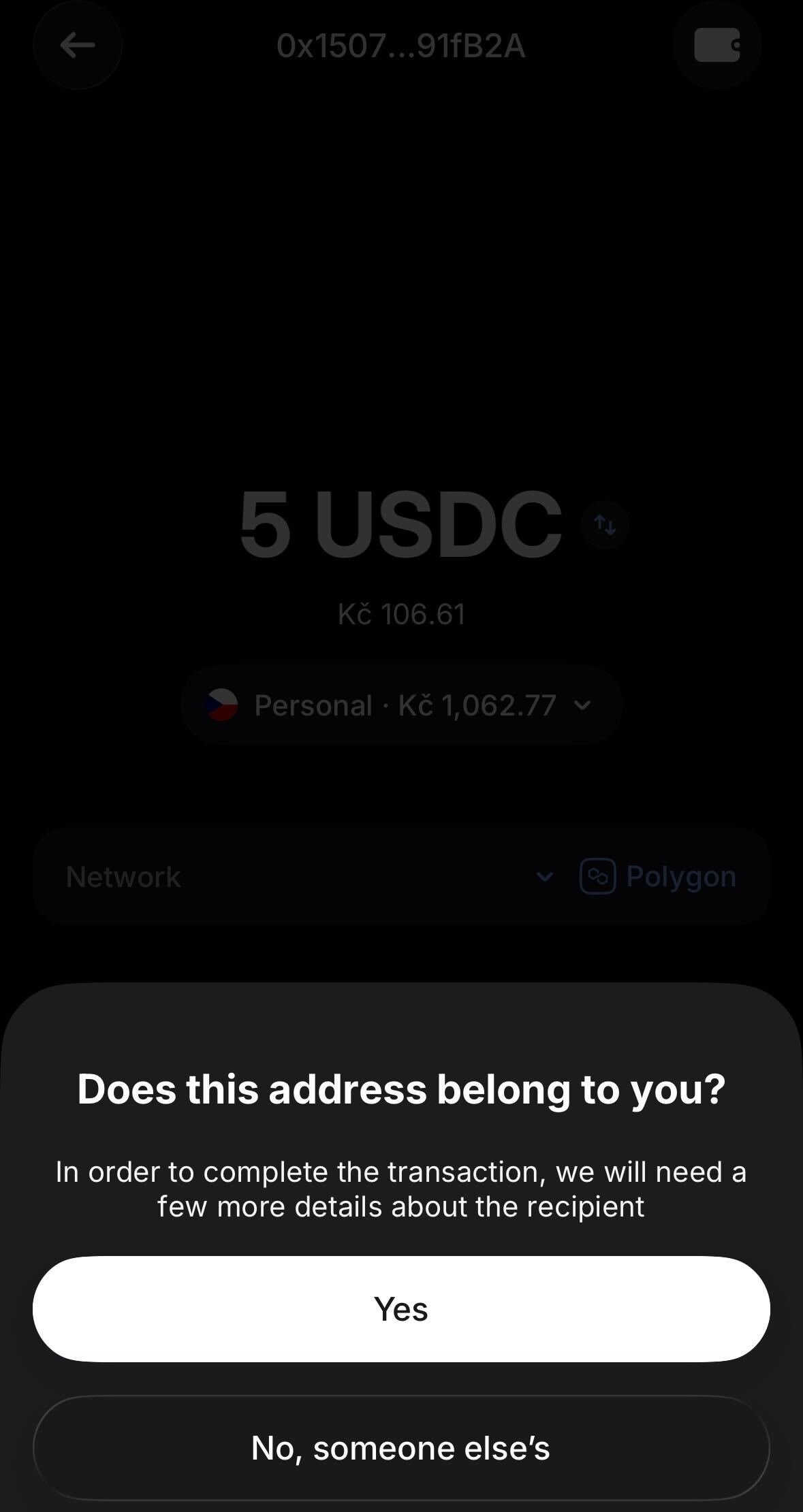
11
Adres bilgilerini doldur
Address details ekranında My wallet seçili olduğundan emin ol. Wallet alanında cüzdan türünü seç — örneğin Phantom. Save düğmesine dokun.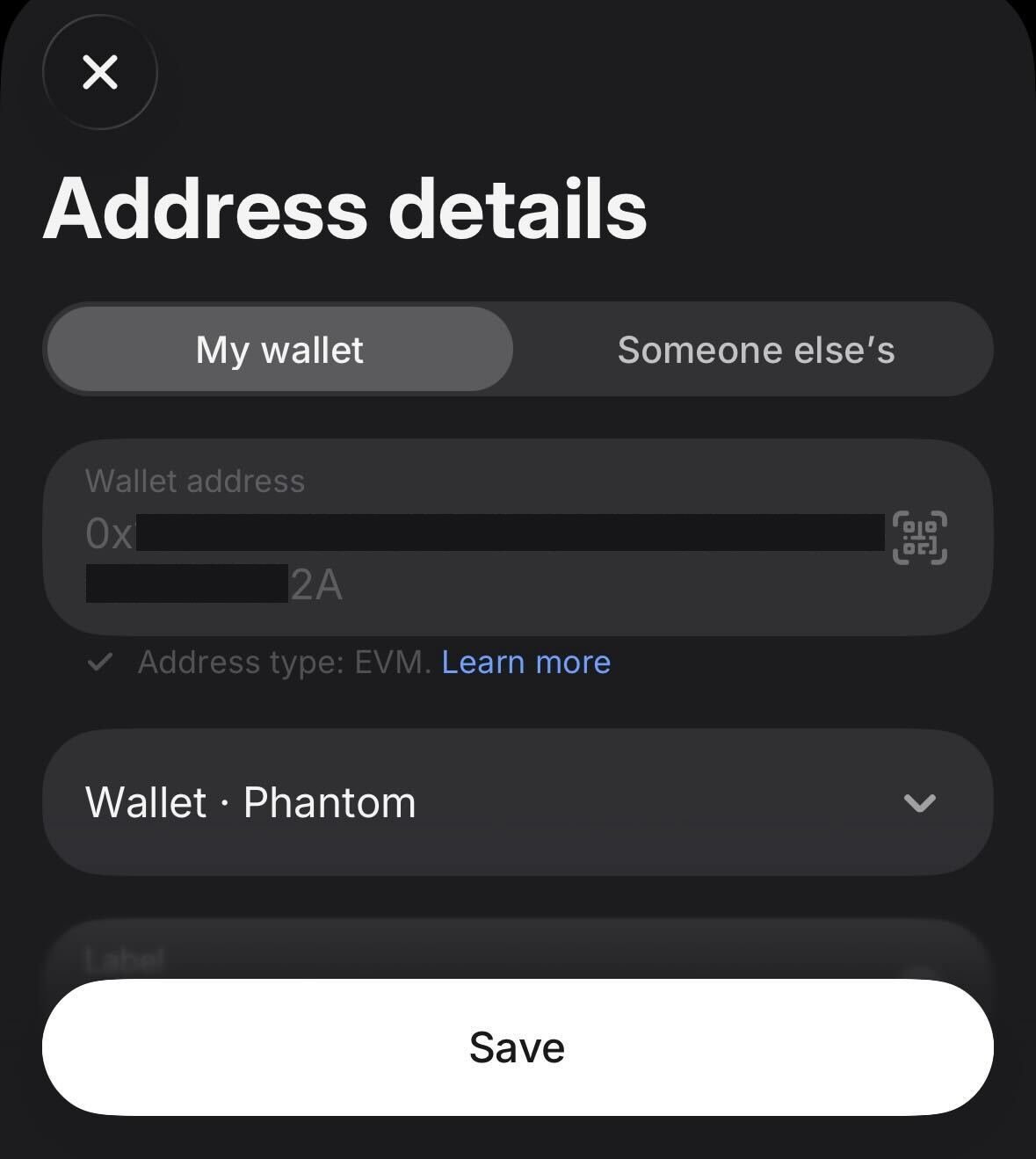
12
Transferi incele ve onayla
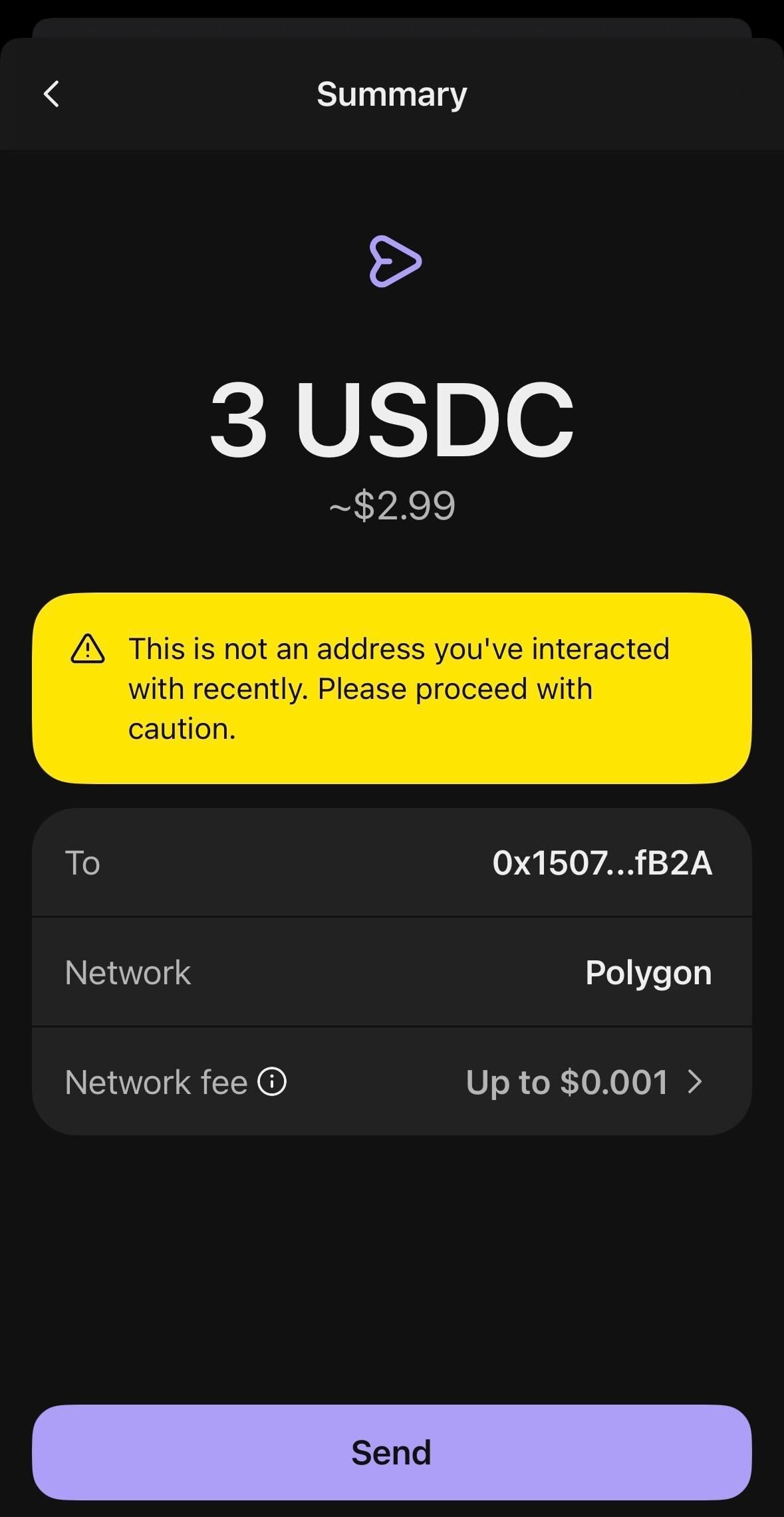
Özeti kontrol et: alıcı adresi, ağ (Polygon), tutar, komisyonlar ve toplam maliyet. Confirm transfer düğmesine dokun.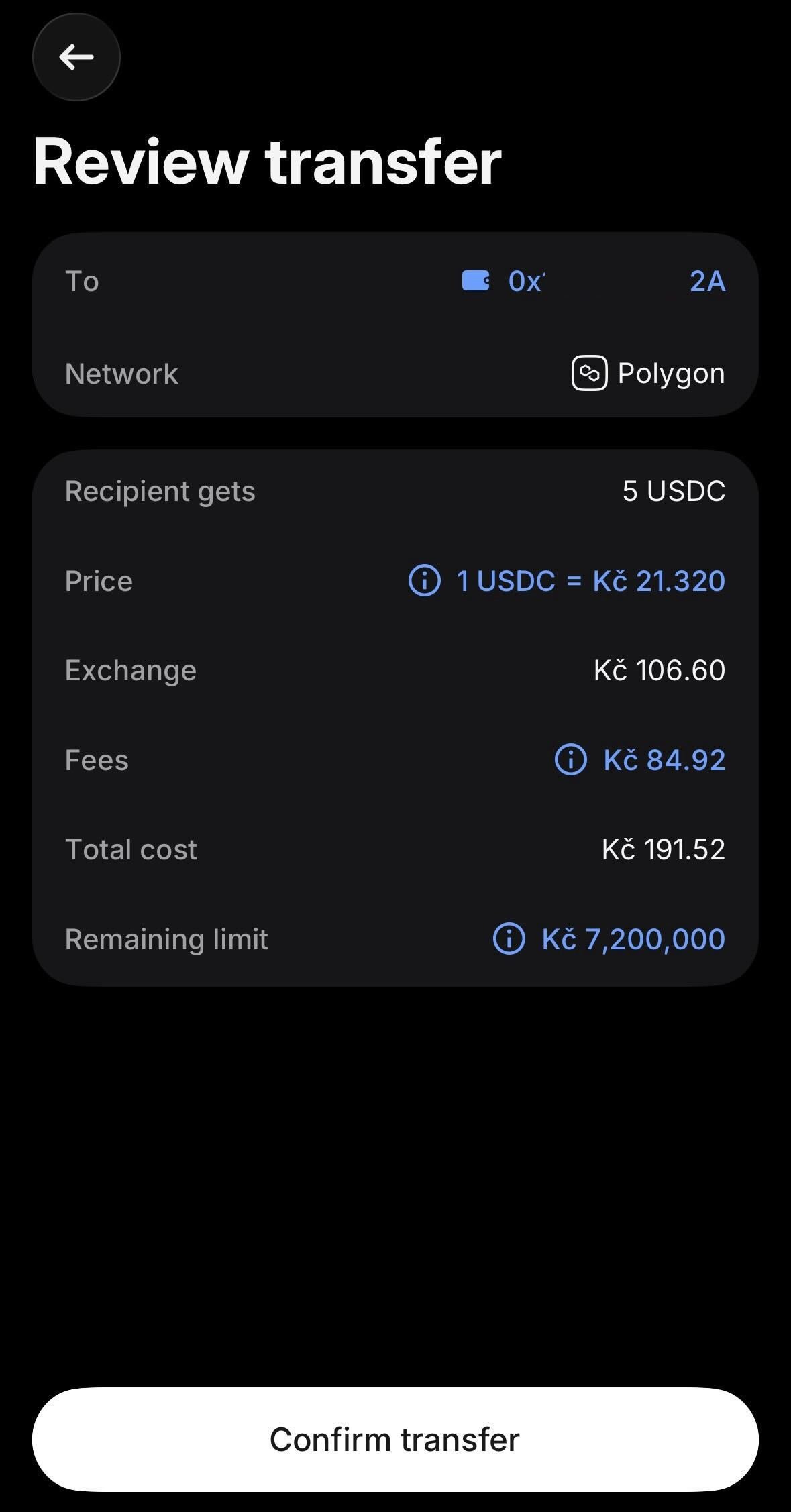
13
Transfer sürüyor
Onayladıktan sonra işlem durumunu Request processed ve Pending adımlarıyla görürsün — bu normal. Transfer zincire gönderiliyor.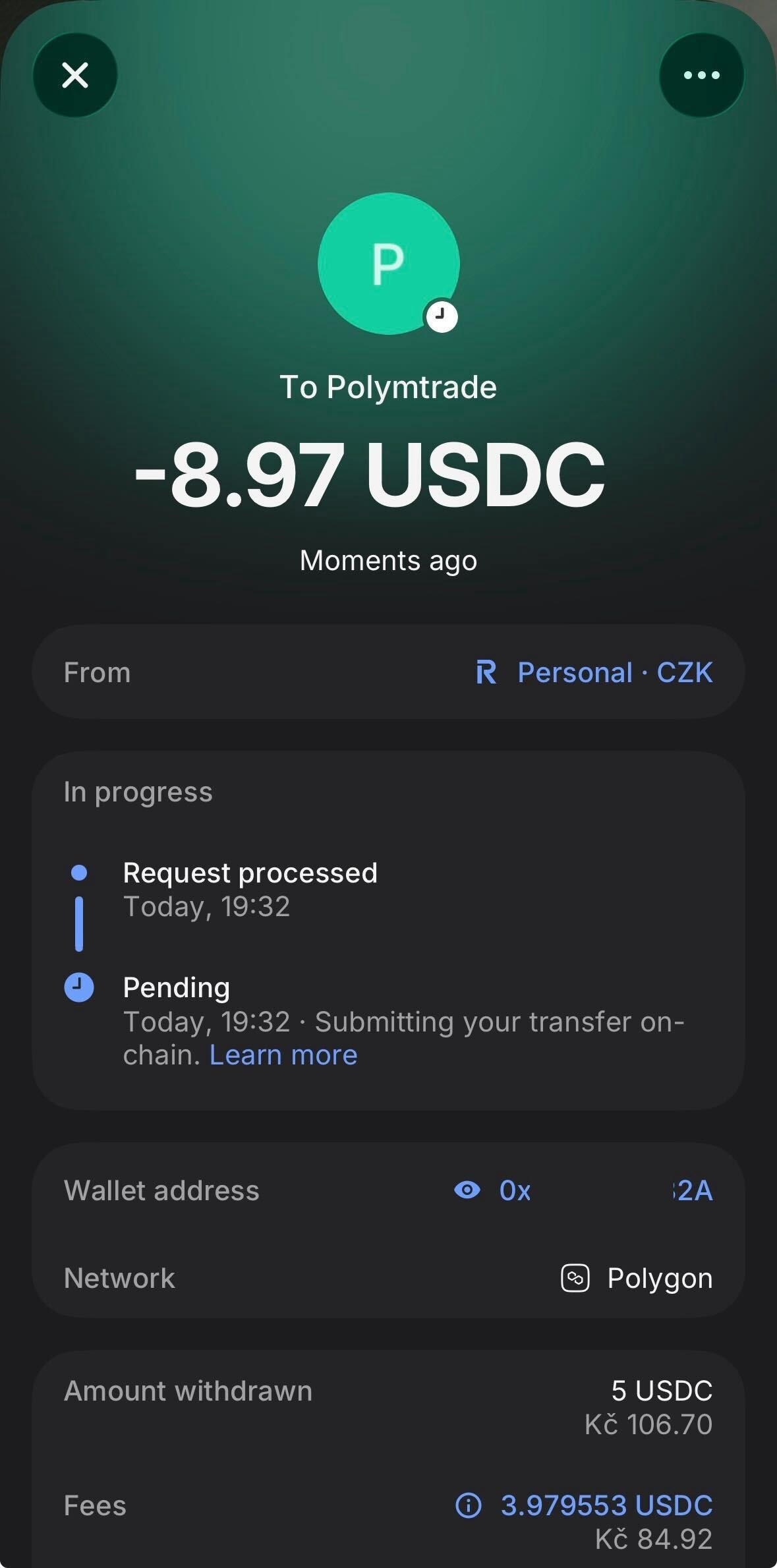
14
İşlemi Activity'de kontrol et (gerekirse)
Durumu takip etmek için Revolut X uygulamasında Activity sekmesini aç → Transactions.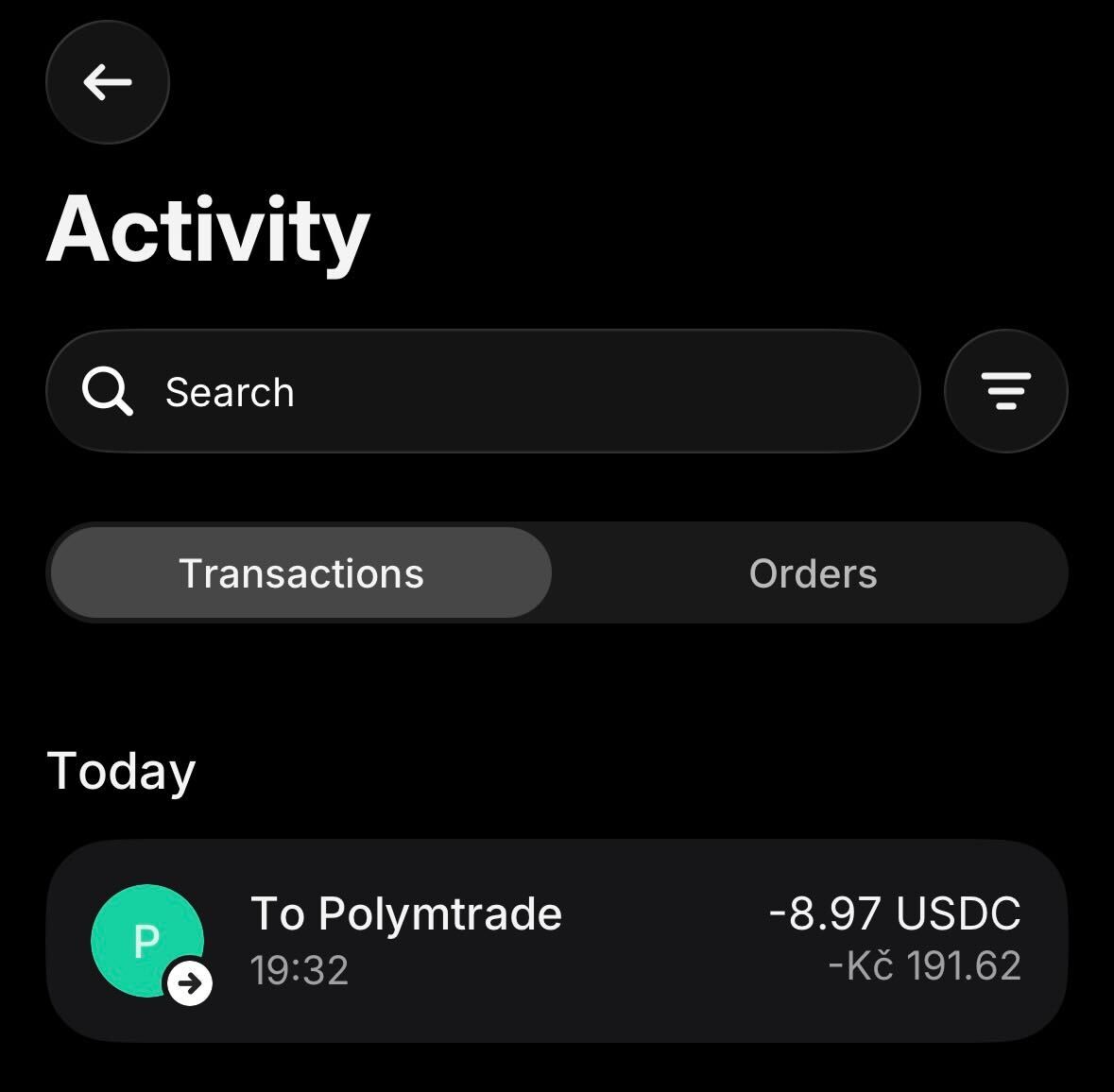
15
Transfer tamamlandı
İşlem bittiğinde durum Completed olur ve iki adım da yeşil yanar — Request processed ve Received by recipient’s address. USDC, Polymtrade cüzdanına doğru yolda.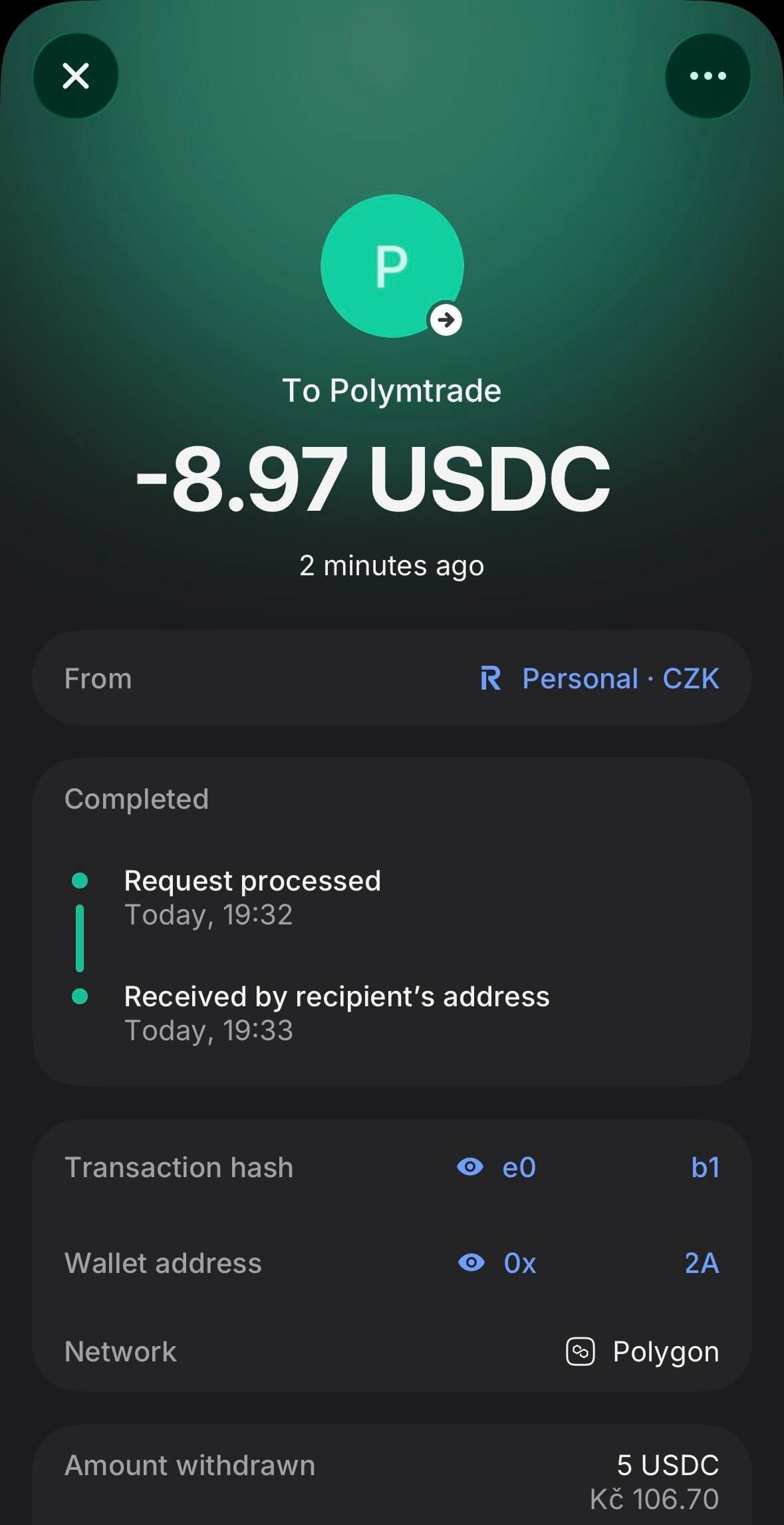
16
Bakiyeni Polymtrade'de kontrol et
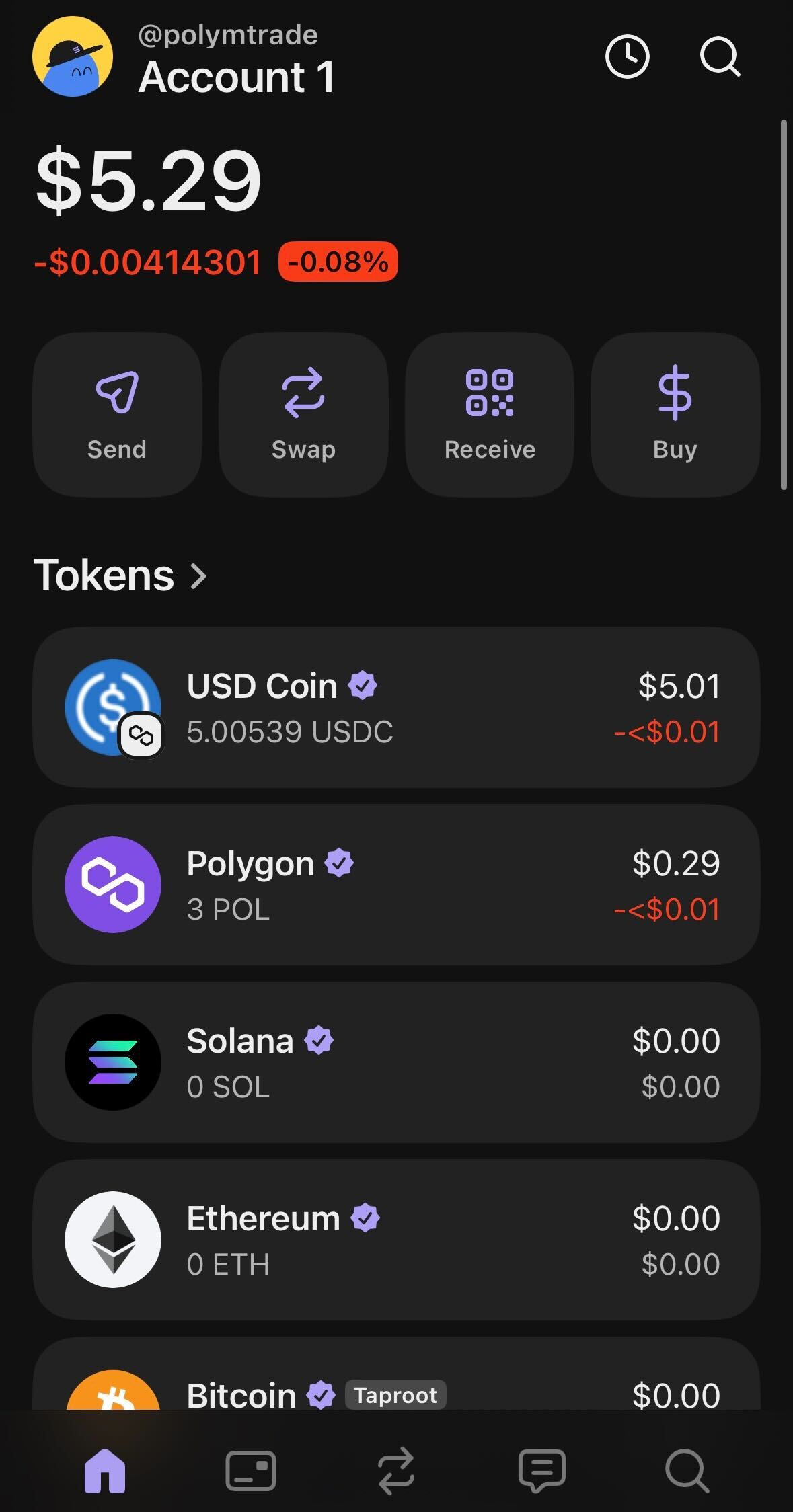
Polymtrade’i aç: bakiyen genellikle birkaç dakika içinde otomatik olarak güncellenir. Güncellenmediyse para yatırma penceresini aç ve Para yatırdın mı? altındaki Yenile’ye dokun.
Ağlar ve komisyonlar
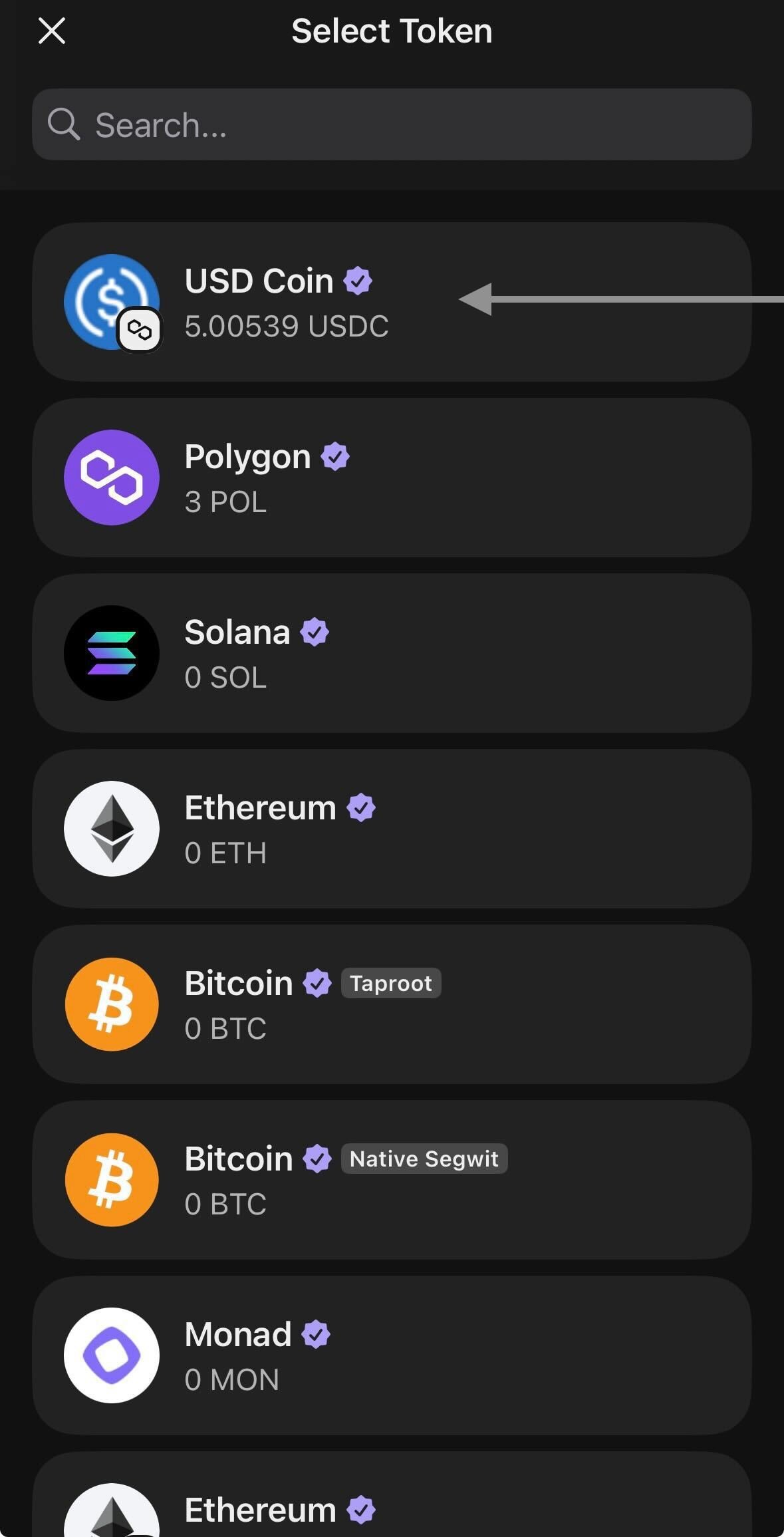
Diğer ağlar: Ethereum, Binance Smart Chain, Base, Arbitrum, Optimism ve World Chain. Ağın ve tokenin için tahmini komisyon adresin altında gösterilir. Ne gönderirsen gönder, otomatik olarak dolar bakiyen olan pUSD’ye çevrilir (bkz. Sözlük).
Minimum tutarlar
Minimum tutar tokene göre değişir ve adresin altında gösterilir: stablecoin’ler için yaklaşık $1, 30 POL, 0.03 SOL. Bitcoin ve Tron için minimum dolar cinsindendir ve pencerede gösterilir. Bitcoin ve Tron dışındaki bir ağda minimumun altındaki bir transfer kaybolmaz: adresinde kalır ve bir sonraki para yatırma işleminle birlikte bakiyene eklenir. Bitcoin ve Tron’da en az minimum tutarı gönder: daha küçük transferler işlenmez.Hangi adrese gönderilir
Uygulamada birkaç adres görürsün. Bunlardan yalnızca biri para yatırmak içindir:
Yalnızca listedeki bir ağdan ve yalnızca Token listesinde gösterilen tokenleri gönder.
Yanlış ağdan veya listede olmayan bir token mı gönderdin? Bkz. Yanlış ağ veya token.