1
Відкрийте вікно поповнення й виберіть «Карткою»
Відкрийте меню, натисніть Поповнити й перейдіть на вкладку Карткою.
2
Введіть суму й виберіть провайдера
Введіть суму або натисніть готовий варіант. У блоці Доступні у вашій країні видно провайдерів, які працюють там, де ви є (у США, наприклад, Stripe, Swapped і Topper). Інші, як-от Coinbase і MoonPay, — у розділі Інші провайдери. Деякі пропонують банківський переказ або місцеві способи на кшталт PIX і UPI, а багато хто — Apple Pay чи Google Pay на своїй сторінці оплати.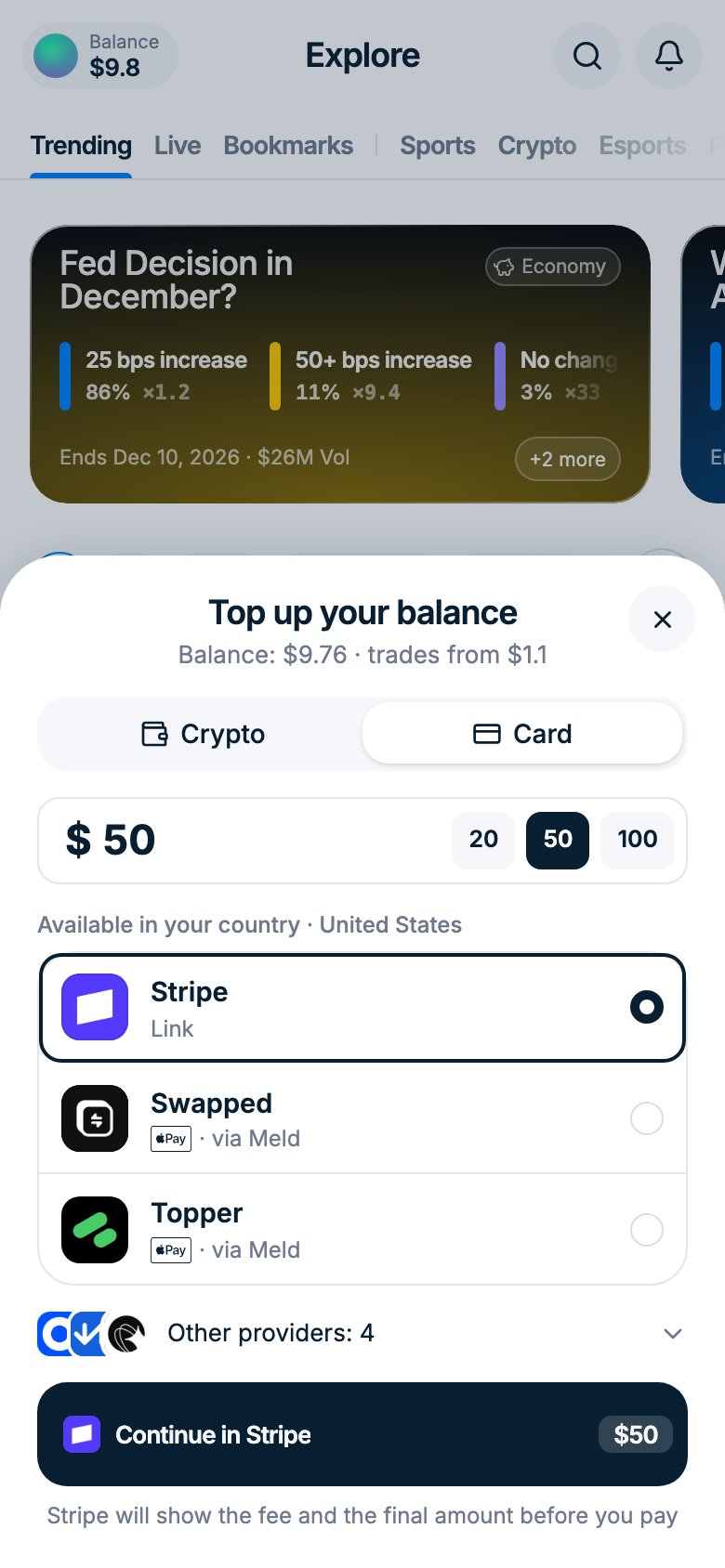
3
Продовжте в провайдера
Натисніть Продовжити в з назвою провайдера. Провайдер відкриється в новій вкладці (Stripe відкривається поверх застосунку) й покаже комісію та підсумкову суму до оплати. Наше вікно можна закрити: баланс оновиться сам, коли надійде платіж.
Корисно знати
- Комісії. Провайдери карток встановлюють власні комісії та курс обміну. Зазвичай ви отримуєте приблизно на 5–7% менше, ніж платите, а в деяких провайдерів ще менше. Порівняйте провайдерів або поповніть криптою: USDC у Polygon — безкоштовно.
- Мінімуми. Якщо сума замала для провайдера, під ним у вікні з’явиться Мінімум і сума. Наприклад, у MoonPay — від $20. Збільште суму або виберіть іншого провайдера.
- Перевірка особи. Polymtrade не просить документів, а провайдер може. Якщо він відхилить ваші документи, купіть USDC на біржі й надішліть у мережі Polygon на свою адресу для поповнення.
- Картку відхилено. Перевірте платіжну адресу, спробуйте іншу картку або іншого провайдера.
- Нічого не відкривається. Дозвольте спливні вікна для polym.trade і знову натисніть Продовжити.
- У вашій країні немає провайдерів. Поповніть криптою.
MoonPay
MoonPay вимагає одноразової перевірки особи перед першою покупкою. Це займає близько 5 хвилин. Якщо ви вже зареєстровані, переходьте одразу до кроку 11.1
Прийміть умови використання
MoonPay відкривається з екраном Terms of Use. Ознайомтеся з умовами й
натисніть Accept, щоб продовжити.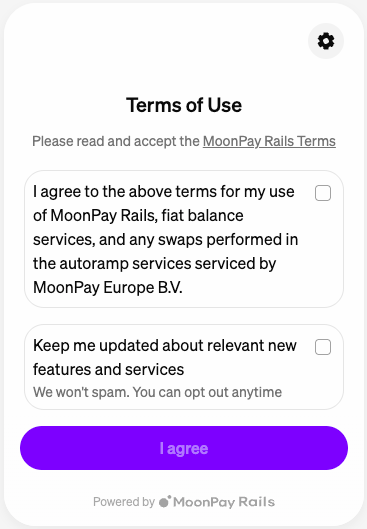
2
Почніть опитування
MoonPay поставить кілька запитань, щоб перевірити вашу особу. Натисніть
Continue, щоб почати.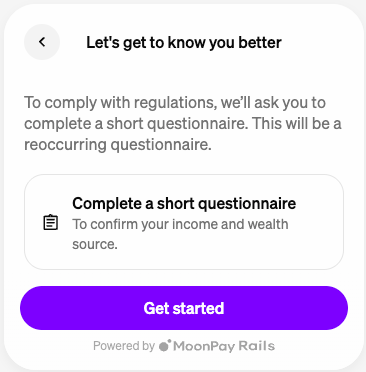
3
Розкажіть про себе
Дайте відповіді на запитання про джерело доходу й статків. Виберіть потрібні
варіанти й натисніть Continue.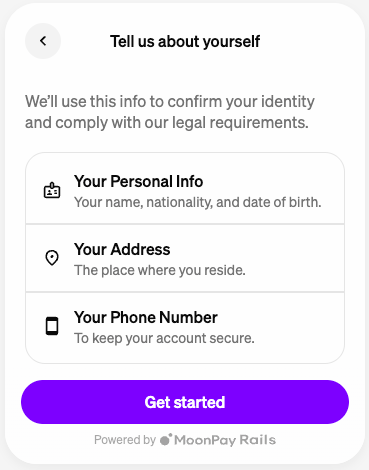
4
Введіть особисті дані
Заповніть ім’я, прізвище, дату народження й громадянство.
Натисніть Continue.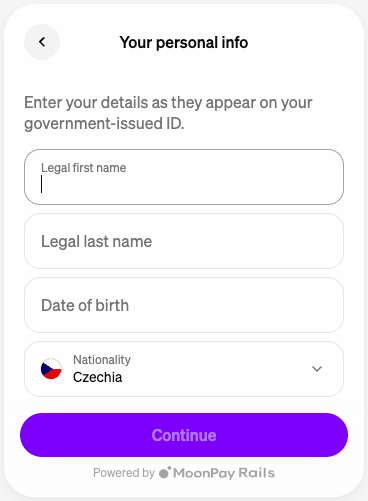
5
Виберіть країну чи регіон
Виберіть свою країну чи регіон зі списку.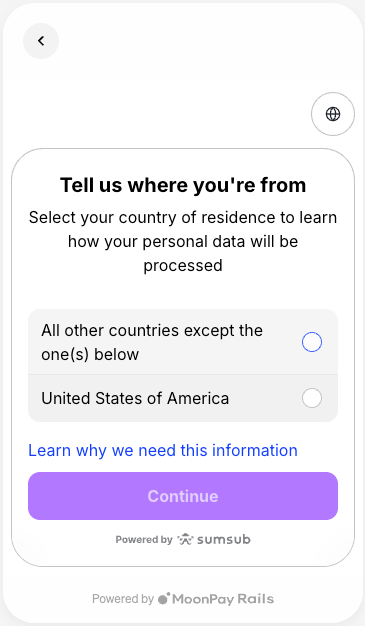
6
Підтвердьте країну проживання
Переконайтеся, що країну проживання вказано правильно, і натисніть
Continue.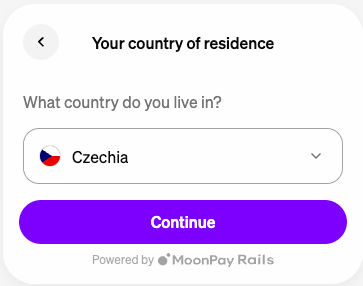
7
Виберіть тип документа
Виберіть документ, яким підтверджуватимете особу, — паспорт,
посвідчення водія або ID-картку.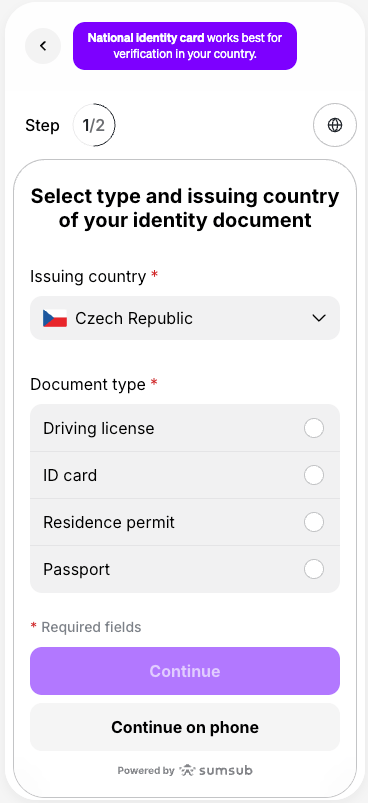
8
Підтвердьте особу
MoonPay пояснить, як проходить перевірка: потрібно сфотографувати документ,
а потім пройти сканування обличчя. Натисніть Continue, щоб продовжити.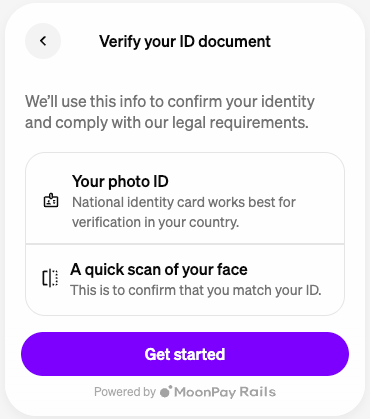
9
Пройдіть сканування обличчя
Дотримуйтеся підказок на екрані, щоб сканування пройшло успішно, — добре
освітлення, обличчя по центру, без окулярів. Коли будете готові, дозвольте
доступ до камери й пройдіть сканування.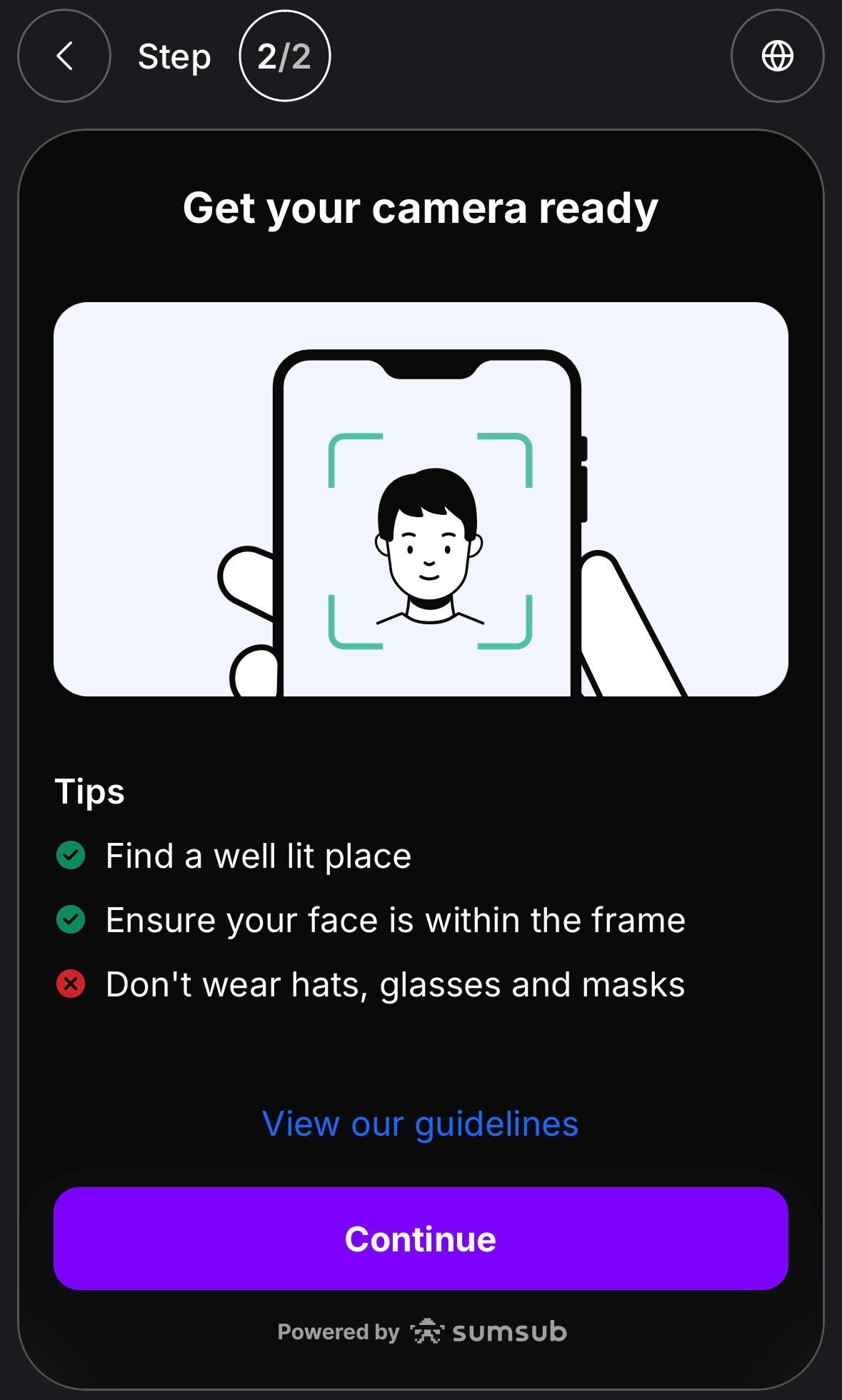
10
Дочекайтеся перевірки
MoonPay перевіряє ваші дані. Зазвичай це займає менше хвилини. Після
завершення ви побачите підтвердження Profile verified.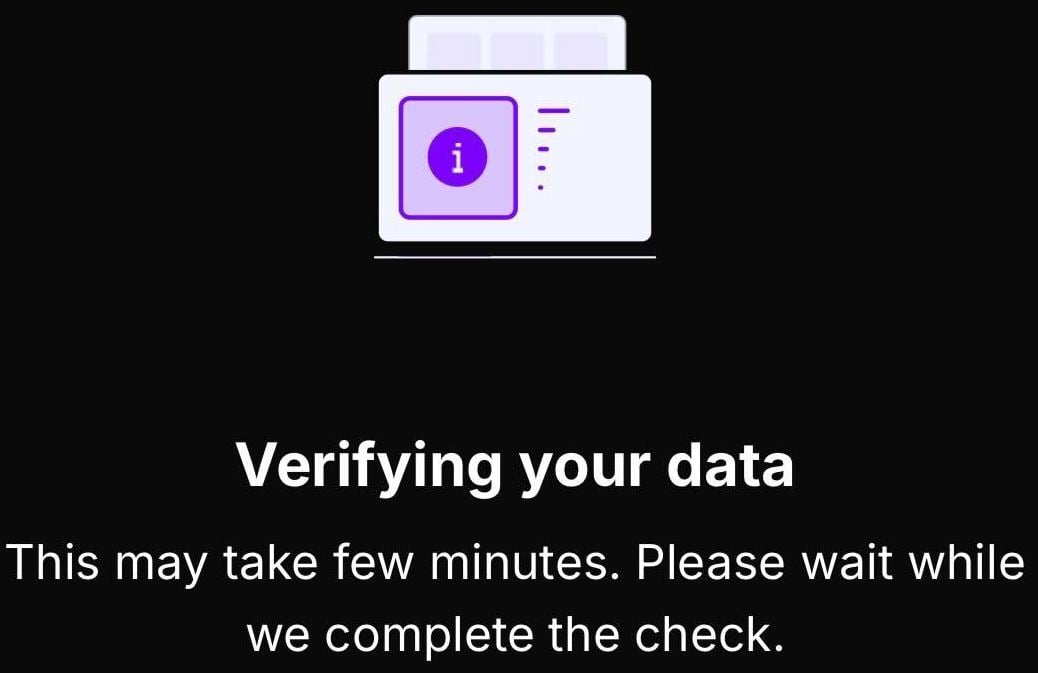
11
Введіть суму USDC
Введіть, скільки USDC хочете купити. Ви побачите загальну вартість із
комісіями. Натисніть Continue.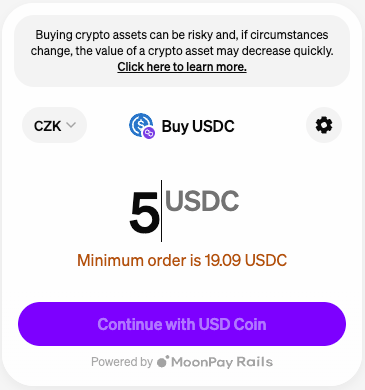
12
Підтвердьте замовлення й оплатіть
Перевірте підсумок замовлення — суму, комісії й загальну вартість. Введіть
дані картки або виберіть Apple Pay і натисніть Pay with card.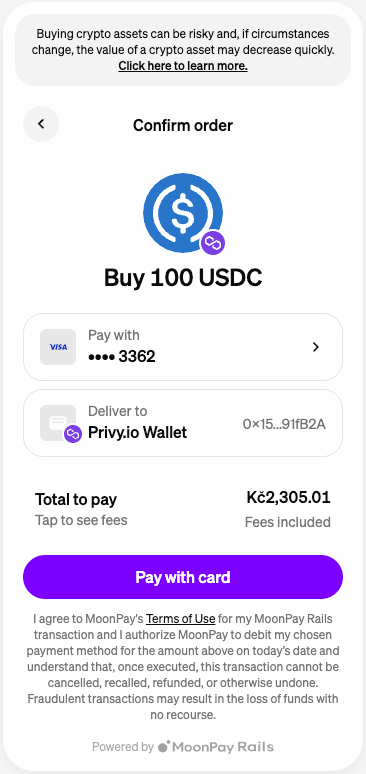
13
Пройдіть перевірку картки
Ваш банк може вимагати перевірки 3D Secure. Дотримуйтеся підказок банку,
щоб підтвердити платіж.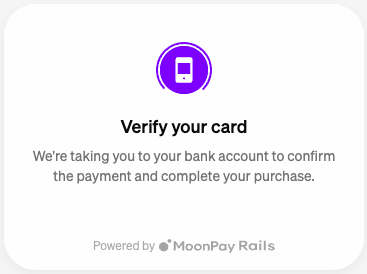
14
Замовлення виконано
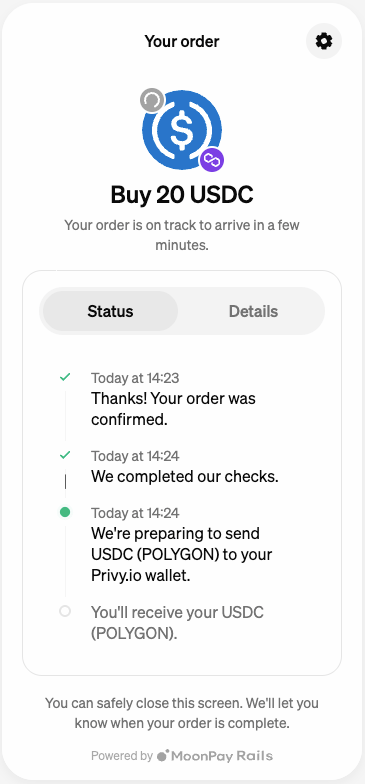
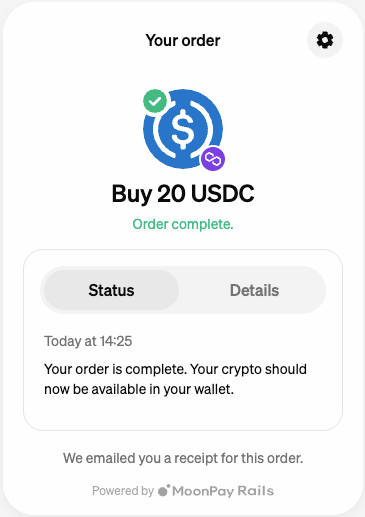
Коли платіж оброблено, статус замовлення зміниться на complete. USDC
автоматично надійдуть на ваш гаманець Polymtrade.