

1
Відкрийте вікно поповнення
Відкрийте меню і натисніть Поповнити. На комп’ютері кнопка — на картці акаунта внизу бічної панелі.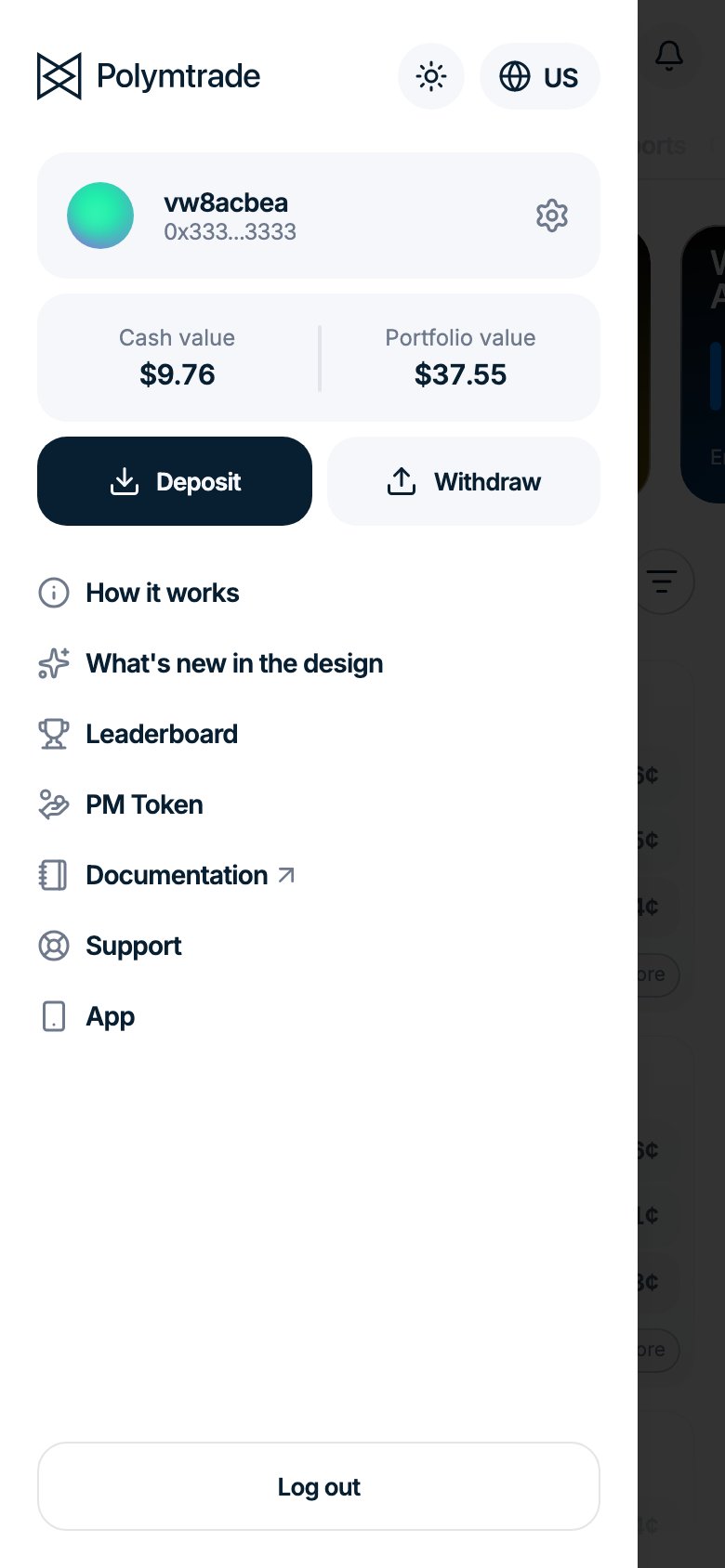
2
Виберіть «Криптою», мережу й токен
Перейдіть на вкладку Криптою. У полі Мережа виберіть мережу, з якої надсилатимете, а в полі Монета — токен.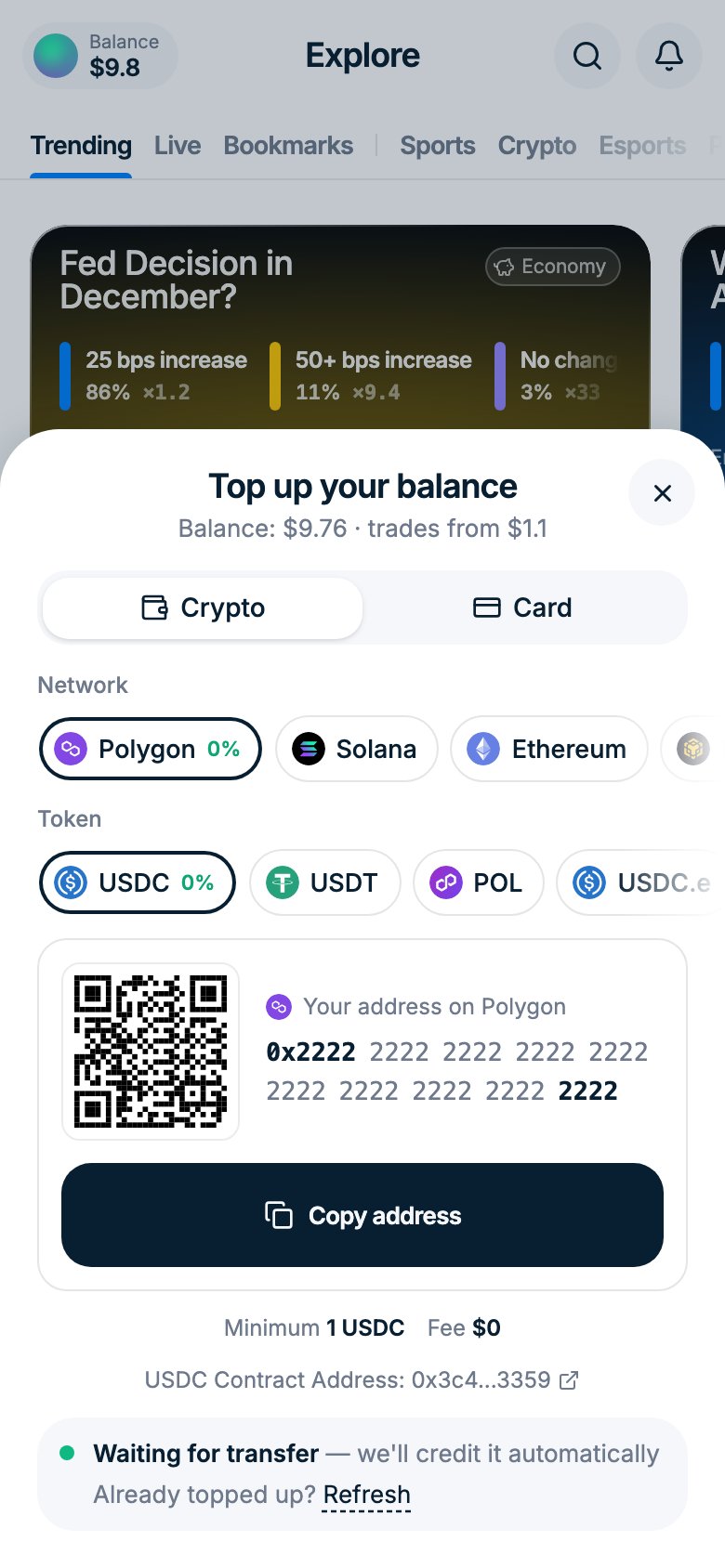
3
Скопіюйте адресу й надішліть
Натисніть Скопіювати адресу або відскануйте QR-код, а потім надішліть токени зі свого гаманця чи біржі. Вікно покаже Чекаємо на переказ і зарахує кошти на баланс автоматично.
Покрокові інструкції
- Revolut
- Phantom
- Інше
Найкраще для користувачів у Європі. Криптовалюту з Revolut надсилають через основний застосунок Revolut (не Revolut X). Кроки нижче проведуть вас із Revolut X у потрібне місце.
1
Відкрийте Revolut X і натисніть Withdraw
Відкрийте застосунок Revolut X. На головному екрані натисніть Withdraw.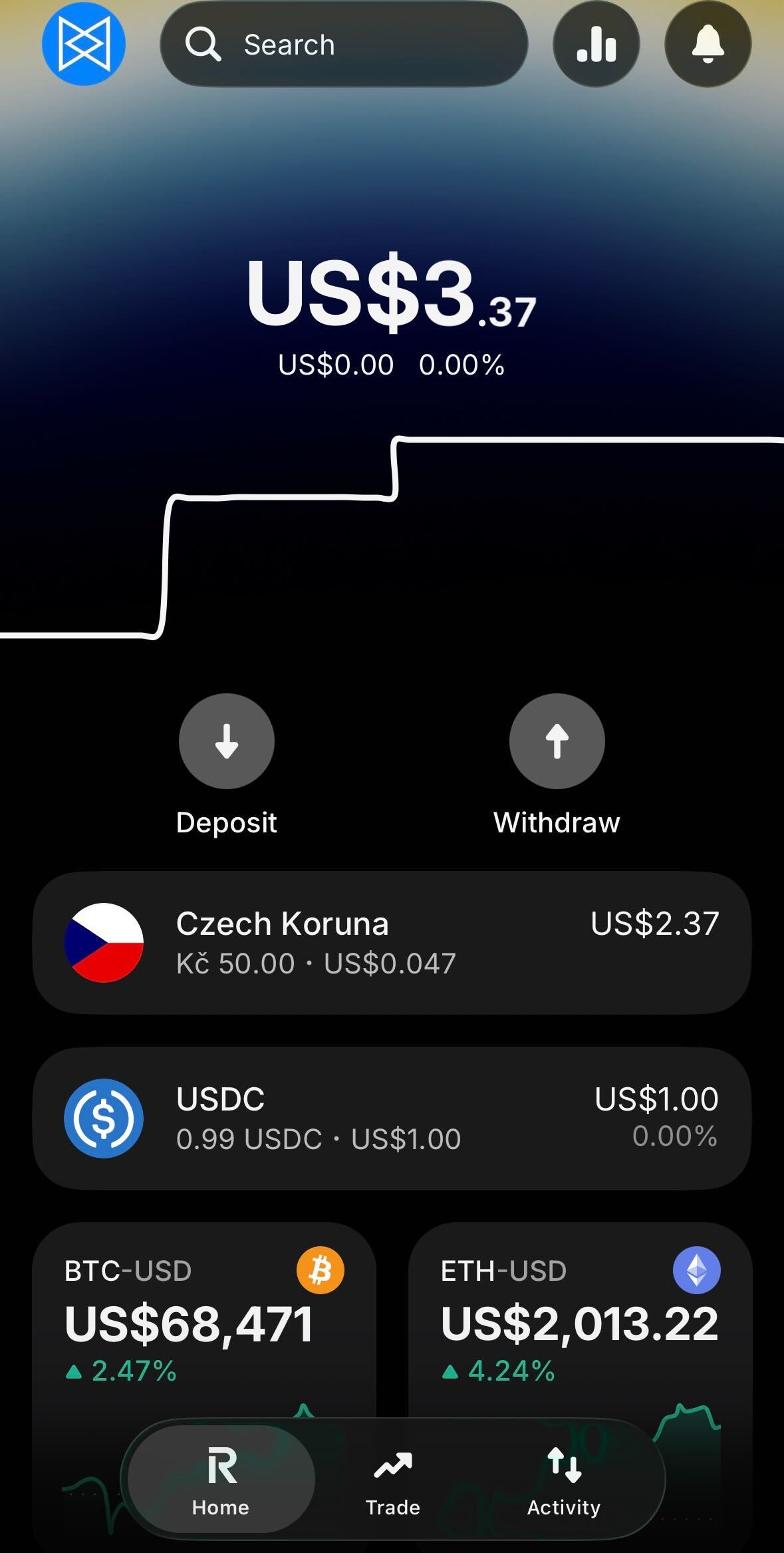
2
Натисніть Withdraw money
У нижній панелі, що відкриється, натисніть Withdraw money — To your other bank account.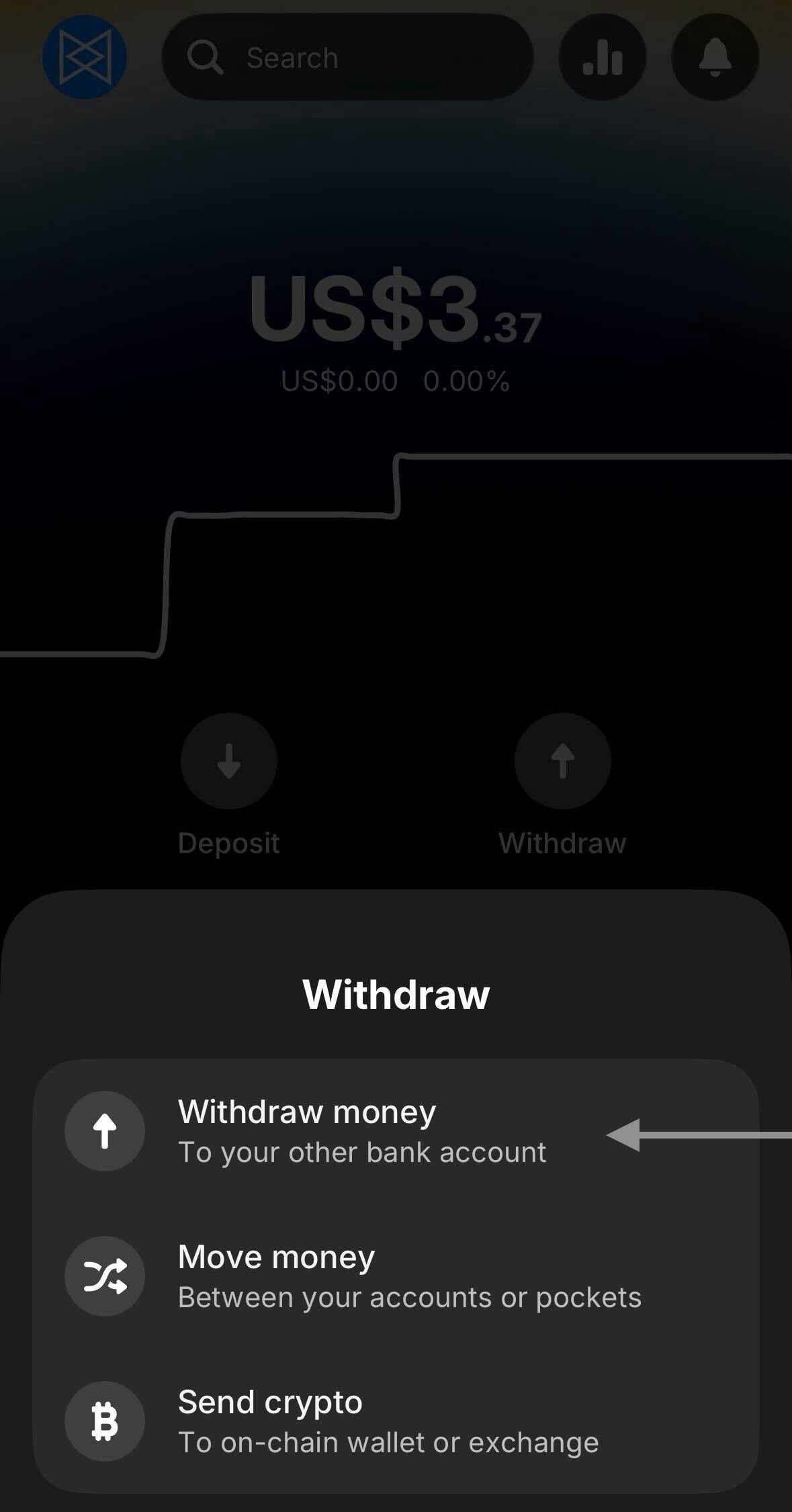
3
Відкрийте застосунок Revolut
Revolut X покаже повідомлення, що виведення грошей робиться в основному застосунку Revolut. Натисніть Open Revolut app.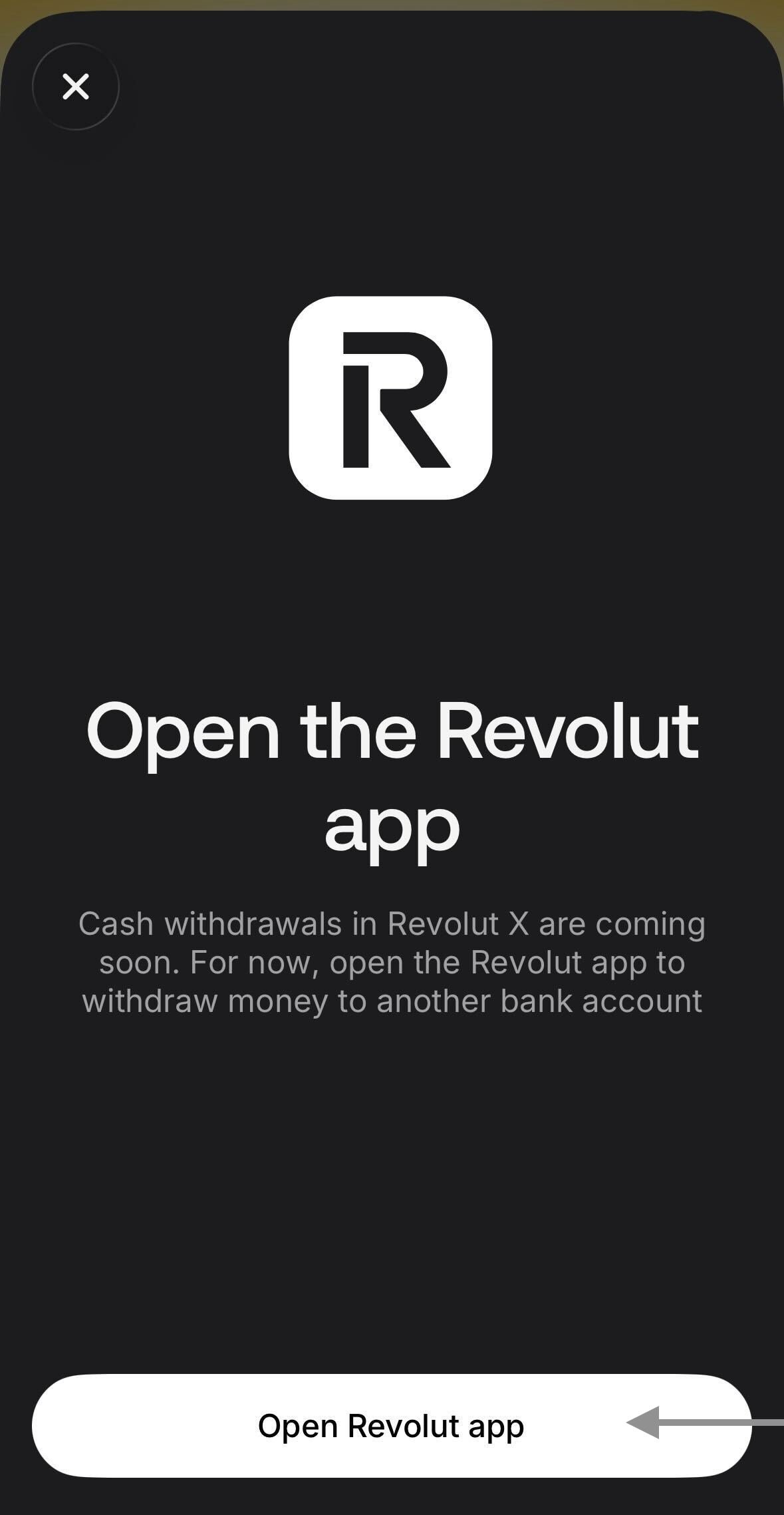
4
Перейдіть на вкладку Crypto
Відкриється основний застосунок Revolut. На нижній панелі натисніть Crypto.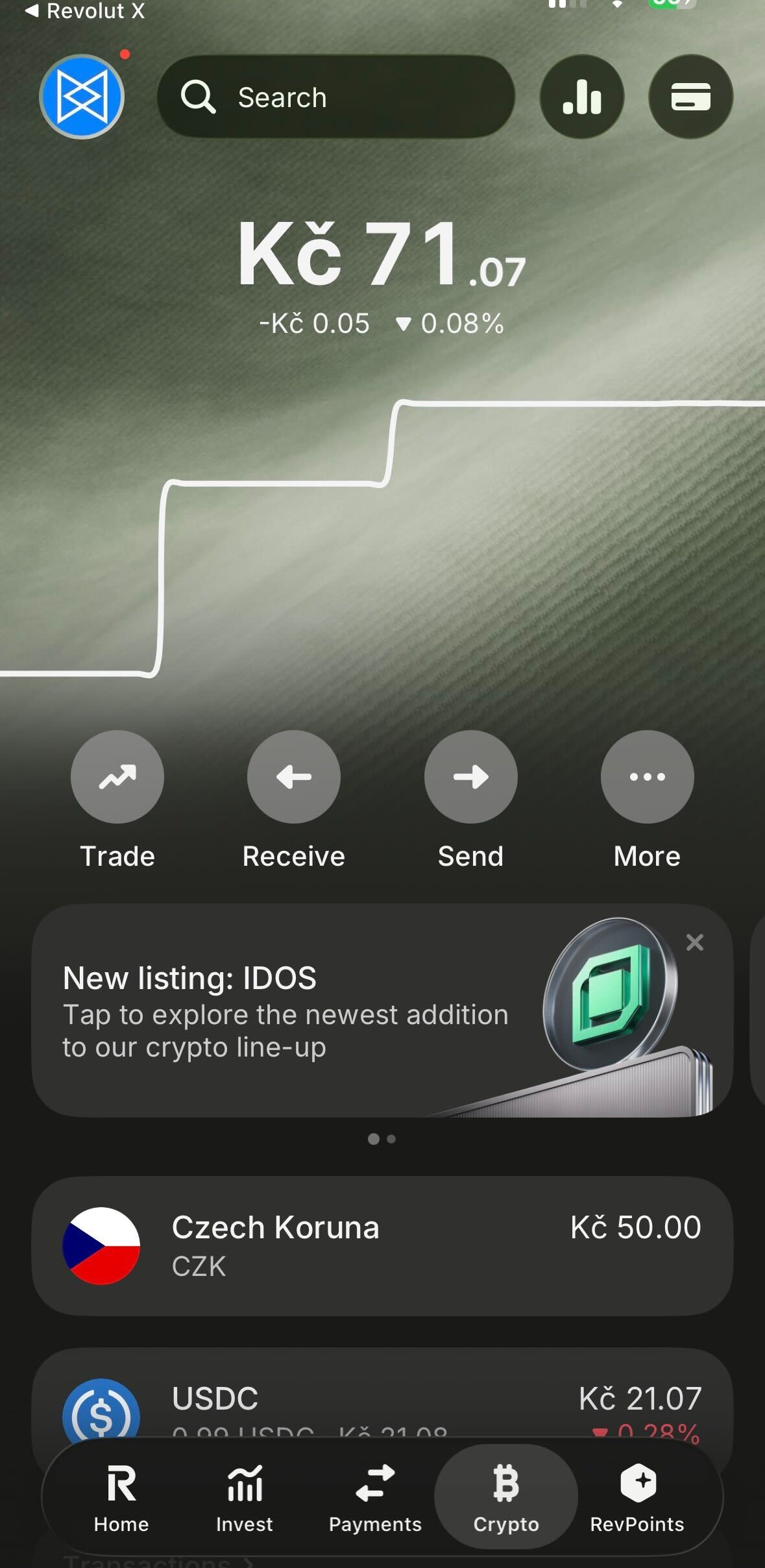
5
Натисніть Send crypto
Ви побачите вступний екран «Send crypto simply». Натисніть кнопку Send crypto.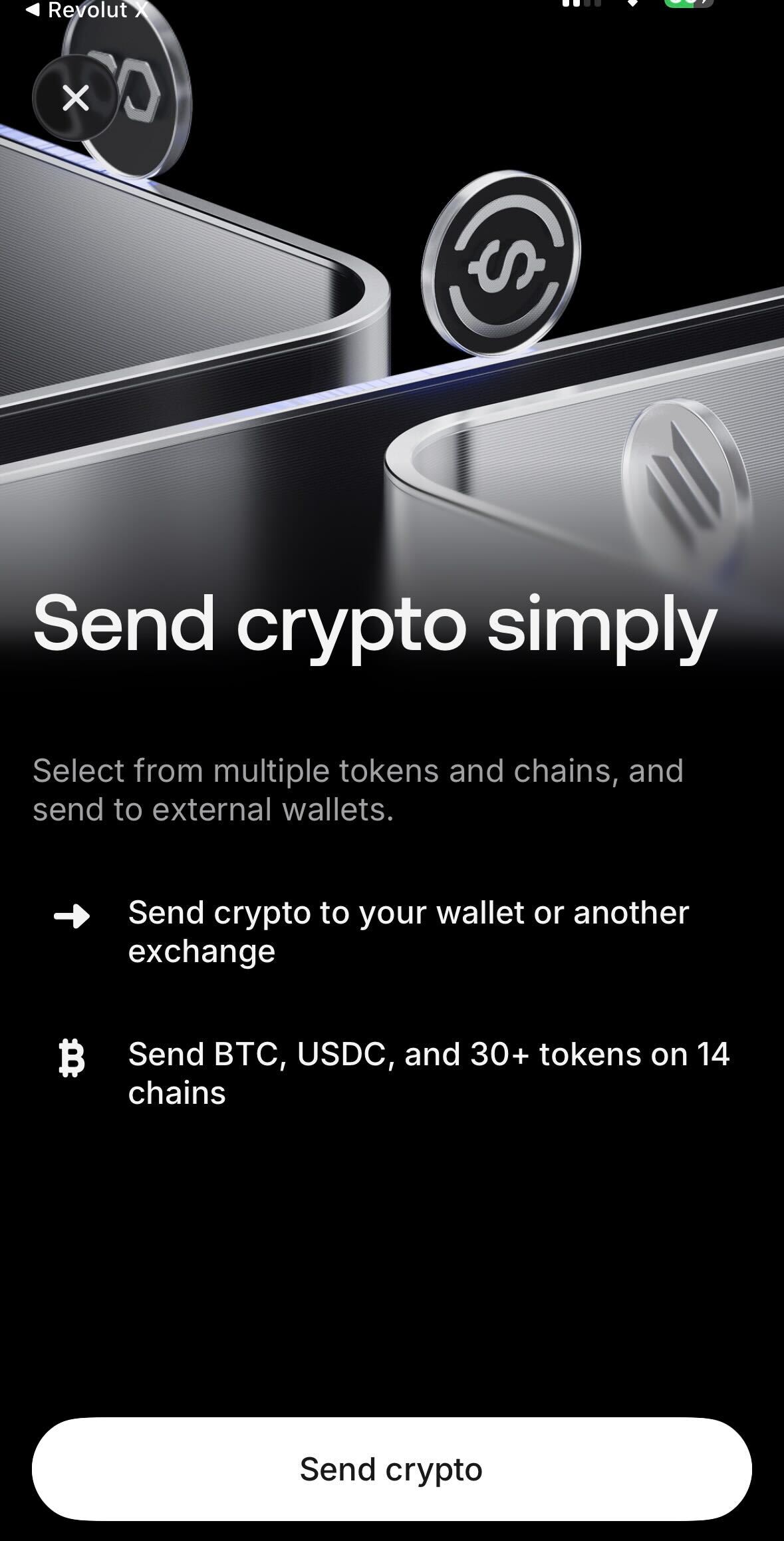
6
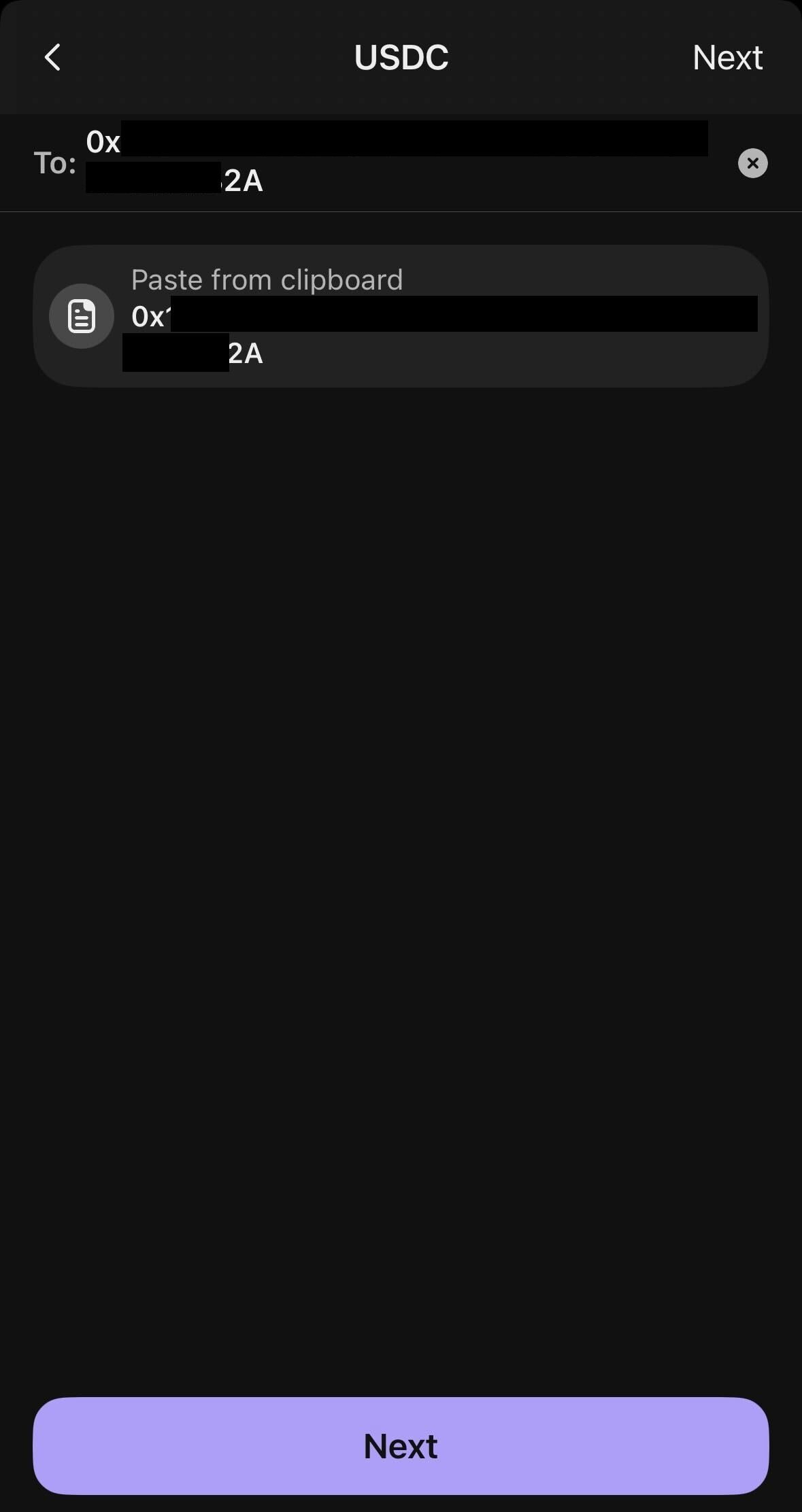
Вставте адресу гаманця Polymtrade
У поле пошуку вставте адресу гаманця, яку скопіювали в Polymtrade. Натисніть підказку Send to 0x…, що з’явиться.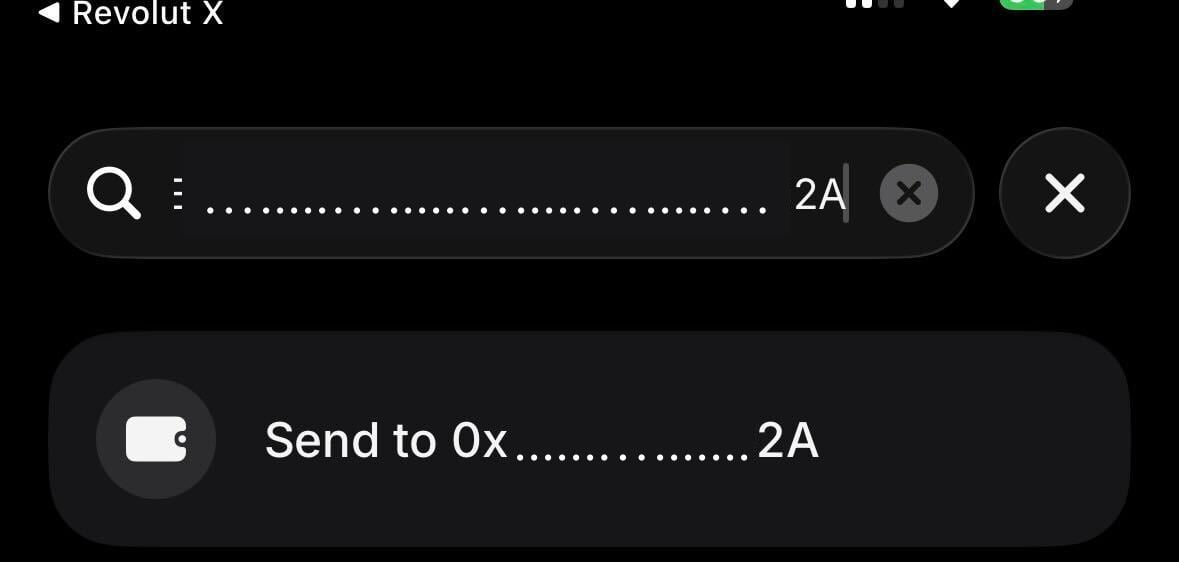
7
Виберіть USDC і рахунок списання
Виберіть валюту USDC. Нижче виберіть рахунок, з якого надсилаєте, — Revolut автоматично обміняє вашу місцеву валюту на USDC. Натисніть Done.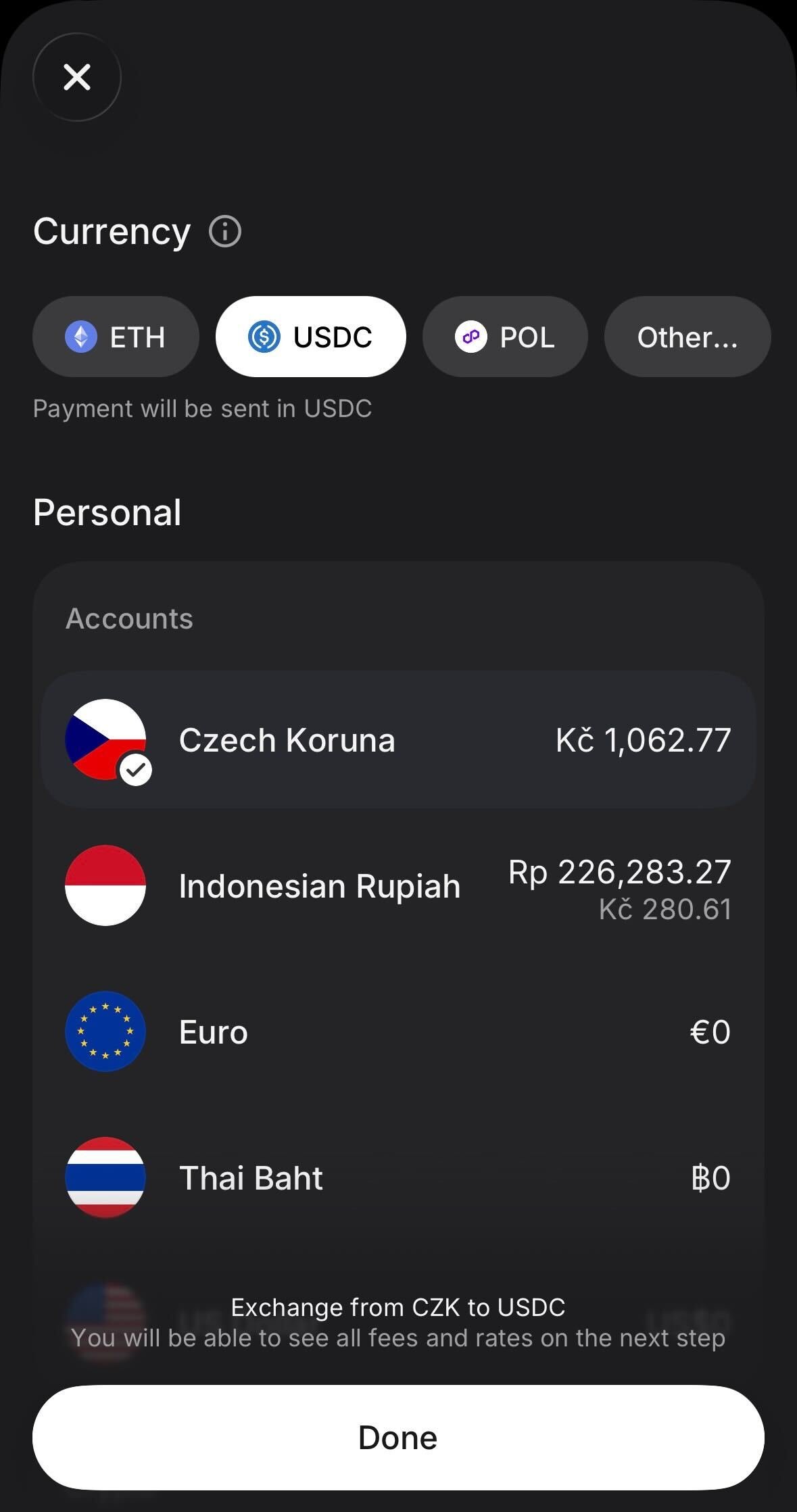
8
Виберіть мережу Polygon
На екрані Select network виберіть Polygon.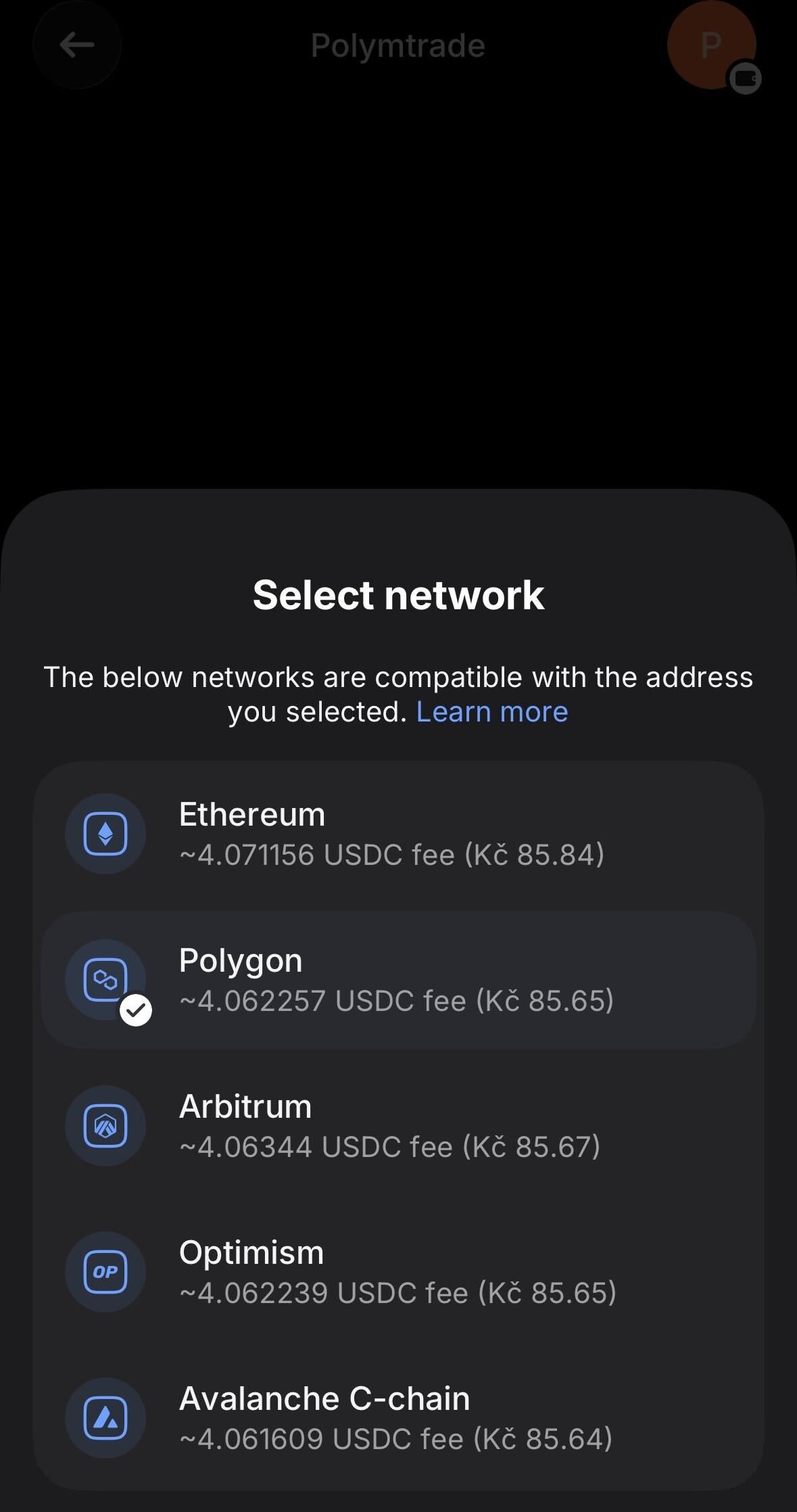
9
Введіть суму й перевірте
Введіть суму USDC, яку хочете надіслати. Переконайтеся, що в полі Network вказано Polygon, і натисніть Review transfer.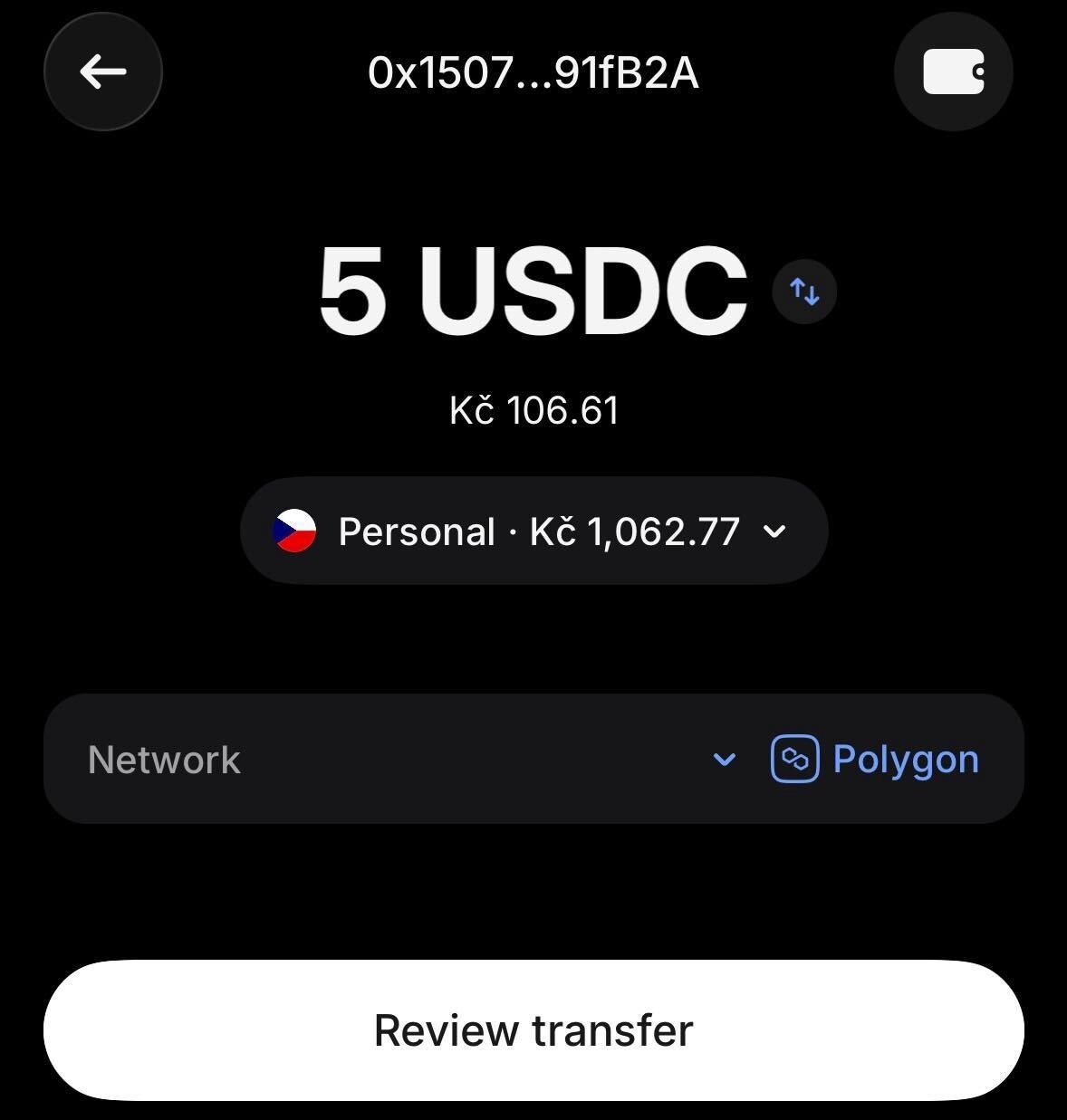
10
Підтвердьте, що адреса ваша
Revolut запитає Does this address belong to you? — натисніть Yes.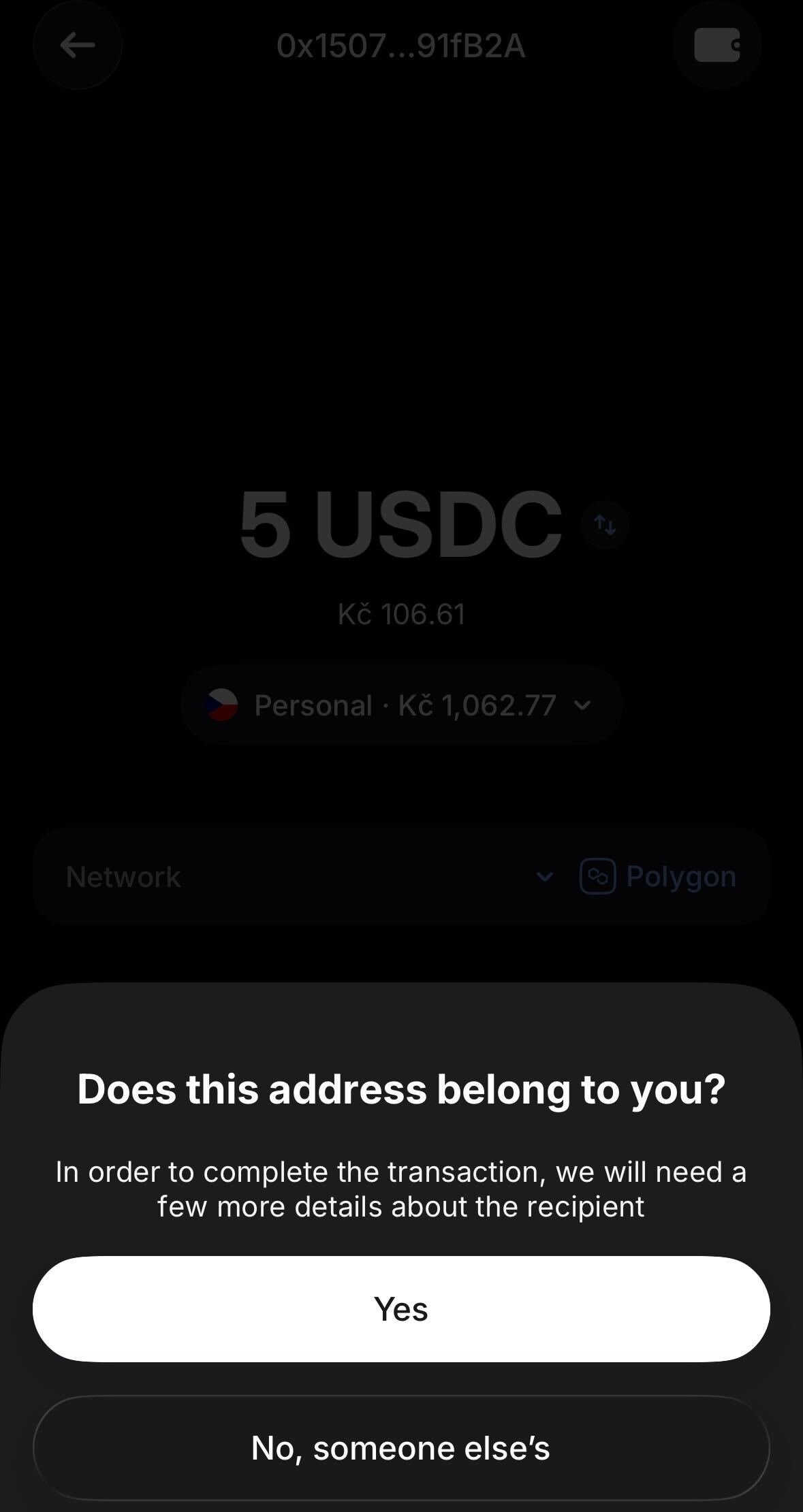
11
Заповніть дані адреси
На екрані Address details переконайтеся, що вибрано My wallet. У полі Wallet виберіть тип гаманця — наприклад, Phantom. Натисніть Save.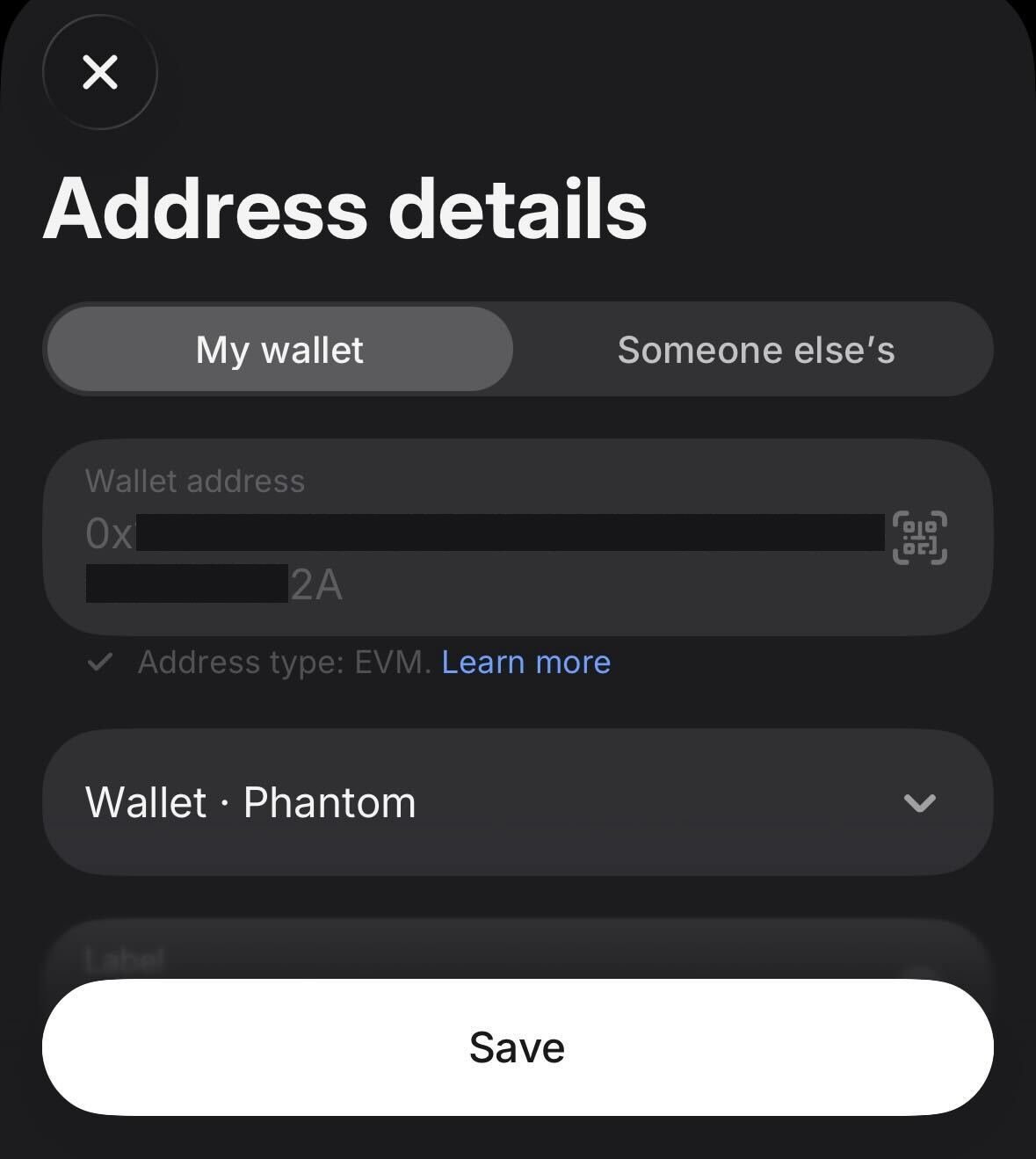
12
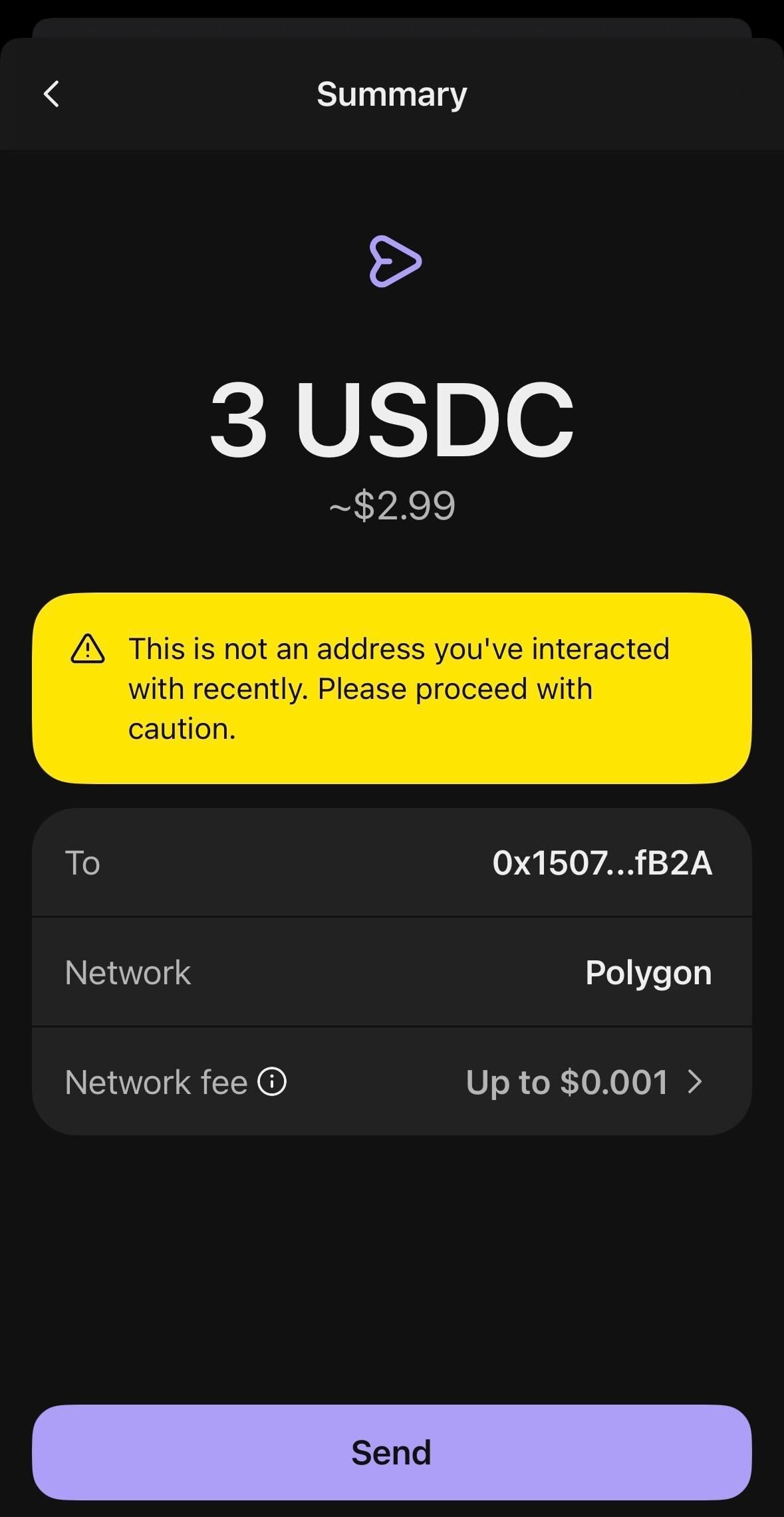
Перевірте й підтвердьте переказ
Перевірте підсумок: адресу одержувача, мережу (Polygon), суму, комісії й загальну вартість. Натисніть Confirm transfer.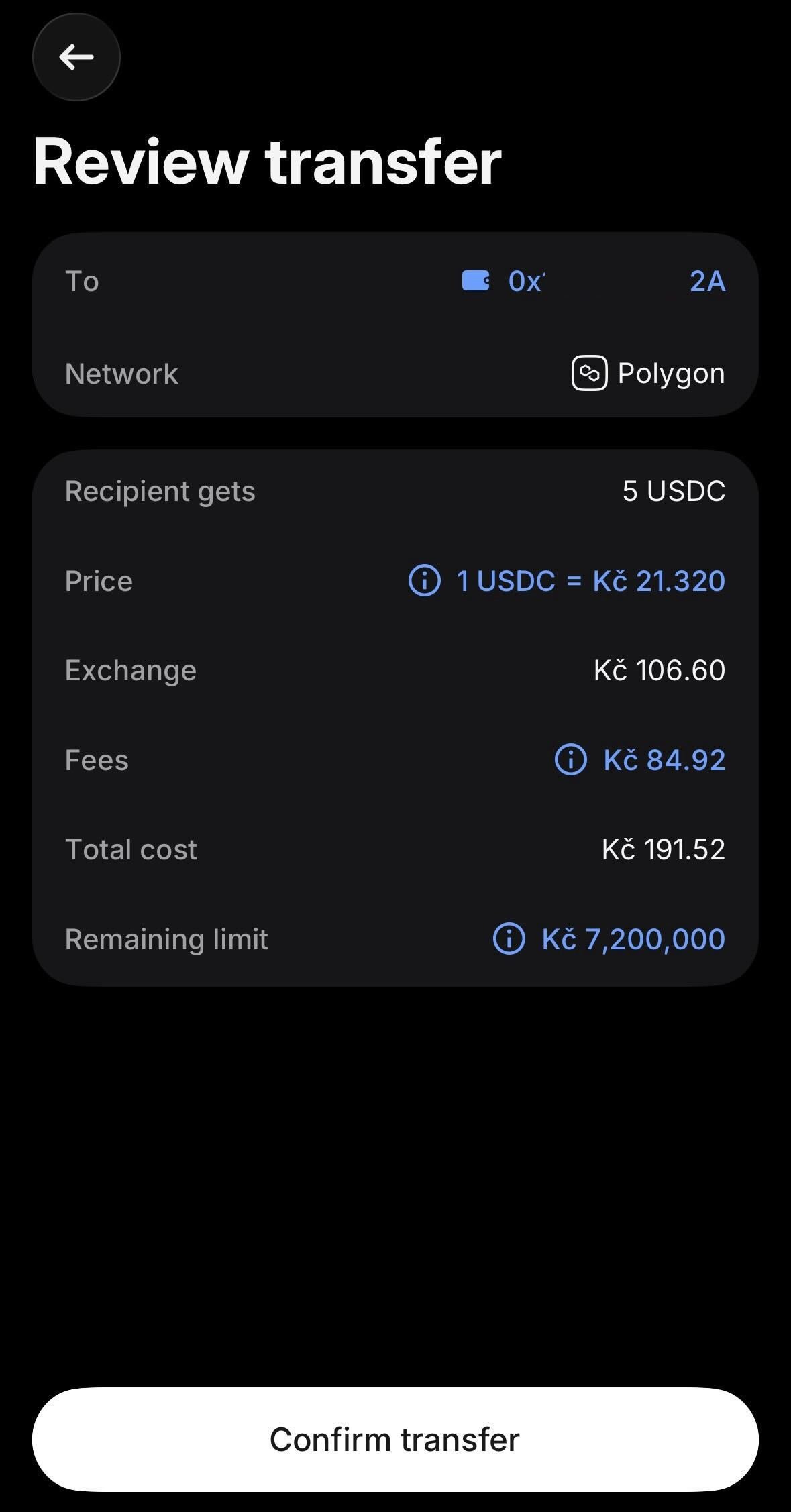
13
Переказ виконується
Після підтвердження ви побачите статус транзакції з кроками Request processed і Pending — це нормально. Переказ відправляється в блокчейн.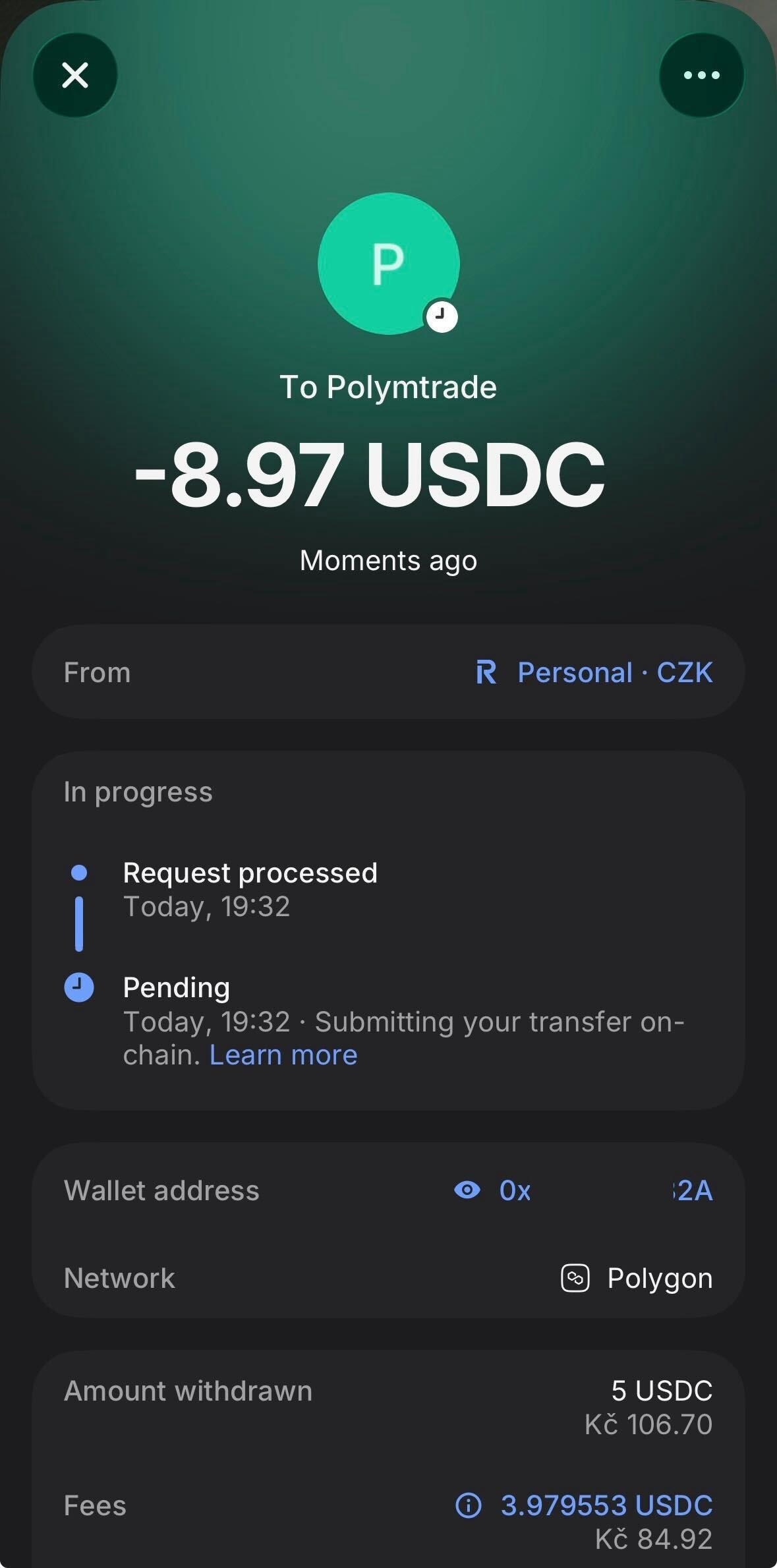
14
Перевірте транзакцію в Activity (за потреби)
Відкрийте вкладку Activity у застосунку Revolut X → Transactions, щоб стежити за статусом.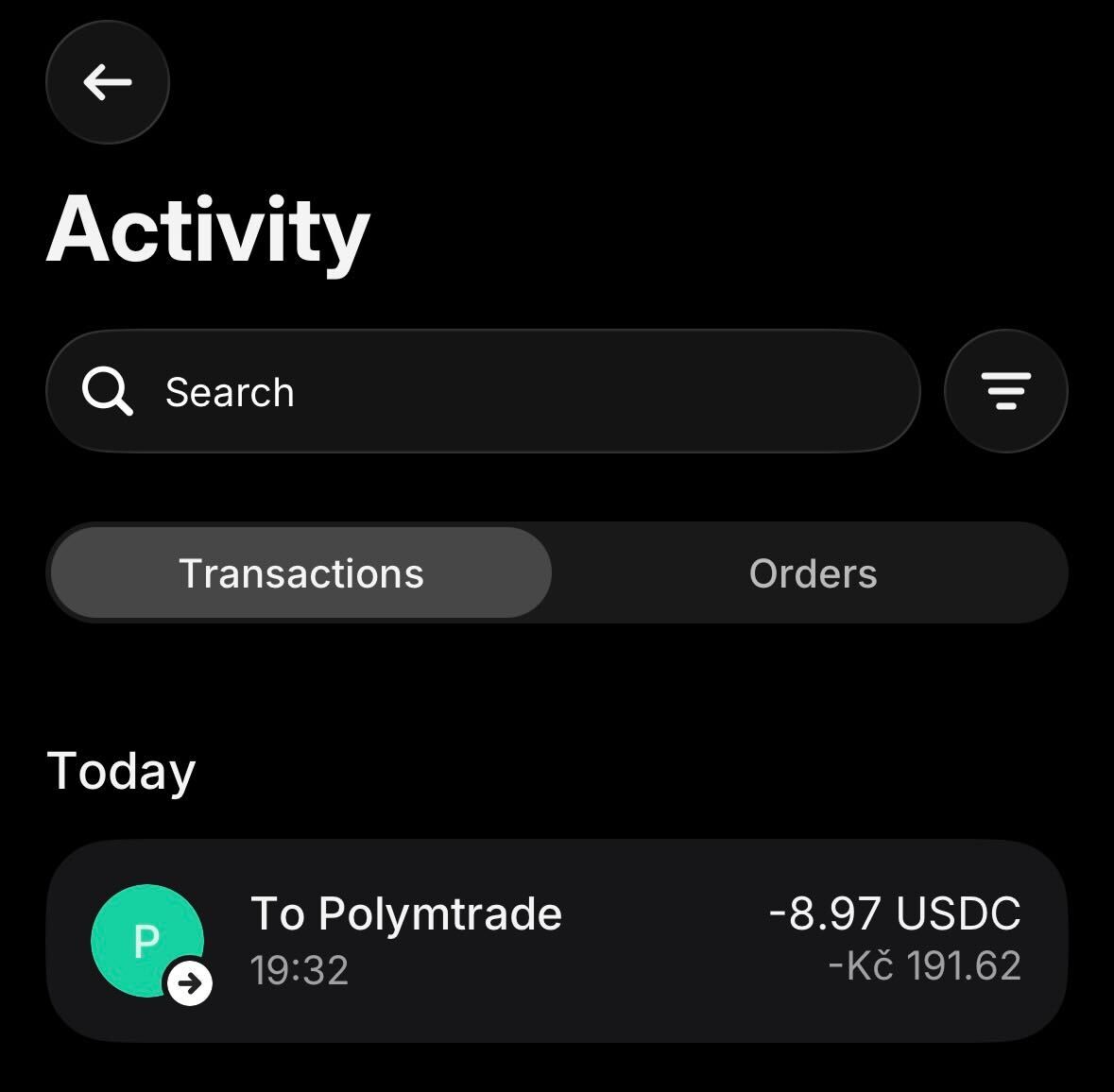
15
Переказ завершено
Коли все готово, статус зміниться на Completed, і обидва кроки стануть зеленими — Request processed і Received by recipient’s address. USDC уже йдуть на ваш гаманець Polymtrade.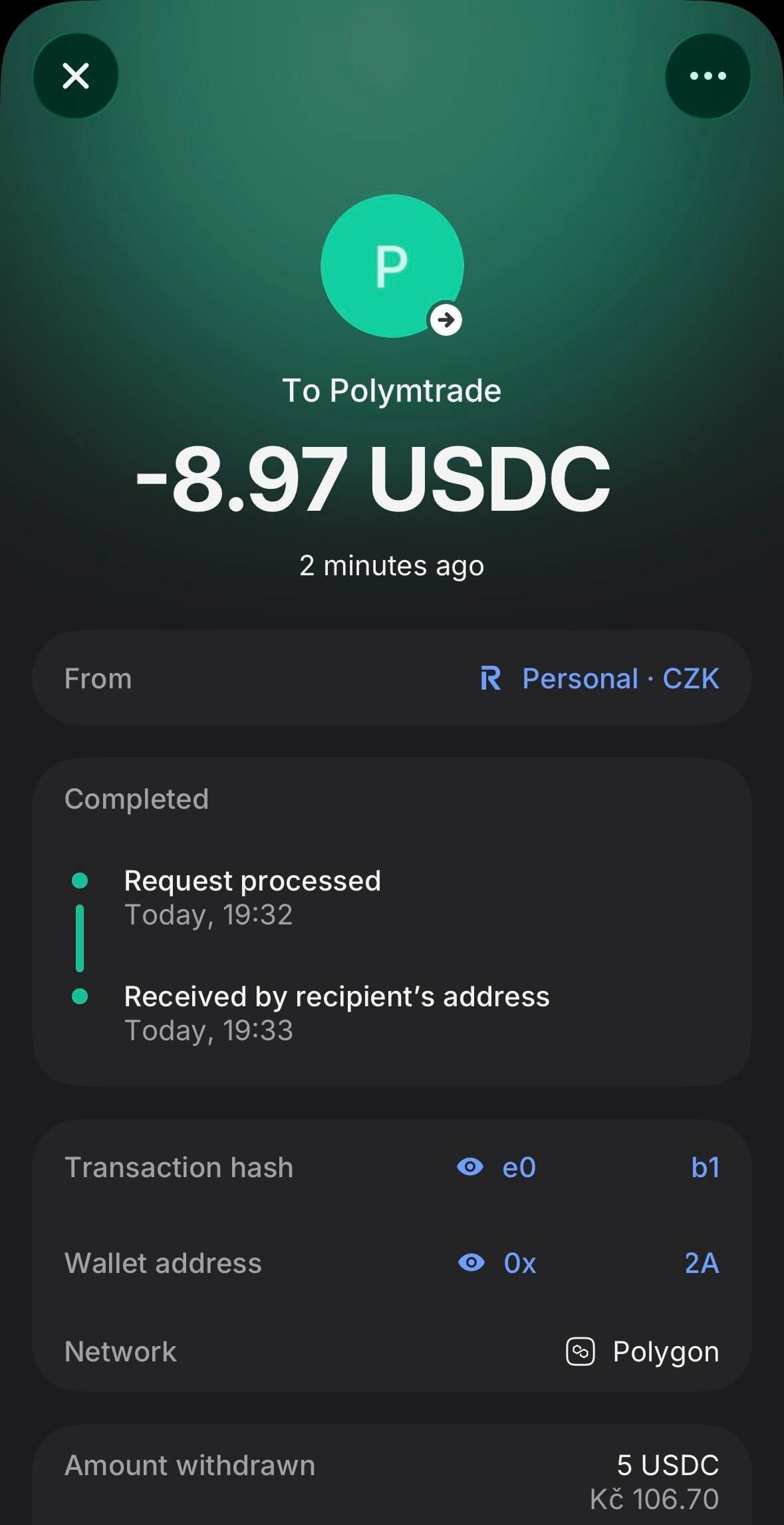
16
Перевірте баланс у Polymtrade
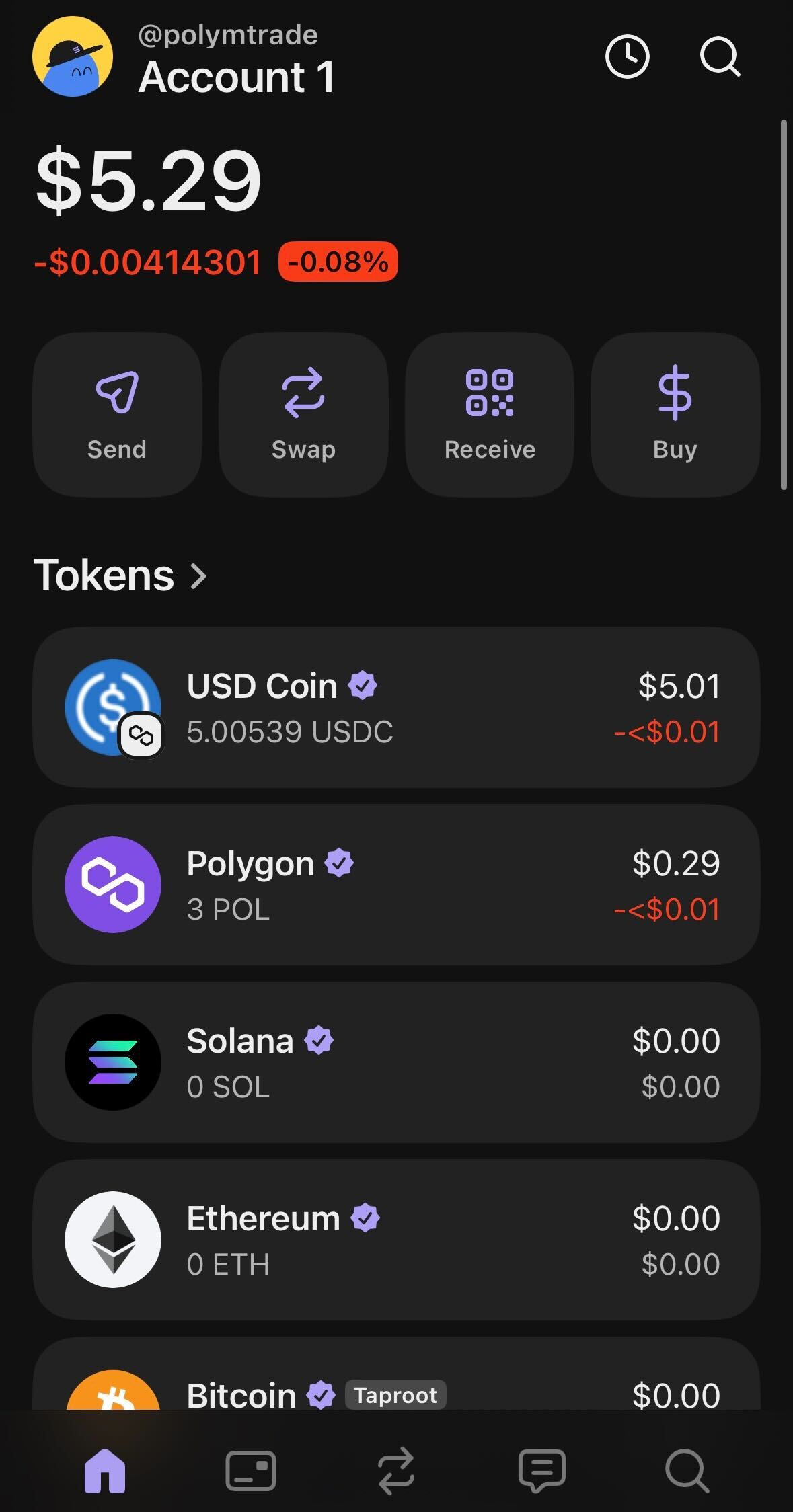
Відкрийте Polymtrade: баланс оновиться автоматично, зазвичай за кілька хвилин. Якщо ні, відкрийте вікно поповнення й натисніть Оновити під Уже поповнили?
Мережі й комісії
Інші мережі: Ethereum, Binance Smart Chain, Base, Arbitrum, Optimism і World Chain. Орієнтовну комісію для вашої мережі й токена видно під адресою. Усе, що ви надсилаєте, автоматично конвертується в pUSD — ваш доларовий баланс (див. Глосарій).
Мінімуми
Мінімум залежить від токена й показаний під адресою: близько $1 для стейблкоїнів, 30 POL, 0.03 SOL. Для Bitcoin і Tron мінімум вказано в доларах, його видно у вікні. Переказ, менший за мінімум, у будь-якій мережі, крім Bitcoin і Tron, не губиться: він лишається на вашій адресі й зараховується разом із наступним поповненням. У Bitcoin і Tron надсилайте не менше мінімуму: менші перекази не обробляються.На яку адресу надсилати
У застосунку ви побачите кілька адрес. Для поповнення — лише одна з них:
Надсилайте лише в мережі зі списку й лише токени, показані в полі Монета.
Надіслали не в тій мережі або токен, якого немає в списку? Див. Не та мережа чи токен.