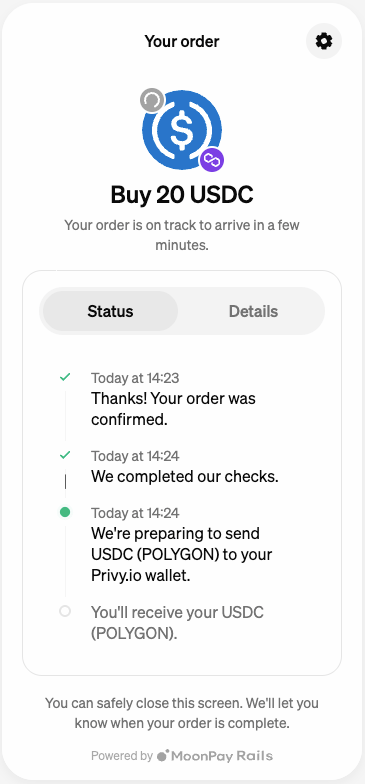
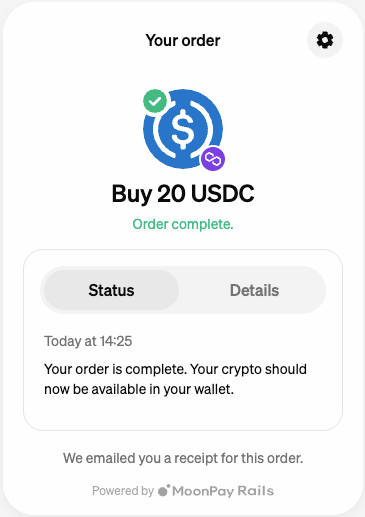
1
打开充值窗口,选择银行卡
打开菜单,点击充值,然后切换到银行卡。
2
输入金额并选择服务商
输入金额或点击预设金额。在你所在的国家可用下方,你会看到在你所在地区可用的服务商(例如在美国有 Stripe、Swapped 和 Topper)。更多服务商,例如 Coinbase 和 MoonPay,在其他服务商中。有些服务商支持银行转账或 PIX、UPI 等本地支付方式,很多服务商还在自己的结账页面提供 Apple Pay 或 Google Pay。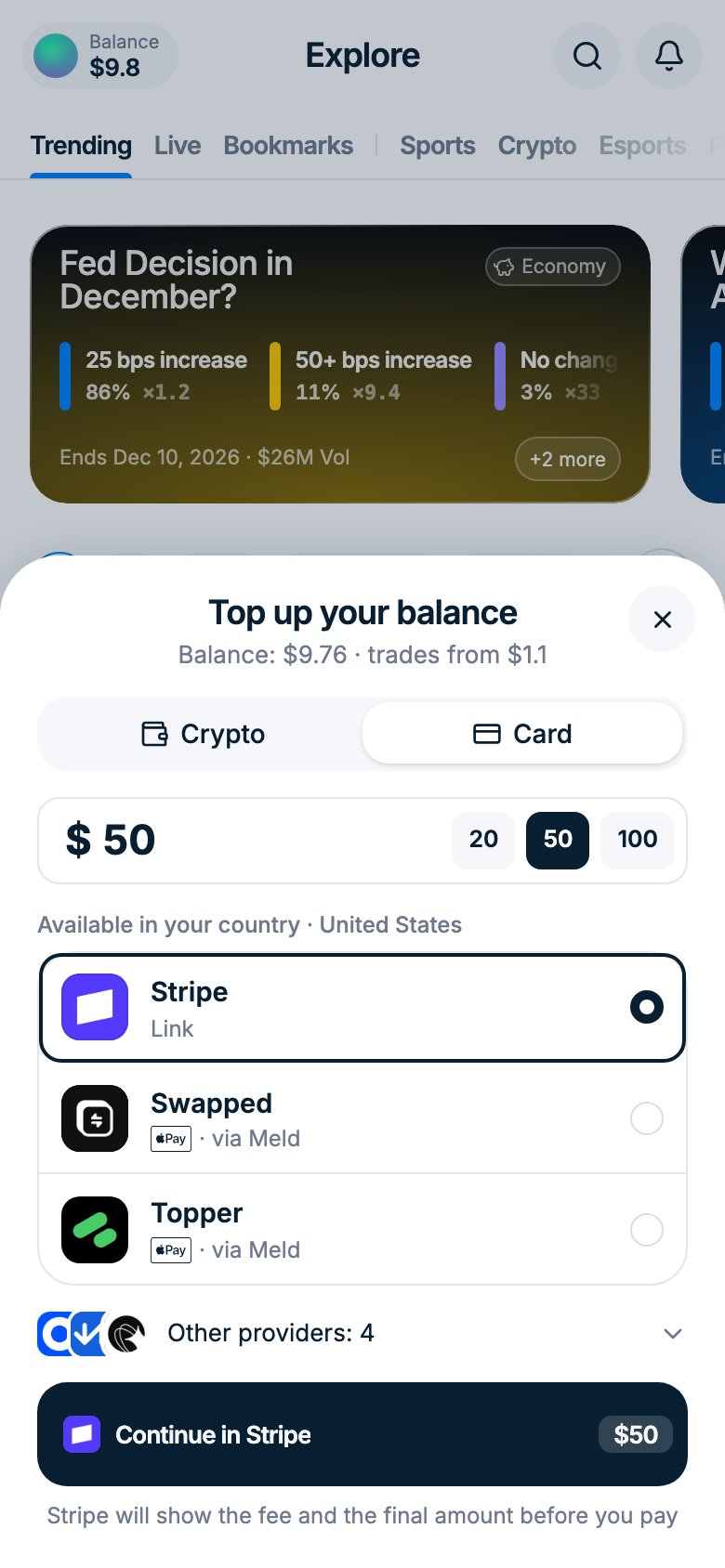
3
在服务商页面继续
点击 在 [服务商] 继续,按钮上会显示服务商名称。服务商会在新标签页中打开(Stripe 会直接在应用上方打开),并在付款前显示手续费和最终到账金额。你可以关闭我们的窗口:付款到账后,余额会自动更新。
须知
- 手续费。银行卡服务商自行设定手续费和汇率。实际到账通常比支付金额少约 5–7%,部分服务商会更少。可以比较不同服务商,或者用加密货币充值:Polygon 上的 USDC 免费。
- 最低金额。如果金额低于某个服务商的要求,窗口会在该服务商下方显示最低和对应金额。例如 MoonPay 从 $20 起。请提高金额或换一家服务商。
- 身份验证。Polymtrade 不要求身份验证,但服务商可能会要求。如果服务商拒绝了你的证件,可以在交易所购买 USDC,再通过 Polygon 发送到你的充值地址。
- 银行卡被拒。检查账单地址,换一张卡或换一家服务商。
- 页面没有打开。允许 polym.trade 弹出窗口,然后再次点击 在 [服务商] 继续。
- 你所在国家没有可用的服务商。请改用加密货币充值。
MoonPay
MoonPay 要求在首次购买前完成一次性身份验证,整个过程约需 5 分钟。如果你已经注册过,可以直接跳到第 11 步。1
接受使用条款
MoonPay 打开后会显示 Terms of Use 页面。阅读条款后点击 Accept 继续。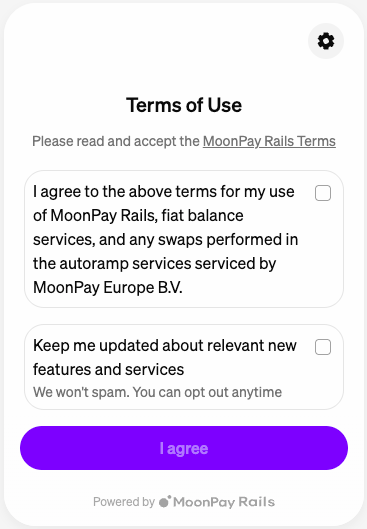
2
开始填写问卷
MoonPay 会问你几个问题来验证身份。点击 Continue 开始。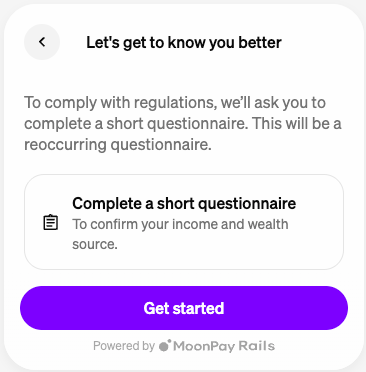
3
介绍你自己
回答关于收入和财富来源的问题。选择符合的选项,然后点击 Continue。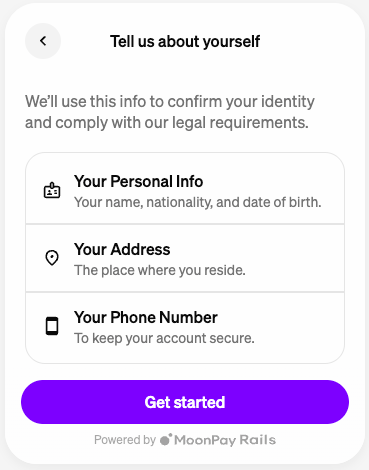
4
填写个人信息
填写你的名字、姓氏、出生日期和国籍。点击 Continue。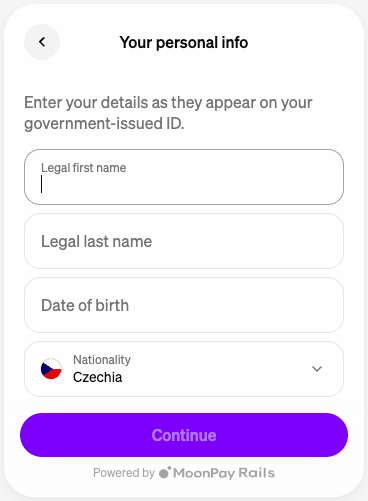
5
选择国家或地区
从列表中选择你的国家或地区。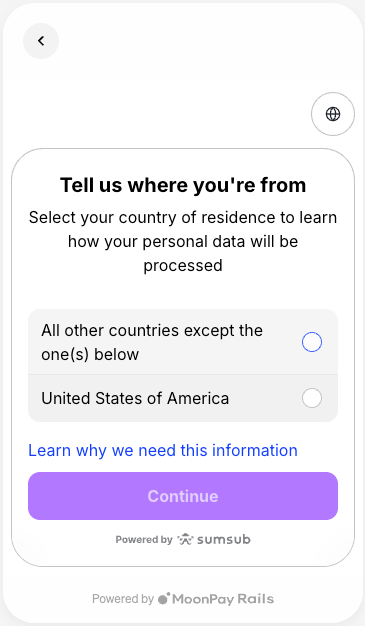
6
确认居住国
确认显示的居住国正确,然后点击 Continue。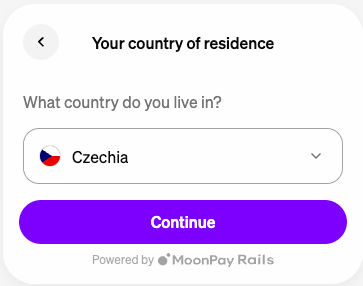
7
选择证件类型
选择用于验证的证件类型:护照、驾照或身份证。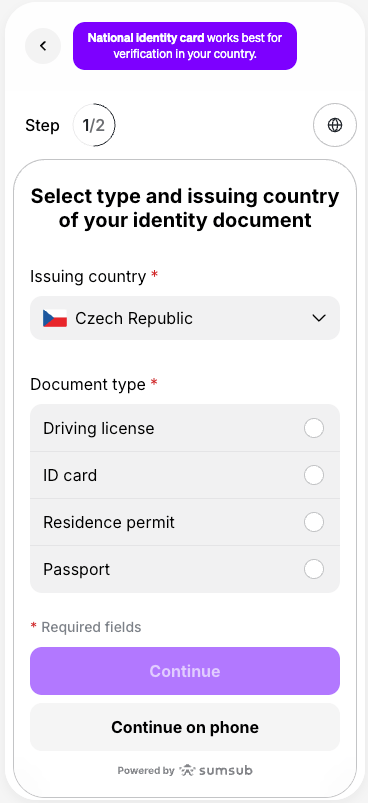
8
验证身份
MoonPay 会说明验证流程:你需要拍摄证件照片,然后完成人脸扫描。点击
Continue 继续。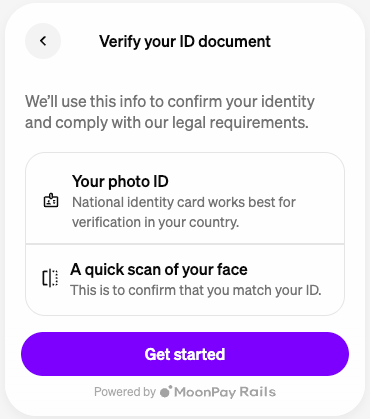
9
完成人脸扫描
按照屏幕上的提示完成人脸扫描:光线充足、脸部居中、不戴眼镜。准备好后,允许访问相机并完成扫描。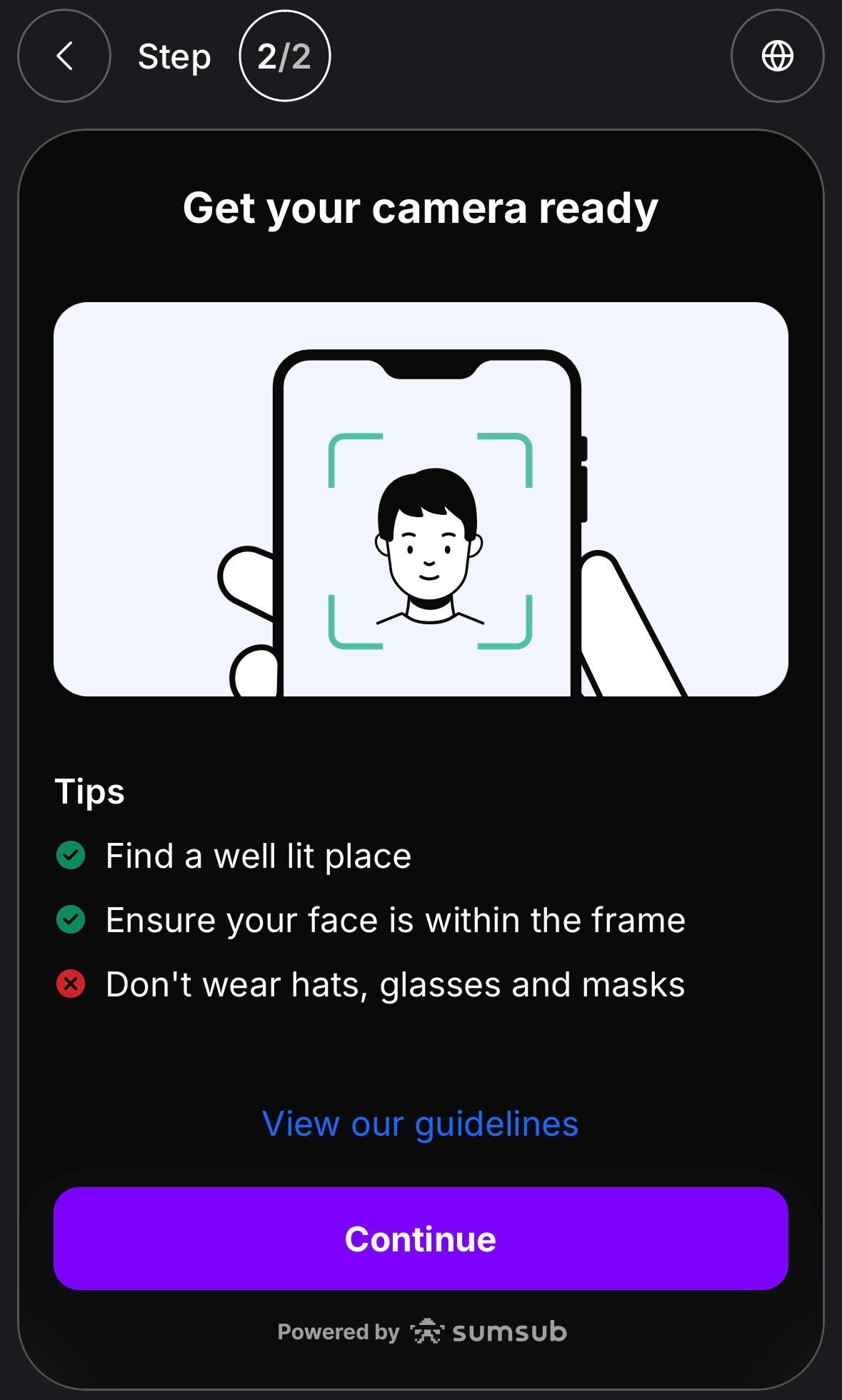
10
等待验证
MoonPay 正在验证你的资料,通常不到一分钟。完成后,你会看到 Profile
verified 确认信息。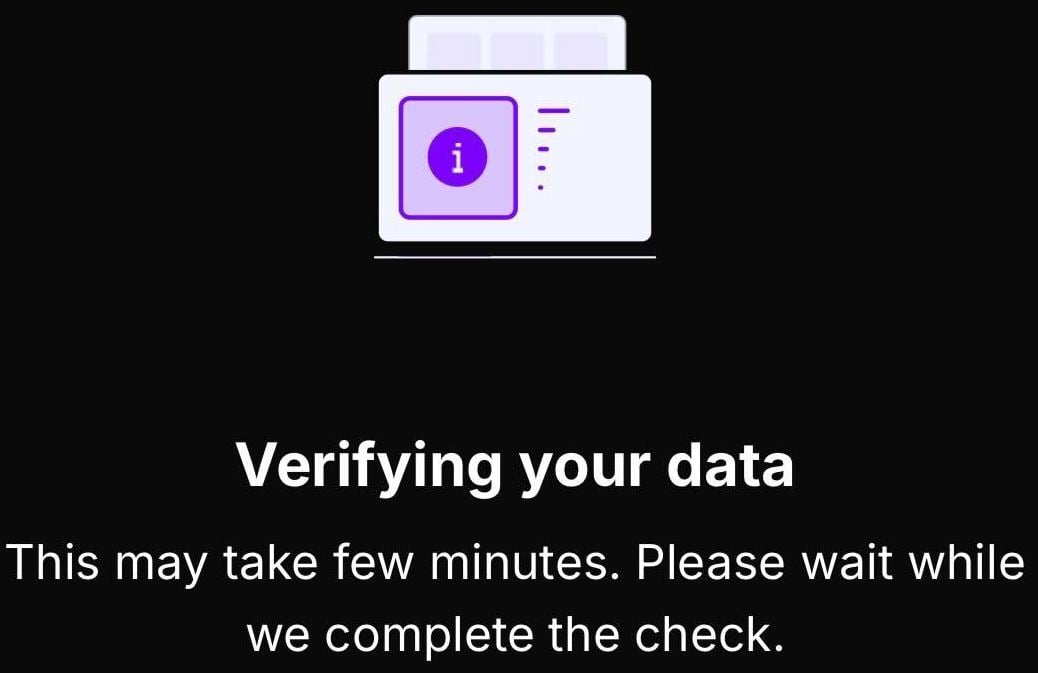
11
输入 USDC 金额
输入你想购买的 USDC 数量。你会看到含手续费的总价。点击 Continue。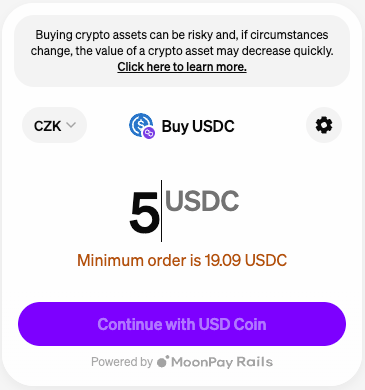
12
确认订单并付款
查看订单摘要:金额、手续费和总价。输入银行卡信息或选择 Apple
Pay,然后点击 Pay with card。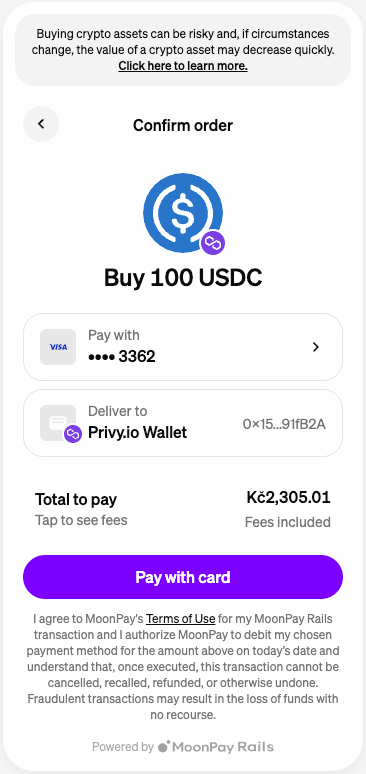
13
完成银行卡验证
你的银行可能会要求进行 3D Secure 验证。按照银行的提示授权付款。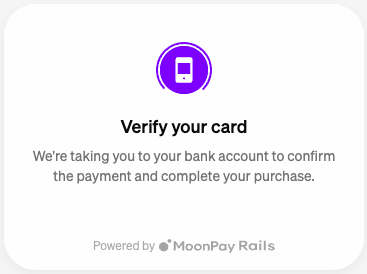
14
订单完成
付款处理完成后,订单状态会变为 complete。USDC 会自动发送到你的
Polymtrade 钱包。