

1
打开充值窗口
打开菜单,点击充值。在电脑上,它位于侧边栏底部的账户卡片上。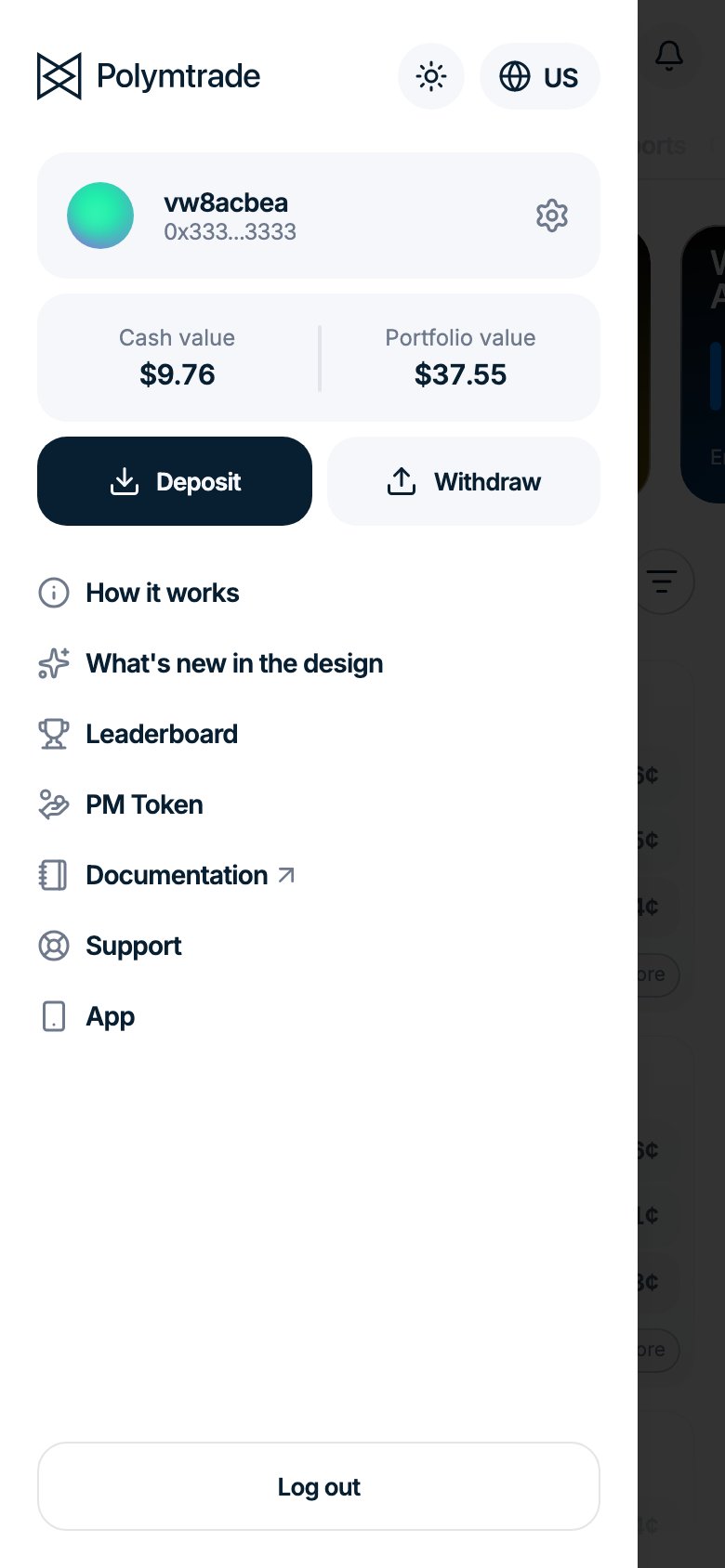
2
选择加密货币、网络和代币
切换到加密货币。选择你要从哪个网络发送,以及代币。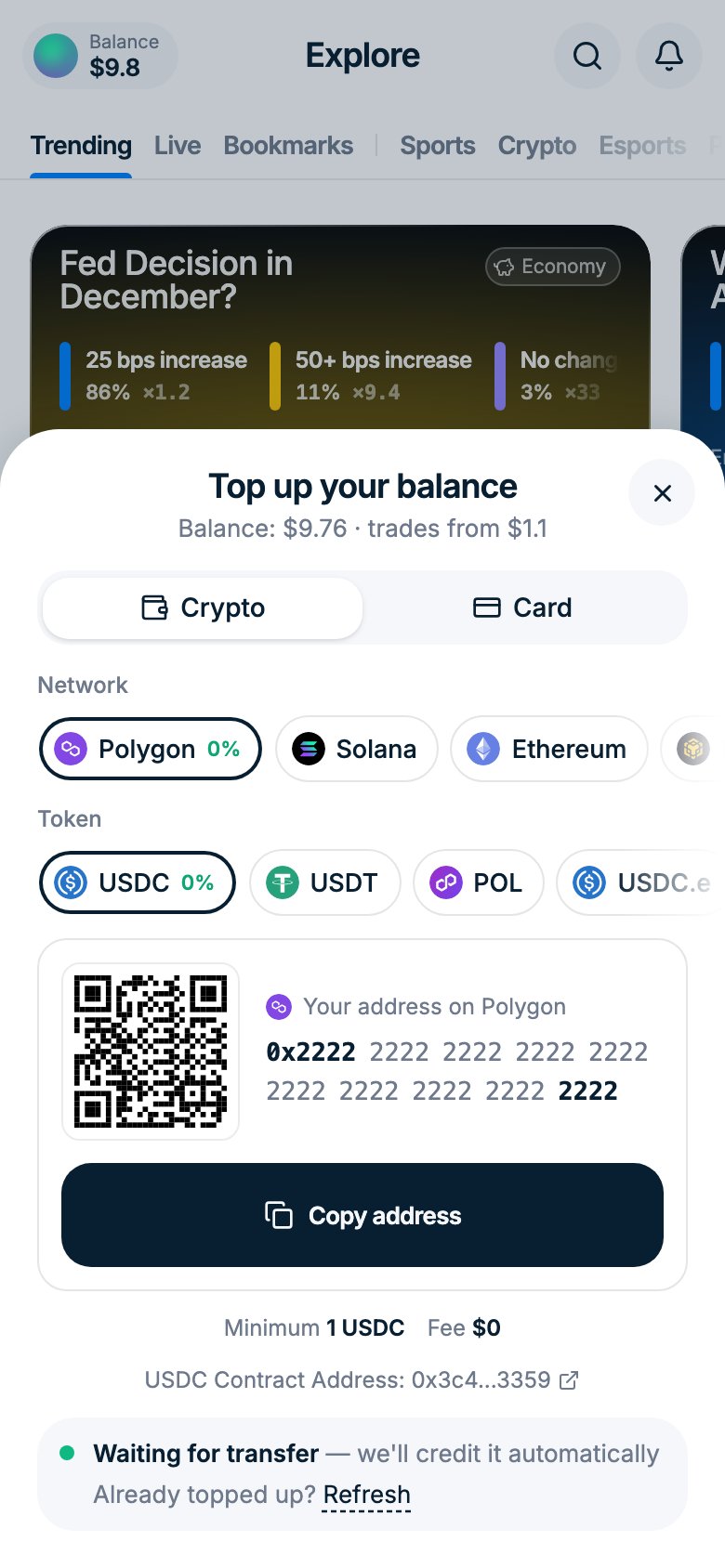
3
复制地址并发送
点击复制地址或扫描二维码,然后从你的钱包或交易所发送代币。窗口会显示等待转账,到账后自动计入余额。
分步指南
- Revolut
- Phantom
- 其他
最适合欧洲用户。从 Revolut 发送加密货币需要在 Revolut 主应用中操作(不是 Revolut X)。下面的步骤会引导你从 Revolut X 进入正确的位置。
1
打开 Revolut X 并点击 Withdraw
打开 Revolut X 应用。在主屏幕点击 Withdraw。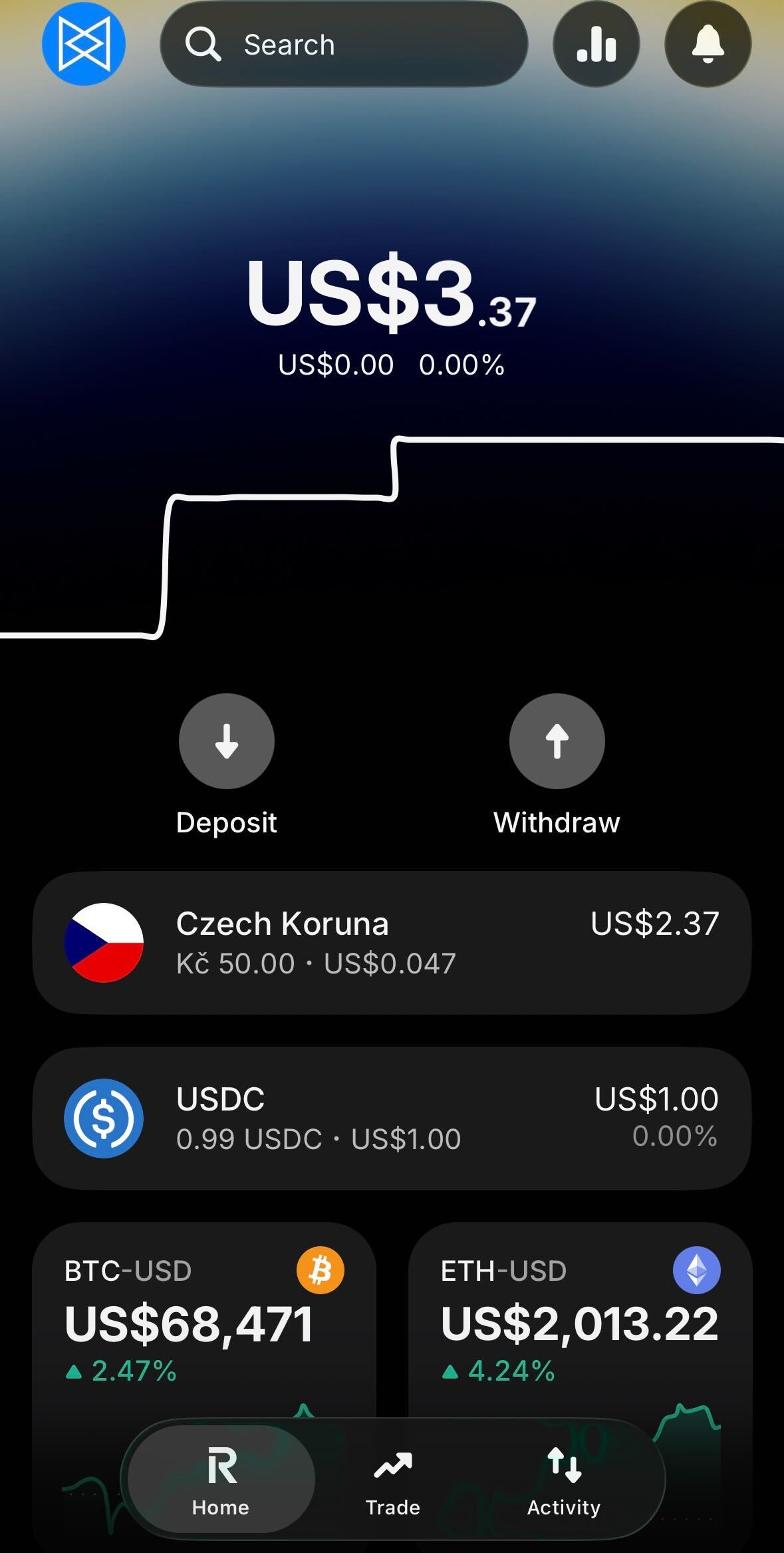
2
点击 Withdraw money
在弹出的底部面板中,点击 Withdraw money(To your other bank account)。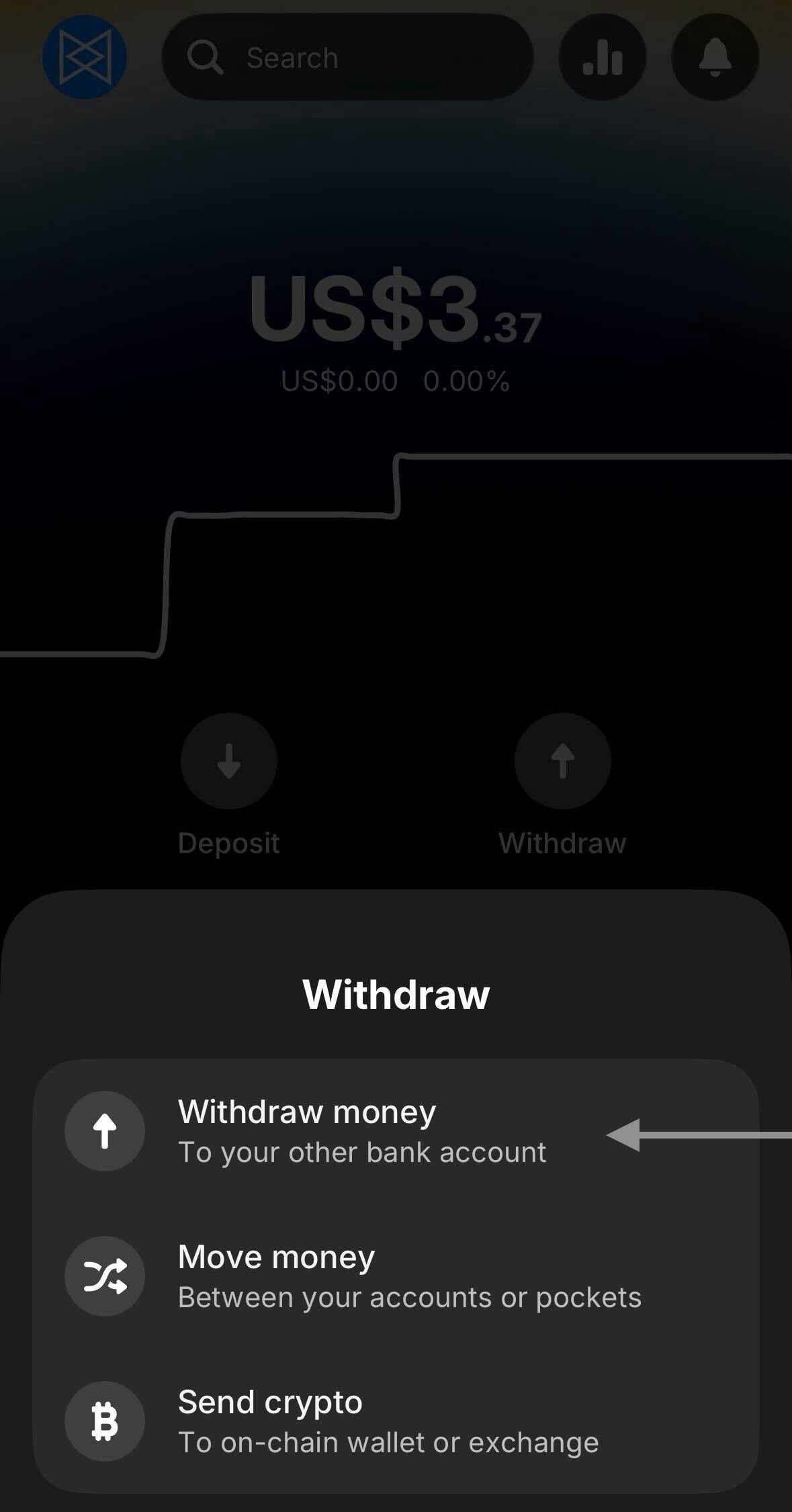
3
打开 Revolut 应用
Revolut X 会提示现金提现需要在 Revolut 主应用中进行。点击 Open Revolut app。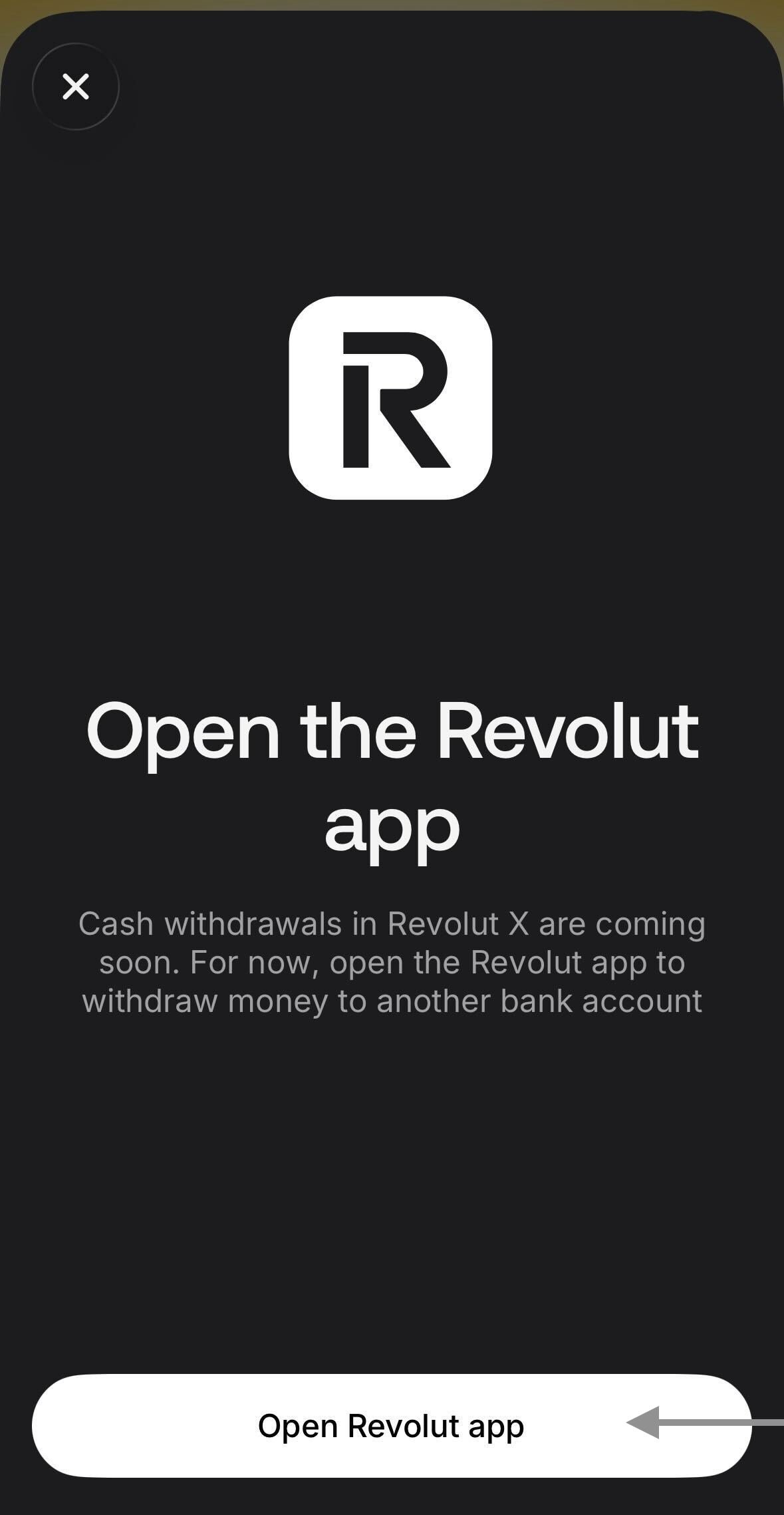
4
进入 Crypto 标签
Revolut 主应用会打开。在底部栏点击 Crypto。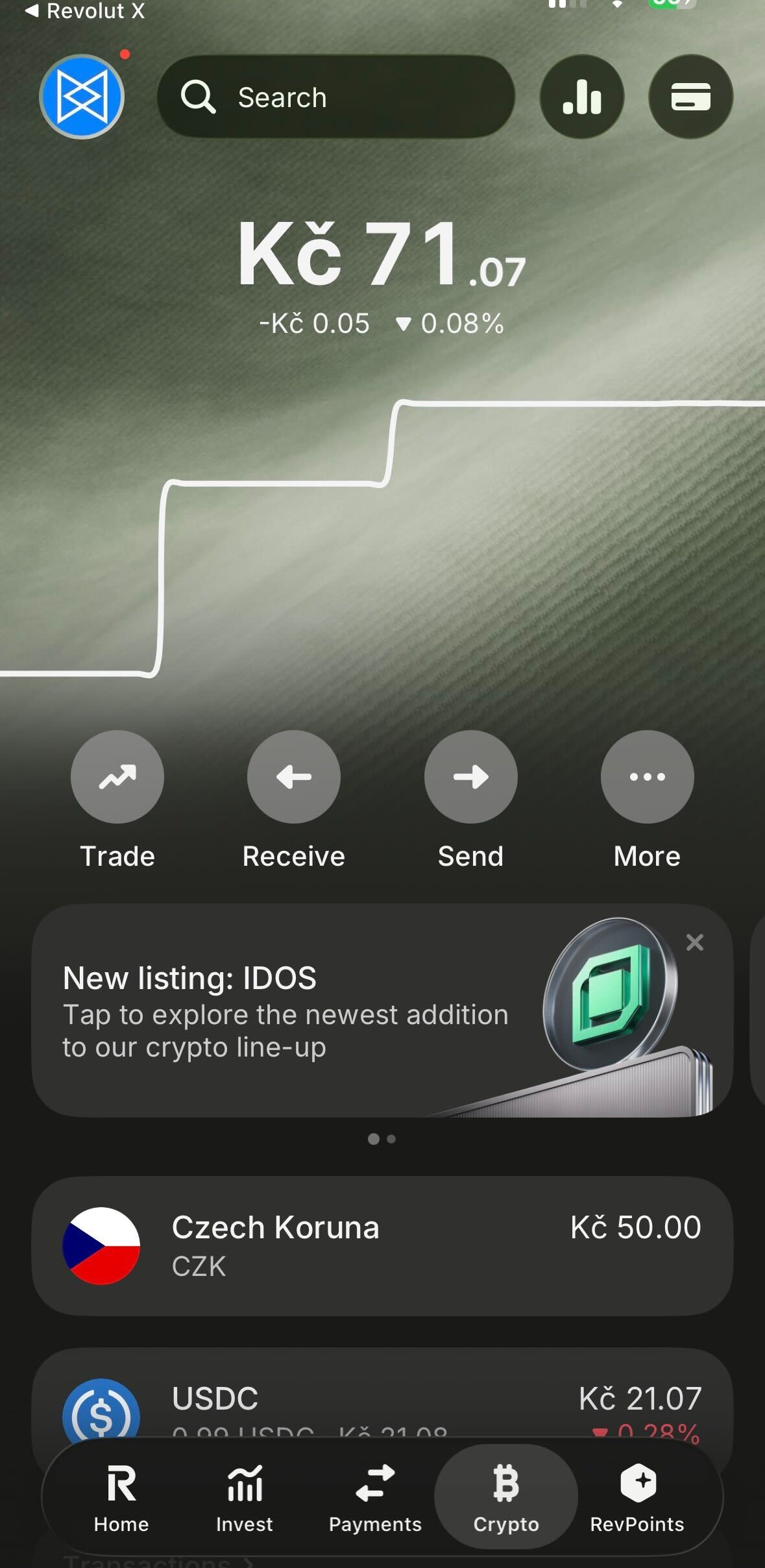
5
点击 Send crypto
你会看到“Send crypto simply”介绍页面。点击 Send crypto 按钮。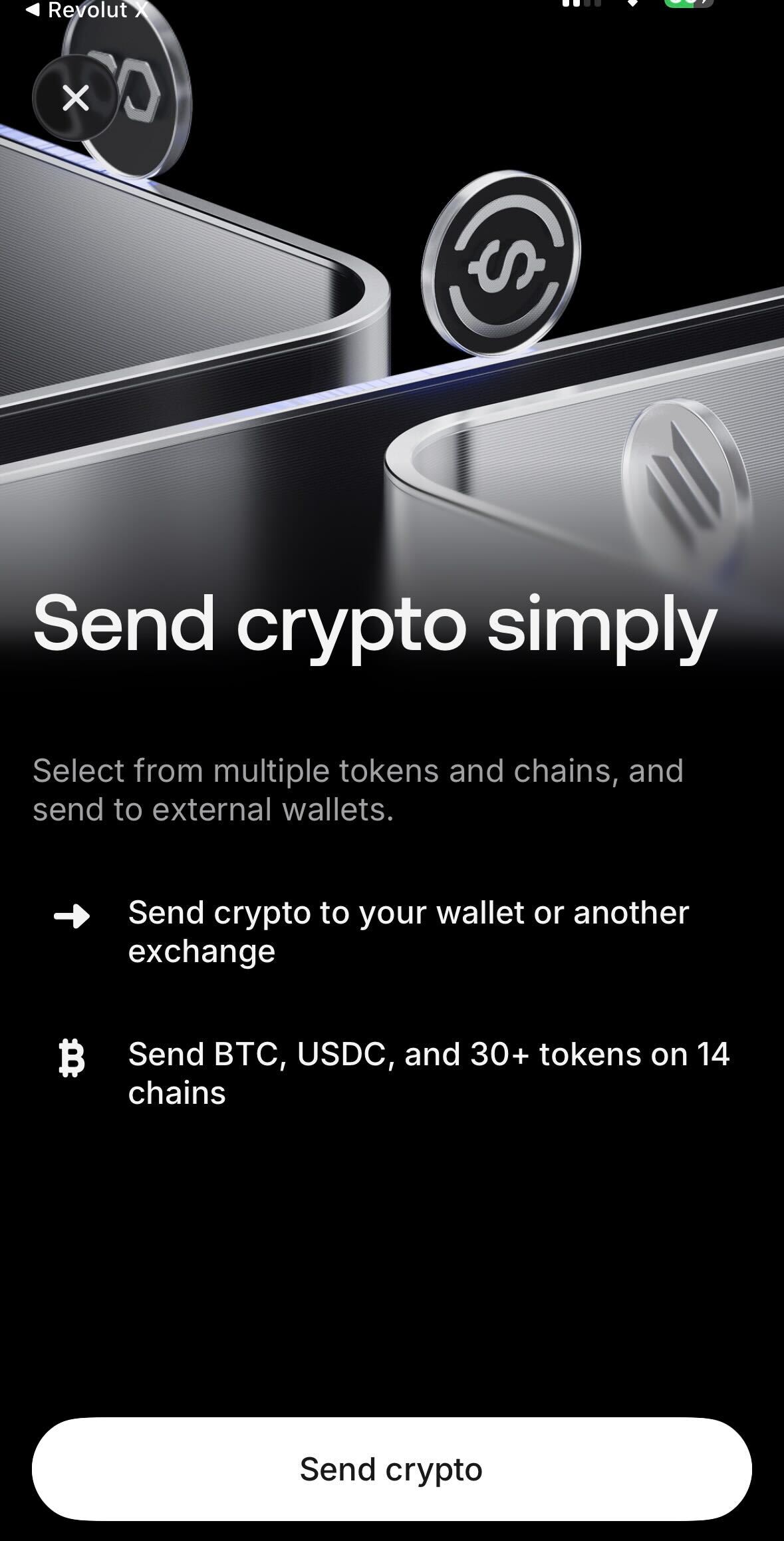
6
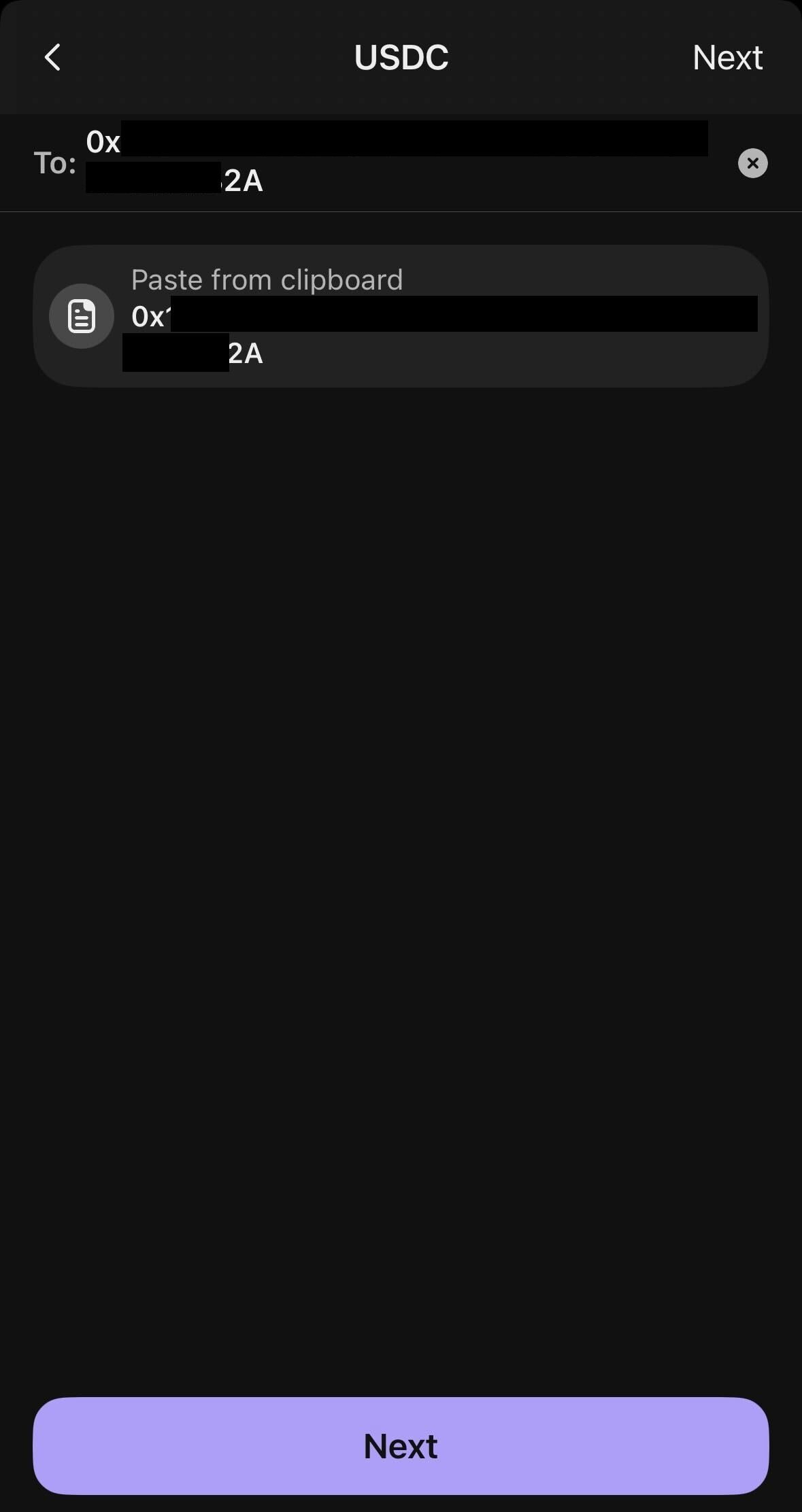
粘贴你的 Polymtrade 钱包地址
在搜索框中粘贴你从 Polymtrade 复制的钱包地址。点击出现的 Send to 0x… 建议。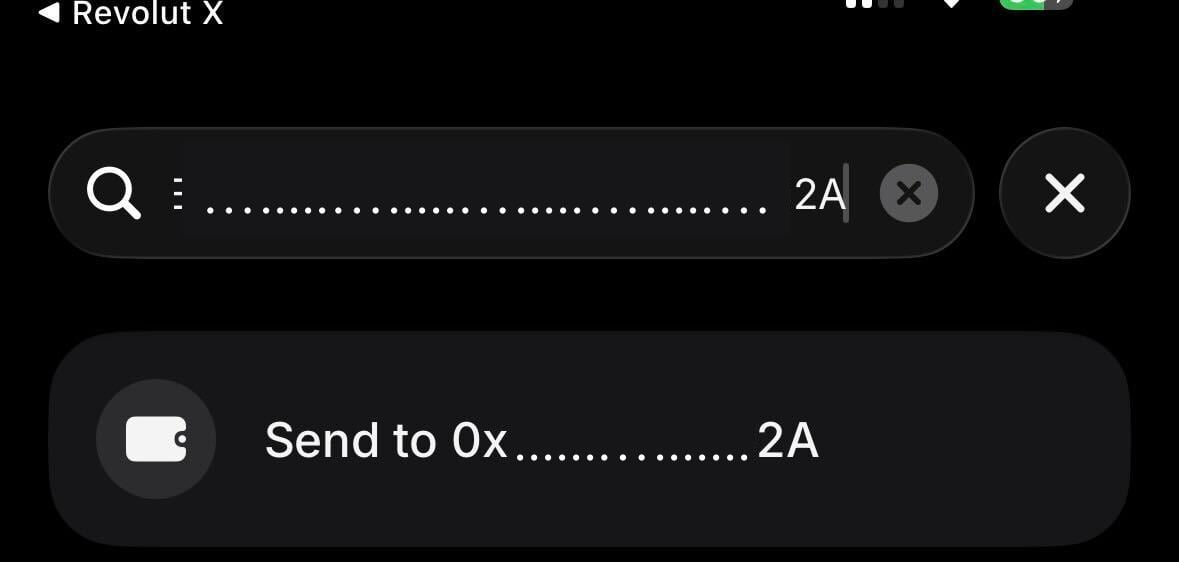
7
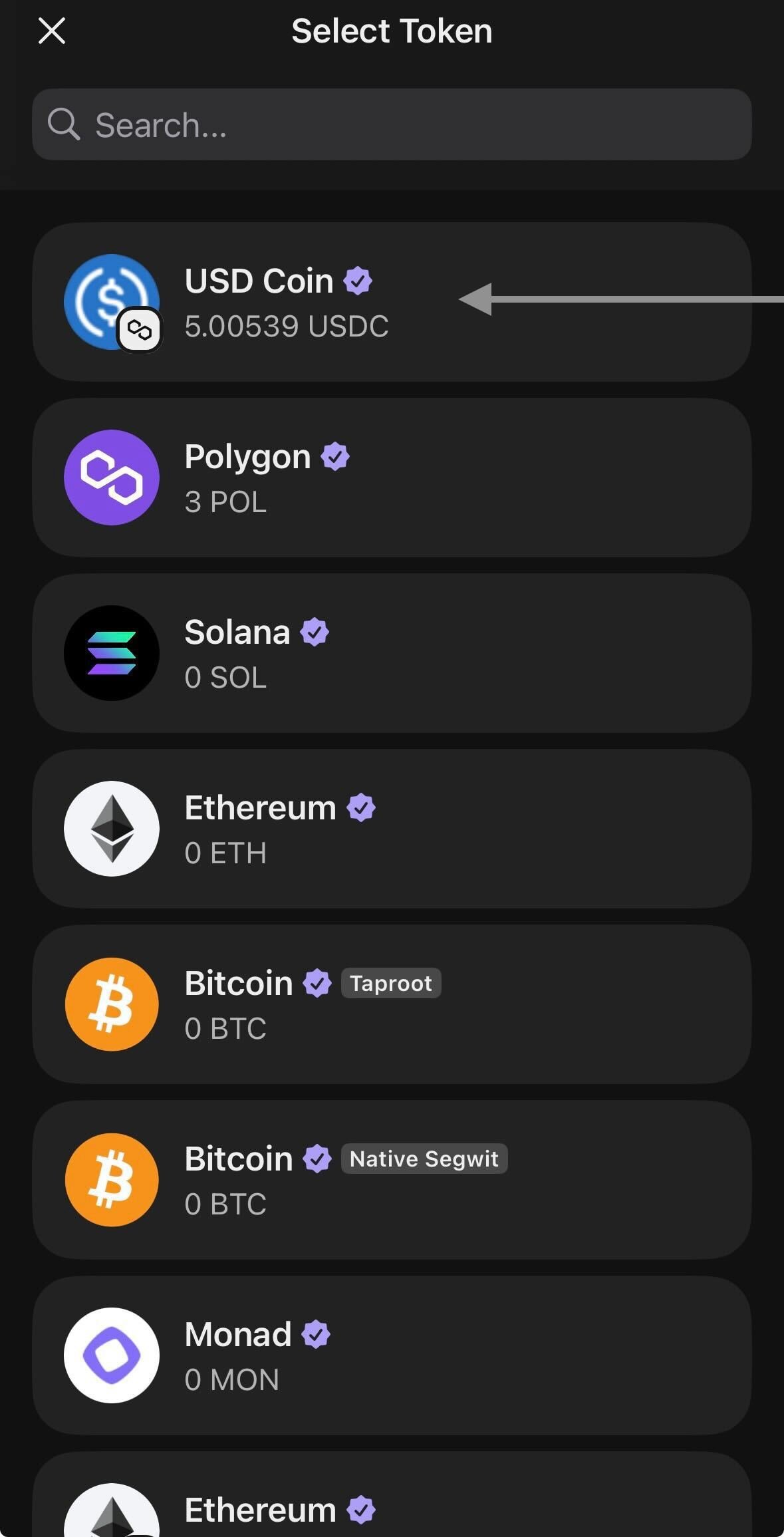
选择 USDC 和资金来源账户
币种选择 USDC。在下方选择你要从哪个账户发送,Revolut 会自动把你的本地货币兑换成 USDC。点击 Done。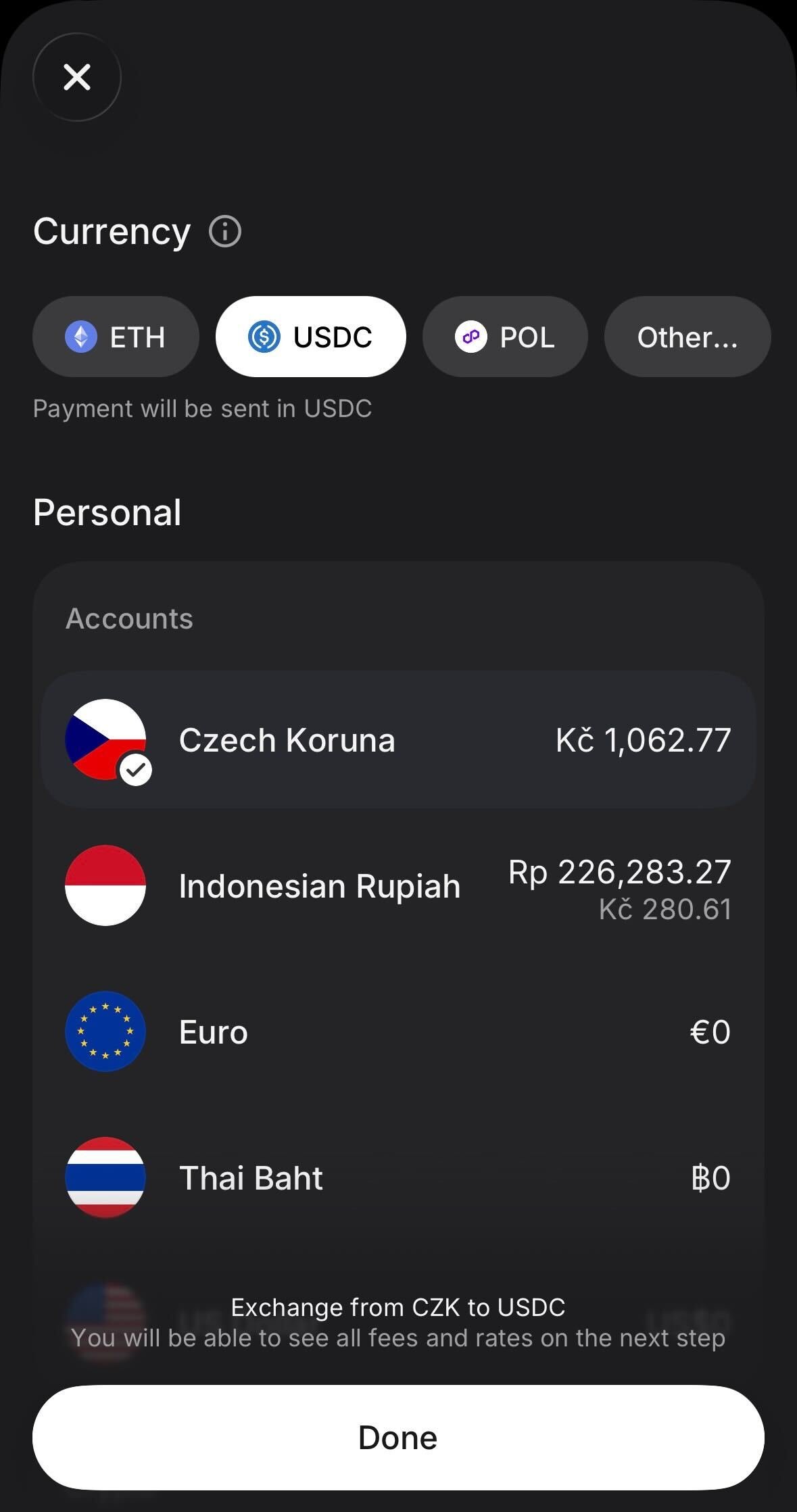
8
选择 Polygon 网络
在 Select network 页面选择 Polygon。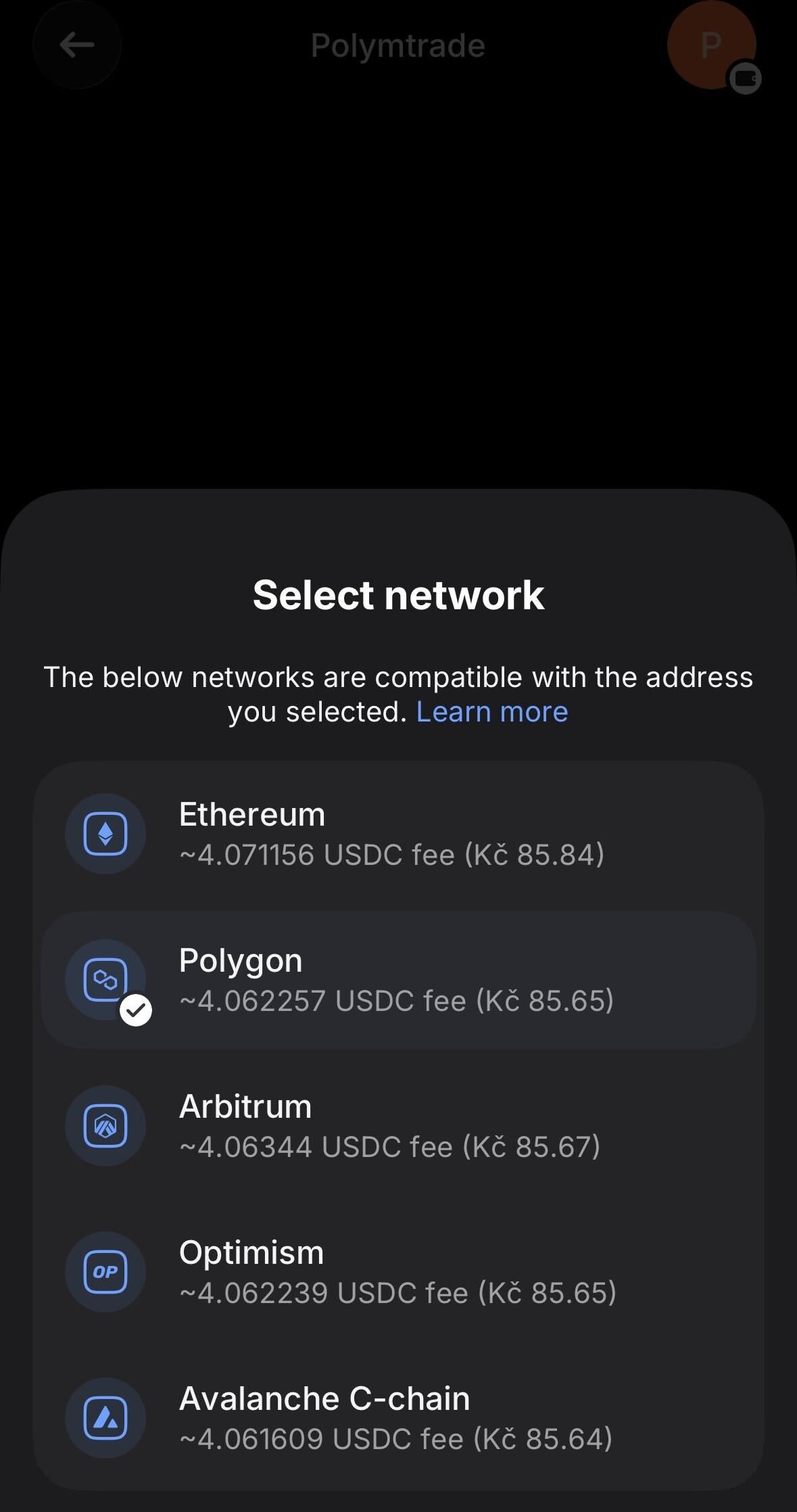
9
输入金额并核对
输入你要发送的 USDC 数量。确认 Network 显示为 Polygon,然后点击 Review transfer。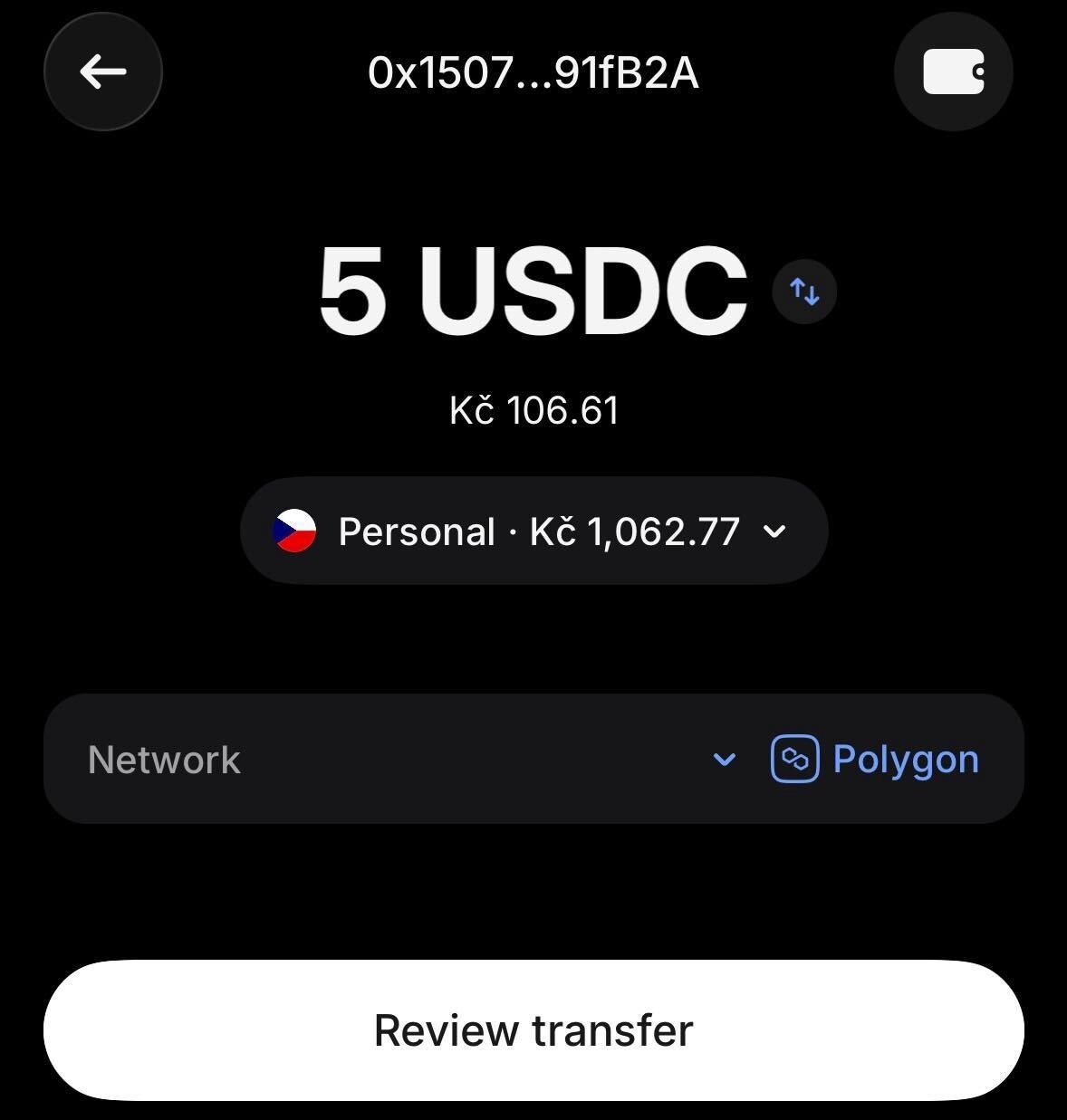
10
确认地址属于你
Revolut 会询问 Does this address belong to you?,点击 Yes。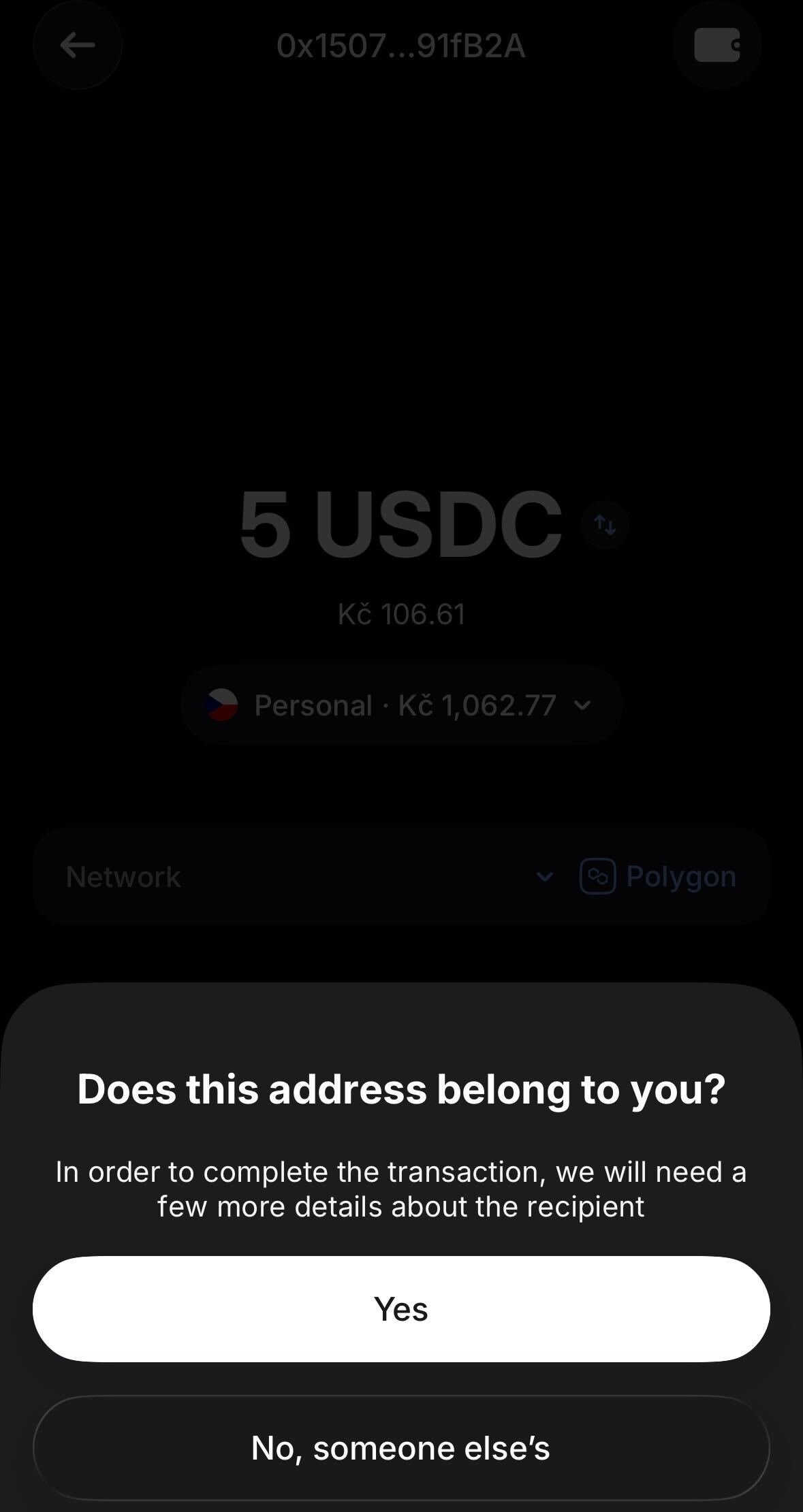
11
填写地址信息
在 Address details 页面,确认选中了 My wallet。在 Wallet 字段中选择钱包类型,例如 Phantom。点击 Save。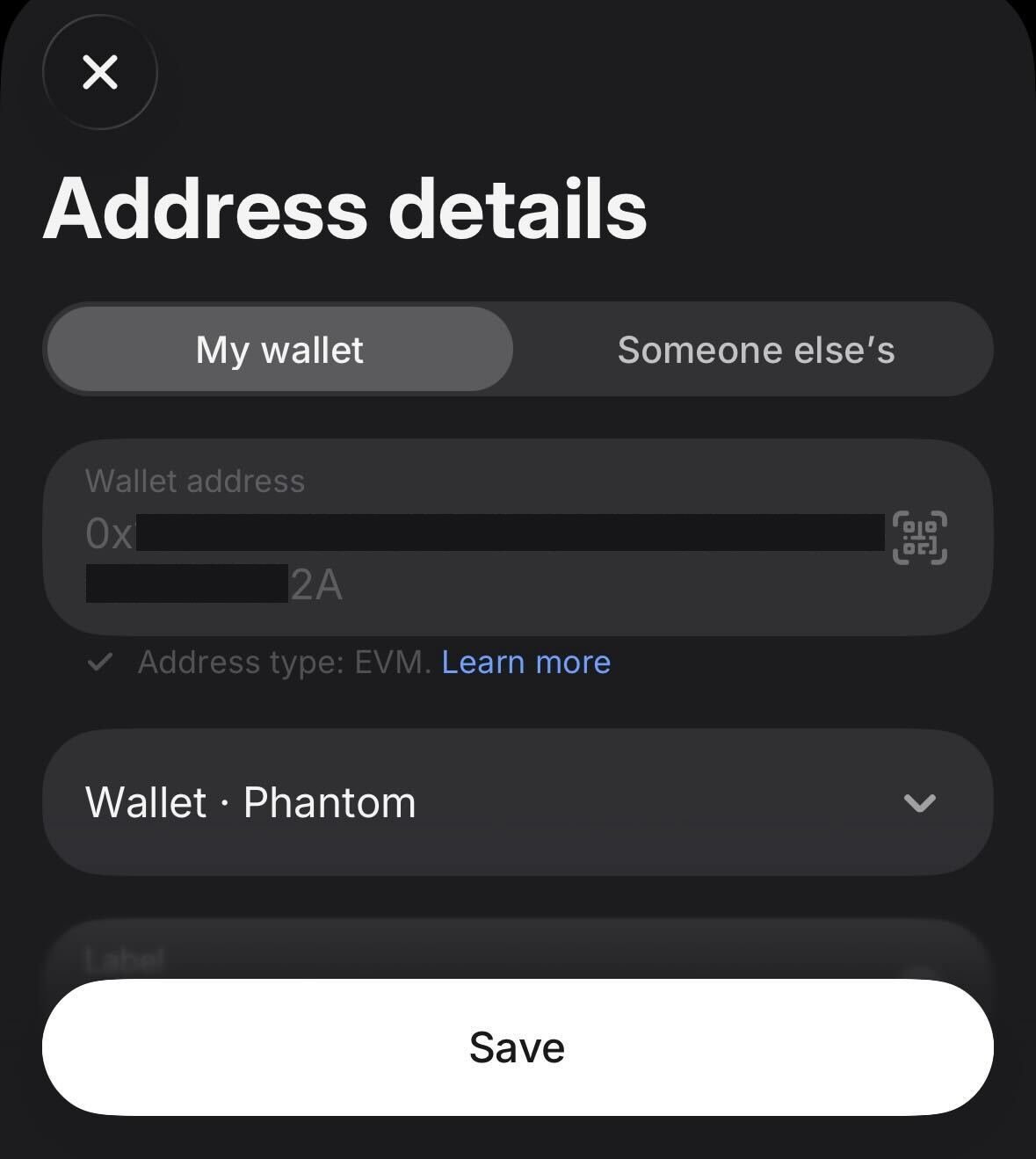
12
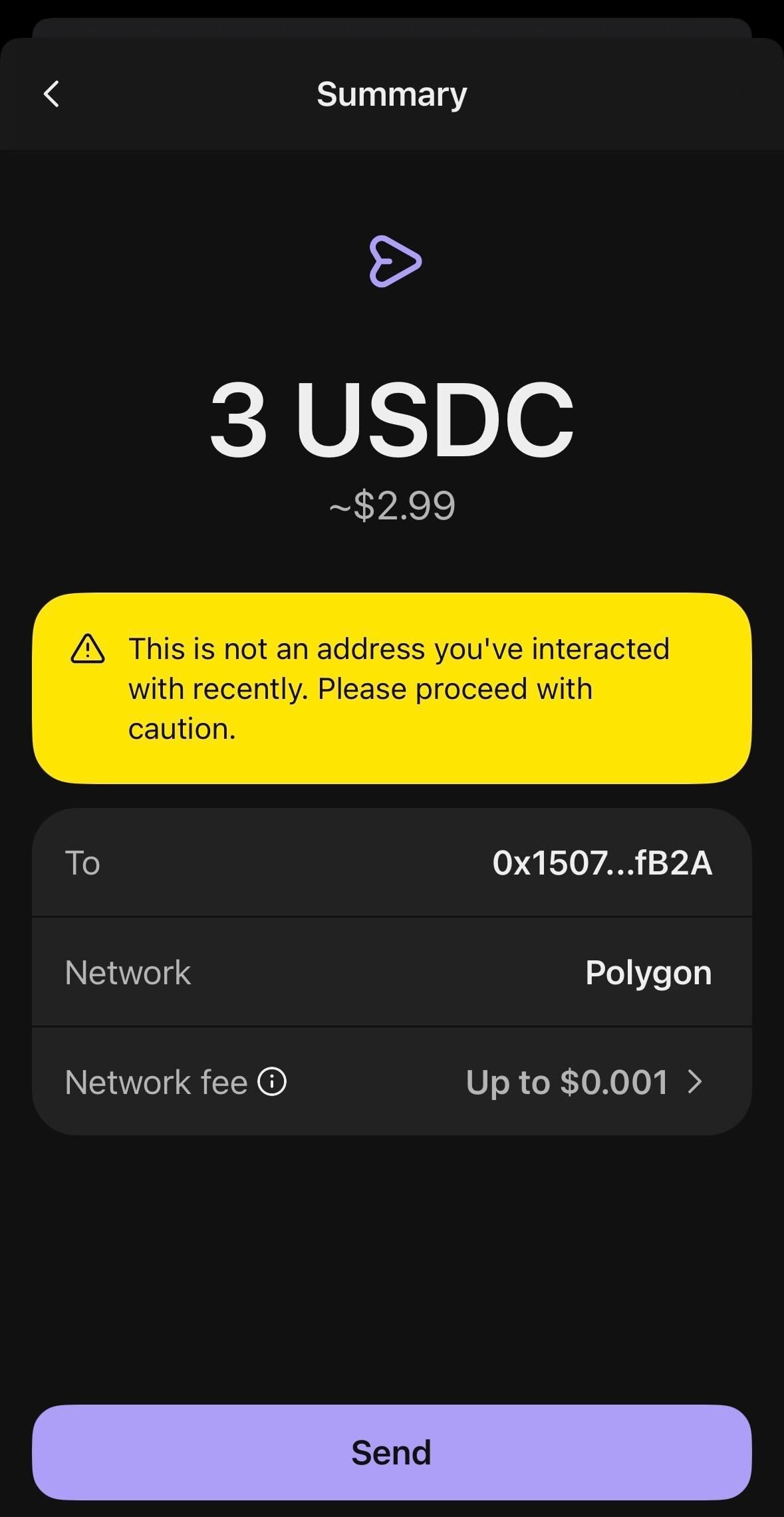
核对并确认转账
检查摘要:收款地址、网络(Polygon)、金额、手续费和总费用。点击 Confirm transfer。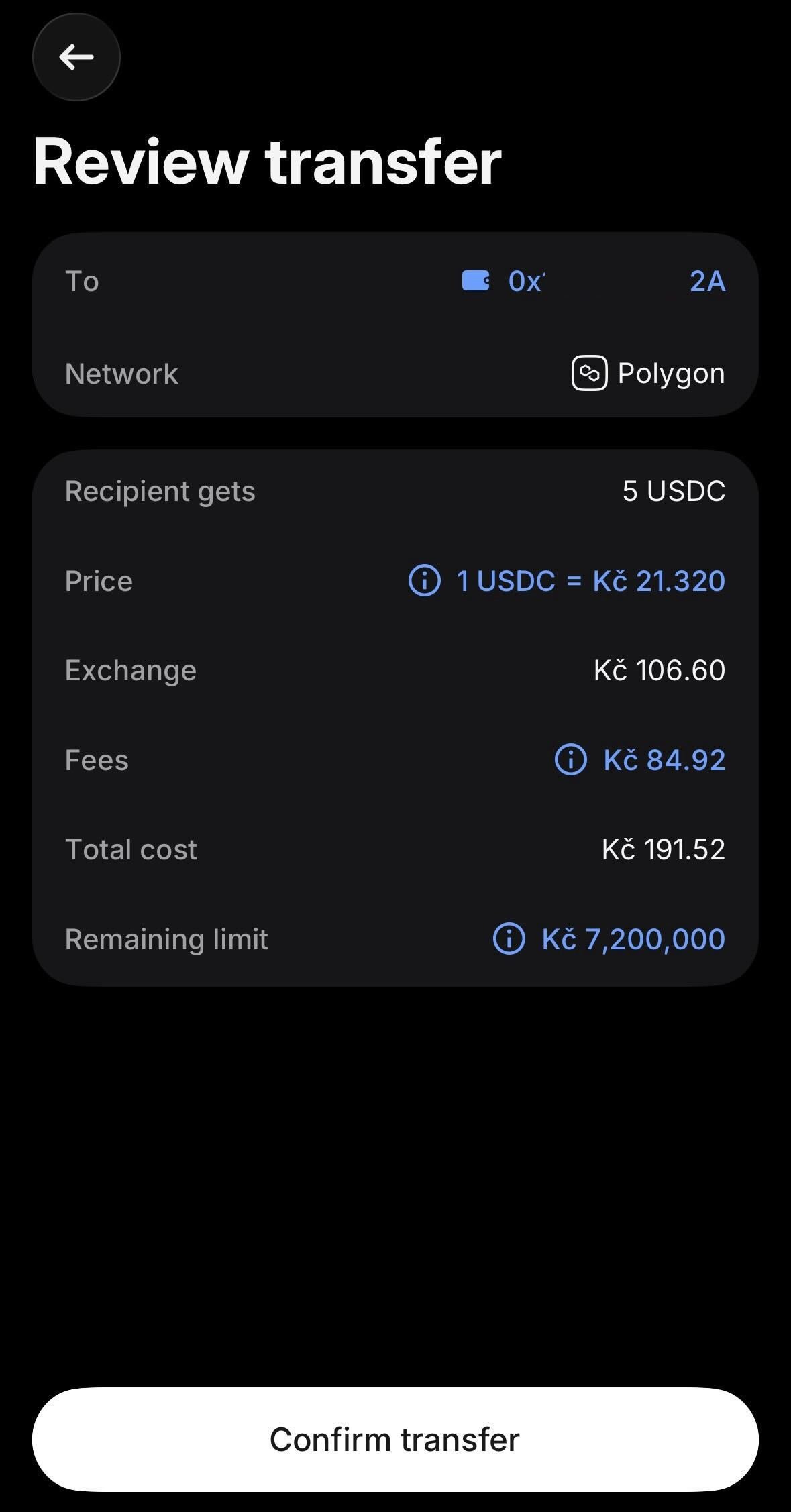
13
转账处理中
确认后,你会看到交易状态显示 Request processed 和 Pending 两个步骤,这是正常的。转账正在提交到链上。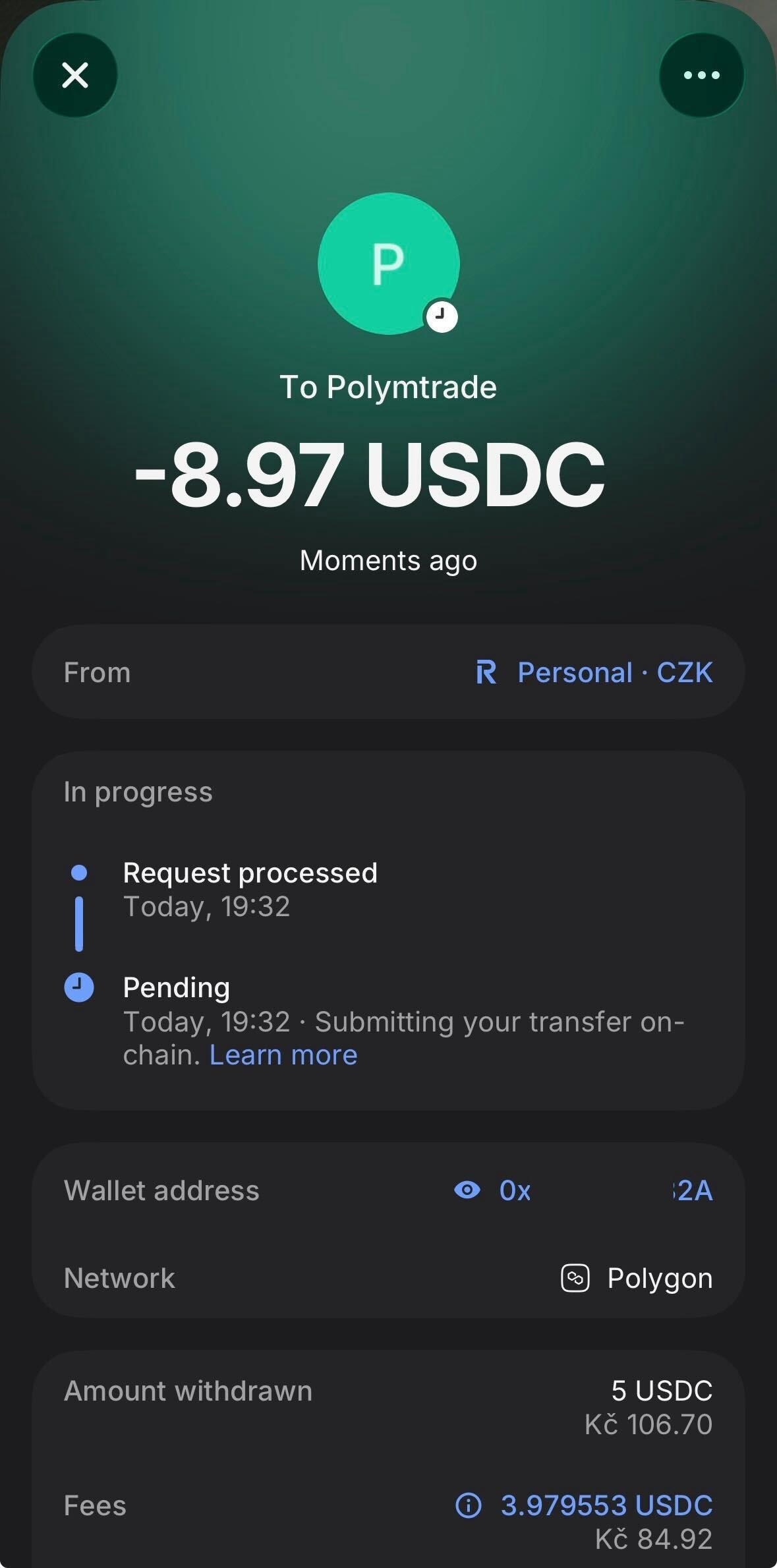
14
在 Activity 中查看交易(如有需要)
在 Revolut X 应用中打开 Activity 标签 → Transactions,跟踪状态。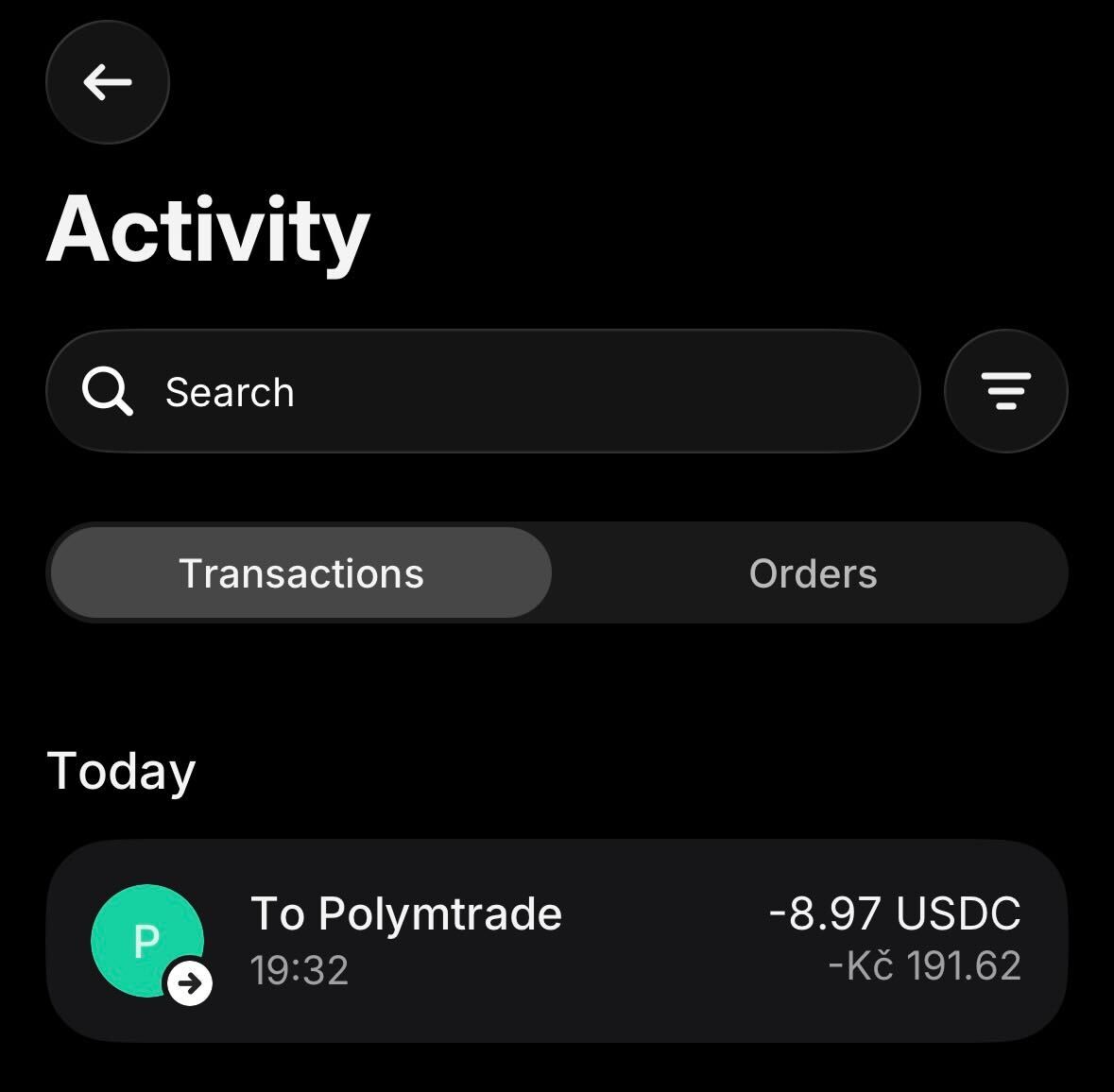
15
转账完成
完成后,状态会变为 Completed,两个步骤都变成绿色:Request processed 和 Received by recipient’s address。USDC 正在发往你的 Polymtrade 钱包。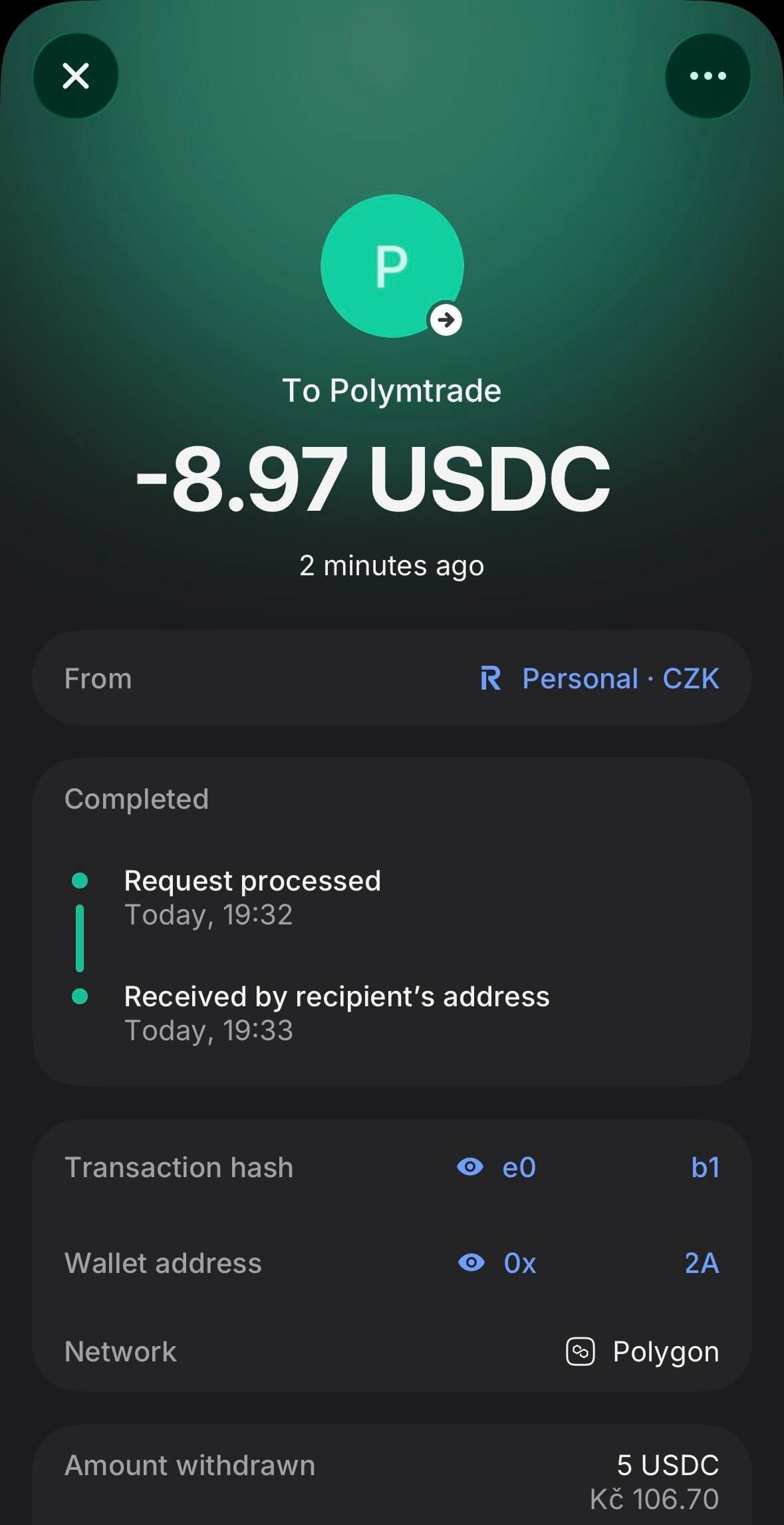
16
在 Polymtrade 中查看余额
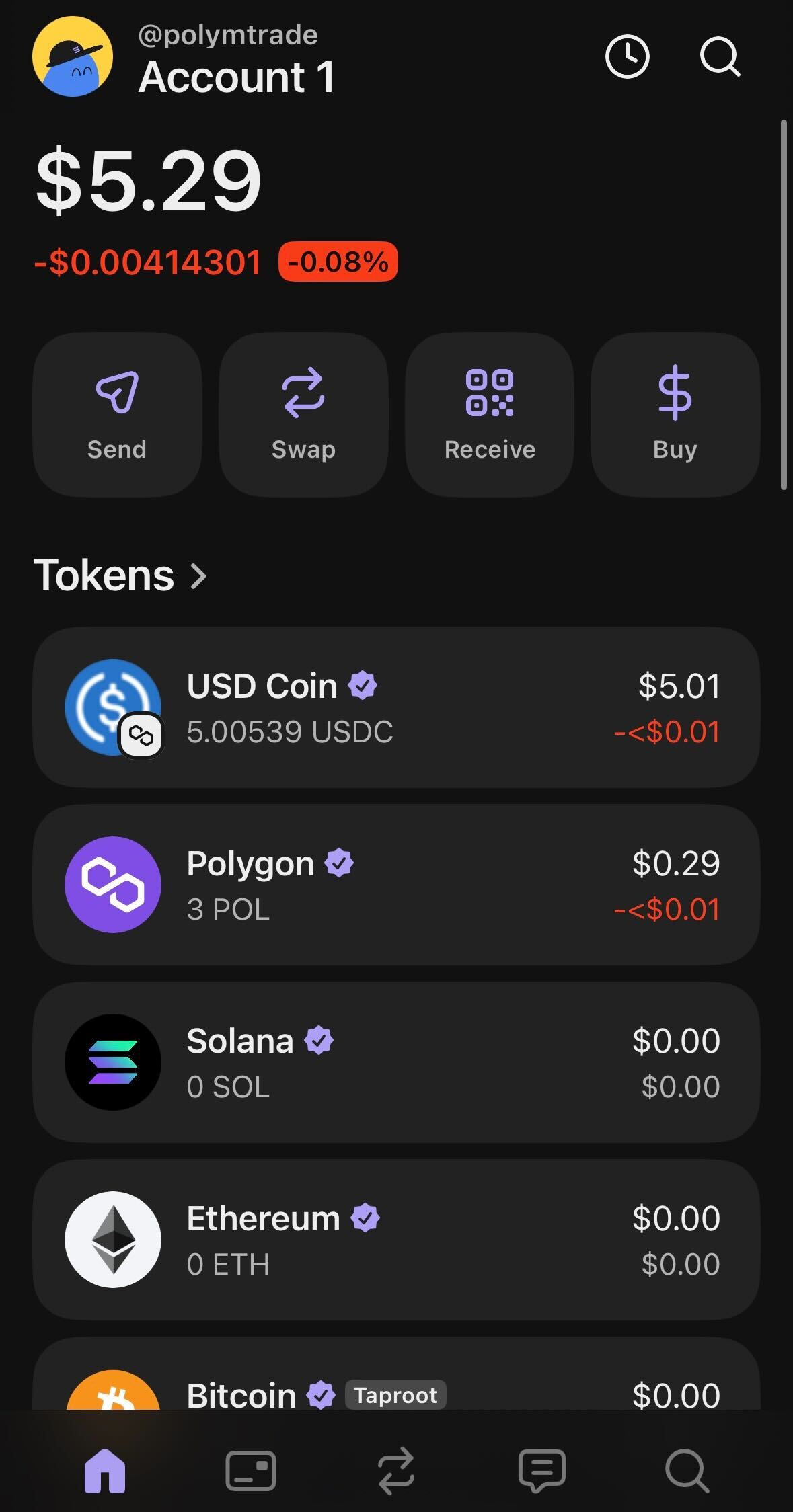
打开 Polymtrade:余额会自动更新,通常在几分钟内。如果没有更新,打开充值窗口,点击 已经充值? 下方的刷新。
网络和手续费
其他网络包括:Ethereum、Binance Smart Chain、Base、Arbitrum、Optimism 和 World Chain。你所选网络和代币的预估手续费显示在地址下方。无论你发送什么,都会自动转换为 pUSD,也就是你的美元余额(参见术语表)。
最低金额
最低金额取决于代币,显示在地址下方:稳定币约 $1,30 POL,0.03 SOL。Bitcoin 和 Tron 的最低金额以美元计,显示在窗口中。在 Bitcoin 和 Tron 以外的网络上,低于最低金额的转账不会丢失:它会留在你的地址上,在你下一次充值时一并入账。在 Bitcoin 和 Tron 上,请至少发送最低金额:低于最低金额的转账不会被处理。应该发送到哪个地址
应用里会出现好几个地址,只有一个用于充值:
只能通过列表中的网络发送,且只能发送代币选择器中列出的代币。
通过错误网络发送了,或者发送了未列出的代币?参见网络或代币错误。