1
Abre la ventana de depósito y elige Tarjeta
Abre el menú, toca Depositar y cambia a Tarjeta.
2
Introduce el importe y elige un proveedor
Escribe el importe o toca uno de los preestablecidos. En Disponibles en tu país ves los proveedores que funcionan donde estás (en EE. UU., por ejemplo, Stripe, Swapped y Topper). Hay más, como Coinbase y MoonPay, en Otros proveedores. Algunos ofrecen transferencia bancaria o métodos locales como PIX y UPI, y muchos ofrecen Apple Pay o Google Pay dentro de su propio pago.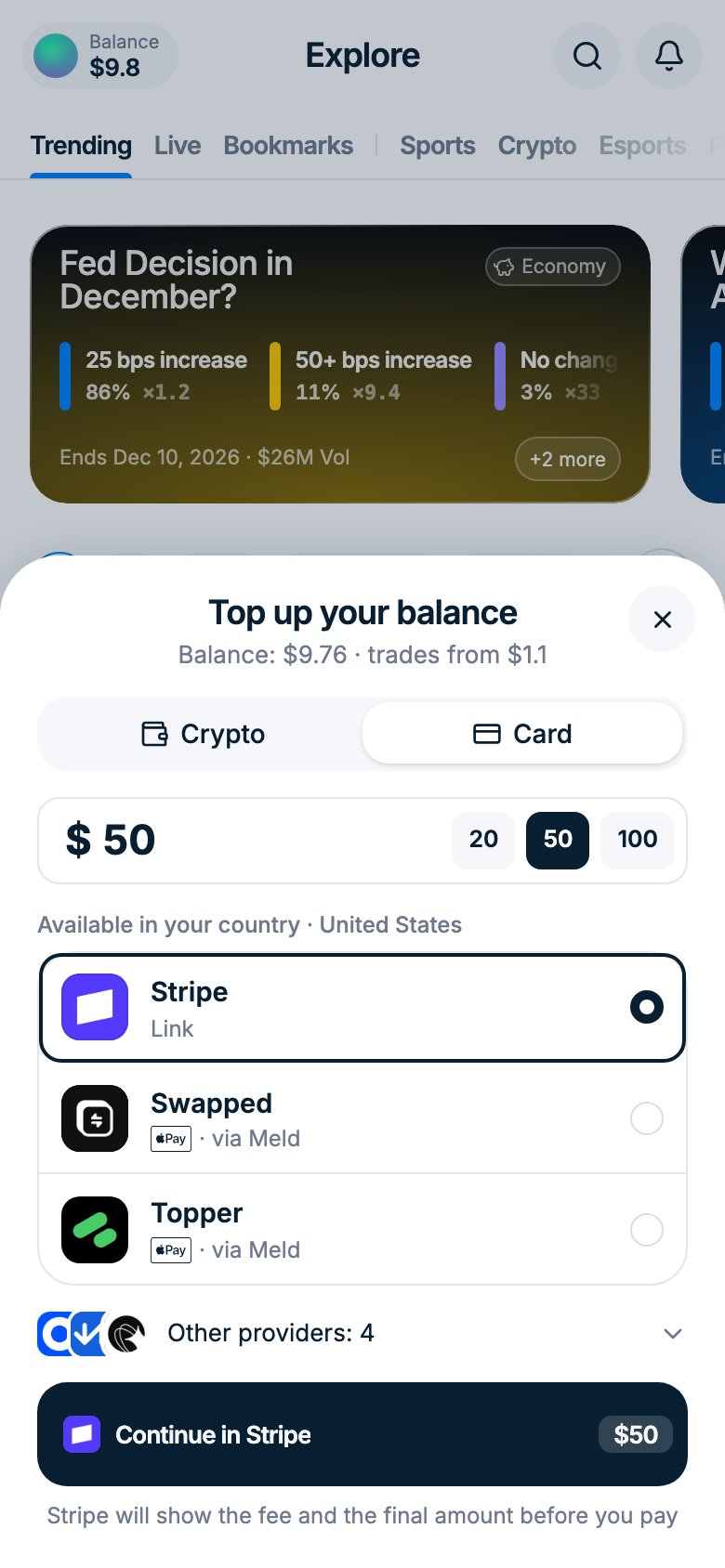
3
Continúa en el proveedor
Toca Continuar en con el nombre del proveedor. El proveedor se abre en una pestaña nueva (Stripe se abre encima de la app) y te muestra la comisión y el importe final antes de pagar. Puedes cerrar nuestra ventana: tu saldo se actualiza solo cuando llega el pago.
Conviene saber
- Comisiones. Los proveedores de tarjeta fijan sus propias comisiones y su tipo de cambio. Normalmente recibes alrededor de un 5–7% menos de lo que pagas, y con algunos proveedores aún menos. Compara proveedores o deposita con cripto: USDC en Polygon es gratis.
- Mínimos. Si el importe es demasiado pequeño para un proveedor, la ventana muestra Mínimo y la cantidad debajo de ese proveedor. Por ejemplo, MoonPay empieza en $20. Sube el importe o elige otro proveedor.
- Verificación de identidad. Polymtrade no pide documentos, pero el proveedor puede pedirlos. Si rechaza tus documentos, compra USDC en un exchange y envíalos por Polygon a tu dirección de depósito.
- Tarjeta rechazada. Revisa la dirección de facturación, prueba con otra tarjeta o con otro proveedor.
- No se abre nada. Permite las ventanas emergentes para polym.trade y vuelve a tocar Continuar.
- No hay proveedores en tu país. Deposita con cripto.
MoonPay
MoonPay pide una verificación de identidad única antes de tu primera compra. El proceso dura unos 5 minutos. Si ya te registraste, salta directamente al paso 11.1
Acepta las condiciones de uso
MoonPay se abre con la pantalla Terms of Use. Revisa las condiciones y toca Accept para continuar.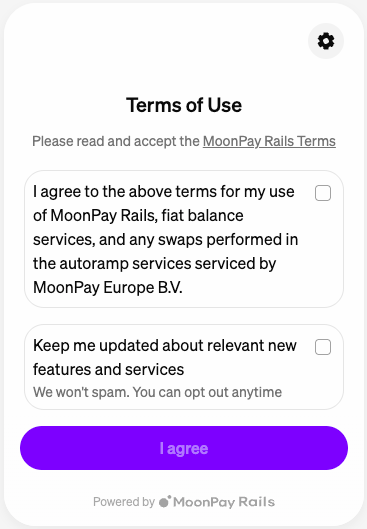
2
Empieza el cuestionario
MoonPay te hará unas preguntas para verificar tu identidad. Toca Continue para empezar.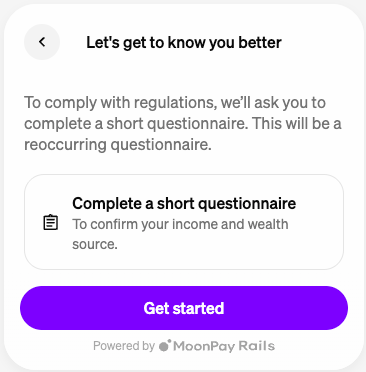
3
Cuéntales sobre ti
Responde a las preguntas sobre el origen de tus ingresos y tu patrimonio. Elige las opciones que correspondan y toca Continue.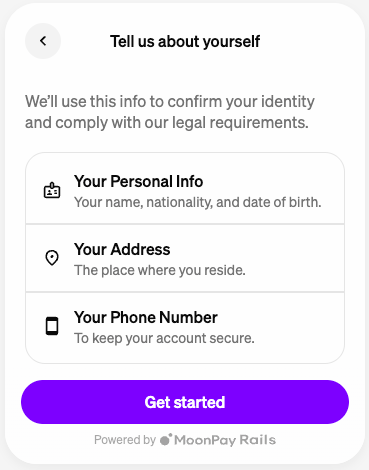
4
Introduce tus datos personales
Rellena tu nombre, apellidos, fecha de nacimiento y nacionalidad. Toca Continue.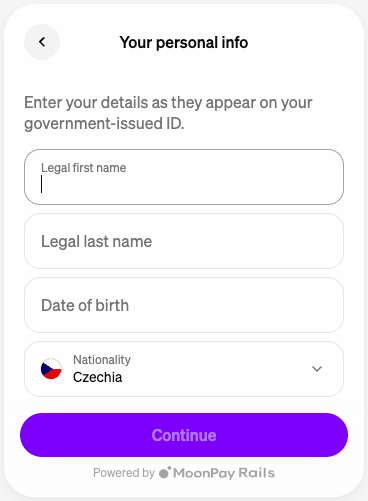
5
Elige tu país o región
Elige tu país o región de la lista.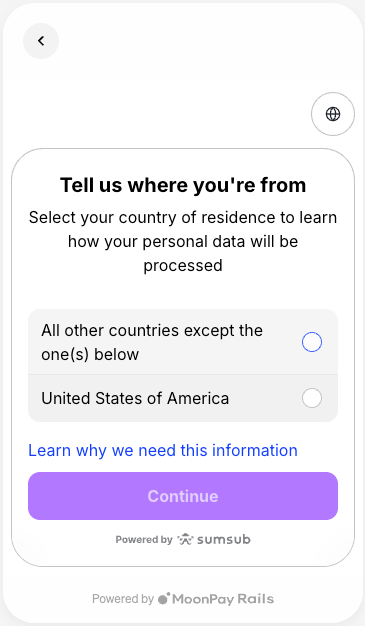
6
Confirma tu país de residencia
Confirma que el país de residencia que aparece es correcto y toca Continue.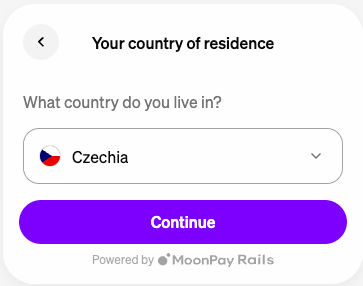
7
Elige el tipo de documento de identidad
Elige el tipo de documento que usarás para la verificación: pasaporte, permiso de conducir o documento nacional de identidad.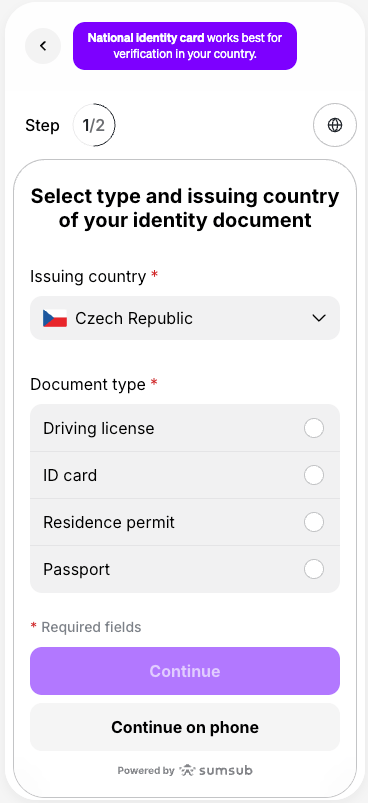
8
Verifica tu identidad
MoonPay te explicará el proceso de verificación: tendrás que hacer una foto de tu documento y después un escaneo facial. Toca Continue para seguir.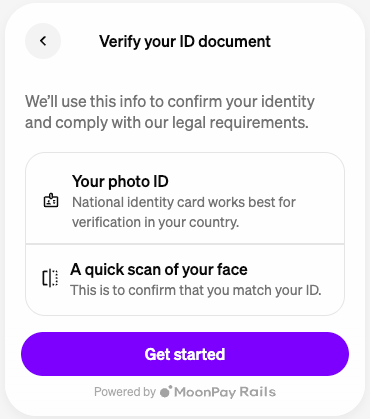
9
Completa el escaneo facial
Sigue los consejos de la pantalla para que el escaneo facial salga bien: buena luz, la cara centrada, sin gafas. Cuando estés listo, permite el acceso a la cámara y completa el escaneo.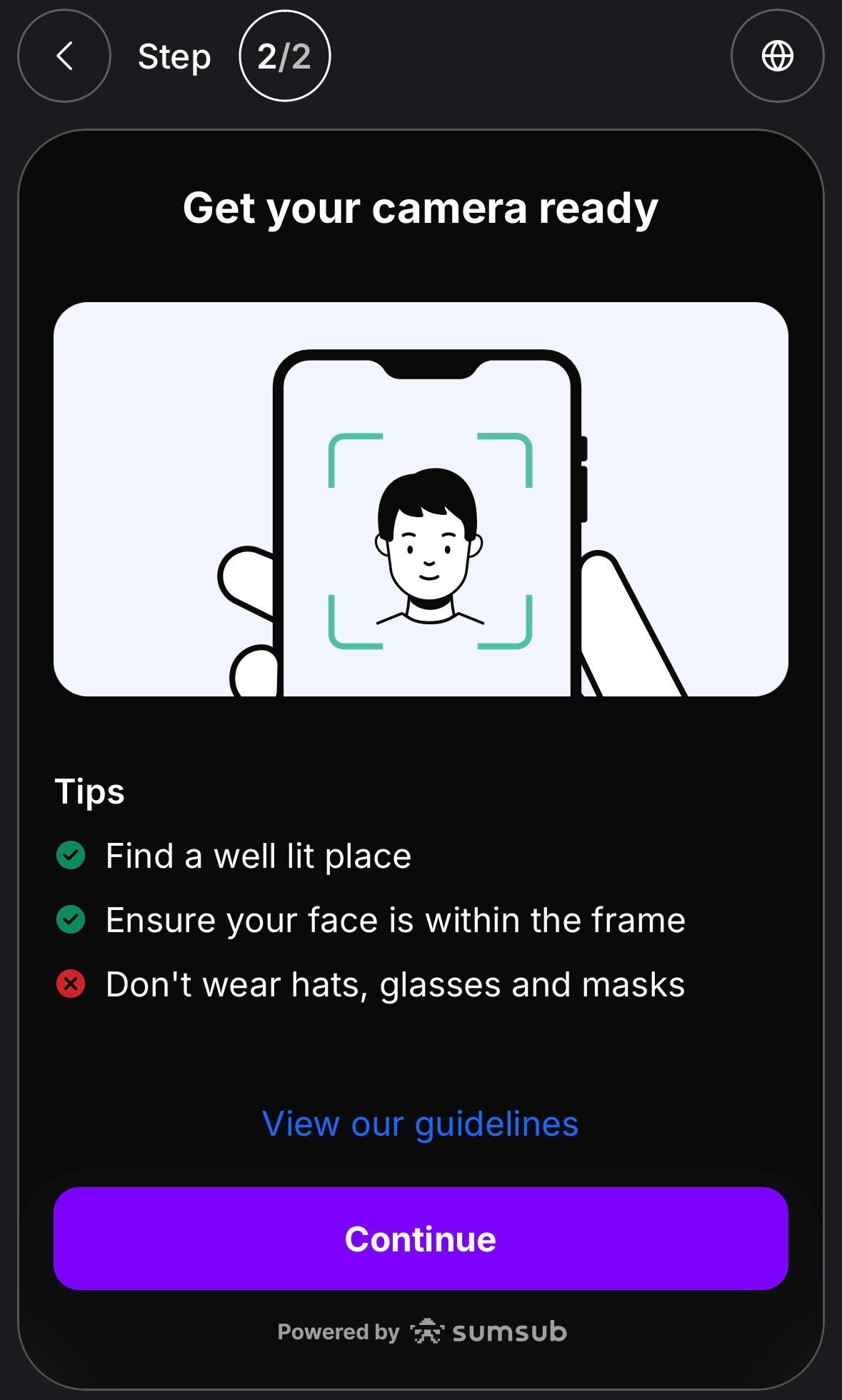
10
Espera la verificación
MoonPay está verificando tus datos. Suele tardar menos de un minuto. Cuando termine, verás la confirmación Profile verified.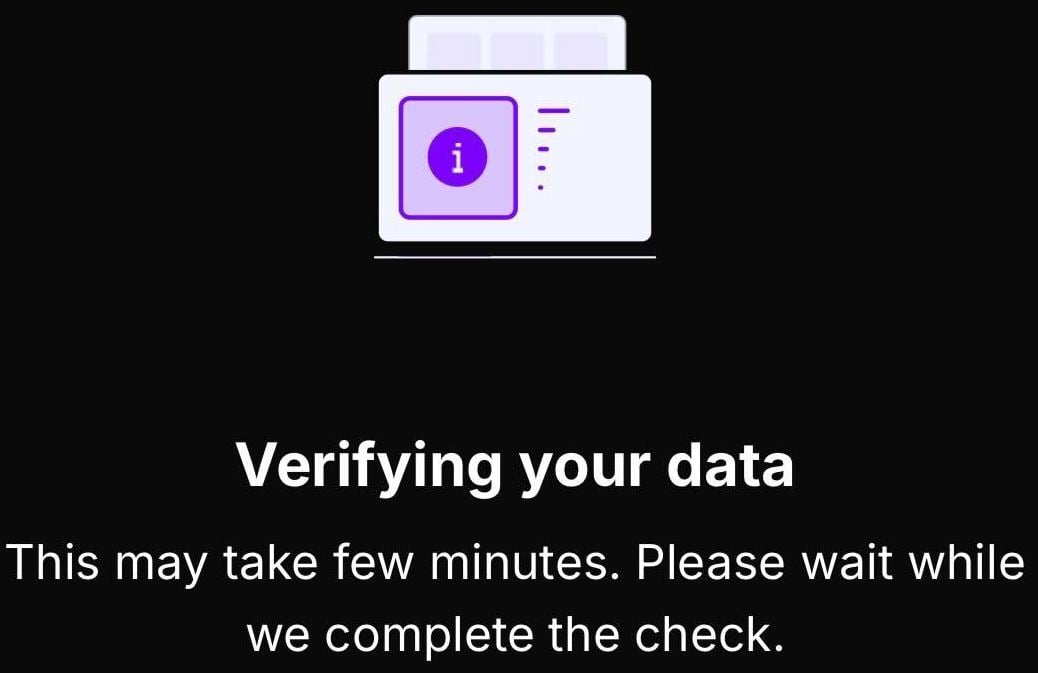
11
Introduce el importe en USDC
Introduce cuántos USDC quieres comprar. Verás el coste total con las comisiones incluidas. Toca Continue.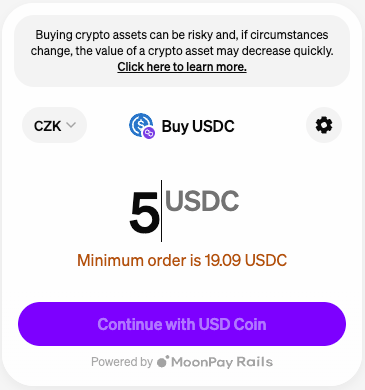
12
Confirma tu pedido y paga
Revisa el resumen del pedido: importe, comisiones y total. Introduce los datos de tu tarjeta o elige Apple Pay y toca Pay with card.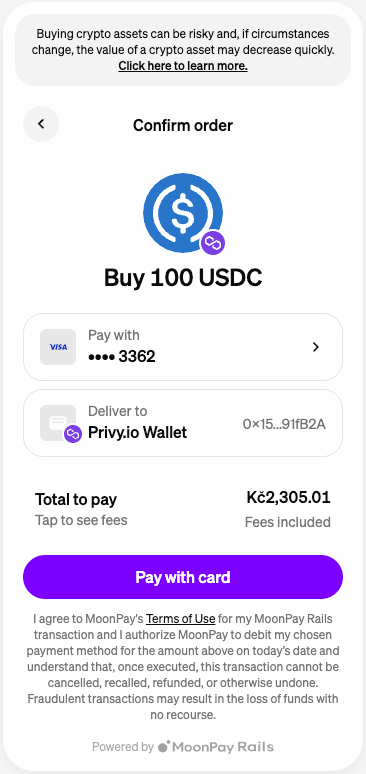
13
Completa la verificación de la tarjeta
Puede que tu banco pida la verificación 3D Secure. Sigue las indicaciones de tu banco para autorizar el pago.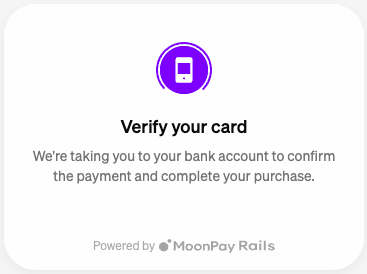
14
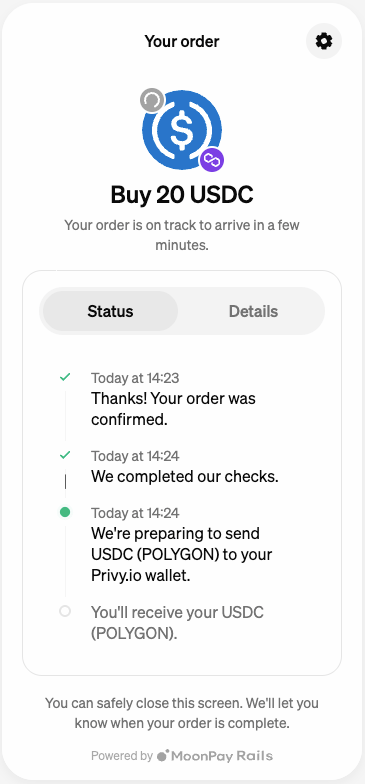
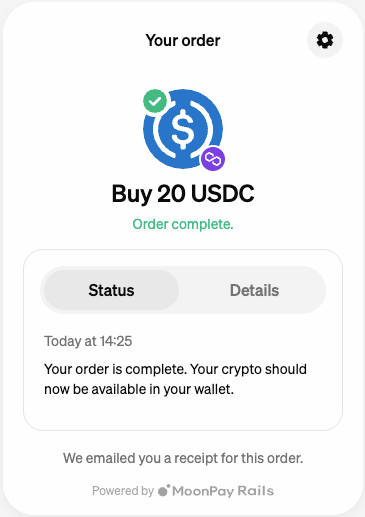
Pedido completado
Cuando se procese el pago, verás que el estado del pedido cambia a complete. Los USDC llegarán automáticamente a tu wallet de Polymtrade.