

1
Abre la ventana de depósito
Abre el menú y toca Depositar. En el ordenador está en la tarjeta de la cuenta, abajo en la barra lateral.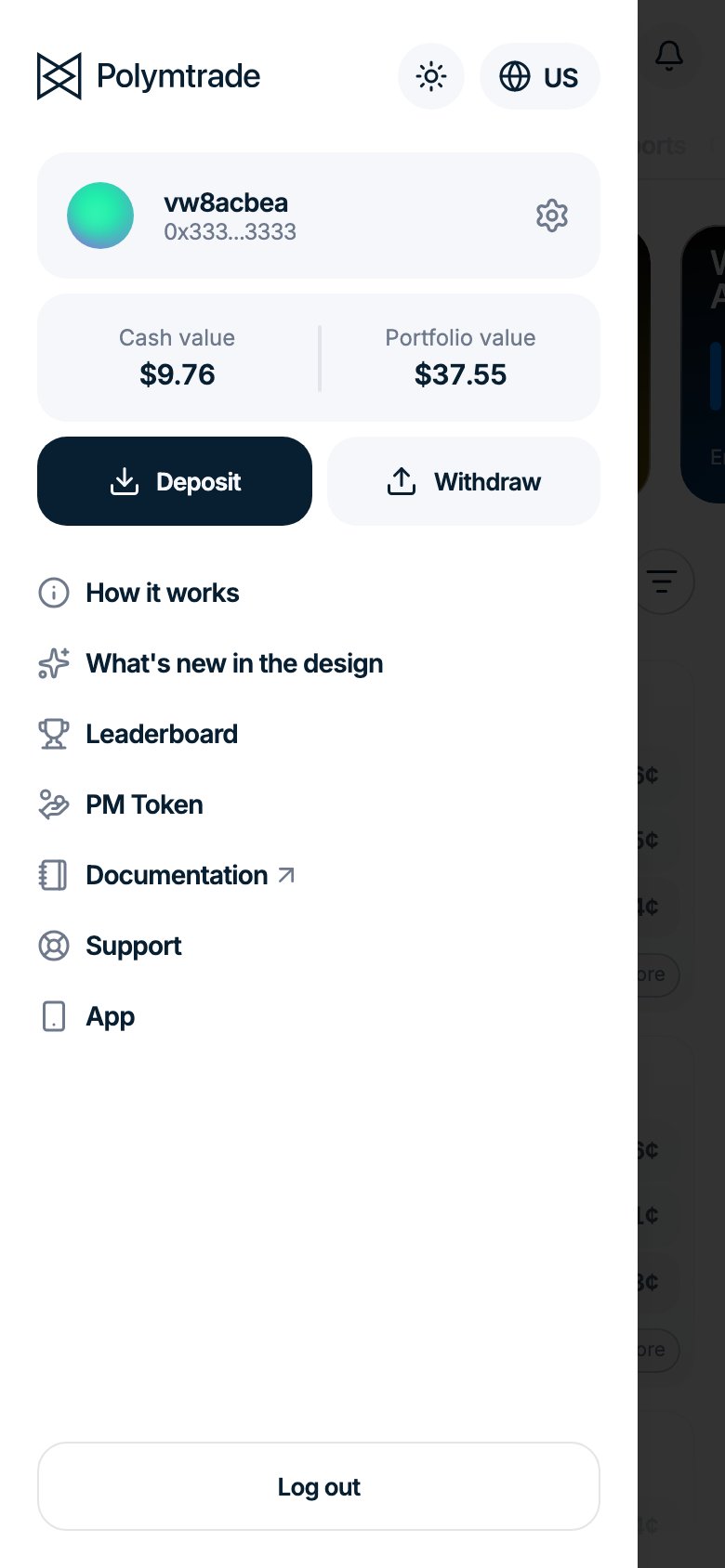
2
Elige Cripto, la red y el token
Cambia a Cripto. Elige la Red desde la que vas a enviar y el Token.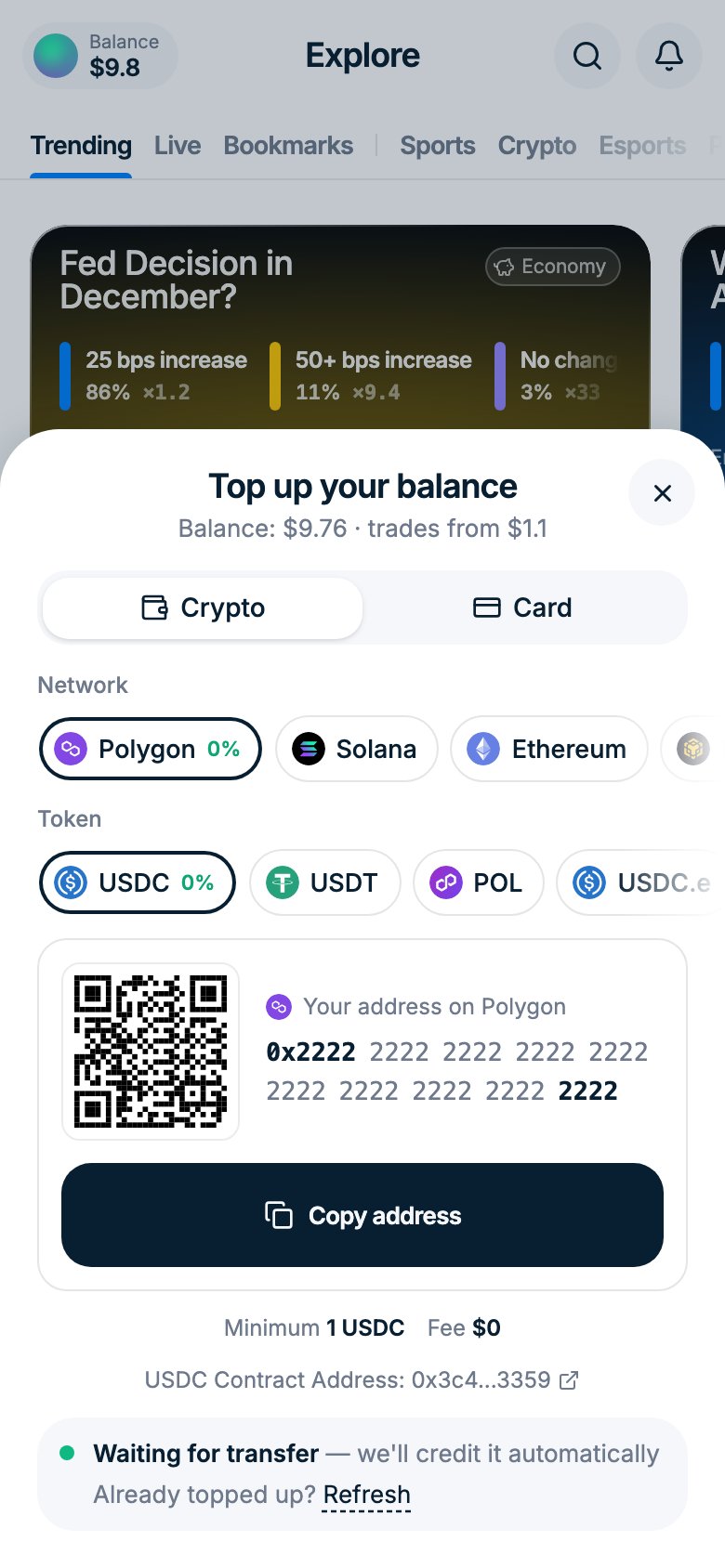
3
Copia tu dirección y envía
Toca Copiar dirección o escanea el código QR y envía los tokens desde tu wallet o tu exchange. La ventana muestra Esperando la transferencia y abona tu saldo automáticamente.
Guías paso a paso
- Revolut
- Phantom
- Otras
Lo mejor para usuarios en Europa. Enviar cripto desde Revolut se hace en la app principal de Revolut (no en Revolut X). Los pasos de abajo te llevan desde Revolut X hasta el sitio correcto.
1
Abre Revolut X y toca Withdraw
Abre la app Revolut X. En la pantalla de inicio toca Withdraw.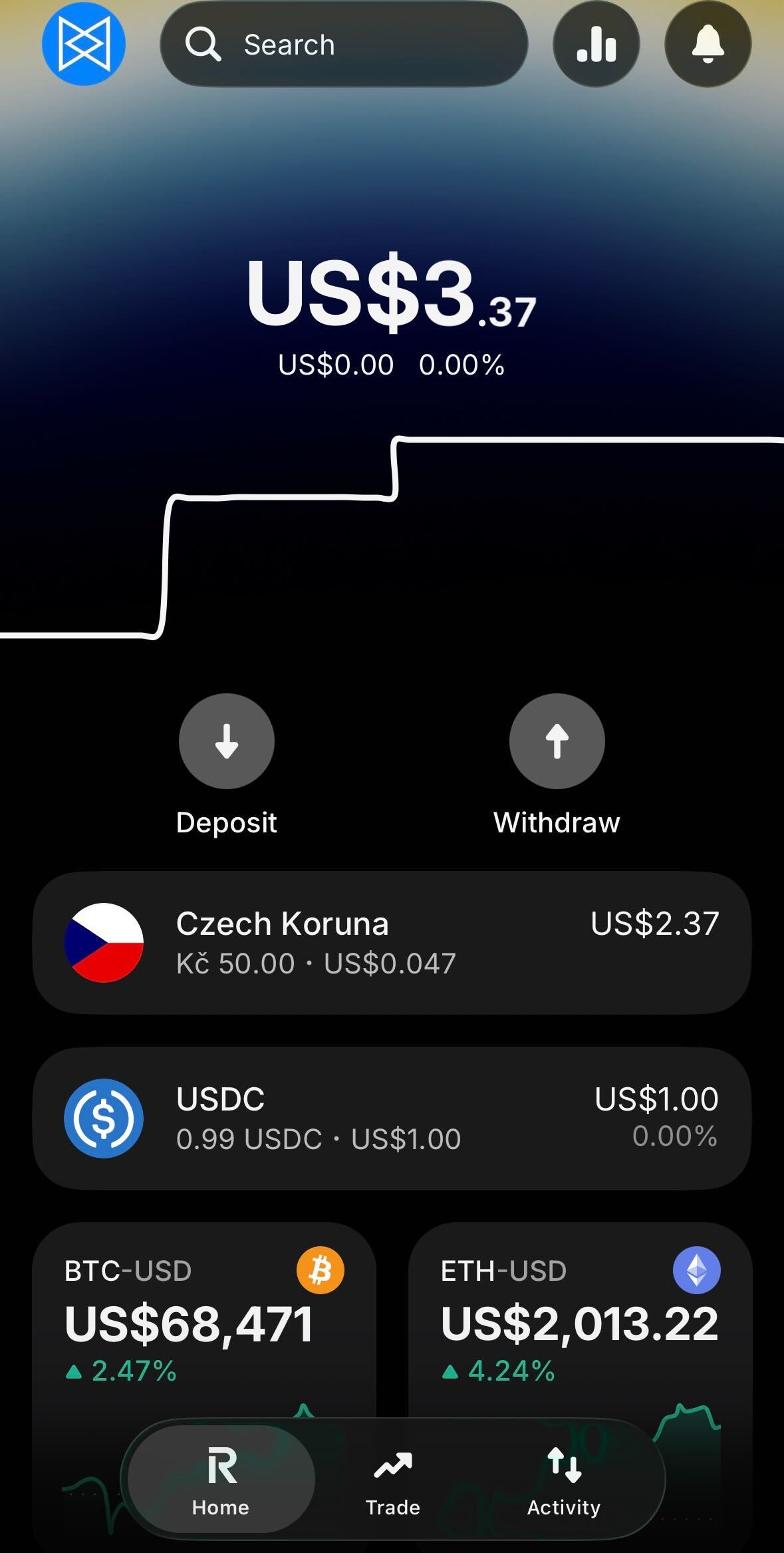
2
Toca Withdraw money
En el panel que se abre abajo, toca Withdraw money (To your other bank account).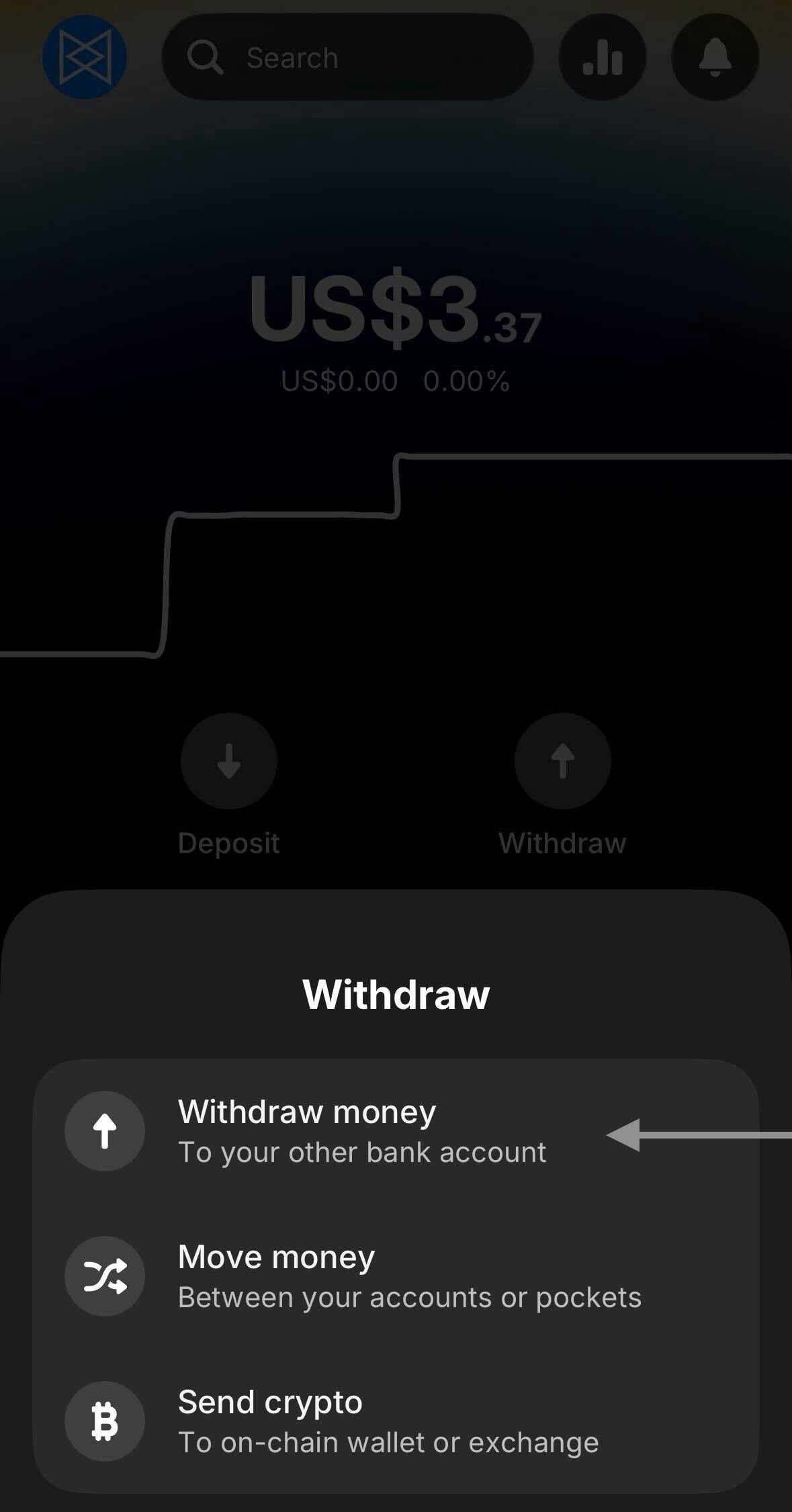
3
Abre la app de Revolut
Revolut X mostrará un mensaje de que los retiros de efectivo se hacen en la app principal de Revolut. Toca Open Revolut app.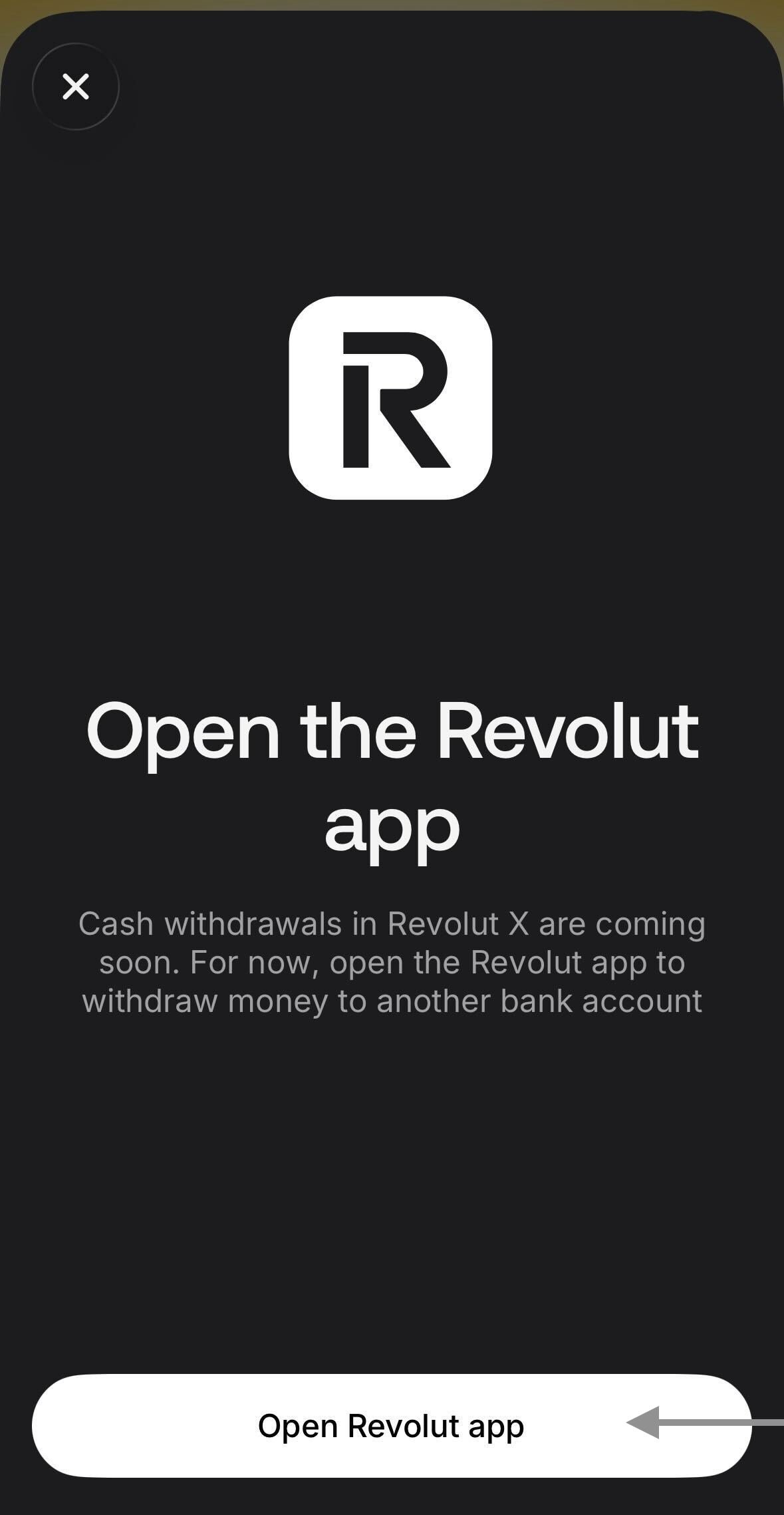
4
Ve a la pestaña Crypto
Se abre la app principal de Revolut. En la barra inferior toca Crypto.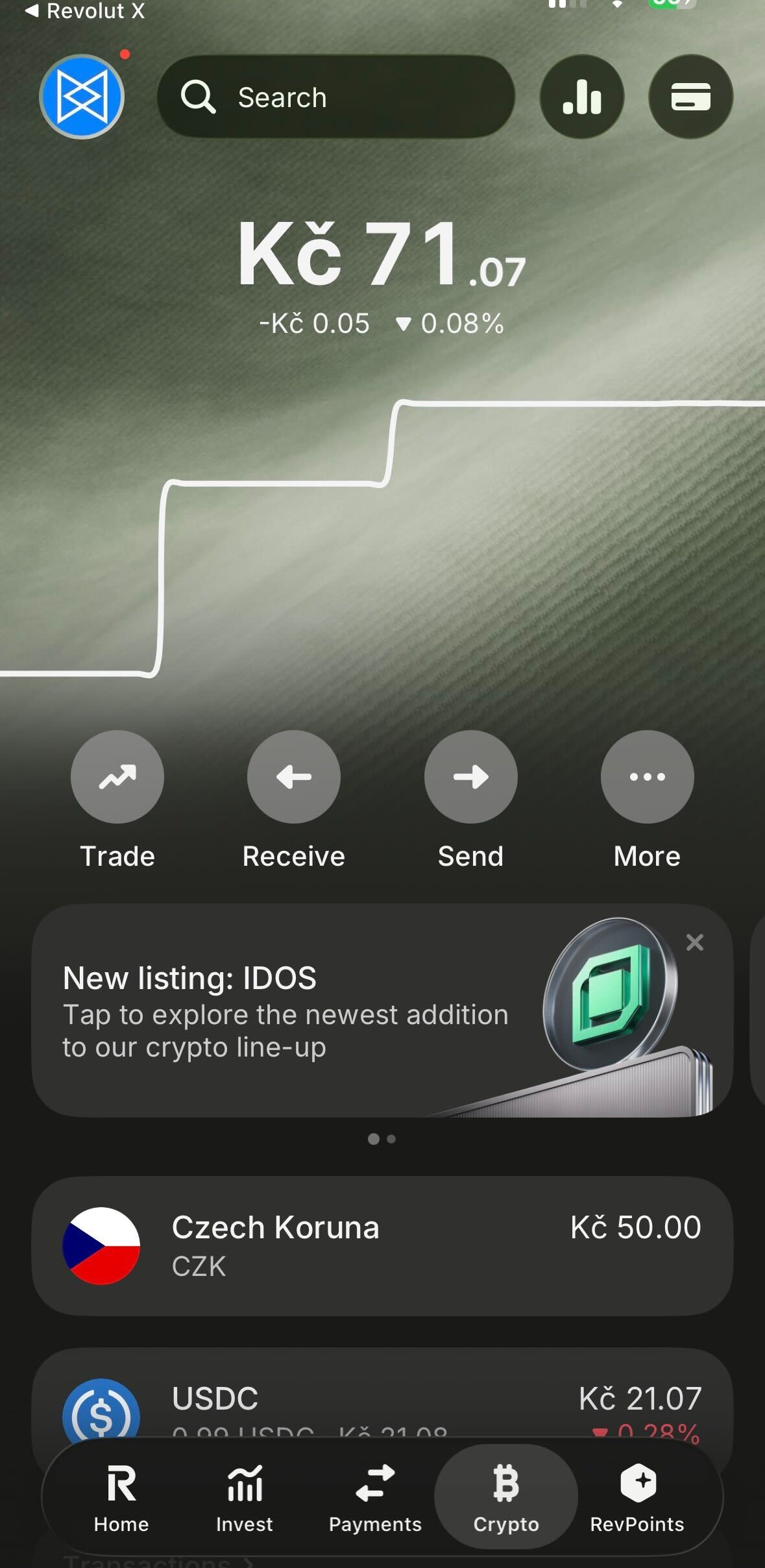
5
Toca Send crypto
Verás una pantalla de introducción «Send crypto simply». Toca el botón Send crypto.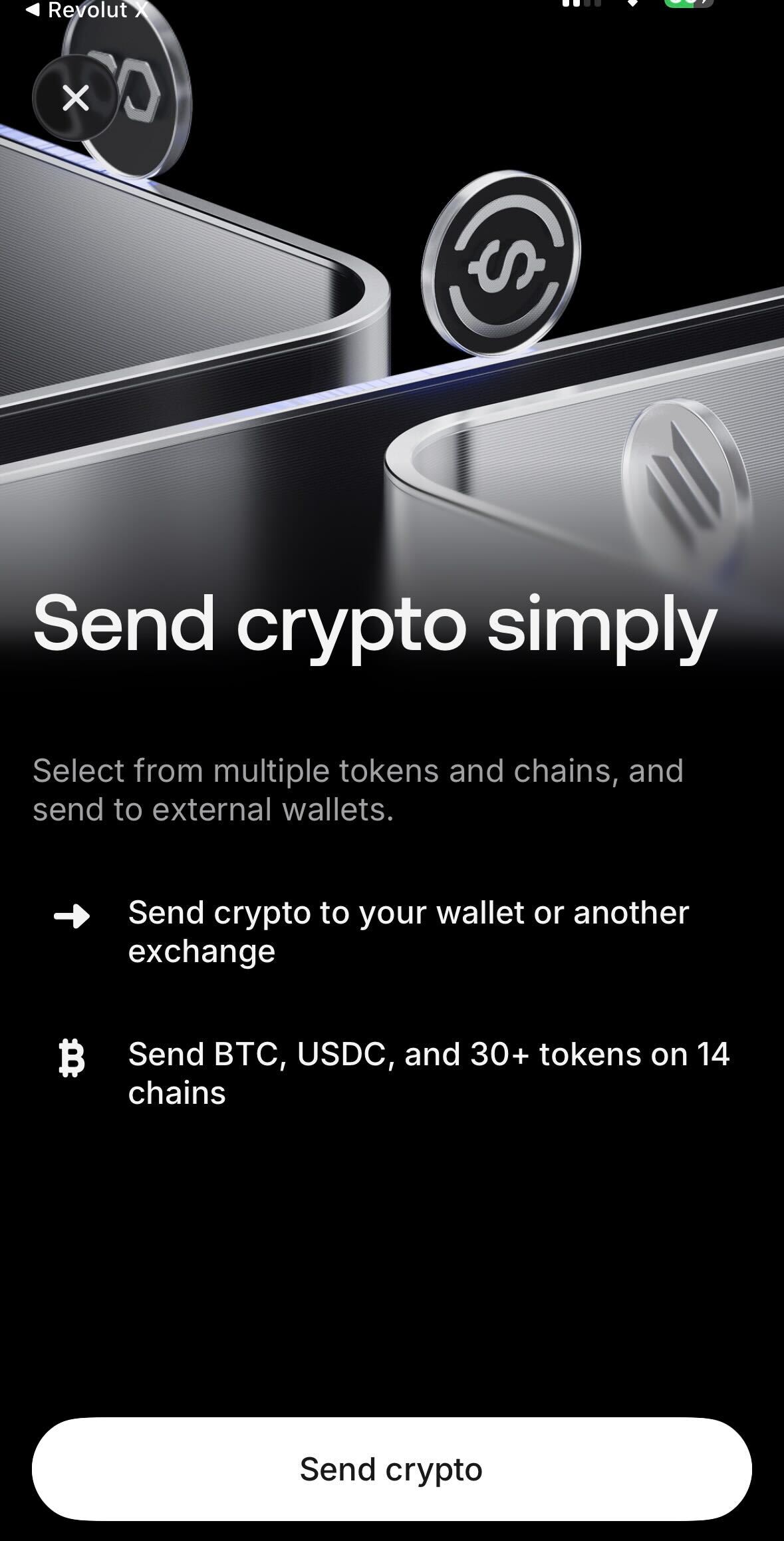
6
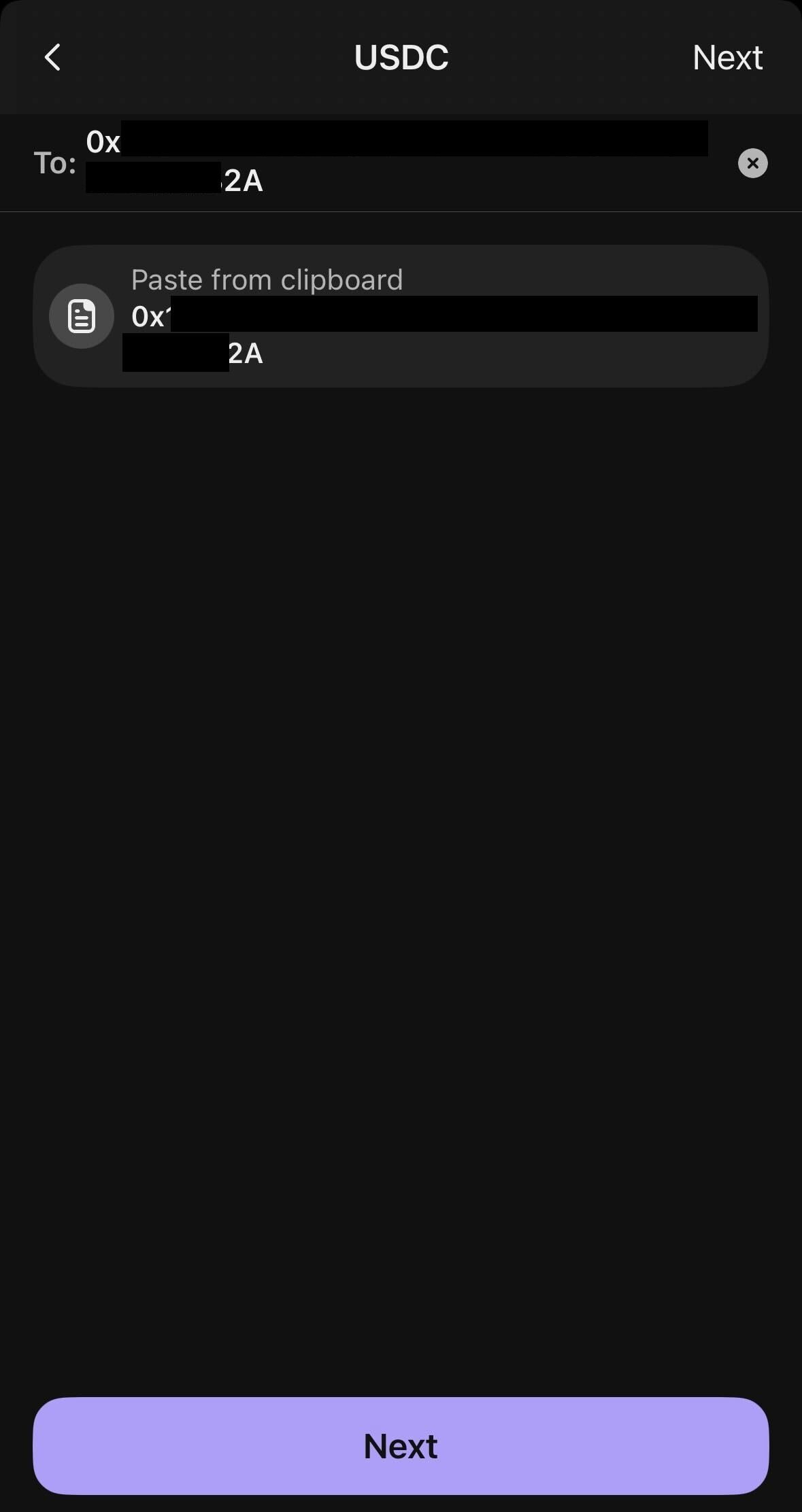
Pega la dirección de tu wallet de Polymtrade
En el campo de búsqueda, pega la dirección de la wallet que copiaste en Polymtrade. Toca la sugerencia Send to 0x… que aparece.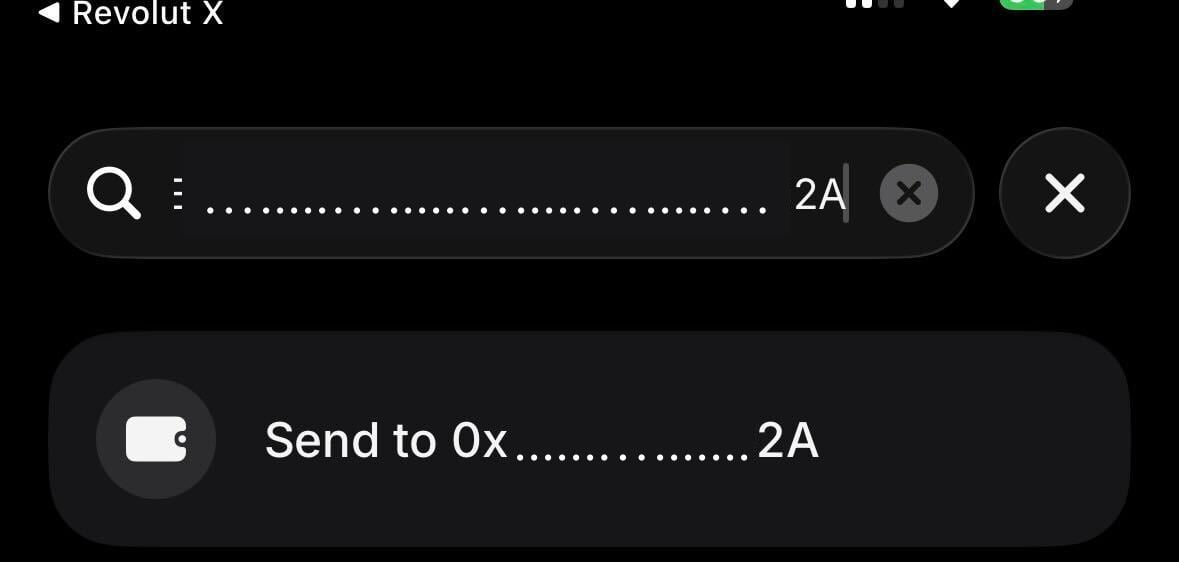
7
Elige USDC y tu cuenta de origen
Elige USDC como moneda. Debajo, elige la cuenta desde la que quieres enviar: Revolut cambiará automáticamente tu moneda local a USDC. Toca Done.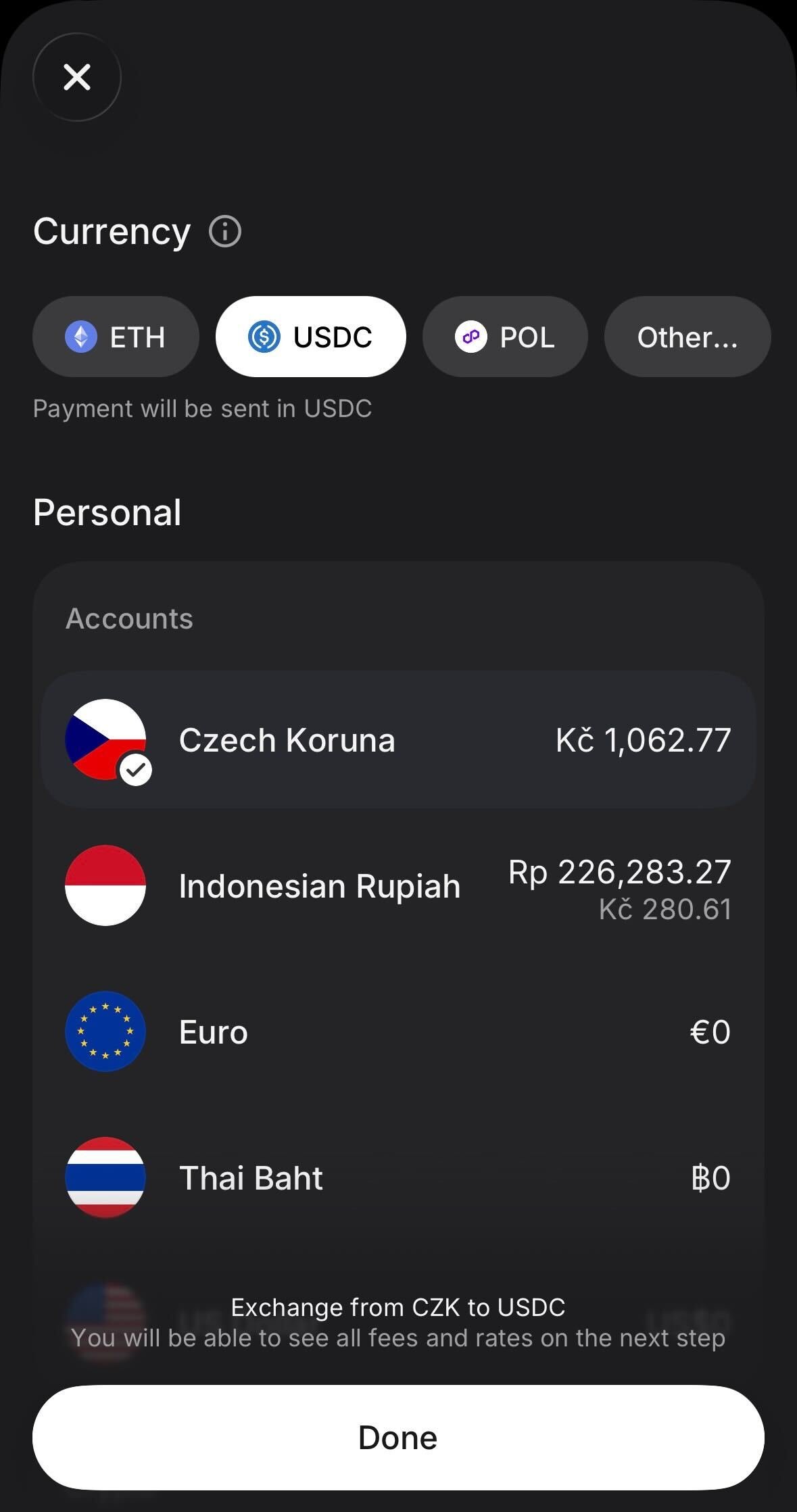
8
Elige la red Polygon
En la pantalla Select network, elige Polygon.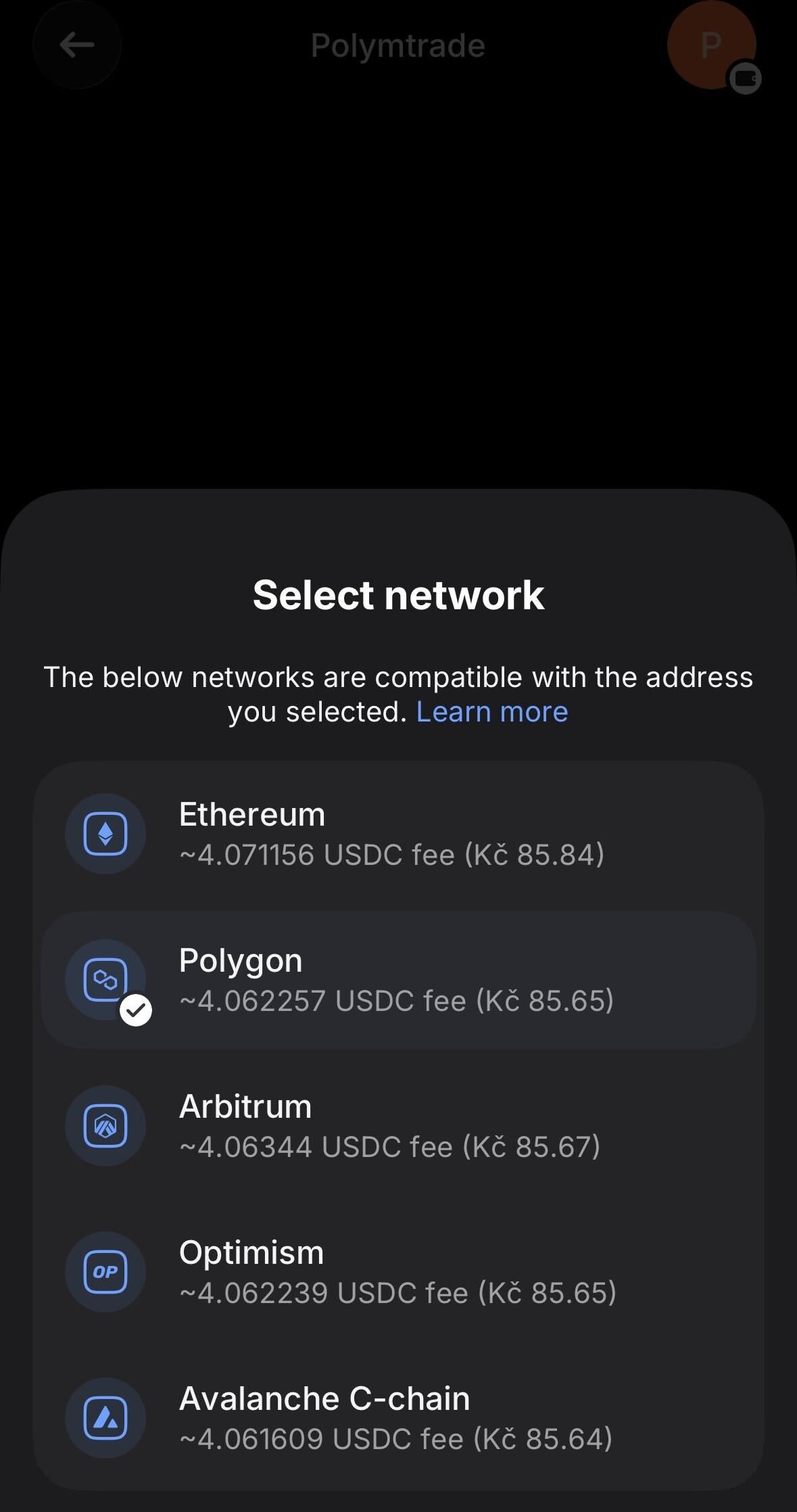
9
Introduce el importe y revisa
Introduce el importe de USDC que quieres enviar. Comprueba que Network muestra Polygon y toca Review transfer.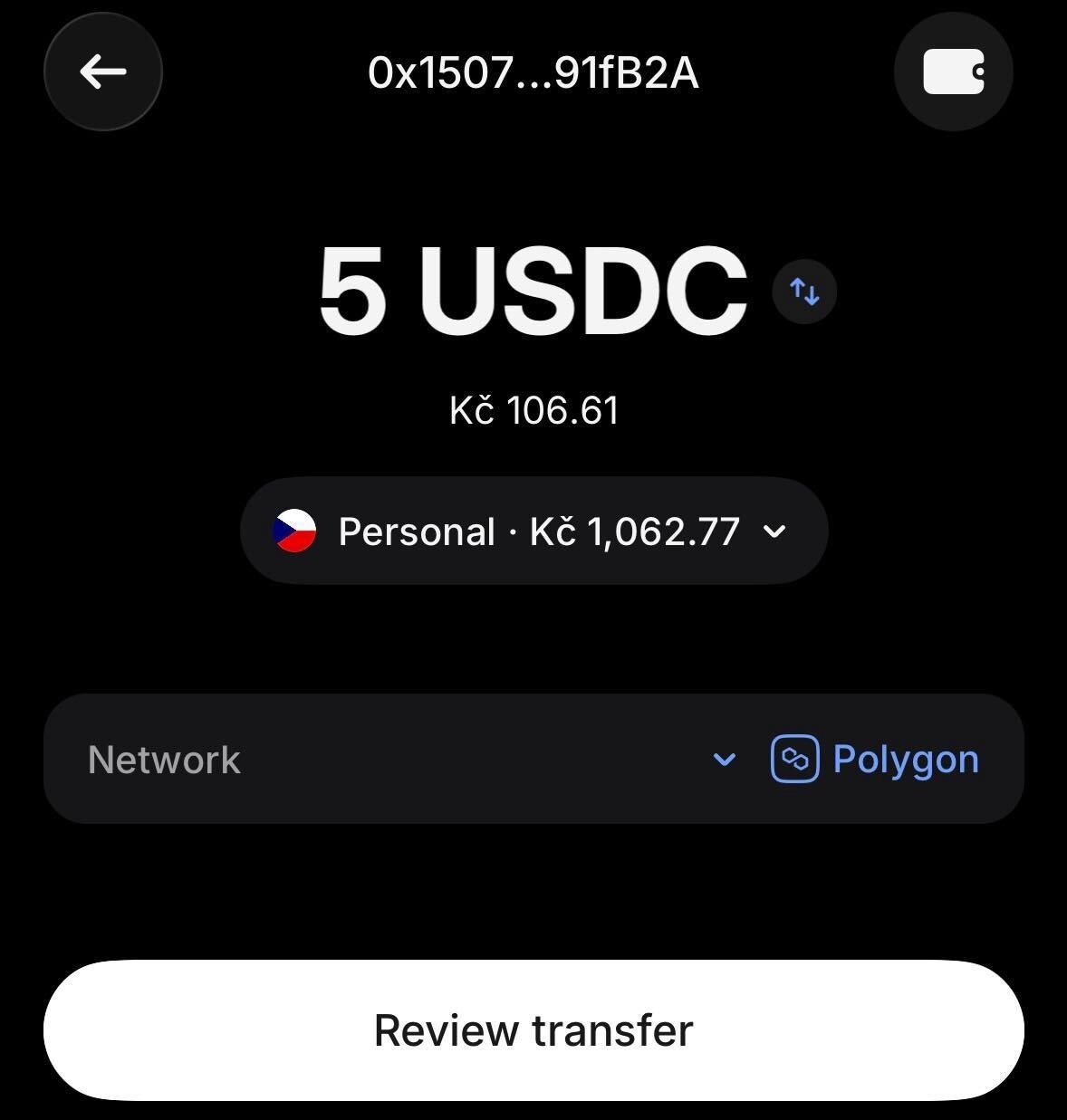
10
Confirma que la dirección es tuya
Revolut te preguntará Does this address belong to you?: toca Yes.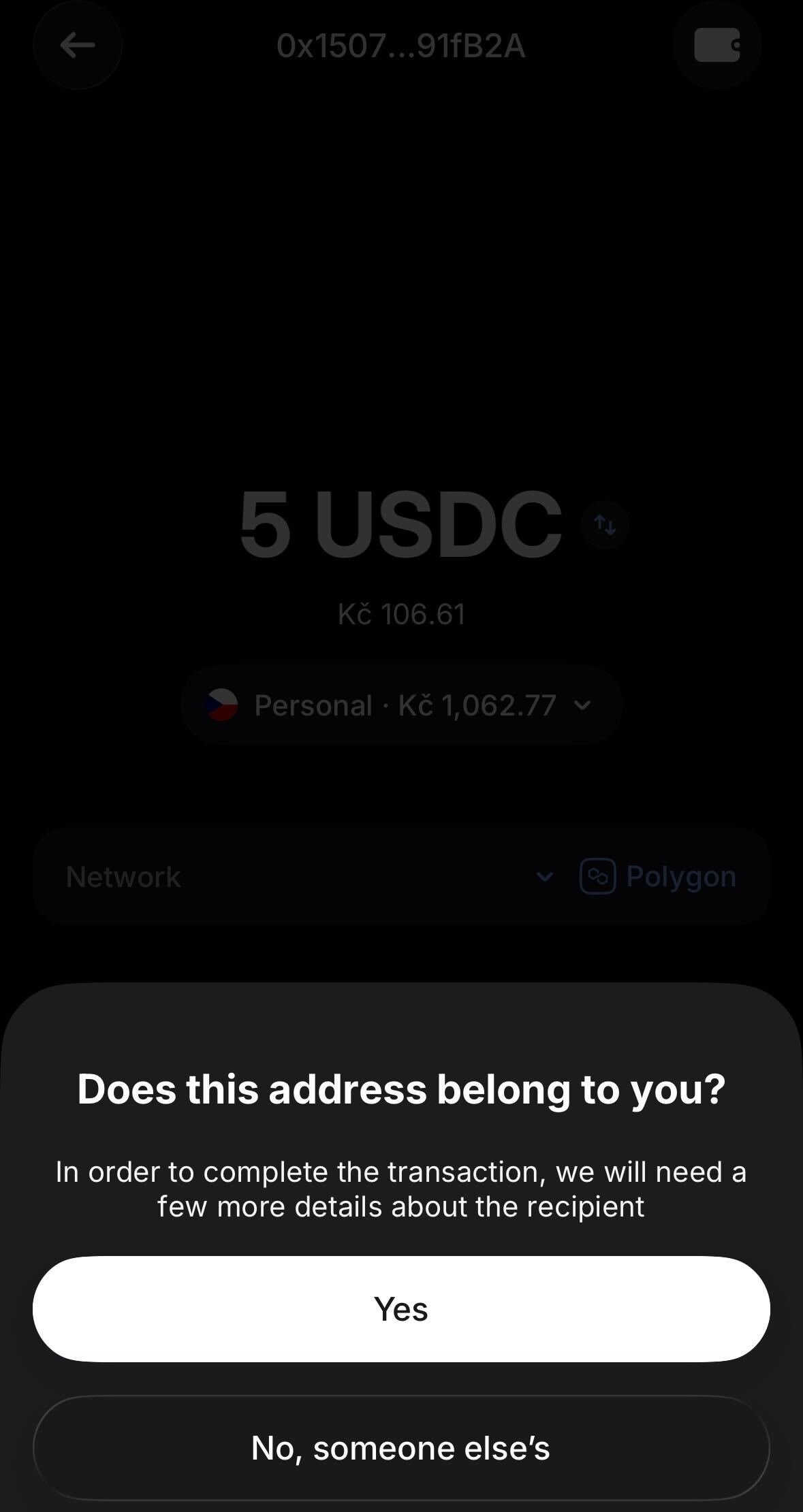
11
Rellena los datos de la dirección
En la pantalla Address details, asegúrate de que está marcado My wallet. En el campo Wallet, elige el tipo de wallet, por ejemplo Phantom. Toca Save.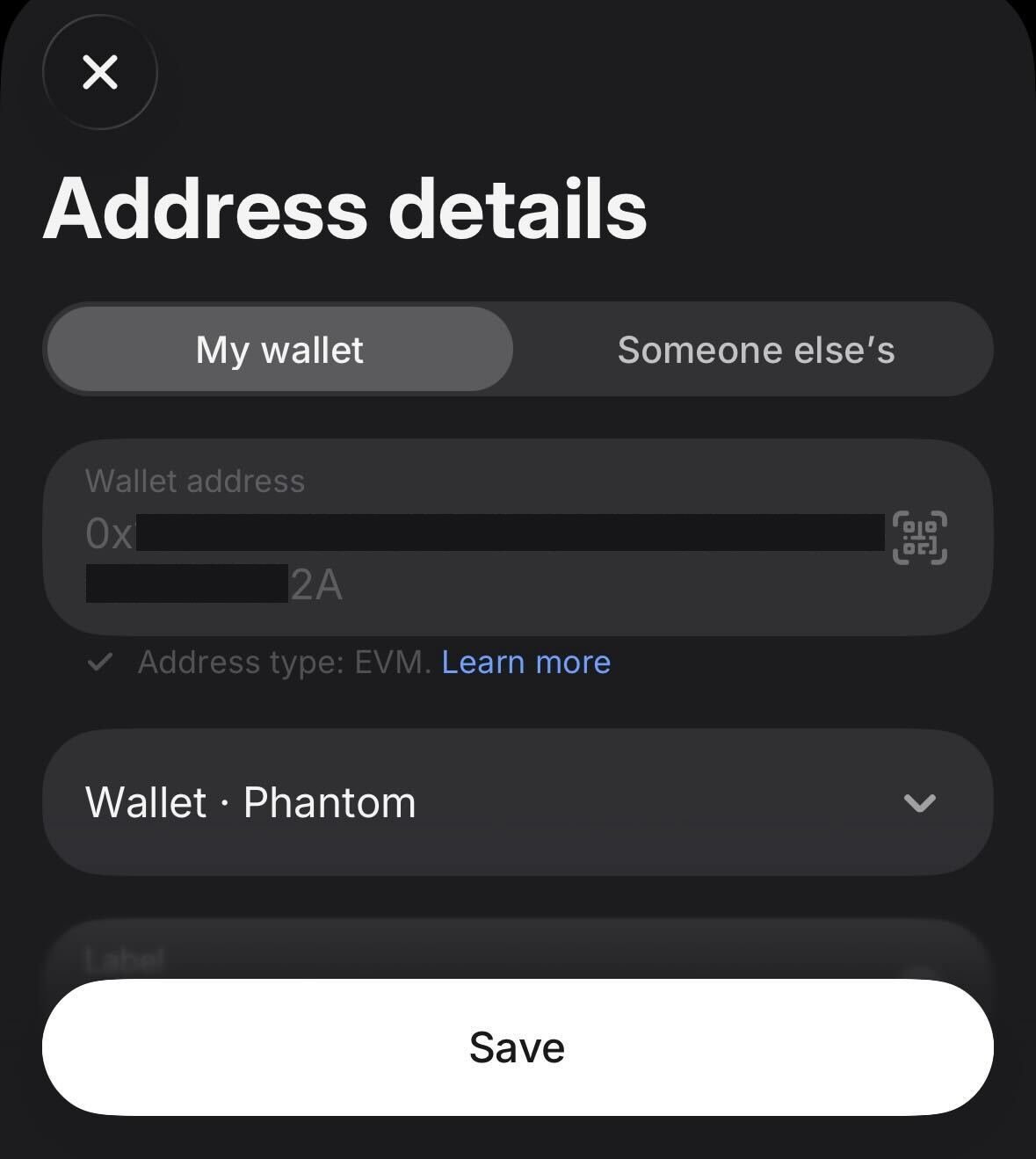
12
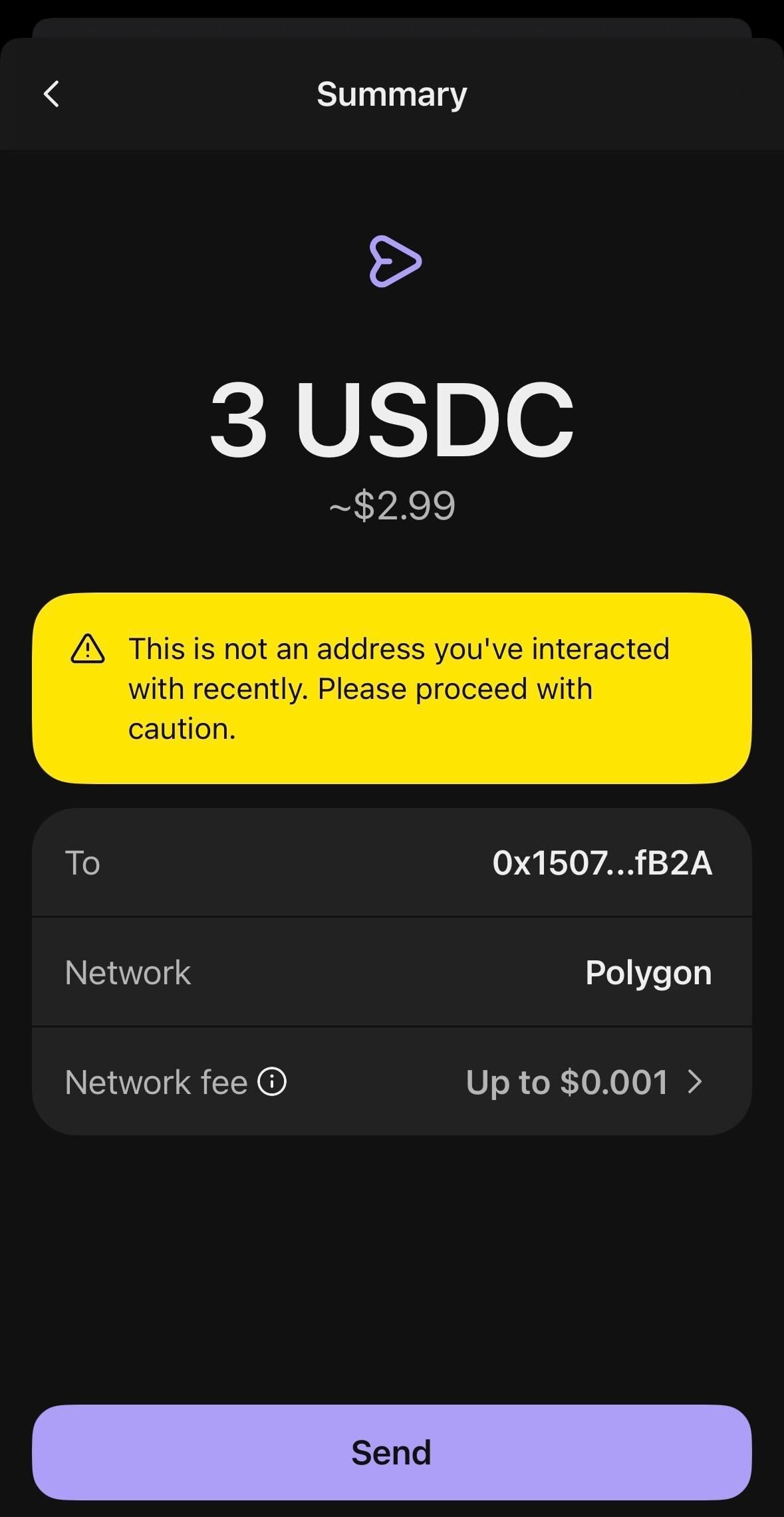
Revisa y confirma la transferencia
Revisa el resumen: dirección del destinatario, red (Polygon), importe, comisiones y coste total. Toca Confirm transfer.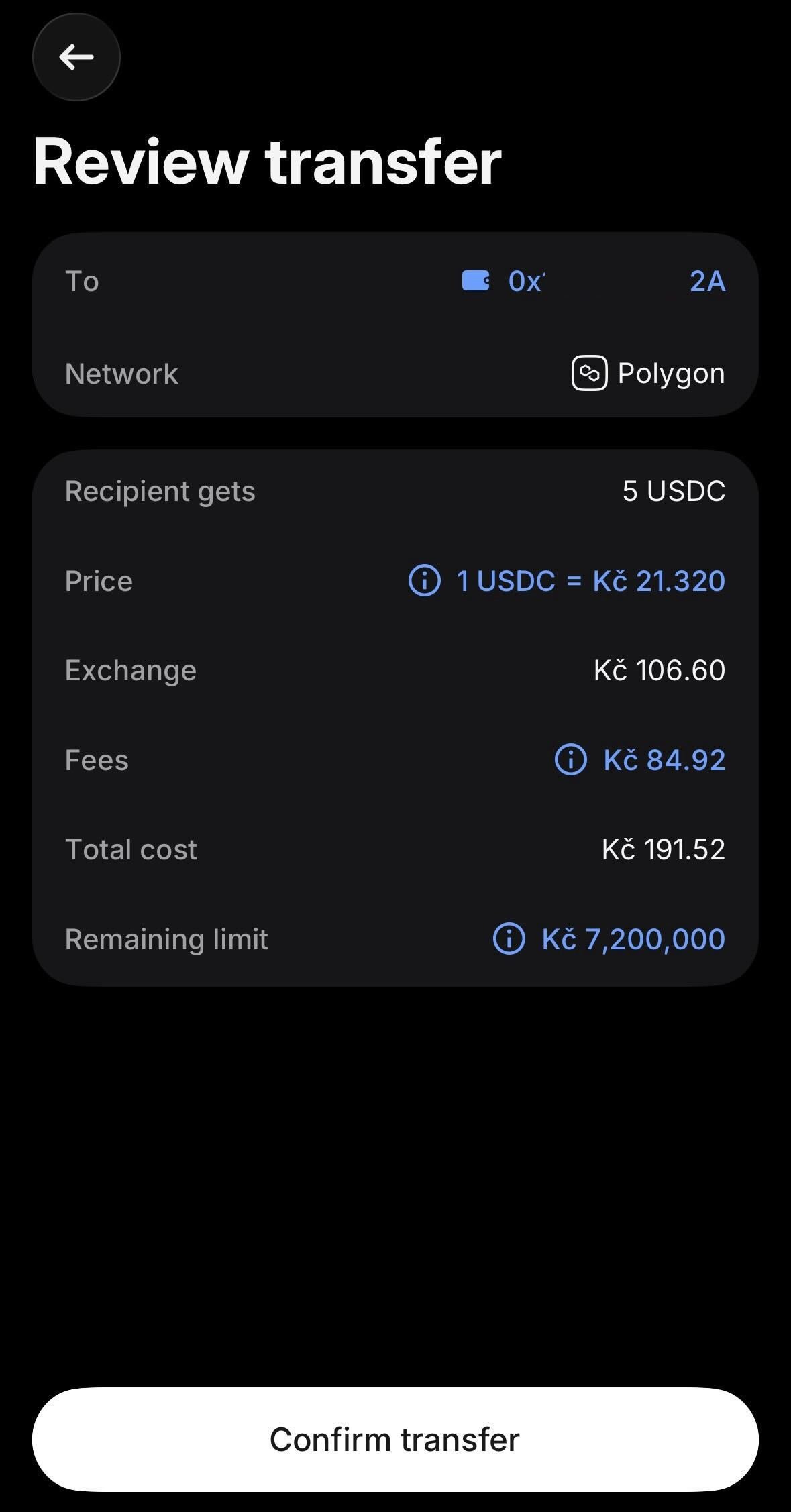
13
Transferencia en curso
Después de confirmar, verás el estado de la transacción con los pasos Request processed y Pending: es normal. La transferencia se está enviando a la blockchain.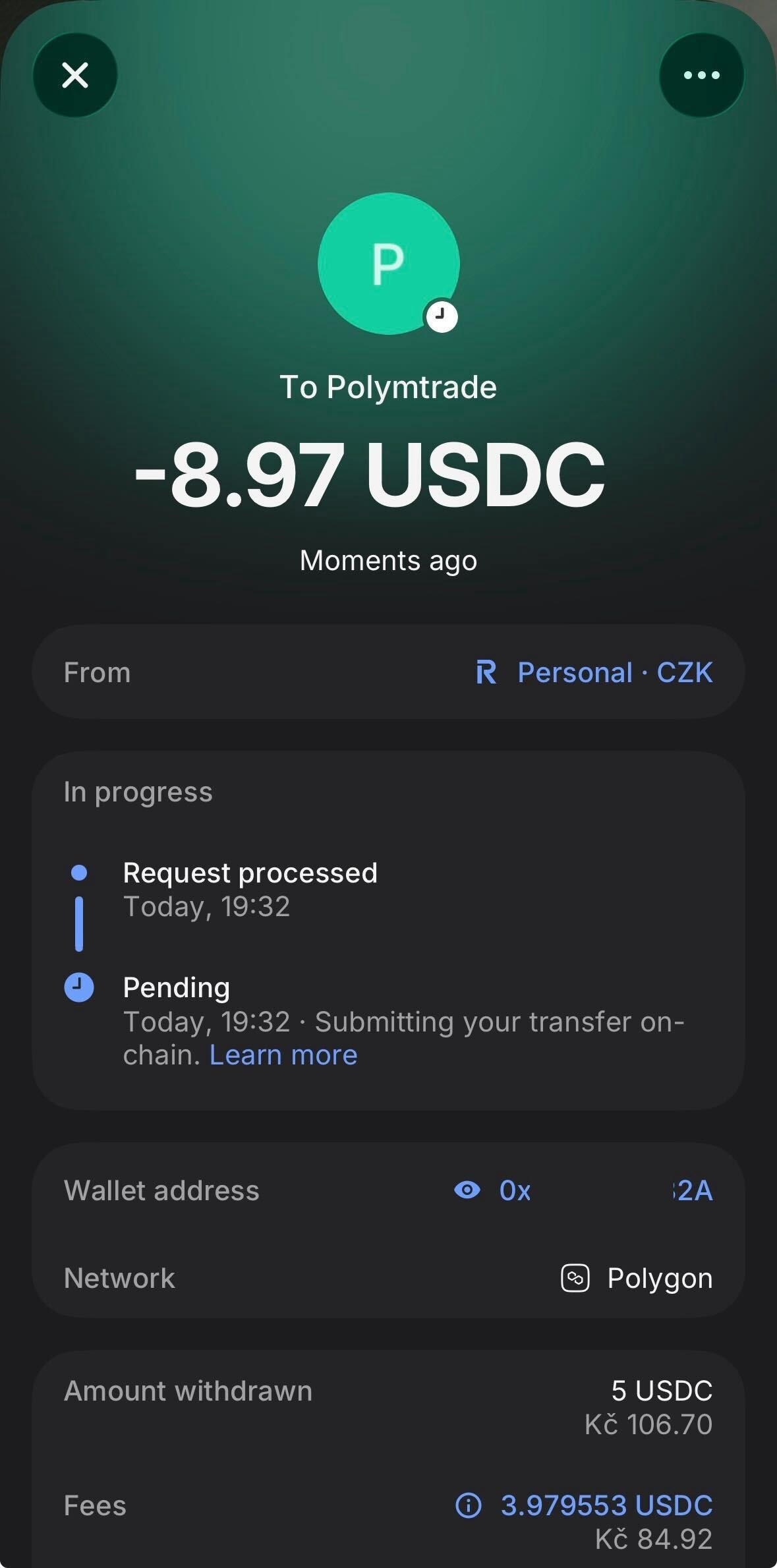
14
Revisa la transacción en Activity (si hace falta)
Abre la pestaña Activity de la app Revolut X → Transactions para seguir el estado.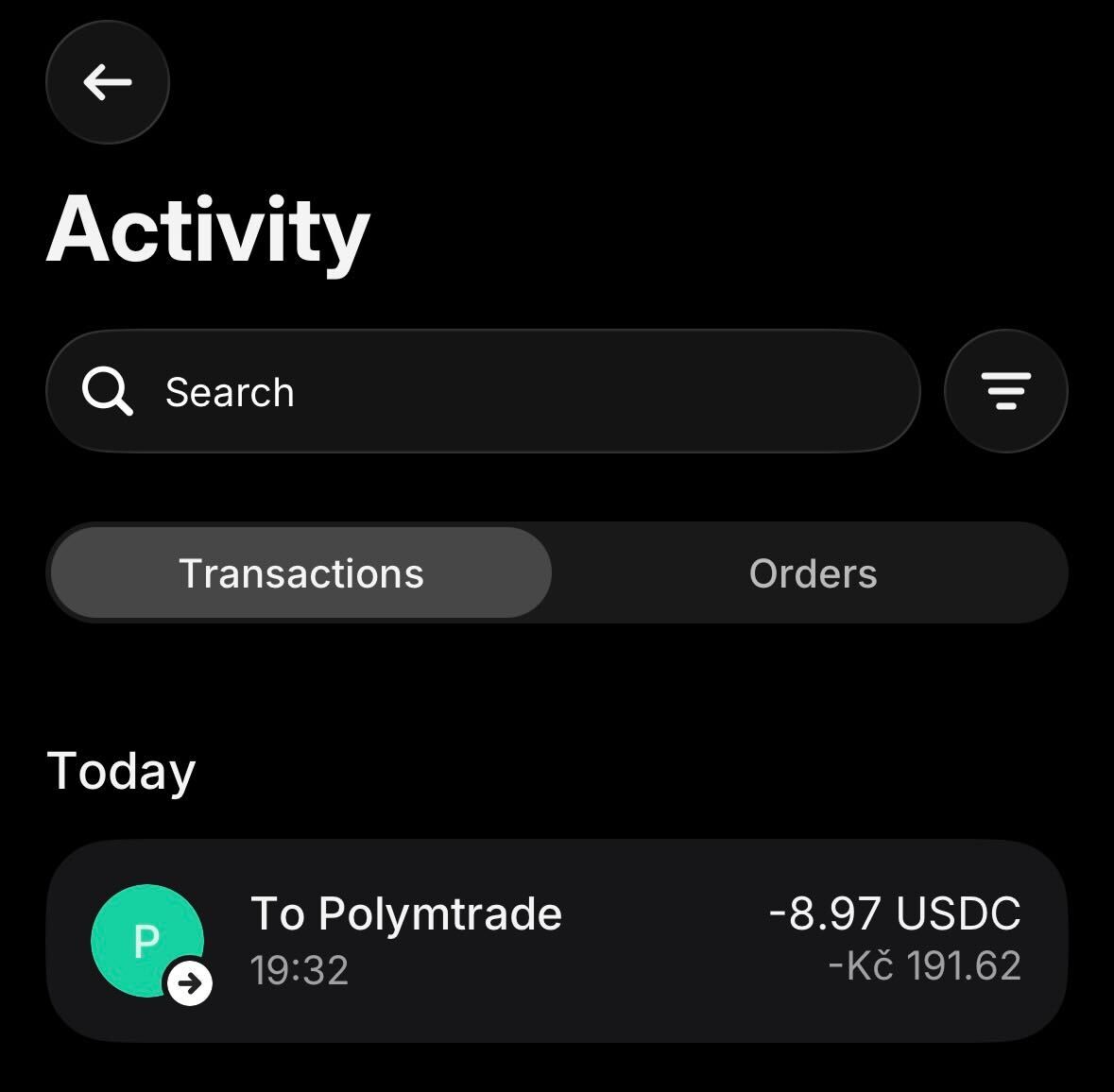
15
Transferencia completada
Cuando termine, el estado cambia a Completed con los dos pasos en verde: Request processed y Received by recipient’s address. Los USDC van de camino a tu wallet de Polymtrade.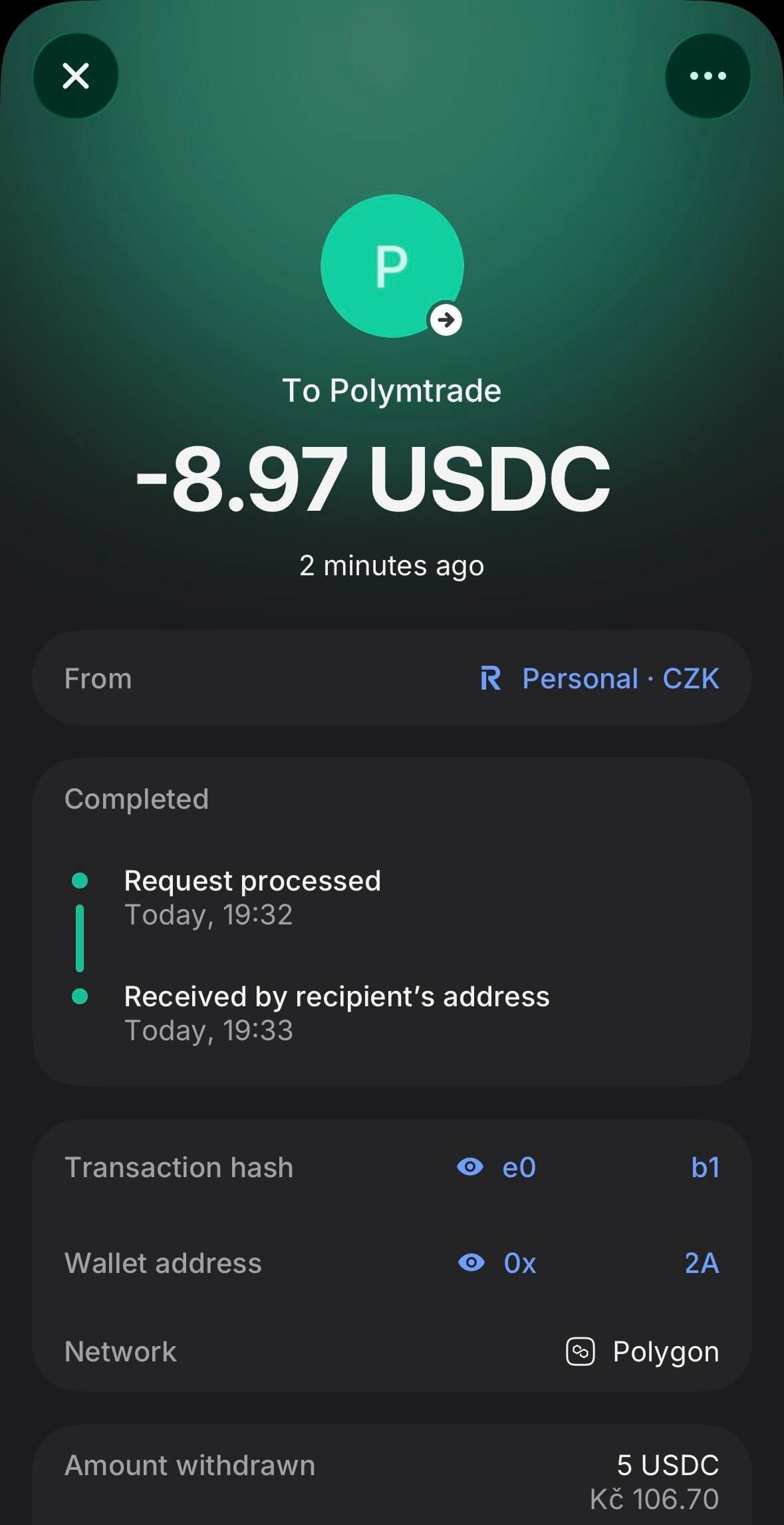
16
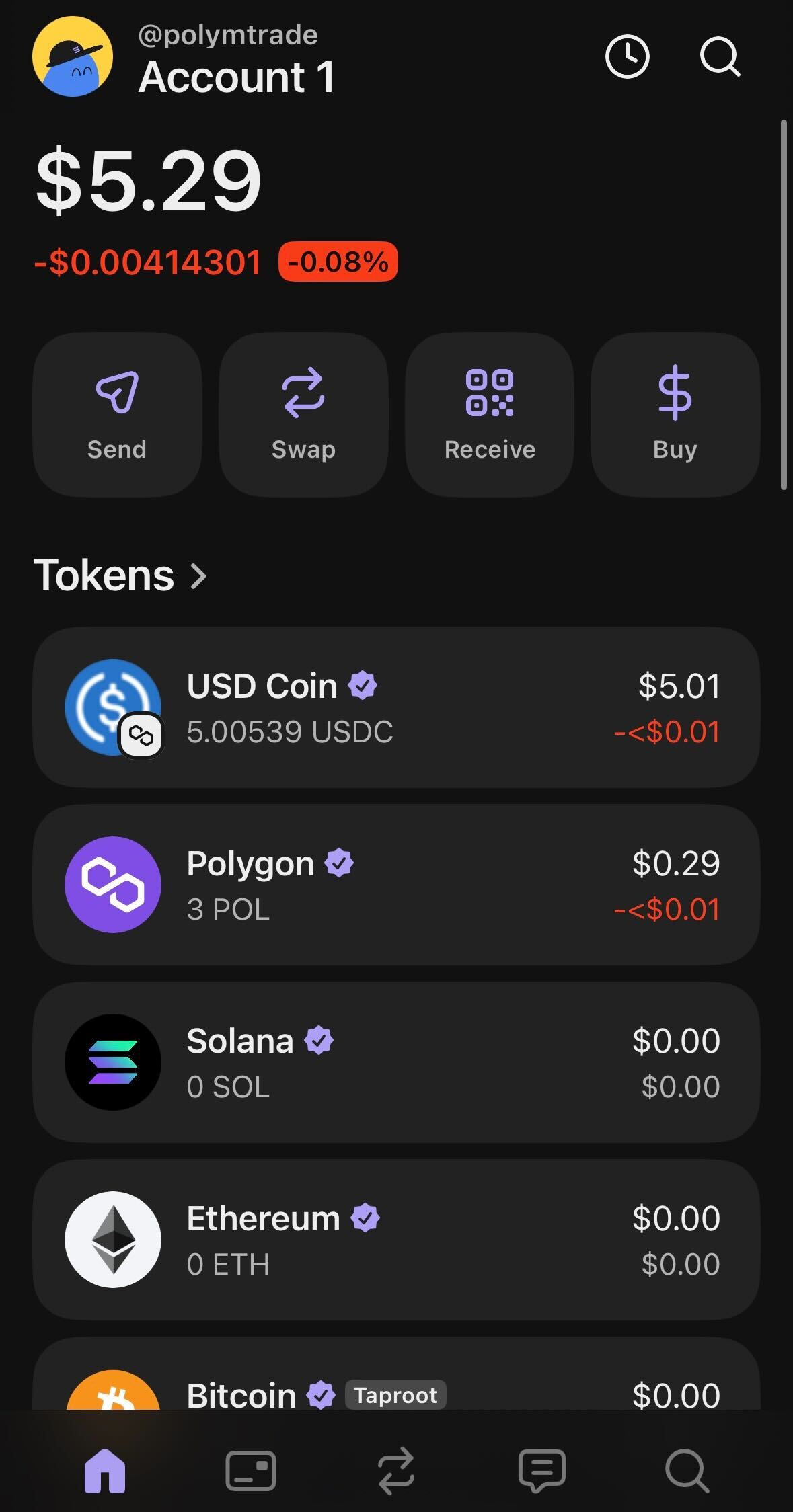
Revisa tu saldo en Polymtrade
Abre Polymtrade: tu saldo se actualiza automáticamente, normalmente en pocos minutos. Si no lo ha hecho, abre la ventana de depósito y toca Actualizar debajo de ¿Ya recargaste?
Redes y comisiones
Otras redes: Ethereum, Binance Smart Chain, Base, Arbitrum, Optimism y World Chain. Debajo de la dirección aparece una estimación de la comisión para tu red y tu token. Todo lo que envíes se convierte automáticamente en pUSD, tu saldo en dólares (consulta el Glosario).
Mínimos
El mínimo depende del token y aparece debajo de la dirección: unos $1 para las stablecoins, 30 POL, 0.03 SOL. Para Bitcoin y Tron el mínimo está en dólares y aparece en la ventana. Una transferencia por debajo del mínimo en una red que no sea Bitcoin ni Tron no se pierde: se queda en tu dirección y se abona junto con tu siguiente depósito. En Bitcoin y Tron, envía al menos el mínimo: las transferencias más pequeñas no se procesan.A qué dirección enviar
En la app verás varias direcciones. Solo una sirve para depositar:
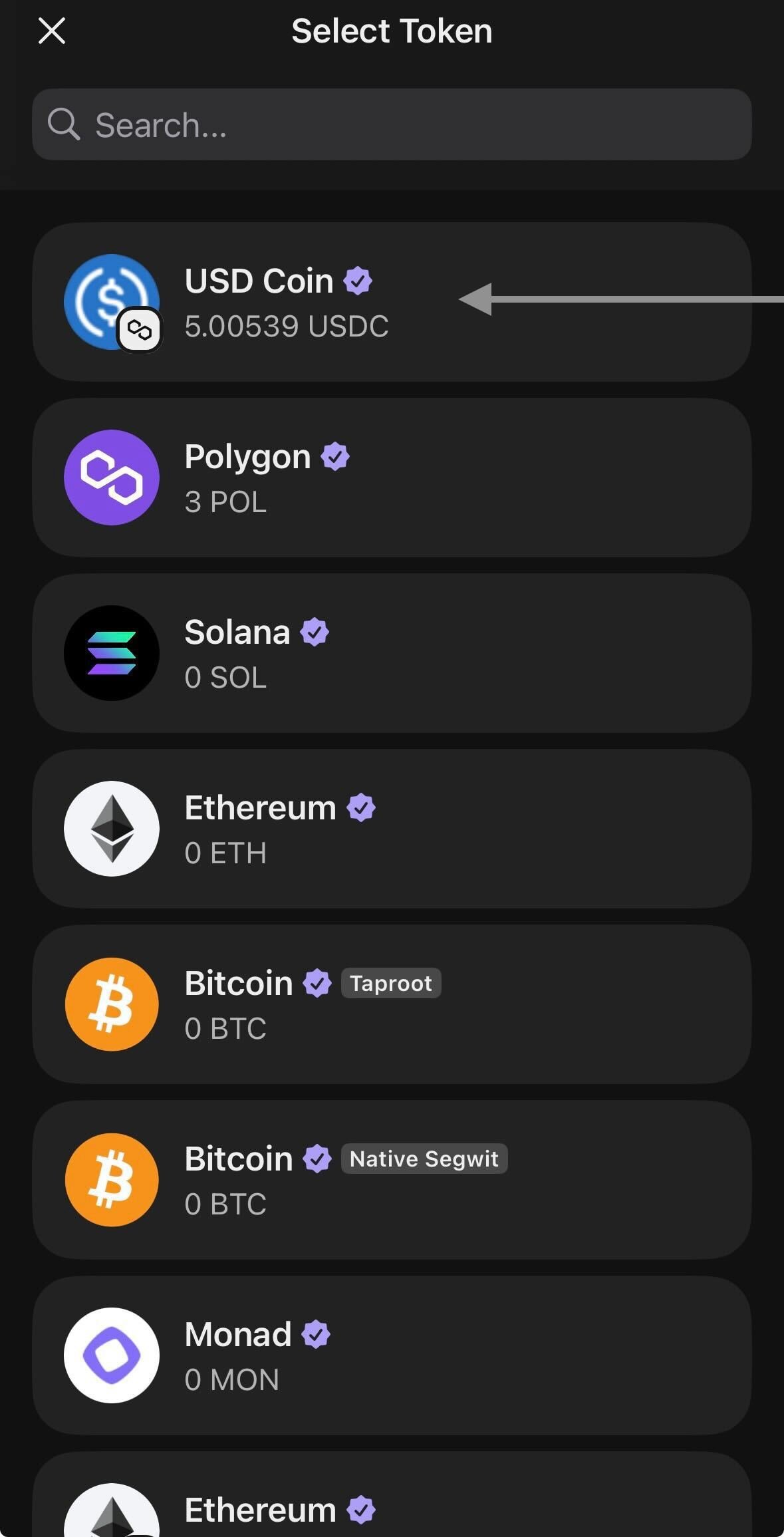
Envía solo por una red de la lista y solo los tokens que aparecen en el selector de Token.
¿Enviaste por la red equivocada o un token que no está en la lista? Consulta Red o token equivocados.