1
打開充值視窗並選擇銀行卡
打開選單,點擊充值,然後切換到銀行卡。
2
輸入金額並選擇服務商
輸入金額或點擊預設金額。你所在的國家可用下方列出在你所在地可用的服務商(例如在美國有 Stripe、Swapped 和 Topper)。更多服務商,例如 Coinbase 和 MoonPay,在其他服務商中。有些服務商支援銀行轉帳或 PIX、UPI 等當地支付方式,很多服務商的結帳頁面也支援 Apple Pay 或 Google Pay。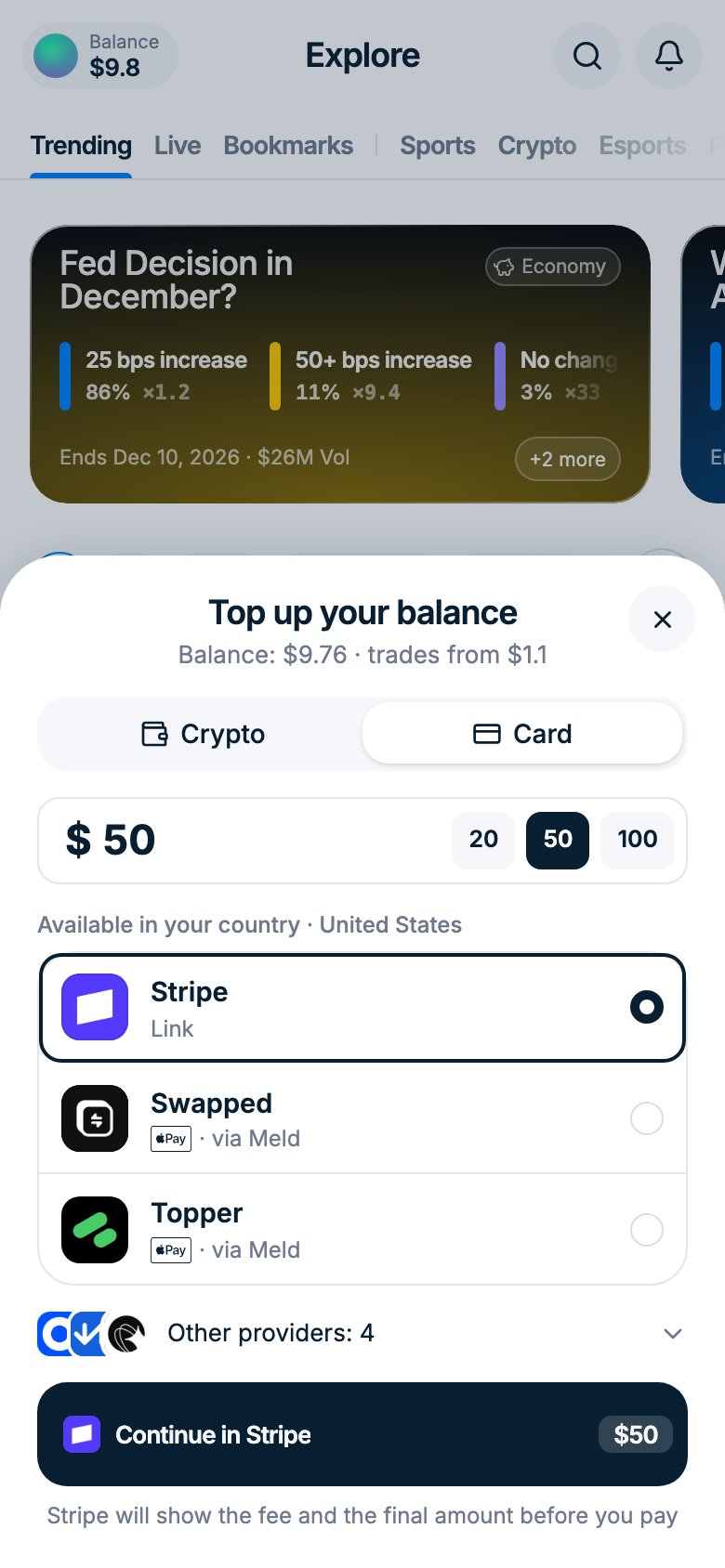
3
前往服務商繼續
點擊 在 [服務商] 繼續,按鈕上會顯示服務商的名稱。服務商會在新分頁中打開(Stripe 會直接在 App 上方打開),並在你付款前顯示手續費和最終金額。你可以關閉我們的視窗:款項到帳後,餘額會自動更新。
須知
- 手續費。銀行卡服務商會自行設定手續費和匯率。實際到帳通常比你支付的少約 5–7%,部分服務商會更少。可以比較不同服務商,或改用加密貨幣充值:Polygon 上的 USDC 免費。
- 最低金額。如果金額低於某個服務商的要求,視窗會在該服務商下方顯示最低和對應金額。例如 MoonPay 從 $20 起。請提高金額或換一家服務商。
- 身分驗證。Polymtrade 不要求身分證件,但服務商可能會要求。如果你的證件被拒,可以在交易所買 USDC,再透過 Polygon 轉到你的入金地址。
- 銀行卡被拒。請檢查帳單地址,換一張卡或換一家服務商。
- 什麼都沒打開。請允許 polym.trade 的彈出視窗,然後再次點擊 在 [服務商] 繼續。
- 你所在的國家沒有服務商。請改用加密貨幣充值。
MoonPay
MoonPay 在首次購買前需要完成一次性身分驗證,整個流程約 5 分鐘。如果你已經註冊過,可以直接跳到第 11 步。1
接受使用條款
MoonPay 打開後會顯示 Terms of Use 畫面。閱讀條款後點擊 Accept 繼續。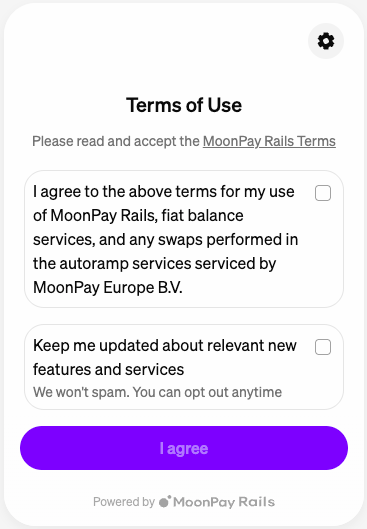
2
開始問卷
MoonPay 會問你幾個問題來驗證身分。點擊 Continue 開始。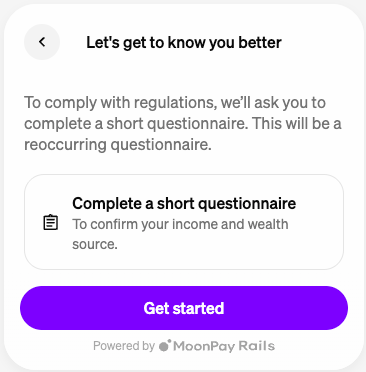
3
介紹你自己
回答關於你的收入和財富來源的問題。選擇符合的選項,然後點擊 Continue。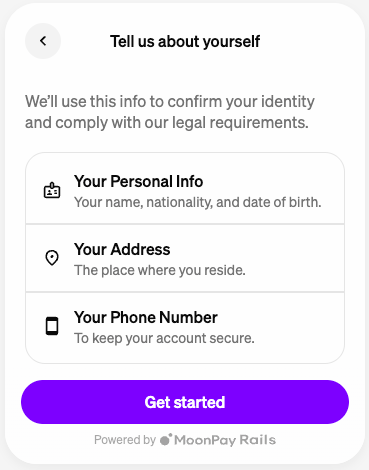
4
填寫個人資料
填寫你的名字、姓氏、出生日期和國籍。點擊 Continue。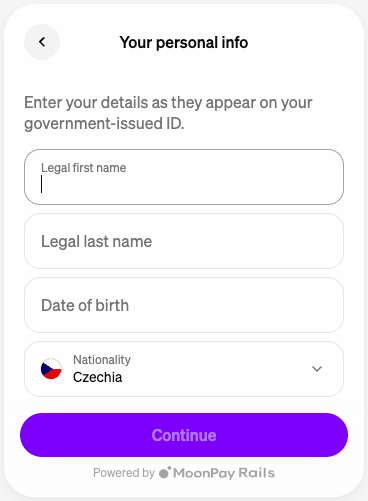
5
選擇國家或地區
從列表中選擇你的國家或地區。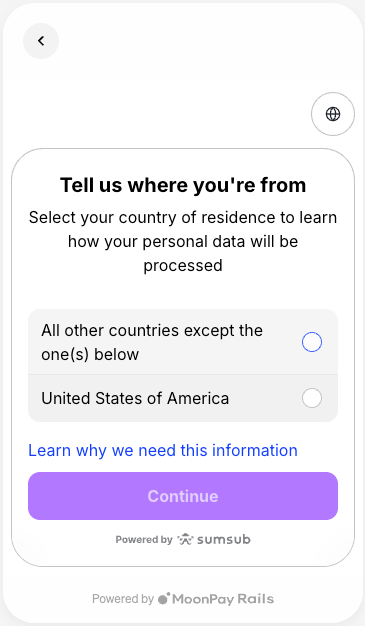
6
確認居住國家
確認顯示的居住國家正確,然後點擊 Continue。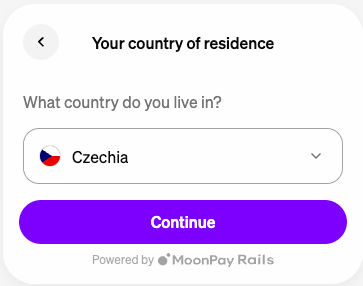
7
選擇身分證件類型
選擇你要用來驗證的證件類型——護照、駕照或身分證。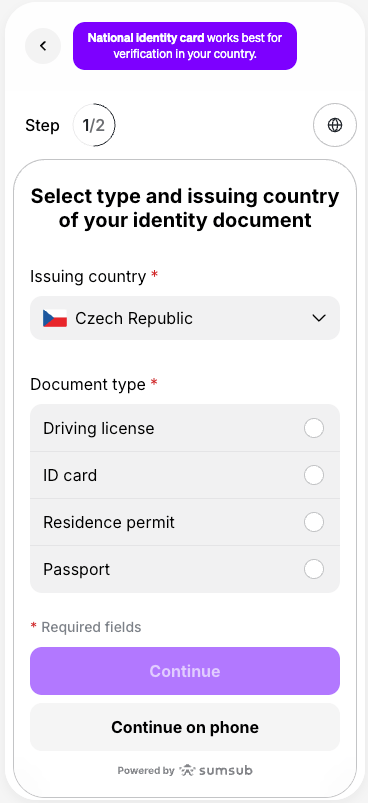
8
驗證身分
MoonPay 會說明驗證流程:你需要拍攝證件照片,然後完成臉部掃描。點擊 Continue 繼續。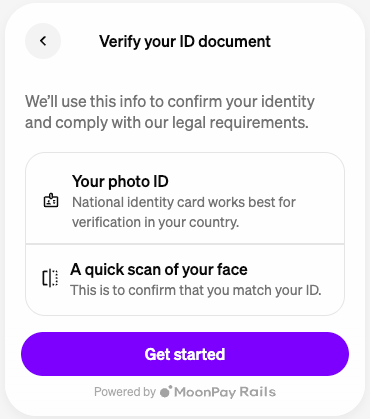
9
完成臉部掃描
依照畫面上的提示完成臉部掃描:光線充足、臉部置中、不戴眼鏡。準備好後,允許使用相機並完成掃描。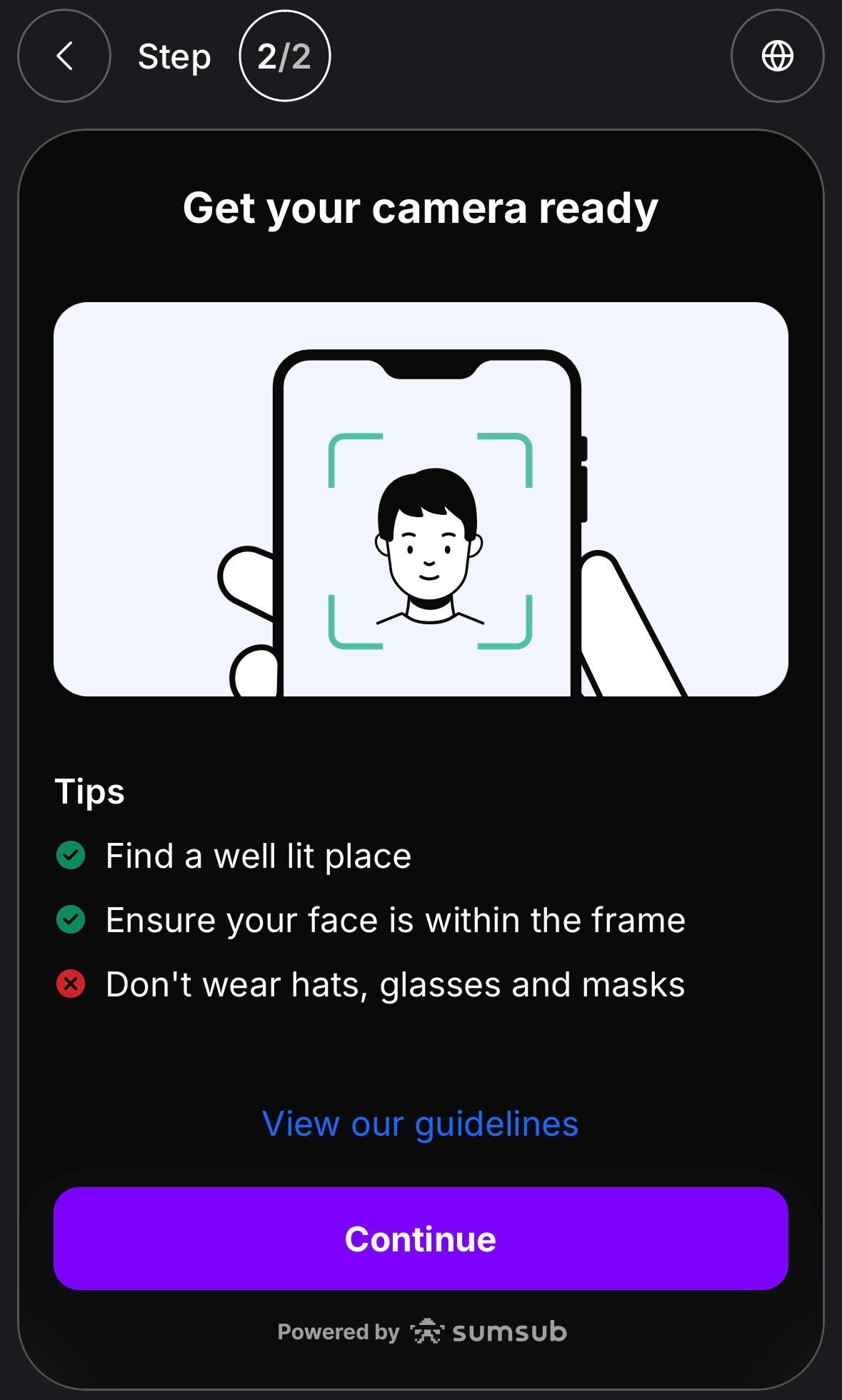
10
等待驗證
MoonPay 正在驗證你的資料,通常不到一分鐘。完成後你會看到 Profile verified 的確認畫面。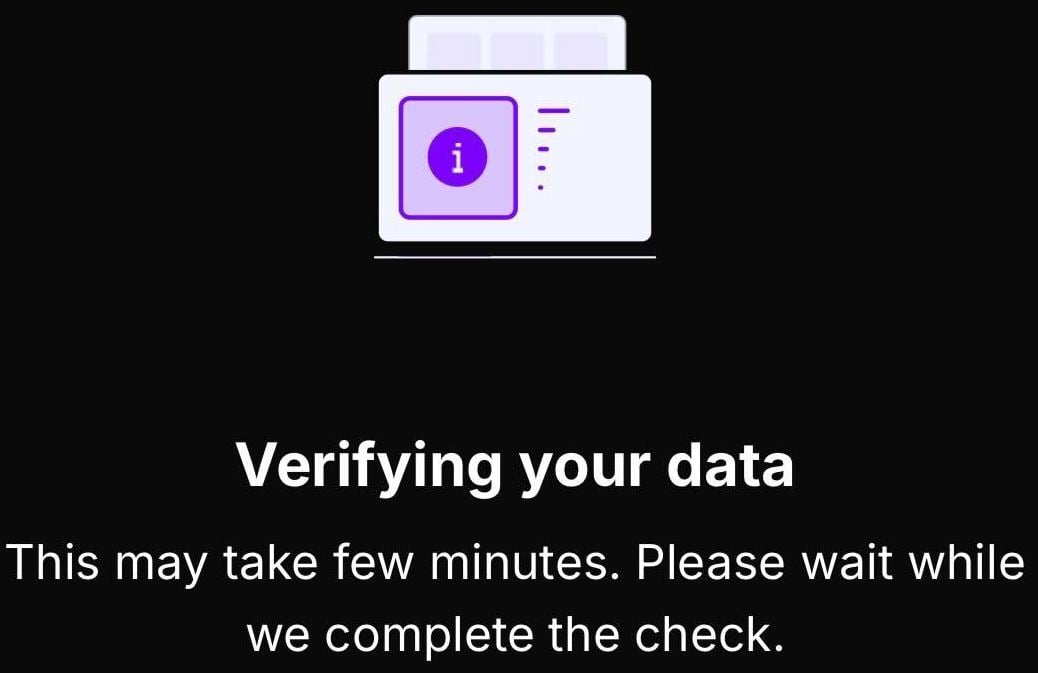
11
輸入 USDC 金額
輸入你想購買的 USDC 數量。你會看到含手續費的總費用。點擊 Continue。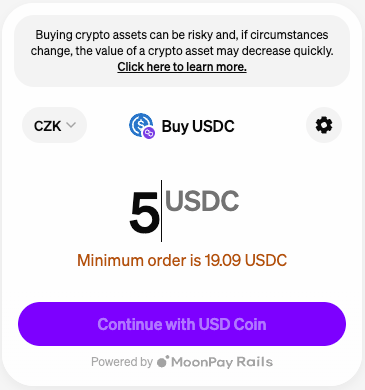
12
確認訂單並付款
查看訂單摘要:數量、手續費和總額。輸入你的銀行卡資料或選擇 Apple Pay,然後點擊 Pay with card。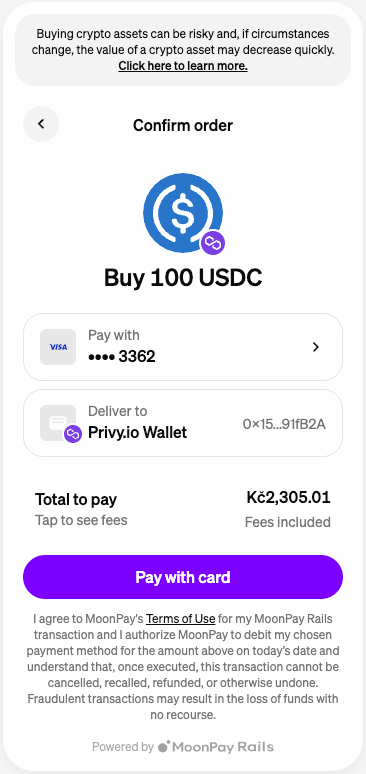
13
完成銀行卡驗證
你的銀行可能會要求 3D Secure 驗證。依照銀行的提示授權這筆付款。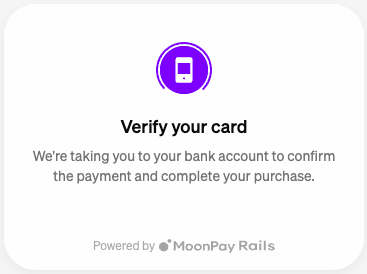
14
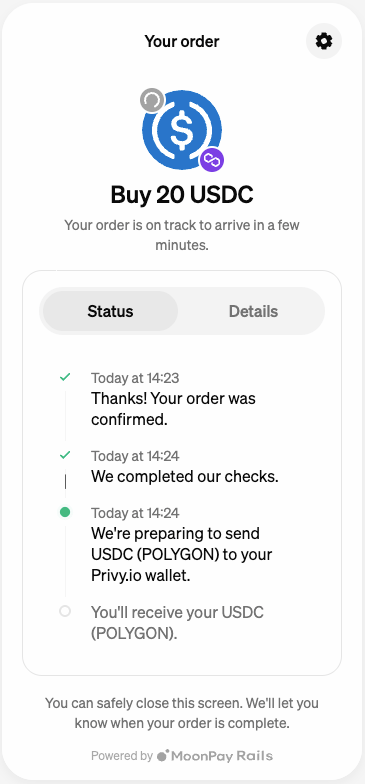
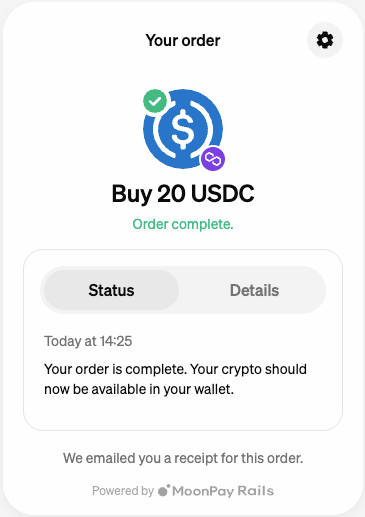
訂單完成
付款處理完成後,你會看到訂單狀態變為 complete。USDC 會自動送到你的 Polymtrade 錢包。