

1
打開充值視窗
打開選單,點擊充值。在電腦上,它位於側邊欄底部的帳戶卡片上。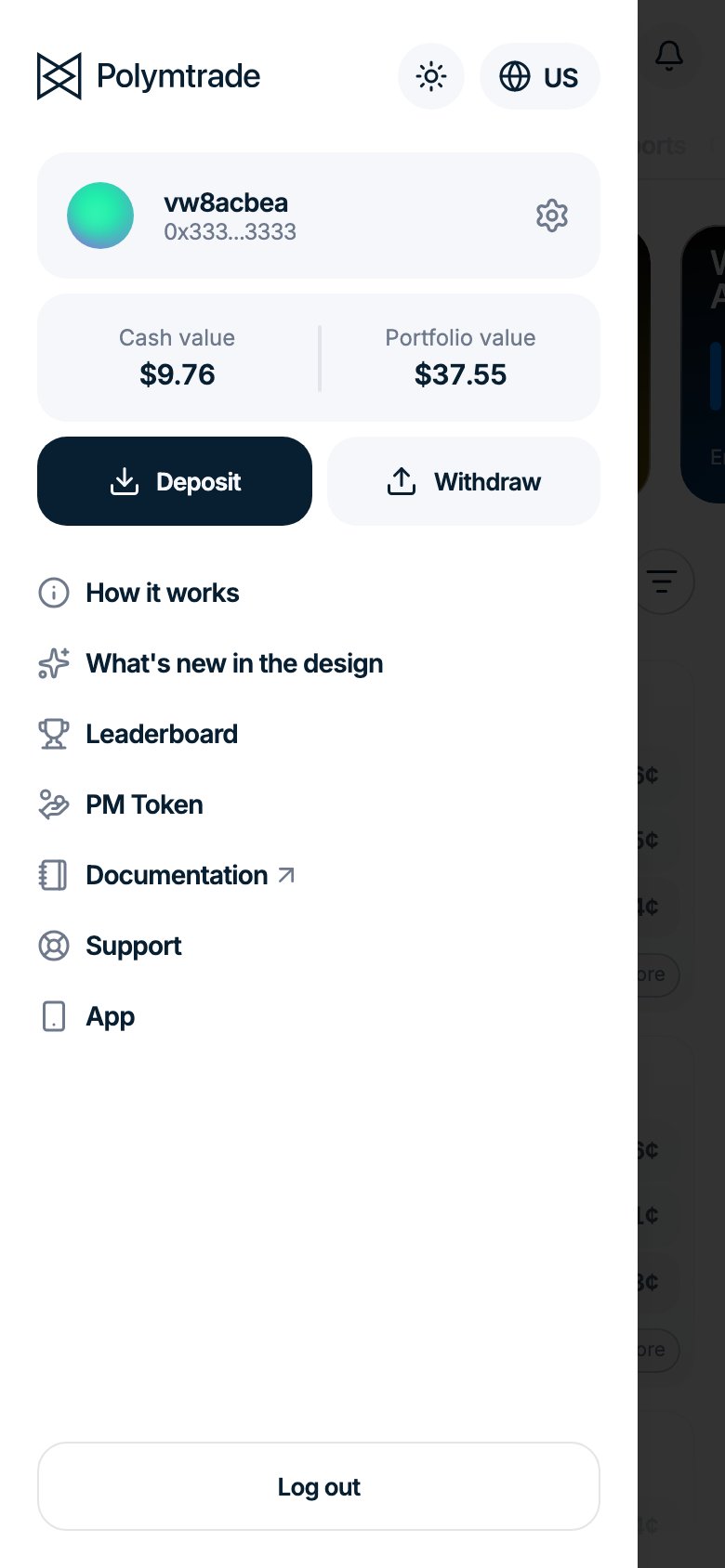
2
選擇加密貨幣、網路和代幣
切換到加密貨幣。選擇你要從哪個網路轉出,以及代幣。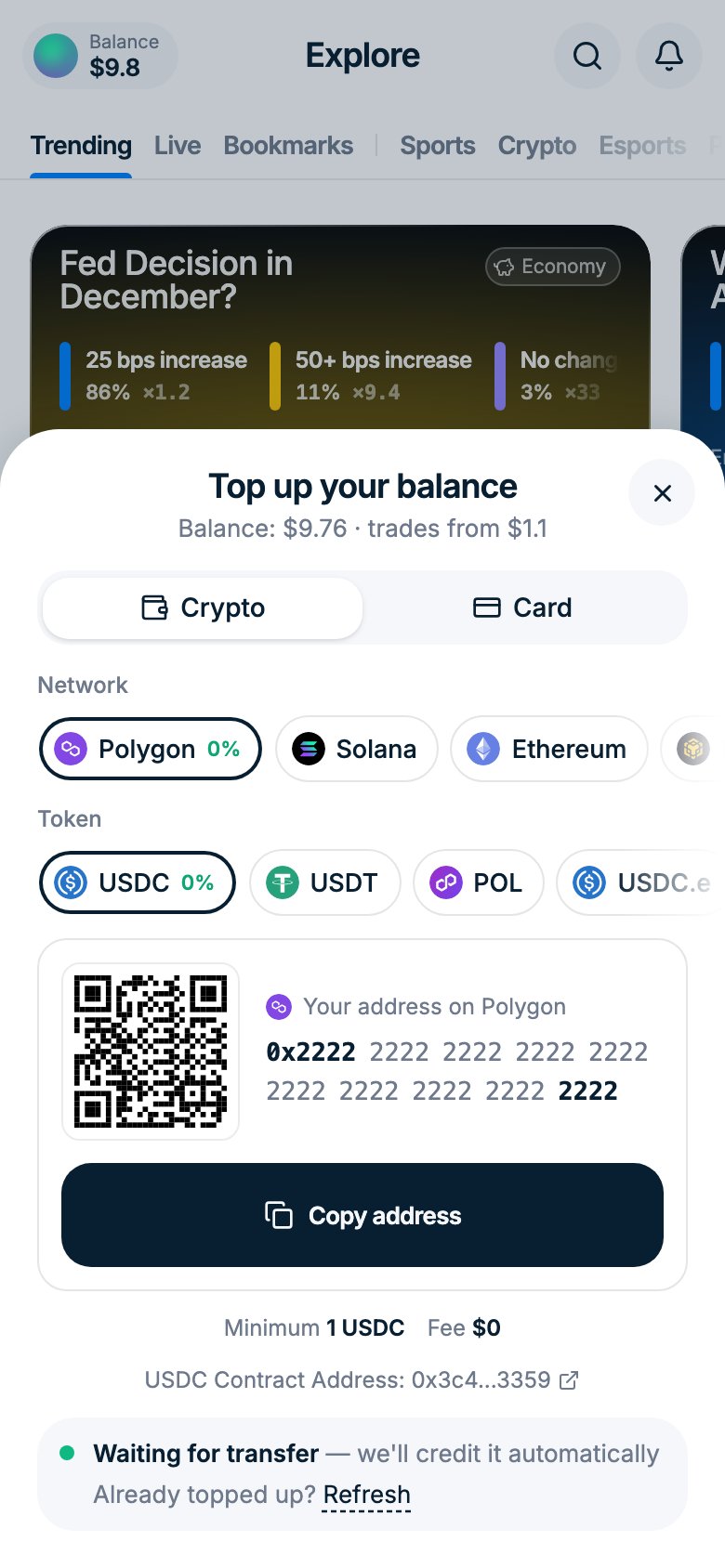
3
複製地址並轉帳
點擊複製地址或掃描 QR 碼,然後從你的錢包或交易所轉出代幣。視窗會顯示等待轉帳,到帳後自動計入你的餘額。
分步指南
- Revolut
- Phantom
- 其他
最適合歐洲的使用者。從 Revolut 轉出加密貨幣要在主 App Revolut 中操作(不是 Revolut X)。以下步驟會帶你從 Revolut X 找到正確的位置。
1
打開 Revolut X 並點擊 Withdraw
打開 Revolut X App。在首頁點擊 Withdraw。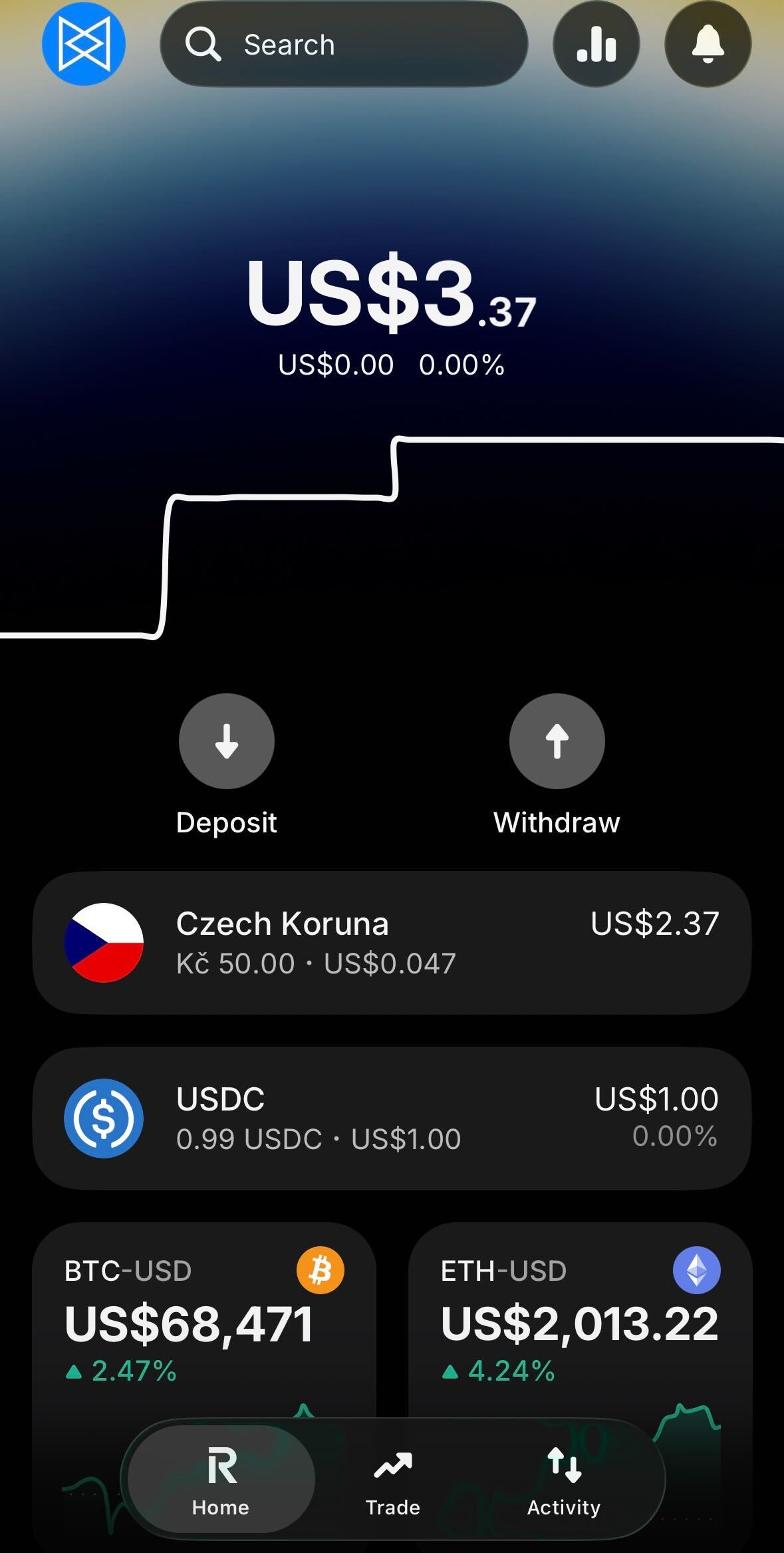
2
點擊 Withdraw money
在彈出的底部選單中,點擊 Withdraw money(To your other bank account)。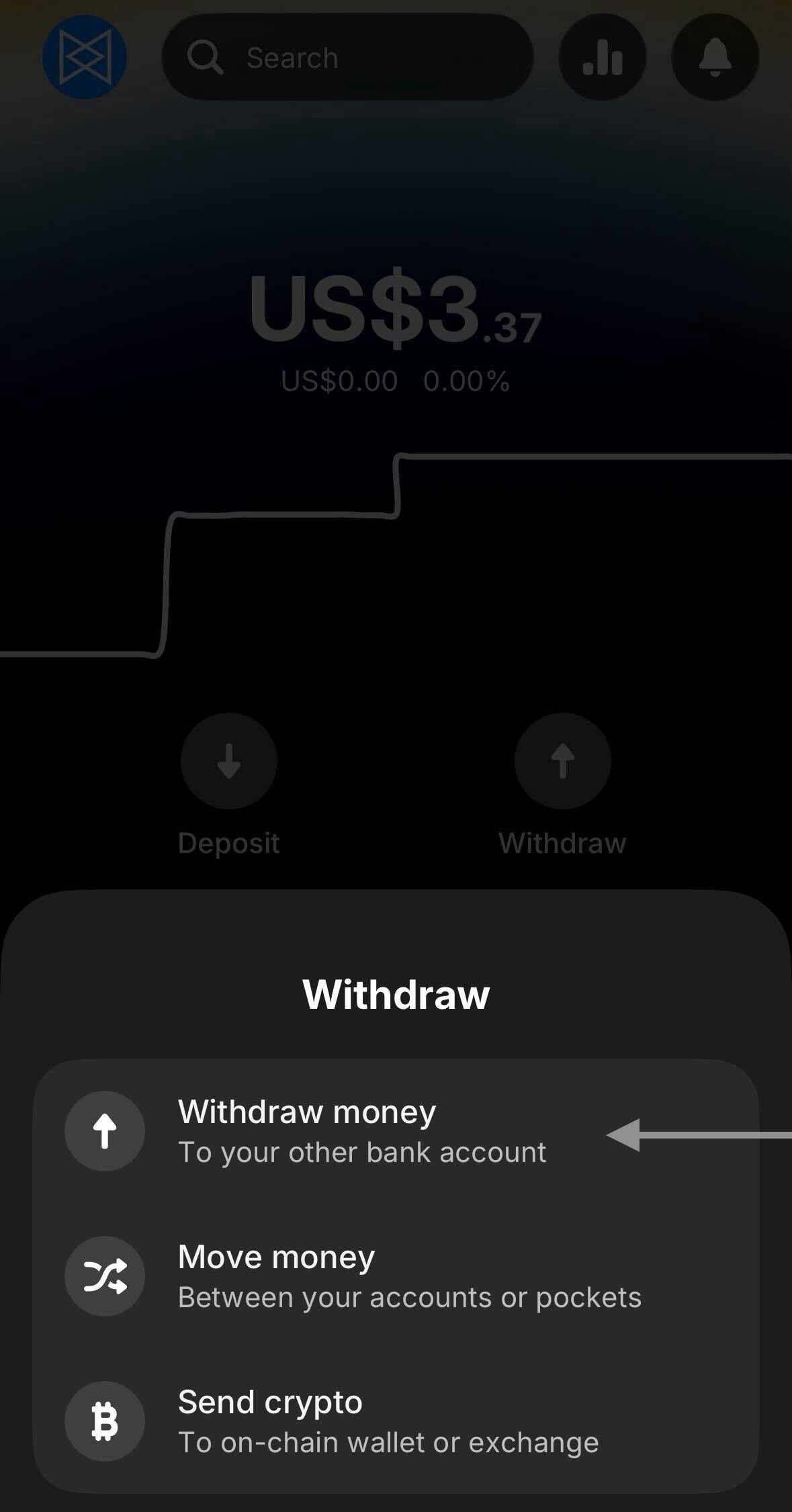
3
打開 Revolut App
Revolut X 會提示現金提領要在主 App Revolut 中處理。點擊 Open Revolut app。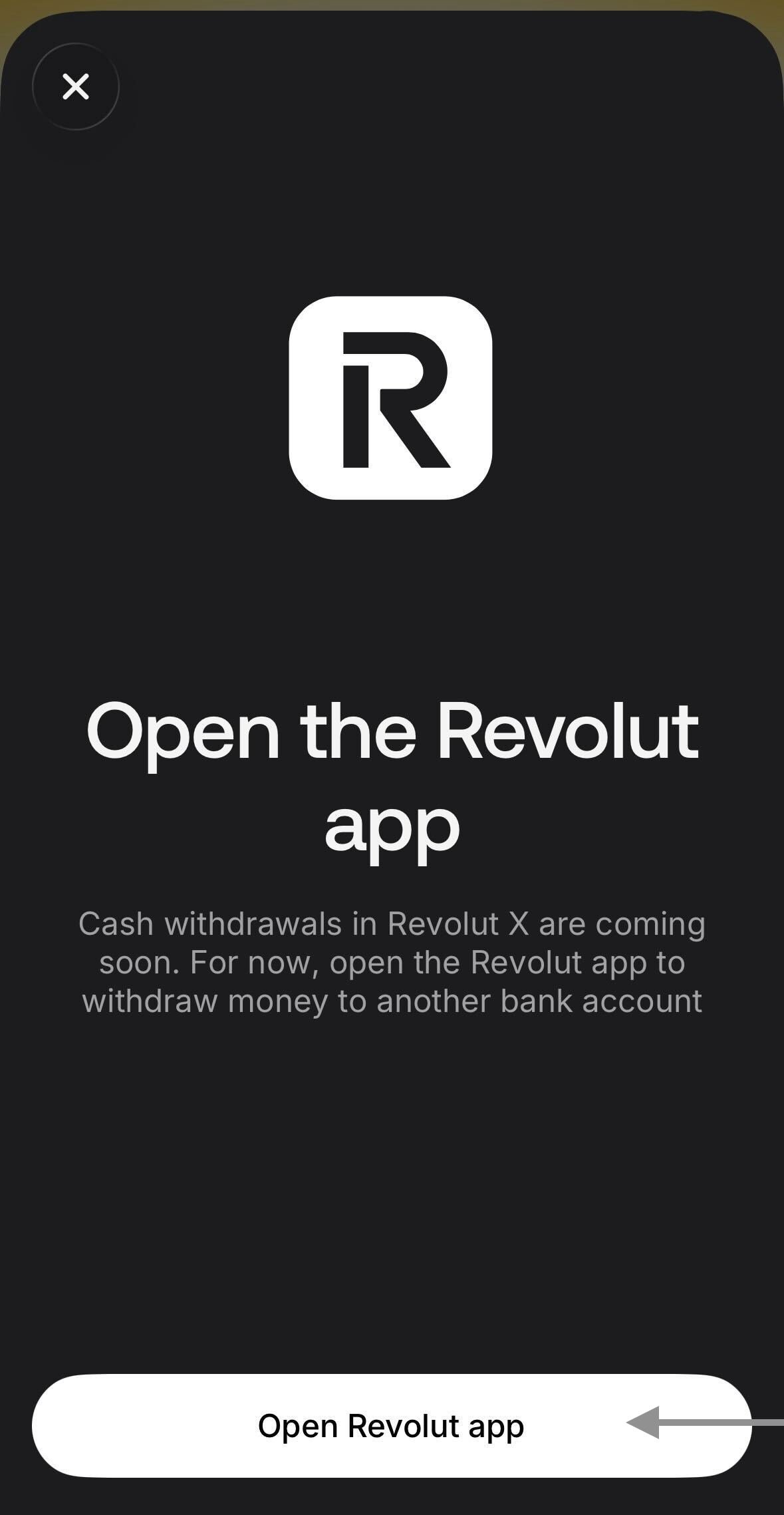
4
前往 Crypto 分頁
主 App Revolut 會打開。在底部欄點擊 Crypto。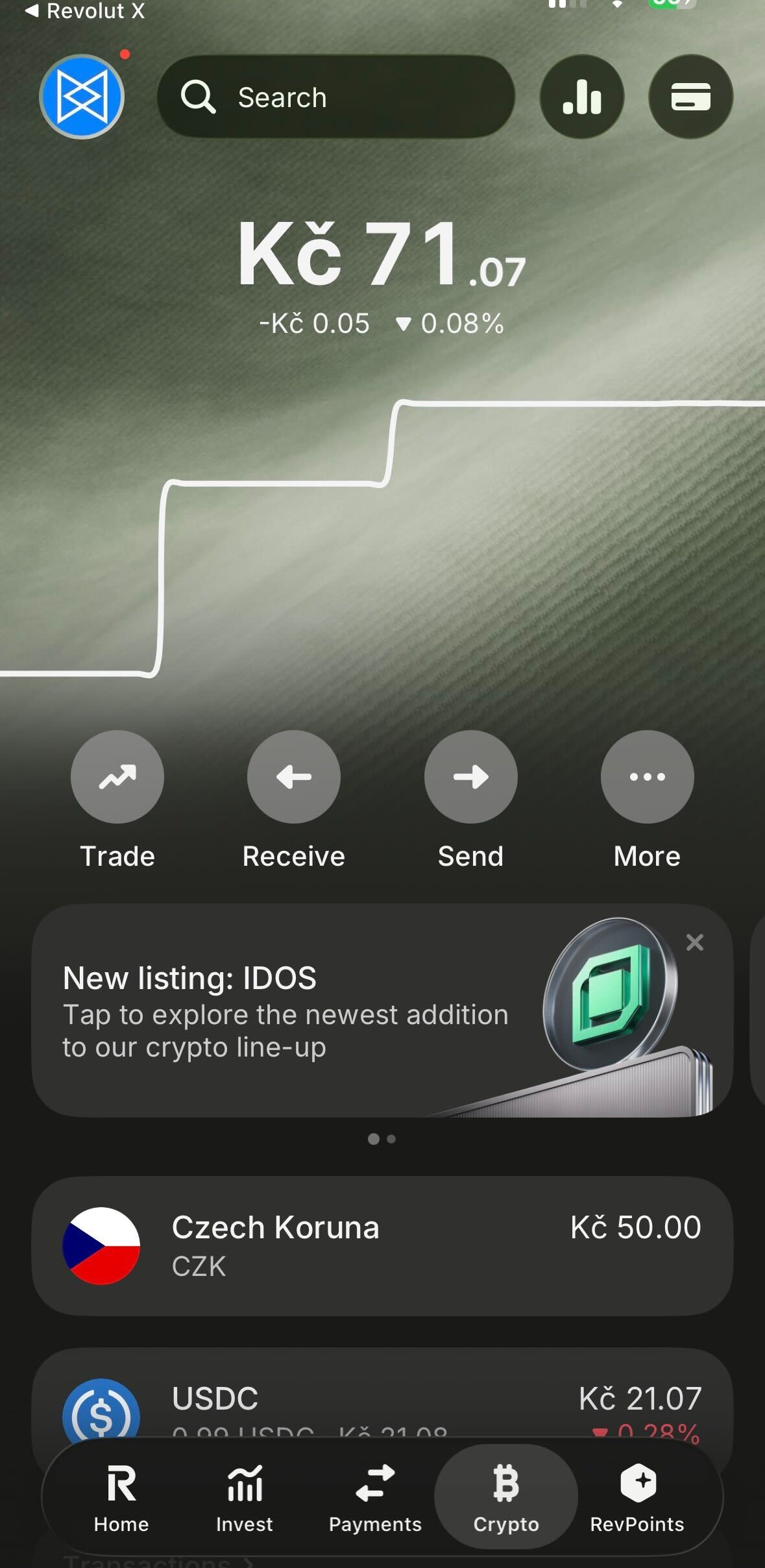
5
點擊 Send crypto
你會看到「Send crypto simply」介紹畫面。點擊 Send crypto 按鈕。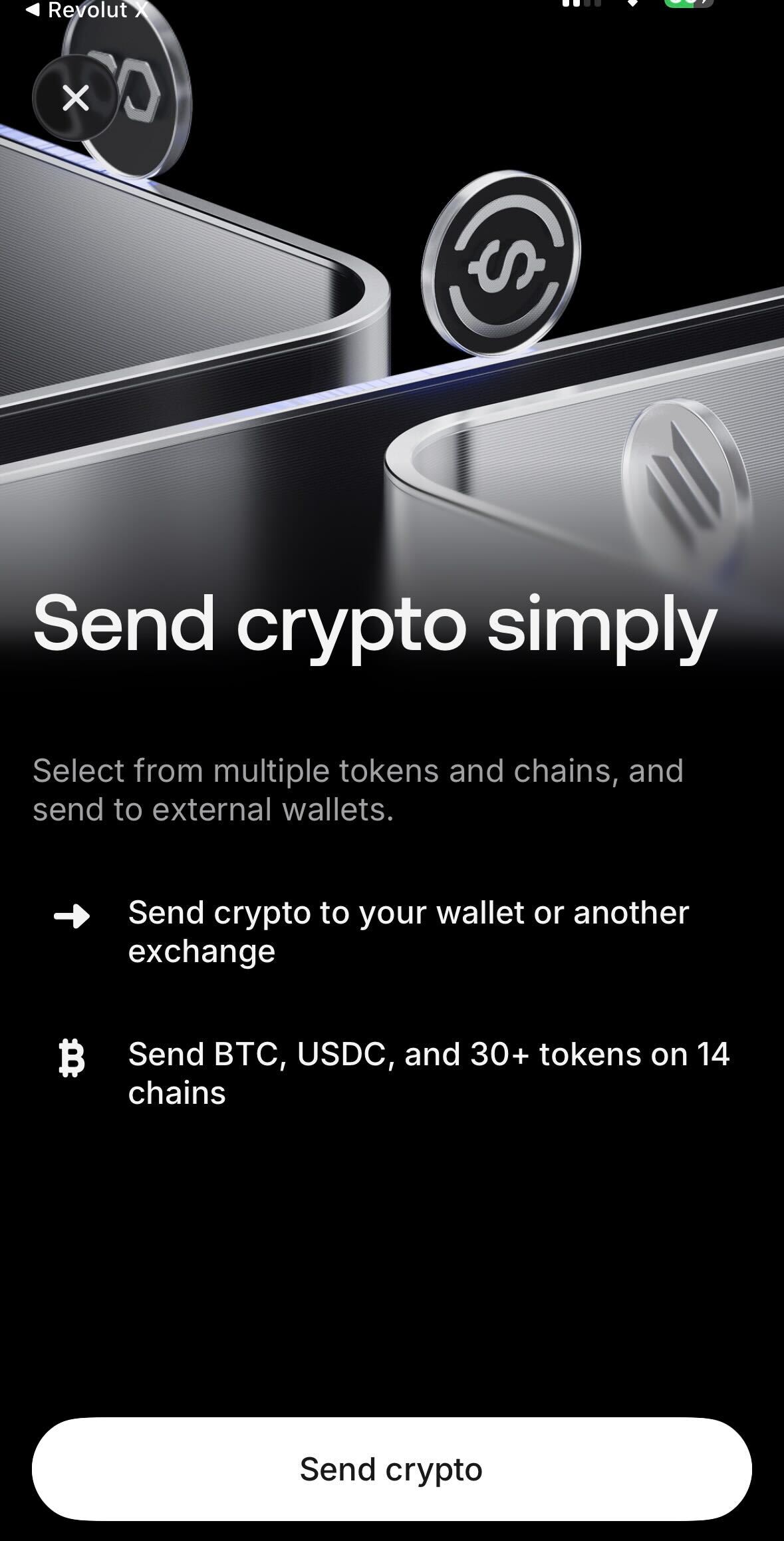
6
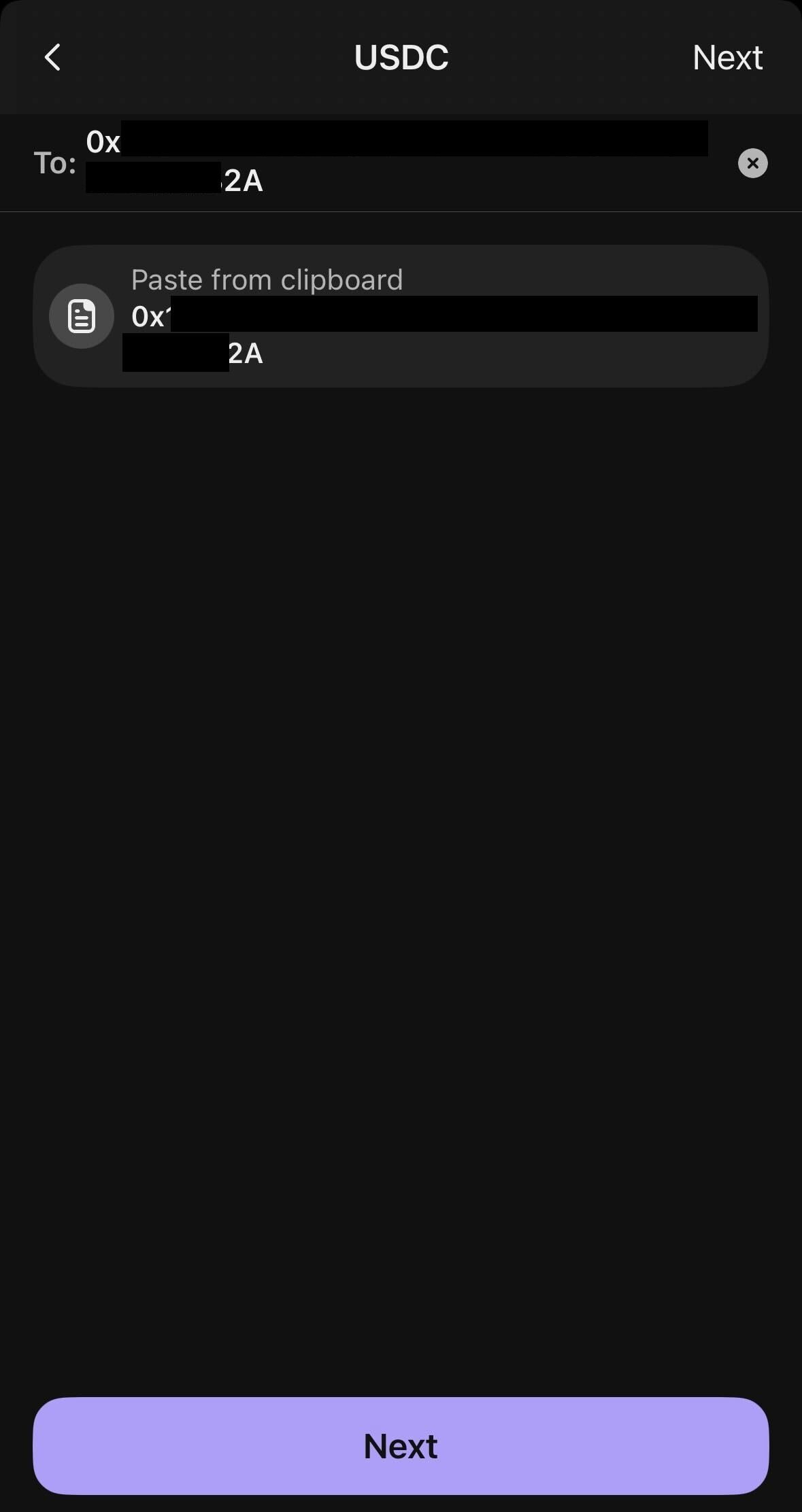
貼上你的 Polymtrade 錢包地址
在搜尋欄中貼上你從 Polymtrade 複製的錢包地址。點擊出現的 Send to 0x… 建議。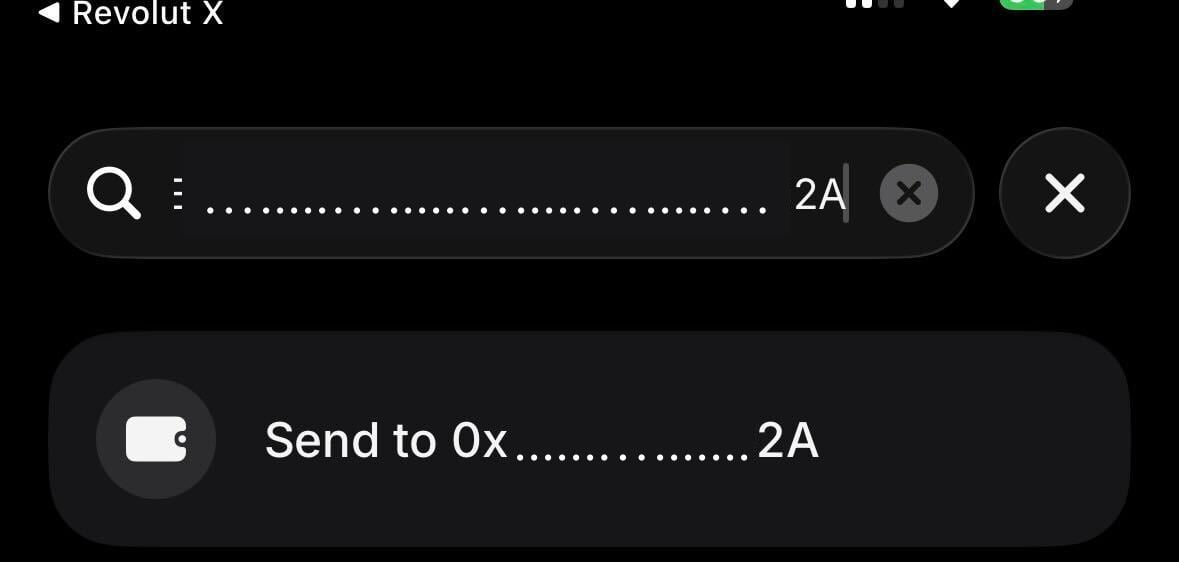
7
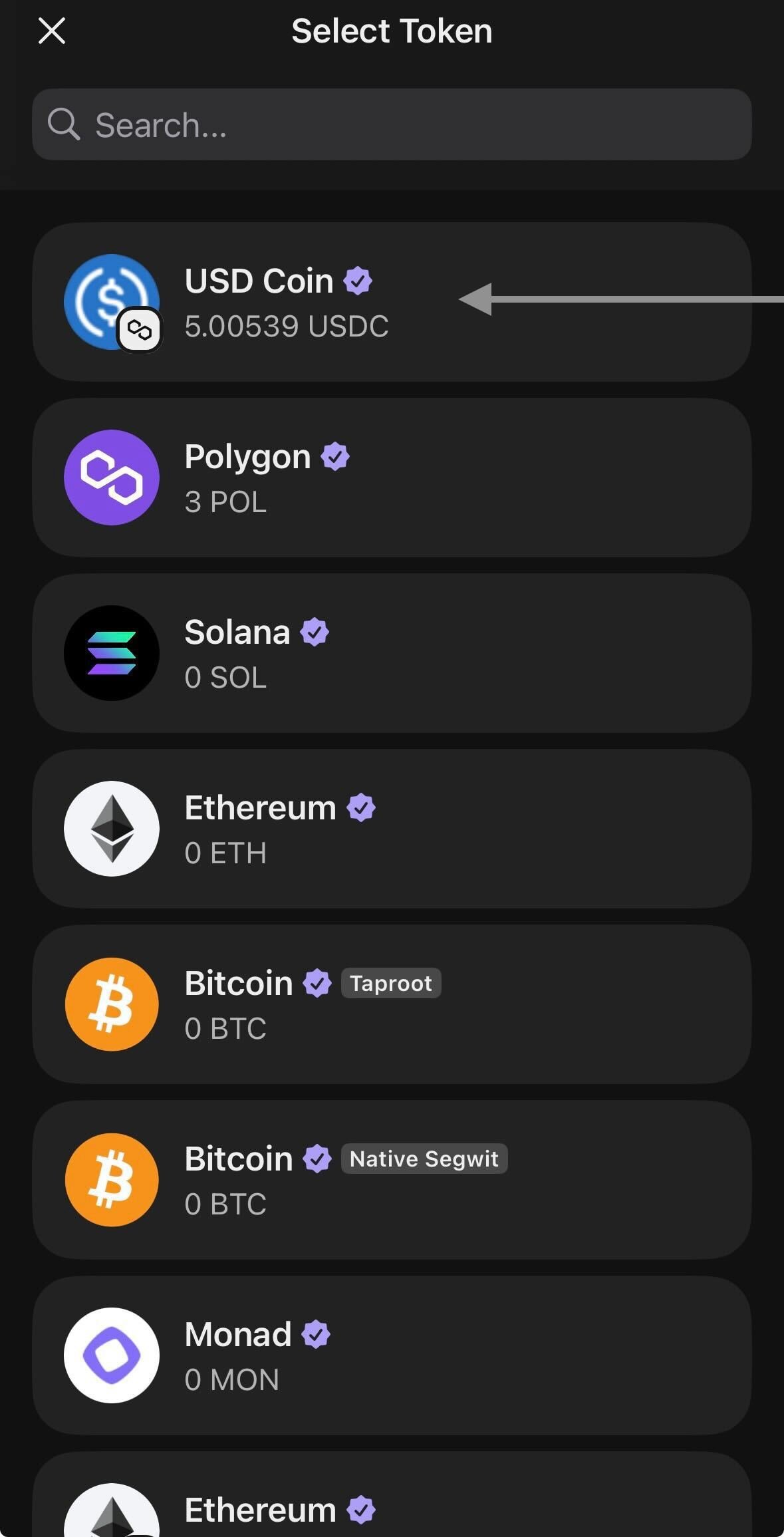
選擇 USDC 和付款帳戶
選擇 USDC 作為幣種。在下方選擇要用來付款的帳戶——Revolut 會自動把你的當地貨幣兌換成 USDC。點擊 Done。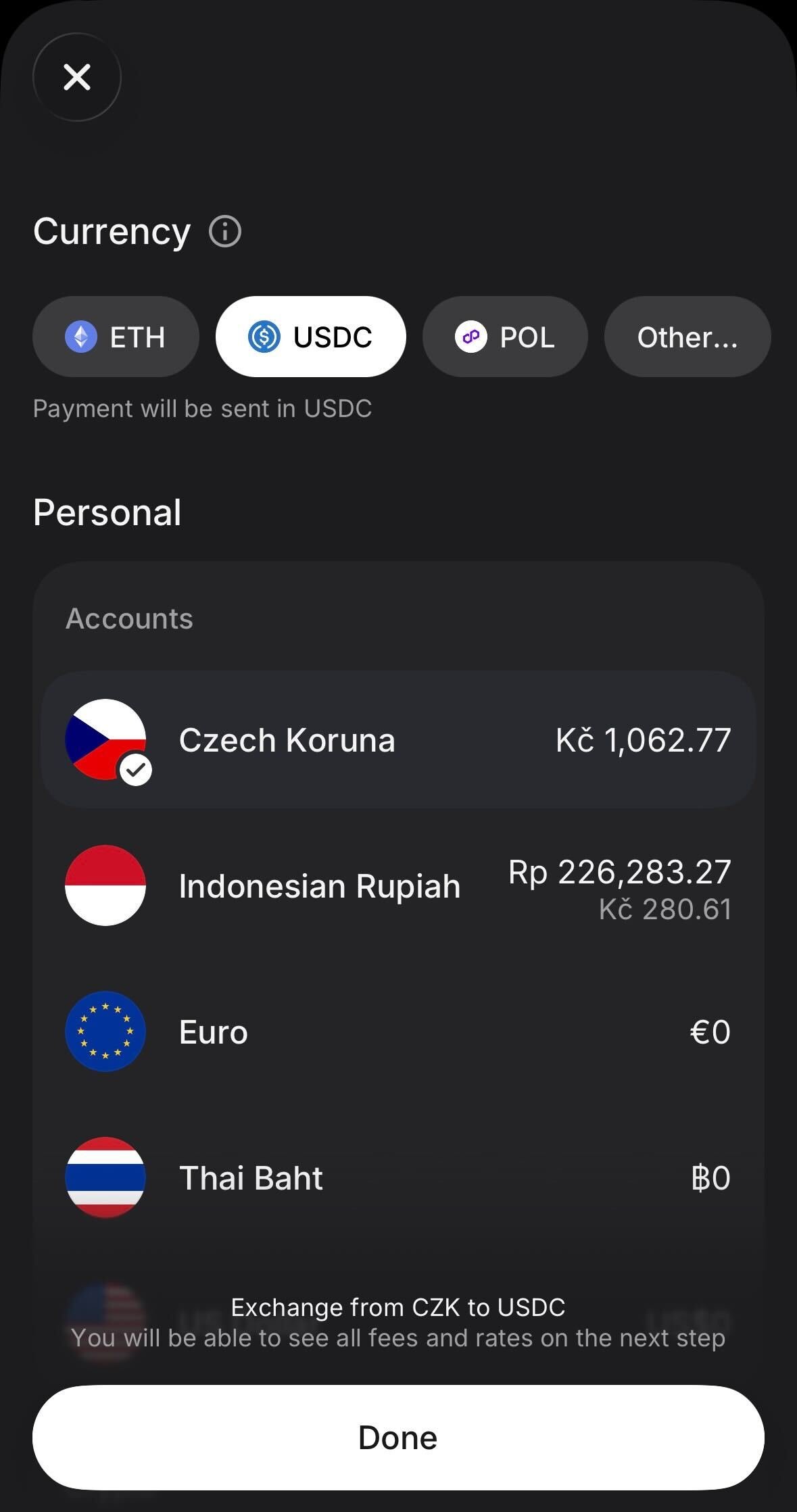
8
選擇 Polygon 網路
在 Select network 畫面中選擇 Polygon。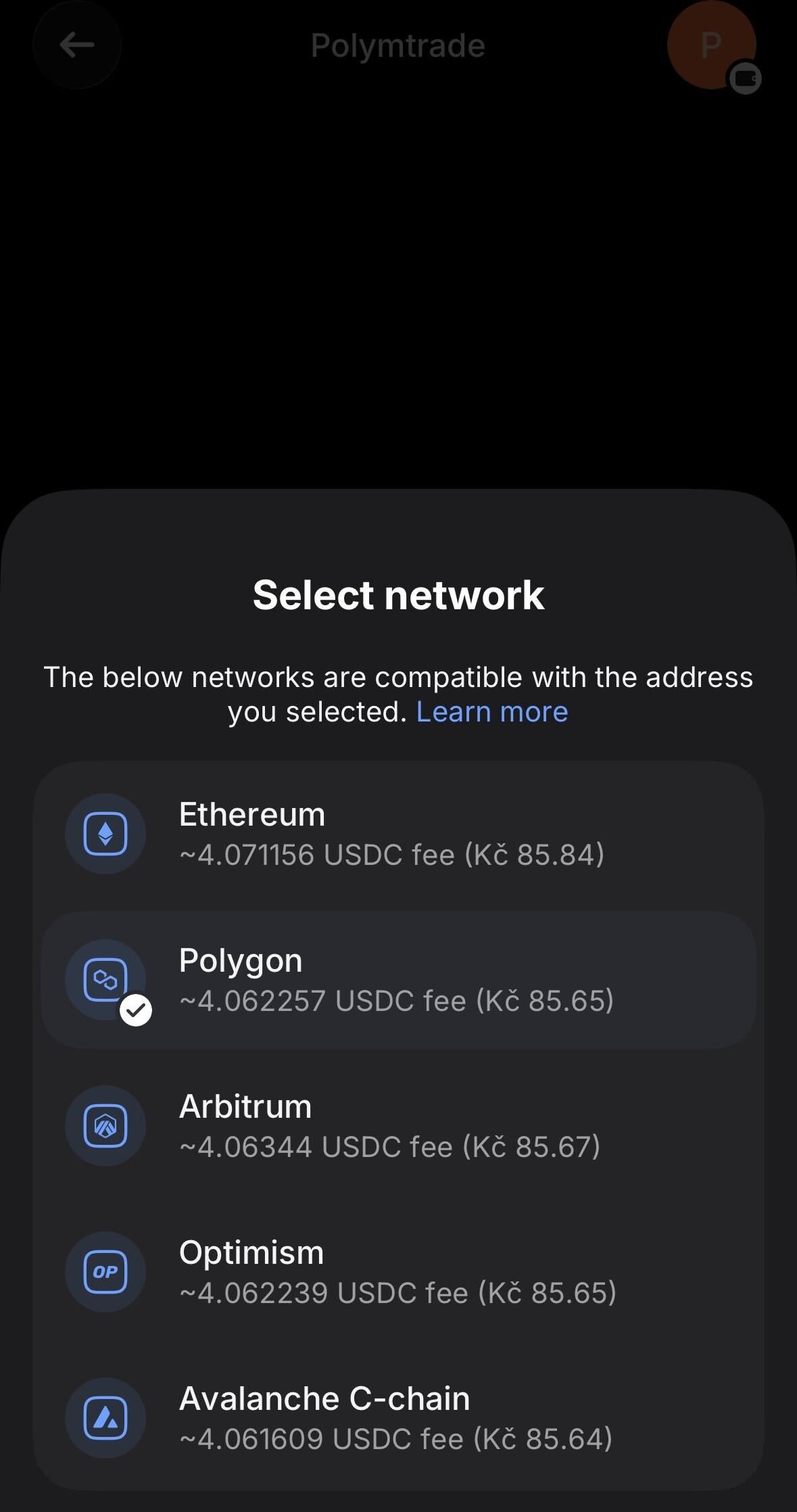
9
輸入金額並檢查
輸入你要轉出的 USDC 數量。確認 Network 顯示為 Polygon,然後點擊 Review transfer。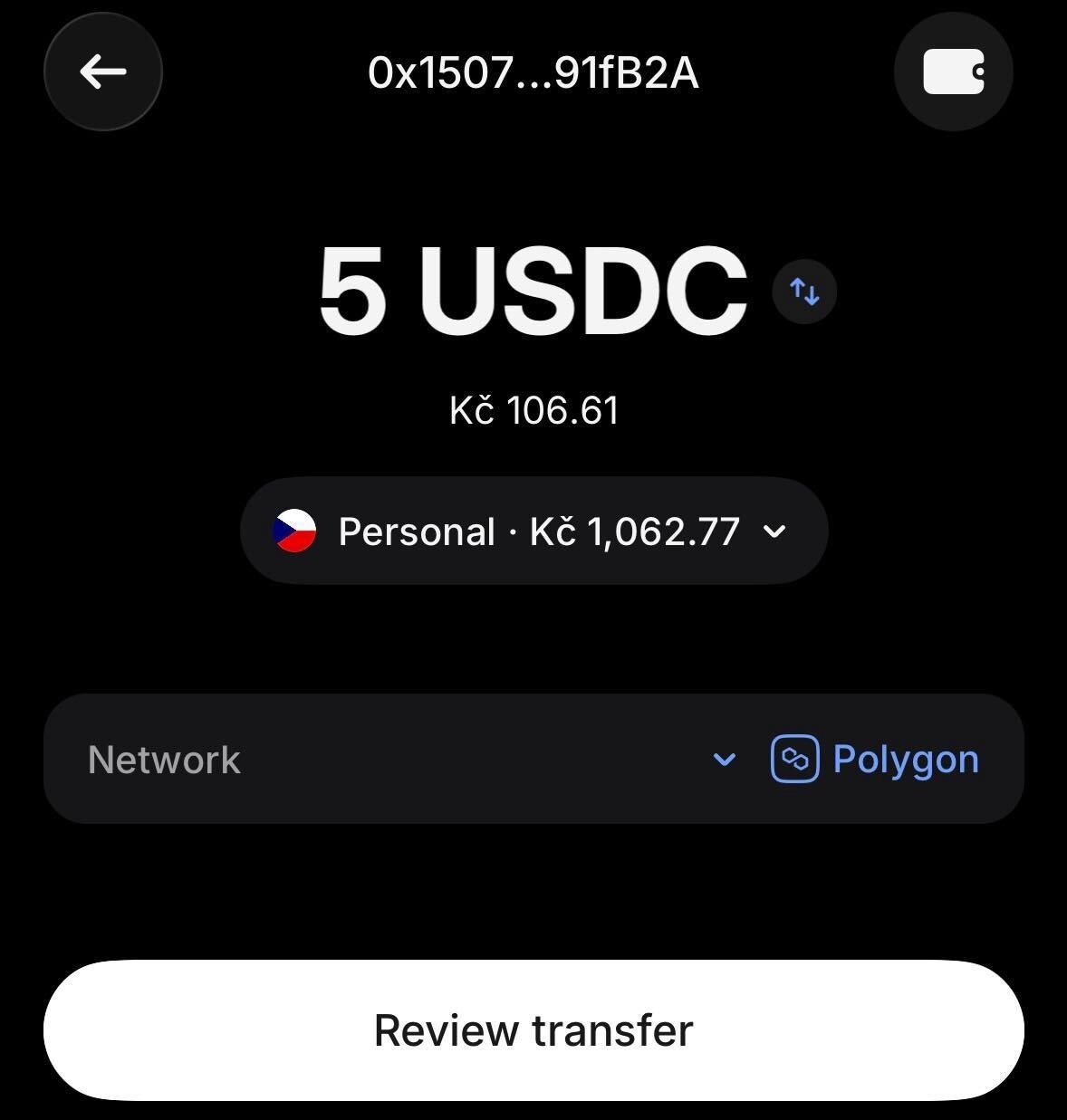
10
確認地址屬於你
Revolut 會詢問 Does this address belong to you?——點擊 Yes。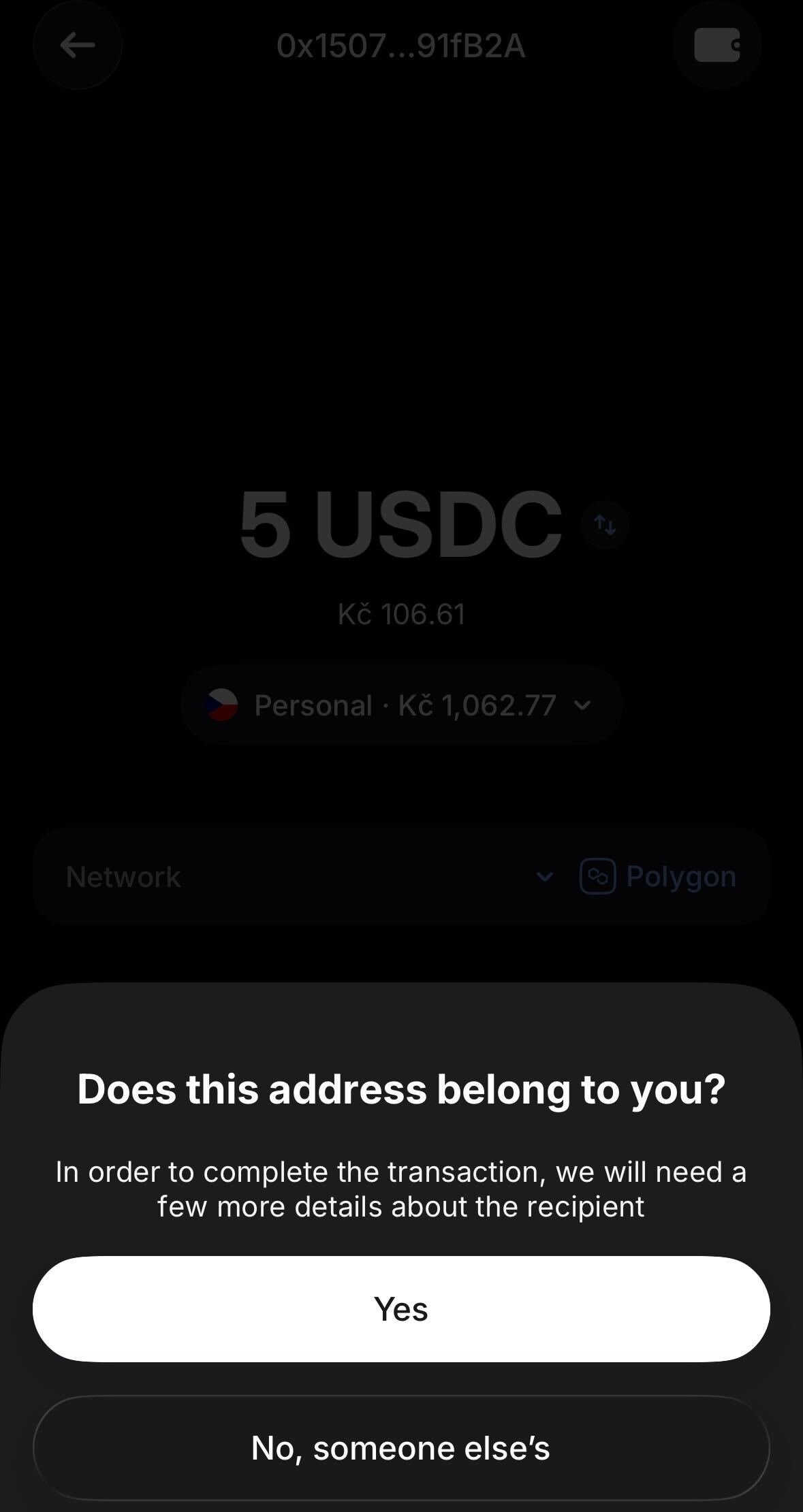
11
填寫地址資料
在 Address details 畫面中,確認已選擇 My wallet。在 Wallet 欄位中選擇錢包類型,例如 Phantom。點擊 Save。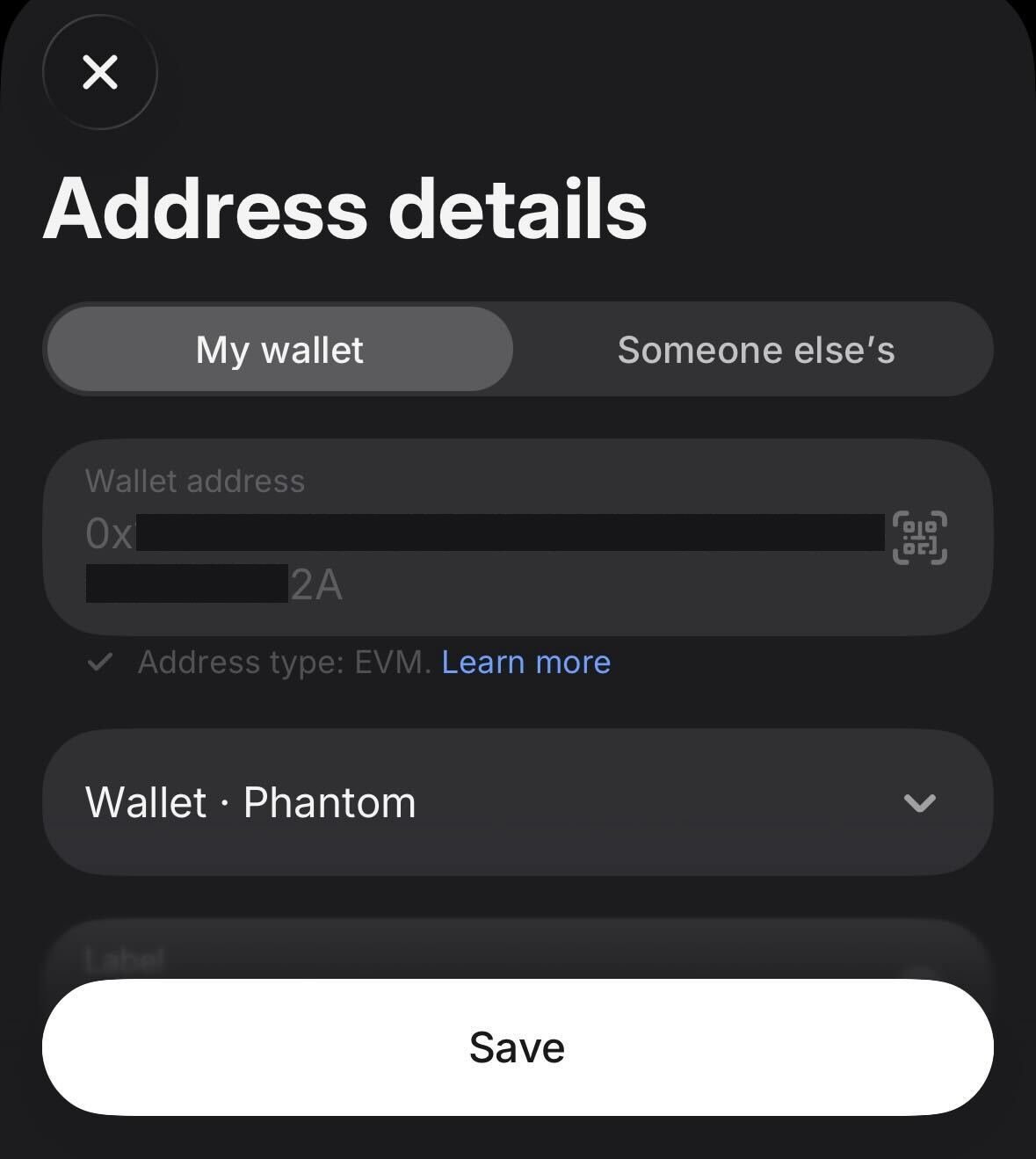
12
檢查並確認轉帳
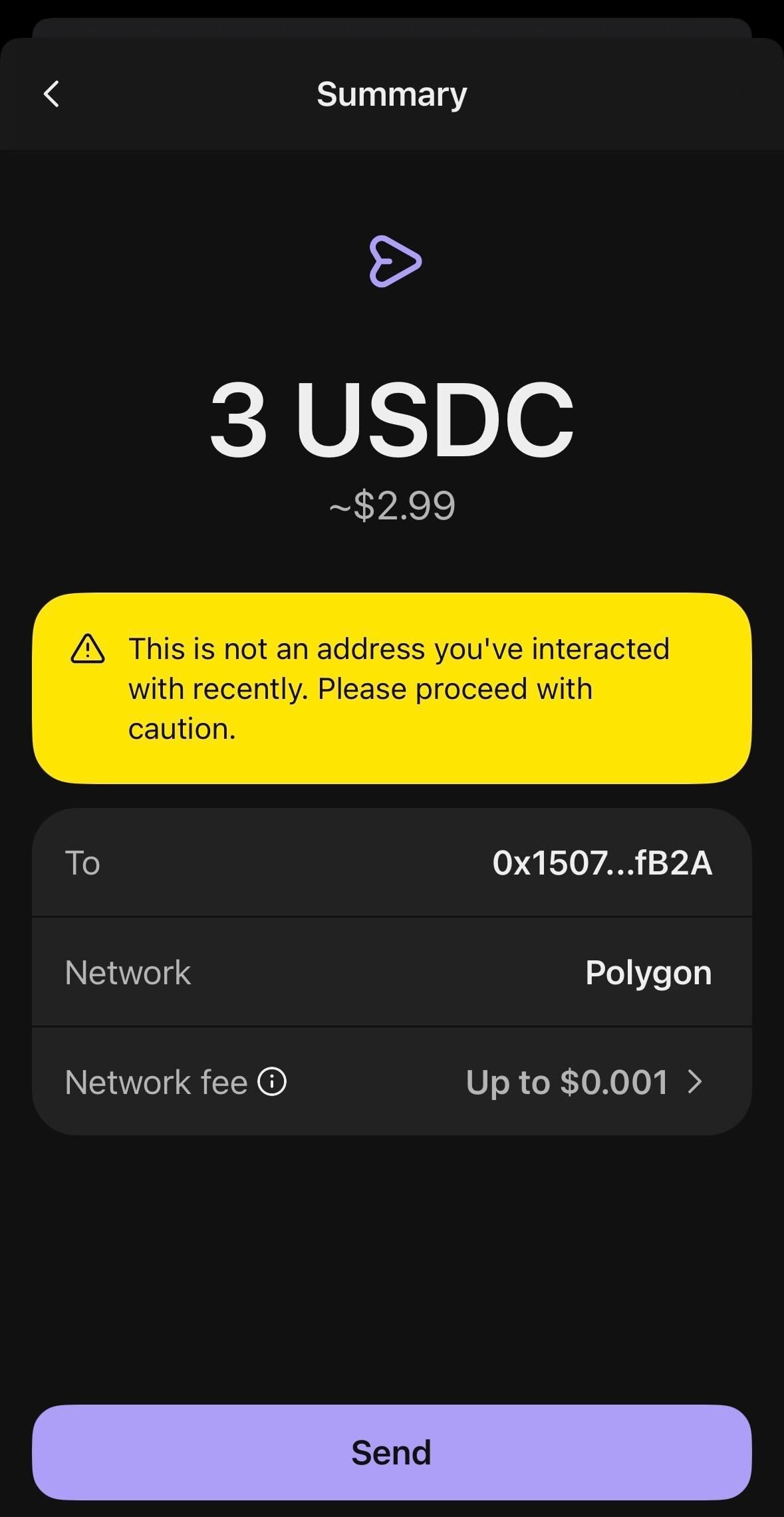
檢查摘要:收款地址、網路(Polygon)、金額、手續費和總費用。點擊 Confirm transfer。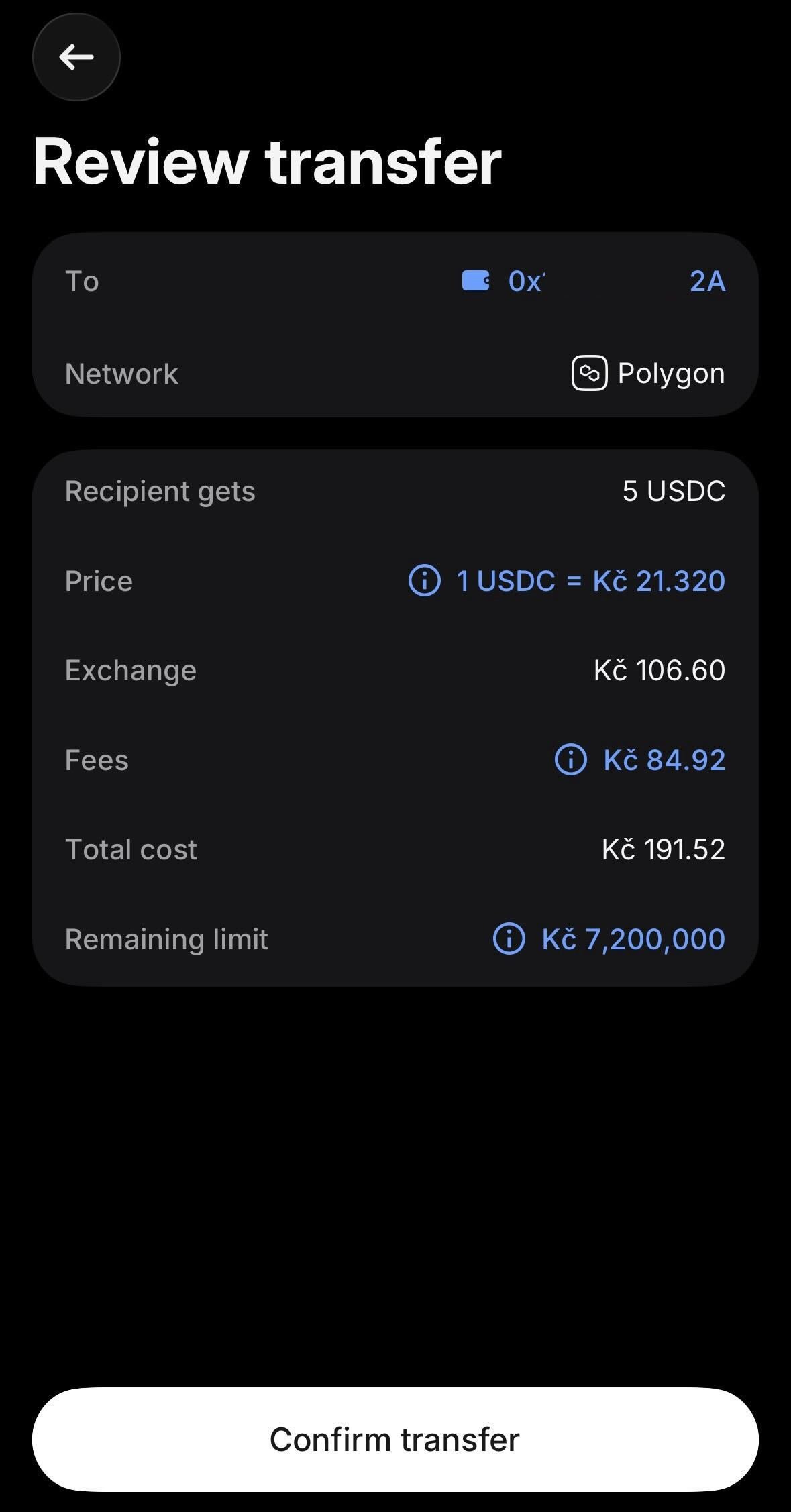
13
轉帳處理中
確認後,你會看到交易狀態顯示 Request processed 和 Pending 兩個步驟——這是正常的。轉帳正在提交上鏈。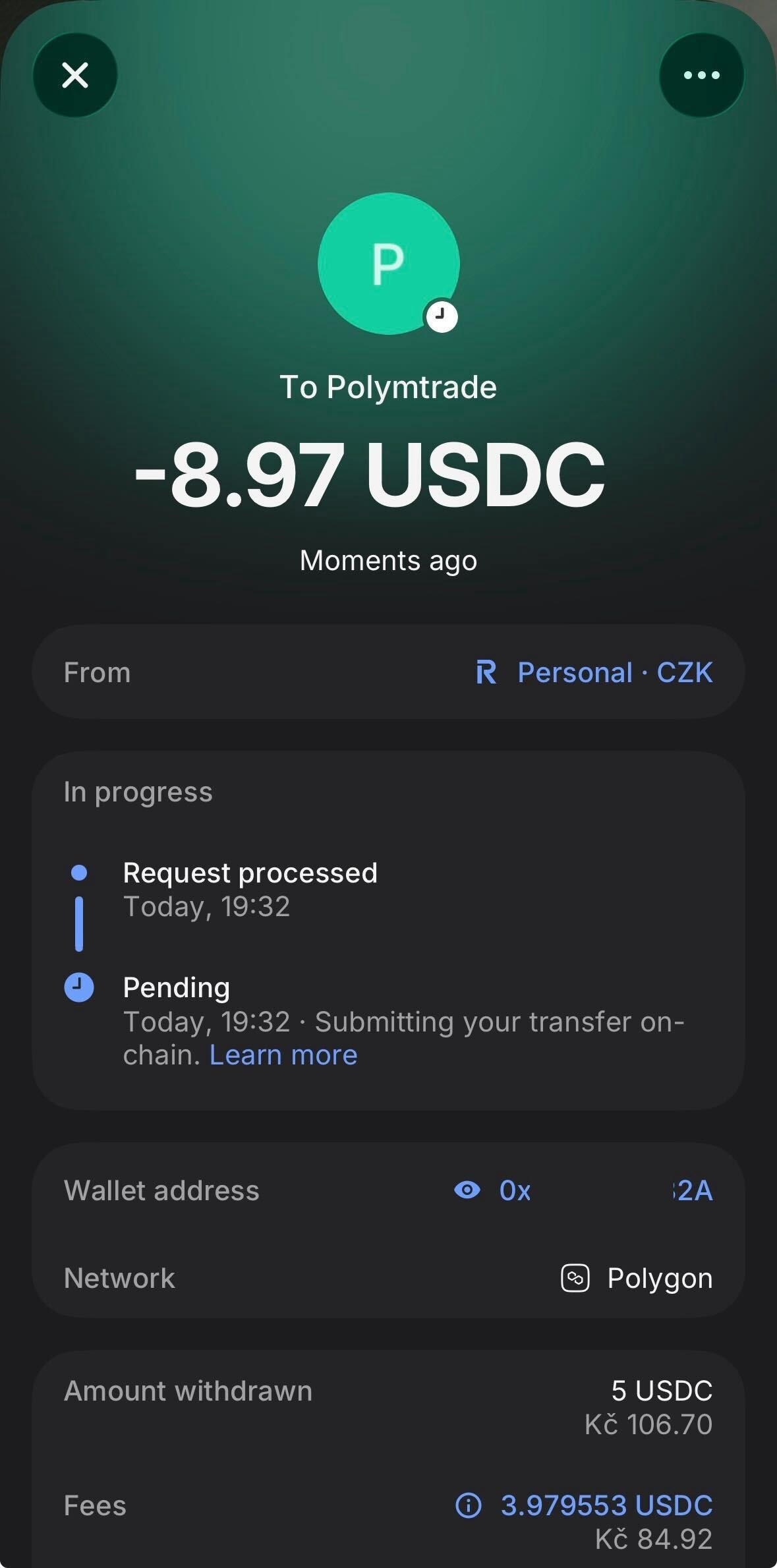
14
在 Activity 中查看交易(如有需要)
在 Revolut X App 中打開 Activity 分頁 → Transactions 查看狀態。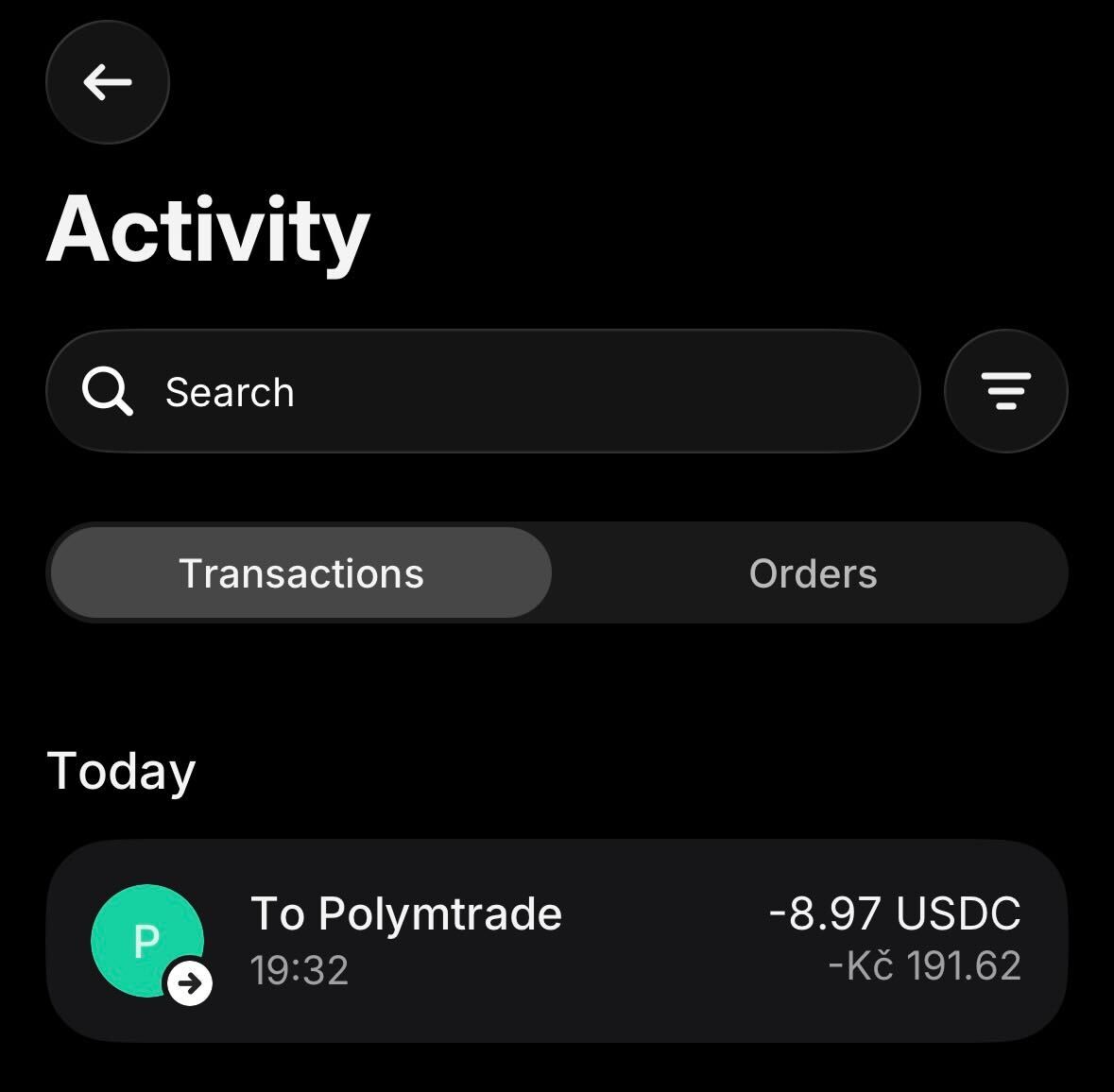
15
轉帳完成
完成後,狀態會變為 Completed,兩個步驟都變成綠色——Request processed 和 Received by recipient’s address。USDC 正在送往你的 Polymtrade 錢包。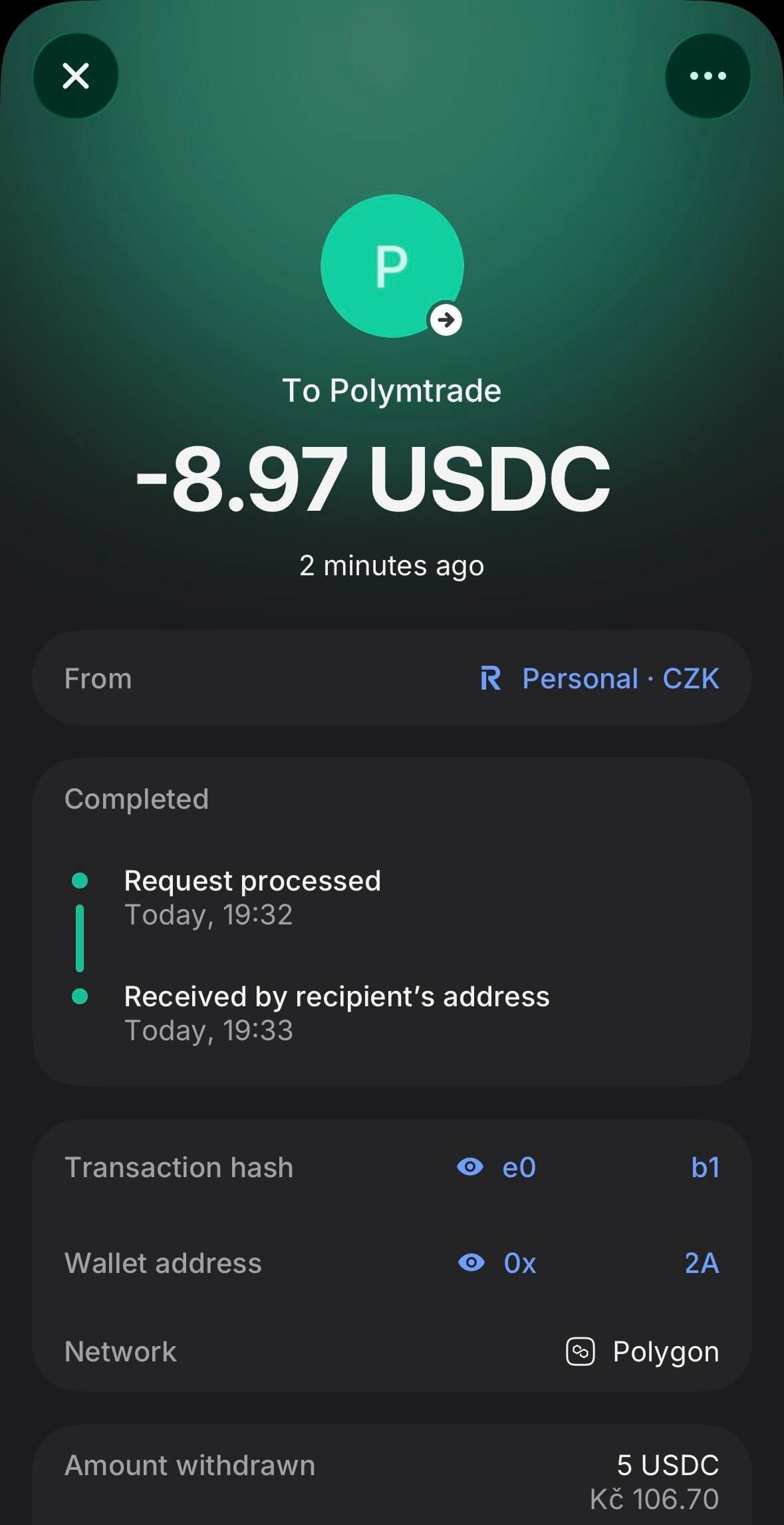
16
在 Polymtrade 中查看餘額
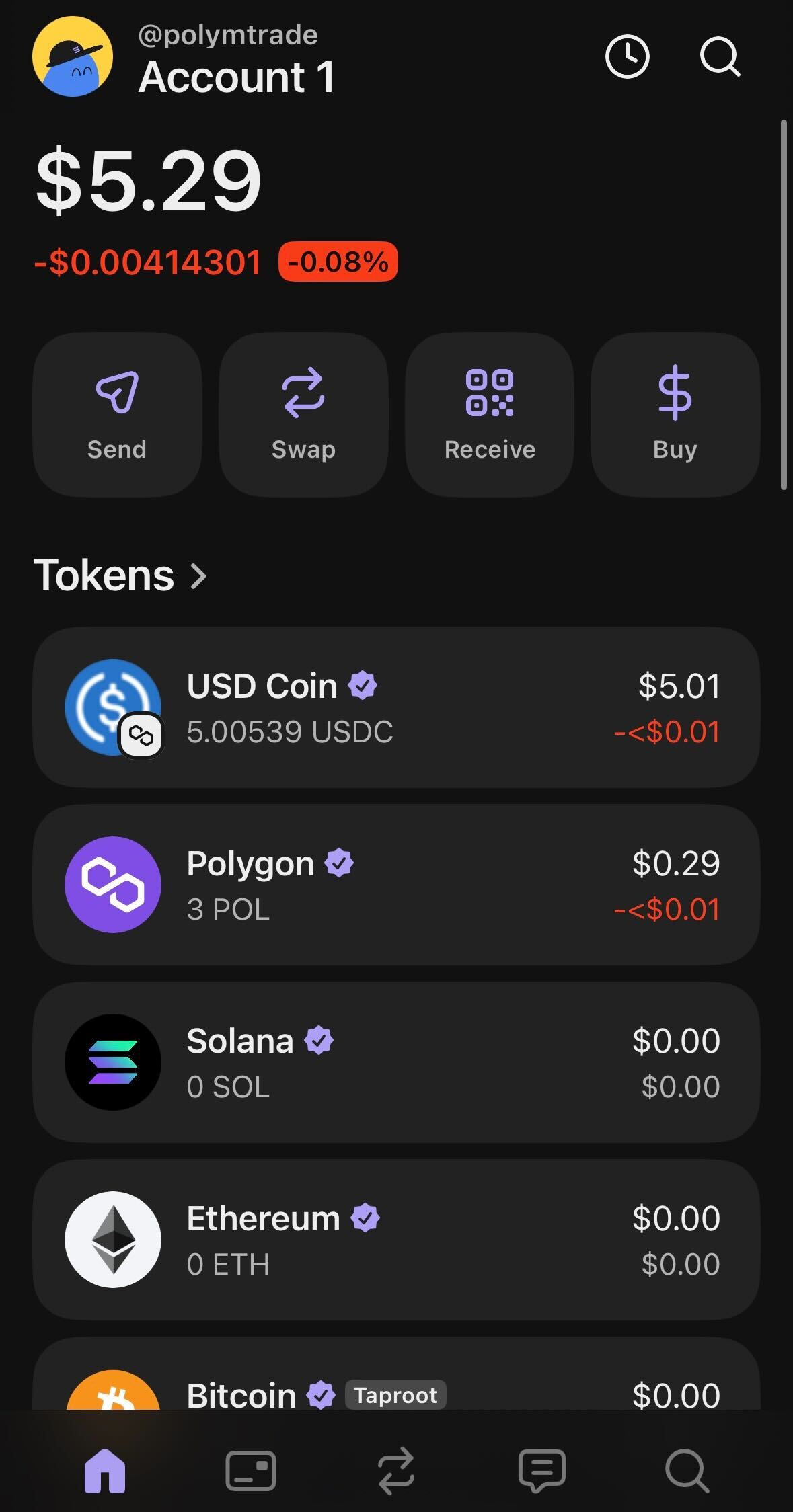
打開 Polymtrade:你的餘額會自動更新,通常只需幾分鐘。如果沒有更新,請打開充值視窗,點擊 已經儲值? 下方的重新整理。
網路與手續費
其他網路包括:Ethereum、Binance Smart Chain、Base、Arbitrum、Optimism 和 World Chain。你所選網路和代幣的手續費估算會顯示在地址下方。你轉入的任何資產都會自動兌換成 pUSD,也就是你的美元餘額(詳見術語表)。
最低金額
最低金額取決於代幣,會顯示在地址下方:穩定幣約 $1、30 POL、0.03 SOL。Bitcoin 和 Tron 的最低金額以美元計,顯示在視窗中。在 Bitcoin 和 Tron 以外的網路上,低於最低金額的轉帳不會遺失:它會留在你的地址上,等你下一次充值時一起入帳。在 Bitcoin 和 Tron 上,請至少轉入最低金額:低於最低金額的轉帳不會被處理。應該轉到哪個地址
你會在 App 中看到好幾個地址,其中只有一個用於充值:
只能透過列表中的網路轉帳,並且只能轉代幣選單中顯示的代幣。
轉錯了網路,或轉了不在列表中的代幣?詳見網路或代幣轉錯。